- Начало
- /
- Статия

Благодарим за обратната връзка.

 В тази статия
 Обратна връзка?
Тази Помощна статия предоставя информация за функциите на екрана на Cisco Wireless Phone 9821.
Началният екран на телефона Cisco Wireless Phone 9821 показва информация като номер на директория, състояние на активното повикване и линията, софтуерни клавиши, бързо набиране и извършени повиквания. Началният екран се състои от следните раздели:
-
Заглавна секция — показва телефонния номер, силата на Wi-Fi, капацитета на батерията и редица икони на функции. Иконите на функциите се показват, когато функциите са активни.
-
Средна секция — показва иконите на приложението или телефонните линии.
-
Раздел долен колонтитул — показва текущите дата и час или етикетите с софтуерни клавиши. Всеки етикет със софтуерен клави ш показва действието за бутона за софтуерни клавиши под екрана.
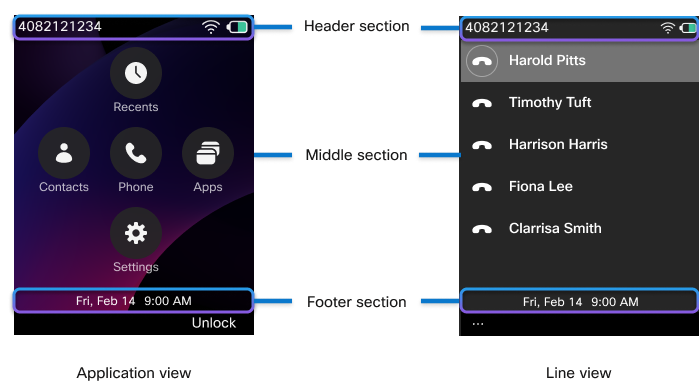
В зависимост от конфигурацията на администратора началният екран на Cisco Wireless Phone 9821 може да бъде изглед на приложението или изглед на линията. Ако често осъществявате или получавате обаждания, може да предпочитате изгледа Line като начален екран по подразбиране.
Изглед на приложението
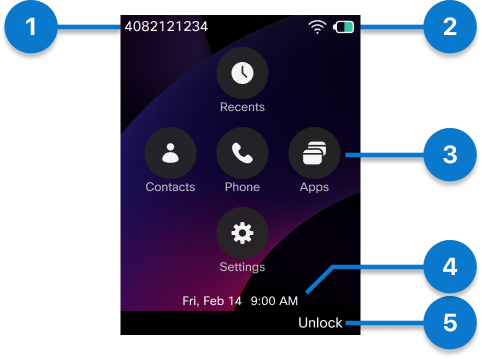
Следващата фигура е начален екран в изгледа Приложения.
|
Номер |
UI елемент |
Описание |
|---|---|---|
|
1 |
Номер на директорията |
Показва номера на директорията. При многолинейни телефони това поле показва номера на директорията на избрания в момента ред. |
|
2 |
Икони на заглавката |
Показва силата на Wi-Fi, капацитета на батерията и т.н. Иконите се показват , когато съответните функции са активни. Вижте иконите на заглав ката за подробности. |
|
3 |
Икони на приложения |
Вписвания към съответните заявления.
Иконата на приложението Теле фон показва съществуващия тип сесия за повикване.
|
|
4 |
Час и дата |
Показва текущия час и дата. |
|
5 |
Етикет за софтуерни ключове |
Показва действието за бутона за софтуерен клавиш под екрана. |
 : Телефонът е в активно обаждане.
 : Телефонът е в домофонно обаждане.
 : Всяка линия на телефона има входящо повикване или обратно повикване.
 : Споделената линия се използва.
 : Всяка линия на телефона има спрян разговор.
 : Споделената линия е в задържане.
 : Споделената линия се използва с в
ключена поверителност.
: Споделената линия се използва с в
ключена поверителност. : Телефонът е на парка.
 : Понастоящем избраната линия на телефона е настроена да пренасочва всички
обаждания.
: Понастоящем избраната линия на телефона е настроена да пренасочва всички
обаждания.Изглед на линията
За да видите телефонните си линии от изгледа „Приложение“, натиснете бутона
Из бор в центъра на навигационния клъстер, за да получите достъп до
 приложението Теле фон. В зависимост от конфигурациите телефонът ви може да има един ред или няколко
линии.
приложението Теле фон. В зависимост от конфигурациите телефонът ви може да има един ред или няколко
линии.
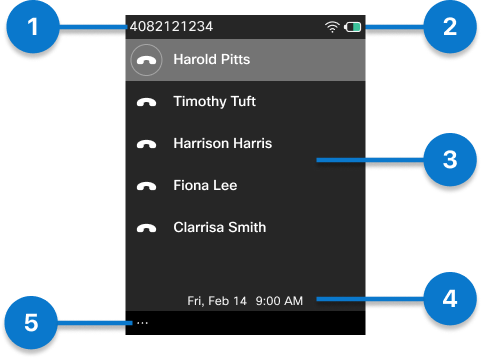
Следващата фигура е начален екран в изглед на линията.
|
Номер |
UI елемент |
Описание |
|---|---|---|
|
1 |
Номер на директорията |
Показва номера на директорията. При многолинейни телефони това поле показва номера на директорията на избрания в момента ред. |
|
2 |
Икони на заглавката |
Показва силата на Wi-Fi, капацитета на батерията и т.н. Иконите се показват , когато съответните функции са активни. Вижте иконите на заглав ката за подробности. |
|
3 |
Линии |
Телефонът ви поддържа до шест реда, които могат да бъдат конфигурирани като номера на директории или номера на домофони. Освен това клавишите с функции се появяват като специални линии, което ви позволява бърз достъп до зададените функции. Всяка линия поддържа множество повиквания, със специфичния капацитет, определен от вашия системен администратор. Докато една линия може да управлява няколко повиквания едновременно, само едно повикване може да бъде активно наведнъж; всички останали повиквания автоматично се за държат. |
|
4 |
Час и дата |
Показва текущия час и дата. |
|
5 |
Още софтуерен ключ |
Етикет за софтуер ния кла виш Още под екрана. Натиснете софтуер ния клавиш Още на ред, за да получите достъп до списък с менюта или функции. |
За да се върнете към изгледа Приложения, когато всички редове са на празен ход, натиснете О ще
 и изберете Из ход. Като алтернатива натиснете
стрелката наляво на навигационния клъстер.
и изберете Из ход. Като алтернатива натиснете
стрелката наляво на навигационния клъстер.
Следните цифри са екрани в изглед на линия с текущи повиквания.
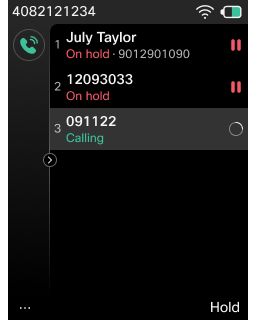
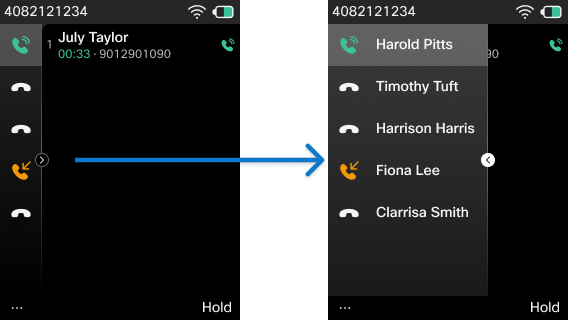
Натиснете стрелката надясно на навигационния клъстер, за да разширите панела Линии. Понастоящ ем избраният ред се показва в горната част на списъка.
Когато панелът Линии се разшири, натиснете стрелката наляво на навигационния клъстер, за да сгънете панела Линии.
Икони на заглавката
Следващата таблица изброява някои от иконите на заглавката на екрана, които ще се появят на вашия Cisco Wireless Phone 9821.
|
Икона |
Описание |
|---|---|
|
|
Високоговорителят на високоговорителя или настолното зарядно устройство е активен. |
|
|
Активни са жични слушалки или Bluetooth слушалки. |
|
|
Микрофонът е заглушен. |
|
|
Има ново гласово съобщение. |
|
|
Звъненето на телефона е заглушено. |
|
|
Bluetooth е включен. |
|
|
Състояние на Wi-Fi връзката. Броят на лентите показва силата на сигнала. |
|
|
Телефонът е свързан към Ethernet. |
|
|
Телефонът е в режим DND. |
|
|
Бутонът Действие има проблеми с конфигурацията. |


По подразбиране телефонът ви показва иконите за зареждане на батерията. Можете да активирате телефона да показва нивото на батерията като процент. За повече информация вижте Задаване на дисплея за нивото на батерията.
|
Не се зарежда |
Зареждане |
Описание |
|---|---|---|
|
|
|
Батерията е напълно заредена. |
|
|
|
Останалият капацитет на батерията е приблизително 10% до 100%. |
|
|
|
Останалият капацитет на батерията е приблизително 3% до 10%. |
|
|
|
Останалият капацитет на батерията е приблизително 2% или по-нисък. Презаредете батерията или я заменете за заредена батерия. |


