
Ďakujeme za vašu spätnú väzbu.
 Spätná väzba?
Môžete prepínať medzi nasledujúcimi rozloženiami:
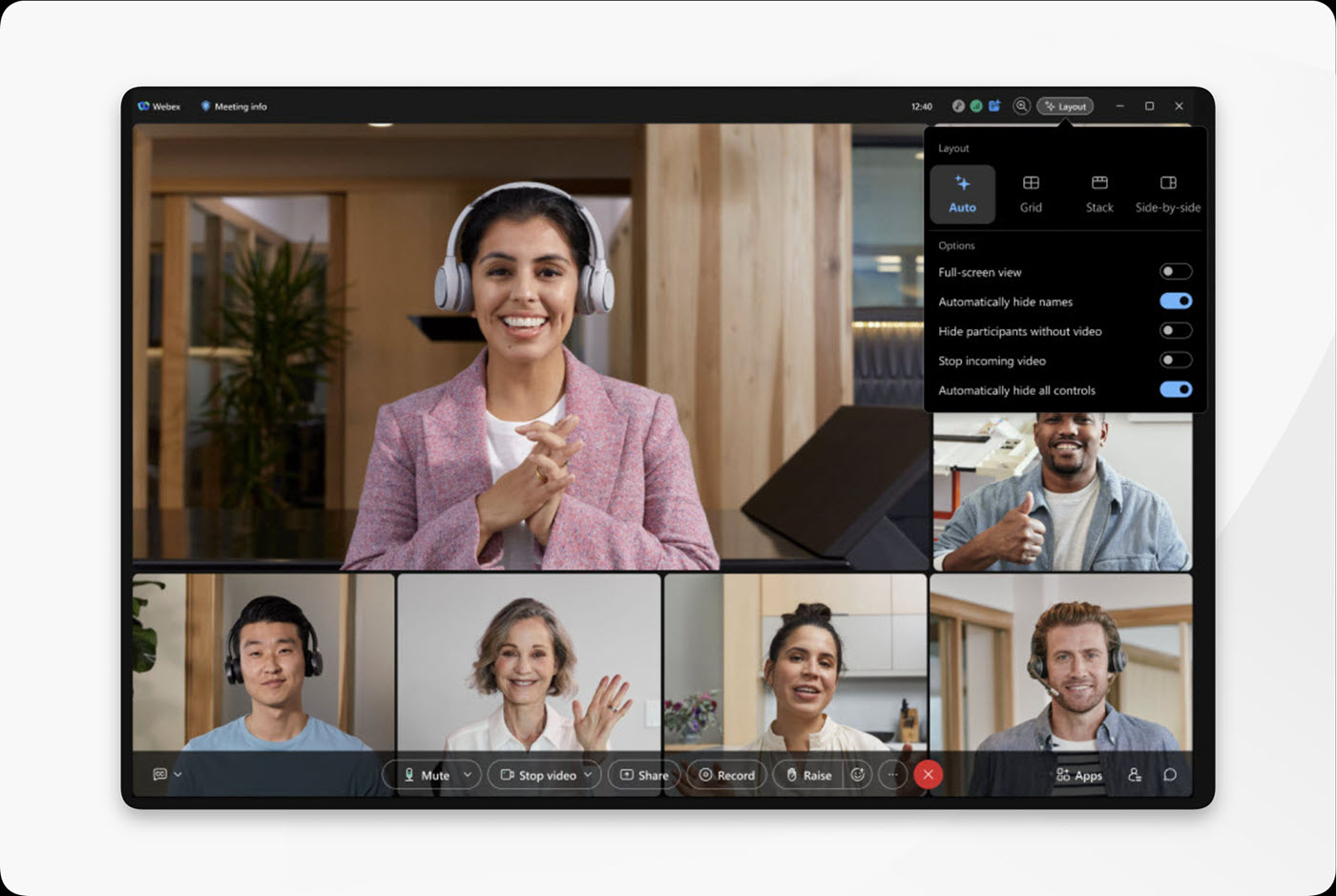
Keď vyberiete rozloženie Automatické, Webex automaticky upraví video a zdieľaný obsah na základe veľkosti okna schôdze, počtu účastníkov a toho, či niekto zdieľa obsah. V závislosti od tvaru okna môže Webex prepínať medzi zobrazeniami Stack a Side by Side, upravovať filmový pás a poskytovať viac miesta účastníkom alebo zdieľanému obsahu. Na väčších stretnutiach uvidíte aktívneho rečníka výraznejšie, aby ste mohli ľahšie sledovať priebeh konverzácie.
Aby ste sa mohli sústrediť na schôdzu, ovládacie prvky sa automaticky zobrazujú, kým nepohnete myšou nad aplikáciou. Ak chcete, aby ovládacie prvky zostali viditeľné, kliknite na Rozloženie a vypnite Automaticky skryť všetky ovládacie prvky.
Keď vyberiete rozloženie Automatické, Webex uloží vaše preferencie rozloženia pre budúce stretnutia.
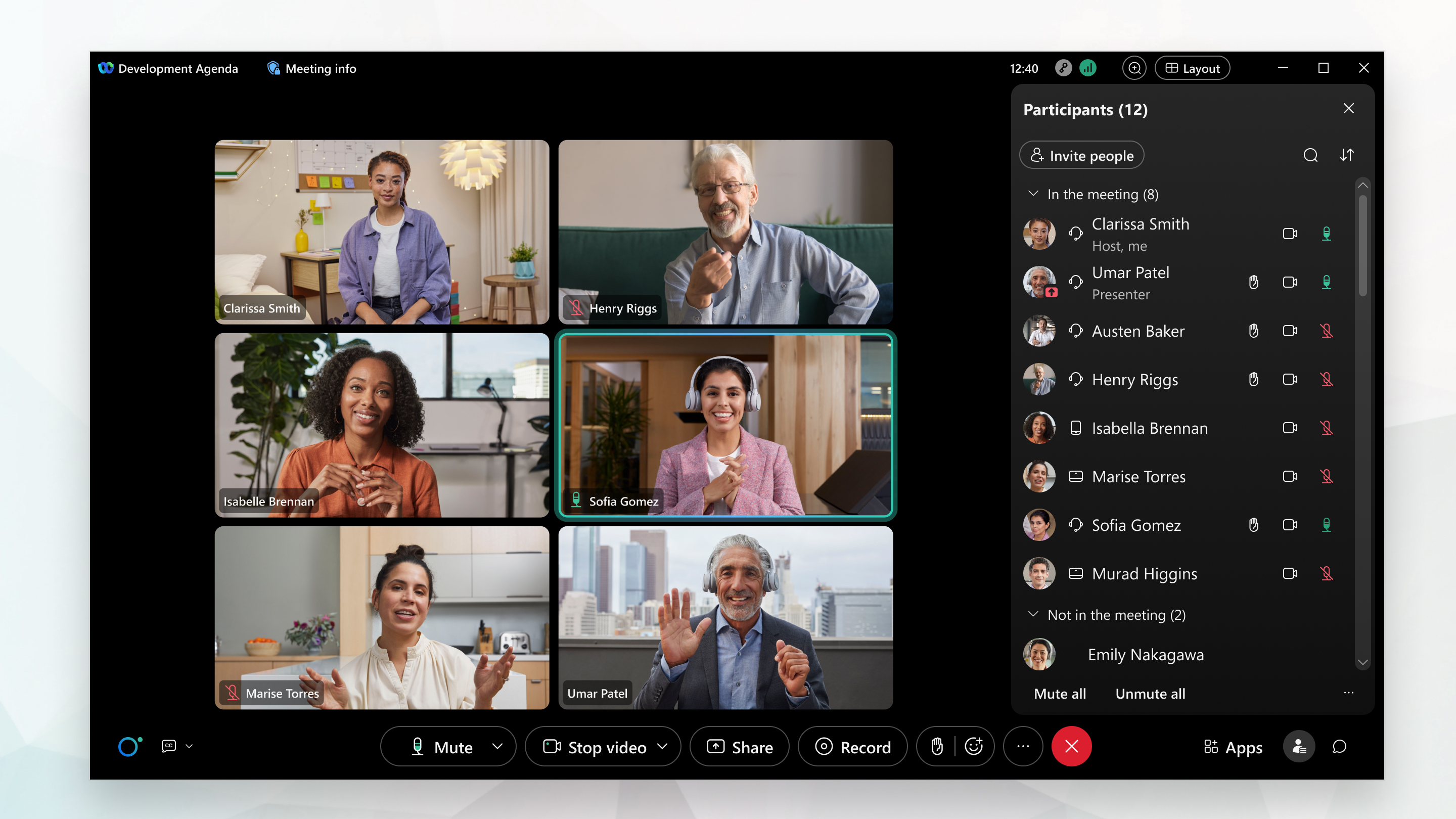
Mriežkové rozloženie umožňuje zobraziť video až 81 účastníkov stretnutia na každej stránke. Táto funkcia je podporovaná iba v systémoch Mac, Windows a Linux.
V predvolenom nastavení umožňuje mriežkové rozloženie zobraziť video až 25 účastníkov stretnutia v mriežke 5 × 5. Ak má schôdza viac ako 25 účastníkov, ďalší účastníci sa zobrazia v mriežke, keď na schôdzi hovoria.
Na počítači môžete z konferenčnej miestnosti vidieť viacero uhlov kamery súčasne. Ak je režim fotoaparátu zariadenia nastavený na Skupina & rečník, v miestnosti sú tri alebo viac ľudí a jeden z nich hovorí, vidíte celkový pohľad na miestnosť aj detailný záber hovoriacej osoby.
Upravte počet účastníkov v mriežkovom rozložení, aby ste videli viac alebo menej účastníkov. Keď zvýšite alebo znížite počet účastníkov, ktorých sa má zobraziť, nastavíte maximálny počet, ktorý sa môže zobraziť.
Na úpravu maximálneho počtu účastníkov, ktorý sa má zobraziť v mriežkovom rozložení, nemusíte byť na schôdzi. Môžete to urobiť kedykoľvek a zmena sa vzťahuje na všetky vaše budúce stretnutia v aplikácii Webex. Kliknite na Nastavenia  na bočnom navigačnom paneli a vyberte . Vyberte Počet videí na stránku v mriežkovom zobrazenía potom kliknite na Uložiť.
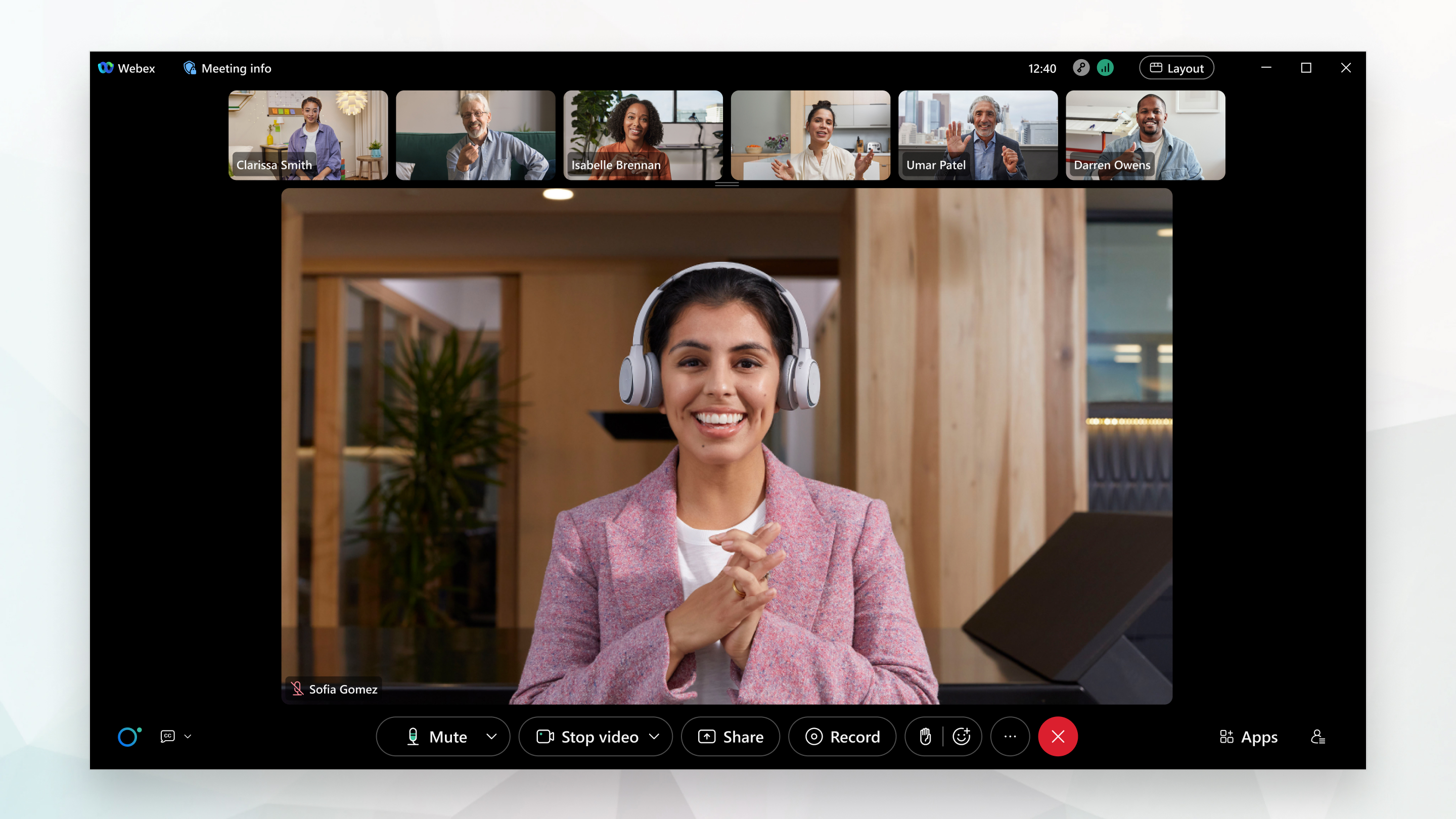
Rozloženie v zásobníku zobrazuje, kto hovorí v hlavnom videu, pod miniatúrami videí ostatných účastníkov.
Rozloženie zásobníka je k dispozícii, keď sú na schôdzi traja alebo viacerí účastníci.
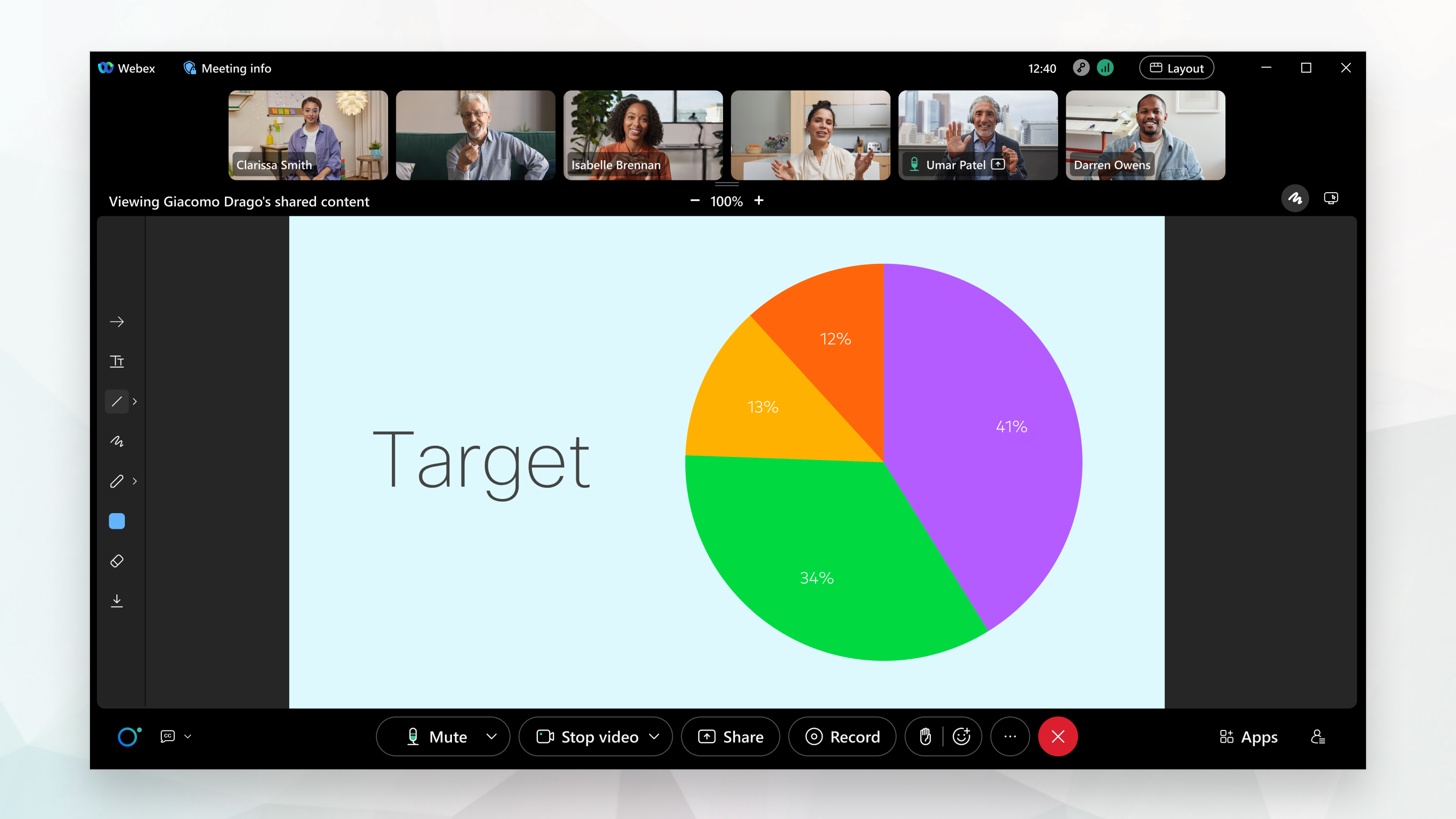
Keď niekto začne zdieľať, pozornosť sa presunie na zdieľaný obsah.
Vždy viete, kto zdieľa, pretože jeho meno sa zobrazuje nad obsahom vľavo.
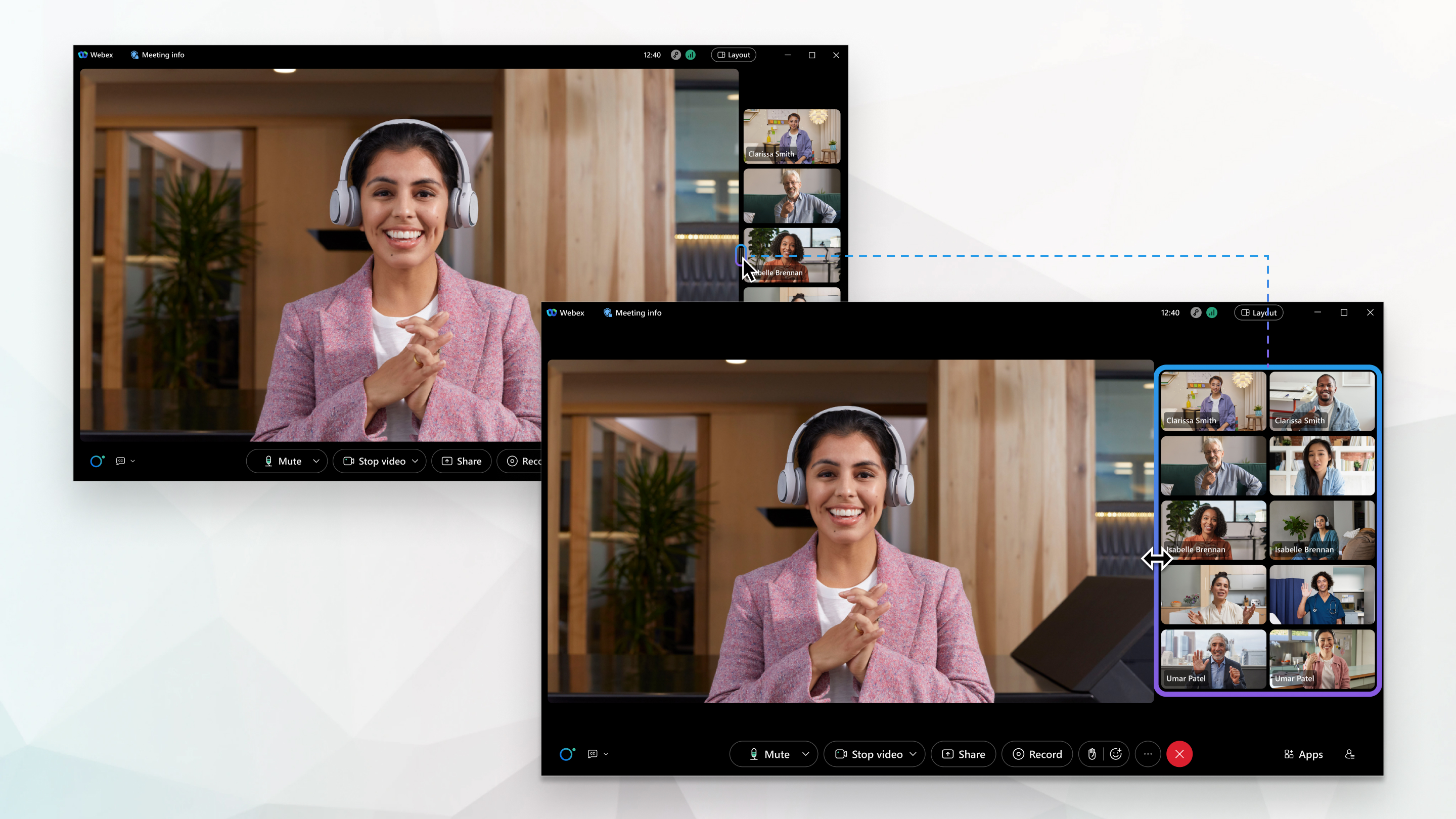
Rozloženie vedľa seba zobrazuje hovoriaceho v hlavnom videu vedľa miniatúr videí ostatných účastníkov.
Rozloženie vedľa seba je k dispozícii, keď sa schôdze zúčastňuje od troch do 25 účastníkov.
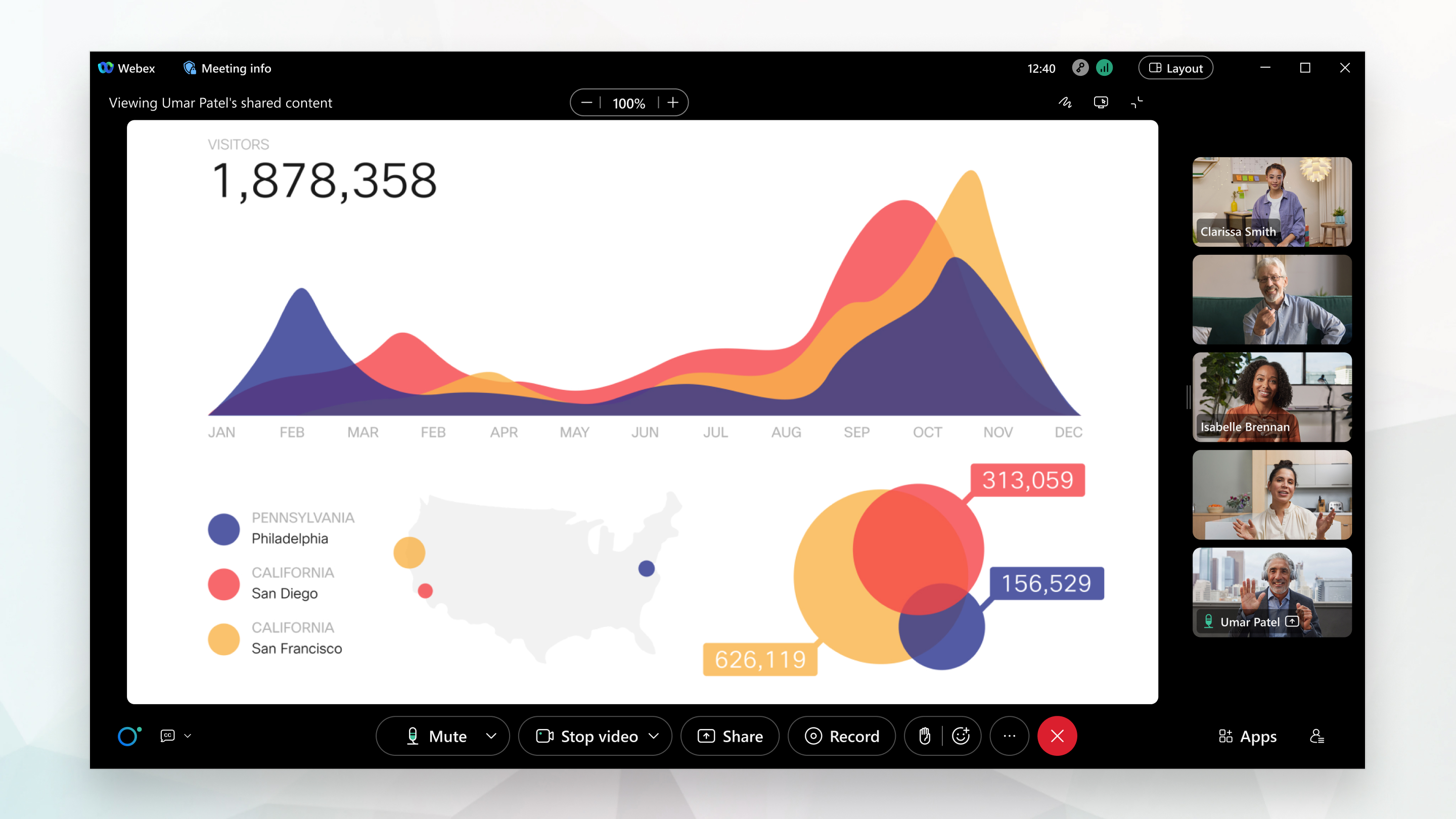
Keď niekto začne zdieľať, pozornosť sa presunie na zdieľaný obsah.
Vždy viete, kto zdieľa, pretože jeho meno sa zobrazuje nad obsahom vľavo.
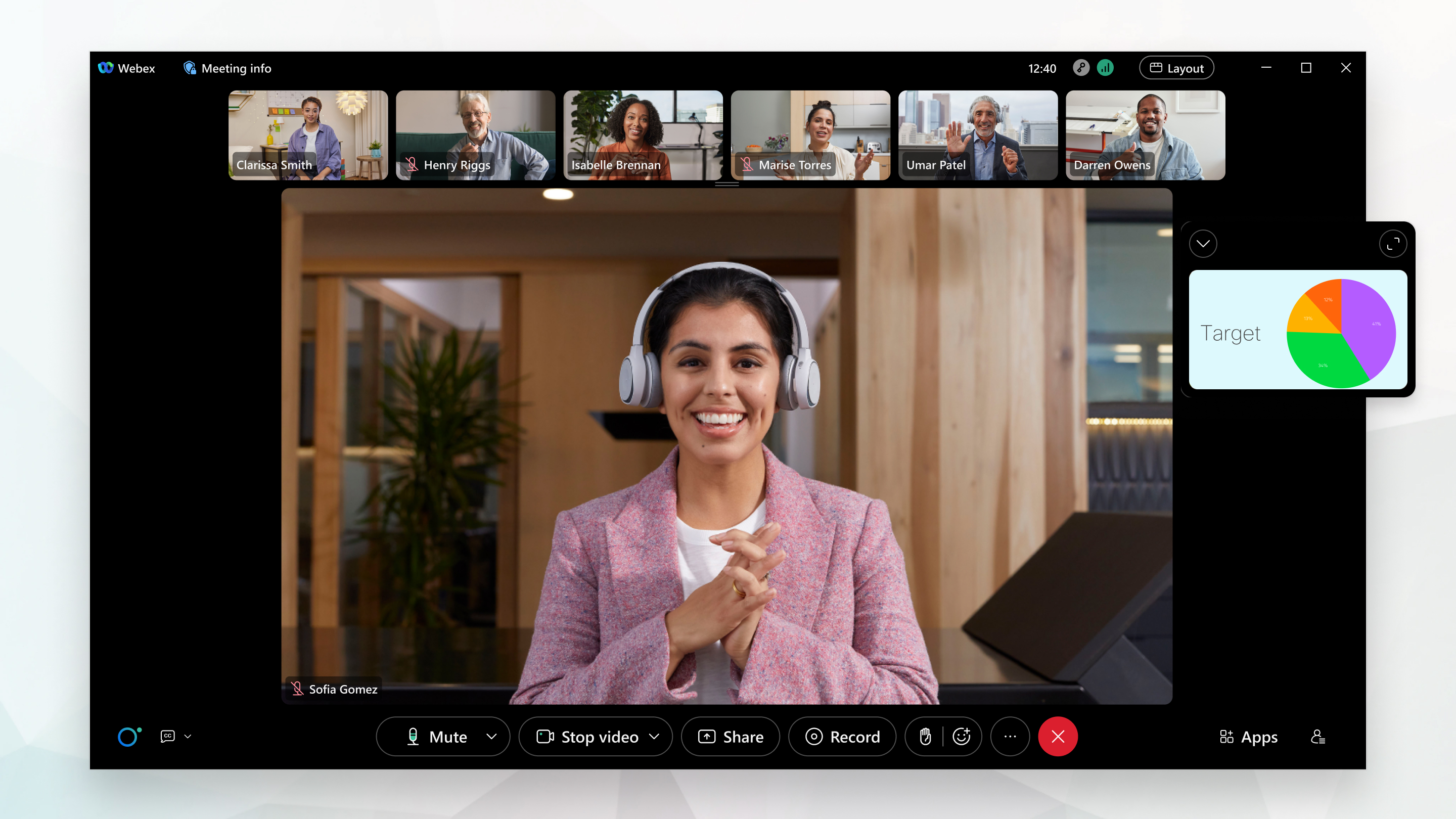
Zobrazenie na celú obrazovku môžete použiť s rozložením Mriežka, Zásobník alebo Vedľa seba. Zobrazenie na celú obrazovku skryje panel s ponukami v hornej časti okna aplikácie.
Keď sa nezdieľa žiadny obsah, zobrazenie na celú obrazovku zväčší veľkosť primárneho videa.
Keď niekto zdieľa obsah, zobrazenie na celú obrazovku zväčší veľkosť zdieľaného obsahu, aby ste ho videli jasnejšie.
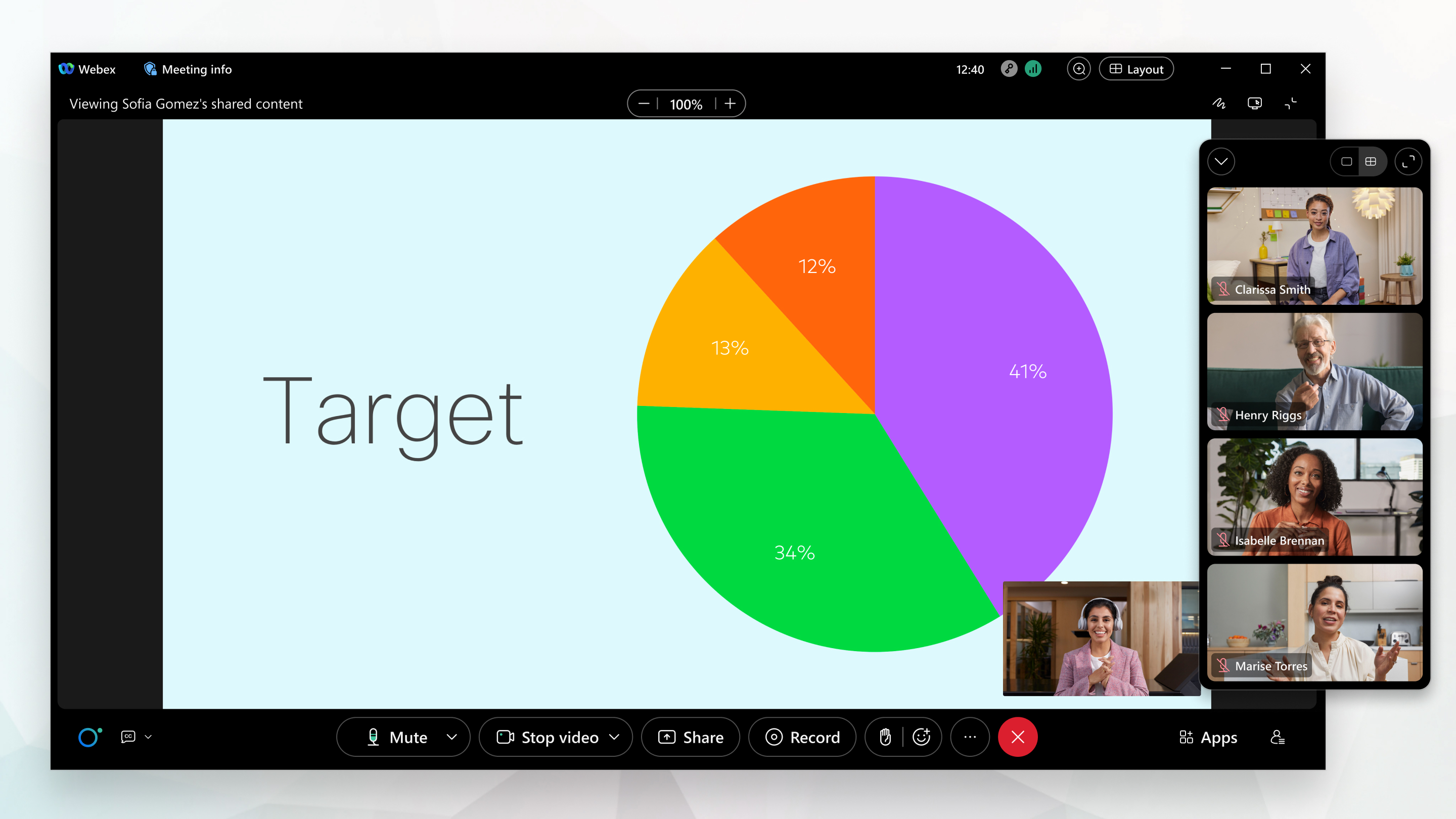
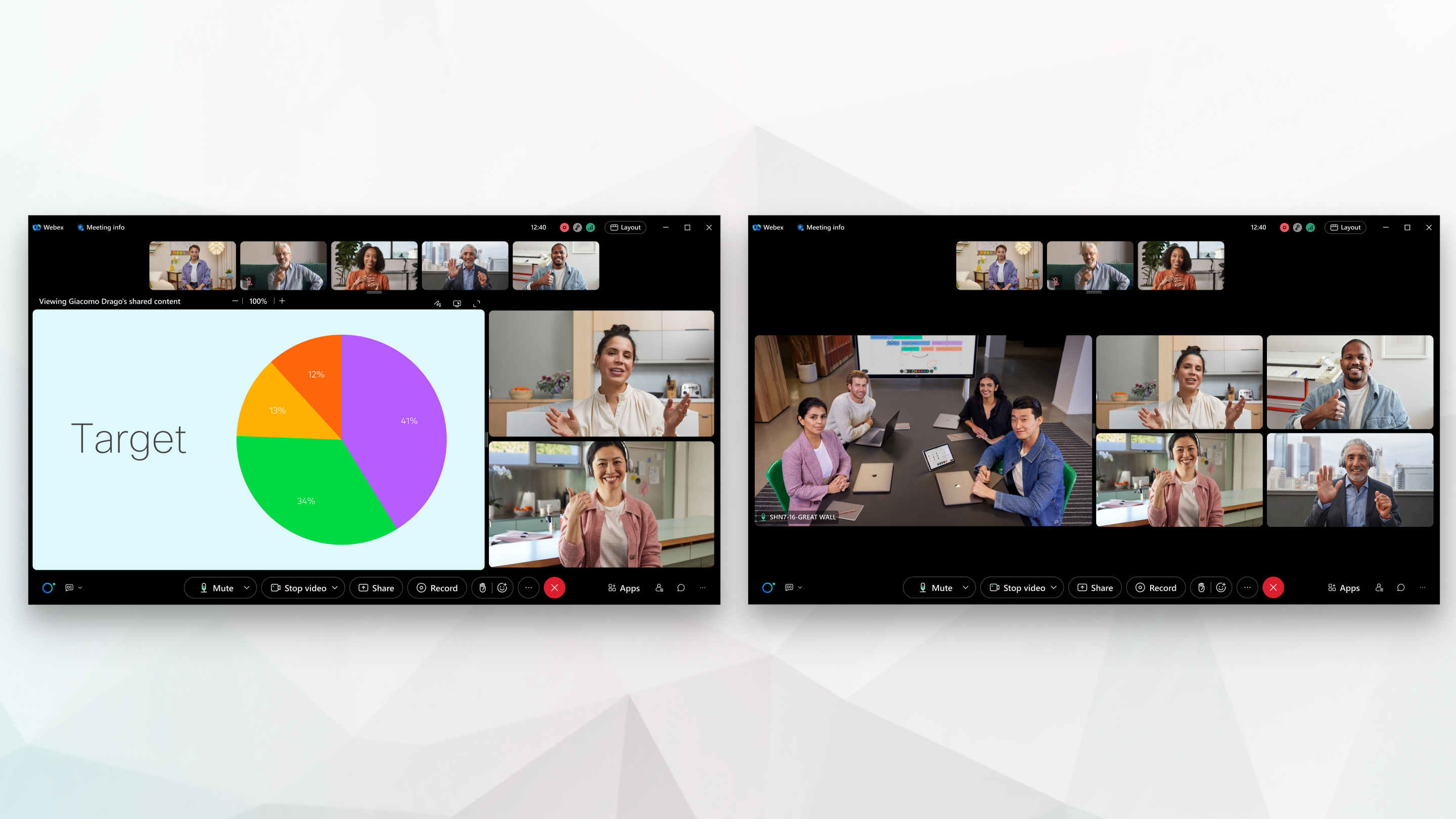
Zobrazenie javiska je k dispozícii s rozloženiami Stack a Vedľa seba.
Pódium je prispôsobiteľná oblasť, ktorá vám umožňuje sústrediť sa na obsah stretnutia, na ktorom vám záleží. Predvolene sa na ploche zobrazuje aktívny rečník alebo zdieľaný obsah. Mimo pódia, na filmovom páse, sa objaví až šesť ďalších účastníkov.
Účastníkov môžete presunúť na javisko, zmeniť veľkosť javiskaa zmeniť poradie videí v zobrazení javiska.
| 1 |
Ak chcete, aby Webex automaticky vybral najlepšie rozloženie pre vašu schôdzu, kliknite na Rozloženie Keď vyberiete možnosť Automaticky, ovládacie prvky schôdze automaticky zmiznú, kým neposuniete kurzor myši nad okno schôdze. Ak ich chcete mať vždy viditeľné, vypnite možnosť Automaticky skryť všetky ovládacie prvky. |
| 2 |
Ak chcete prepnúť na iné rozloženie, kliknite na Rozloženie Napríklad, ak sú na schôdzi traja alebo viacerí účastníci, kliknutím na Stack prepnete na rozloženie Stack. |
| 3 |
Ak chcete v rozložení Stack zobraziť viac alebo menej miniatúr videí, umiestnite kurzor myši na spodný okraj panela miniatúr videí a potiahnutím úchytu na zmenu veľkosti V rozložení Vedľa seba umiestnite kurzor myši na ľavý okraj panela miniatúr videí a potiahnutím úchytu na zmenu veľkosti zbalíte miniatúry videí alebo zobrazíte ďalšie videá. Kliknite na Zobraziť miniatúry videí ďalších účastníkov |
| 4 |
Ak chcete skryť panel s ponukami v hornej časti okna aplikácie na pracovnej ploche, kliknite na Rozloženie Ak používate platformu pre stretnutia Webex Suite, túto možnosť môžete zmeniť aj vtedy, keď sa nezúčastňujete stretnutia. Kliknite na Nastavenia
na bočnom navigačnom panelia vyberte a začiarknite políčko Pripojiť sa k schôdzkam v zobrazení na celú obrazovku.Nastavenie uložíme, aby sa vzťahovalo na všetky budúce stretnutia. |

 zbalte miniatúry videí alebo zobrazte ďalšie videá.
 , čím zobrazíte panel miniatúr videí, keď je zbalený.
V závislosti od počtu účastníkov schôdze môžete prepínať medzi nasledujúcimi rozloženiami:
Mriežkové rozloženie umožňuje zobraziť až šesť ľudí na iPhone alebo telefóne so systémom Android v závislosti od veľkosti obrazovky. Na iPade alebo tablete so systémom Android si môžete zobraziť až 25 účastníkov.
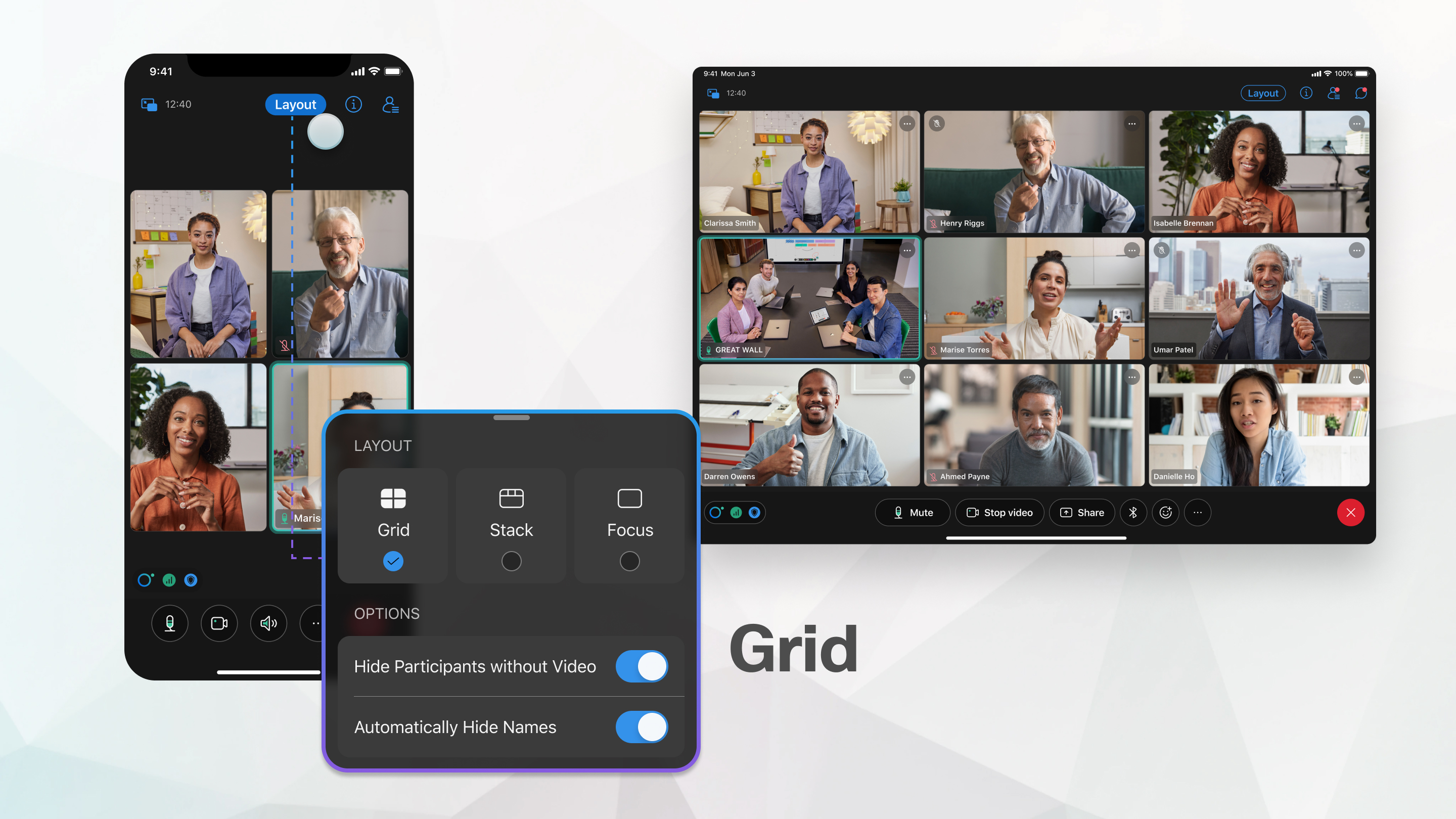
Horný panel s ponukami a ovládacie prvky schôdze po niekoľkých sekundách automaticky skryjeme, aby ste sa mohli sústrediť na účastníkov. Ak chcete zobraziť panel s ponukami a ovládacie prvky schôdze, ťuknite na obrazovku.
Rozloženie Focus zobrazuje video hovoriaceho na celej obrazovke.
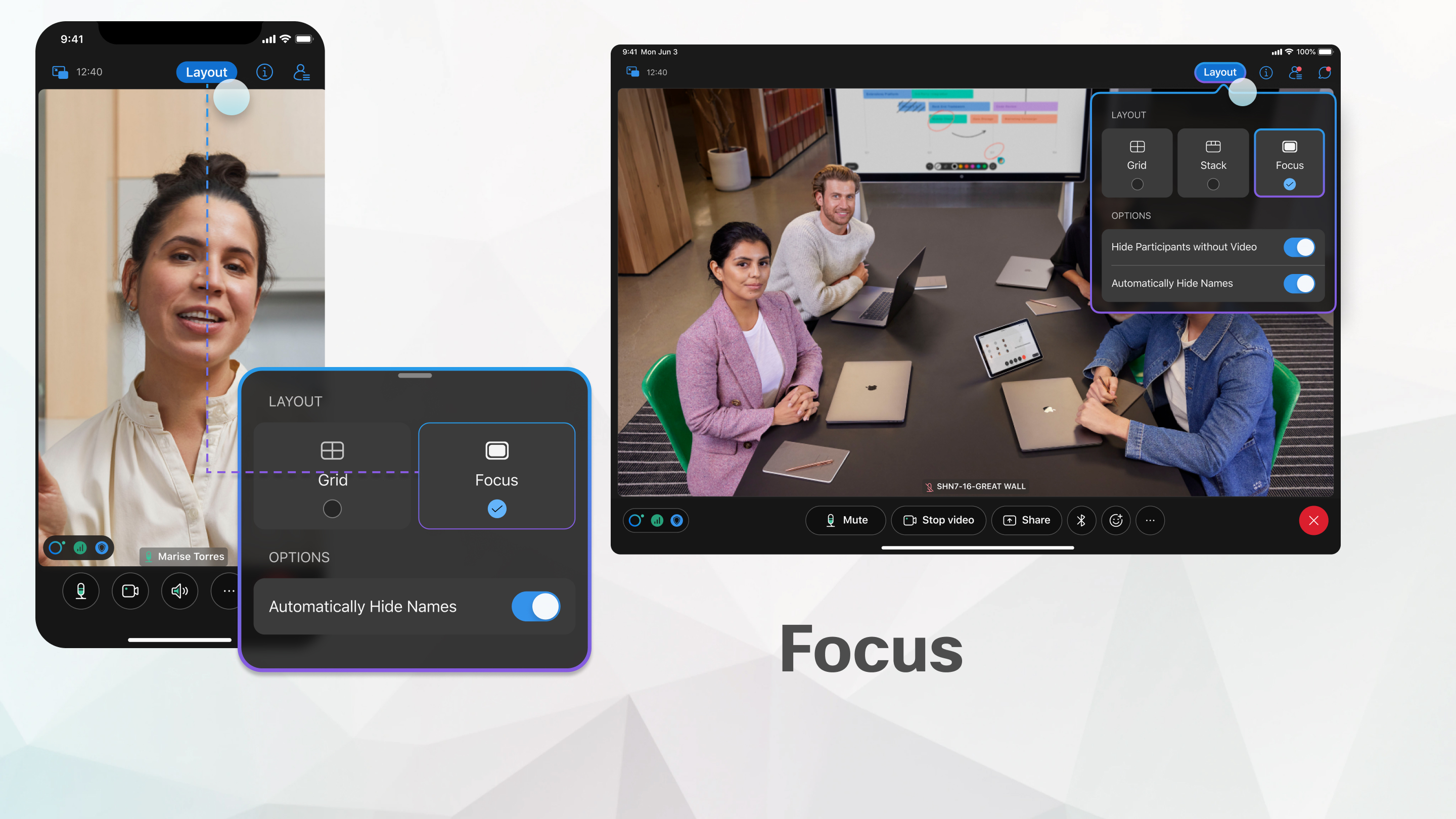
Keď niekto zdieľa obsah, rozloženie Focus zobrazí video zdieľaného obsahu na celej obrazovke a minimalizuje aktívneho rečníka.
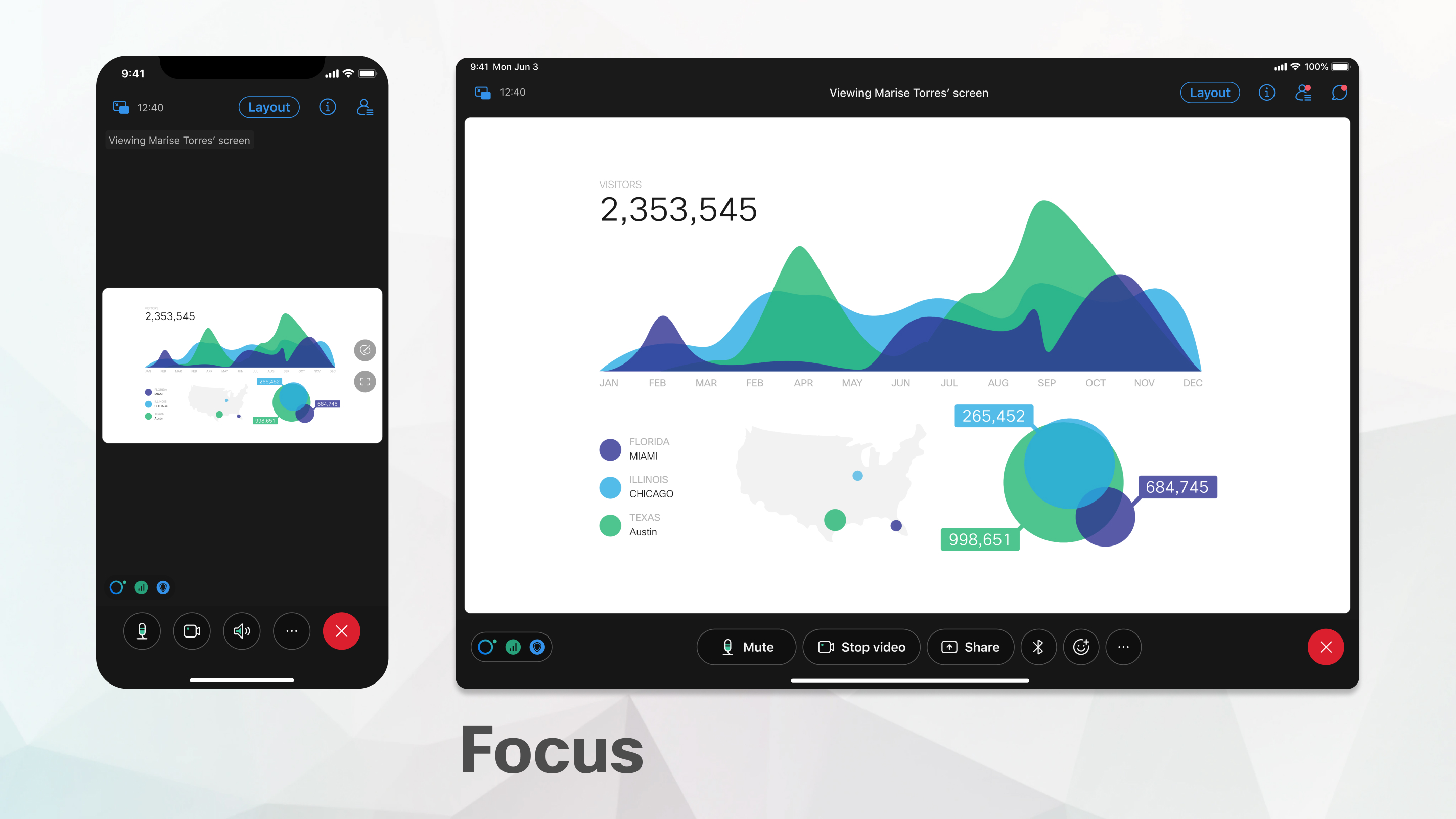
Ak chcete zobraziť viac zdieľaného obsahu, klepnutím na  zbalíte video aktívneho rečníka.
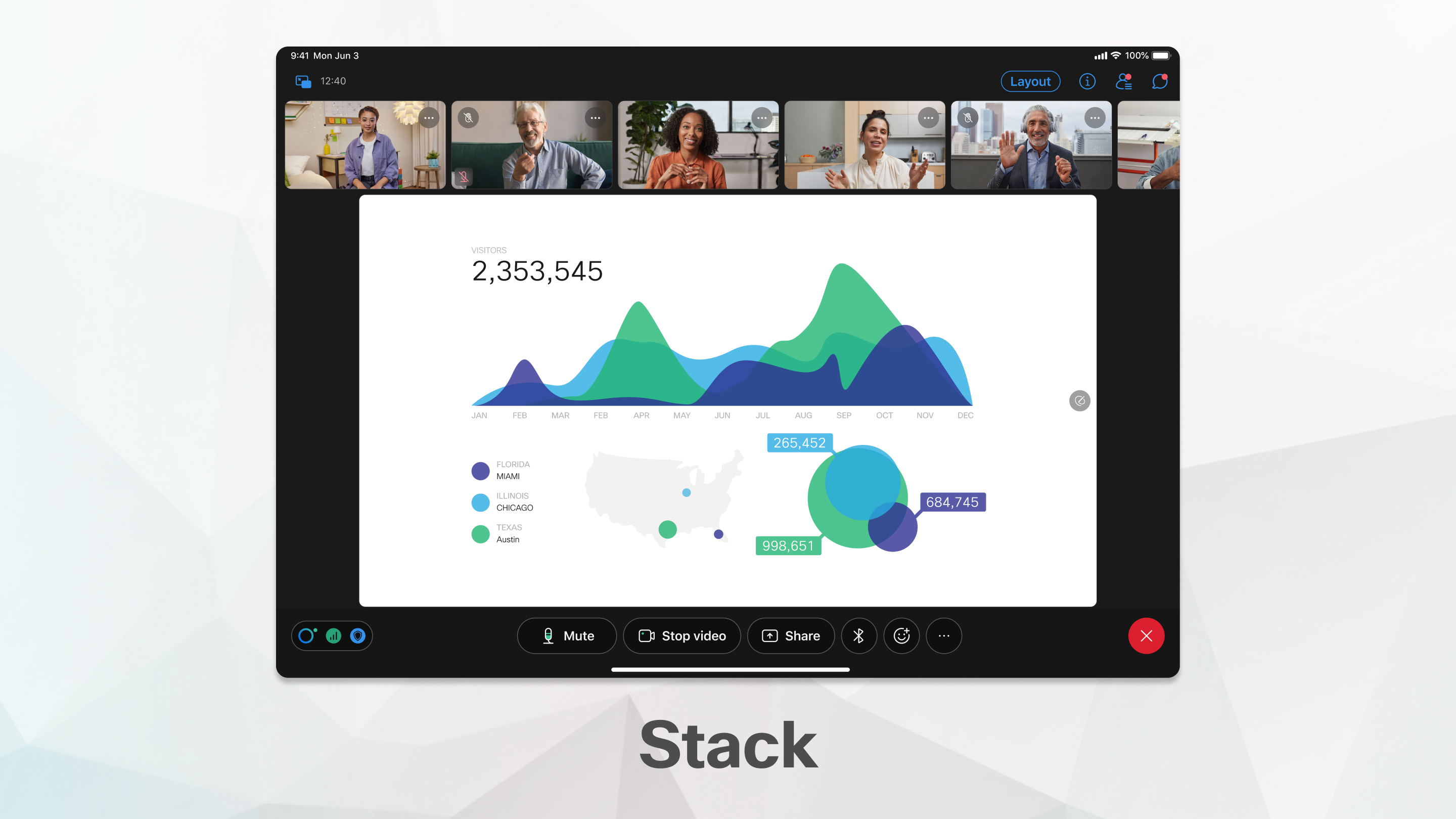
Ak sa k schôdzi pripojíte pomocou iPadu alebo tabletu so systémom Android, môžete si vybrať rozloženie Stack. Rozloženie v zásobníku zobrazuje hovoriaceho v hlavnom videu pod miniatúrami videí až šiestich ďalších účastníkov.
Rozloženie zásobníka je k dispozícii, keď sú na schôdzi traja alebo viacerí účastníci.
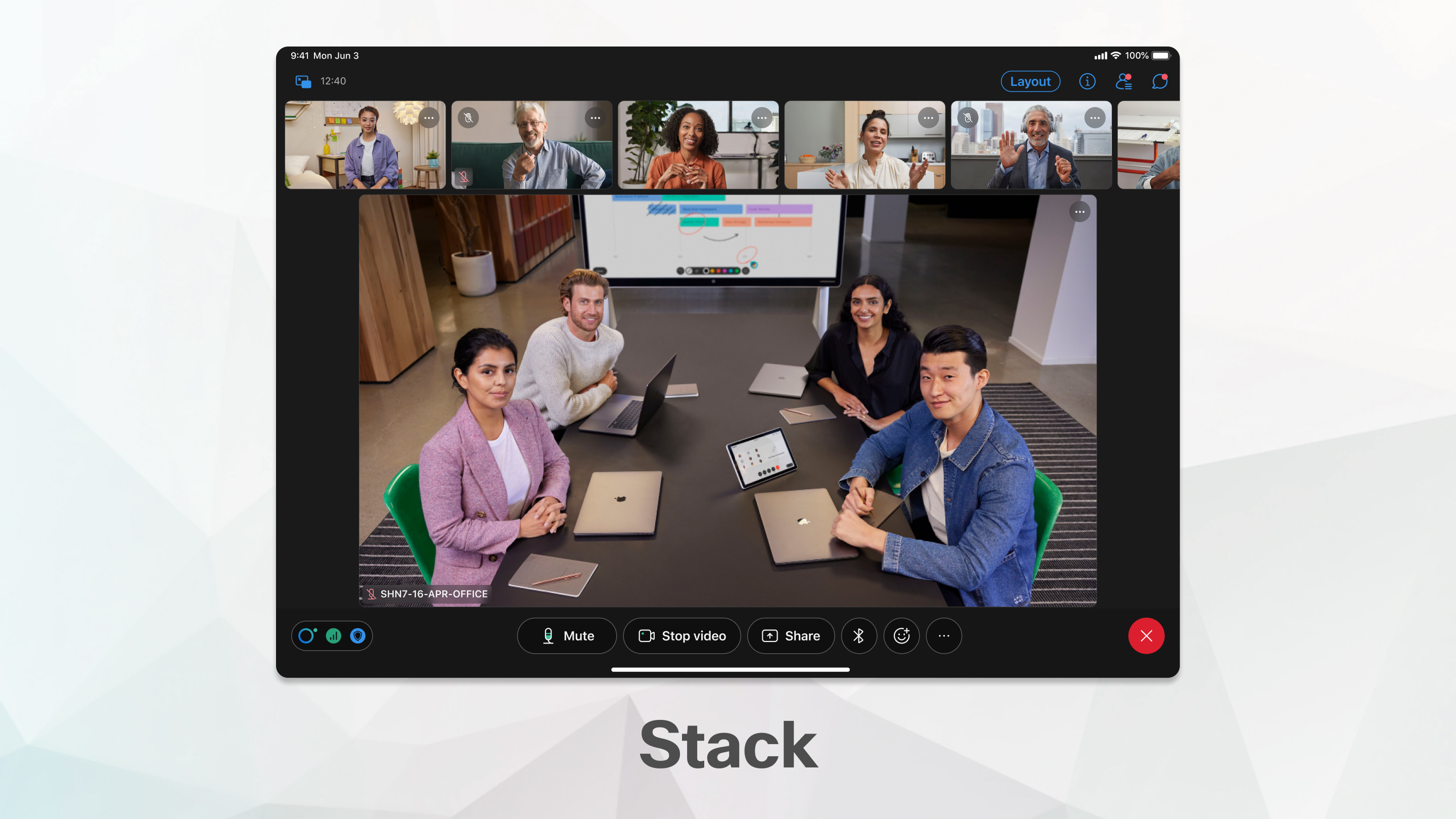
Keď niekto začne zdieľať, pozornosť sa presunie na zdieľaný obsah.
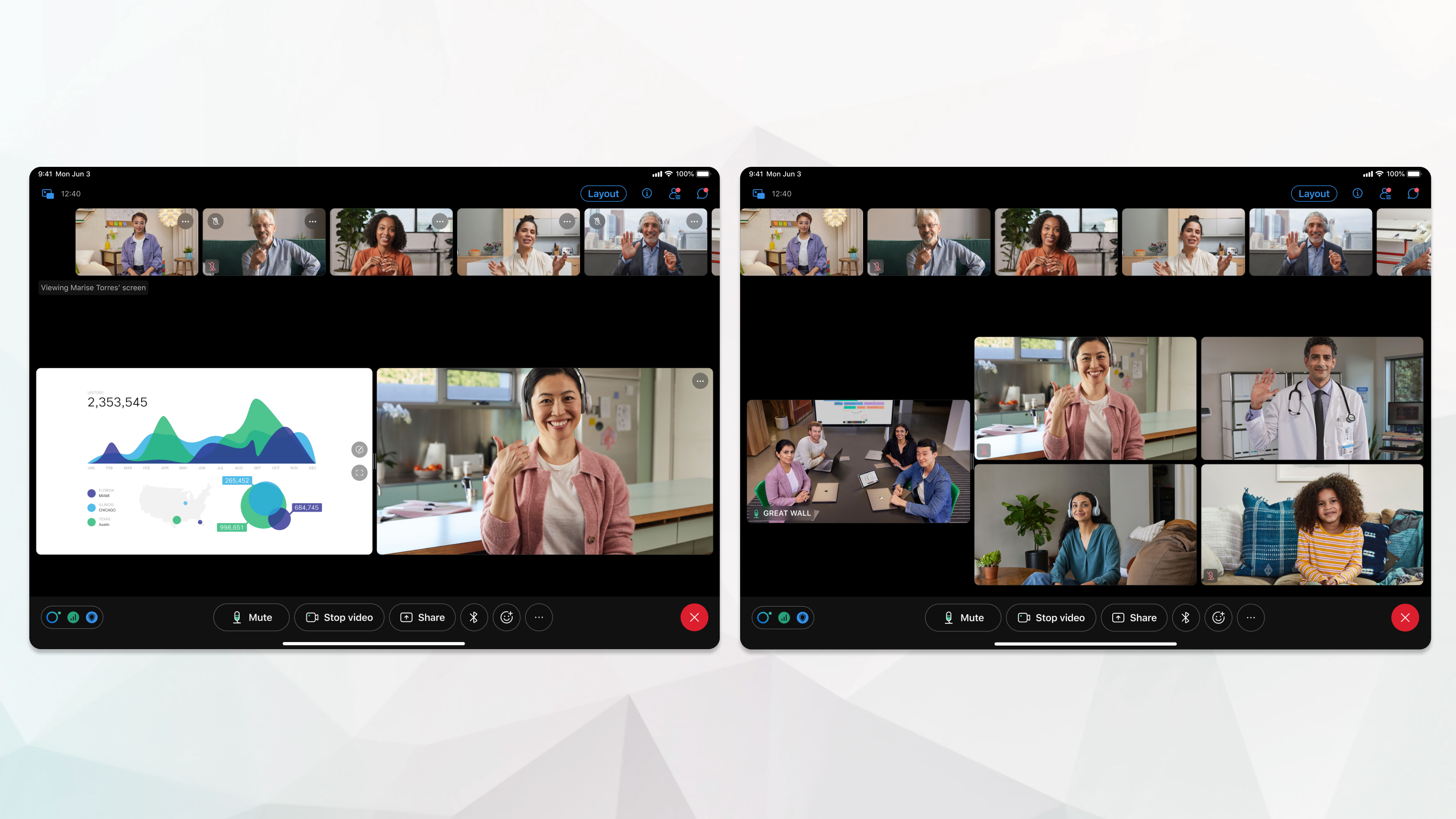
Ak sa k schôdzi pripojíte pomocou iPadu alebo tabletu so systémom Android, plocha je k dispozícii s rozložením Stack.
Pódium je prispôsobiteľná oblasť, ktorá vám umožňuje sústrediť sa na obsah stretnutia, na ktorom vám záleží. Predvolene sa na ploche zobrazuje aktívny rečník alebo zdieľaný obsah. Vonku na filmovom páse sa objaví až šesť ďalších účastníkov.
Účastníkov môžete presunúť na javisko, zmeniť veľkosť javiskaa zmeniť poradie videí v zobrazení javiska.
| 1 |
Ak chcete prepnúť na iné rozloženie, klepnite na Rozloženie Napríklad klepnutím na Mriežka prepnete na rozloženie Mriežka. |
| 2 |
Ak chcete skryť panel s ponukami v hornej časti okna aplikácie pri používaní tabletu, klepnite na Rozloženie Dvojitým klepnutím môžete prepnúť na režim celej obrazovky. |


