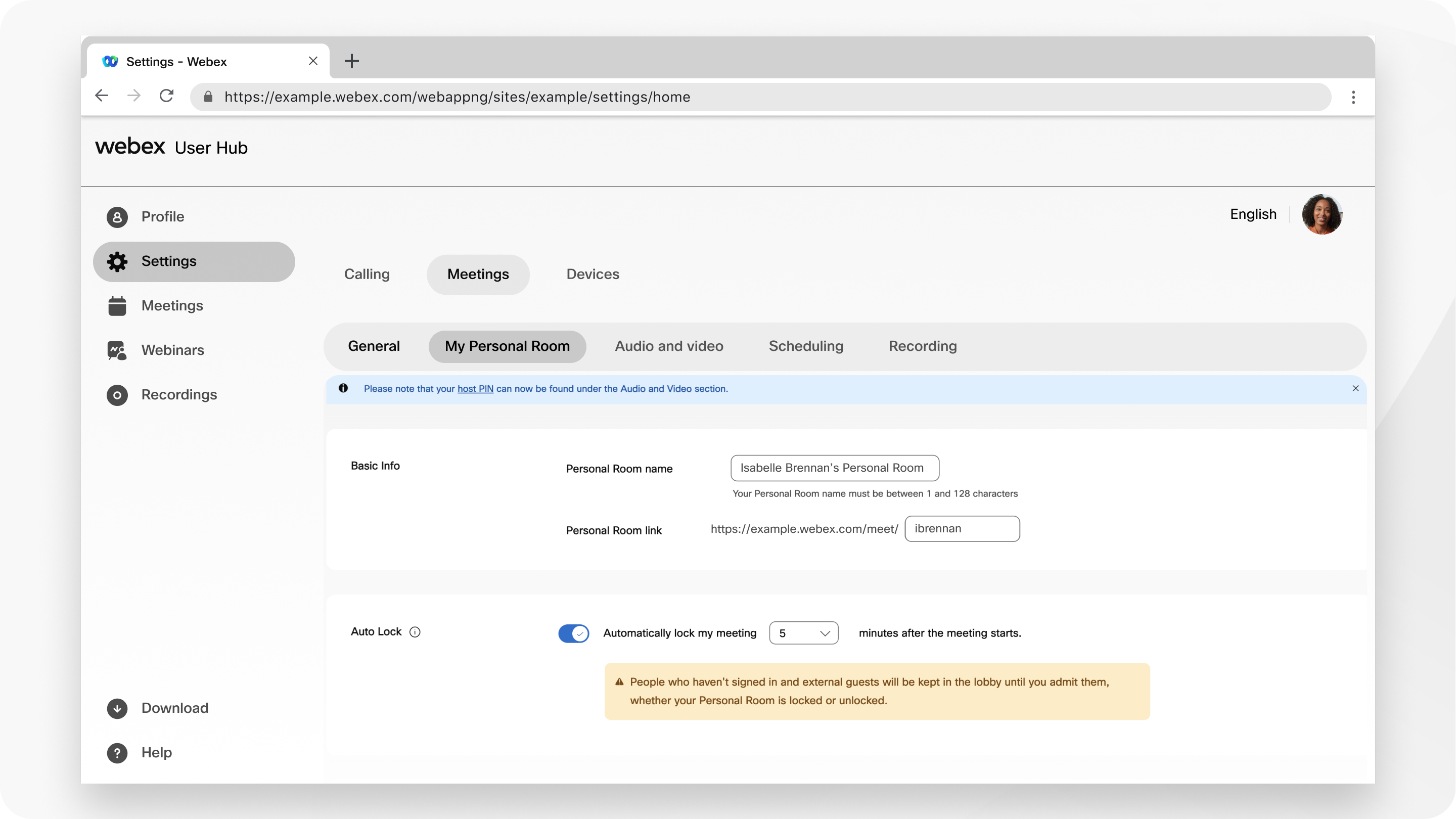
تعيين تفضيلات غرفتك الشخصية

list-menuهل لديك ملاحظات؟
يمكنك تغيير اسم وعنوان URL ورقم التعريف الشخصي للمضيف الخاص بغرفتك الشخصية، وتعيين مضيفين بديلين أو مضيفين مشاركين لاجتماعات غرفتك الشخصية. لمزيد من الأمان، يمكنك ضبط غرفتك الشخصية بحيث يتم قفلها تلقائيًا بعد بدء الاجتماع. لا يستطيع الناس دخول اجتماع مغلق؛ بل ينتظرون في ردهة الاستقبال حتى تسمح لهم بالدخول.
تفضيلاتي الشخصية فيما يتعلق بالغرف
1

قم بتسجيل الدخول إلى مركز المستخدم، ثم حدد الإعدادات.

2

انتقل إلى غرفتي الشخصية وأدخل الاسم الجديد في اسم الغرفة الشخصية.

يمكن أن يتراوح طول اسم غرفتك الشخصية بين 1 و128 حرفًا.

3

لتعديل رابط غرفتك الشخصية، أدخل معرفًا جديدًا.

يتطلب رابط غرفتك الشخصية هذه المتطلبات:

  • يمكن أن يتراوح طولها بين 1 و 64 حرفًا.

  • يجب أن يحتوي على حرف أبجدي واحد على الأقل.

  • يجب ألا يحتوي على أي رموز أو أحرف خاصة باستثناء الواصلات (-) أو النقاط (.) أو الشرطات السفلية (_).

  • يجب ألا يكون مستخدماً بالفعل من قبل شخص آخر على الموقع.

إذا قمت بتغيير معرف غرفتك الشخصية، فقم بتحديث اجتماعات غرفتك الشخصية المجدولة مسبقًا لاستخدام عنوان URL الجديد لغرفتك الشخصية. لم يعد الرابط السابق يعمل.

4

لقفل غرفتك الشخصية تلقائيًا بعد بدء الاجتماع، حدد القفل التلقائي، وحدد عدد الدقائق.

يمكنك اختيار 0 أو 5 أو 10 أو 15 أو 20 دقيقة. بعد إغلاق الاجتماع، ينتظر الحضور للانضمام إليه حتى تسمح لهم بالدخول.

5

بالنسبة لـ Cohost، حدد السماح للمضيفين المشاركين في اجتماعات غرفتي الشخصية.

إذا سمحت لشخص آخر أو جهاز فيديو بالمشاركة في استضافة اجتماعات غرفتك الشخصية، فاختر أحد الخيارات التالية:

  • السماح لي باختيار مضيفين مشاركين لاجتماعات مساحتي الشخصية

  • يتقلد دور المضيف المشارك أول من ينضم إلى اجتماع مساحتي الشخصية ممن لديهم حساب مضيف على هذا الموقع

  • يصبح جميع الحضور الذين لديهم حسابات مضيفة على هذا الموقع مضيفين مشاركين عند انضمامهم إلى اجتماعات مساحتي الشخصية

    لتحديد المضيفين المشاركين، أدخل عناوين بريدهم الإلكتروني مفصولة بفواصل أو فواصل منقوطة.

6

لـ مشاركة المحتوى، حدد أو ألغِ تحديد يمكن لأي شخص مشاركة المحتوى في غرفتي الشخصية.

عند تفعيل هذه الميزة لموقعك، يمكنك السماح للمستخدمين بمشاركة المحتوى أو منعهم من ذلك أثناء اجتماعات الغرفة الشخصية.

7

بالنسبة للحضور الذين يرغبون في كتم الصوت، اختر من الخيارات التالية:

  • السماح للمضيف والمضيفين المشاركين بإلغاء كتم صوت المشاركين (وضع إلغاء الكتم المُدار)— يمكن للمضيفين والمضيفين المشاركين إلغاء كتم صوت المشاركين وأجهزة الفيديو القائمة على بروتوكول SIP مباشرةً دون إرسال طلب إلغاء كتم الصوت. هذا متاح في مواقع Webex الإصدار 41.1 والإصدارات الأحدث.

  • السماح للمشاركين بإلغاء كتم الصوت أثناء الاجتماع— إذا اخترت كتم صوت المشاركين عند انضمامهم إلى الاجتماع، فحدد هذا الخيار للسماح لهم بإلغاء كتم الصوت أثناء الاجتماع.

    إذا كنت تريد أن يتمكن المضيف أو المضيف المشارك فقط من إلغاء كتم صوت الحضور، فاترك هذا الخيار غير محدد.

  • كتم صوت الحضور دائمًا عند انضمامهم إلى الاجتماع— يقوم بكتم صوت الحضور تلقائيًا عند انضمامهم إلى الاجتماع. يمكن للحضور رفع أيديهم إذا أرادوا التحدث أثناء الاجتماع. للمزيد من المعلومات، انظر عرض المشاركين في الاجتماع الذين رفعوا أيديهم في اجتماعات وفعاليات Cisco Webex.

8

اختر حفظ.

هل كان هذا المقال مفيدًا؟