- Domů
- /
- Článek

Děkujeme za vaši zpětnou vazbu.


Použijte tabuli na Board a Desk Series
 V tomto článku
 Zpětná vazba?
Pomocí tabule zařízení Board nebo Desk Series můžete vylepšit schůzky a prezentace pomocí interaktivních vizuálních prvků. Kreslete a pište všemi směry, aniž by vám došlo místo - tabule je vaše nekonečné plátno.
Pomocí prstu nebo dodaného pera můžete vytvářet kresby, sdílet nápady a přidávat poznámky ke sdílenému obsahu. Spolupráce nebyla nikdy jednodušší: posílejte tabule e-mailem, sdílejte je během hovorů, aby všichni mohli spolupracovat, nebo je ukládejte do Webex prostorů a uživatelům.
Některé funkce popsané v tomto článku jsou k dispozici pouze u funkcí Desk Pro a Board Pro a pro Room Bar, kodeky EQ a Codec Pro (pokud je připojena dotyková obrazovka jiného výrobce).
Základní informace o tabuli
Klepněte na  Na obrazovce Home otevřete tabuli. Pokud už máte nějaké tabule rozpracované, otevře se ta nejnovější. Pokud ne, dostanete nové prázdné Board. Když se panely nástrojů zobrazí dole, můžete začít.
Nejprve se však podívejme na některé základní funkce tabule:

Otevřít |
Otevřete seznam tabulí z aktuální relace. Klepnutím ji otevřete. |

Nové |
Klepněte na Další
|

Duplicitní |
Klepněte na Další
Kohoutek |

Odstranit |
Chcete-li smazat aktuální tabuli, klepněte na Chcete-li z aktuální relace odstranit jinou tabuli, klepněte na |
 A potom klepněte na
 Tabuli opustíte přejetím prstem od dolního okraje obrazovky směrem nahoru. Pak vyberte jinou aplikaci nebo obrazovku Home nebo přejeďte prstem nahoru z bílé tabule v dolní části.
Pokud jste na sdíleném zařízení, měli byste vymazat tabule pro dalšího uživatele: klepněte na Vyčistit na obrazovce Home. Další informace o ukončení relace na tabuli najdete zde.
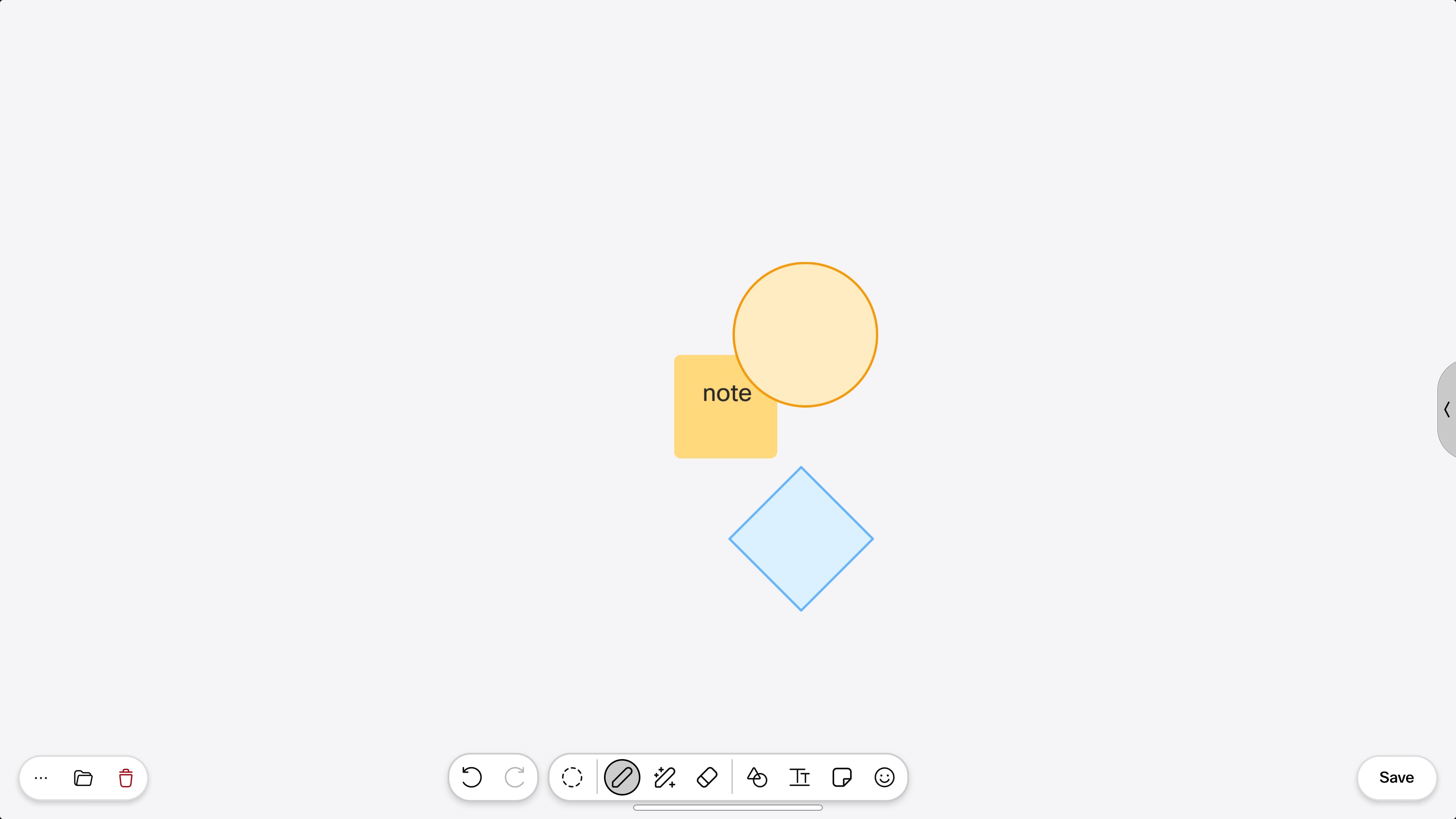
tabule: vytváření obsahu
Vytváření obsahu na tabuli je snadné: stačí psát a kreslit na dotykové obrazovce špičkou prstu nebo pomocí dodaného pera. Více než jedna osoba může pracovat na Board současně. Dotykový displej můžete přiblížit stažením a přiblížením (až 3×) stejně jako na telefonu. Chcete-li se při přiblížení pohybovat po tabuli, stiskněte dvěma prsty a potáhněte prstem ve směru, kterým se chcete pohybovat. Chcete-li získat přehled o celé tabuli, oddalte zobrazení (až 10x).
Jakmile vytvoříte nějaký obsah na tabuli, můžete přesouvat skupiny objektů najednou. Například píšete nebo kreslíte na obrazec. Když uchopíte a přetáhnete tvar kolem tabule, vaše tahy půjdou s ním. Totéž platí pro objekty na tabuli, které se navzájem překrývají - jako pár lepicích poznámek. Pokud uchopíte lepicí poznámku v zadní části skupiny a přetáhnete ji, poznámky nahoře se budou pohybovat s ní, pokud se navzájem překrývají o více než polovinu.
Pojďme se podívat, co můžete vytvořit pomocí tlačítek na panelu nástrojů v dolní části tabule:

Zpět/Znovu |
Vrátit zpět nebo zopakovat poslední akce. |

Nástroj pro výběr |
Klepněte na tlačítko a stiskněte prst na tabuli. Přetáhněte rámeček výběru přes všechny objekty na tabuli, které chcete vybrat. Přesuňte vybrané objekty jako skupinu nebo je odstraňte všechny najednou. |

Pero |
Klepněte na pero a začněte kreslit. Klepnutím na pero otevřete také druhý panel nástrojů, kde můžete změnit barvu pera a tloušťku tahu. Nástroj pro úpravu tvarů najdete také na druhém panelu nástrojů. |

Kouzelné pero |
Tabule dokáže při kreslení rozpoznat základní tvary, jako jsou čtverce, kruhy, trojúhelníky, obdélníky, šipky a zakřivené čáry, a narovná hrany a uzavře malé mezery v obrysu. Klepnutím na pero zobrazíte druhý panel nástrojů. Zde můžete klepnout na nástroj kouzelného pera a začít kreslit. Nebo jen nakreslete tvar a na vteřinu ho stiskněte. Tabule rozpozná váš tvar a upraví ho za vás. |

Guma |
Změňte špičku prstu (nebo stylus) na gumu a vymažte chyby. Guma odstraní celé objekty a kompletní čáry - nemusíte prstem obkreslovat celý výkres. Vyberte jiný nástroj, který chcete zastavit mazání. |

Laserové ukazovátko |
Přidejte důraz na něco důležitého, když o tom mluvíte. Klepněte na tlačítko a pomocí prstu (nebo stylusu) upoutejte pozornost na obsah na Board, například kroužením nebo podtržením. Vaše známky zmizí po několika sekundách. |

Obrazce |
Klepněte na tlačítko a vyberte hotový tvar. Umístěte tabuli klepnutím na Anywhere. Spolu s ním přijde panel nástrojů a můžete tvar zprůhlednit, změnit jeho barvu, zkopírovat nebo přemístit. Chcete-li změnit velikost tvaru, uchopte jeden z rohů a přetáhněte jej. A můžete dvojitým klepnutím dovnitř obrazce otevřít klávesnici, začít psát a formátovat text. |

Text |
Vyberte nástroj a klepnutím na Anywhere na tabuli zobrazte upravitelnou oblast, kde můžete psát a formátovat text. Klepněte na text, který jste už přidali, a během práce ho můžete upravit a přeformátovat. Pokud spolupracujete s lidmi na jiných zařízeních, text se zobrazí v reálném čase, aby ho všichni mohli sledovat, jak píšete. 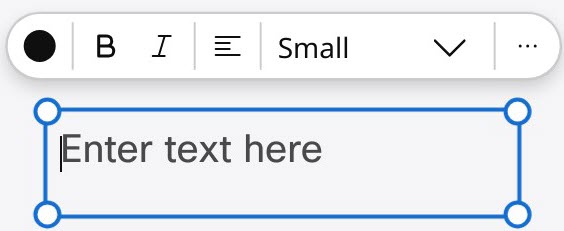
|

Rychlá poznámka |
Přidejte na tabuli lístek s poznámkou. Klepněte na tlačítko a potom klepněte na Anywhere na tabuli, abyste přidali rychlou poznámku a získali měkkou klávesnici. Zadejte text (až 6 řádků), vyberte barvu a pište. Až skončíte, klepněte na Anywhere mimo poznámku, kterou chcete nalepit. Klepnutím na libovolnou poznámku, která je již na Board, můžete změnit barvu, upravit text nebo ho odstranit. Stiskněte poznámku a tažením prstem ji posuňte. |

Emoji |
Klepnutím na tlačítko vyberte emotikon. Klepnutím tabuli ji umístíte. |
Aktivní pero na Board Pro
Dva lidé mohou kreslit nebo mazat na Board Pro současně dvěma aktivními pery nebo prsty. Chcete-li pero používat jako gumu, stiskněte spodní tlačítko na peru.
Při kreslení perem můžete prstem snadno vybírat a přesouvat položky na Board, aniž byste museli měnit nástroj pro výběr.
Spolupráce na obsahu
Pokud máte zařízení v systému RoomOS 26 a při spolupráci s lidmi na stejné tabuli z jiných zařízení nebo v aplikaci Tabule uvidíte pero nebo kurzor všech ostatních (jako avatary). Tato funkce je ve výchozím nastavení zapnutá:
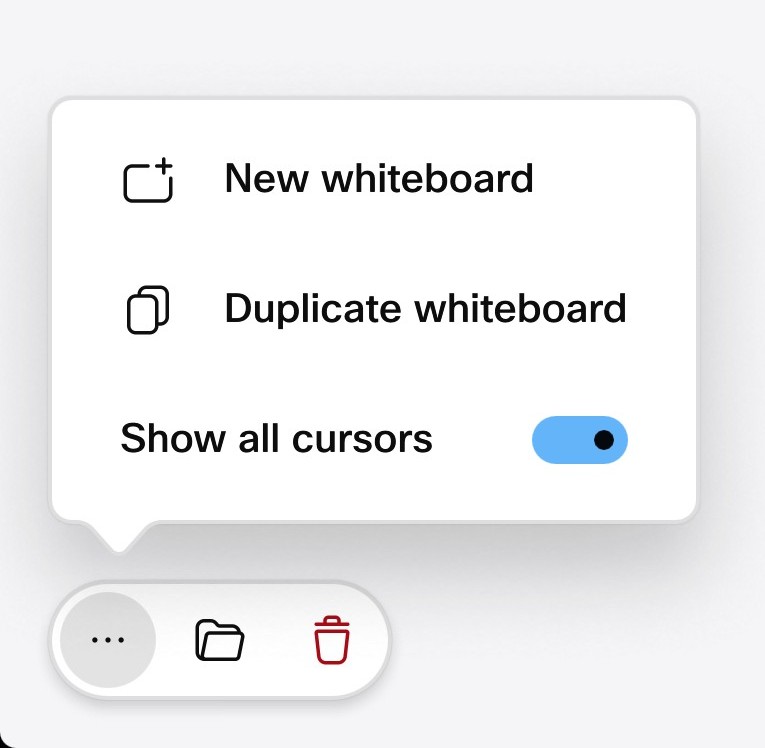
Chcete-li tuto funkci během aktuální relace zakázat, klepněte na tlačítko Další v levém dolním rohu tabule. Přepnout Zobrazit všechny kurzory VYPNUTO.
Sdílení tabule v hovoru
Tabuli můžete sdílet v hovoru a ostatní účastníci ji mohou upravovat na svém zařízení nebo v aplikaci Webex. Kdykoli uvidíte avatara nebo iniciály zařízení účastníka, který upravuje sdílenou tabuli.
Tabule vytvořené během schůzky se automaticky uloží do prostoru Webex, který sdílíte s ostatními účastníky během schůzky Webex nebo se k nim připojíte pomocí spárovaného zařízení Cisco.
| 1 |
Během hovoru přejeďte prstem od dolního okraje obrazovky nahoru a klepněte na tabuli |
| 2 |
Otevře se tabule a můžete začít kreslit. |
| 3 |
Klepněte na Sdílet . Tabule je sdílena živě. Začněte na něm pracovat nebo klepněte na |
| 4 |
Klepnutím na Ukončit sdílení zabráníte ostatním vidět vaši tabuli. |
| 5 |
Po skončení hovoru se tabule uloží do složky Soubory. Na sdílených zařízeních se odstraní při příštím naplánovaném úklidu. |
Uložte si tabuli pro sebe
Uložení tabule pro sebe:
-
Klepněte na Uložit v pravém dolním rohu aktivní tabule.
-
Začněte psát své jméno a vyberte sami sebe.
-
V dalším dialogovém okně klepněte na Upravit , zadejte název tabule a klepněte na Přejmenovat . Až se vrátíte do předchozího dialogu, tabuli uložíte .
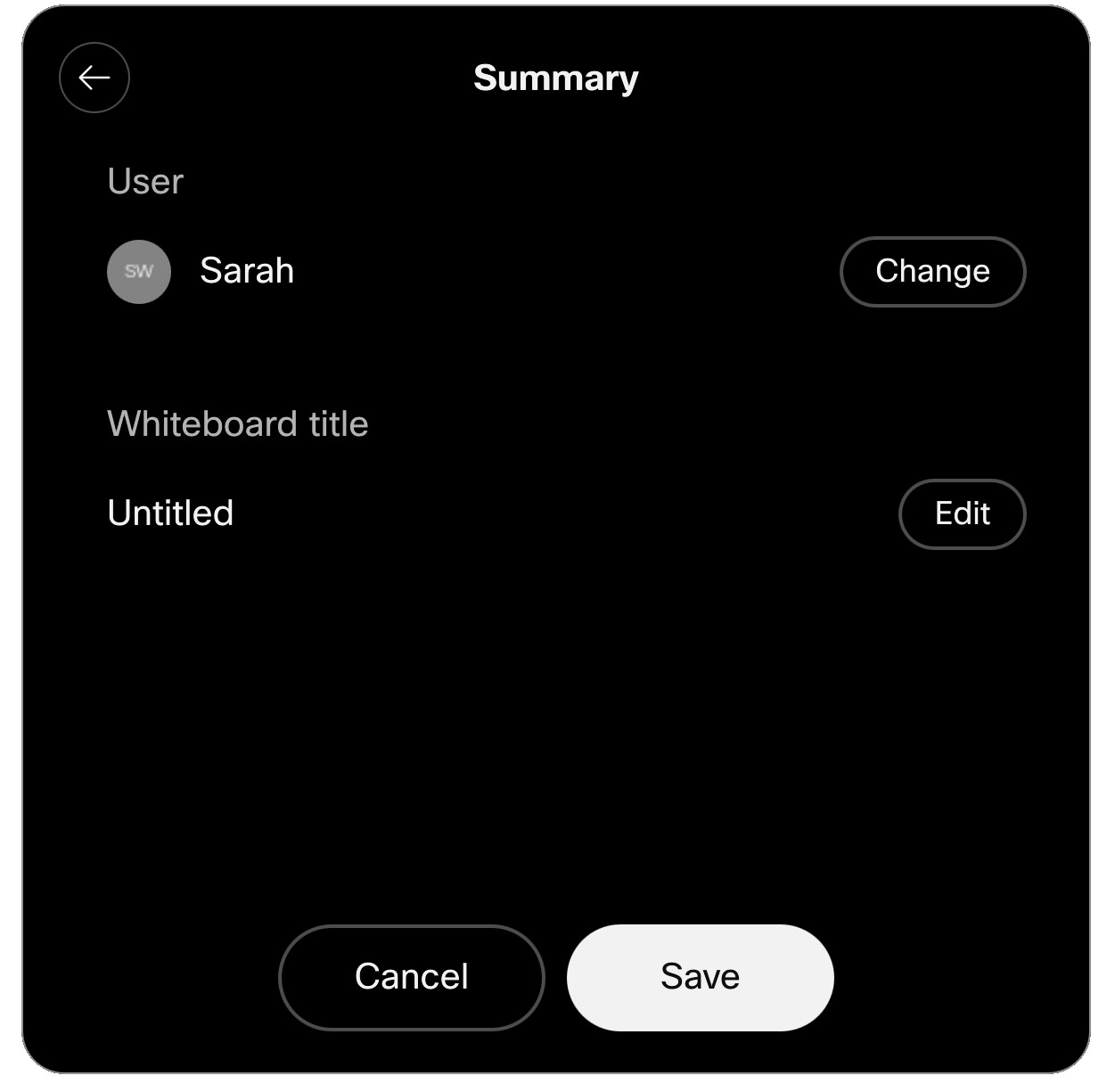
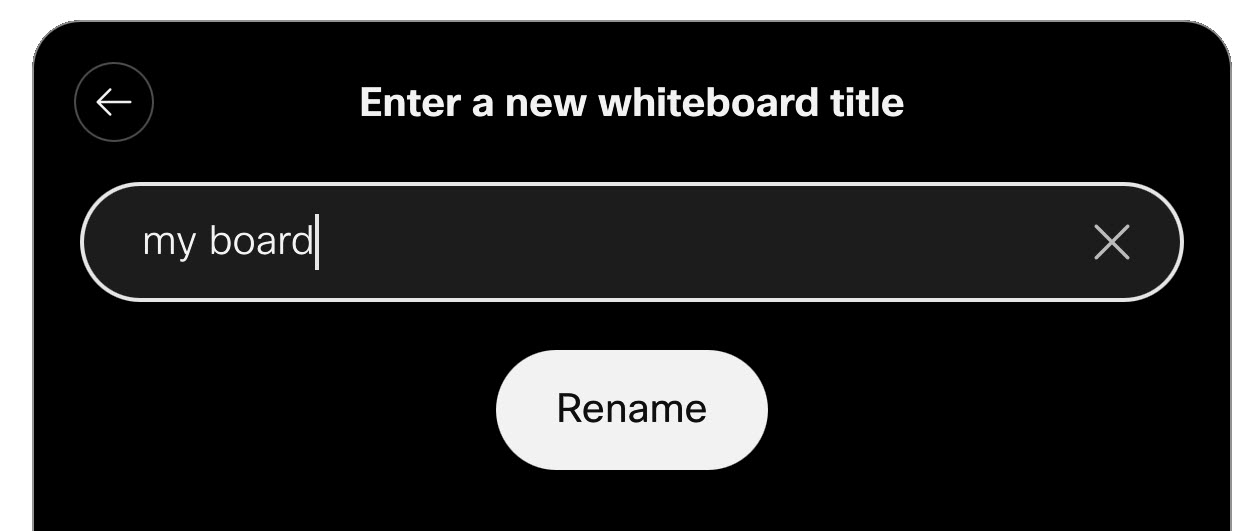
Uložená tabule se zobrazí na panelu aplikace Webex a na whiteboard.webex.com.
Po uložení tabule se klepnutím na tlačítko Uložit v pravém dolním rohu obrazovky otevře dialogové okno, ve kterém můžete upravit název tabule a podívat se, kam je tabule skutečně uložena.
Uložení tabule do prostoru
Pokud už je zařízení připojené k aplikaci Webex, otevřete v něm místo. Tabule, které vytvoříte v aktuální relaci, se automaticky uloží do tohoto prostoru. Další informace o otevření prostoru na Board nebo Desk Series najdete v těchto článcích.
Můžete také vytvořit nový Webex prostor, do kterého tabule uložíte, nebo je uložit do existujícího prostoru.
Uložení tabule do prostoru:
| 1 |
Klepněte na Uložit v pravém dolním rohu aktivní tabule. |
| 2 |
Klepněte na Další možnosti ukládání. 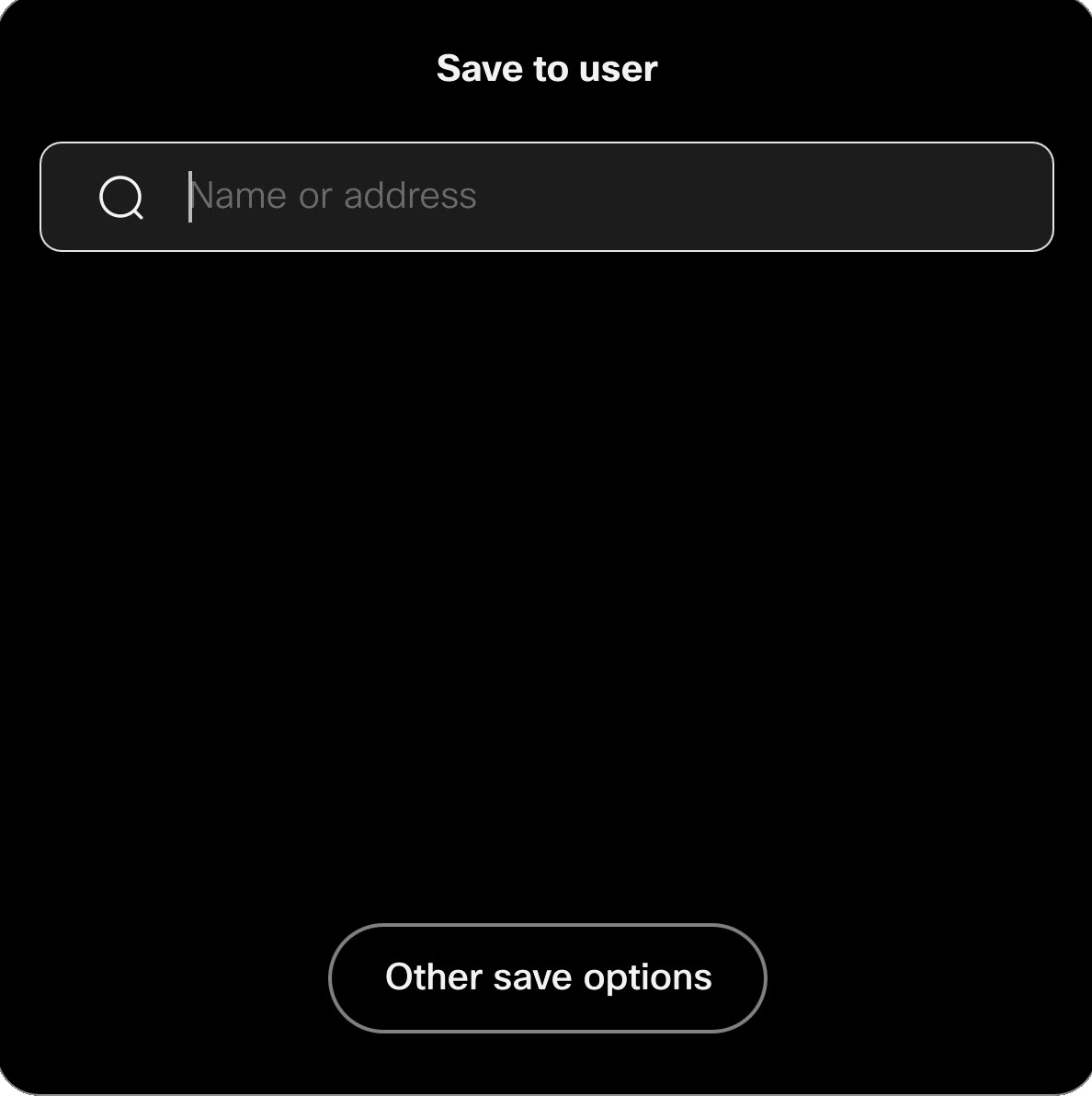
|
| 3 |
V dalším dialogovém okně zvolte:
Pokud jste hostující uživatel na osobním zařízení, můžete ukládat pouze do prostorů, jejichž členem je vlastník zařízení. Jako host nemůžete otevírat tabule z prostoru, jehož vlastník zařízení není členem. |
| 4 |
Klepněte na značku zaškrtnutí v rohu. Vaše tabule budou uloženy. Pokud jste vytvořili nový prostor, zobrazí se ve vašem seznamu mezer v aplikaci Webex. Po uložení tabule se klepnutím na tlačítko Uložit v pravém dolním rohu obrazovky otevře dialogové okno, ve kterém můžete upravit název tabule a podívat se, kam je tabule skutečně uložena. |
Zasílání tabulí e-mailem
Odeslání tabulí e-mailem:
| 1 |
V aktuální tabuli klepněte na Další
|
| 2 |
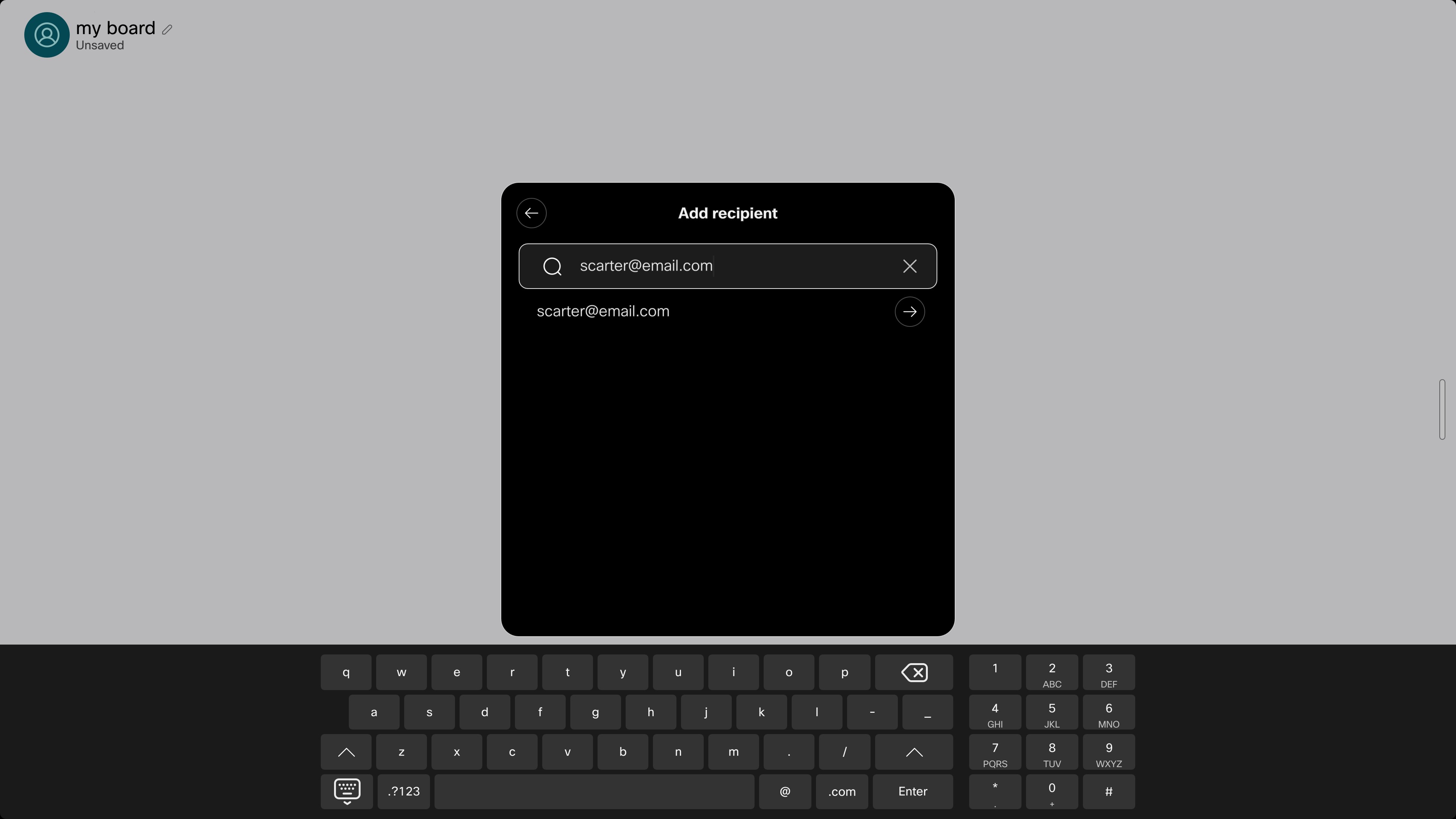
Vyhledejte nebo zadejte e-mailovou adresu příjemce:
|
| 3 |
Upravte předmět, pokud chcete, přidejte další příjemce a klepnutím na šipku v pravém horním rohu posuňte: 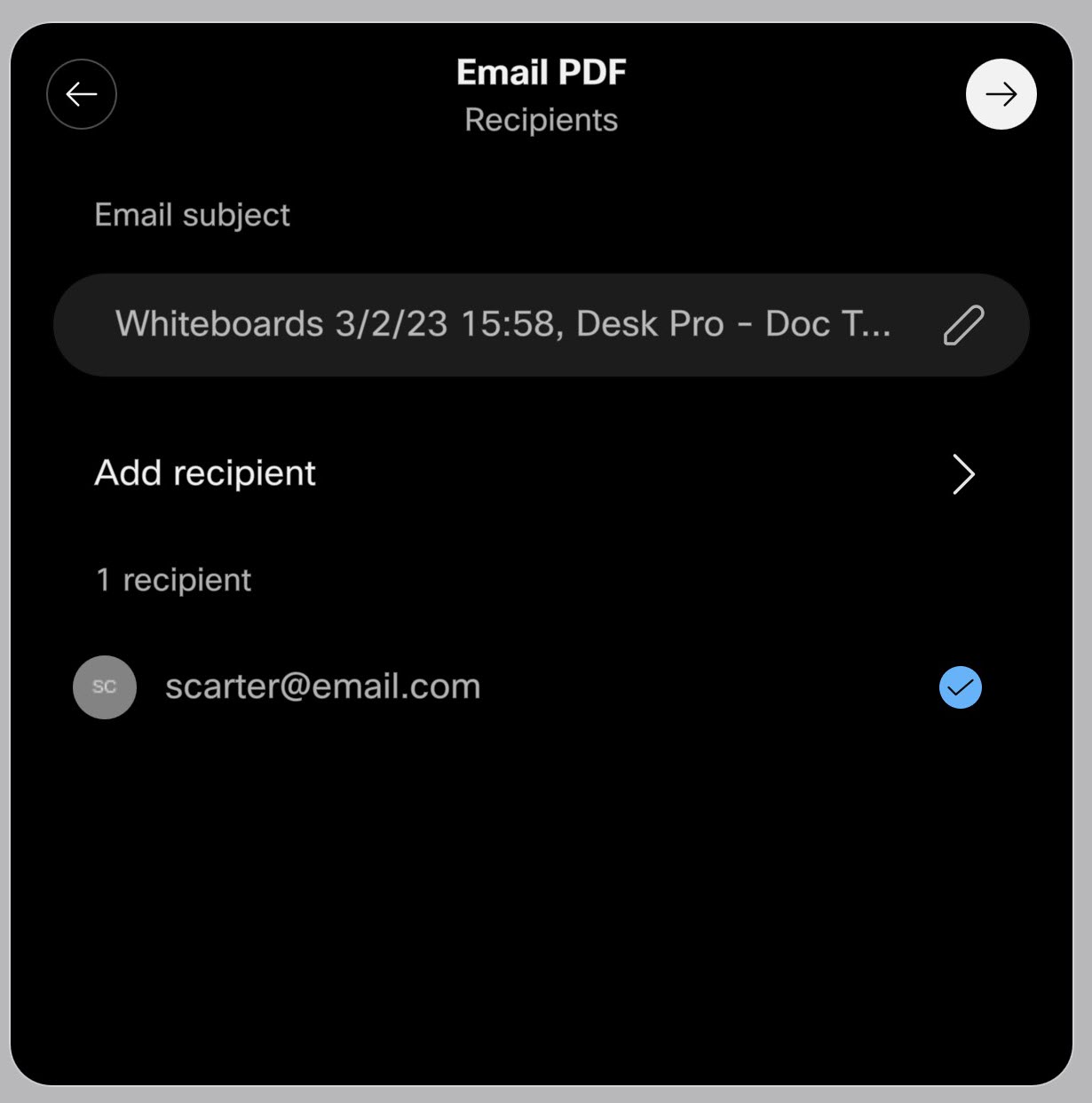
|
| 4 |
Můžete vybrat další tabule, které chcete do e-mailu přidat. Klepnutím na šipku v pravém horním rohu e-mail odešlete. 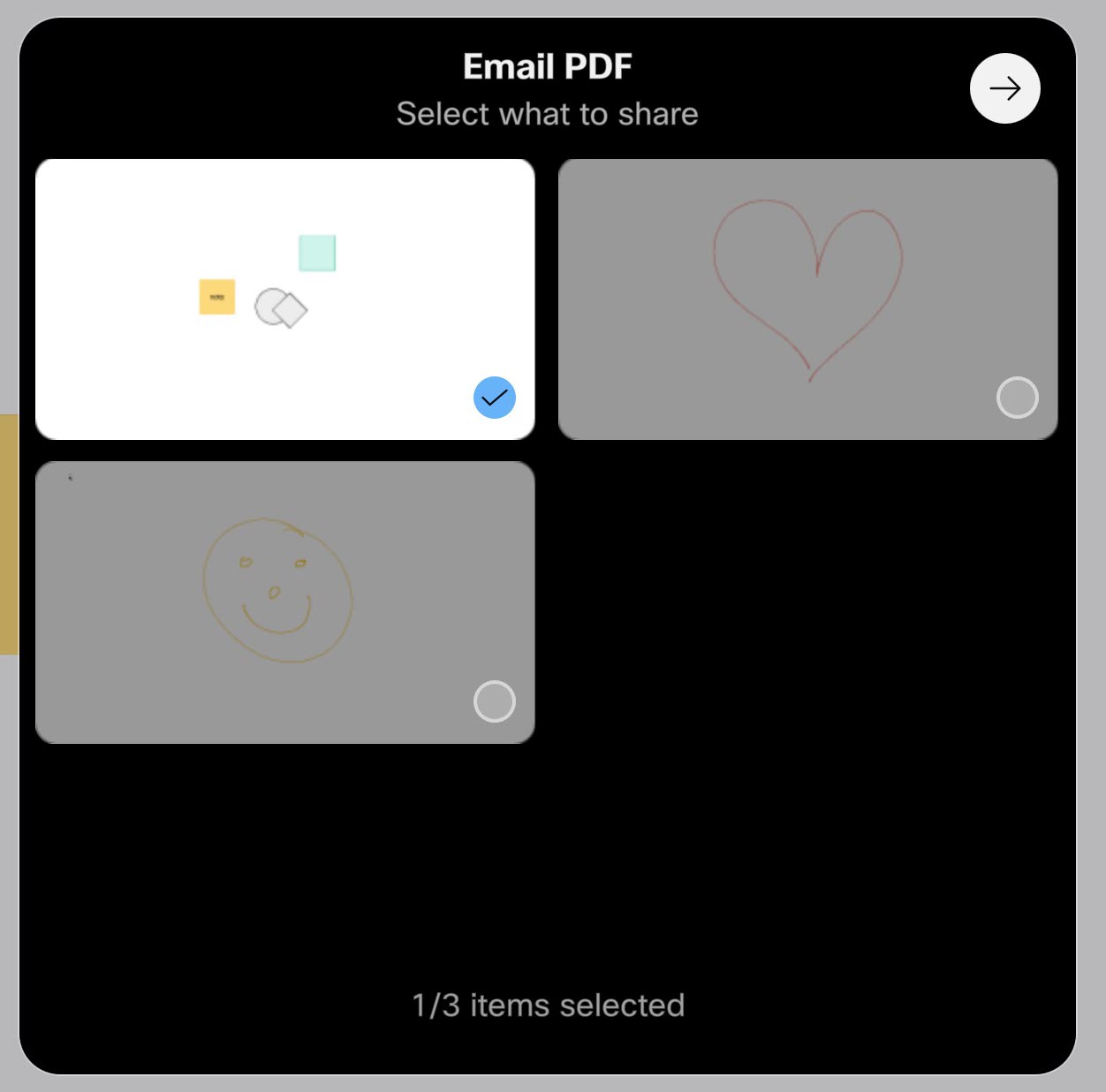
Příjemci obdrží e-mail s tabulemi ve formátu .pdf. |