- Ana Sayfa
- /
- Makale

Geri bildiriminiz için teşekkürler.


Board ve Masa Serilerinde beyaz tahtayı kullanın
 Bu makalede
 Geri Bildirim?
Toplantı ve sunumları etkileşimli görsellerle geliştirmek için Board veya Masa Serisi cihazınızın beyaz tahtasını kullanın. Boşluk dışında hiç tükenmeden her yönde çizin ve yazın - beyaz tahta sizin sonsuz sonsuzluğa sahip.
Parmak ucunuzu veya sağlanan ekran kaleminizi kullanarak çizimler oluşturun, fikirleri paylaşın ve paylaşılan içeriğe açıklama ekleme. İşbirliği hiç bu kadar kolay olmamıştı: beyaz tahtalarınızı e-postayla gönderin, aramalar sırasında paylaşın, böylece herkes birlikte çalışsın veya Webex boşluklara ve kullanıcılara kaydedin.
Bu makalede kapsanan bazı özellikler yalnızca Desk Pro ve Board Pro'da ve Room Bar, Codec EQ ve Codec Pro (üçüncü taraf dokunmatik ekran bağlandığında) kullanılabilir.
Beyaz tahta temelleri
 Düğmesini Home tıklayarak beyaz tahtayı açın. Devam eden bazı beyaz tahtanız varsa en son pano açılır. Değilse, yeni bir Board boş alırsınız. Araç çubukları en altta göründüğünde, gitmeye hazırsınızdır.
Fakat öncelikle bazı temel beyaz tahta işlevlerine bakalım:

Açık |
Geçerli oturumunuzdan beyaz tahta listesini açın. Açmak için birine dokunun. |

Yeni |
Daha Fazla'ya dokunun
|

Yine -lenen |
Daha Fazla'ya dokunun
Musluk |

Sil |
Geçerli beyaz tahtanızı silmek için Geçerli oturumunuzdan başka bir beyaz tahta silmek için |
 Ve ardından Yeni Beyaz Tahta'ya dokunun
Ekranın altından yukarı kaydırarak beyaz tahtadan çıkın. Ardından farklı bir uygulama ya da Home ekranı seçin veya alttaki minature beyaz tahtadan tekrar yukarı kaydırın.
Paylaşılan bir cihazdaysanız, sonraki kullanıcının beyaz tahtalarını temizlemeniz gerekir: Home ekranında Temizle'ye dokunun . Beyaz tahta oturumunuzu sonlandırma hakkında daha fazla bilgi için buraya tıklayın.
Beyaz tahtalar: içerik oluşturma
Beyaz tahtanızda içerik oluşturmak çok kolaydır: dokunmatik ekran üzerinde parmak ucunuzu kullanarak veya sağlanan kalemi kullanarak yazmanız ve çizmeniz yeter. Bir Board aynı anda birden fazla kişi çalışabilir. Tıpkı telefonunuzda yaptığınız gibi dokunmatik ekranda tutarak (3x'e kadar) yakınlaştırın ve yakınlaştırın. Yakınlaştırılırken beyaz tahtada gezinmek için iki parmağınızla basın ve taşımak istediğiniz yönde kaydırın. Tüm beyaz tahtaya genel bir bakış elde etmek için uzaklaştırın (en fazla 10x).
Beyaz tahtanızda bir içerik oluşturduktan sonra, nesne gruplarını bir kerede etrafında taşıyabilirsiniz. Örneğin, bir şeklin üstüne yazar veya çizersiniz. Şekli tutun ve beyaz tahtanın etrafına sürüklediğinizde, vuruşlarınız da bununla birlikte gider. Aynı şey, beyaz tahta üzerinde birbiriyle kesişen nesneler için de geçerli ( birkaç yapışkan not gibi). Grubun arkasında bulunan yapışkan notu tutar ve sürüklerseniz, üstteki notlar birbiriyle yarımdan fazla kesiştiği sürece onunla birlikte hareket eder.
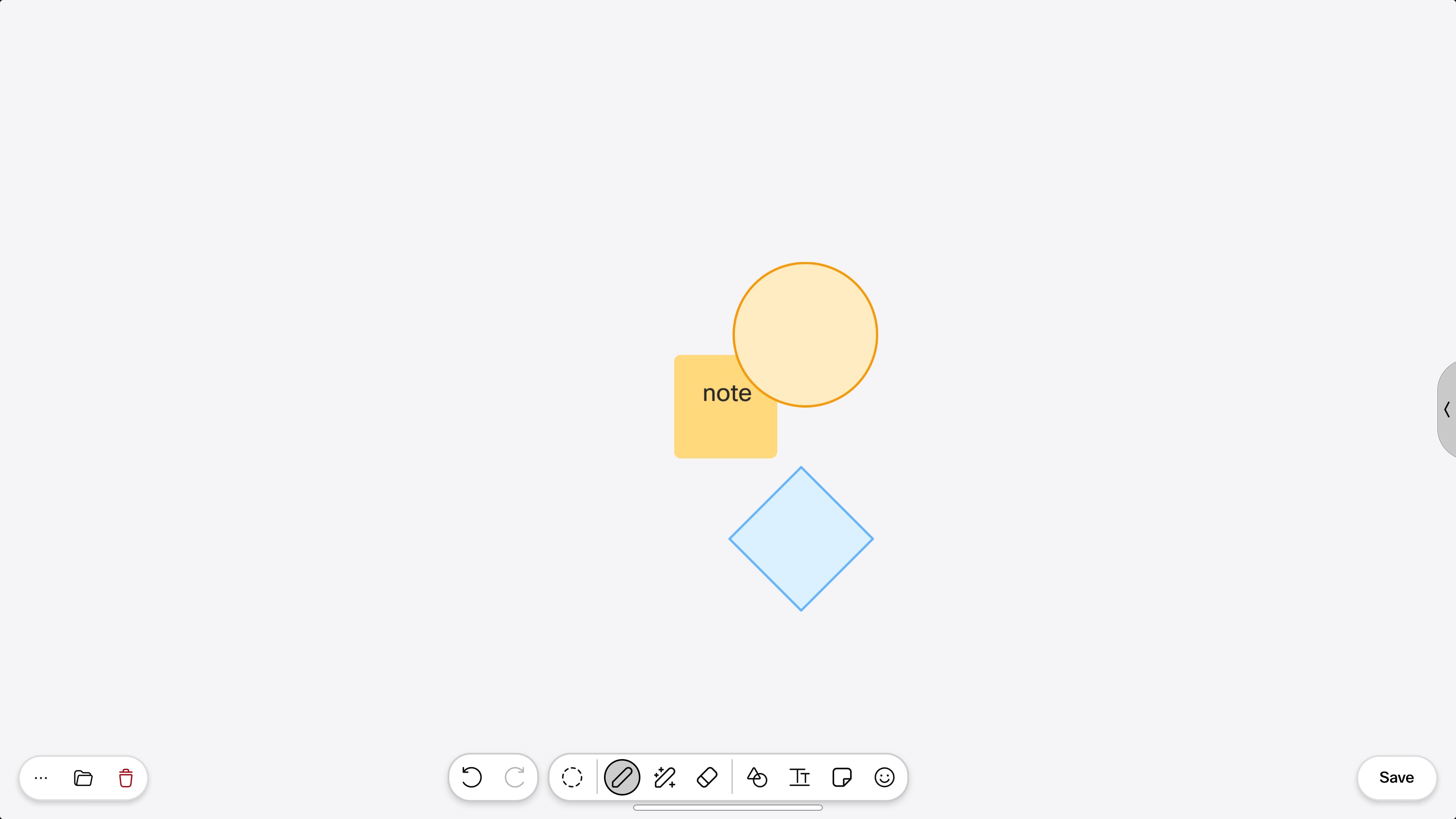
Beyaz tahtanızın altındaki araç çubuğu düğmelerini kullanarak neler oluşturabileceğinize bir göz atalım:

Geri Al/Tekrar Yap |
Son eylemlerinizi geri alma/yeniden yineleme. |

Seçim aracı |
Düğmeye dokunun ve ardından beyaz tahta üzerinde parmağınızla basın. Seçim çerçevesini, beyaz tahta üzerinde seçmek istediğiniz nesnelerin üzerine sürükleyin. Seçilen nesneleri grup olarak taşıyın veya tümünü bir kerede silin. |

Kalem |
Kaleme dokunun ve çizime başlayın. Kaleme dokunmak, kalem rengini ve kontur kalınlığını değiştirebileceğiniz ikinci bir araç çubuğunu da açar. Ayrıca şekil ayarlayıcıyı ikinci araç çubuğunda da bulabilirsiniz. |

Sihirli kalem |
Beyaz tahta, kareler, çemberler, üçgenler, eğriler, oklar ve kavisli çizgiler gibi temel şekilleri tanıyabilir ve kenarları düzeltir ve sizin için anahattaki küçük boşlukları kapatır. İkinci araç çubuğuna geçmek için kaleme dokunun. Burada, sihirli kalem aracına dokunabilir ve çizime başlayabilirsiniz. Ya da sadece şeklinizi çizin ve bir saniye basın. Beyaz tahta şeklinizi algılar ve sizin için ayarlar. |

Silgi |
Parmak ucunuzu (veya ekran kalemini) silgiye değiştirin ve hataları ovalayın. Silgi tüm nesneleri çıkarır ve hatları tamamlar - tüm çizimi parmağınızla izlemek zorunda olmazsınız. Silmeyi durdurmak için farklı bir araç seçin. |

Lazer işaretçisi |
Önemli bir konu hakkında konuşurken vurgu ekleyin. Düğmeye dokunun ve Board üzerindeki içeriğe dikkat çekmek için (örneğin, etrafında dolanarak veya altı çizerek) parmağınızı (veya ekran kaleminizi) kullanın. İşaretleriniz birkaç saniye sonra kaybolacak. |

Şekil |
Düğmeye dokunun ve hazır bir şekil seçin. Beyaz tahtanızın üzerine Anywhere simgesine dokunarak bunu yerleştirin. Bir araç çubuğu da onunla birlikte gelir ve şekli saydam yapabilir, rengini değiştirebilir, kopyalayabilir veya yeniden konumlandırabilirsiniz. Şekli yeniden boyutlandırmak için köşelerden birini tutun ve sürükleyin. Klavyeyi açmak, yazmaya başlamak ve metninizi biçimlendirmek için şeklin içine iki kez dokunabilirsiniz. |

Metin |
Aracı seçin ve metni yazıp biçimlendirebileceğiniz düzenlenebilir bir alan elde etmek için beyaz tahtanızda Anywhere simgesine dokunun. Çalışırken düzenlemek ve yeniden biçimlendirmek için daha önce eklediğiniz metne dokunun. Diğer cihazlardaki kişilerle birlikte çalışıyorsanız metniniz gerçek zamanlı olarak görünür; böylece siz yazarken herkes bunu takip edebilir. 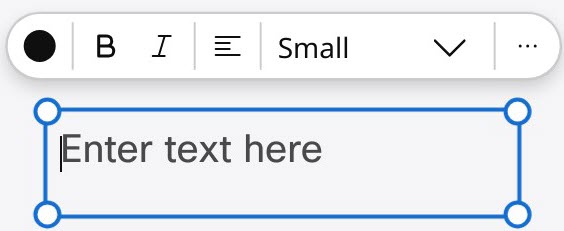
|

Yapışkan Not |
Beyaz tahtaya yapışkan bir not ekleyin. Yapışkan not eklemek ve yazılım klavyesi almak için düğmeye ve ardından beyaz tahtanızda Anywhere simgesine dokunun. Metninizi yazın (en fazla 6 satır), bir renk seçin ve yazın. İşiniz bittiğinde nota yapıştırmak için notunun dışındaki Anywhere simgesine dokunun. Rengi değiştirmek, metni düzenlemek veya silmek için Board üzerinde bulunan herhangi bir nota dokunun. Bir nota basın ve taşımak için parmağınızla sürükleyin. |

Emoji |
Emoji seçmek için düğmeye dokunun. Beyaz tahtaya dokunarak yerleştirin. |
Board Pro'da etkin kalem
İki kişi, iki aktif kalemle veya parmaklarıyla aynı anda bir Board Pro'ya resim çizebilir veya silebilir. Kalemi silgi gibi kullanmak için kalem üzerindeki alt düğmeye basın.
Kalemle çizim yaparken, seçim aracına değiştirmeden Board kolayca bir şeyler seçmek ve hareket ettirmek için parmağınızı kullanabilirsiniz.
İçerik işbirliği
Cihazınız RoomOS 26'daysa, diğer cihazlardan veya Beyaz Tahta uygulamasından aynı beyaz tahtadaki kişilerle iş birliği yaptığınızda, diğer herkesin kalemini veya imlecini (avatar olarak) görürsünüz. Bu özellik varsayılan olarak ON'dir:
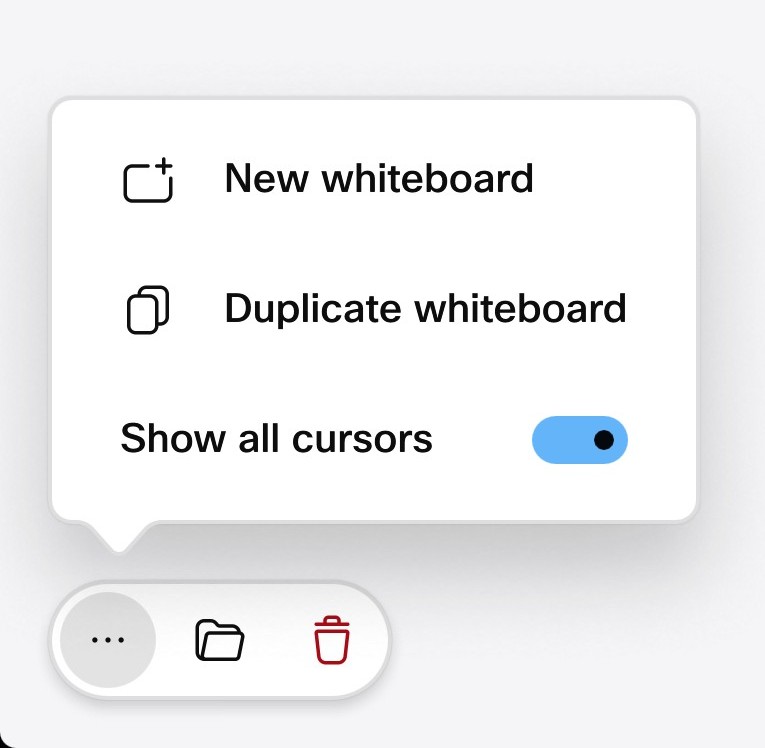
Geçerli oturumunuzda özelliği devre dışı bırakmak için beyaz tahtanın sol alt köşesindeki Diğer düğmesine dokunun. Tüm imleçleri göster SEÇENEĞINI KAPALI olarak değiştirin .
Aramada beyaz tahta paylaşma
Bir çağrıda beyaz tahtanızı paylaşabilirsiniz ve diğer katılımcılar bu panoyu kendi cihazlarından veya Webex uygulamasından düzenleyebilir. Katılımcının paylaşılan bir beyaz tahtayı düzenlerken avatarının veya cihazın baş harflerini her zaman görürsünüz.
Bir toplantı sırasında oluşturulan beyaz tahtalar, bir Webex toplantısı sırasında diğer katılımcılarla paylaştığınız Webex alanına otomatik olarak kaydedilir veya eşleştirilmiş bir Cisco aygıtıyla birleştirilir.
| 1 |
Arama sırasında ekranın alt kısmından yukarı kaydırın ve beyaz tahtaya dokunun |
| 2 |
Beyaz tahta açılır ve çizime başlayabilirsiniz. |
| 3 |
Paylaş'a dokunun. Beyaz tahta canlı olarak paylaşılır. Üzerinde çalışmaya başlayın veya |
| 4 |
Başkalarının beyaz tahtanızı görmesini durdurmak için Paylaşımı durdur'a dokunun . |
| 5 |
Aramanız bittiğinde beyaz tahta Dosyalarınıza kaydedilir. Paylaşılan aygıtlarda, zamanlanan bir sonraki temizleme sırasında silinir. |
Beyaz tahtayı kendine kaydetme
Beyaz tahtayı kendinize kaydetmek için:
-
Aktif beyaz tahtanızın sağ alt köşesindeki Kaydet'e dokunun .
-
Adınızı yazmaya başlayın ve kendinizi seçin.
-
Sonraki iletişim kutusunda Düzenle'ye dokunun , beyaz tahta için bir ad girin ve Yeniden Adlandır'a dokunun . Daha sonra önceki iletişim kutusuna döndüğünüzde beyaz tahtayı kaydedin.
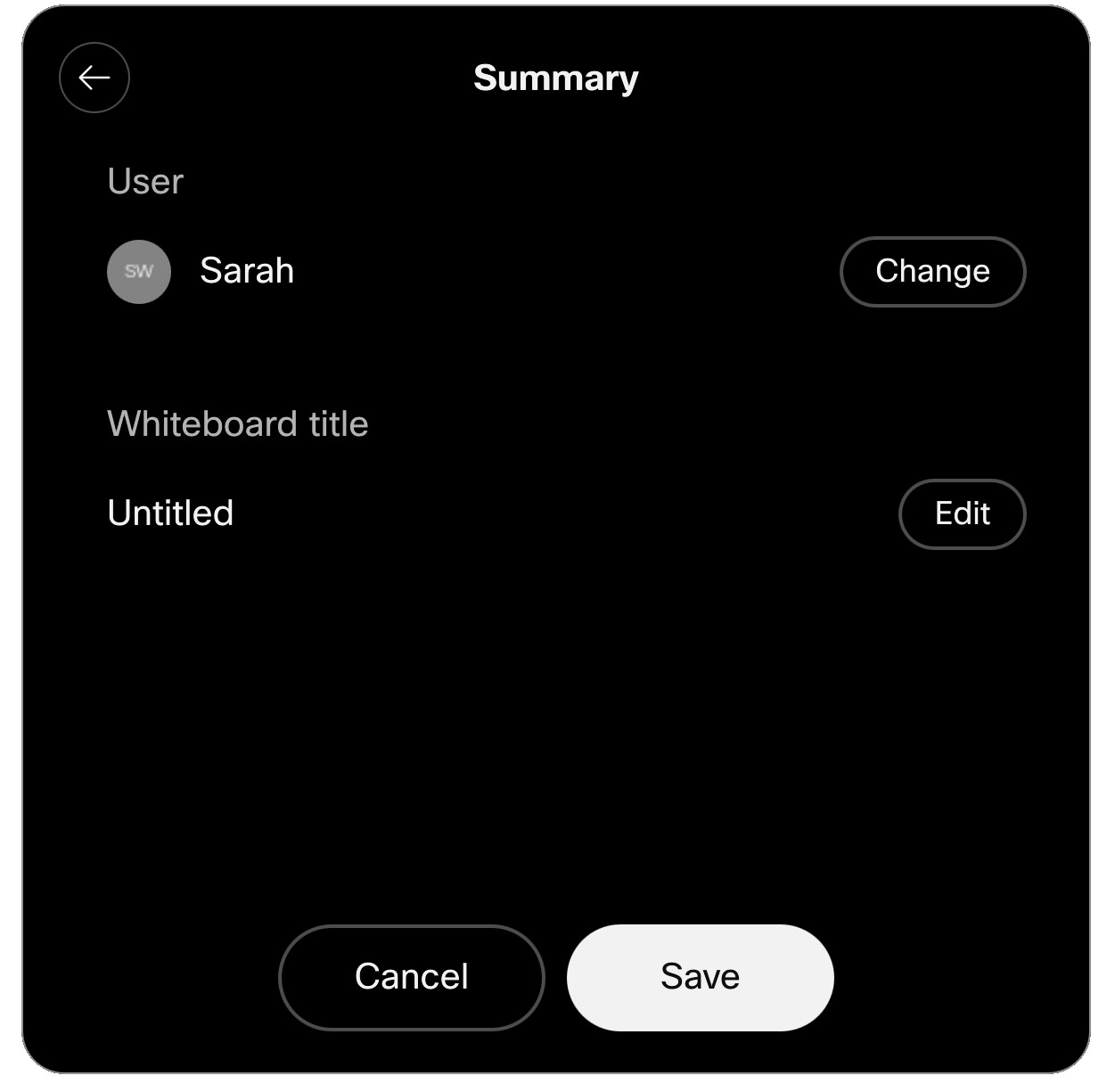
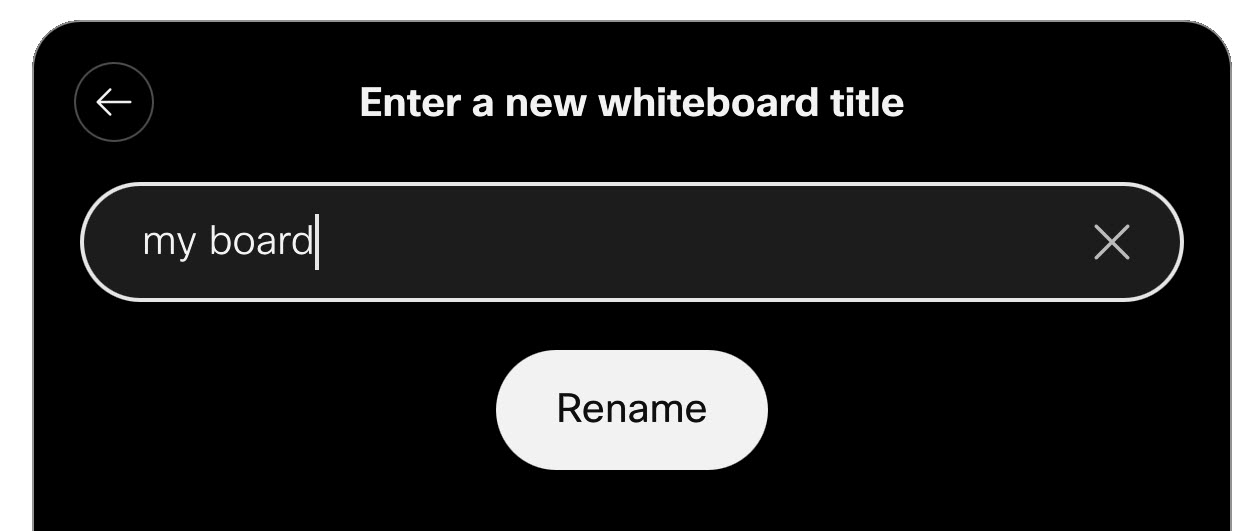
Kaydedilen beyaz tahta Webex uygulama panonuzda ve whiteboard.webex.com görünür.
Bir beyaz tahtayı kaydettikten sonra, ekranın sağ alt köşesindeki Kaydedilmiş düğmesine dokunmak , beyaz tahtanın adını düzenleyebileceğiniz ve gerçekten kaydedildiği yeri görebileceğiniz bir iletişim kutusu açar.
Beyaz tahtanızı bir alana kaydetme
Cihazınız Webex uygulamasına zaten bağlıysa, üzerinde bir boşluk açın. Geçerli oturumda oluşturduğunuz beyaz tahtalar otomatik olarak o alana kaydedilir. Board veya Masa Serisinde boşluk açma hakkında daha fazla bilgi için bu makalelere bakın .
Ayrıca, beyaz tahtalarınızı kaydetmek veya varolan bir alana kaydetmek için yeni bir Webex alanı oluşturabilirsiniz.
Beyaz tahtayı bir alana kaydetmek için:
| 1 |
Aktif beyaz tahtanızın sağ alt köşesindeki Kaydet'e dokunun . |
| 2 |
Diğer kaydetme seçeneklerine dokunun. 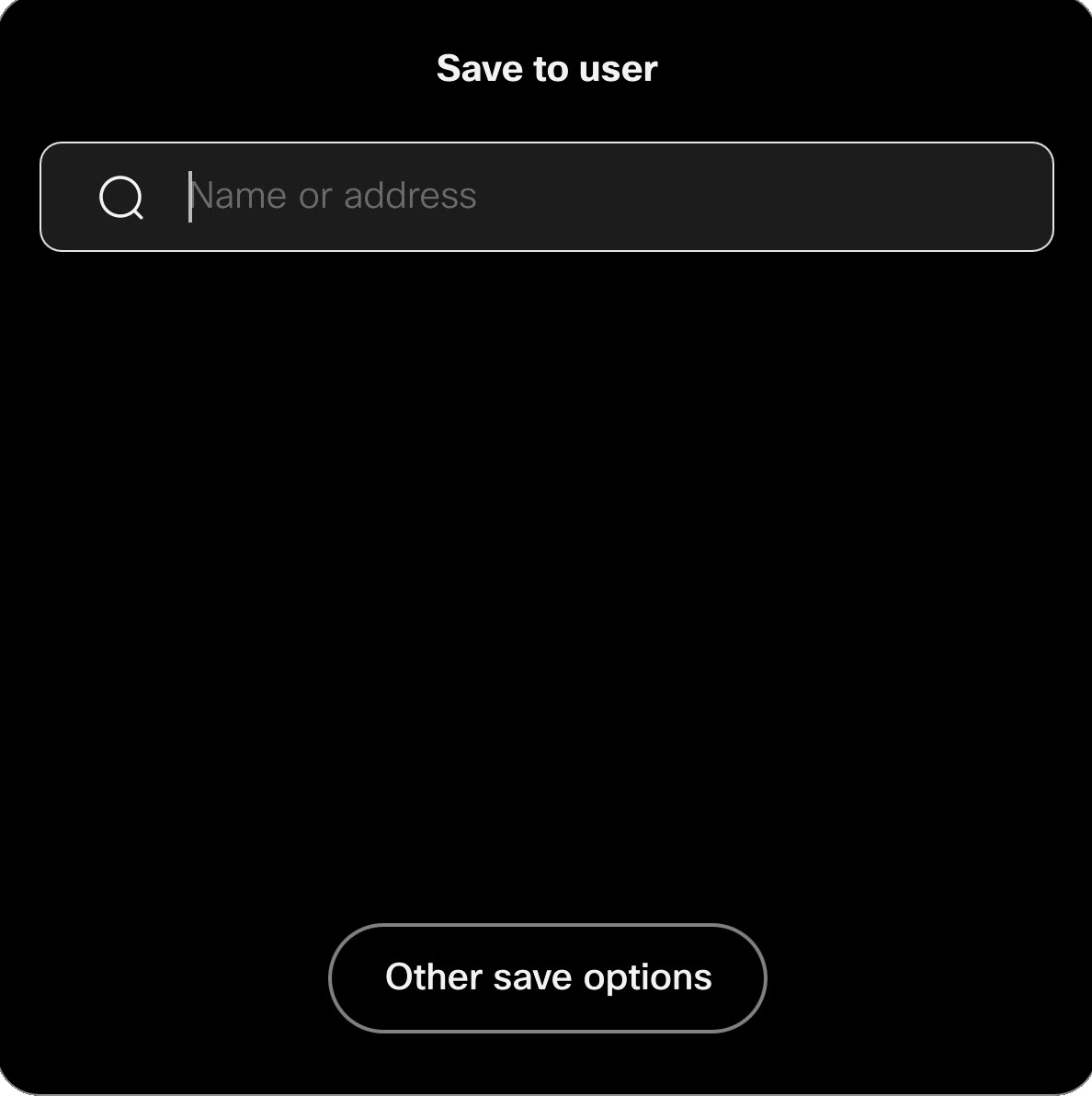
|
| 3 |
Sonraki iletişim kutusunda şunları seçin:
Kişisel bir cihazda konuk kullanıcıysanız , yalnızca cihaz sahibinin üyesi olduğu alanlara kaydedebilirsiniz. Konuk olarak, cihaz sahibinin üyesi olmadığı bir alandan beyaz tahta açamazsınız. |
| 4 |
Köşedeki onay işaretine dokunun. Beyaz tahtalarınız kaydedilir. Yeni bir alan oluşturduysanız, Webex uygulamasındaki boşluk listenizde gösterilir. Bir beyaz tahtayı kaydettikten sonra, ekranın sağ alt köşesindeki Kaydedilmiş düğmesine dokunmak , beyaz tahtanın adını düzenleyebileceğiniz ve gerçekten kaydedildiği yeri görebileceğiniz bir iletişim kutusu açar. |
Beyaz tahtalarınızı e-postayla gönderme
Beyaz tahtalarınıza e-posta göndermek için:
| 1 |
Geçerli beyaz tahtanızda Diğer'e dokunun
|
| 2 |
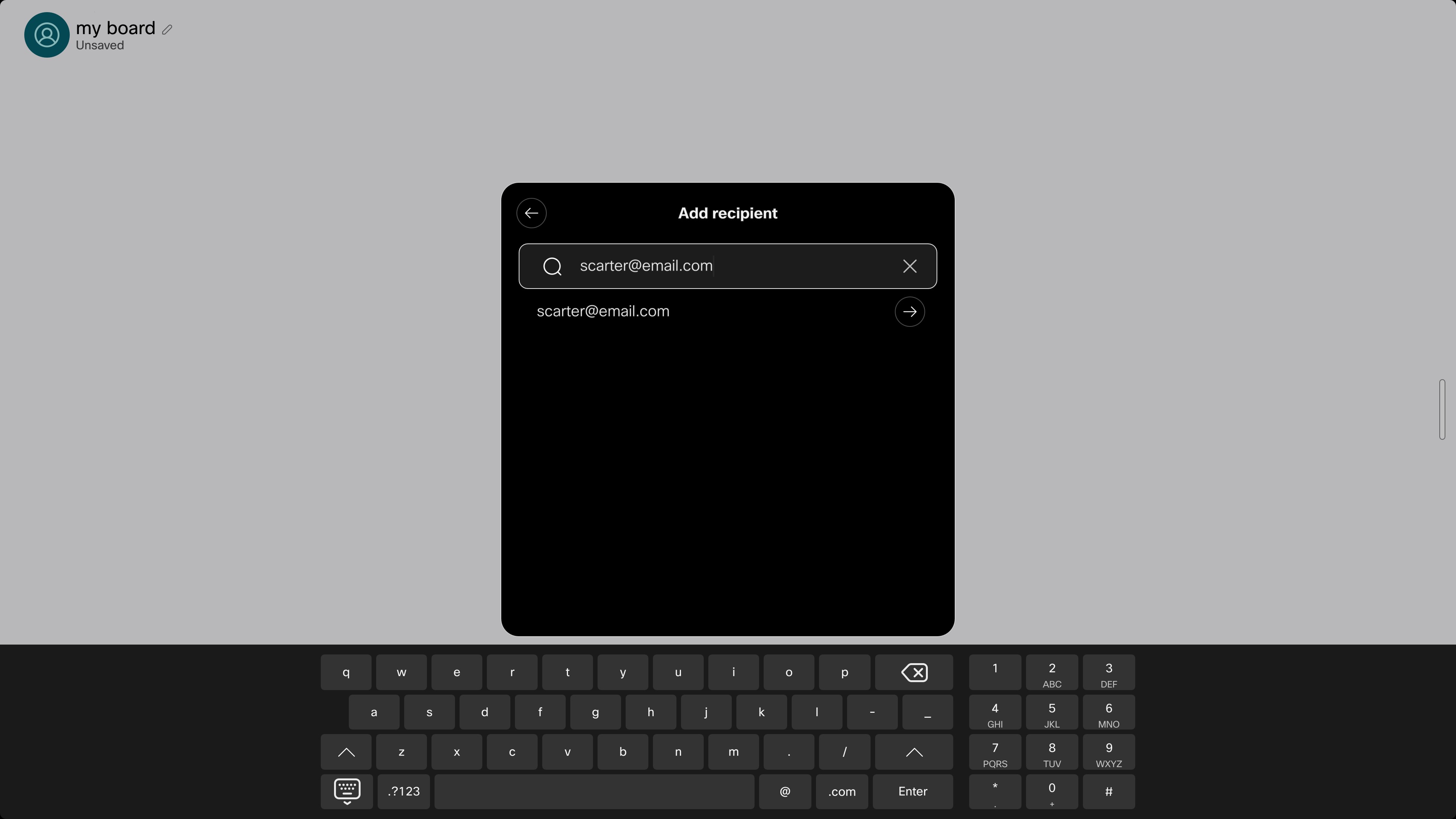
Alıcı e-posta adresini arayın veya yazın:
|
| 3 |
Konu hattını düzenleyin, isterseniz daha fazla alıcı ekleyin ve devam etmek için sağ üst köşedeki oka dokunun: 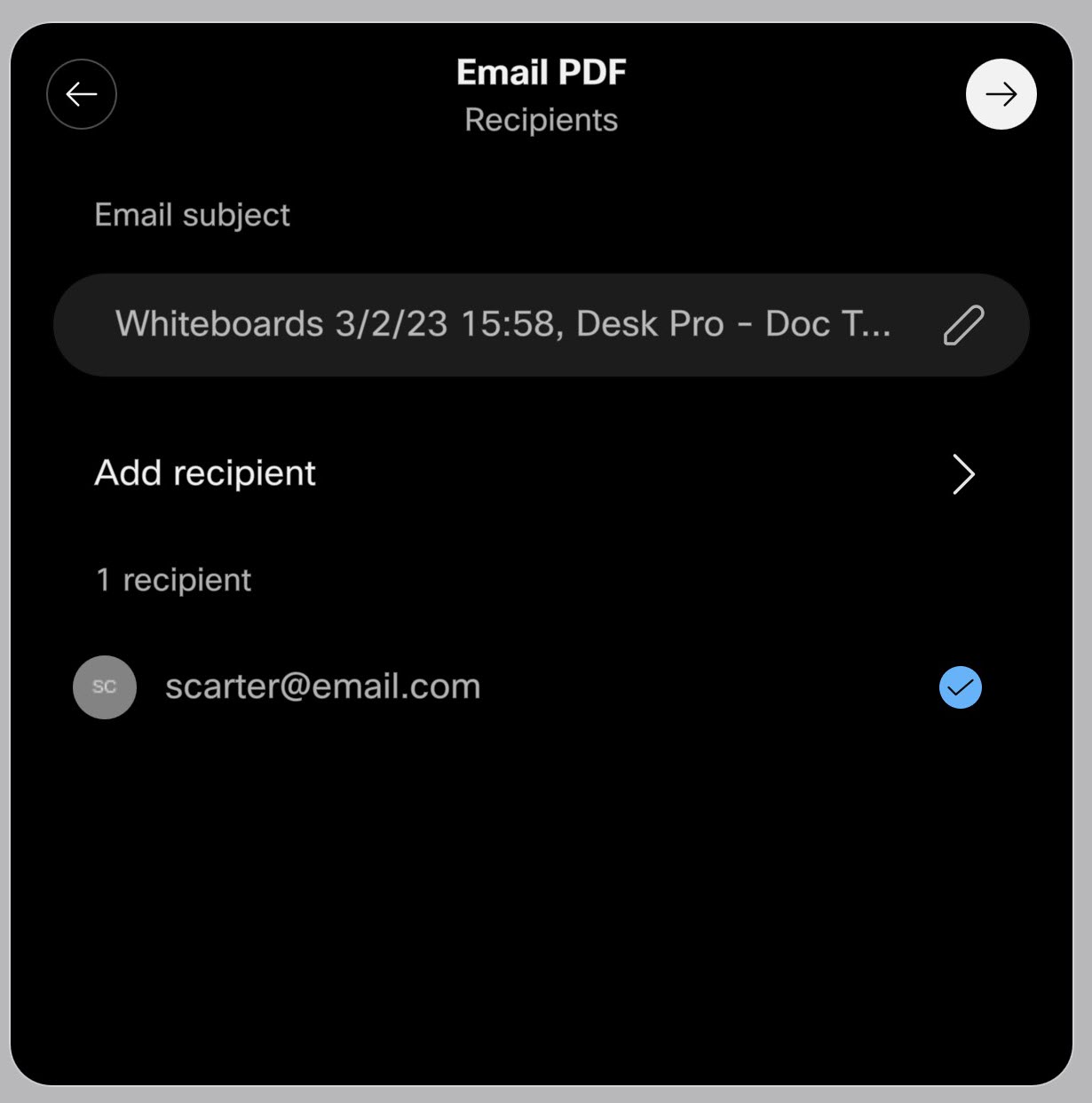
|
| 4 |
E-postaya eklemek için daha fazla beyaz tahta seçebilirsiniz. E-postayı göndermek için sağ üst köşedeki oka dokunun. 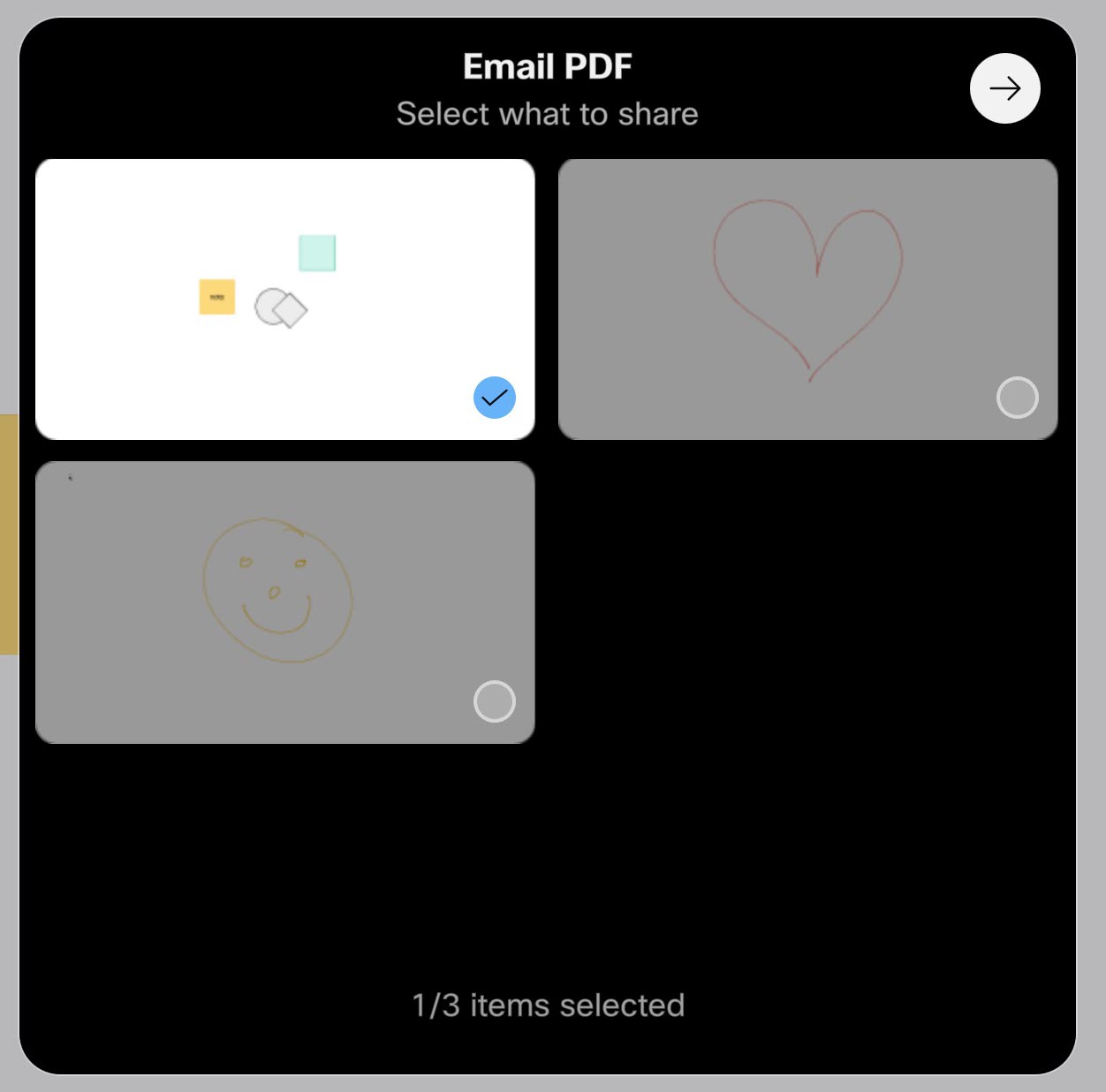
Alıcılar, beyaz tahtaların olduğu bir e-postayı .pdf biçiminde alır. |