
Geri bildiriminiz için teşekkürler.
 Geri Bildirim?
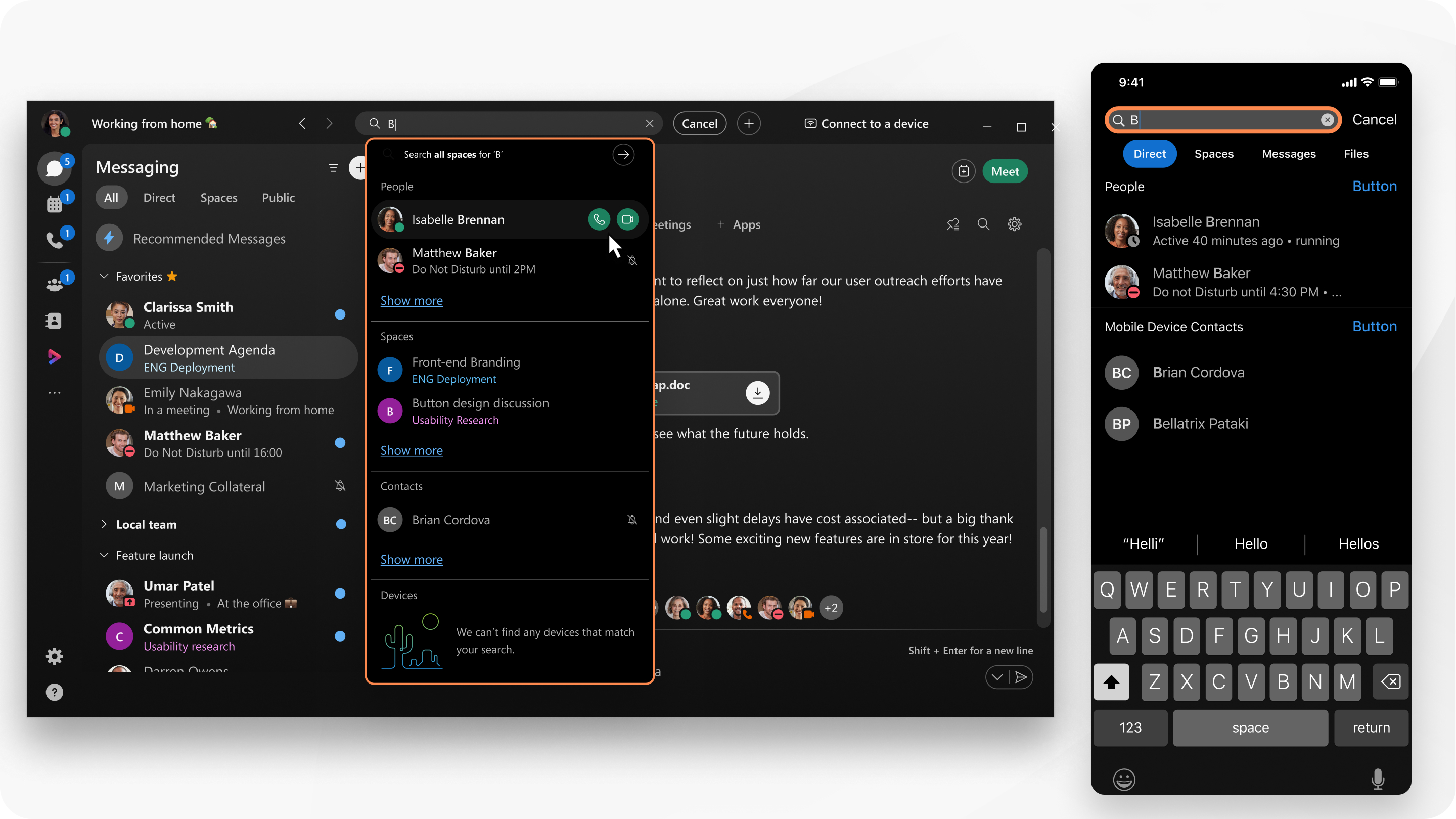
Yöneticiniz harici kişiler eklerse, bu kişiler arama sonuçlarında görünür.
Webex Uygulaması ayrıca Windows'ta veya Mac'teki yerel adres defterinizde kişileri de arar, tüm arama sonuçları listelere dahil edilir. Microsoft Outlook
| 1 |
Uygulama başlığında tıklayın Sonuç listesinden de arama yapabilirsiniz. Bir ad, e-posta adresi veya video adresi girdikten sonra aramayı yapmak için Enter tuşuna tıklamanız yeterlidir. Numaraları arayacak şekilde ayarlandıysanız şunları yapabilirsiniz:
|
| 2 |
Aramanızı hassaslaştırmak için Mes aj lar, Dosy alar, Kişiler ve Alanlar arasından seçim yapın. Bir boşluk bulmanıza yardımcı olmak için, o alandaki son mesajın zaman damgasını görebilirsiniz. Doğ ru dan arama alanına In:, F rom: veya With: yazın ve ardından aramanızı hassaslaştırmak için listeden seçim yapın.
In: ve From: filtrelerini birlikte kullanabilirsiniz. With: filtresini yalnızca kendi başına kullanabilirsiniz. Ayrıca doğrudan sonuç listenizden birini arayabilirsiniz. Arama İçeri:, Kimden: veya İle: filtreleri kullanılarak iyileştirilmezse, yalnızca en son görüntülenen alanlarınızdan arama sonuçlarını görürsünüz. Daha fazla sonuç görüntülemek için alanlar listenizde geri kaydırın. |
| 3 |
Araman ız dan çıkmak için İptal'i tıklayın. |

Webex Uygulaması ayrıca yerel adres defterinizdeki kişileri de arar, tüm arama sonuçları Kişiler listesine dahil edilir.
|
Ara'ya dokun un Metninizle eşleşen Kişiler, Alanlar, Mesajlar, Dosyalar veya Cihazlar listelerini kullanarak sonuçları sıralayabilirsiniz. Numaraları arayacak şekilde ayarlandıysanız şunları yapabilirsiniz:
|
 arama yapmak için dokunun.
Webex Uygulaması ayrıca yerel adres defterinizdeki kişileri de arar, tüm arama sonuçları Kişiler listesine dahil edilir.
|
Ara'ya dokun un Metninizle eşleşen Kişiler, Alanlar, Mesajlar, Dosyalar veya Cihazlar listelerini kullanarak sonuçları sıralayabilirsiniz. Numaraları arayacak şekilde ayarlandıysanız şunları yapabilirsiniz:
|
| 1 |
Ara'ya tıklayın |
| 2 |
Aradığınız metni girin. Sonuçları kolayca sıralamak için Kiş iler, Alanlar, Mes ajlar veya Dosy alar arasından seçim yapın. |
| 3 |
Araman ız dan çıkmak için İptal'i tıklayın. |


