
Merci pour votre commentaire.
 Un commentaire ?
Vous pouvez partager la plupart des types de fichiers, à l'exception des fichiers .tif, et la taille maximale que vous pouvez télécharger sur un espace est de 2 Go. Vous pouvez également prévisualiser les documents sans les télécharger au préalable s'ils ne font pas plus de 50 pages et font moins de 100 Mo, et s'ils sont de l'un des types de fichiers suivants : .doc, .docx, .gif, .jpeg, .pdf, .png, .ppt, .pptx, .xls et .xlsx
Lorsque vous ajoutez des GIF animés, ils s'affichent automatiquement dans l'application si vous limitez la taille de leur fichier à moins de 2 Mo.
Lorsque plusieurs images sont partagées dans un message, vous les verrez apparaître dans une galerie unifiée dans le message sur les appareils de bureau.
| 1 |
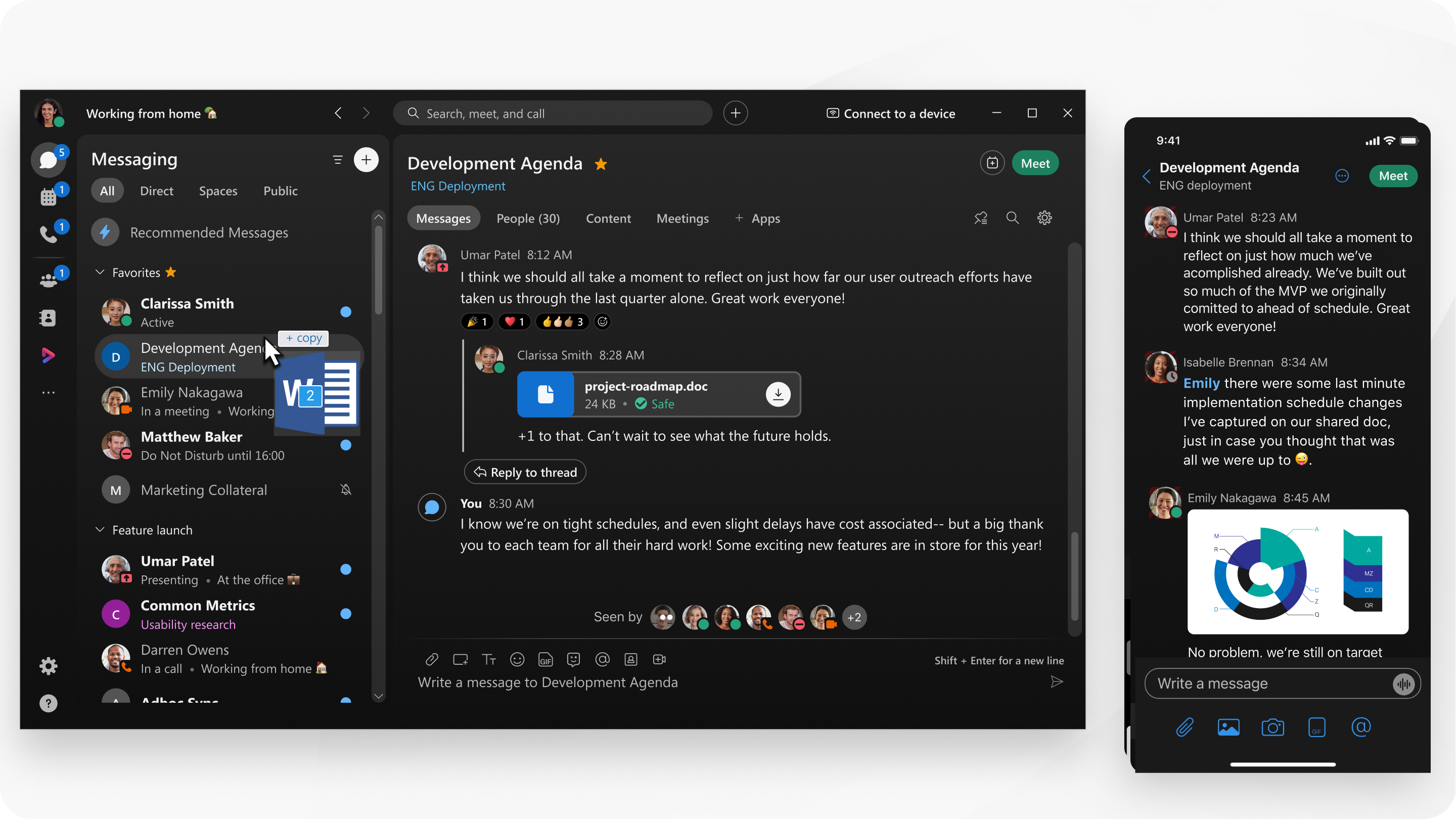
Faites glisser et déposez un fichier ou choisissez la source d'un fichier, pour le partager dans l'espace : Faites glisser et déposez un fichier :
La zone des messages s'ouvre automatiquement pour que vous puissiez confirmer que vous souhaitez les copier dans l'espace. Vous pouvez glisser-déposer jusqu'à dix fichiers à la fois. Les types de fichiers incluent : .doc, .docx, .csv, .key, .ppt, .pptx, .gif, .jpeg, .jpg, .pdf, .xls, .xlsx, .mp3, .mp4, .mov, .mpg et .wmv. Les dossiers et les fichiers .tif ne sont pas pris en charge pour le moment. Sélectionnez une source de fichier :
|
| 2 |
Ensuite, cliquez |


 pour envoyer le dossier.
| 1 |
Dans un espace, accédez à la zone des messages et appuyez sur Appuyez sur la source d'un fichier dans la fenêtre contextuelle, puis sélectionnez parmi :
Vous pouvez réduire la taille du fichier lorsque vous partagez des images ou des vidéos dans un message, afin de réduire la quantité de données dont vous avez besoin pour le publier. |
| 2 |
Sélectionnez les fichiers que vous souhaitez partager, vous pouvez ajouter jusqu'à dix fichiers à la fois, puis appuyez sur Envoyer
Vous pouvez également glisser-déposer des fichiers pour les partager sur des iPad avec iOS 11. Il suffit de toucher et de maintenir le fichier ou l'image que vous souhaitez partager et de le faire glisser vers un espace. |
 .
.

| 1 |
Dans un espace, accédez à la zone des messages et appuyez sur Appuyez sur la source d'un fichier dans la fenêtre contextuelle, puis sélectionnez parmi :
Vous pouvez réduire la taille du fichier lorsque vous partagez des images ou des vidéos dans un message, afin de réduire la quantité de données dont vous avez besoin pour le publier. |
| 2 |
Sélectionnez les fichiers que vous souhaitez partager, vous pouvez ajouter jusqu'à cinq fichiers à la fois, puis appuyez sur Envoyer
|
|
Faites glisser et déposez le fichier dans la zone du message ou cliquez sur Pièce jointe
|


