
コメントありがとうございます。
 フィードバックがある場合
.tifファイルを除くほとんどの種類のファイルを共有できます。スペースにアップロードできる最大ファイルサイズは2 GBです。 また、ドキュメントが50ページ以下、サイズが100MB未満で、.doc、.docx、.gif、.jpeg、.pdf、.png、.ppt、.pptx、.xls、.xlsxのいずれかであれば、最初にダウンロードせずにプレビューできます。
アニメーションGIFを追加する場合、ファイルサイズを2 MB未満に保つと、アプリで自動的に再生されます。
1つのメッセージで複数の画像が共有されている場合、 デスクトップデバイスのメッセージ内の統一されたギャラリービューにそれらの画像が表示されます。
| 1 |
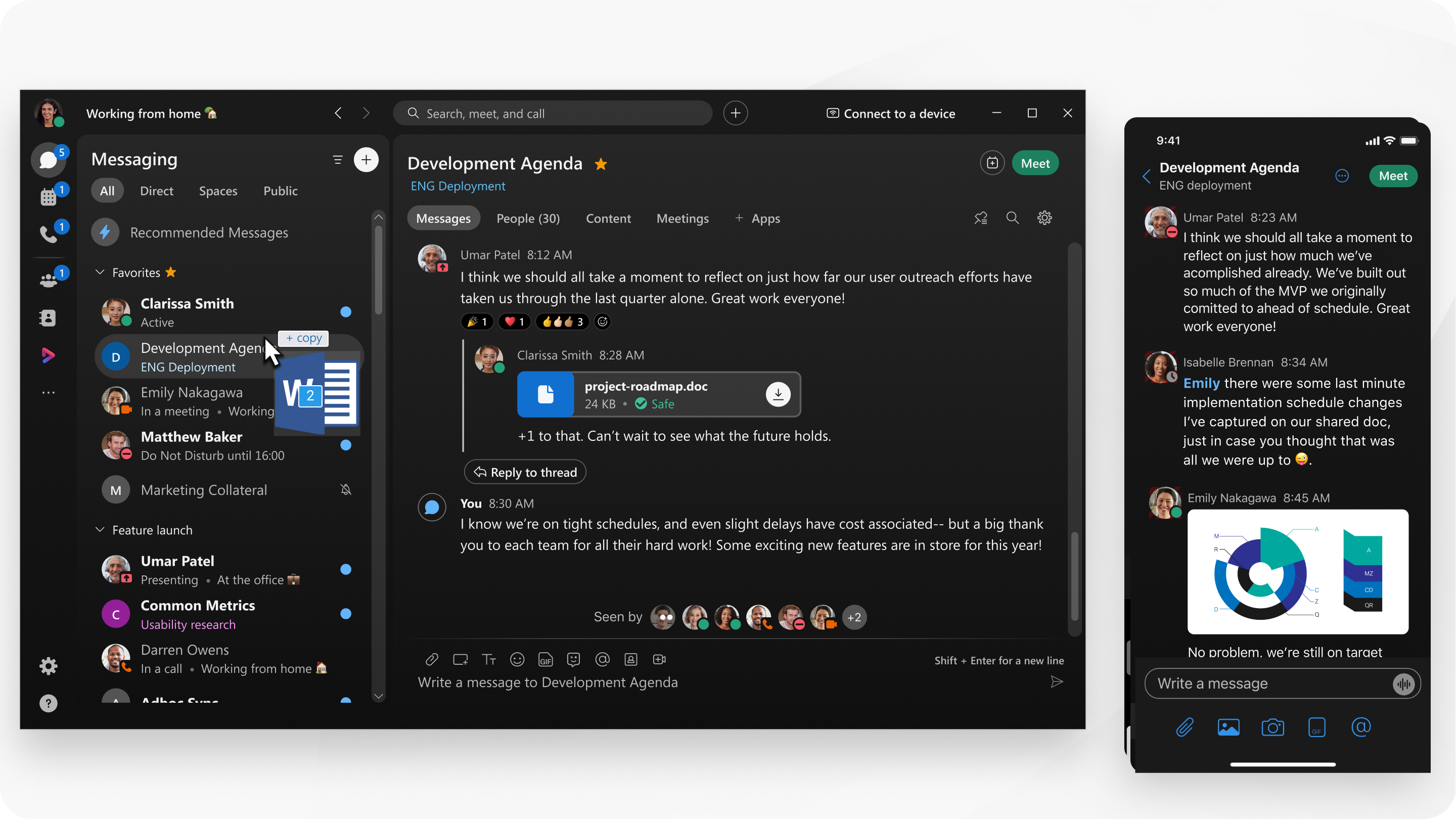
ファイルをドラッグアンドドロップするか、ファイルのソースを選択して、スペースで共有してください: ファイルをドラッグアンドドロップしてください:
メッセージエリアが自動的に開くので、スペースにコピーするかどうかを確認できます。 一度に最大10個のファイルをドラッグアンドドロップできます。 ファイルの種類には、.doc、.docx、.csv、.key、.ppt、.pptx、.gif、.jpeg、.jpg、.pdf、.xls、.xlsx、.mp3、.mp4、.mov、.mpg、.wmv フォルダと.tifファイルは現在サポートされていません。 ファイルソースを選択してください:
|
| 2 |
次に、クリックしてください |


 ファイルを送信します。
| 1 |
スペースで、メッセージエリアに移動してタップしてください ポップアップウィンドウでファイルソースをタップし、以下から選択します。
メッセージで画像や動画を共有するときは、ファイルサイズを小さくして、 投稿に必要なデータ量を減らすことができます。 |
| 2 |
共有したいファイルを選択して、一度に最大10個のファイルを追加して、[送信] をタップします
ファイルをドラッグアンドドロップして、iOS 11を使っているiPadで共有することもできます。 共有したいファイルや画像を長押しして、スペースにドラッグするだけです。 |
 .
.

| 1 |
スペースで、メッセージエリアに移動してタップしてください ポップアップウィンドウでファイルソースをタップし、以下から選択します。
メッセージで画像や動画を共有するときは、ファイルサイズを小さくして、 投稿に必要なデータ量を減らすことができます。 |
| 2 |
共有したいファイルを選択して、一度に最大5つのファイルを追加して、「送信」をタップします
|
|
ファイルをメッセージエリアにドラッグアンドドロップするか、添付ファイルをクリックしてください
|


