
Благодарим вас за обратную связь.
 Отправить обратную связь?
Можно предоставлять общий доступ к большинству типов файлов, за исключением файлов.tif, а максимальный размер файла, который можно загрузить в пространство, составляет 2 ГБ. Кроме того, можно просматривать документы без предварительной загрузки, если их размер не превышает 50 страниц и не превышает 100 МБ, а также файлы одного из следующих типов: .doc, .docx, .gif, .jpeg, .pdf, .png, .ppt, .pptx, .xls и .xlsx
Когда вы добавляете анимированные GIF-файлы, они автоматически воспроизводятся в приложении, если размер их файлов не должен превышать 2 МБ.
Если в сообщении будет опубликовано несколько изображений, вы увидите их в единой галерее в сообщении на настольных устройствах.
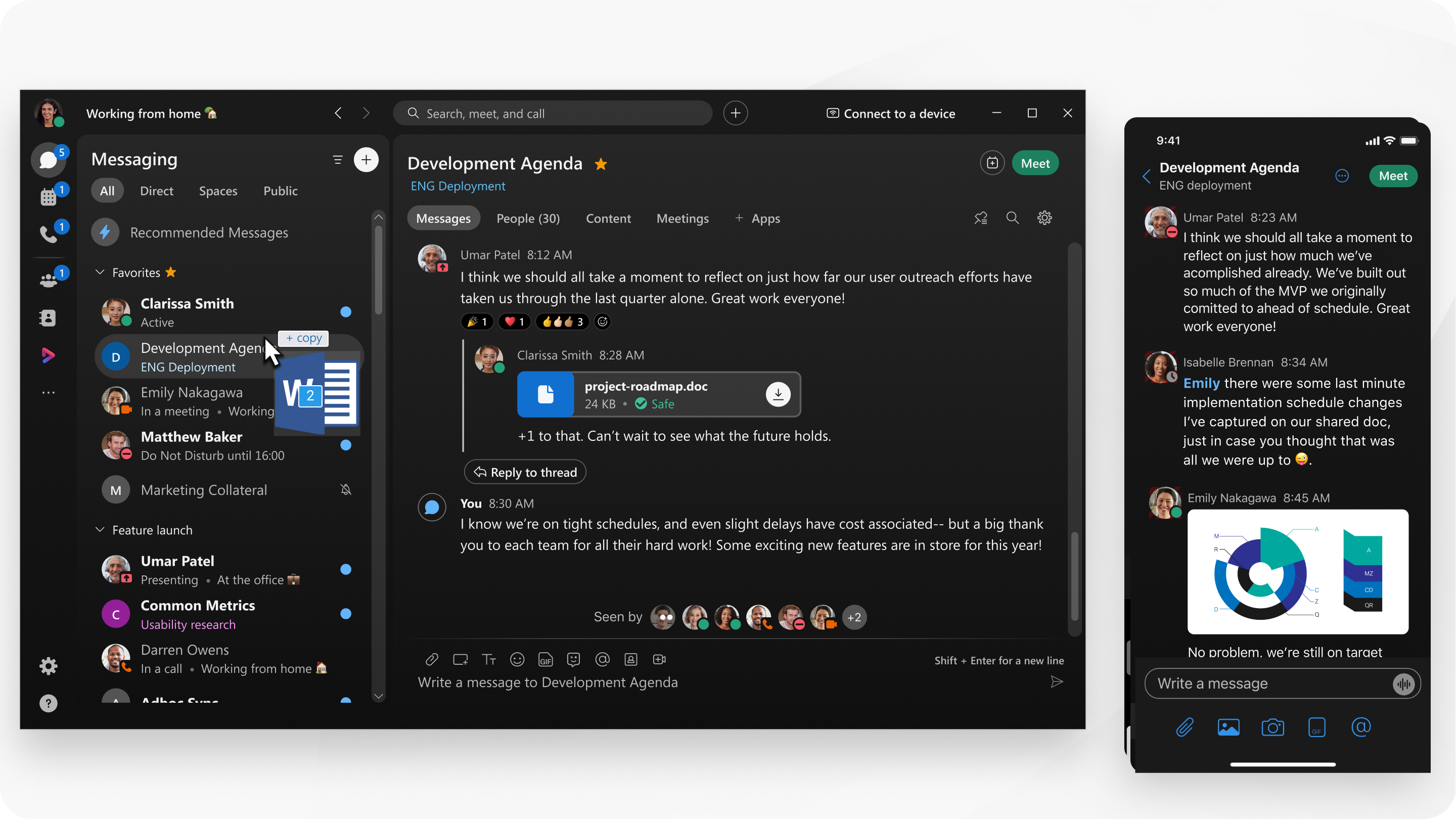
| 1 |
Перетащите файл или выберите источник файла, чтобы поделиться им со всем пространством: Перетащите файл:
Область сообщений открывается автоматически, поэтому вы можете подтвердить, что хотите скопировать их в пространство. Одновременно можно перетаскивать до десяти файлов. Типы файлов включают: .doc, .docx, .csv, .key, .ppt, .pptx, .gif, .jpeg, .pdf, .xls, .xlsx, .mp3, .mp4, .mov, .mpg и .wmv. Папки и файлы.tif в настоящее время не поддерживаются. Выберите источник файла:
|
| 2 |
Затем нажмите |


 для отправки файла.
| 1 |
В пространстве перейдите в область сообщений и нажмите Нажмите на источник файла во всплывающем окне, выберите один из следующих вариантов:
Вы можете уменьшить размер файла, публикуя изображения или видео в сообщении, чтобы уменьшить объем данных, необходимых для публикации. |
| 2 |
Выберите файлы, которыми хотите поделиться, вы можете добавить до десяти файлов за раз, а затем нажмите «Отправить»
Вы также можете перетаскивать файлы, чтобы поделиться ими на iPad под управлением iOS 11. Просто нажмите и удерживайте файл или изображение, которым хотите поделиться, и перетащите их в пространство. |
 .
.

| 1 |
В пространстве перейдите в область сообщений и нажмите Нажмите на источник файла во всплывающем окне, выберите один из следующих вариантов:
Вы можете уменьшить размер файла, публикуя изображения или видео в сообщении, чтобы уменьшить объем данных, необходимых для публикации. |
| 2 |
Выберите файлы, которыми хотите поделиться, вы можете добавить до пяти файлов за раз, а затем нажмите «Отправить»
|
|
Перетащите файл в область сообщений или нажмите «Вложение»
|


