
Hartelijk dank voor uw feedback
Webex-app| Download een vergaderingstranscriptie zonder de vergadering op te nemen
 Feedback?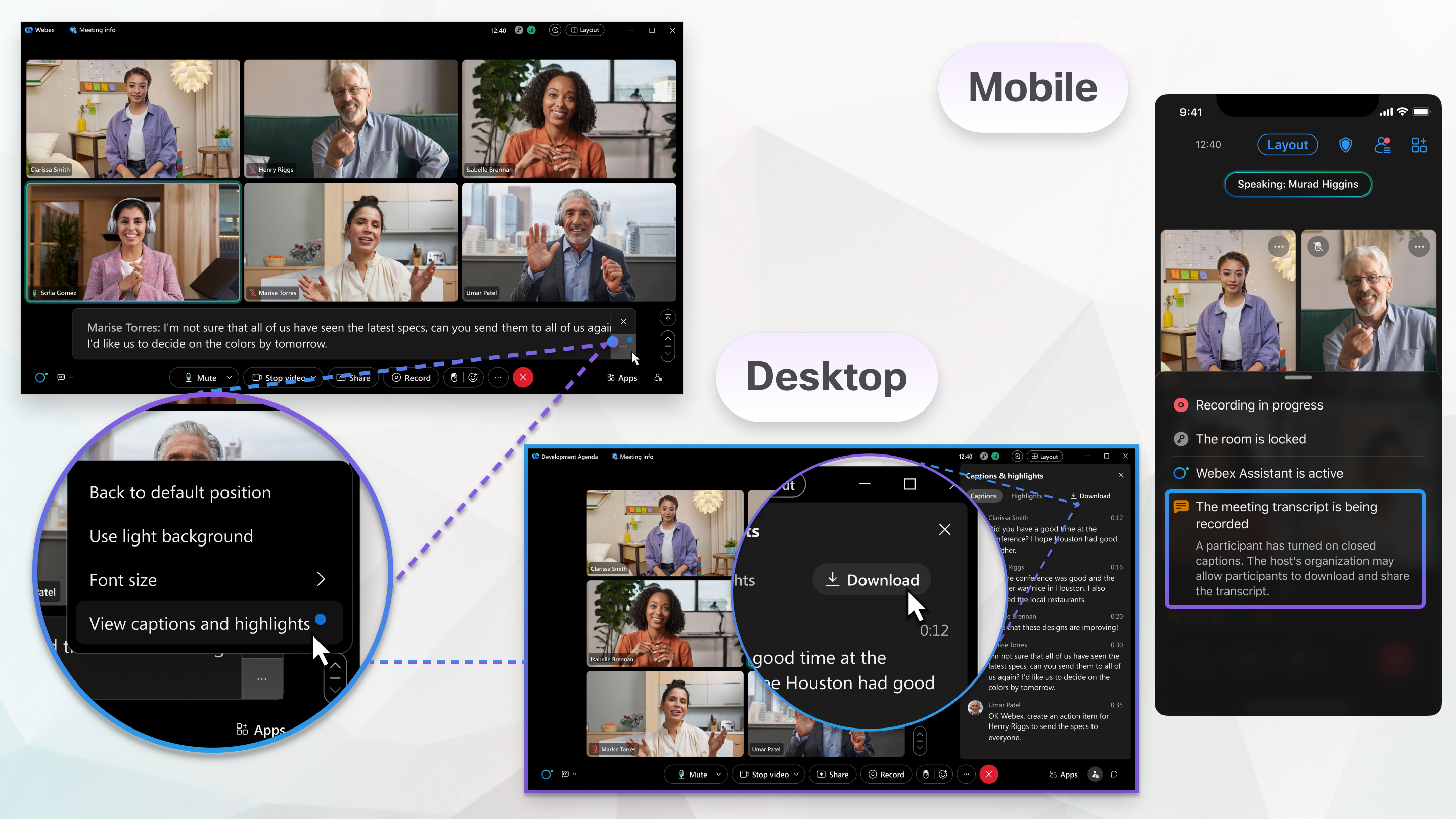
Wanneer de host of cohost van de vergadering Cisco AI Assistant start in devergadering , hebben ze de mogelijkheid om na afloop van de vergadering een transcript van de vergadering te downloaden en te delen met de deelnemers. Als de vergadering aan een ruimte is gekoppeld, wordt het transcript na afloop van de vergadering in die ruimte gedeeld.
Deze transcriptie is gemaakt met natuurlijke taalverwerking, een soort kunstmatige intelligentie die menselijke spraak analyseert om deze als tekst weer te geven. Deze geautomatiseerde transcriptie of vertaling kan fouten bevatten en kan ook worden bewerkt. Deze tekst mag niet worden gebruikt als juridische transcriptie of opname.
Voordat u begint
Deze functie is beschikbaar op ons Webex Suite-vergaderingsplatform. Ontdek of uw vergaderingen gebruikmaken van het Webex Suite-vergaderplatform.
Uw Webex-beheerder moet het opslaan van transcripten tijdens vergaderingen toestaan.
| 1 |
Voer een van de volgende handelingen uit:
|
| 2 |
Klik op Download bovenaan het Ondertiteling paneel voordat de vergadering eindigt. Als het paneel Ondertiteling niet geopend is, klik dan op Meer panelen |
| 3 |
Selecteer een locatie om het transcript op te slaan. Het transcript wordt opgeslagen als een tekstbestand. Als je ondertiteling hebt ingeschakeld, bevat het transcript ondertiteling vanaf het moment dat je ondertiteling hebt ingeschakeld tot het moment dat je het transcript downloadt. Voor gebruikers die aan de vergadering deelnamen nadat de ondertiteling was ingeschakeld, bevat het transcript ondertiteling vanaf het moment dat ze aan de vergadering deelnamen. |


