Webex 應用程式 | 下載會議轉錄文字而不錄製會議

list-menu意見回饋?
如果您需要會議的書面記錄,但不想保存音頻和視頻,可以在會議結束前的任何時間下載會議記錄。
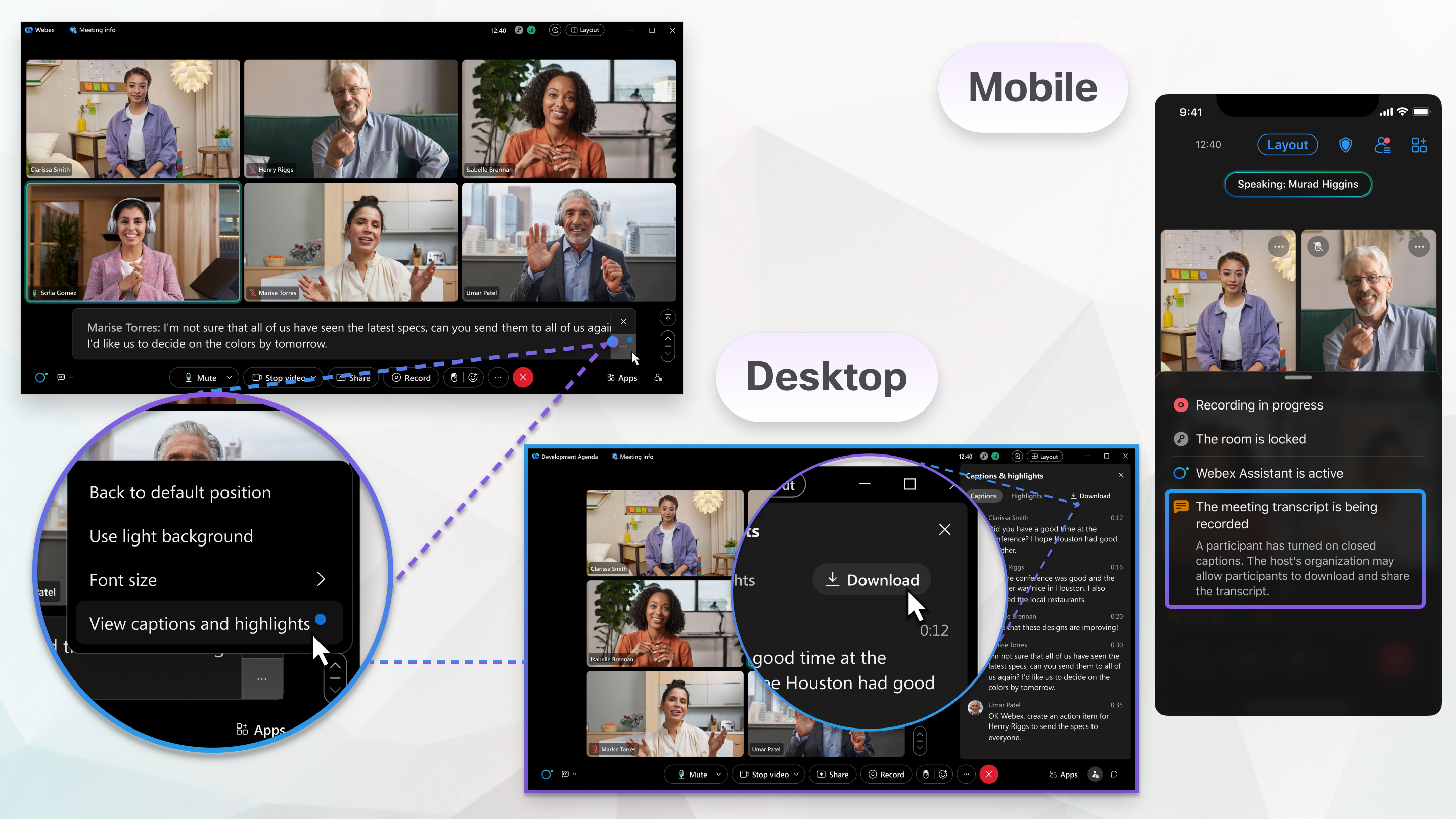
從「字幕」面板下載會議記錄

當會議主持人或 聯合主持人啟動Cisco AI Assistant 時,他們可以選擇在會議結束後 下載會議記錄 並與與會者分享。如果會議與某個空間關聯,則會議結束後,會議記錄將在該空間內共用。

這份轉錄文字是使用自然語言處理建立的,這是一種可以分析人類語音以將其記錄為文字的人工智慧。這份自動產生的轉錄文字或翻譯可能包含錯誤且可以編輯;它不應用作法律轉錄文字或記錄。

準備工作

此功能可在我們的 Webex Suite 會議平台上使用。了解您的會議是否使用 Webex Suite 會議平台

您的 Webex管理員必須允許儲存會議記錄

1

執行以下操作之一:

  • 如果您是會議主持人或聯合主持人,請在會議中啟動 Cisco AI Assistant。
  • 如果您是會議參與者,請 開啟字幕

    會議中的任何參與者都可以開啟字幕。會議中只要有一位與會者開啟了字幕功能,其他與會者就可以在會議期間下載文字稿。

    第一次執行此操作時,隱藏式字幕框和 字幕 面板中會顯示一個藍點。這表示應用程式正在錄製轉錄文字。螢幕上會顯示一則訊息,告知所有人該應用程式正在錄製會議記錄。如果您使用電話撥入會議,您會聽到語音提示:「會議記錄正在錄音」。

    如果 Webex 管理員為會議主持人停用隱藏式輔助字幕,則會議中的任何人都不能儲存轉錄文字。如果您的 Webex 管理員停用了 字幕 面板,則會議中會顯示隱藏式字幕,但任何人都無法儲存文字記錄。

2

在會議結束前的任何時間,點擊 字幕 面板頂部的 ] 下載

如果 「字幕 」面板未打開,請按一下 「更多面板 更多選項按鈕 」。 > 會議視窗右下角的字幕

3

選擇成績單的儲存位置。

成績單儲存為文字檔。

如果您開啟了隱藏式字幕,文字稿包含從您開啟隱藏式字幕到您下載文字稿期間的字幕。對於在開啟字幕後加入會議的用戶,他們的文字記錄將包含從他們加入會議那一刻起顯示的字幕。

本文是否有幫助?
本文是否有幫助?