
피드백을 보내 주셔서 감사합니다.
Webex 앱 | 미팅을 녹화하지 않고 미팅 대화 내용 다운로드
 피드백이 있습니까?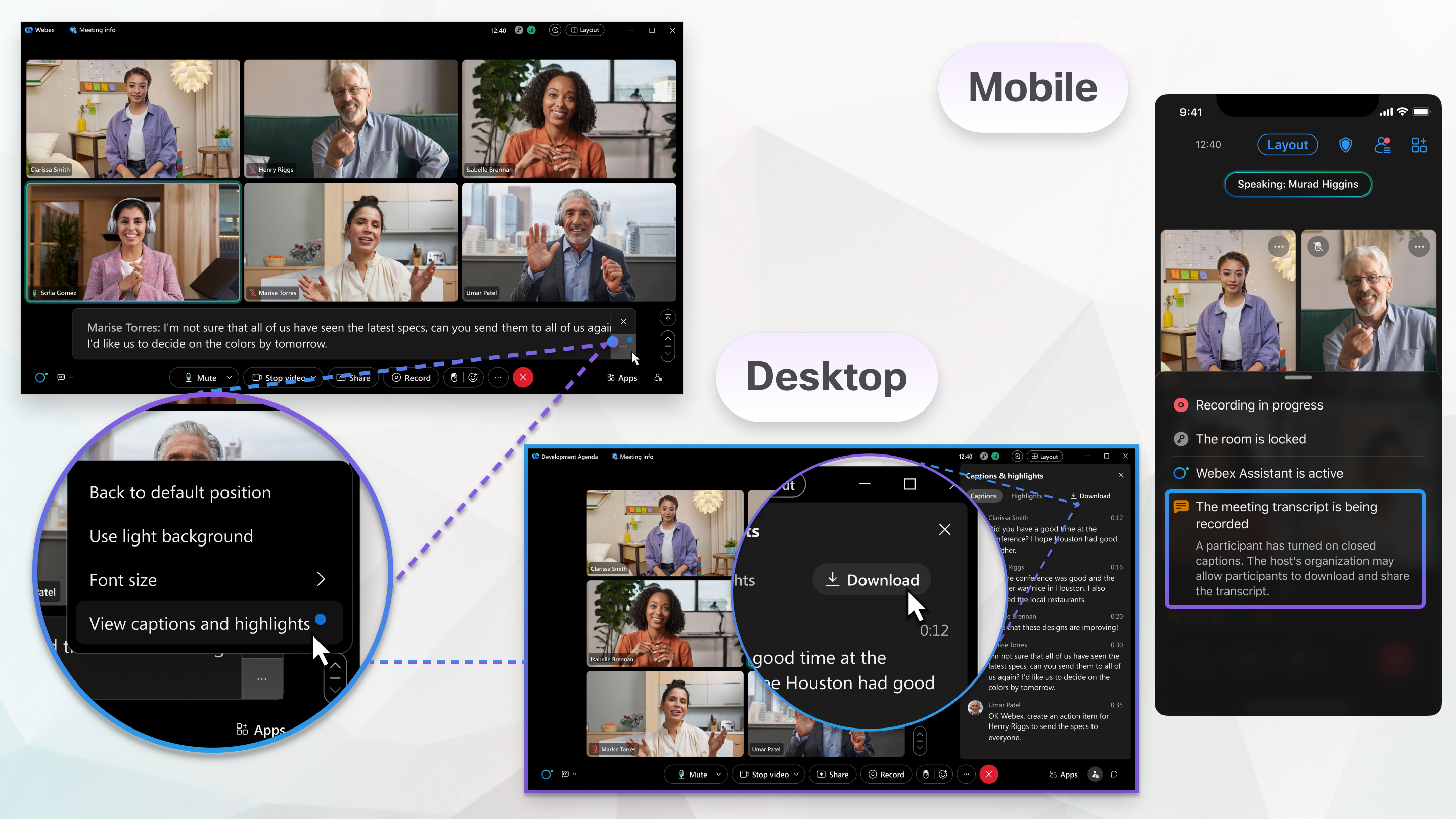
회의 호스트 또는 공동 호스트 가회의 에서 Cisco AI Assistant를 시작하면 회의가 끝난 후 회의록 을 다운로드 하고 참가자와 공유할 수 있는 옵션이 있습니다. 회의가 특정 공간과 연결되어 있는 경우, 회의가 종료된 후 회의록이 해당 공간에 공유됩니다.
대화 내용이 자연어 프로세싱으로 생성되었습니다. 이는 인간의 언어를 분석하여 텍스트로 문서화하는 일종의 인공 지능입니다. 이 자동화된 대화 내용이나 번역에는 오류가 포함될 수도 있으며 편집될 수 있습니다. 따라서 법적인 트랜스크립트나 기록으로 사용되어서는 안 됩니다.
시작하기 전에
이 기능은 Webex 제품군 미팅 플랫폼에서 사용할 수 있습니다. 회의에서Webex Suite 회의 플랫폼을 사용하는지 확인하세요.
Webex 관리자 는 회의록 저장을허용 해야 합니다.
| 1 |
다음 중 하나를 수행합니다.
|
| 2 |
회의가 끝나기 전 언제든지 캡션 패널 상단의 ] 다운로드 를 클릭하십시오. 캡션 패널이 열려 있지 않으면 추가 패널 |
| 3 |
녹취록을 저장할 위치를 선택하세요. 녹취록은 텍스트 파일로 저장됩니다. 자막 기능을 켜셨다면, 자막 파일에는 자막 기능을 켠 시점부터 대본을 다운로드하는 시점까지의 자막이 포함됩니다. 자막 기능이 켜진 후 회의에 참여한 사용자의 경우, 회의 참여 시점부터 자막이 포함된 녹취록을 확인할 수 있습니다. |


