
Geri bildiriminiz için teşekkürler.
Webex Uygulaması | Toplantıyı kaydetmeden bir toplantı dökümü indirin
 Geri Bildirim?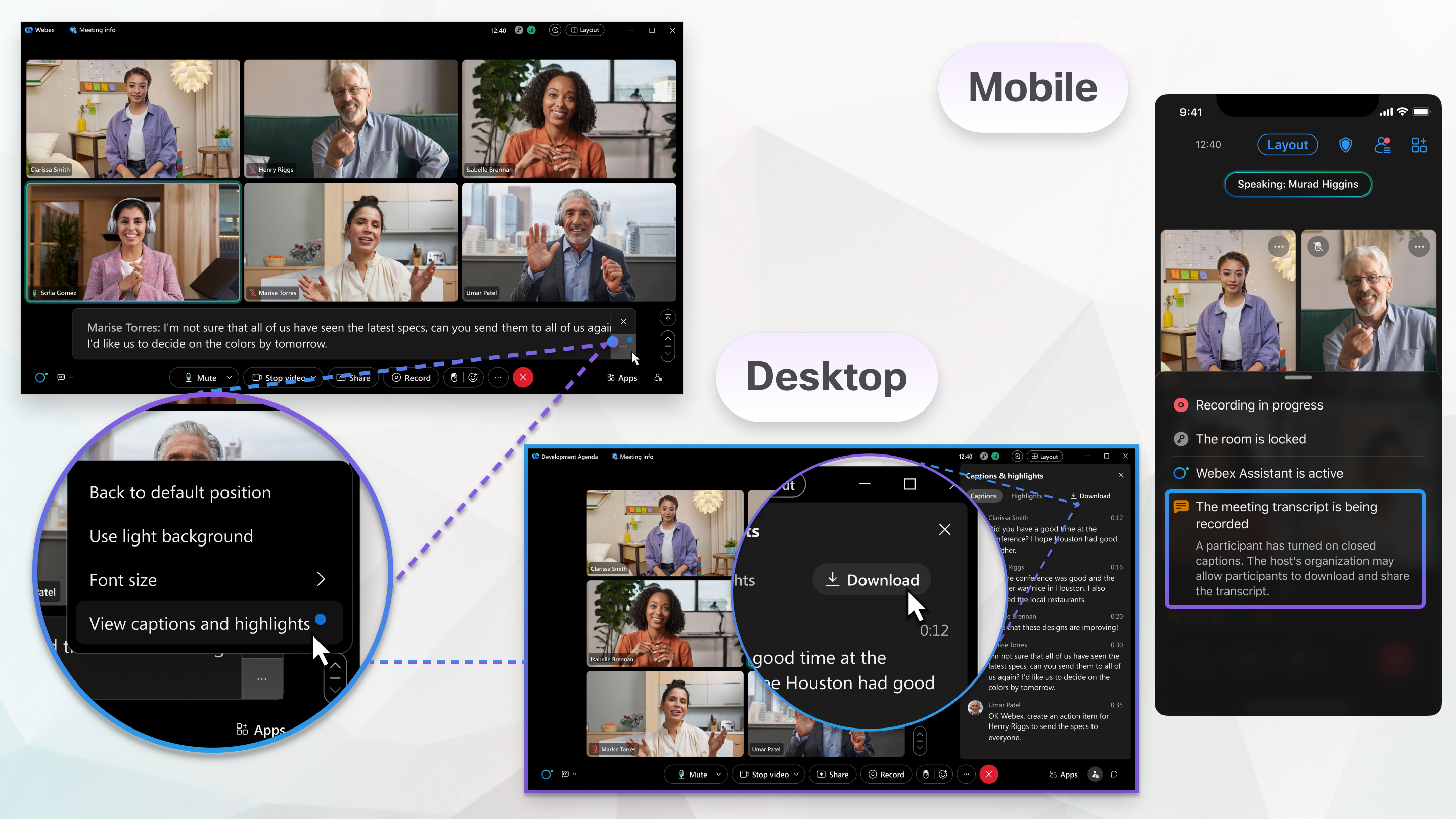
Toplantı sahibi veya yardımcı sahibi , toplantıdaCisco AI Assistant'ı başlattığında, toplantı bittikten sonra toplantı tutanağını indirme ve katılımcılarla paylaşma seçeneğine sahip olur. Toplantı bir mekanla ilişkilendirilmişse, toplantı bittikten sonra tutanak mekanda paylaşılır.
Döküm, insan konuşmasını analiz ederek yazıya döken bir yapay zeka türü olan doğal dil işleme kullanılarak oluşturulur. Bu otomatik döküm veya çeviri hatalar içerebilir ve düzenlenebilir. Yasal döküm veya kayıt olarak kullanılmamalıdır.
Başlamadan önce
Bu özellik, Webex Suite toplantı platformumuzda mevcuttur. Toplantılarınızın Webex Suite toplantı platformunu kullanıp kullanmadığını öğrenin.
Webex yöneticiniz toplantılarda transkriptlerin kaydedilmesine izin vermelidir.
| 1 |
Şunlardan birini yapın:
|
| 2 |
Toplantı bitmeden önce istediğiniz zaman, Altyazılar panelinin üst kısmındaki ] İndir seçeneğine tıklayın. Altyazılar paneli açık değilse, Daha fazla panel |
| 3 |
Transkripti kaydetmek istediğiniz konumu seçin. Transkript metin dosyası olarak kaydedilir. Altyazıları açtıysanız, transkript, altyazıları açtığınız andan transkripti indirdiğiniz ana kadar olan süreyi kapsayan altyazıları içerir. Altyazılar açıldıktan sonra toplantıya katılan kullanıcılar için, transkriptlerinde toplantıya katıldıkları andan itibaren altyazılar yer almaktadır. |


