Ihre Voicemail-PIN festlegen oder zurücksetzen

list-menuFeedback?
Sie können eine Voicemail-PIN erstellen, falls Ihr Administrator Ihnen keine zugewiesen hat, oder Ihre PIN jederzeit im Benutzer-Hub ändern, falls Sie sie vergessen haben.

Sie können Ihr Telefon, den User Hub oder die Webex-App verwenden, um Ihre gesamte Voicemail und deren Einstellungen zu verwalten. Diese Einstellungen werden beim Speichern zwischen den Anwendungen synchronisiert.

Vorbereitungen

  • Denken Sie daran, dass Webex-Benutzer kein zweites Voicemail-Konto einrichten können.

  • Ihr Administrator muss die Voicemail-Funktion aktiviert haben, damit Sie auf die verschiedenen Einstellungen zugreifen und diese konfigurieren können. Falls Sie keine Voicemail-Einstellungen wie Reset-PIN, Voicemail-Begrüßungen oder Benachrichtigungen finden, wenden Sie sich bitte an Ihren Administrator.

  • Sie können alle Anrufeinstellungen im Benutzer-Hub konfigurieren, indem Sie zu Einstellungen navigieren. > Anruf.

    Die Option Calling steht nur Benutzern mit einer Webex Calling-Lizenz zur Verfügung. Wenn die Option Calling nicht angezeigt wird, bedeutet dies, dass Sie keine Webex Calling-Lizenz besitzen.

    Wenn Sie wissen möchten, mit welchem Anrufdienst Sie verbunden sind, können Sie dies in der Webex-App überprüfen. Weitere Einzelheiten finden Sie unter Finden Sie heraus, welchen Telefondienst Sie haben.

1

Melden Sie sich im Benutzer -Hub an.

2

Gehen Sie zu Einstellungen > Anruf > Voicemail.

3

Gehen Sie zum Abschnitt Voicemail PIN und klicken Sie dann auf Voicemail-PIN zurücksetzen.
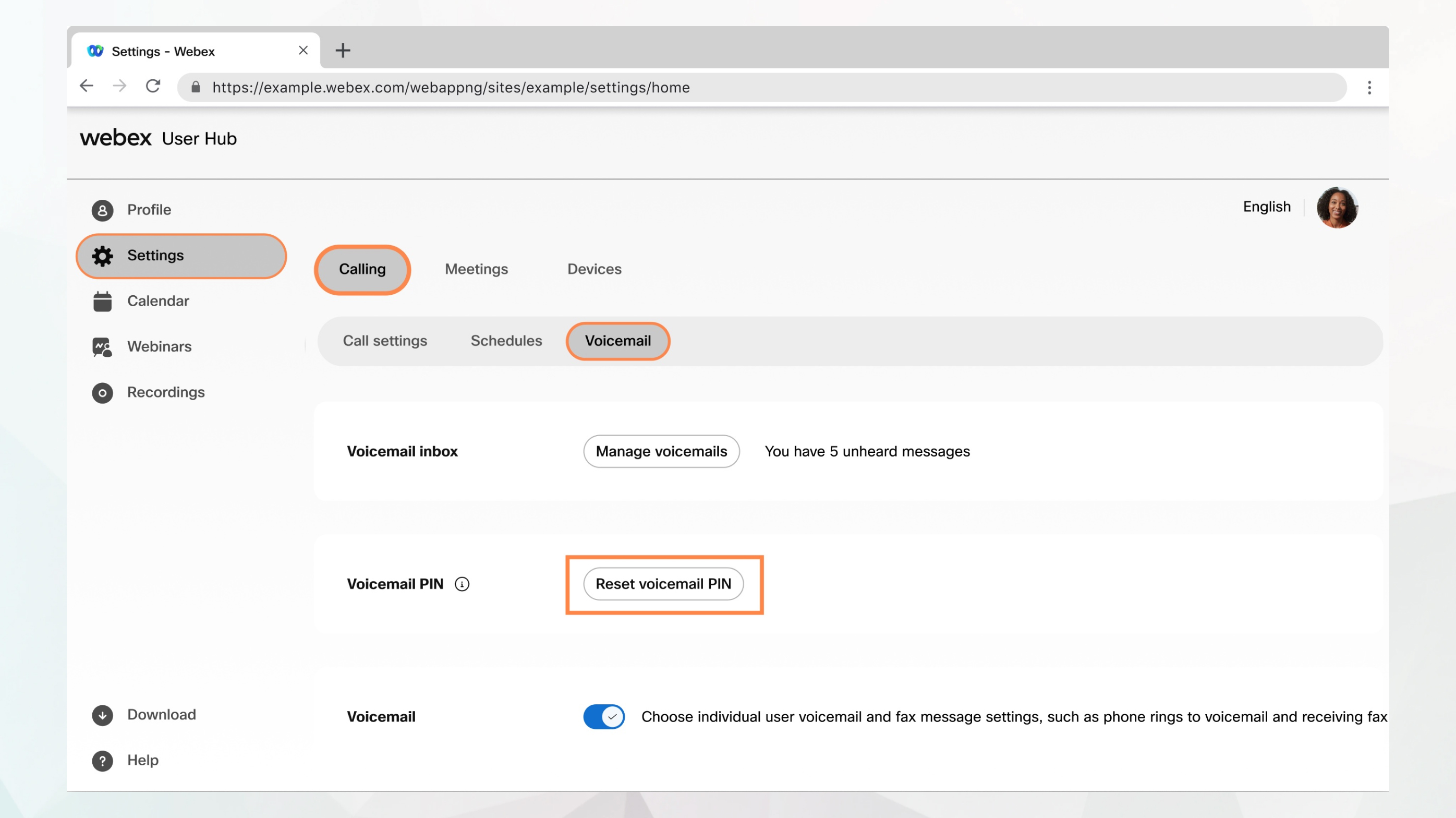
Option zum Zurücksetzen der Voicemail-PIN im Benutzer-Hub
4

Geben Sie Ihre Neue Voicemail- PIN ein.

Die PIN sollte folgende Anforderungen erfüllen:

  • Muss zwischen 6 und 30 Ziffern lang sein.

  • Darf keine sich wiederholenden Muster enthalten. Beispielsweise sind 121212, 123123 oder 13571357 ungültig. Aber wenn Sie 1235123 eingeben, ist es gültig.

  • Darf weder Ihre Telefonnummer noch Ihre Durchwahl in Vorwärts- oder Rückwärtsreihenfolge enthalten. Ihre Durchwahl lautet beispielsweise 147869. Eine PIN von 9147869 oder 9968741 ist ungültig, da sie die Erweiterung in Vorwärts- bzw. Rückwärtsrichtung enthält.

  • Darf weder in Vorwärts- noch in Rückwärtsreihenfolge in Ihrer Telefonnummer oder Durchwahl enthalten sein. Wenn Ihre Telefonnummer beispielsweise lautet +13015551212, Dann ist eine PIN von 5551212 ungültig, da sie in der Vorwärtslesung der Telefonnummer enthalten ist, und eine PIN von 2121555 ist ungültig, da sie in der Rückwärtslesung der Telefonnummer enthalten ist.

  • Darf nicht mehr als dreimal hintereinander die gleichen Ziffern enthalten. Zum Beispiel 222211, 888888 oder 9099991.

  • Darf nicht mehr als drei aufeinanderfolgende aufsteigende oder absteigende Ziffern enthalten. Zum Beispiel 123456 oder 987654.

  • Darf nicht Ihre aktuelle PIN in umgekehrter Reihenfolge sein. Wenn Ihre aktuelle PIN beispielsweise 226897 lautet, dürfen Sie nicht 798622 als neue PIN eingeben.

  • Darf keine Ihrer letzten 10 PINs enthalten. Dies ist eine von Webex Calling festgelegte Standardregel, die nur von einem Administrator über die Webex Calling API konfiguriert werden kann.

5

Geben Sie Ihre PIN erneut ein unter Voicemail-PIN bestätigen und klicken Sie auf Absenden.

Nächste Schritte

Sobald das Voicemail-Konto eingerichtet ist, können Sie Ihre Sprachnachrichten über die Webex App, das Benutzerportaloder das Telefon abrufen und anhören. Außerdem können Sie verschiedene Voicemail-Einstellungen konfigurieren, z. B. Voicemail-Transkription, Voicemail-Begrüßungen, Voicemail-Benachrichtigungen usw.
War dieser Artikel hilfreich für Sie?