Установка или сброс ПИН голосовой почты

list-menuОтправить обратную связь?
Если администратор вам его не предоставил, вы можете создать PIN-код для голосовой почты или изменить его в любое время через пользовательский центр.

Для управления всей голосовой почтой и ее настройками вы можете использовать свой телефон, пользовательский центр или приложение Webex. Эти настройки синхронизируются между приложениями при сохранении.

Прежде чем начать

  • Помните, что пользователи Webex не могут настроить вторую учетную запись голосовой почты.

  • Для того чтобы вы могли получить доступ к различным настройкам и настроить их, ваш администратор должен включить функцию голосовой почты. Если вы не можете найти настройки голосовой почты, такие как сброс PIN-кода, приветствия голосовой почты или уведомления, обратитесь к администратору.

  • Вы можете настроить все параметры вызовов в Центре пользователя, перейдя в Настройки > Вызов.

    Опция Вызов доступна только пользователям с лицензией Webex Calling. Если вы не видите опцию Calling, это означает, что у вас нет лицензии на звонки Webex.

    Чтобы узнать, к какому оператору связи вы подключены, вы можете проверить это в приложении Webex. Для получения более подробной информации см. Узнайте, какой у вас оператор связи.

1

Войдите в Центр пользователей.

2

Перейти в Настройки > Вызов > Голосовая почта.

3

Перейдите в раздел PIN-код голосовой почты и затем нажмите Сбросить PIN-код голосовой почты.
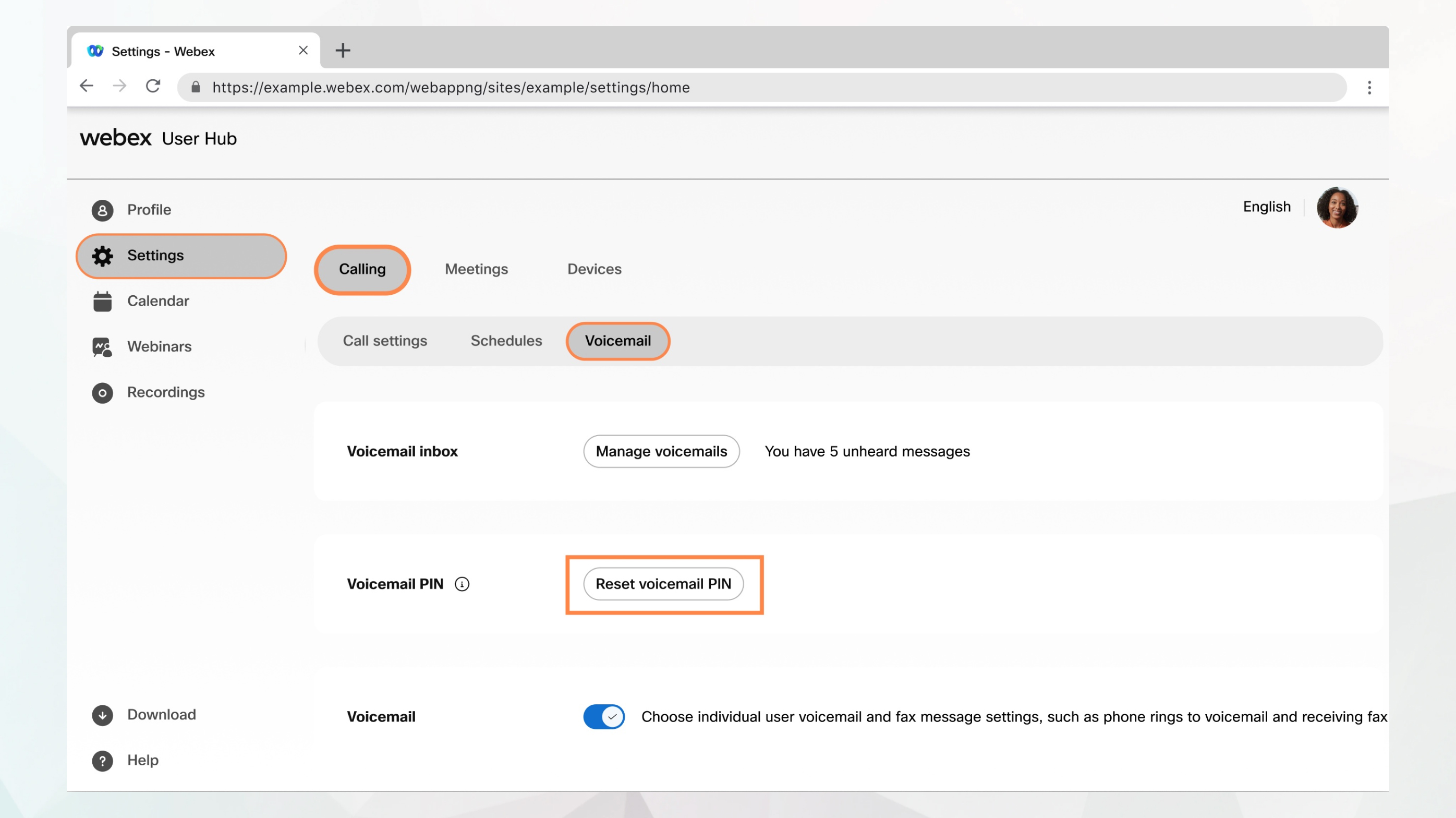
опция PIN-кода голосовой почты в пользовательском центре
4

Введите Новый ПИН голосовой почты.

ПИН-код должен соответствовать следующим требованиям:

  • Должно содержать от 6 до 30 цифр.

  • Не должно содержать повторяющихся узоров. Например, 121212, 123123 или 13571357 являются недопустимыми. Но если вы введете 1235123, это будет допустимо.

  • Номер телефона и добавочный номер не должны быть указаны в прямом или обратном порядке. Например, ваш добавочный номер — 147869. PIN-коды 9147869 или 9968741 недействительны, поскольку содержат расширение в прямом или обратном порядке.

  • Не должно содержаться в вашем телефонном номере или добавочном номере в прямом или обратном порядке. Например, если ваш номер телефона +13015551212, В таком случае PIN-код 5551212 недействителен, поскольку он содержится в прямом номере телефона, а PIN-код 2121555 недействителен, поскольку он содержится в обратном номере телефона.

  • Не должно содержать одни и те же цифры более трех раз подряд. Например, 222211, 888888 или 9099991.

  • Не должно содержать более трех последовательных цифр в порядке возрастания или убывания. Например, 123456 или 987654.

  • Не допускается использование вашего текущего PIN-кода в обратном порядке. Например, если ваш текущий PIN-код — 226897, вам нельзя вводить 798622 в качестве нового PIN-кода.

  • Не должен содержать ни одного из ваших последних 10 PIN-кодов. Это правило, установленное по умолчанию системой Webex Calling; оно может быть изменено администратором только с помощью API Webex Calling.

5

Повторно введите свой PIN-код в Подтвердите PIN-код голосовой почты и нажмите Отправить.

Дальнейшие действия

После настройки учетной записи голосовой почты вы можете проверять и прослушивать свои голосовые сообщения из приложения Webex, пользовательского портала, или телефона, а также настраивать различные параметры голосовой почты, такие как расшифровка голосовых сообщений, приветствия, уведомления и так далее.
Была ли статья полезной?