
תודה על המשוב.
אפליקציית Webex | האזנה להודעות הקוליות שלך או לקרוא אותן
 משוב?
משוב?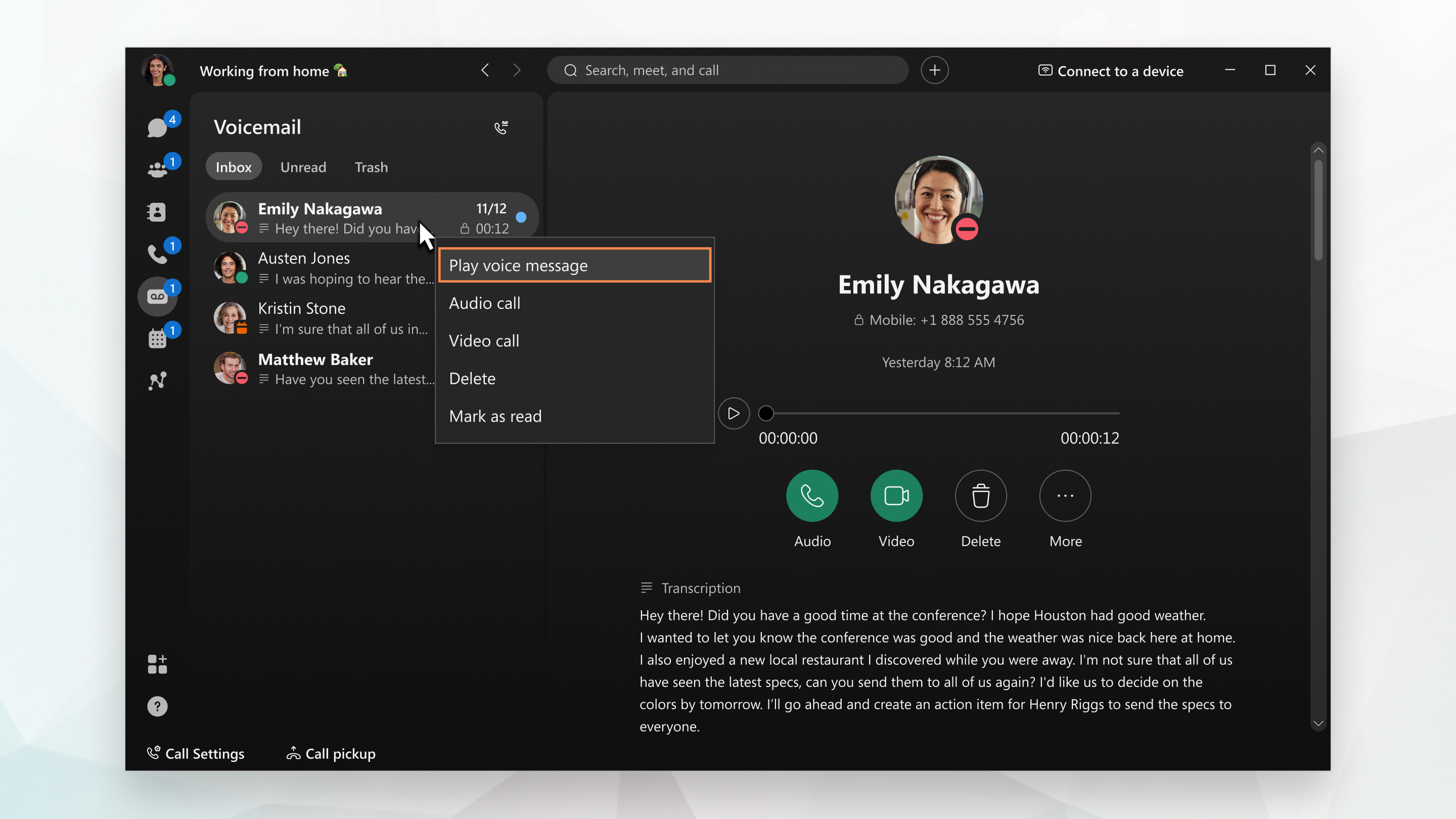
אינך זקוק ל- PIN כדי לגשת להודעות קוליות ישירות באפליקציית Webex.
כדי לראות לאיזה שירות שיחות מוגדרת, ראה מידע על שירות השיחות שיש לך.
| 1 |
עבור אל הדואר הקולי
אתה יכול גם לקרוא את ההודעות הקוליות שלך אם אתה מוגדר עם מנהל Webex Calling המערכת שלך הפעיל תמלילים עבורך. אם אתה עדיין לא רואה תמלול, זה יכול להיות בגלל אחת הסיבות הבאות:
יש לך כמה אפשרויות אחרות בהישג ידך: התקשר לאדם בחזרה עם שמע או וידאו, מחק את ההודעה או סמן את ההודעה כנקראה. ההודעות הקוליות שלך עשויות להציג אחד מהאינדיקטורים הבאים:
|
| 2 |
לאחר האזנה להודעה, תוכל לשלוח אותה ל תיקיית הא שפה שלך, אם מוגדרת את האפשרות Calling in Webex App (Unified CM). לחץ באמצעות לחצן העכבר הימני על ההודעה ובחר מח ק. אם עליך לשחזר את ההודעה מכיוון שמחקת אותה בטעות, עבור לתיקיית הא שפה שלך, לחץ באמצעות לחצן העכבר הימני על ההודעה ולאחר מכן בחר לשחזר. |
 , בחר הודעה ולאחר מכן האזן להודעה באחת מהד
רכים הבאות:
, בחר הודעה ולאחר מכן האזן להודעה באחת מהד
רכים הבאות:  בחלון שנפתח מימין.
  קריאה — מציין הודעה קולית דחופה וחשובה.
 מקש — מציין הודעה קולית פרטית. אינך יכול להעביר
הודעות פרטיות לאנשים אחרים.
מקש — מציין הודעה קולית פרטית. אינך יכול להעביר
הודעות פרטיות לאנשים אחרים. נעילה (Unified CMבלבד) — מציין הודעה קולית מאובטחת. בכל פעם
שאתה מנגן את ההודעה, היא יורדת ואז הקובץ המקומי נמחק
כשתסיים.
נעילה (Unified CMבלבד) — מציין הודעה קולית מאובטחת. בכל פעם
שאתה מנגן את ההודעה, היא יורדת ואז הקובץ המקומי נמחק
כשתסיים.אם אינך רואה את האפשרות דואר קולי באפליקציית Webex, פירוש הדבר שמנהל המערכת שלך לא הגדיר את הדואר הקולי שלך בדרך זו. עם זאת, אתה יכול ללחוץ על התקשר לתא קולי ולע קוב אחר ההנחיות להאזנה להודעות שלך . אתה יכול גם לגשת לתכונות נוספות של דואר קולי, כגון יצירת ברכה מותאמת אישית, שליחת הודעה ועוד. אתה זקוק ל- PIN כדי לגשת לתכונות אלה — השתמש בהליך הגדרת קוד PIN או פנה למ נהל המערכת שלך אם אינך מצליח ליצור קוד PIN.
ודא שיש לך את ה- PIN שלך בהישג יד. תזדקק לו כדי להאשיב להודעות שלך ולנהל את הדואר הקולי שלך.
כדי לראות לאיזה שירות טלפון אתה מוגדר, ראה מידע על שירות השיחות שיש לך.
| 1 |
עבור אל |
| 2 |
בחר הודעה ולאחר מכן בחלון פרטי הדואר הקולי, הקש על הפעל
אתה יכול גם לקרוא את ההודעות הקוליות שלך אם אתה מוגדר עם מנהל Webex Calling המערכת שלך הפעיל תמלילים עבורך. אם אינך רואה תמלול, זה יכול להיות בגלל אחת מה סיבות הבאות:
יש לך כמה אפשרויות אחרות בהישג ידך: התקשר לאדם בחזרה, מחק את ה הודעה או סמן את ההודעה כנקראה. |
| 3 |
לאחר האזנה להודעה, תוכל לשלוח אותה ל תיקיית הא שפה שלך, אם מוגדרת את האפשרות Calling in Webex App (Unified CM). החלק שמאלה על ההודעה והקש על מחק. אם עליך לשחזר את ההודעה מכיוון שמחקת אותה בטעות, עבור לתיקיית האשפה שלך, הקש על ההודעה ולאחר מכן בחר ש חזר. |
| 4 |
הקש
|
 ולאחר מכן הקש על
  .
.  , בחר התקשר לתא קולי ולאחר מכן בצע את ההנחיות כדי לגשת לתכונות נוספות של דואר ק
ולי, כגון יצירת ברכה מותאמת אישית, שליחת הודעה ועוד. אתה
, בחר התקשר לתא קולי ולאחר מכן בצע את ההנחיות כדי לגשת לתכונות נוספות של דואר ק
ולי, כגון יצירת ברכה מותאמת אישית, שליחת הודעה ועוד. אתה


