
Grazie per il feedback.
App Webex | Ascolti o legga i suoi messaggi vocali
 Feedback?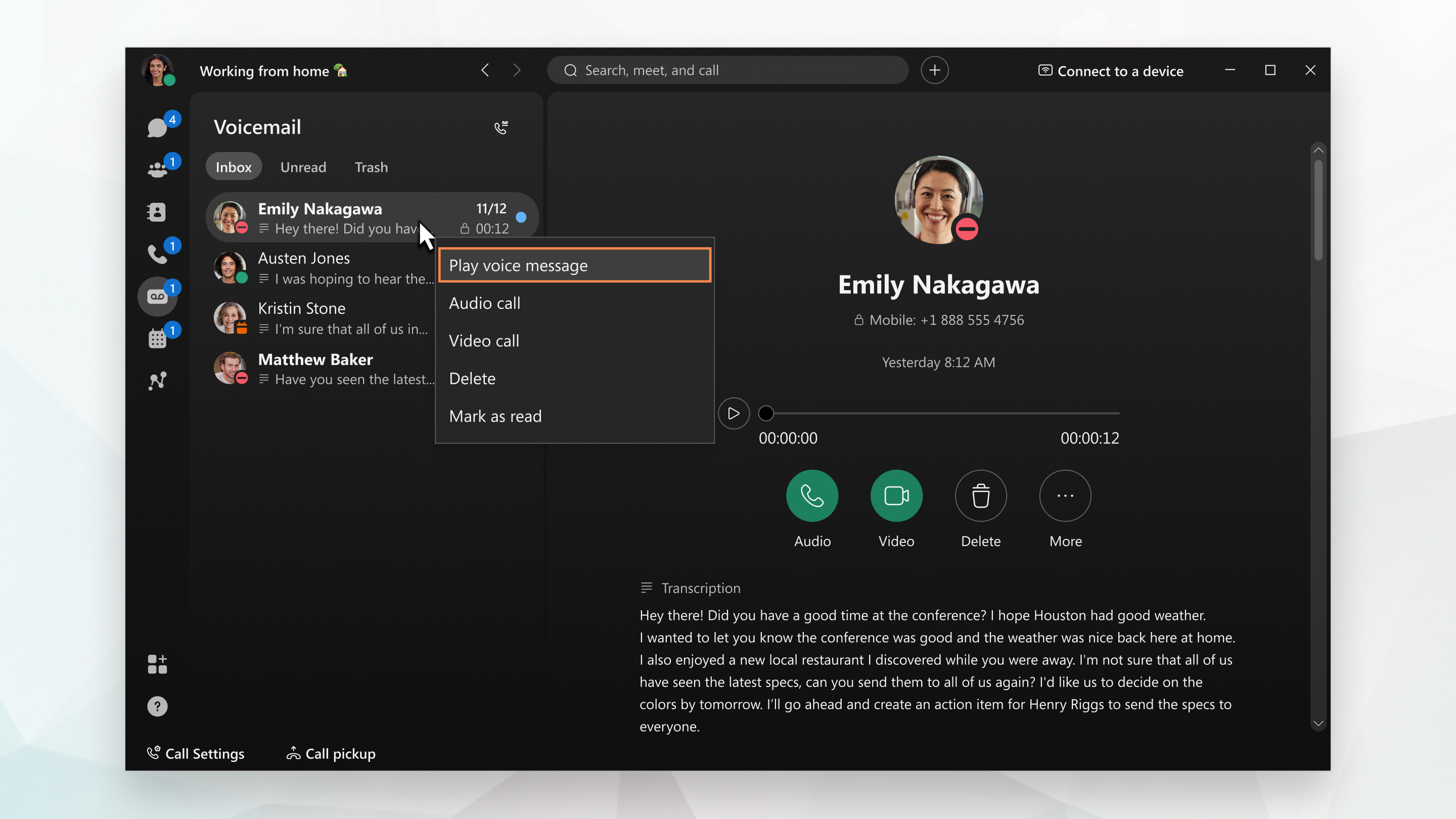
Non è necessario un PIN per accedere ai messaggi vocali direttamente nell'app Webex.
Per vedere per quale servizio di chiamata è impostato, veda Scopra quale servizio di chiamata dispone.
| 1 |
Vai alla segreteria telefonica
Può anche leggere i suoi messaggi vocali se è impostato Webex Calling e il suo amministratore ha attivato le trascrizioni per Lei. Se ancora non vede una trascrizione, potrebbe essere per uno dei seguenti motivi:
Ha alcune altre opzioni a portata di mano: richiamare la persona con audio o video, eliminare il messaggio o contrassegnarlo come letto. I suoi messaggi vocali possono mostrare uno di questi indicatori:
|
| 2 |
Dopo aver ascoltato un messaggio, può inviarlo nella cartella Cestino, se è configurato con Chiamate nell'app Webex (). Unified CM Faccia clic con il pulsante destro del mouse sul messaggio e scelga Elimina. Se deve recuperare il messaggio perché l'ha eliminato per sbaglio, vada nella cartella Cestino, faccia clic con il pulsante destro del mouse sul messaggio e quindi seleziona Recupera. |
 , scelga un messaggio e poi ascolti il messaggio in uno dei seguenti
modi:
, scelga un messaggio e poi ascolti il messaggio in uno dei seguenti
modi:  nella finestra che si apre a destra.
  Esclamazione: indica un messaggio vocale urgente e importante.
 Chiave: indica un messaggio vocale privato. Non può inoltrare
messaggi privati ad altre persone.
Chiave: indica un messaggio vocale privato. Non può inoltrare
messaggi privati ad altre persone. Blocca (Unified CMsolo): indica un messaggio vocale sicuro. Ogni
volta che riproduce il messaggio, questo viene scaricato e quindi il file locale viene eliminato
quando ha finito.
Blocca (Unified CMsolo): indica un messaggio vocale sicuro. Ogni
volta che riproduce il messaggio, questo viene scaricato e quindi il file locale viene eliminato
quando ha finito.Se non vede l'opzione Voicemail nell'app Webex, significa che il suo amministratore non ha configurato la sua segreteria telefonica in questo modo. Tuttavia, può fare clic su Chiama Voicemail e seguire le istruzioni per ascoltare i suoi messaggi. Può anche accedere ad altre funzioni di segreteria telefonica, come la creazione di un saluto personalizzato, l'invio di un messaggio e altro ancora. Le serve un PIN per accedere a queste funzionalità: usi la procedura di configurazione del PIN o contatti il suo amministratore se non riesce a creare un PIN.
Si assicuri di avere il PIN a portata di mano. Le servirà per ascoltare i suoi messaggi e gestire la sua segreteria telefonica.
Per vedere per quale servizio telefonico è impostato, veda Scopra quale servizio di chiamata dispone.
| 1 |
Vai a |
| 2 |
Scegli un messaggio, quindi nella finestra delle informazioni sulla segreteria telefonica,
tocca Riproduci Può anche leggere i suoi messaggi vocali se è impostato Webex Calling e il suo amministratore ha attivato le trascrizioni per Lei. Se non vede una trascrizione, potrebbe essere per uno dei seguenti motivi:
Ha alcune altre opzioni a portata di mano: richiamare la persona, eliminare il messaggio o contrassegnarlo come letto. |
| 3 |
Dopo aver ascoltato un messaggio, può inviarlo nella cartella Cestino, se è configurato con Chiamate nell'app Webex (). Unified CM Scorri verso sinistra sul messaggio e tocca Elimina. Se deve recuperare il messaggio perché l'ha eliminato per sbaglio, vada nella cartella Cestino, tocchi il messaggio e poi selezioni Recupera. |
| 4 |
Tocca
|
 e poi tocca
  .
.  , seleziona Chiama Voicemail, quindi segui le istruzioni per accedere ad altre
funzioni di segreteria telefonica, come la creazione di un saluto personalizzato, l'invio di un messaggio e altro ancora. Le
, seleziona Chiama Voicemail, quindi segui le istruzioni per accedere ad altre
funzioni di segreteria telefonica, come la creazione di un saluto personalizzato, l'invio di un messaggio e altro ancora. Le


