
Hvala za povratne informacije.
Webex App | Poslušajte ali preberite glasovna sporočila
 Povratne informacije?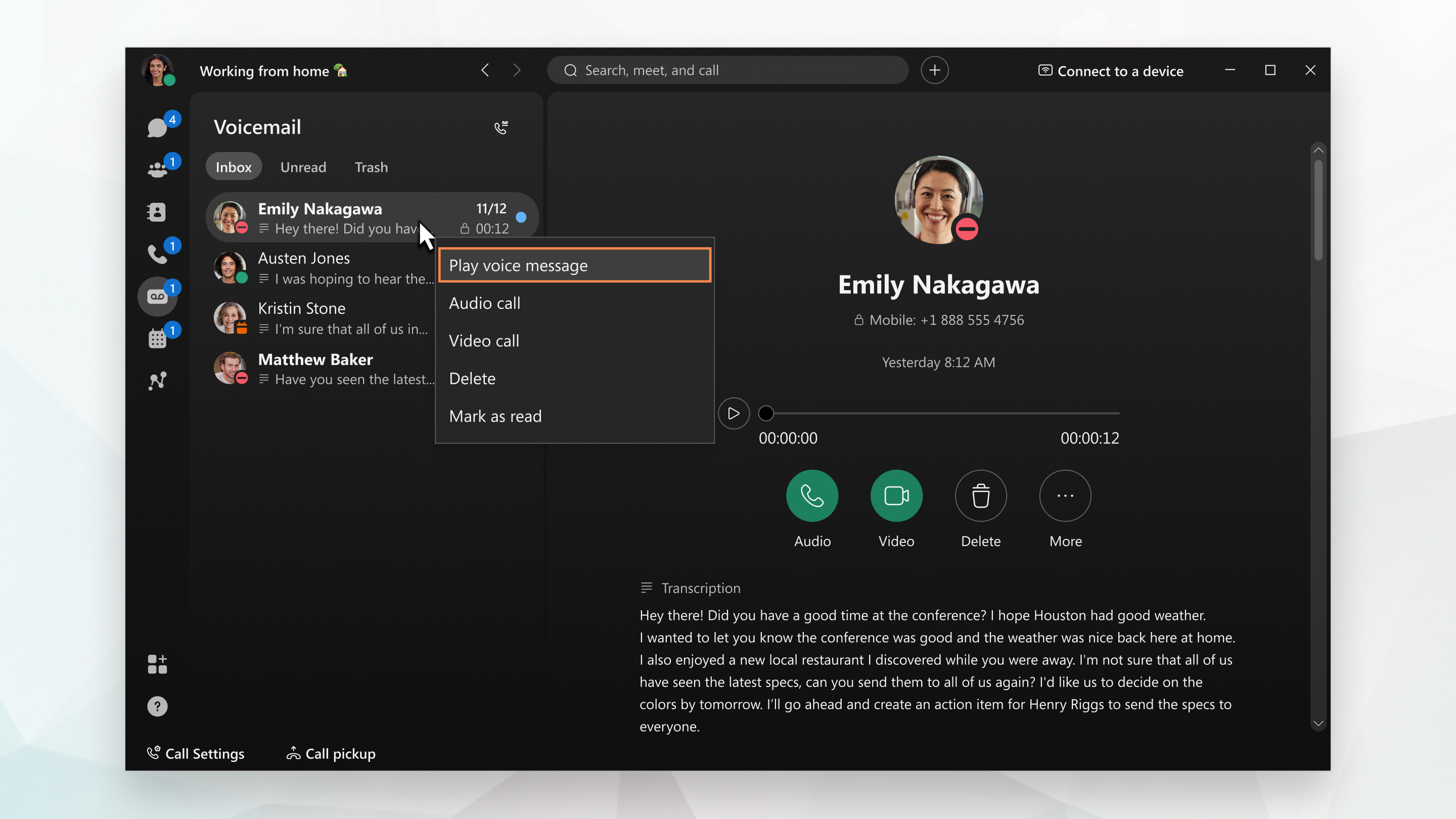
Za dostop do glasovnih sporočil neposredno v aplikaciji Webex ne potrebujete PIN.
Če si želite ogledati, za katero klicno storitev ste nastavljeni, glejte Ugotovite, katero klicno storitev imate.
| 1 |
Pojdi na glasovno pošto
Glasovna sporočila lahko preberete tudi, če ste nastavljeni Webex Calling in skrbnik vklopi prepisovanje namesto vas. Če še vedno ne vidite prepisa, je to lahko posledica enega od naslednjih razlogov:
Na dosegu roke imate še nekaj drugih možnosti: pokličite osebo nazaj z zvokom ali videom, izbrišite sporočilo ali označite sporočilo kot prebrano. Vaša glasovna sporočila lahko prikazujejo enega od teh kazalnikov:
|
| 2 |
Ko poslušate sporočilo, ga lahko pošljete v mapo S meti, če ste nastavljeni s klicanjem v aplikaciji Webex ()Unified CM. Z desno miškino tipko kliknite sporočilo in izberite Izbri ši. Če morate sporočilo obnoviti, ker ste ga pomotoma izbrisali, pojdite v mapo S meti, z desno tipko miške kliknite sporočilo in nato izberite Obnovi. |
 , izberite sporočilo in ga nato poslušajte na enega od naslednjih
načinov:
, izberite sporočilo in ga nato poslušajte na enega od naslednjih
načinov:  v oknu, ki se odpre na desni.
  Vklic — označuje nujno in pomembno glasovno sporočilo.
 Tipka — označuje zasebno glasovno sporočilo. Zasebnih sporočil ne morete posredovati drugim osebam.
 Zaklepanje (Unified CMsamo) — označuje varno glasovno sporočilo. Vsakič, ko predvaj
ate sporočilo, se prenese, nato pa se lokalna datoteka izbriše, ko konč
ate.
Zaklepanje (Unified CMsamo) — označuje varno glasovno sporočilo. Vsakič, ko predvaj
ate sporočilo, se prenese, nato pa se lokalna datoteka izbriše, ko konč
ate.Če v aplikaciji Webex ne vidite možnosti Glasovna pošta, to pomeni, da vaš skrbnik glasovne pošte ni nastavil na ta način. Lahko pa kliknete Pokliči glasovno pošto in sledite pozi vom za poslušanje sporočil. Dostopate lahko tudi do več funkcij glasovne pošte, kot so ustvarjanje prilago jenega pozdrava, pošiljanje sporočila in drugo. Za dostop do teh funkcij potrebujete kodo PIN — uporabite postopek nastavitve kode PIN ali se obrnite na skrbnika, če ne morete ustvariti kode PIN.
Prepričajte se, da imate pri roki svoj PIN. Potrebovali ga boste za poslušanje sporočil in upravljanje glasov ne pošte.
Če si želite ogledati, za katero telefonsko storitev ste nastavljeni, glejte Ugotovite, katero klicno storitev imate.
| 1 |
Pojdi na |
| 2 |
Izberite sporočilo in nato v oknu z informacijami o glasovni pošti
tapnite Predvajaj Glasovna sporočila lahko preberete tudi, če ste nastavljeni Webex Calling in skrbnik vklopi prepisovanje namesto vas. Če ne vidite prepisa, je to lahko posledica enega od naslednjih razlogov:
Na dosegu roke imate še nekaj drugih možnosti: pokličite osebo nazaj, izbrišite sporočilo ali označite sporočilo kot prebrano. |
| 3 |
Ko poslušate sporočilo, ga lahko pošljete v mapo S meti, če ste nastavljeni s klicanjem v aplikaciji Webex ()Unified CM. Povlecite levo po sporočilu in tapnite Izbriši. Če morate sporočilo obnoviti, ker ste ga pomotoma izbrisali, pojdite v mapo S meti, tapnite sporočilo in nato izberite Ob novi. |
| 4 |
Dotaknite se
|
 in nato tapnite
  .
.  , izberite Pokliči glasovno pošto in nato sledite navodilom za dostop do več
funkcij glasovne poš te, kot so ustvarjanje prilagojenega pozdrava, pošiljanje sporočila in drugo. Za dostop
do teh funkcij
, izberite Pokliči glasovno pošto in nato sledite navodilom za dostop do več
funkcij glasovne poš te, kot so ustvarjanje prilagojenega pozdrava, pošiljanje sporočila in drugo. Za dostop
do teh funkcij


