
コメントありがとうございます。
Webex アプリ 音声 | メッセージを聞く、または読む
 フィードバックがある場合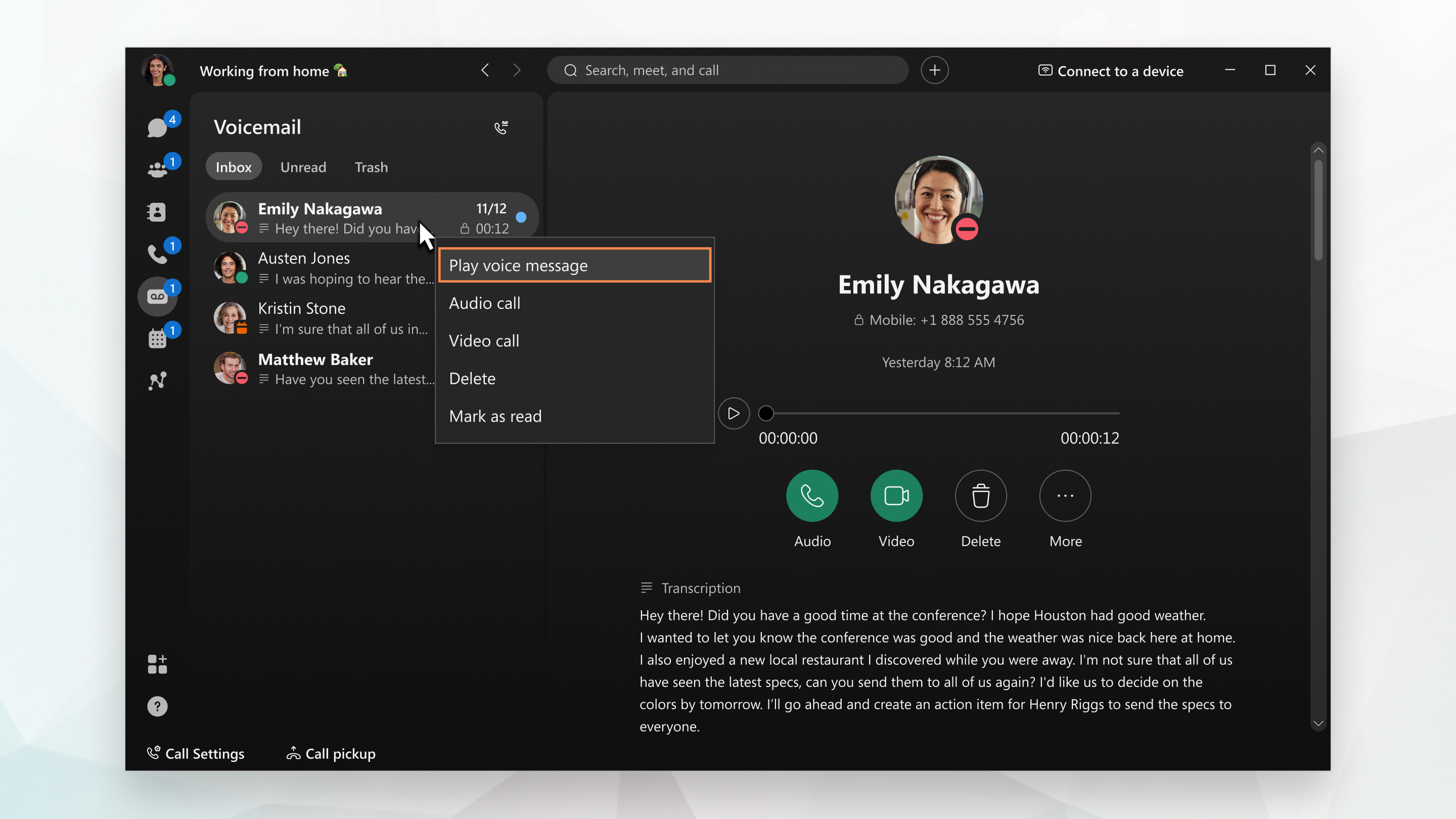
Webex アプリで音声メッセージに直接アクセスするために PIN は必要ありません。
設定されている通話サービスを確認するには、 ご利用の通話サービスを確認するをご覧ください。
| 1 |
[ボイスメール ]
ユーザーに対してセットアップされ、管理者が議事Webex Callingをオンにした場合には、ボイス メッセージも読みます。 議事文字が表示されたい場合は、次のいずれかの理由が考えられます。
次のとおり、手元にいくつか異なるオプションがあります。音声またはビデオで相手にコールバックするか、メッセージを削除するか、メッセージを既読としてマークします。 音声メッセージに次のいずれかのインジケータが表示されることがあります。
|
| 2 |
Webex アプリ (Unified CM) で通話が設定されている場合は、メッセージを聞いた後に ゴミ箱 フォルダに送信できます。メッセージを右クリックして、[削除] を選択 します。誤って削除してしまったため、メッセージを復元する必要がある場合、[ゴミ箱] フォルダーに進み、メッセージを右クリックして、[復元] を選択します。 |
 に移動してメッセージを選択し、以下のいずれかの方法でメッセージを聞きます。
  くウィンドウで [再生] をクリックします。
  感嘆符 - 緊急の重要な音声メッセージであることを示しています。
 鍵 - プライベート音声メッセージを示します。自分専用のメッセージを他のユーザーに転送することはできません。
 ロック (Unified CM のみ)—セキュアなボイスメッセージを示します。メッセージを再生するたびにメッセージがダウンロードされ、完了時にローカルファイルが削除されます。
Webex アプリに ボイスメール オプションが表示されない場合は、管理者がボイスメールをこのように設定していないことを意味します。ただし、[ボイスメールにコール] をクリック して、プロンプトに従ってメッセージを聞きます。また、より多くのボイスメール機能にアクセスできます。これには、パーソナライズされた挨拶の作成、メッセージの送信などがあります。これらの機能にアクセスするには、PIN を使用する必要があります— PIN を作成できない場合は、PIN 設定手順を設定するか、PIN を作成できない場合は、管理者に連絡してください。
PIN が手元にあることを確認してください。メッセージを聞いたり、ボイスメールを管理したりする必要があります。
設定されている電話サービスを確認するには、 利用している通話サービスを確認するをご覧ください。
| 1 |
|
| 2 |
メッセージを選択し、[ボイスメール情報] ウィンドウ で [ 再生] をタップ します ユーザーに対してセットアップされ、管理者が議事Webex Callingをオンにした場合には、ボイス メッセージも読みます。 議事文字が表示しない場合、次のいずれかの理由が考えられます。
次のとおり、手元にいくつか異なるオプションがあります。かけてきた相手に折り返しの電話をする、メッセージを削除する、またはメッセージを既読としてマークするなど。 |
| 3 |
Webex アプリ (Unified CM) で通話が設定されている場合は、メッセージを聞いた後に ゴミ箱 フォルダに送信できます。メッセージを左にスワイプして [削除] をタップします。誤って削除してしまったメッセージを復元する必要がある場合は、[ゴミ箱] フォルダーに移動し、対象のメッセージをタップして [復旧] を選択します。 |
| 4 |
|
 に移動し、
に移動し、 。
。  をタップし、[ボイスメールに発信] を選択し、プロンプトに従って、パーソナライズされたグリーティングメッセージの作成、メッセージの送信など、さまざまなボイスメール機能にアクセスします。これらの機能を利用するには


