
شكرًا على ملاحظاتك.
 هل لديك ملاحظات؟
يتم تشغيل الاجتماع التجريبي على منصة Webex Suite الاجتماع. لمزيد من المعلومات، راجع تطبيق Webex | حول منصة Webex Suite الاجتماع.
| 1 |
انتقل إلى https://www.webex.com/test-meeting.html. |
| 2 |
أدخل اسمك وعنوان بريدك الإلكتروني، ثم انقر فوق الانضمام. |
| 3 |
إذا لم يكن التطبيق مثبتًا لديك بالفعل، فستتم مطالبتك بالنقر فوق ملف المثبت. على نظام التشغيل Windows، انقر فوق Webex.exe. على نظام التشغيل Mac، انقر فوق Webex Installer.dmg. قم بتثبيت تطبيق سطح المكتب للحصول على تجربة اجتماع كاملة الميزات. إذا كنت لا تستخدم جهاز كمبيوتر Mac أو Windows، أو لا يمكنك تثبيت التطبيقات، فلا داعي للقلق. لا يزال بإمكانك الانضمام مباشرة من متصفح الويب الخاص بك عن طريق النقر فوق الانضمام من متصفحك. |
| 4 |
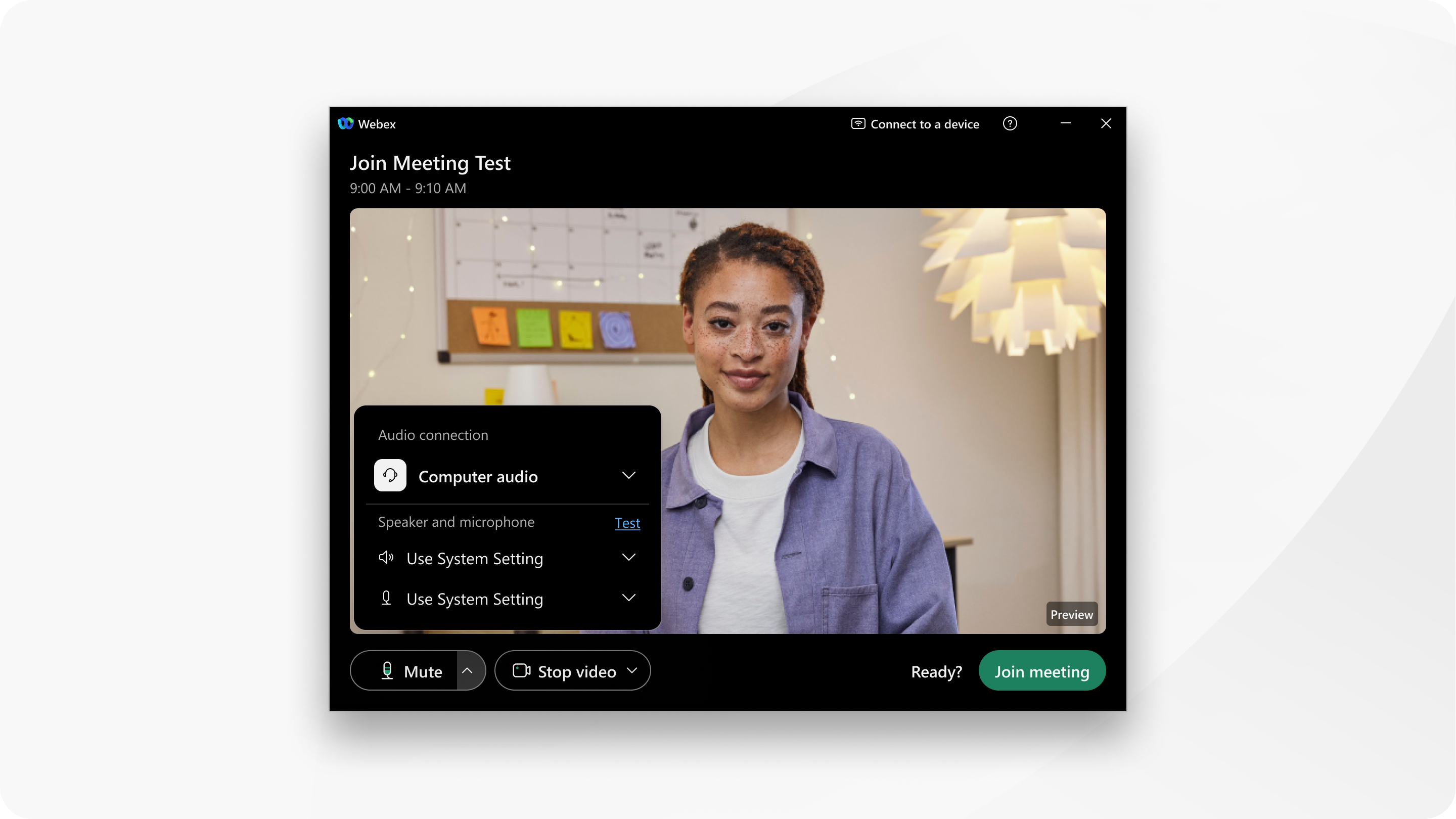
بعد ذلك، اختر الطريقة التي تريد أن تسمع بها الجميع في الاجتماع. انقر فوق خيارات الصوت
|
| 5 |
إذا كنت تريد الانضمام مع كتم الميكروفون، فانقر فوق كتم الصوت ترى |
| 6 |
إذا كنت ترغب في الانضمام إلى الاجتماع مع إيقاف تشغيل الفيديو، انقر فوق إيقاف الفيديو ترى قد تحتاج إلى النقر فوق السماح بالوصول للسماح لـ Webex باستخدام الكاميرا. |
| 7 |
(اختياري) إذا لم تقم بإيقاف تشغيل الفيديو الخاص بك في الخطوة السابقة وتريد استخدام خلفية افتراضية، فانقر فوق خيارات الفيديو |
| 8 |
انقر فوق الانضمام إلى الاجتماع. |
| 9 |
جرب الخيارات المتاحة. |
| 10 |
عند الانتهاء، انقر فوق مغادرة الاجتماع |
 .
.

 عندما يتم كتم صوت الميكروفون. انقر فوق
 عندما يتم إيقاف تشغيل الفيديو الخاص بك. انقر فوق


