
Hvala za povratne informacije.
 Povratne informacije?
Testni sestanek poteka na platformi za Webex Suite sestanke. Za več informacij glejte Webex App | O platformi za srečanja Webex Suite.
| 1 |
Pojdite na https://www.webex.com/test-meeting.html. |
| 2 |
Vnesite svoje ime in e-poštni naslov ter kliknite Pridruži se. |
| 3 |
Če aplikacije še nimate nameščene, boste pozvani, da kliknete datoteko namestitvenega programa. V operacijskem sistemu Windows kliknite Webex.exe. V Macu kliknite Webex Installer.dmg. Namestite namizno aplikacijo, da pridobite popolno izkušnjo srečanja. Če ne uporabljate računalnika Mac ali Windows ali ne morete namestiti aplikacij, ne skrbite. Še vedno se lahko pridružite neposredno iz spletnega brskalnika, tako da kliknete Pridruži se v brskalniku. |
| 4 |
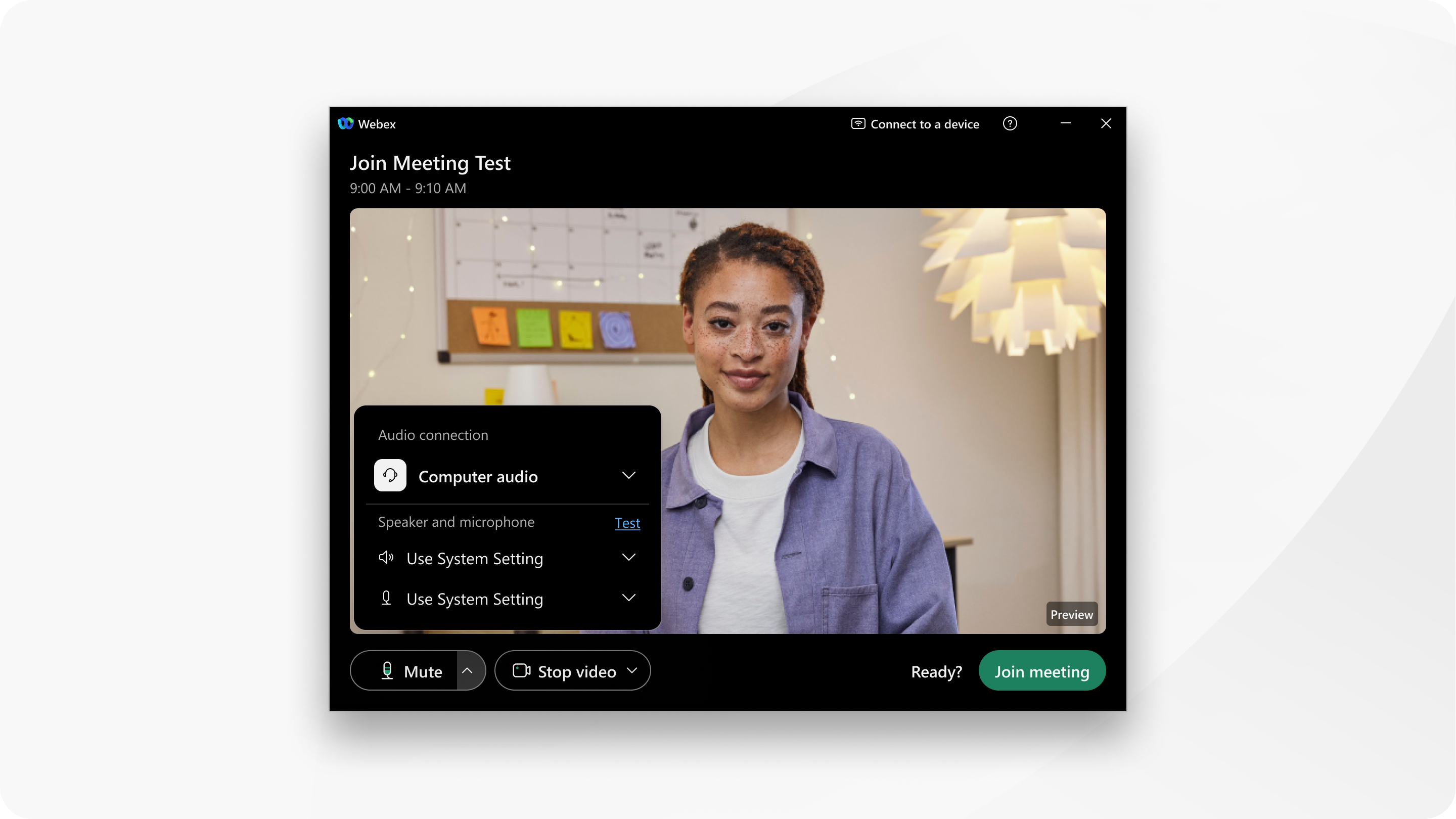
Nato izberite, kako želite slišati vse na srečanju. Kliknite Možnosti zvoka
|
| 5 |
Če se želite pridružiti z utišanjem mikrofona, kliknite Izklopi Vidite, |
| 6 |
Če se želite pridružiti srečanju z izklopljenim videoposnetkom, kliknite U stavi videoposnetek Vidite, Morda boste morali klikniti Dovoli dostop, da Webexu omogočite uporabo fotoaparata. |
| 7 |
(Neobvezno) Če videoposnetka niste izklopili v prejšnjem koraku in želite uporabiti navidezno ozadje, kliknite Možnosti videoposnetka |
| 8 |
Kliknite Pridruži se sreč anju. |
| 9 |
Preizkusite razpoložljive možnosti. |
| 10 |
Ko končate, kliknite Zap usti sestanek |
 .
.

 ko je vaš mikrofon utišan. Kliknite Preklopi uti
 kdaj je vaš videoposnetek izklopljen. Kliknite


