
Köszönjük visszajelzését.
 Visszajelzés?
A teszttalálkozó az értekezlet platform Webex Suite ján fut. További információ: Webex App | Az értekezletplatformrólWebex Suite.
| 1 | |
| 2 |
Adja meg nevét és e-mail címét, majd kattintson a Csat lakozás gombra. |
| 3 |
Ha még nincs telepítve az alkalmazás, a rendszer kéri, hogy kattintson a telepítőfájlra. Windows rendszeren kattintson a Webex.exe gombra. Mac rendszeren kattintson a Webex Installer.dmg elemre. Telepítse az asztali alkalmazást a teljes funkcionalitású értekezlet élményének megszerzéséhez. Ha nem Mac vagy Windows számítógépet használ, vagy nem tud alkalmazásokat telepíteni, ne aggódjon. Továbbra is csatlakozhat közvetlenül a böngészőjéből, ha a böngészőben kattintson a Csatlakozás gombra. |
| 4 |
Ezután válassza ki, hogyan szeretne hallani mindenkit az értekezleten. Kattintson a Hangbeállítások elemre
|
| 5 |
Ha csatlakozni szeretne a mikrofonnal némított állapotban, kattintson a Némítás gombra Láthatja, ha |
| 6 |
Ha kikapcsolt videóval szeretne csatlakozni az értekezlethez, kattintson a Videó leállí tása gombra Látja, Előfordulhat, hogy a Webex számára a fényképező gép használatának engedélyezéséhez kattintson a Hozzáférés engedélyezése gombra. |
| 7 |
(Opcionális) Ha az előző lépésben nem kapcsolta ki a videót, és virtuális hátteret szeretne használni, kattintson a Videóbeállítások lehetőségre |
| 8 |
Kattintson az értekezlethez csatlakoz ás |
| 9 |
Próbálja ki a rendelkezésre álló lehetőségeket. |
| 10 |
Ha elkészült, kattintson az Értekezlet el hagyása gombra |
 .
.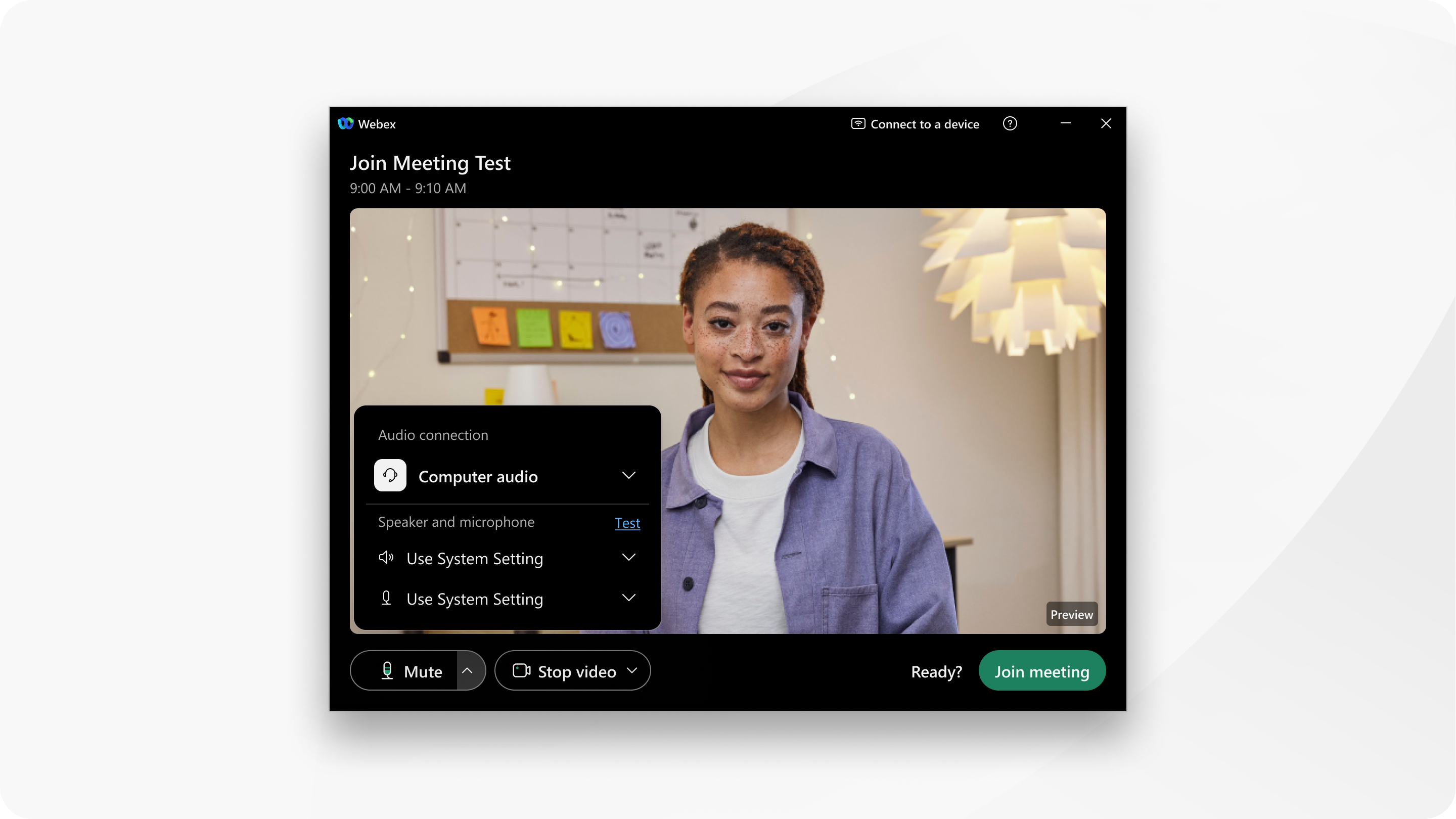

 a mikrofon el van némítva. Kattintson a Némí
 mikor van kikapcsolva a videó. Kattintson a


