
Tak for din feedback.
 Har du feedback?
Testmødet kører på Webex Suite mødeplatformen. Du kan finde flere oplysninger i Webex App | Om Webex Suite mødeplatformen.
| 1 | |
| 2 |
Indtast dit navn og din e-mailadresse, og klik derefter på Del tag. |
| 3 |
Hvis du ikke allerede har appen installeret, bliver du bedt om at klikke på installationsfilen. Klik på Webex.exe i Windows. Klik på Webex Installer.dmg på Mac. Installer desktop-appen for at få den komplette mødeoplevelse. Hvis du ikke bruger en Mac- eller Windows-computer, eller du ikke kan installere apps, skal du ikke bekymre dig. Du kan stadig deltage direkte fra din webbrowser ved at klikke på Deltag i din browser. |
| 4 |
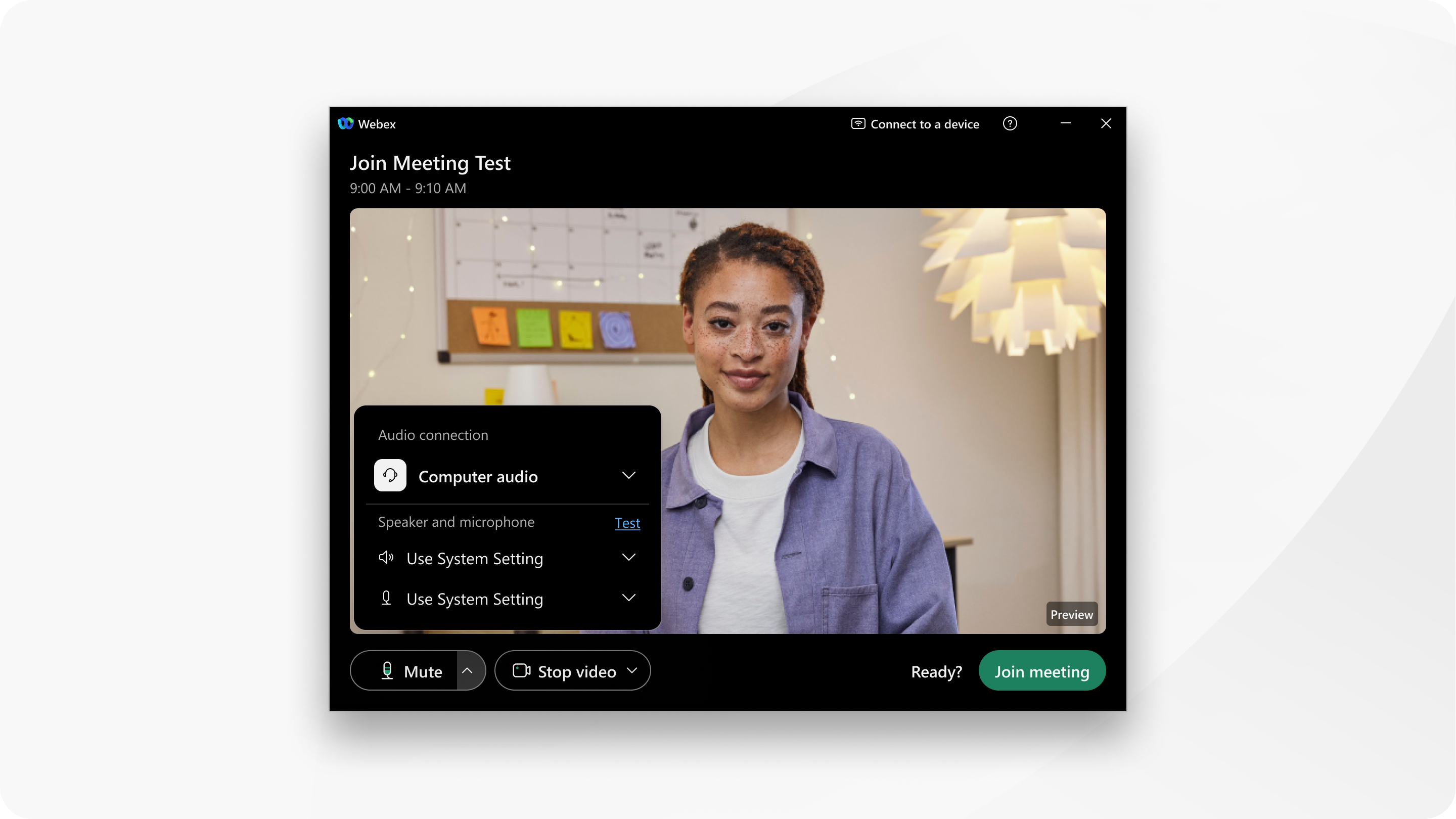
Vælg derefter, hvordan du vil høre alle i mødet. Klik på Lydindstillinger
|
| 5 |
Hvis du vil deltage med din mikrofon slået fra, skal du klikke på Lydløs Du kan se, |
| 6 |
Hvis du vil deltage i mødet med din video slået fra, skal du klikke på Stop video Du kan se, Du skal muligvis klikke på Til lad adgang for at tillade Webex at bruge dit kamera. |
| 7 |
(Valgfrit) Hvis du ikke slukkede din video i det foregående trin og vil bruge en virtuel baggrund, skal du klikke på Videoindstillinger |
| 8 |
Klik på Deltag i møde. |
| 9 |
Prøv de tilgængelige muligheder. |
| 10 |
Når du er færdig, skal du klikke på Forlad møde |
 .
.

 hvornår din mikrofon er slået fra. Klik på Slå
 hvornår din video er slukket. Klik på


