这篇文章对您有帮助吗?

感谢您的反馈。
加入测试会议
 反馈?
反馈?即将参加您的第一次 Webex 会议?加入测试会议,检查自己是否准备就绪。
测试会议在Webex Suite会议平台上运行。 有关更多信息,请参阅 Webex 应用程序 | 关于Webex Suite会议平台。
| 1 | |
| 2 |
输入您的姓名和电子邮件地址,然后单击 “加入”。 |
| 3 |
如果您尚未安装该应用程序,系统会提示您单击安装程序文件。 在 Windows 上,单击 Webex.exe。 在 Mac 上,单击 Webex Installer.dmg。 安装桌面应用程序以获得全功能的会议体验。 如果你不使用 Mac 或 Windows 电脑,或者无法安装应用程序,请不要担心。 您仍然可以通过在浏览器中单击 “加入” 直接从 Web 浏览器加入。 |
| 4 |
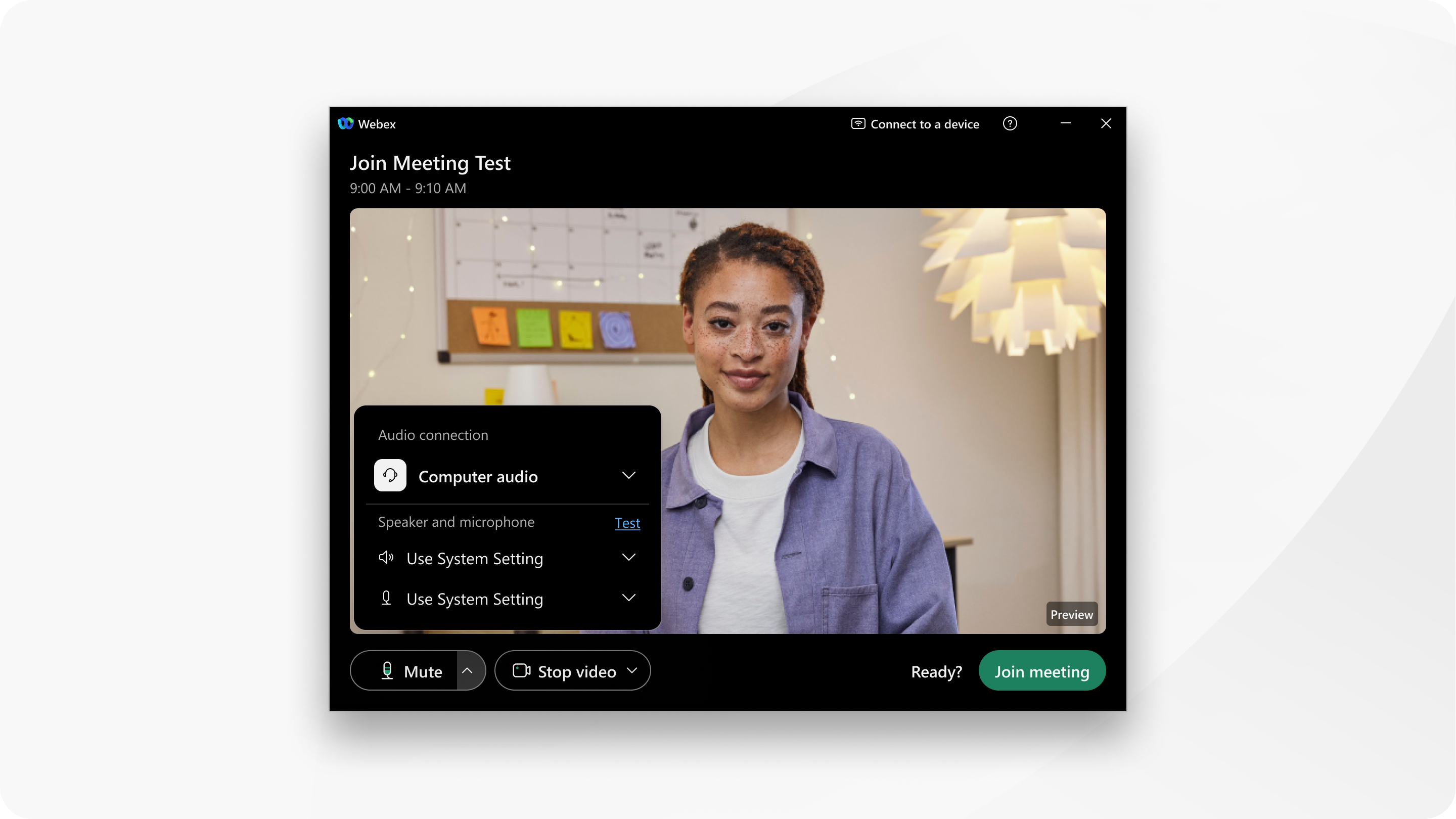
接下来,选择您希望以何种方式听取会议中所有人的意见。 单击 “音频选项”
|
| 5 |
如果您想在麦克风静音的情况下加入,请单击 “静音” 你可以看到你的麦克风 |
| 6 |
如果您想在关闭视频的情况下加入会议,请单击 “停止视频” 你可以看到视频 您可能需要单击 “允许访问” 以允许 Webex 使用您的摄像头。 |
| 7 |
(可选)如果您没有在上一步中关闭视频并想使用虚拟背景,请单击 “视频选项” |
| 8 |
单击加入会议。 |
| 9 |
试试可用的选项。 |
| 10 |
完成后,点击离开会议 |
 .
.

 何时静音。 单击 “
 何时关闭。 点击

这篇文章对您有帮助吗?


