
Hvala na povratnim informacijama.
 Želite li poslati povratne informacije?
Testni sastanak traje na platformi Webex Suite za sastanke. Za više informacija pogledajte Webex App | O platformi za Webex Suite sastanke.
| 1 |
Idite na https://www.webex.com/test-meeting.html. |
| 2 |
Unesite svoje ime i adresu e-pošte, a zatim kliknite Pridruži se. |
| 3 |
Ako aplikaciju još nemate instaliranu, od vas će se tražiti da kliknete datoteku instalacijskog programa. U sustavu Windows kliknite Webex.exe. Na Macu kliknite Webex Installer.dmg. Instalirajte aplikaciju za radnu površinu kako biste dobili cjelovito iskustvo sastanka. Ako ne koristite Mac ili Windows računalo ili ne možete instalirati aplikacije, ne brinite. I dalje se možete pridružiti izravno iz svog web preglednika klikom na Pridruži se iz preglednika. |
| 4 |
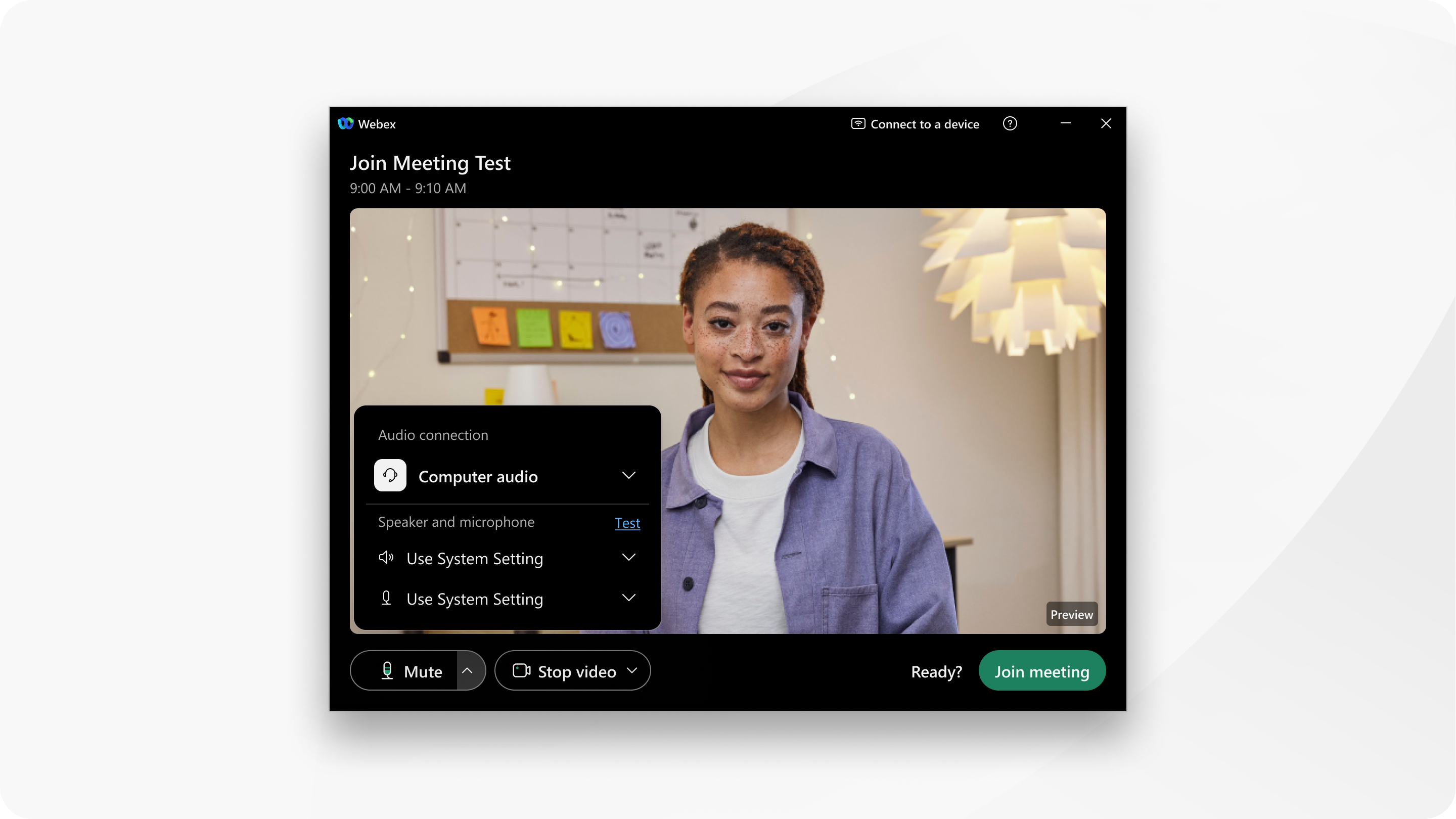
Zatim odaberite kako želite čuti sve na sastanku. Kliknite Audio opcije
|
| 5 |
Ako se želite pridružiti s isključenim mikrofonom, kliknite Isključi zvuk Vidite |
| 6 |
Ako se želite pridružiti sastanku s isključenim videozapisom, kliknite Zaustavi videozapis Vidite Možda ćete morati kliknuti Dop usti pristup da biste omogućili Webexu korištenje fotoaparata. |
| 7 |
(Opcionalno) Ako niste isključili videozapis u prethodnom koraku i želite koristiti virtualnu pozadinu, kliknite Opcije videozapisa |
| 8 |
Kliknite Pridruži se sastan ku. |
| 9 |
Isprobajte dostupne opcije. |
| 10 |
Kada završite, kliknite Nap usti sastanak |
 .
.

 kada je vaš mikrofon isključen. Kliknite Poništi isključivanje
 kada je vaš videozapis isključen. Kliknite Pok


