
Благодарим за обратната връзка.
 Обратна връзка?
Тестовата среща се провежда на платформата Webex Suite за срещи. За повече информация вижте Приложение Webex | За платформата за Webex Suite срещи.
| 1 |
Отидете на https://www.webex.com/test-meeting.html. |
| 2 |
Въведете вашето име и имейл адрес и след това щракнете върху Присъ единяване. |
| 3 |
Ако все още не сте инсталирали приложението, ще бъдете подканени да щракнете върху инсталационния файл. В Windows щракнете върху Webex.exe. На Mac щракнете върху Webex Installer.dmg. Инсталирайте приложението за настолни компютри, за да получите пълнофункционалното изживяване на срещата. Ако не използвате компютър с Mac или Windows или не можете да инсталирате приложения, не се притеснявайте. Все още можете да се присъедините направо от вашия уеб браузър, като щракнете върху Присъединяване от браузъра си. |
| 4 |
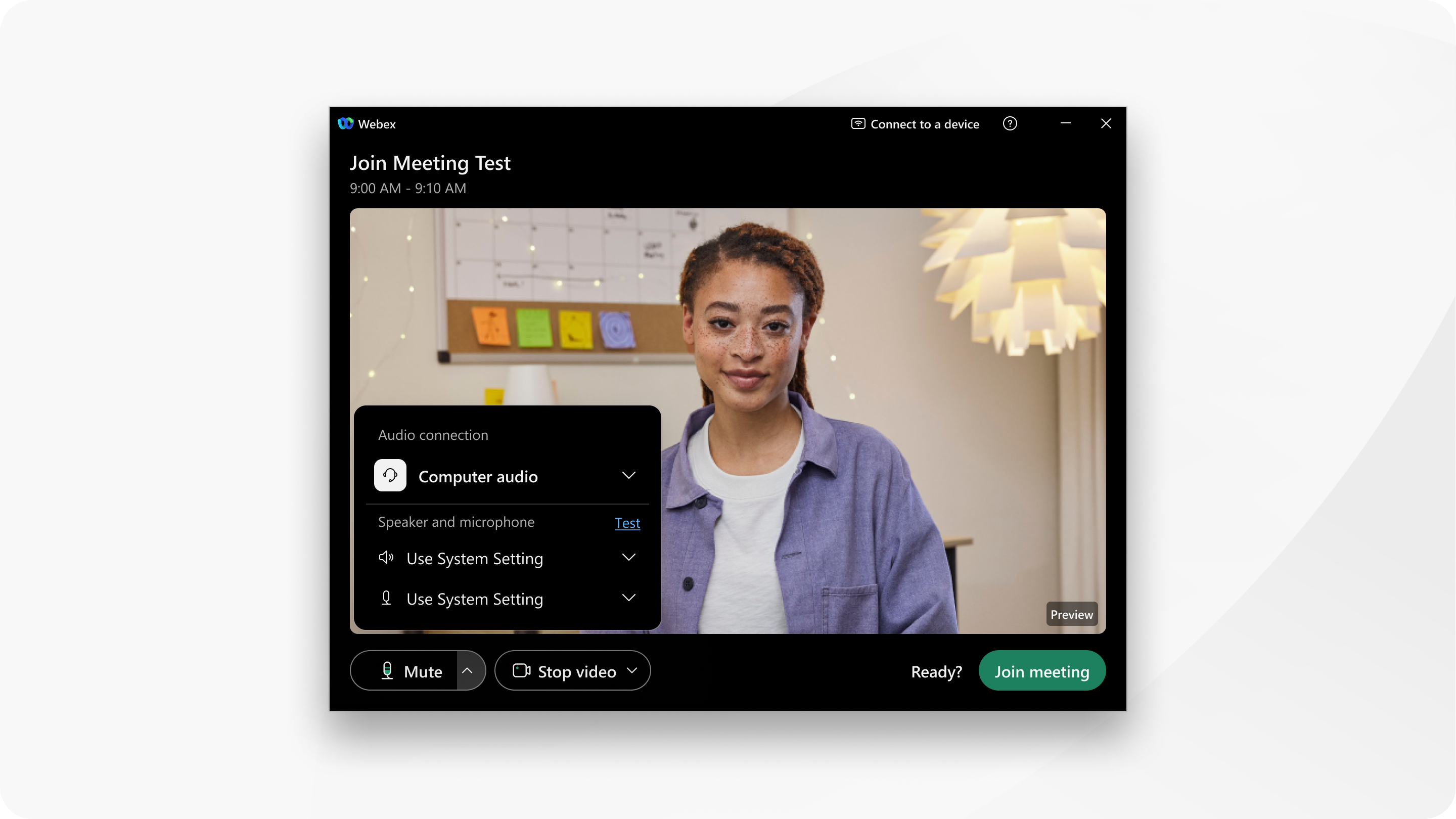
След това изберете как искате да чуете всички в срещата. Щракнете върху Опции за аудио
|
| 5 |
Ако искате да се присъедините с изключен микрофон, щракнете върху Изглушаване Виждате, |
| 6 |
Ако искате да се присъедините към срещата с изключен видеоклип, щракнете върху Спиране на видеоклипа Виждате Може да се наложи да щракнете върху Разрешаване на достъ па, за да позволите на Webex да използва камерата ви. |
| 7 |
(По избор) Ако не сте изключили видеоклипа си в предишната стъпка и искате да използвате виртуален фон, щракнете върху Опции за видео |
| 8 |
Щракнете върху Присъединяване към среща. |
| 9 |
Изпробвайте наличните опции. |
| 10 |
Когато приключите, щракнете върху Напускане на събранието |
 .
.

 когато микрофонът ви е заглушен. Щракнете върху Из
 кога видеоклипът ви е изключен. Щракнете върху


