
Danke für Ihr Feedback.
 Feedback?
Das Testmeeting findet auf der Webex Suite Meeting-Plattform statt. Weitere Informationen finden Sie unter Webex App | Über die Webex Suite Meeting-Plattform.
| 1 |
Gehen Sie zu https://www.webex.com/test-meeting.html. |
| 2 |
Geben Sie Ihren Namen und Ihre E-Mail-Adresse ein und klicken Sie dann auf Beitreten. |
| 3 |
Wenn Sie die App noch nicht installiert haben, werden Sie aufgefordert, auf die Installationsdatei zu klicken. Klicken Sie unter Windows auf Webex.exe. Klicken Sie auf dem Mac auf Webex Installer.dmg. Installieren Sie die Desktop-App, um das Meeting-Erlebnis mit vollem Funktionsumfang zu nutzen. Wenn Sie keinen Mac- oder Windows-Computer verwenden oder keine Apps installieren können, machen Sie sich keine Sorgen. Sie können trotzdem direkt von Ihrem Webbrowser aus beitreten, indem Sie in Ihrem Browser auf Beitreten klicken. |
| 4 |
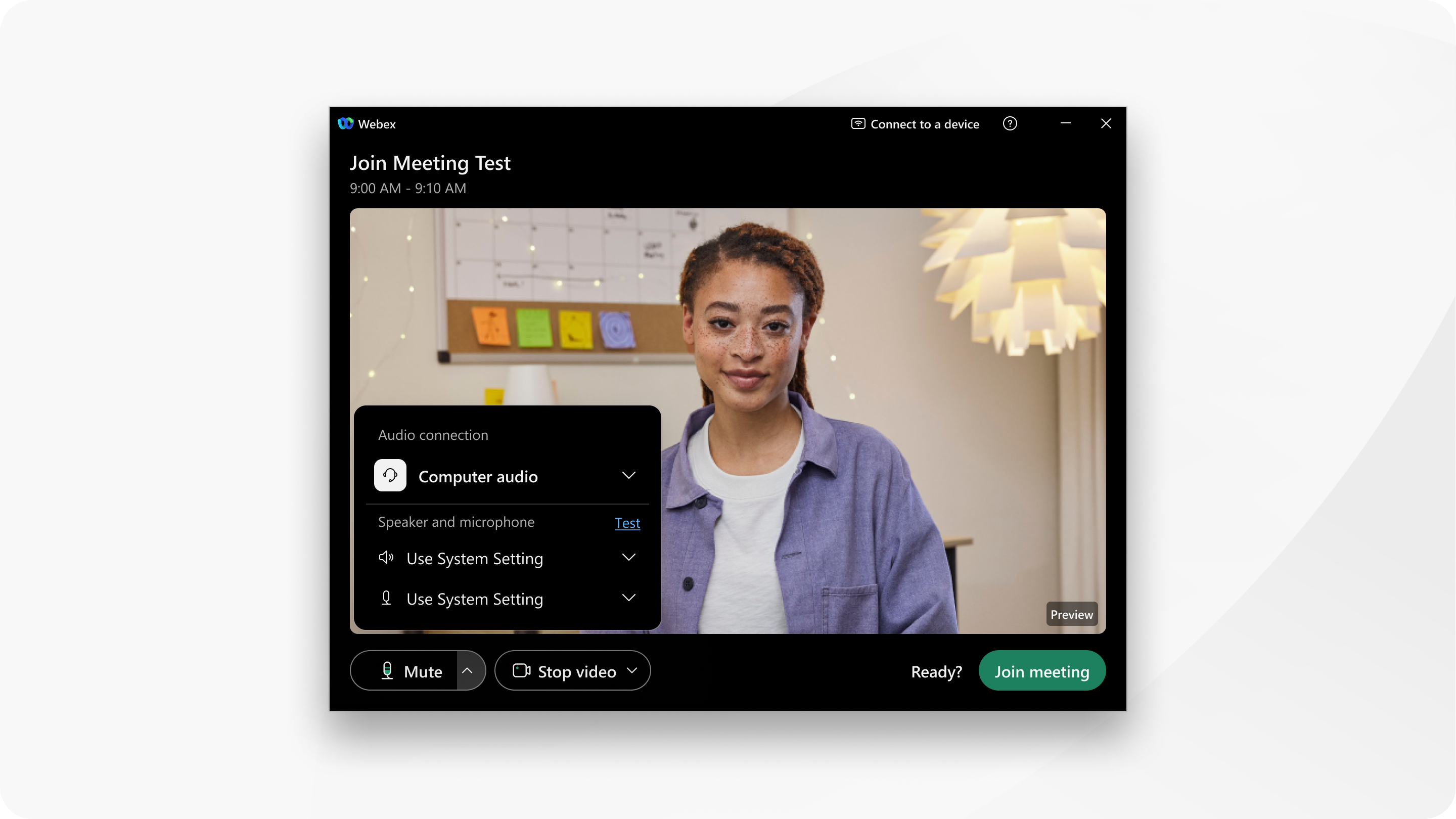
Wählen Sie als Nächstes aus, wie Sie alle Teilnehmer der Besprechung hören möchten. Klicken Sie auf Audiooptionen
|
| 5 |
Wenn Sie mit stummgeschaltetem Mikrofon teilnehmen möchten, klicken Sie auf Stummschalten. Sie sehen |
| 6 |
Wenn Sie dem Meeting beitreten möchten, wenn Ihr Video ausgeschaltet ist, klicken Sie auf Video anhalten Sie sehen Möglicherweise müssen Sie auf Zugriff zulassen klicken, damit Webex Ihre Kamera verwenden kann. |
| 7 |
(Optional) Wenn Sie Ihr Video im vorherigen Schritt nicht ausgeschaltet haben und einen virtuellen Hintergrund verwenden möchten, klicken Sie auf Videooptionen |
| 8 |
Klicken Sie auf Meeting beitreten. |
| 9 |
Probieren Sie die verfügbaren Optionen aus. |
| 10 |
Wenn Sie fertig sind, klicken Sie auf Meeting verlassen |
 .
.

 , wenn Ihr Mikrofon stummgeschaltet ist. Klicken
 , wenn Ihr Video ausgeschaltet ist. Klicken Sie


