
Dziękujemy za opinię.
 Opinia?
Spotkanie testowe odbywa się na platformie Webex Suite spotkań. Aby uzyskać więcej informacji, zobacz Webex App | Informacje o platformie Webex Suite spotkań.
| 1 |
Przejdź do https://www.webex.com/test-meeting.html. |
| 2 |
Wprowadź swoje imię i nazwisko oraz adres e-mail, a następnie kliknij przycisk Dołącz. |
| 3 |
Jeśli nie masz jeszcze zainstalowanej aplikacji, pojawi się monit o kliknięcie pliku instalatora. W systemie Windows kliknij Webex.exe. Na komputerze Mac kliknij Webex Installer.dmg. Zainstaluj aplikację komputerową, aby uzyskać w pełni funkcjonalne wrażenia ze spotkania. Jeśli nie używasz komputera Mac lub Windows lub nie możesz instalować aplikacji, nie martw się. Nadal możesz dołączyć bezpośrednio z przeglądarki internetowej, klikając Dołącz w przeglądarce. |
| 4 |
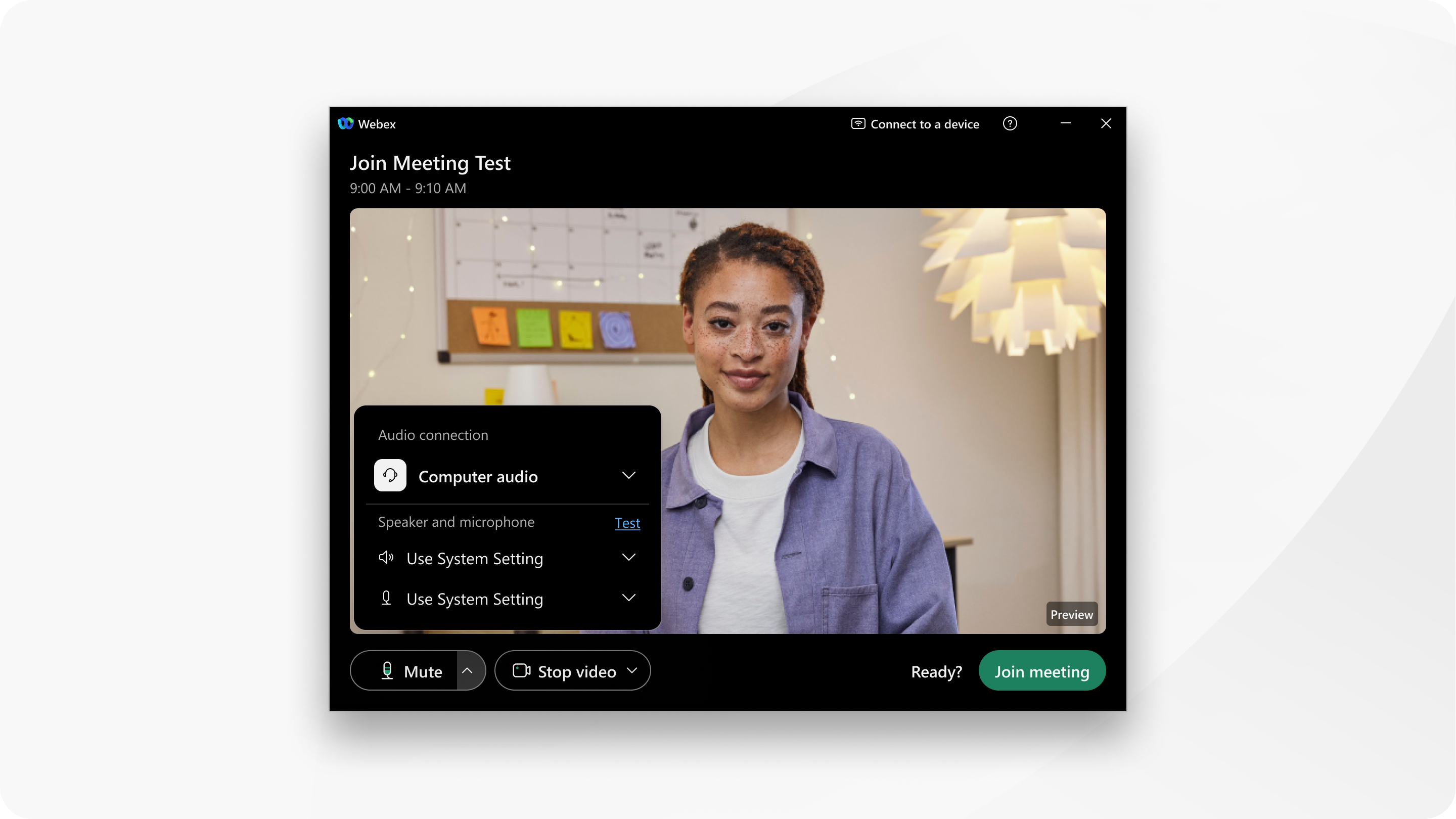
Następnie wybierz, w jaki sposób chcesz usłyszeć wszystkich na spotkaniu. Kliknij opcję Opcje audio
|
| 5 |
Jeśli chcesz dołączyć z wyciszonym mikrofonem, kliknij Wycisz Widzisz |
| 6 |
Jeśli chcesz dołączyć do spotkania z wyłączonym filmem, kliknij Zatrzymaj wideo Widzisz, Może być konieczne kliknięcie przycisku Zezwal aj na dostęp, aby zezwolić Webex na korzystanie z aparatu. |
| 7 |
(Opcjonalnie) Jeśli nie wyłączyłeś wideo w poprzednim kroku i chcesz użyć wirtualnego tła, kliknij Opcje wideo |
| 8 |
Kliknij Dołącz do spotkania. |
| 9 |
Wypróbuj dostępne opcje. |
| 10 |
Po zakończeniu kliknij opcję Opu ść spotkanie |
 .
.

 , kiedy mikrofon jest wyciszony. Kliknij Wy
 kiedy Twój film jest wyłączony. Kliknij Roz


