
תודה על המשוב.
 משוב?
משוב?-
עבור אתרים 42.3 ואילך, כיתובים סגורים כוללים כעת את שם הדובר בחזית.
-
Webex זוכר אם השתמשת בכיתובים בפגישה הקודמת או בסמינר המקוון שלך, ומפעיל אותם באופן אוטומטי לפגישה הבאה שלך.
-
כתוביות סגורות זמינות עבור כל משתמש בודד כאשר הוא מפעיל אותן, אך הוא אינו יכול לראות את הכיתובים הסגורים שהוצגו לפני הצטרפותו לפגישה.
-
כיתובים סגורים נשמרים רק כאשר הפגישה הוקלטה.
-
לינוקס תומכת בכיתובים סגורים באפליקציית Webex.
-
אם משתמשים במילים פוגעניות, כוכביות מחליפות כמה אותיות במילה הפוגעת. יצרנו מסנן גסות משלנו שנוצר ממילים וביטויים פוגעניים נפוצים. אנו ממשיכים להוסיף מילים וביטויים כפי שהם מזוהים לנו.
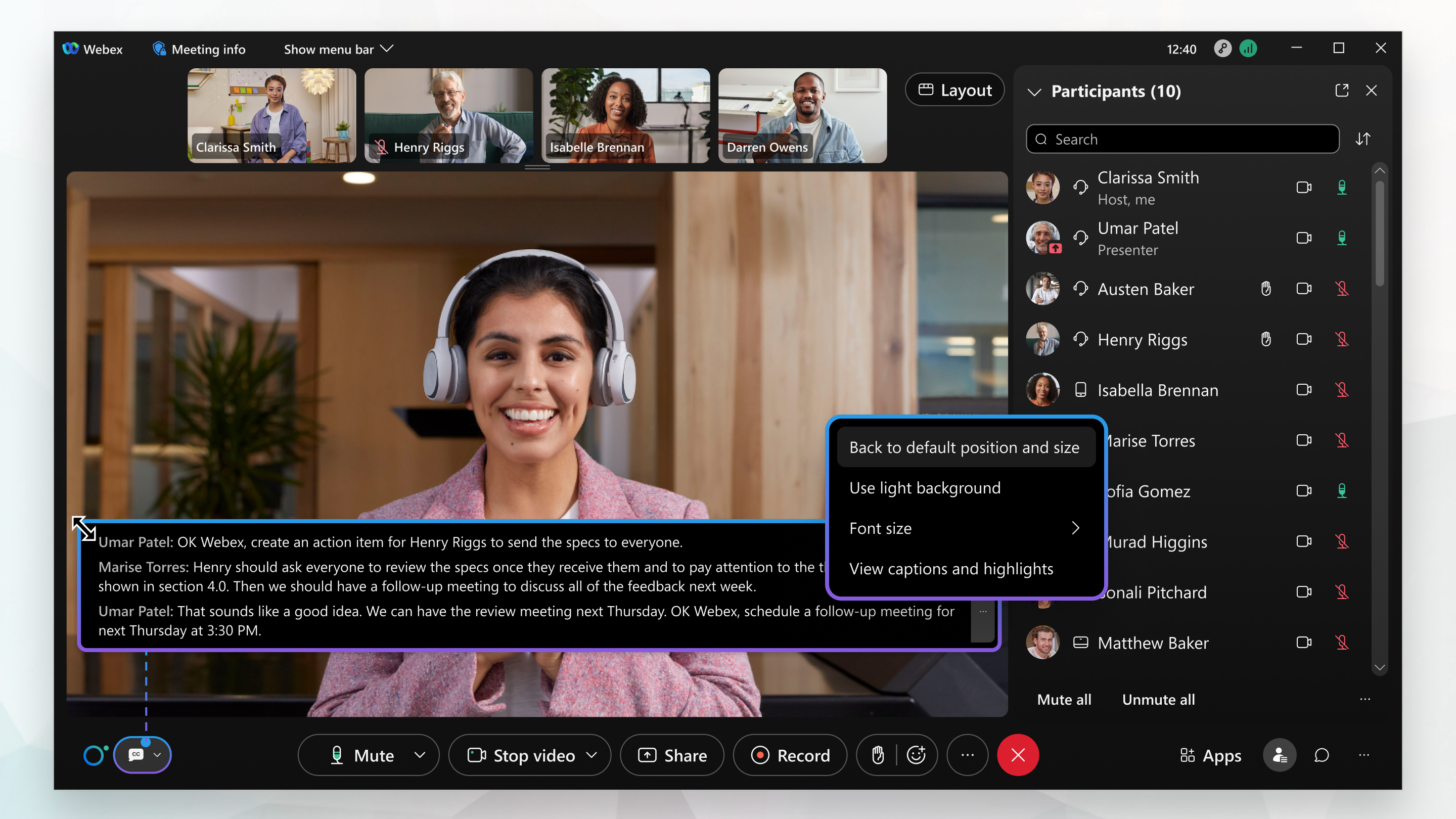
אם אף אחד לא מדבר, הכיתוב האחרון נעלם לאחר 4 שניות.
|
להצגת כיתובים, לחץ על הצג כיתובים סגורים כדי להציג יותר או פחות שורות טקסט בכל פעם, שנה את גודל תיבת הכיתובים הסגורים. הצביע על כל קצה של התיבה וגרור את ידית שינוי הגודל. כדי להחזיר את התיבה לגודלה ולמיקומה המקוריים, לחץ על עוד אם הכיתובים מכסים תוכן משותף או מידע אחר על המסך, עגנו את הכיתובים לתחתית חלון הפגישה או הסמינר המקוון. |
 בפינה השמאלית התחתונה של המסך.
מה לעשות הלאה
אם אינך דובר אנגלית, צרפתית, גרמנית, ספרדית או מתקשה להבין את הדובר, הפגישה או אפליקציית הסמינר המקוון יכולים לתרגם 15 שפות ליותר מ-100 שפות אחרות בכיתובים סגורים . לקבלת מידע נוסף, ראה הצ גת תרגום ותמלול בזמן אמת ב Webex Meetings - and Webex Webinars.
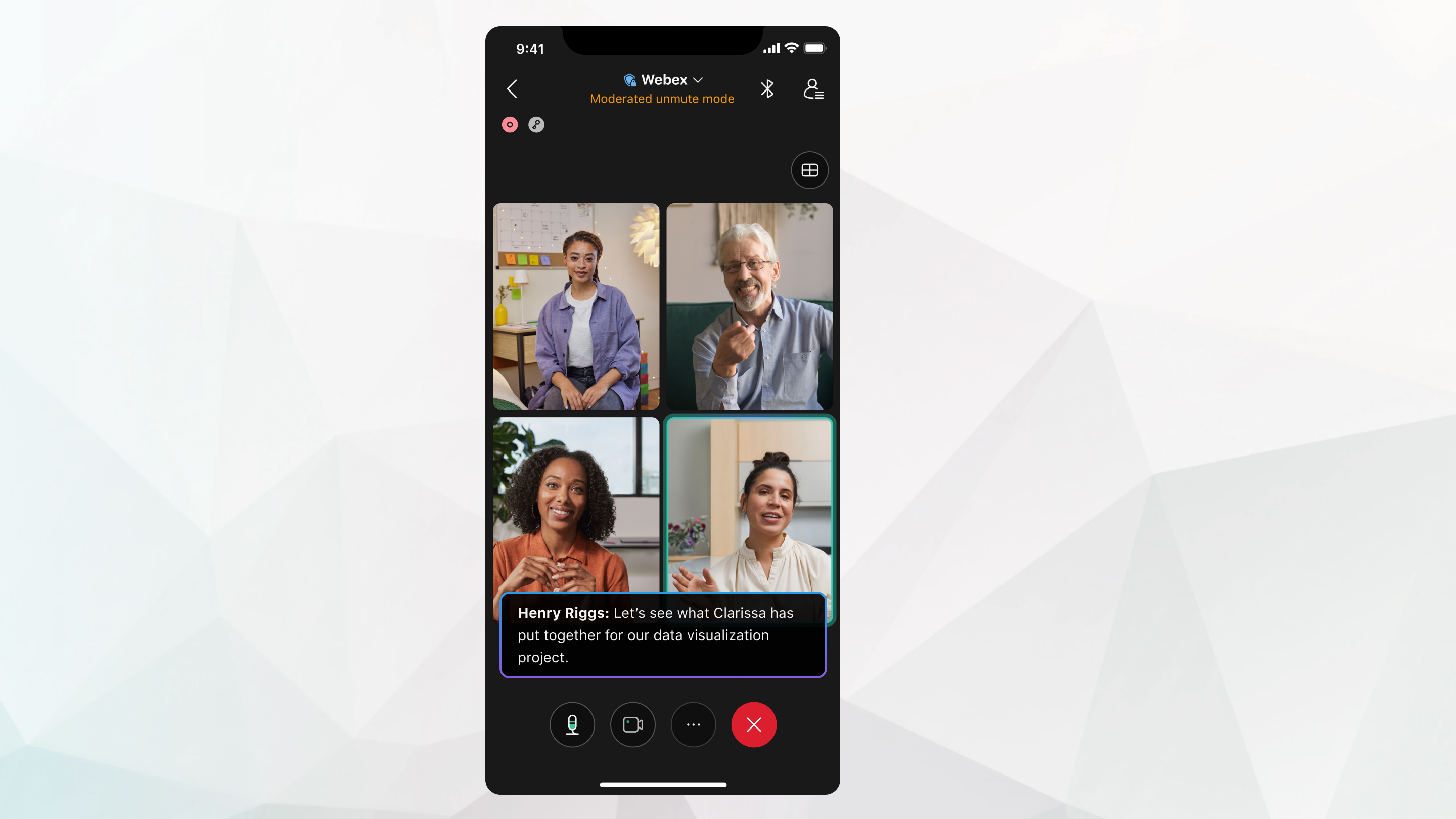
אם אף אחד לא מדבר, הכיתוב האחרון נעלם לאחר 4 שניות.
| 1 |
הקש על אפשרויות נוספות |
| 2 |
הפעל או ביטול כיתו בים סגורים. |
| 3 |
צא מהגדרות הכיתוביות הסמורות כדי לשמור הגדרות אלה. |

מה לעשות הלאה
אם הפגישה מוקלטת ללא כיתו Webex Assistant בים סגורים או מופעלת, תמליל הדף שלאחר הפגישה (ב ) אינו זמין.
אם הן ההקלטה והן Webex Assistant הכיתוביות הסמורות מופעלות, תמליל הדף שלאחר הפגישה (ב ) כולל רק את החלק של הפגישה שבו Webex Assistant או הכיתוביות הסמורות היו מופעלות.


