
Tak for din feedback.
 Har du feedback?
-
For 42.3 og nyere websteder inkluderer lukkede billedtekster nu højttalerens navn foran.
-
Webex husker, om du brugte billedtekster i dit forrige møde eller webinar, og slår dem automatisk til for dit næste møde.
-
Undertekster er tilgængelige for hver enkelt bruger, når de slår dem til, men de kan ikke se de undertekster, der blev vist, før de sluttede sig til mødet.
-
Undertekster gemmes kun, når mødet blev optaget.
-
Linux understøtter undertekster i Webex App.
-
Hvis der bruges stødende ord, erstatter stjerner nogle bogstaver i det stødende ord. Vi oprettede vores eget bandefilter genereret fra almindelige stødende ord og sætninger. Vi fortsætter med at tilføje ord og sætninger, efterhånden som de identificeres for os.
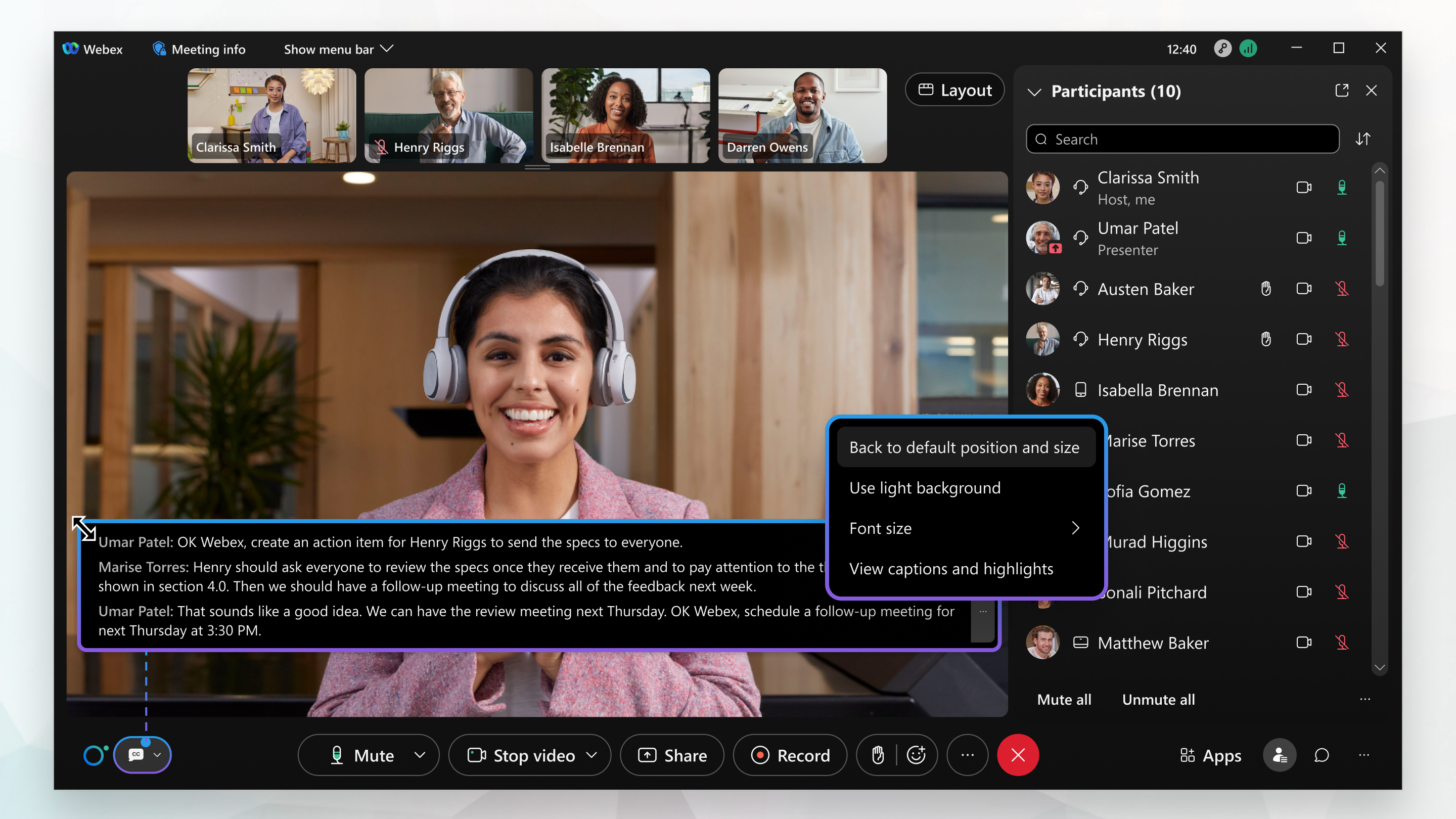
Hvis ingen taler, forsvinder den sidste billedtekst efter 4 sekunder.
|
Hvis du vil vise billedtekster, skal du klikke på Vis undertekster Hvis du vil vise flere eller færre tekstlinjer ad gangen, skal du ændre størrelsen på feltet med undertekster. Peg på en vilkårlig kant af boksen, og træk i håndtaget til ændring af størrelse. Hvis du vil returnere boksen til dens oprindelige størrelse og placering, skal du klikke på Mere Hvis billedteksterne dækker delt indhold eller andre oplysninger på skærmen, skal du forank re billedteksterne nederst i møde- eller webin arvinduet. |
 nederst til venstre på skærmen.
Hvad skal man gøre næste
Hvis du ikke taler engelsk, fransk, tysk, spansk eller har problemer med at forstå taleren, kan mødet eller webinar-applikationen oversætte 15 sprog til mere end 100+ andre sprog i under tekster. Du kan finde flere oplysninger i Vis oversættelse og transskription i realtid i Webex Meetings og Webex Webinars.
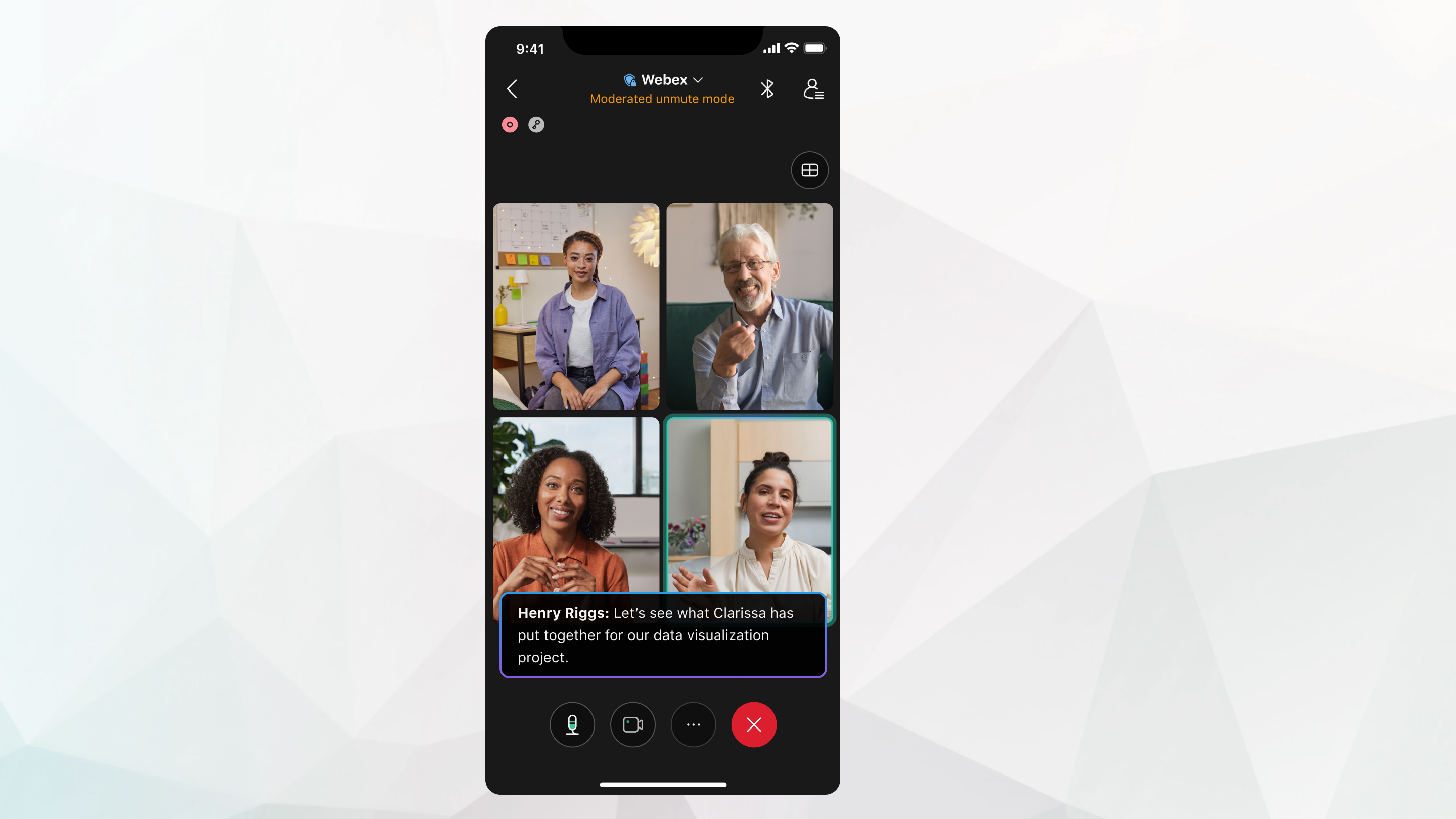
Hvis ingen taler, forsvinder den sidste billedtekst efter 4 sekunder.
| 1 |
Tryk på Flere indstillinger |
| 2 |
Slå undertekster til eller fra. |
| 3 |
Afslut indstillingerne for undertekster for at gemme disse indstillinger. |

Hvad skal man gøre næste
Hvis mødet er optaget uden Webex Assistant eller Undertekster aktiveret, er udskriften af siden efter mødet (i tilgængelig.
Hvis både optagelse og Webex Assistant undertekster er aktiveret, omfatter udskriften af siden efter mødet (i ) kun den del af mødet, som undertekster var aktiver Webex Assistant et i.


