
Gracias por sus comentarios.
 ¿Comentarios?
-
Para 42.3 y sitios posteriores, los subtítulos ahora incluyen el nombre del orador en la parte delantera.
-
Webex recuerda si usó subtítulos en su reunión anterior o seminario web y los activa automáticamente para su próxima reunión.
-
Los subtítulos están disponibles para cada usuario individual cuando los activa, pero no pueden ver los subtítulos que se mostraban antes de unirse a la reunión.
-
Los subtítulos solo se guardan cuando se grabó la reunión.
-
Linux admite subtítulos en la aplicación Webex.
-
Si se usan palabras ofensivas, los asteriscos reemplazan algunas letras en la palabra ofensiva. Creamos nuestro propio filtro de profanidad generado a partir de palabras y frases ofensivas comunes. Continuamos agregando palabras y frases a medida que se nos identifican.
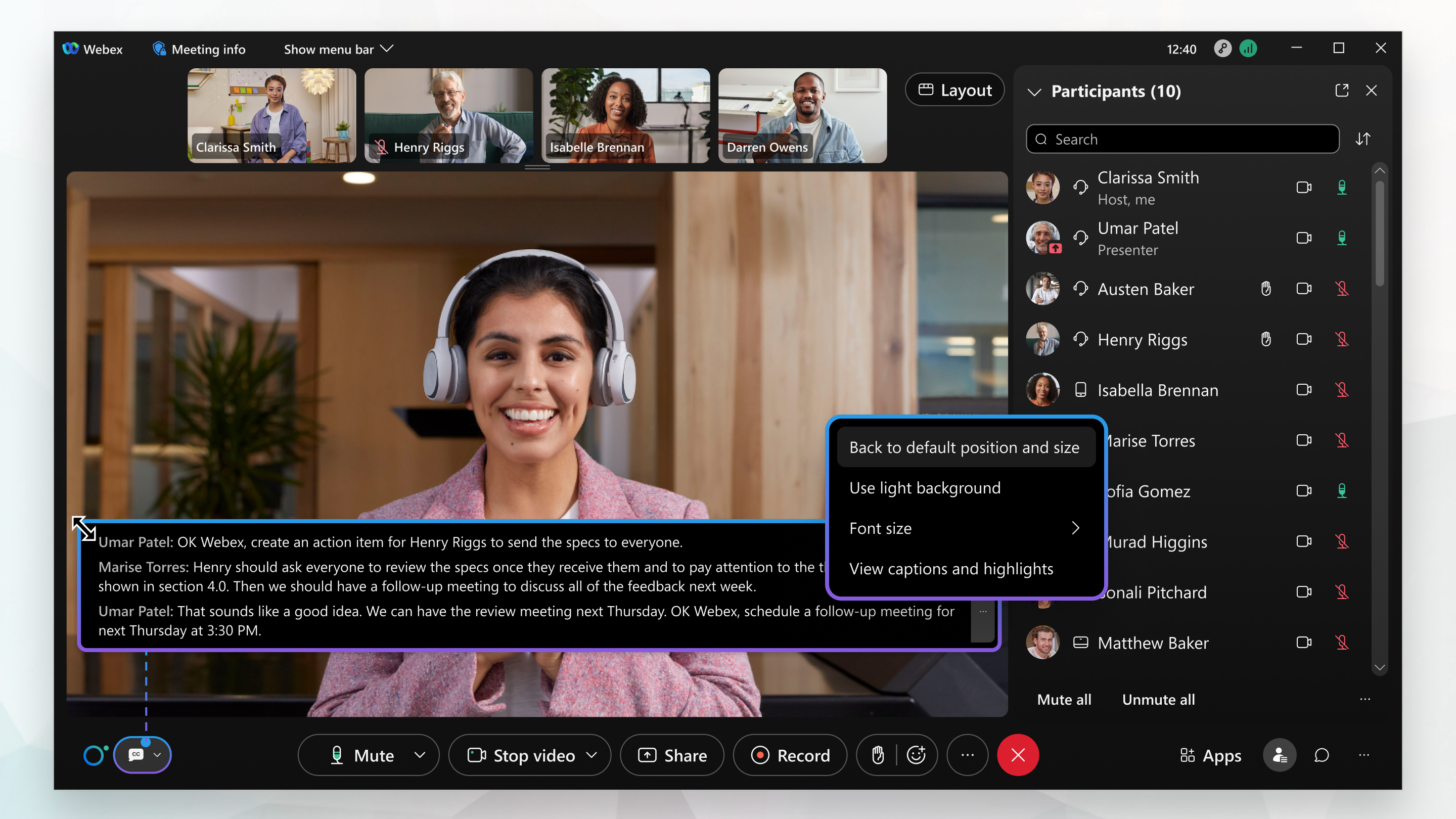
Si nadie habla, el último título desaparece después de 4 segundos.
|
Para mostrar subtítulos, haga clic en Mostrar subtítulos Para mostrar más o menos líneas de texto a la vez, cambie el tamaño del cuadro de subtítulos. Señale cualquier borde de la caja y arrastre el mango de cambio de tamaño. Para devolver la caja a su tamaño y posición originales, haga clic en Más Si los subtítulos cubren contenido compartido u otra información en pantalla, acople los subtítulos a la parte inferior de la ventana de la reunión o seminario web. |
 en la parte inferior izquierda de la pantalla.
Qué hacer a continuación
Si no habla inglés, francés, alemán, español o tiene problemas para entender al orador, la reunión o la aplicación del seminario web puede traducir 15 idiomas a más de 100 idiomas en subtítulos cerrados. Para obtener más información, consulte Mostrar traducción y transcripción en tiempo real en Webex Meetings y Webex Webinars.
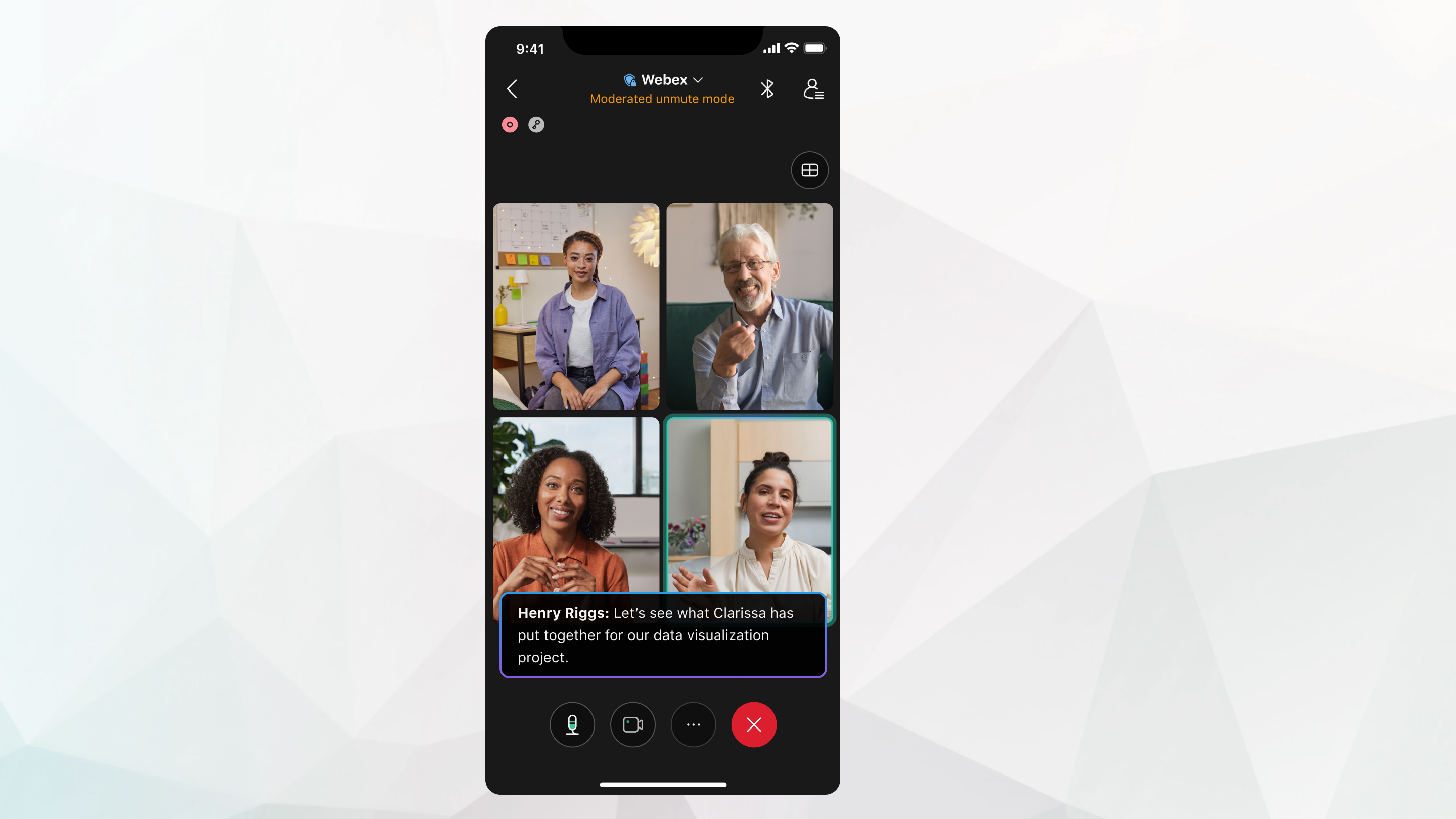
Si nadie habla, el último título desaparece después de 4 segundos.
| 1 |
Toque Más opciones |
| 2 |
Activar o desactivar los subtítulos. |
| 3 |
Salga de la configuración de subtítulos para guardar esta configuración. |

Qué hacer a continuación
Si la reunión se graba sin subtítulos Webex Assistant o sin subtítulos, la transcripción de la página posterior a la reunión (en ) no está disponible.
Si tanto la grabación como los subtítulos están encendidos, entonces la transcripción de la página posterior a la reunión (en ) solo incluye la parte de la reunión en la que estaban Webex Assistant o los subtítulos cerrados. Webex Assistant


