
Merci pour votre commentaire.
 Un commentaire ?
-
Pour les sites 42.3 et versions ultérieures, les sous-titres codés incluent désormais le nom de l'orateur au début.
-
Webex se souvient si vous avez utilisé des sous-titres lors de votre réunion ou webinaire précédent et les active automatiquement pour le suivant.
-
Les sous-titres codés sont disponibles pour chaque utilisateur lorsqu'il l'active, mais celui-ci ne peut pas voir les sous-titres qui étaient affichés avant qu'il ne rejoigne la réunion.
-
Les sous-titres ne sont enregistrés que lorsque la réunion a été enregistrée.
-
Linux prend en charge les sous-titres codés dans l'application Webex.
-
Si des mots offensants sont utilisés, des astérisques remplacent certaines lettres du mot offensant. Nous avons créé notre propre filtre anti-blasphème généré à partir de mots et de phrases offensants courants. Nous continuons à ajouter des mots et des phrases au fur et à mesure qu'ils nous sont identifiés.
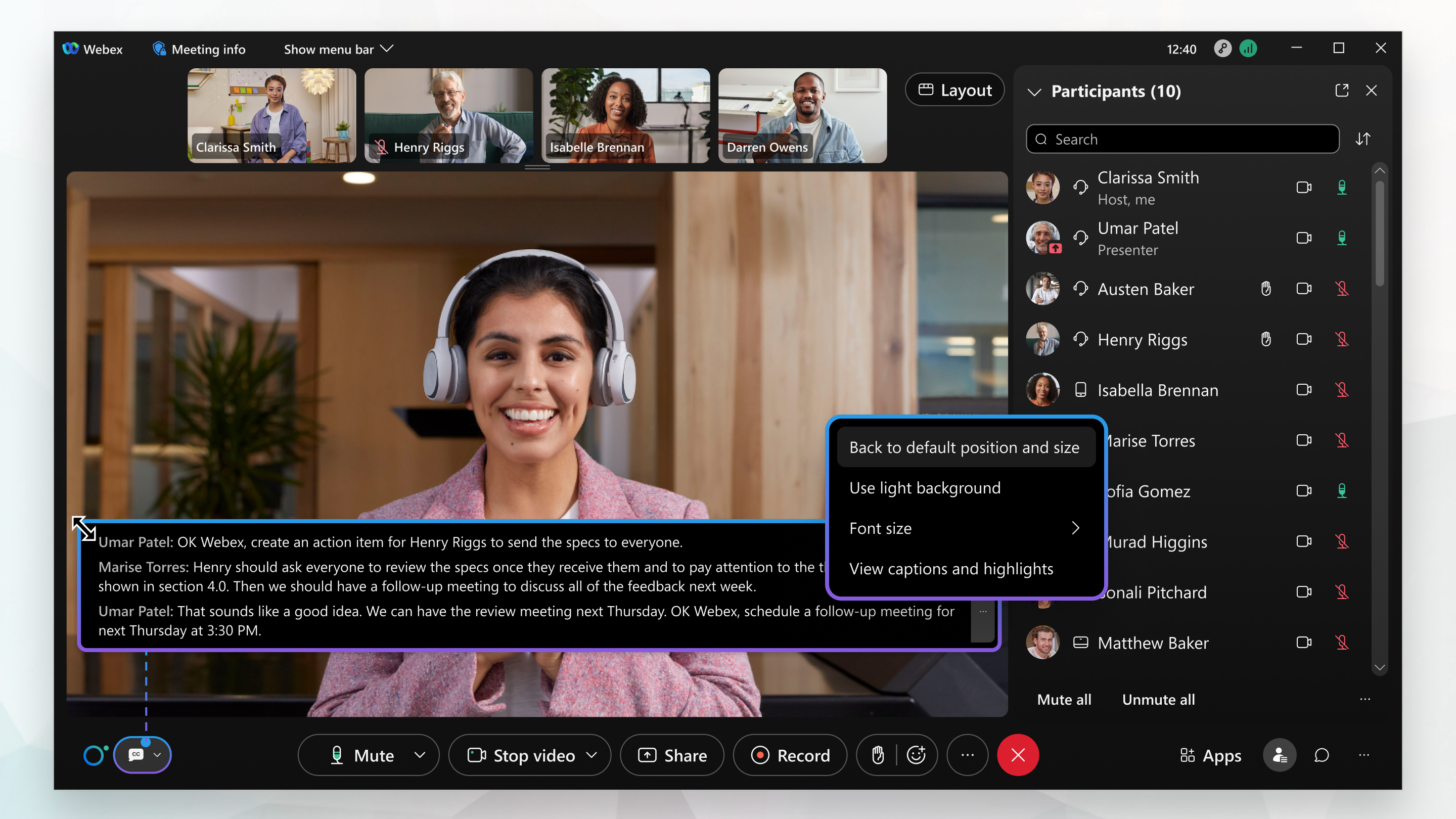
Si personne ne parle, la dernière légende disparaît au bout de 4 secondes.
|
Pour afficher les sous-titres, cliquez sur Afficher les sous-titres Pour afficher plus ou moins de lignes de texte à la fois, redimensionnez la zone des sous-titres codés. Pointez du doigt sur n'importe quel bord de la boîte et faites glisser la poignée de redimensionnement. Pour redonner à la boîte sa taille et sa position d'origine, cliquez sur Plus Si les sous-titres masquent du contenu partagé ou d'autres informations affichées à l'écran, ancrez-les en bas de la fenêtre de la réunion ou du webinaire. |
 en bas à gauche de l'écran.
Que faire ensuite
Si vous ne parlez pas anglais, français, allemand, espagnol ou si vous avez du mal à comprendre l' orateur, l'application de réunion ou de webinaire peut traduire 15 langues vers plus de 100 autres langues sous forme de sous-titres codés. Pour plus d'informations, voir Afficher la traduction et la transcription en temps réel dans Webex Meetings et Webex Webinars.
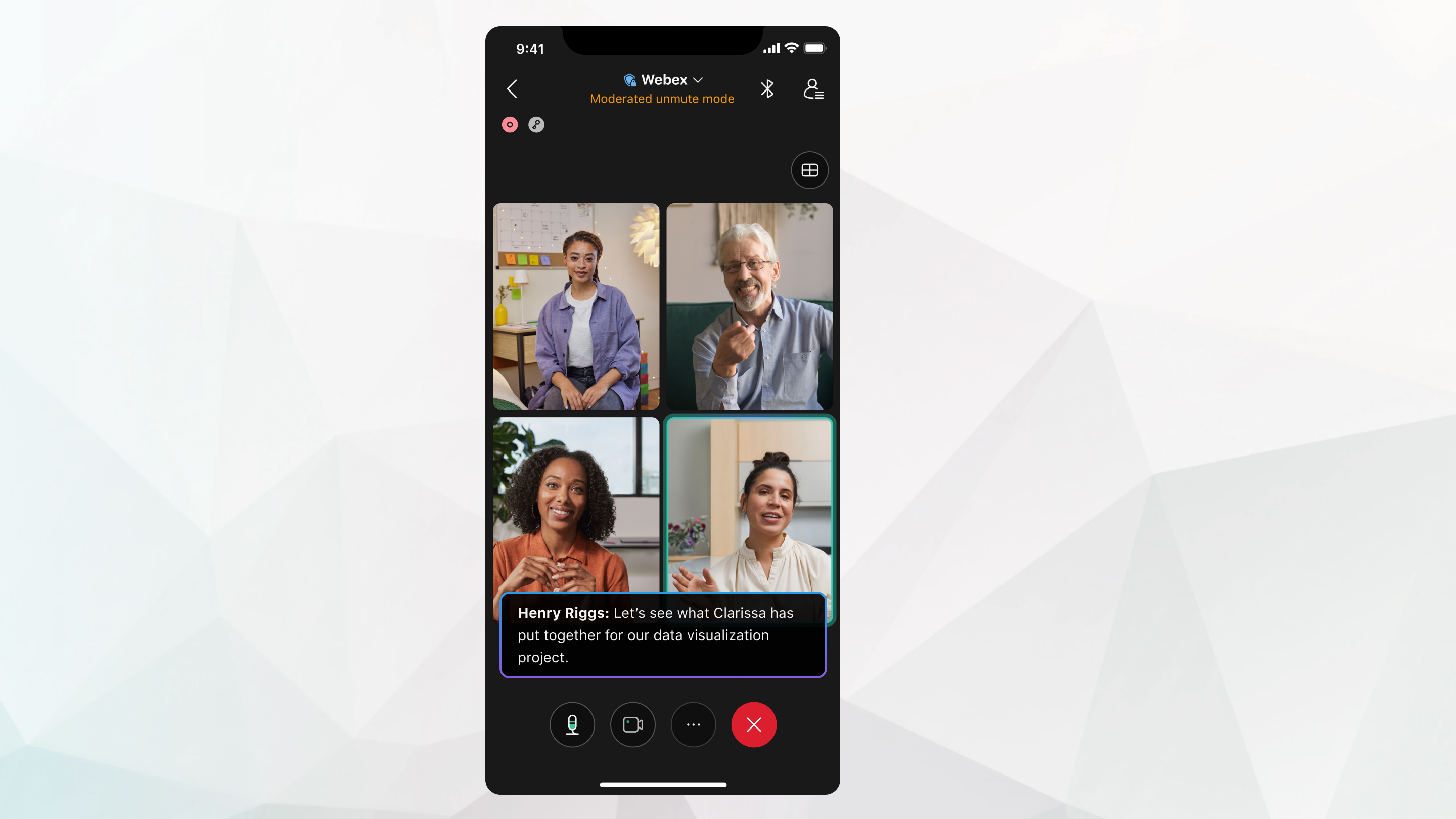
Si personne ne parle, la dernière légende disparaît au bout de 4 secondes.
| 1 |
Appuyez sur Plus d'options |
| 2 |
Activez ou désactivez les sous-titres codés. |
| 3 |
Quittez les paramètres des sous-titres pour les enregistrer. |

Que faire ensuite
Si la réunion est enregistrée sans sous-titres Webex Assistant ou sous-titrés, la transcription de la page d'après-réunion (dans ) n'est pas disponible.
Si l'enregistrement Webex Assistant ou les sous-titres codés sont activés, alors la transcription de la page d'après-réunion (dans ) inclut uniquement la partie de la réunion pendant laquelle Webex Assistant les sous-titres ont été diffusés.


