
شكرًا على ملاحظاتك.
 هل لديك ملاحظات؟
-
بالنسبة إلى 42.3 والمواقع اللاحقة، تتضمن التعليقات المغلقة الآن اسم المتحدث في المقدمة.
-
يتذكر Webex ما إذا كنت قد استخدمت التسميات التوضيحية في اجتماعك السابق أو ندوة الويب، ويقوم بتشغيلها تلقائيًا للاجتماع التالي.
-
تتوفر التسميات التوضيحية المغلقة لكل مستخدم على حدة عند تشغيلها، ولكن لا يمكنه رؤية التسميات التوضيحية المغلقة التي تم عرضها قبل انضمامه إلى الاجتماع.
-
يتم حفظ التسميات التوضيحية المغلقة فقط عندما تم تسجيل الاجتماع.
-
يدعم Linux التسميات التوضيحية المغلقة في تطبيق Webex.
-
في حالة استخدام كلمات مسيئة، تحل العلامات النجمية محل بعض الأحرف في الكلمة المسيئة. لقد أنشأنا فلتر الألفاظ النابية الخاص بنا الناتج عن الكلمات والعبارات المسيئة الشائعة. نواصل إضافة الكلمات والعبارات عند تحديدها لنا.
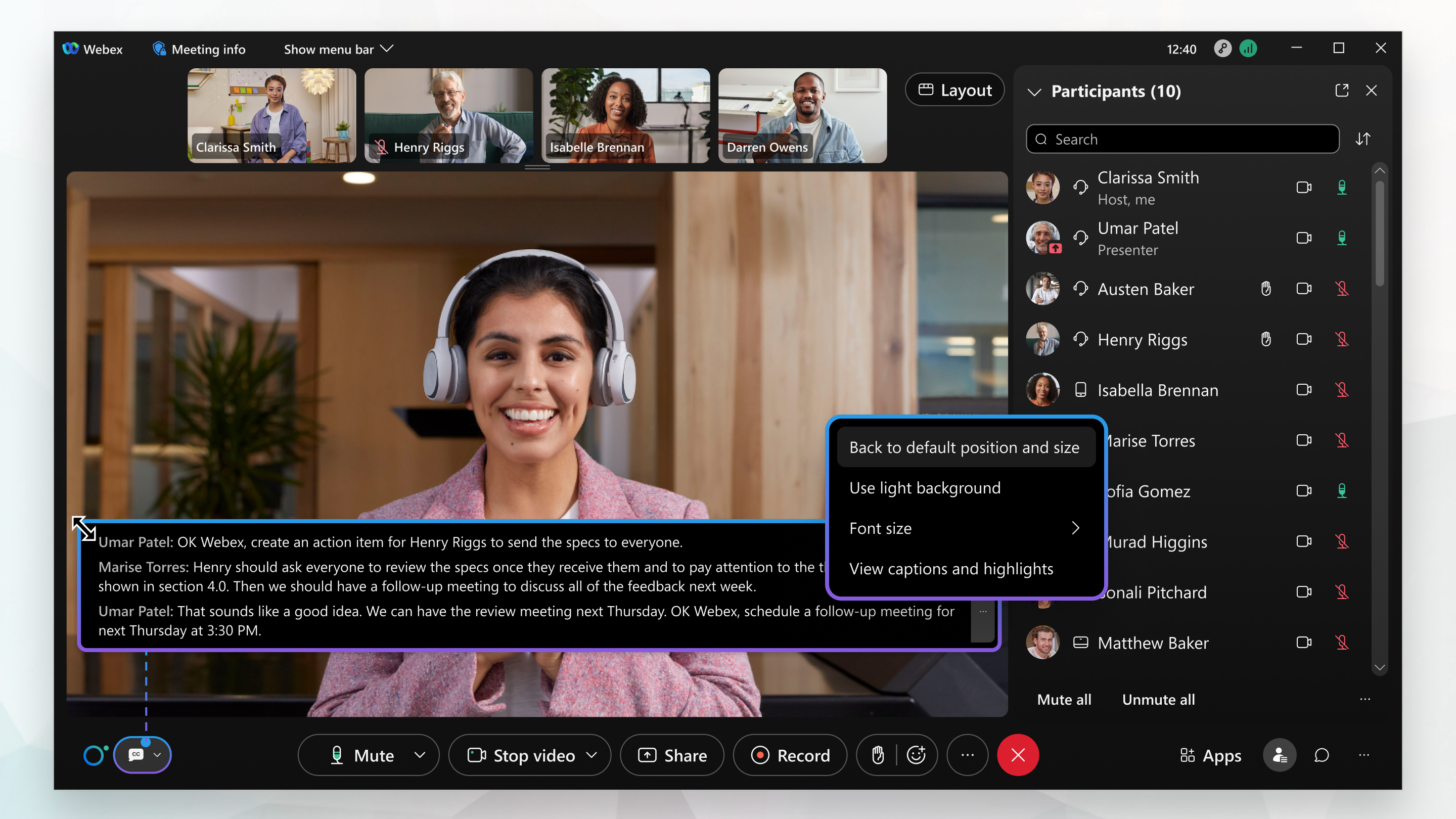
إذا لم يتحدث أحد، فستختفي التسمية التوضيحية الأخيرة بعد 4 ثوانٍ.
|
لعرض التسميات التوضيحية، انقر فوق إظهار التسميات التوضيحية المغلقة لعرض أسطر نصية أكثر أو أقل في المرة الواحدة، قم بتغيير حجم مربع التسميات التوضيحية المغلقة. أشر إلى أي حافة من الصندوق واسحب مقبض تغيير الحجم. لإرجاع المربع إلى حجمه الأصلي وموضعه، انقر فوق المزيد إذا كانت التسميات التوضيحية تغطي المحتوى المشترك أو المعلومات الأخرى التي تظهر على الشاشة، فقم بتثبيت التسميات التوضيحية في الجزء السفلي من نافذة الاجتماع أو الندوة عبر الويب. |
 في الجزء السفلي الأيسر من الشاشة.
ما يجب القيام به بعد ذلك
إذا كنت لا تتحدث الإنجليزية أو الفرنسية أو الألمانية أو الإسبانية أو تواجه مشكلة في فهم المتحدث، فيمكن للاجتماع أو تطبيق الندوة عبر الإنترنت ترجمة 15 لغة إلى أكثر من 100 لغة أخرى في التعليقات المغلقة. لمزيد من المعلومات، راجع عرض الترجمة والنسخ في الوقت الفعلي في Webex Meetings و Webex Webinars.
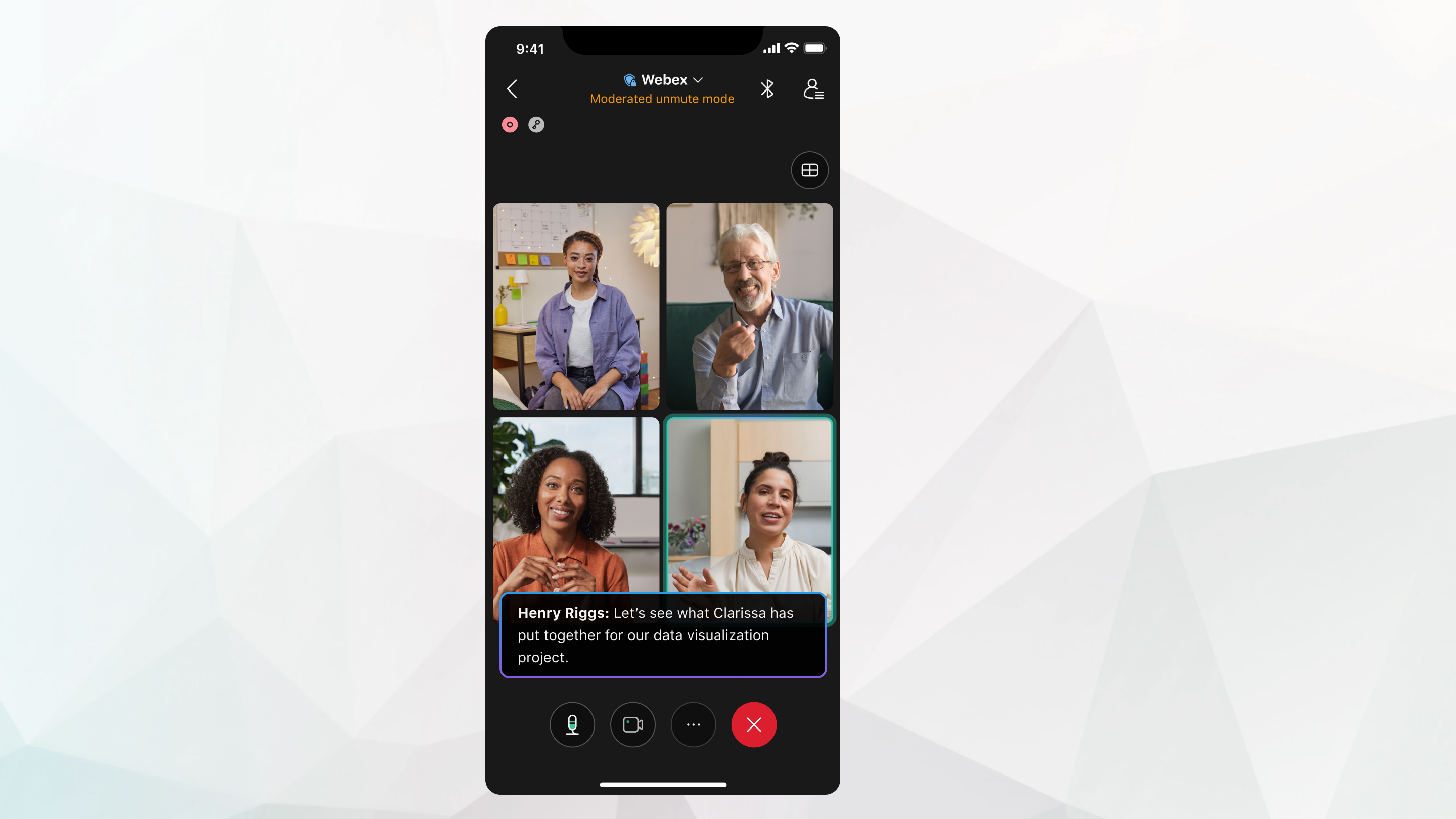
إذا لم يتحدث أحد، فستختفي التسمية التوضيحية الأخيرة بعد 4 ثوانٍ.
| 1 |
انقر فوق المزيد من الخيارات |
| 2 |
قم بتشغيل التسميات التوضيحية المغلقة أو إيقاف تشغيلها. |
| 3 |
اخرج من إعدادات التعليقات المغلقة لحفظ هذه الإعدادات. |

ما يجب القيام به بعد ذلك
إذا تم تسجيل الاجتماع بدون التعليقات المغلقة Webex Assistant أو تشغيله، فلن يكون نص صفحة ما بعد الاجتماع (في ) متاحًا.
في حالة تشغيل كل من التسجيل و/أو التعليقات المغلقة، فإن نص صفحة ما بعد الاجتماع (في ) يتضمن فقط جزء الاجتماع الذي تم فيه تشغيل التعليقات المغلقة Webex Assistant أو التعليقات المغلقة. Webex Assistant


