
Hartelijk dank voor uw feedback
 Feedback?
-
Voor sites van 42,3 en later staat bij ondertiteling nu de naam van de spreker op de voorkant.
-
Webex onthoudt of u tijdens uw vorige vergadering of webinar ondertitels hebt gebruikt en schakelt deze automatisch in voor uw volgende vergadering of webinar.
-
Ondertitels zijn beschikbaar voor elke individuele gebruiker wanneer ze deze aanzetten, maar ze kunnen niet zien welke ondertitels werden getoond voordat ze aan de vergadering deelnamen.
-
Ondertitels voor ondertiteling worden alleen opgeslagen toen de vergadering werd opgenomen.
-
Linux ondersteunt ondertitels voor ondertiteling in de Webex-app.
-
Als er beledigende woorden worden gebruikt, vervangen sterretjes enkele letters in het aanstootgevende woord. We hebben ons eigen filter voor godslastering gemaakt, dat is gegenereerd op basis van veelgebruikte beledigende woorden en zinnen. We blijven woorden en zinnen toevoegen zodra ze bekend zijn.
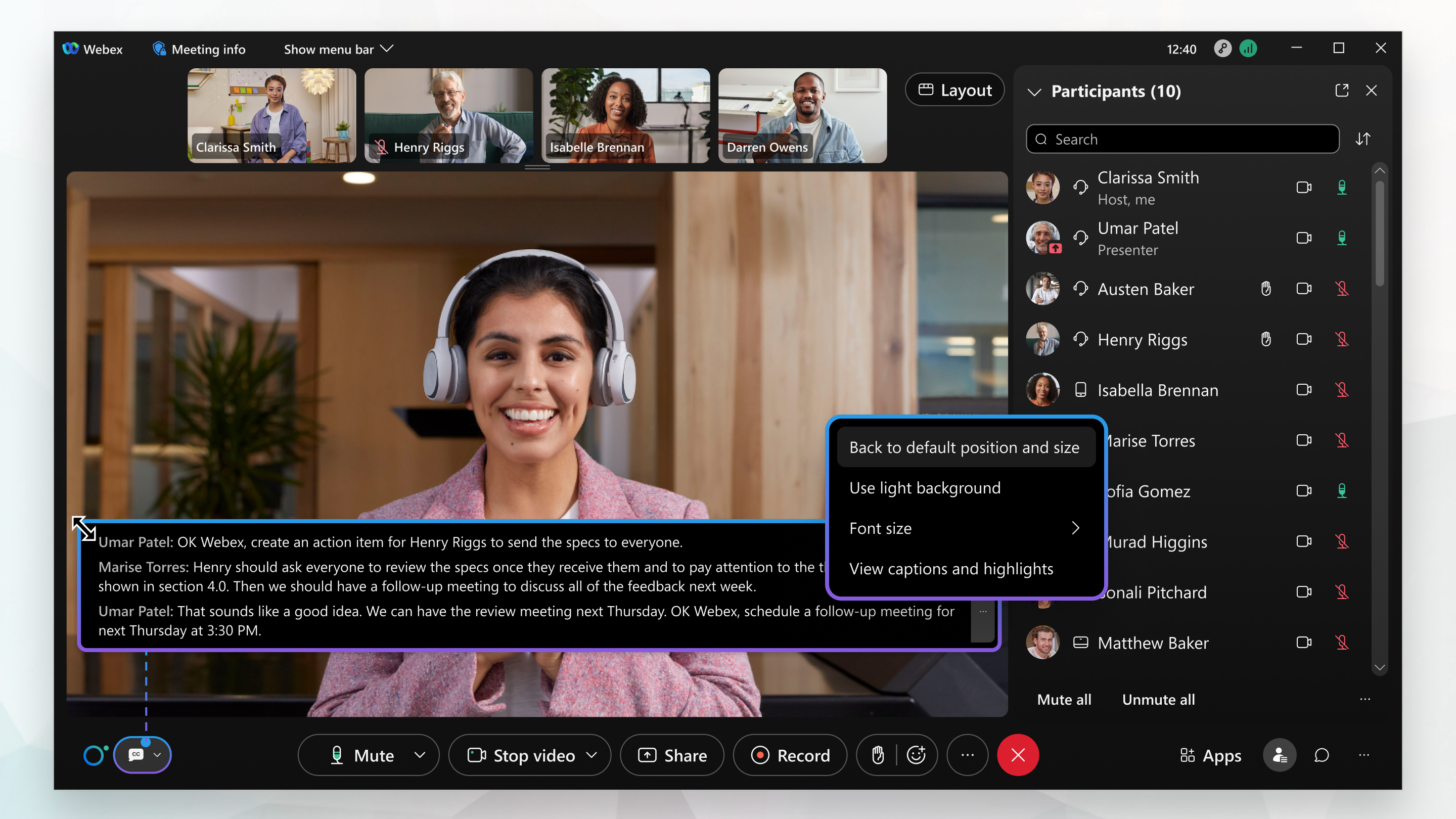
Als niemand aan het woord is, verdwijnt het laatste bijschrift na 4 seconden.
|
Om ondertitels weer te geven, klikt u op Gesloten ondertitels weergeven Als u meer of minder regels tekst tegelijk wilt weergeven, moet u het formaat van het vak voor ondertitels aanpassen. Wijs naar een willekeurige rand van de doos en sleep de handgreep voor het wijzigen van het formaat. Om de doos terug te brengen naar de oorspronkelijke grootte en positie, klikt u op Meer Als de ondertitels gedeelde inhoud of andere informatie op het scherm verbergen, plaats de ondertitels dan onderaan het venster van de vergadering of het webinar. |
 linksonder op het scherm.
Wat nu te doen
Als u geen Engels, Frans, Duits of Spaans spreekt of als u de spreker niet goed begrijpt, kan de vergadering of de webinartoepassing 15 talen vertalen naar meer dan 100 andere talen in ondertitels. Voor meer informatie, zie Vertaling en transcriptie in realtime weergeven in Webex Meetings en Webex Webinars.
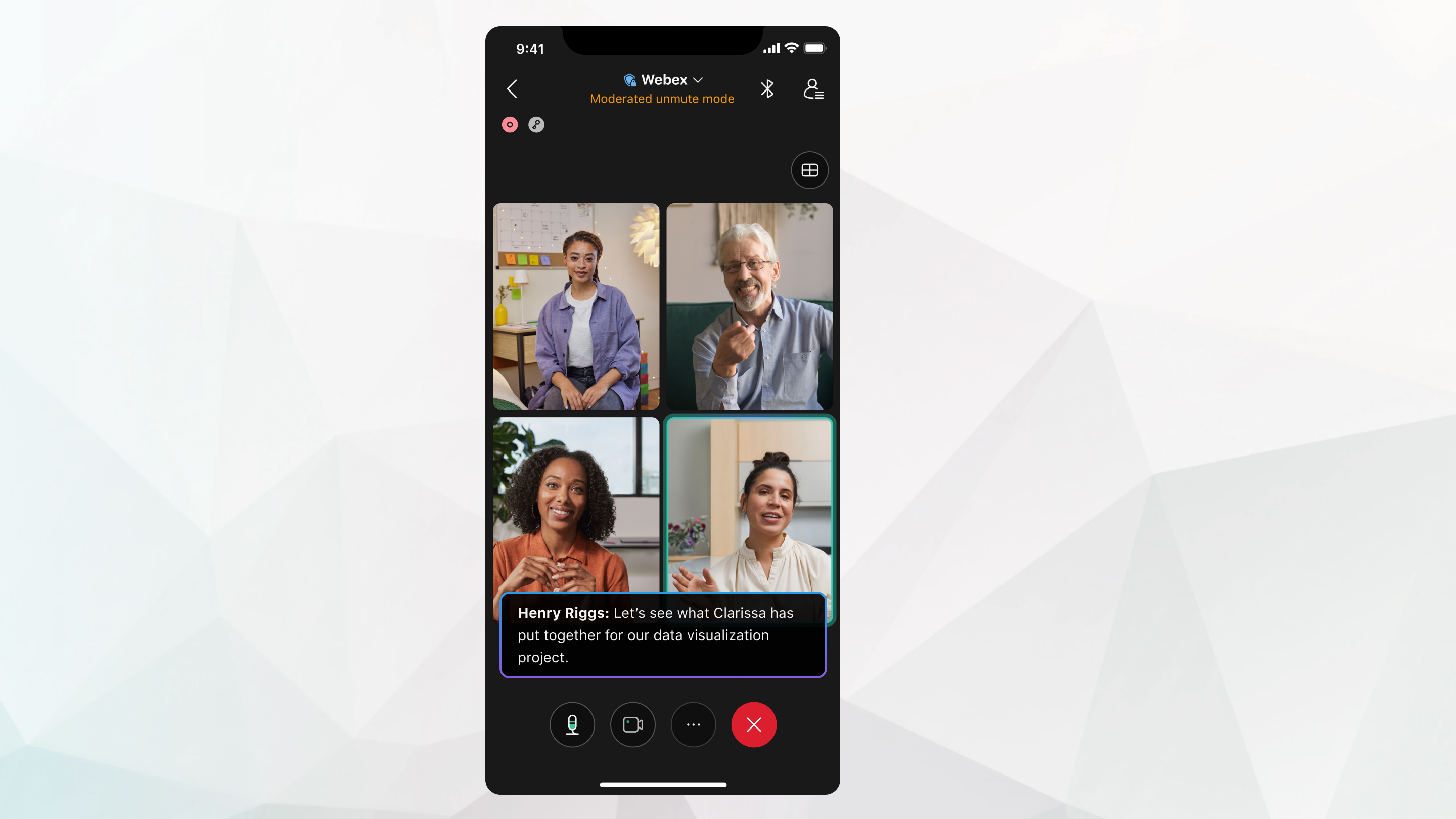
Als niemand aan het woord is, verdwijnt het laatste bijschrift na 4 seconden.
| 1 |
Tik op Meer opties |
| 2 |
Ondertiteling in- of uitschakelen. |
| 3 |
Sluit de instellingen voor ondertiteling af om deze instellingen op te slaan. |

Wat nu te doen
Als de vergadering is opgenomen zonder ondertiteling Webex Assistant of als ondertiteling is ingeschakeld, is het transcript van de pagina na de vergadering (in ) niet beschikbaar.
Als zowel de opname als de ondertiteling is ingeschakeld, dan bevat het transcript van de pagina na de vergadering (in ) alleen het gedeelte van de vergadering waarin Webex Assistant of de ondertiteling was ingeschakeld. Webex Assistant


