
Obrigado pelos seus comentários.
 Comentários?
-
Para sites 42.3 e posteriores, as legendas ocultas agora incluem o nome do palestrante na frente.
-
O Webex lembra se você usou legendas em sua reunião ou webinar anterior e as ativa automaticamente para a próxima.
-
As legendas ocultas estão disponíveis para cada usuário individual quando elas são ativadas, mas eles não podem ver as legendas ocultas que foram exibidas antes de entrarem na reunião.
-
As legendas ocultas só são salvas quando a reunião é gravada.
-
O Linux oferece suporte a legendas ocultas no aplicativo Webex.
-
Se forem usadas palavras ofensivas, asteriscos substituirão algumas letras na palavra ofensiva. Criamos nosso próprio filtro de palavrões gerado a partir de palavras e frases ofensivas comuns. Continuamos adicionando palavras e frases à medida que elas são identificadas para nós.
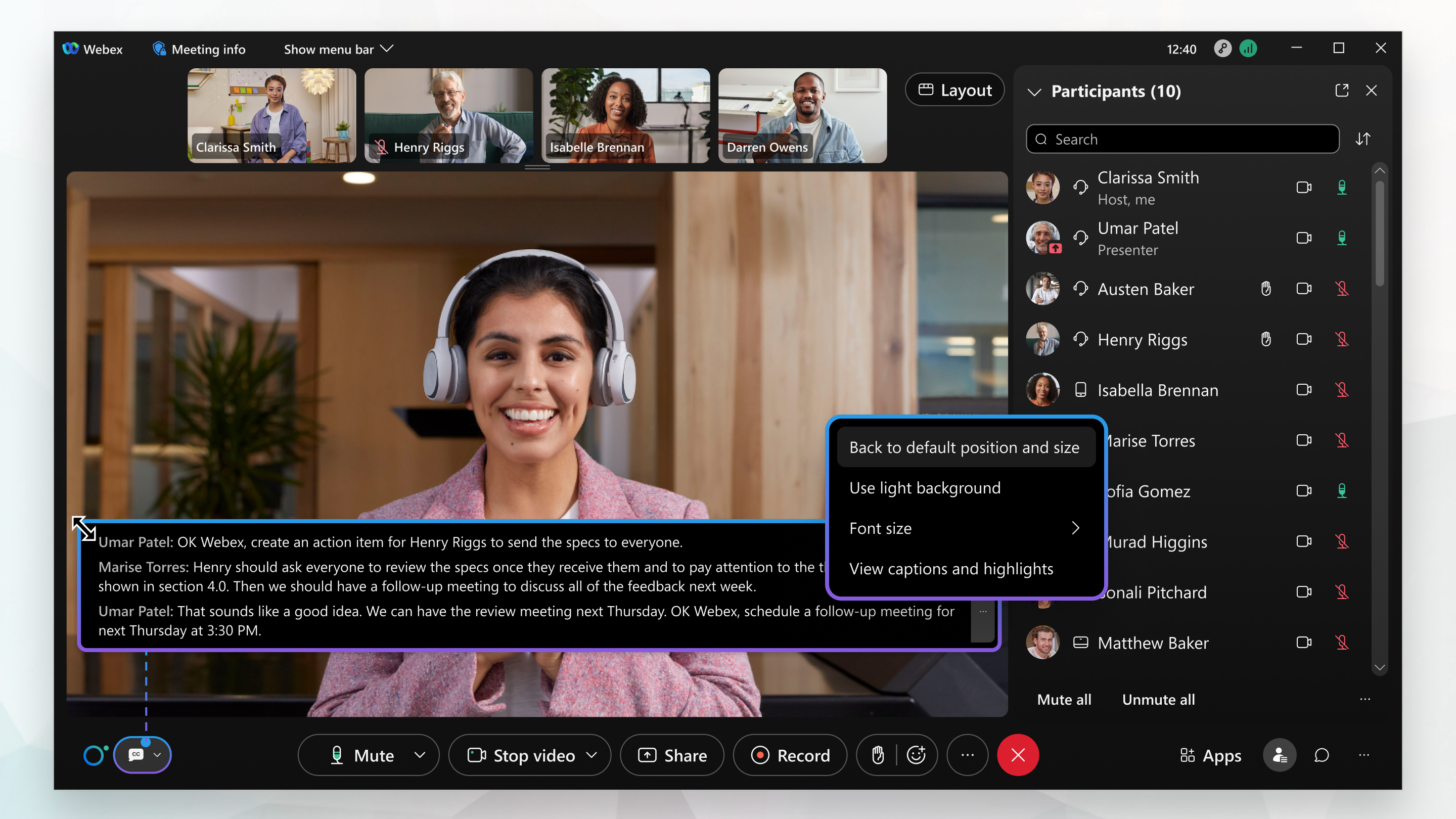
Se ninguém estiver falando, a última legenda desaparece após 4 segundos.
|
Para mostrar legendas, clique em Mostrar legendas ocultas Para mostrar mais ou menos linhas de texto por vez, redimensione a caixa de legendas ocultas. Aponte para qualquer borda da caixa e arraste a alça de redimensionamento. Para retornar a caixa ao tamanho e posição originais, clique em Mais Se as legendas estiverem encobrindo conteúdo compartilhado ou outras informações na tela, encaixe-as na parte inferior da janela da reunião ou do webinar. |
 no canto inferior esquerdo da tela.
O que fazer a seguir
Se você não fala inglês, francês, alemão, espanhol ou tem problemas para entender o palestrante, a reunião ou o aplicativo do webinar pode traduzir 15 idiomas para mais de 100 outros idiomas em legendas ocultas. Para obter mais informações, consulte Mostrar tradução e transcrição em tempo real em Webex Meetings e. Webex Webinars
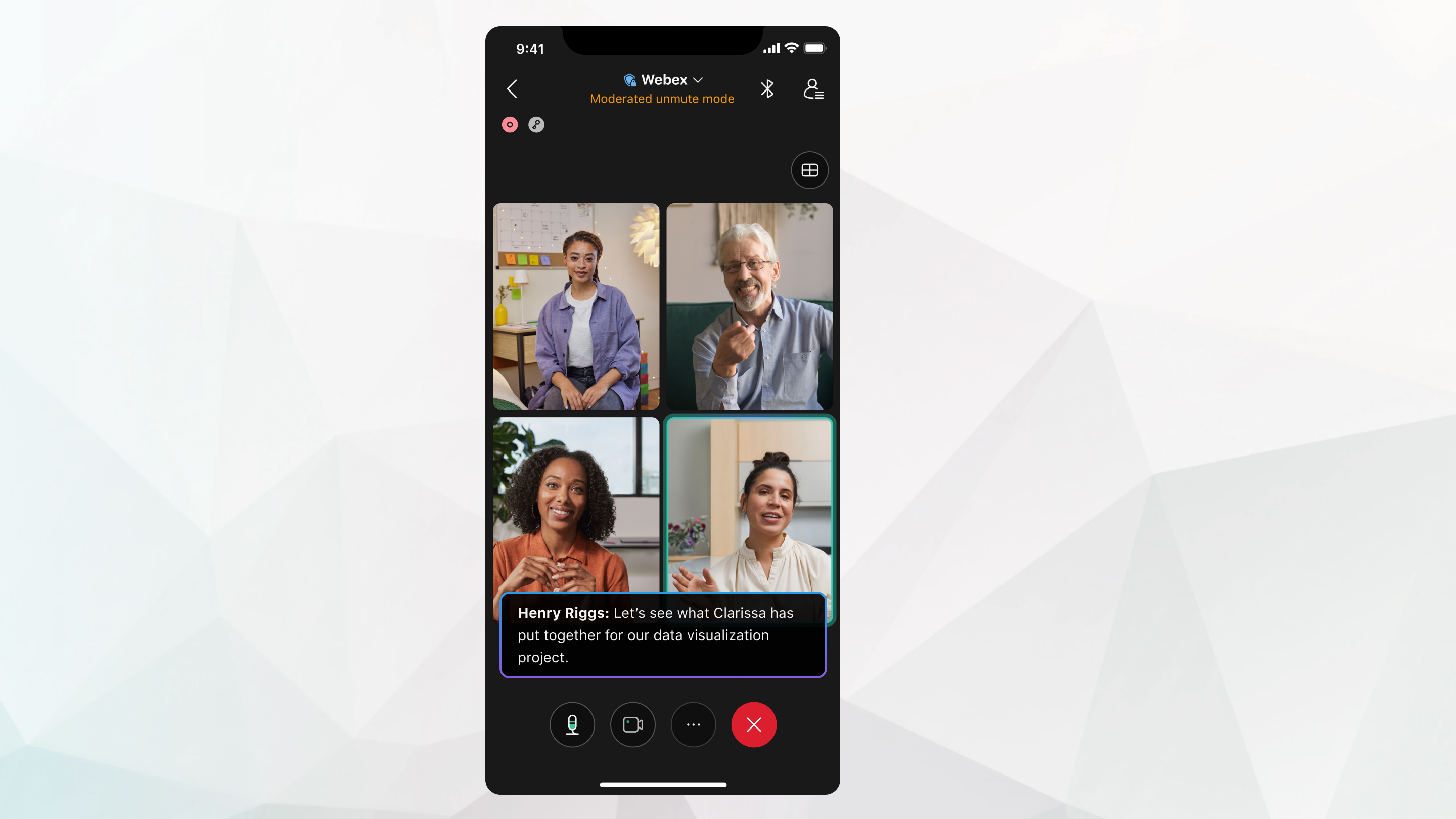
Se ninguém estiver falando, a última legenda desaparece após 4 segundos.
| 1 |
Toque em Mais opções |
| 2 |
Ative ou desative as legendas ocultas. |
| 3 |
Saia das configurações de legendas ocultas para salvá-las. |

O que fazer a seguir
Se a reunião for gravada sem legendas ocultas Webex Assistant ou ativadas, a transcrição da página pós-reunião (em ) não estará disponível.
Se a gravação Webex Assistant e/ou as legendas ocultas estiverem ativadas, a transcrição da página pós-reunião (em ) incluirá apenas a parte da reunião na qual as legendas ocultas Webex Assistant estavam ativadas.


