
Благодарим за обратната връзка.
 Обратна връзка?
-
За 42.3 и по-нови сайтове затворените надписи вече включват името на високоговорителя отпред.
-
Webex помни дали сте използвали надписи в предишната си среща или уебинар и автоматично ги включва за следващата ви.
-
Затворените надписи са достъпни за всеки отделен потребител, когато ги включи, но те не могат да видят затворените надписи, които са били показани преди да се присъедини към събранието.
-
Затворените надписи се запазват само когато срещата е записана.
-
Linux поддържа затворени надписи в Webex App.
-
Ако се използват обидни думи, звездичките заменят някои букви в обидната дума. Създадохме свой собствен филтър за ругарии, генериран от често срещани обидни думи и фрази. Продължаваме да добавяме думи и фрази, тъй като те са ни идентифицирани.
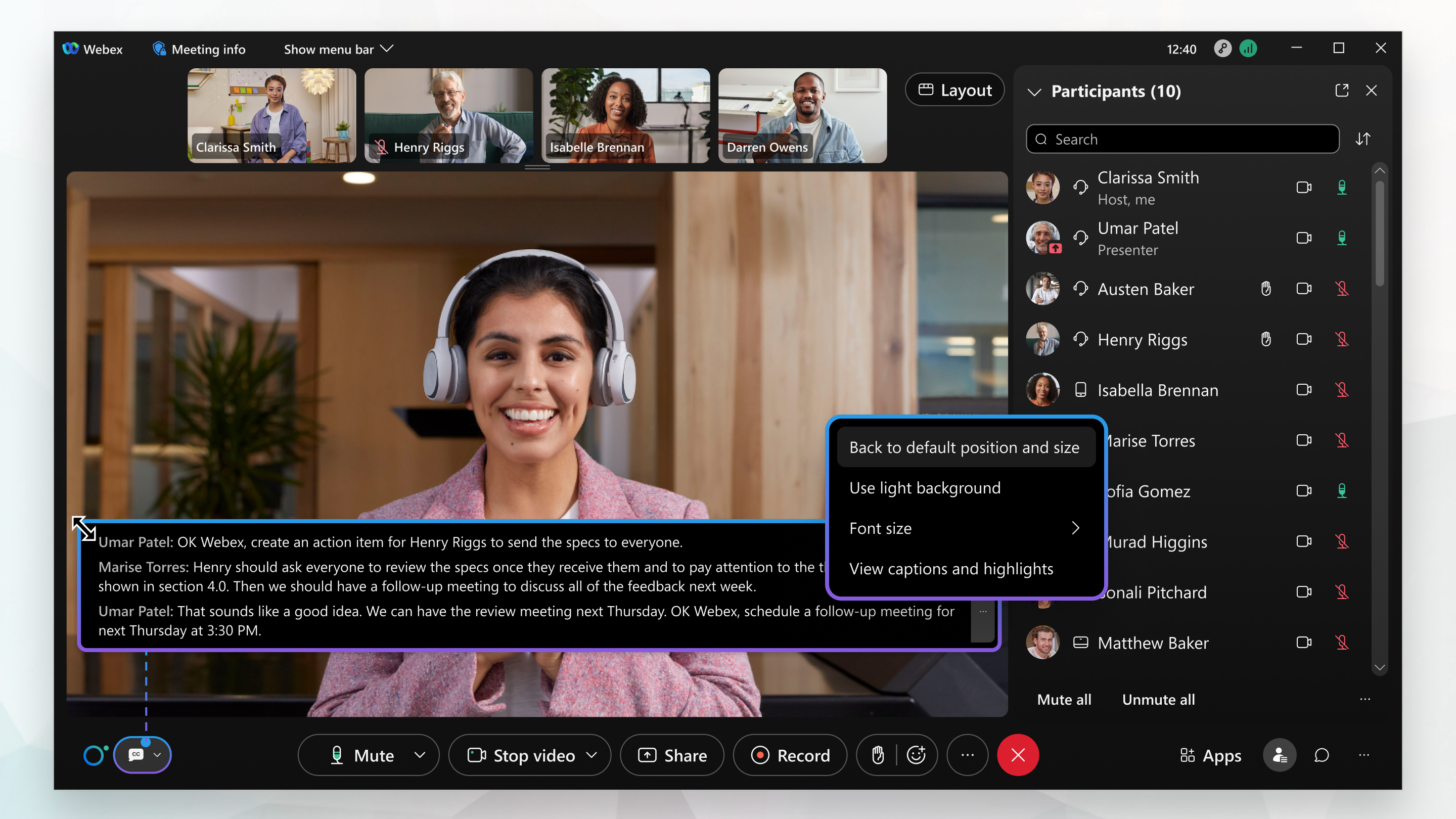
Ако никой не говори, последният надпис изчезва след 4 секунди.
|
За да покажете надписи, щракнете върху Показване на затворени надписи За да показвате повече или по-малко редове текст наведнъж, променете оразмера на затвореното поле със субтитри. Посочете към който и да е ръб на полето и плъзнете дръжката за преоразмеряване. За да върнете полето в първоначалния му размер и позиция, щракнете върху О ще Ако надписите прикриват споделено съдържание или друга информация на екрана, закачете надписите в долната част на прозореца на събранието или уебинара. |
 в долния ляв ъгъл на екрана.
Какво да правя по-нататък
Ако не говорите английски, френски, немски, испански или имате проблеми с разбирането на оратора, срещата или приложението за уеб семинар може да преведе 15 езика на повече от 100 други езика в затворени надписи. За повече информация вижте Показване на превод и транскрипция в реално време в Webex Meetings и Webex Webinars.
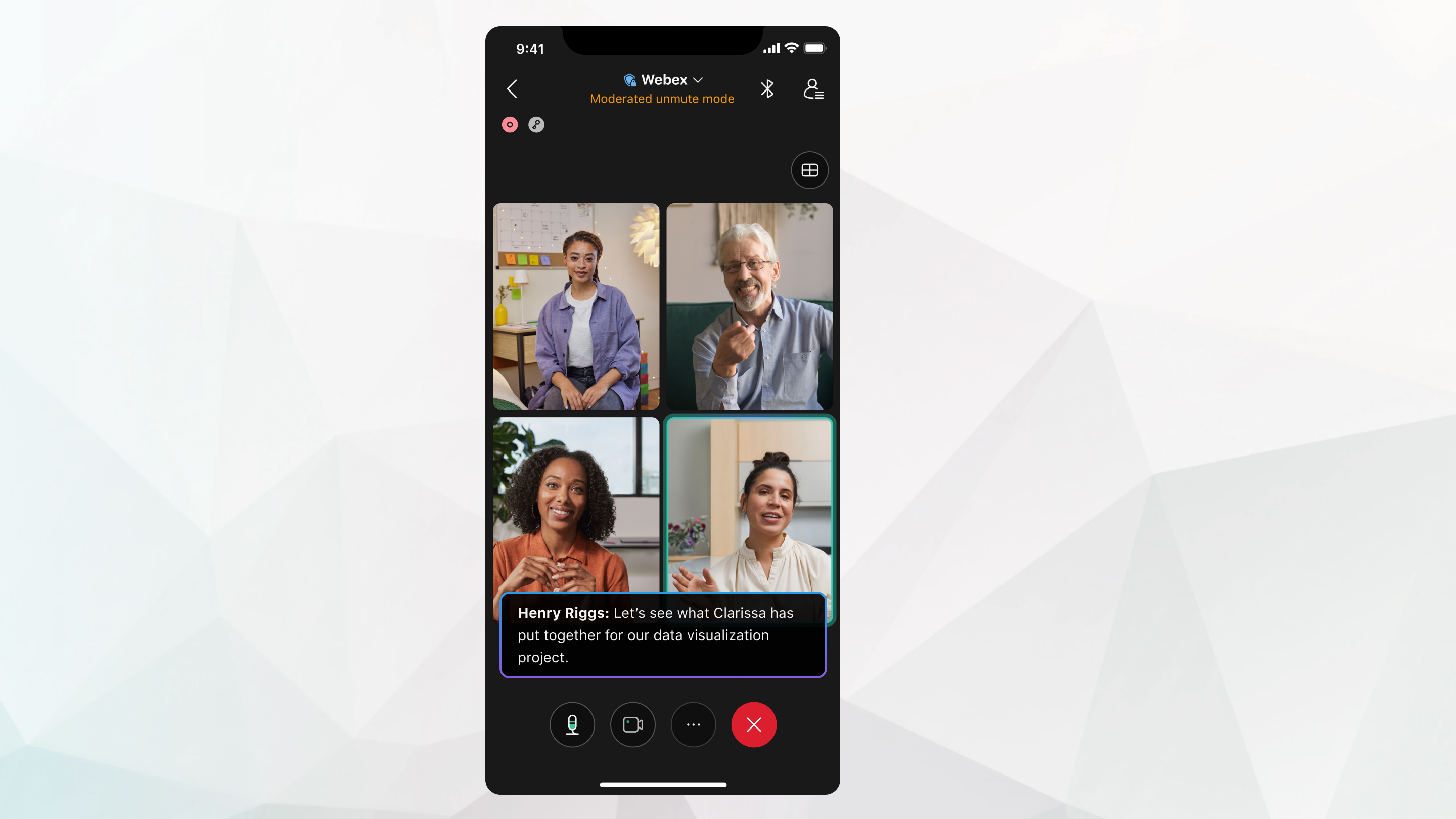
Ако никой не говори, последният надпис изчезва след 4 секунди.
| 1 |
Докоснете Още опции |
| 2 |
Включете или изключете Затворе ни надписи. |
| 3 |
Излезте от настройките за затворени надписи, за да запазите тези настройки. |

Какво да правя по-нататък
Ако събранието е записано без Webex Assistant или затворени надписи, преписът на страницата след събранието (в ) не е наличен.
Ако записването и Webex Assistant Затворените надписи са включени, тогава преписът на страницата след събранието (в ) включва само частта от събранието, в която са включени Webex Assistant или Затворени надписи.


