
Mulțumim pentru feedback.
 Feedback?
-
Pentru site-urile 42.3 și ulterioare, subtitrările includ acum numele vorbitorului în față.
-
Webex își amintește dacă ați folosit subtitrări în întâlnirea sau webinarul anterior și le activează automat pentru următoarea.
-
Subtitrările închise sunt disponibile pentru fiecare utilizator individual atunci când le activează, dar nu pot vedea subtitrările care au fost afișate înainte de a se alătura întâlnirii.
-
Subtitrările închise sunt salvate numai atunci când întâlnirea a fost înregistrată.
-
Linux acceptă subtitrări închise în aplicația Webex.
-
Dacă se folosesc cuvinte jignitoare, asteriscurile înlocuiesc unele litere din cuvântul ofensator. Am creat propriul nostru filtru de profanitate generat din cuvinte și fraze ofensatoare obișnuite. Continuăm să adăugăm cuvinte și fraze pe măsură ce ne sunt identificate.
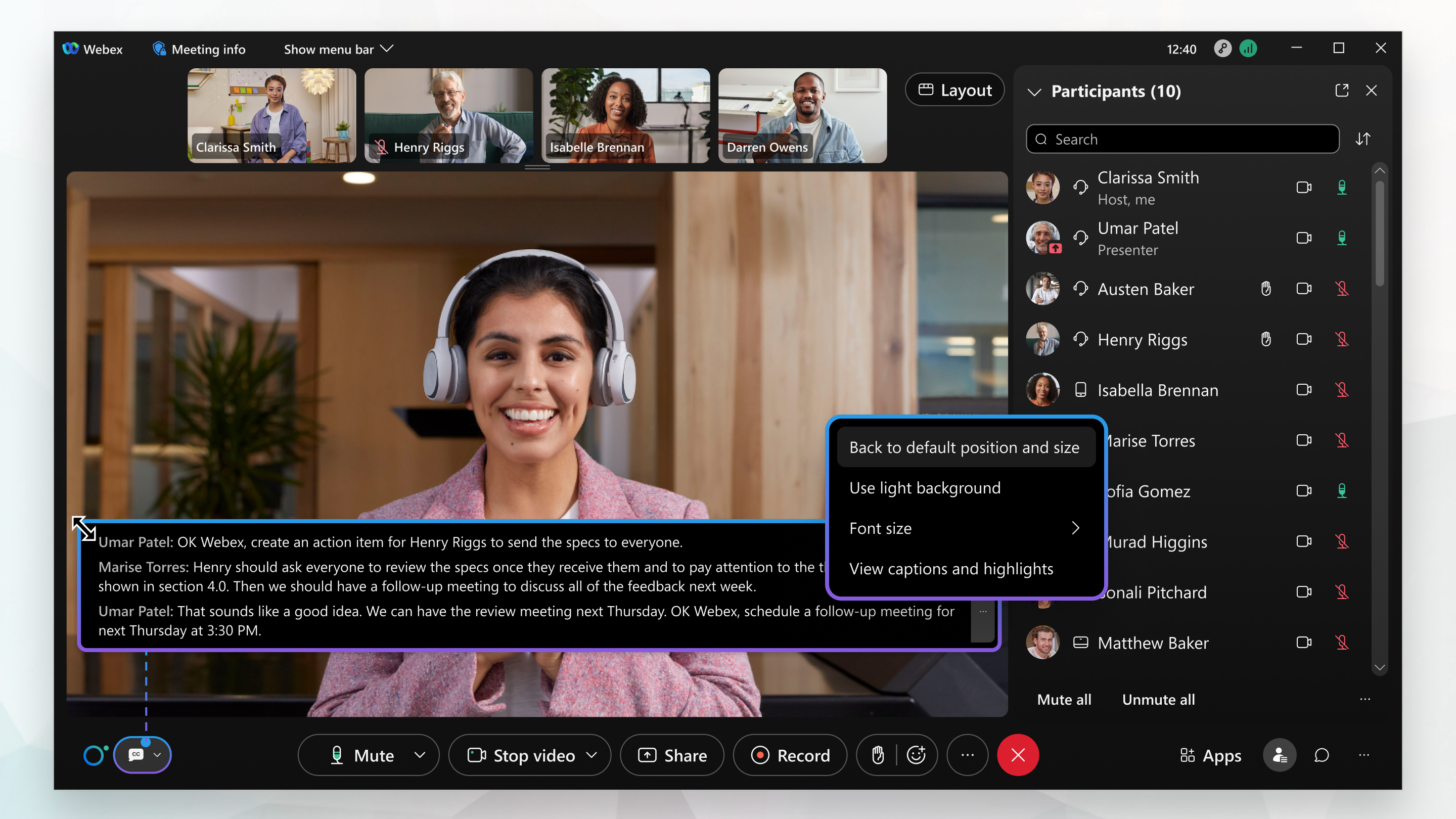
Dacă nimeni nu vorbește, ultima legendă dispare după 4 secunde.
|
Pentru a afișa subtitrări, faceți clic pe Afișați subtitrări închise Pentru a afișa mai multe sau mai puține linii de text simultan, redimensionați caseta de subtitrări închise. Indicați spre orice margine a casetei și trageți mânerul de redimensionare. Pentru a readuce caseta la dimensiunea și poziția inițială, faceți clic pe Mai multe Dacă subtitrările acoperă conținut partajat sau alte informații de pe ecran, fixați sub titrările în partea de jos a ferestrei întâlnirii sau webinarului. |
 în partea stângă jos a ecranului.
Ce să faci în continuare
Dacă nu vorbiți engleză, franceză, germană, spaniolă sau aveți probleme în înțelegerea vorbitorului, întâlnirea sau aplicația webinar poate traduce 15 limbi în peste 100 de alte limbi în sub titrări închise. Pentru mai multe informații, consultați Afișați traducerea și transcrierea în timp real în Webex Meetings și Webex Webinars.
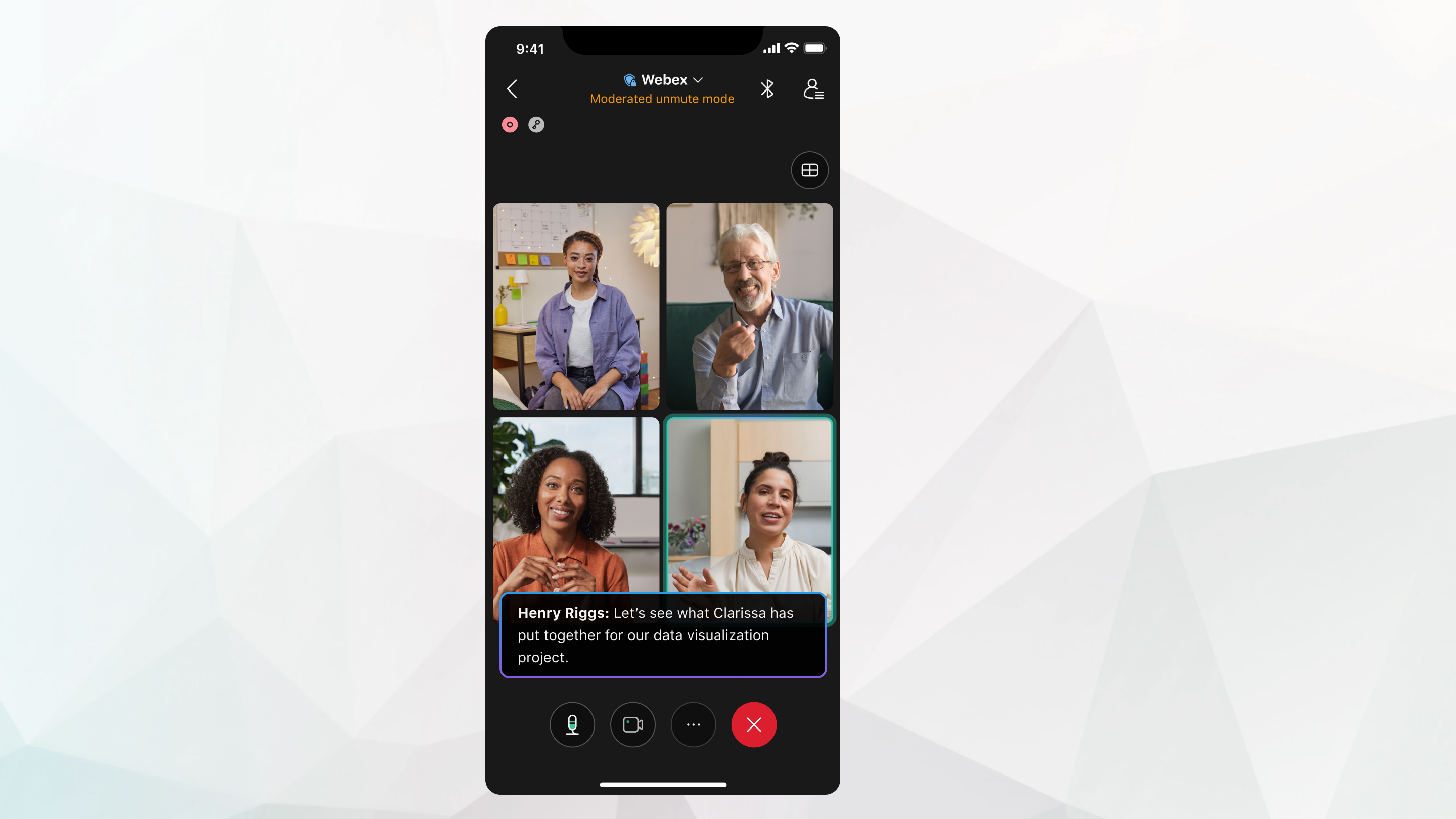
Dacă nimeni nu vorbește, ultima legendă dispare după 4 secunde.
| 1 |
Atingeți Mai multe opțiuni |
| 2 |
Activează sau dezactivează Sub titrări închise. |
| 3 |
Ieșiți din setările Subtitrări închise pentru a salva aceste setări. |

Ce să faci în continuare
Dacă întâlnirea este înregistrată fără Subtitr Webex Assistant ări închise sau activată, transcrierea paginii post-întâlnire (în este disponibilă.
Dacă atât înregistrarea, cât și Webex Assistant Subtitrările închise sunt activate, atunci transcrierea paginii post-întâlnire (în ire) include numai porțiunea întâlnirii în care au fost activate Subtitr Webex Assistant ările închise.


