- Ana Sayfa
- /
- Makale

Geri bildiriminiz için teşekkürler.

 Bu makalede
 Geri Bildirim?
Kişiler kişisel bir Webex hesabına kaydolmak için sahip olduğunuz bir e-posta etki alanını kullandıysa veya diğer Control Hub kuruluşlarına aitse, bunları kuruluşunuza talep edebilirsiniz. Bireyler, siteniz için farklı bir e-posta adresi kullanarak kişisel hesaplarını tutmayı seçebilirler.
Kullanıcıları talep etmeye çalışmadan önce bunu okuyun:
-
Kullanıcı talep etmeden önce Dizin Bağlayıcısı'ndaki diz in senkronizasyonunu devre dışı bırakın. Senkronizasyonu yalnızca talepleriniz tamamlandıktan sonra yeniden etkin leştirin.
Bir senkronizasyon çalıştırırsanız ve talep edilen kullanıcılar dizininizde değilse, senkronizasyon işlemi talep edilen kullanıcıları silebilir. Kullanıcı talep ettikten sonra kuru çalıştırma senkronizasyonu ile test etmenizi öneririz.
-
Etki alanlarınızı Control Hub'da doğrul ayın, böylece hesapları bu etki alanlarını e-posta adreslerinde kullanan tüm kullanıcılara hak talebinde bulunabilirsiniz.
Kullanıcıları talep etmek için alan adlarını talep etmeniz gerekmez. Daha fazla bilgi için bkz. Alan adlarınızı yön etme.
-
Kullanıcıları talep etmek için aşağıdaki yöntemlerden birini seçin:
-
Yöntem 1: Kullanıcı talep et —Kuruluşunuz dışında hak talebinde bulunabileceğiniz en fazla 100 kullanıcının listesini gösterir.
-
Yöntem 2: CSV dosyası ile kullanıcıları toplu olarak talep edin veya değiştirin —Kuruluşunuz dışındaki talep edebileceğiniz tüm kullanıcıların CSV dosyasını dışa aktarır. Kimi talep etmek istediğinizi seçmek için CSV dosyasını düzenleyebilirsiniz.
-
Kuruluşunuzda Site Yönetimi tarafından yönetilen siteleri varsa
Sitenizi Site Yöneticisinden Kontrol Merkezi'ne güncellemeden önce kullanıcı talebinde bulunmanızı şiddetle tavsiye ederiz. Site Control Hub olarak güncellen dikten sonra kuruluşunuza kullanıcı talebinde bulunur sanız, bu kullanıcılar sitedeki toplantılara ve toplantı varlıklarına erişimini kaybedebilir.
Geçici çözüm olarak, site Control Hub olarak güncellendikten sonra kullanıcıların sitedeki toplantılara ve toplantı varlıklarına erişimini kaybetmemesini sağlamak için aşağıdakileri yapabilirsiniz:
- Kuruluş veya site için harici yönetici ayrıcalıklarına sahip kullanıcılar için:
- Kuruluşa ve siteye tüm harici yönetici erişimini kaldırın.
- Toplantı sitesi lisansını kaldırın.
- Kullanıcıyı talep ettikten sonra, bu kullanıcıyı siteye yeniden lisanslayın. Harici yönetici ayrıcalıklarını da geri yükleyebilirsiniz.
- Düzenli kullanıcılar için:
- Toplantı sitesi lisansını kaldırın.
- Kullanıcıyı kuruluşunuza talep edin.
- Bu kullanıcıyı siteye yeniden lisanslayın.
Yöntem 1: Kullanıcıları talep edin
Talep edebileceğiniz kullanıcıların bir listesini görebilirsiniz. Uygun 100'den fazla kullanıcı varsa, listeyi bir CSV dosyasına dışa aktarın ve Toplu hak talebinde bulunma veya CSV dosyasıyla kullanıcıları değiştirme bölümündeki talimatları izleyin.
| 1 |
Control Hub'da oturum açın, ardından Yönetim altında Kullan ıcılar 'ı seçin ve Kullanıcı ekle'nin yanındaki aşağı oku tıklayın. |
| 2 |
Kullanıcıları talep et seçeneğine tıklayın. Bu seçenek yalnızca hak talebinde bulunabilecek kullanıcılar olduğunda görünür. |
| 3 |
Seçilebilir liste'yi tıklatın, ardından İleri'yi tıklatın. |
| 4 |
(İsteğe bağlı) Kullanıcı listenizi etki alanına göre sıralamak için açılır menüyü kullanın. |
| 5 |
Talep etmek istediğiniz kullanıcıları seçin, ardından İleri'yi tıkl atın. |
| 6 |
Kullanıcılara lisans atamak için sihirbazı izleyin, ardından İleri'yi tıkl atın. Otomatik lisans ataması kullanırsanız, Webex yeni kullanıcılara lisans atar.
|
| 7 |
(İsteğe bağlı) Seçtiğiniz yeni kullanıcıları ve onlara atadığınız lisansları gözden geçirin. Otomatik lisans atamaları kullanıyorsanız bu ekran gösterilmez. |
| 8 |
Bu kullanıcıları iddia etmenin kalıcı olduğunu ve devam etmeyi kabul ettiğimi anladığımı kontrol edin, ardından Kullanıcıları talep et'i tıklayın. |
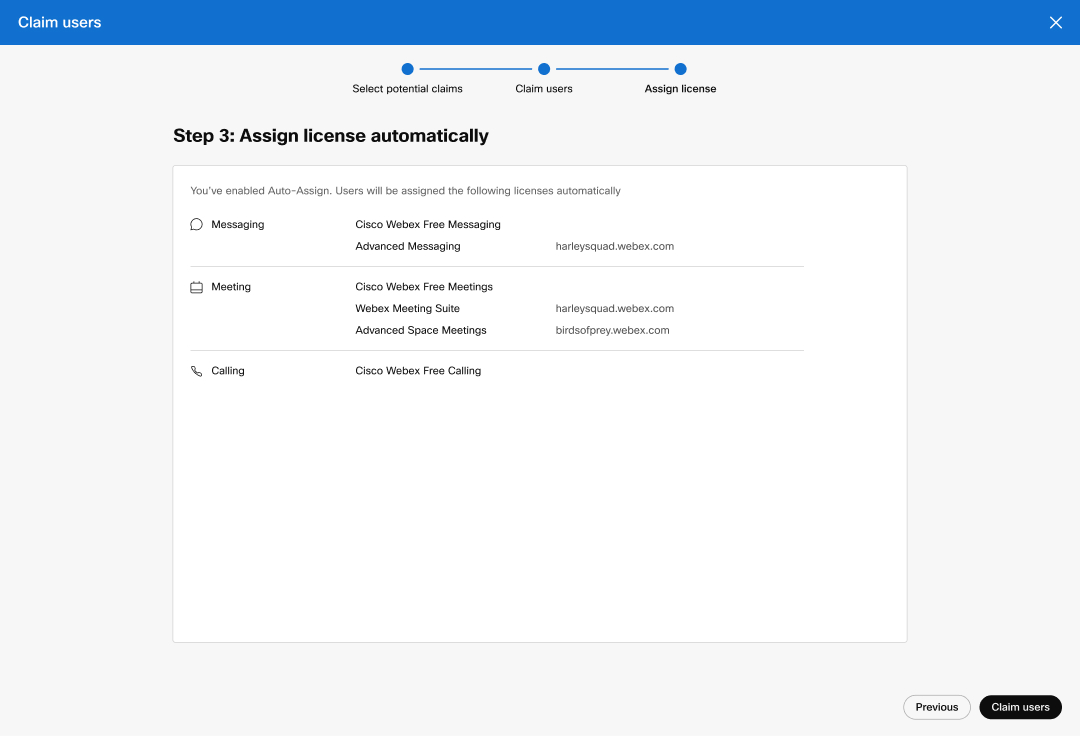
Yöntem 2: CSV dosyası ile kullanıcıları toplu olarak talep edin veya değiştirin
Aynı anda 100'den fazla kullanıcı talep etmeniz gerekiyorsa, bir CSV dosyası kullanmanız gerekir. Kullanıcıları bir CSV dosyasına aktarın, dosyayı değiştirin ve ardından hak talebinde bulunmak için CSV'yi içe aktarın.
| 1 |
Control Hub'da oturum açın, ardından Yönetim altında Kullan ıcılar 'ı seçin ve Kullanıcı ekle'nin yanındaki aşağı oku tıklayın. |
| 2 |
Kullanıcıları CSV ile yönet 'i tıklayın. |
| 3 |
Aşağıdakilerden birini yapın:
|
| 4 |
CSV dosyasındaki kullanıcıları gerektiği gibi değiştirin. Daha fazla bilgi için bkz. Control Hub'da CSV şablonuyla birden çok kullanıcıyı yön etme. |
| 5 |
Dosya seç'e tıklayın ve değiştirilmiş CSV dosyanızı seçin. |
| 6 |
CSV içe aktarma davranışını seç altında aşağıdaki seçeneklerden birini belirleyin:
|
| 7 |
Yükle'yi tıklayın. Otomatik lisans ataması kullanırsanız, We bex bu içe aktarılan kullanıcılara lisansları otomatik olarak atar.
|
| 8 |
(İsteğe bağlı) Devamında olan içe aktarmanın durumunu kontrol edin. Control Hub'ın sağ üst tarafındaki Kur uluş Görevleri sekmesinde CSV içe aktarma durumunu izleyin. |
Kullanıcı talebini geri çekme
Bir kullanıcı üzerindeki talebinizi geri çektiğinizde, o kullanıcı önceki kuruluşuna geri döner ve önceki durumunu korur.
Kullanıcı henüz oturum açmamışsa (kuruluşunuzdaki hesabını etkinleştirir) ve talebin yapılmasından bu yana 14 günden fazla geçmemişse, bir talebi geri alabilirsiniz.
Kullanıcılar kuruluşunuz tarafından zaten talep edilmişse, talebini geri çekme seçeneği kullanılamaz.
Başlamadan önce
Aynı etki alanına sahip bir kullanıcı için hak talebini geri çekmek istiyorsanız, kuruluşunuz Control Hub'da etki alanı talep edilemez. Etki alanı talep edilirse, etki alanını geçici olarak serbest bırakabilir, kullanıcıyı geri çekebilir ve ardından etki alanını tekrar talep edebilirsiniz.
| 1 |
Control Hub'da oturum açın, ardından Yönetim'in altında Kullan ıcılar 'ı seçin. |
| 2 |
Kullanıcı listesini Duruma göre sıralayın. |
| 3 |
Tıklayın |
| 4 |
Geri çek'i seçin. |
 Yakın zamanda hak talebinde bulunan bir kullanıcının yanında ve Kullanıcı Talebini
 Talep edilen kullanıcı deneyimi
Bir kullanıcı talep ettiğinizde, Control Hub kullanıcıya şirketinin artık Webex hesabını yönettiğini bildiren bir e-posta bil dirimi gönderir. Ayrıca, deneyimlemeyi bekleyebilecekleri değişiklikler hakkında daha fazla bilgi için bir bağlantı sağlar.
Kullanıcı daha sonra kuruluşunuza geçmeden önce eski hesabıyla ne yapacağını seç ebilir.
Talep edilen kullanıcılar, aralarından seçim yapabilecekleri iki seçeneğe sahiptir:
-
E-posta adreslerini değiştirin ve orijinal hesabı sak layın - Orijinal hesaptaki mevcut konuşmaları ve verileri değiştirilen e-posta adresi altında korur. Bu içerik yönetilen hesaba taşın maz.
-
Orijinal hesab@@ ı sil —Orijinal hesab ı ve konuşmalarını ve ver ilerini kalıcı olarak siler. Yönetilen hesap yeni bir hesap olarak oluşturul ur.

Sıkça Sorulan Sorular
- Tüm hak talebinde bulunan kullanıcılar kuruluşumda Aktif olarak görünüyor mu?
-
Talep edilen kullanıcılar, önceki kuruluşlarında sahip oldukları durumla eşleşir. Örneğin, bir kullanıcının durumu önceki kuruluşunda Doğrul anmadı ise, kullanıcıyı kuruluşunuza getir diğ inizde durumu Doğrulanmadı olur.
- Talep edilen kullanıcılarımın durumunu nasıl kontrol edebilirim?
-
Talep edilen kullanıcıları görmek için kuruluşunuzdaki Kullanıcılar sayfasını açın. Talep edilen kullanıcılar, önceki kuruluşlarında sahip oldukları durumla görünür.
- Kuruluşumun etki alanına sahip bazı kullanıcıları hak talebinde bulunmaya uygun kullanıcılar listesinde neden göremiyorum?
-
-
Kuruluşunuzda aynı etki alanını doğrulamış olsanız bile, başka bir kuruluş tarafından doğrulanmış bir etki alanından kullanıcı talep edemezsiniz. Doğrulanmış etki alanlar ınızdan herhangi biri başka bir kuruluşta talep edilirse, söz konusu kur uluş ve kullanıcıları talep edilemez.
Örnek: Birden çok kuruluş yönetirseniz ve etki alanına sahip kullanıcıları talep etmeye çalışırsanız,
example.region.comancak başka bir kuruluşun ( kullanıcının bulunduğu yerde) da doğrulanmış gibi örtüşenregion.example.combir etki alanı varsa, sistem söz konusu kuruluşu hariç tutar ve bu kullanıcıları uygun olarak görmezsiniz. Bunu çözmek için, yönetti ğiniz kuruluşlardan örtüşen etki alanlarını kaldırın, gerekli kullanıcı tal eplerini gerçekleştirin ve gerekirse etki alanını yeniden doğrulayın.Daha fazla bilgi için bkz. Alan adlarınızı yön etme.
-
Tek oturum açma (SSO) kullanan bir kuruluştan kullanıcı talep edemezsiniz.
-
Dizin eşitlemesini kullanan bir kuruluştan kullanıcı talep edemez siniz.
-
Başka bir kuruluş kuruluşunuzdan bir kullanıcı talep ederse, o kullanıcının e-posta adresinin bitiş şeklini görebilirsiniz
.convert-user.local.Başka bir kuruluş tarafından talep edilen kullanıcıları silemezsiniz. Eski hesaplarıyla ne yapacaklarını seçtikten sonra durumları otomatik olarak güncellenir.
-
- Kullanıcı, hak talebi gerçekleştikten sonra hesabında oturum açarsa ne olur? Yönetici hala iddiayı geri çekiyor mu?
-
Hayır. Kullanıcı oturum açtıktan sonra talebi geri çekemezsiniz.
- Talebi geri çekmeye uygun kullanıcı grubunu tam olarak nasıl bulabilirim?
- Kullanıcı listesini Duruma göre filtreleyin.
- Bir kullanıcıyı talep ettiğim kuruluş, kuruluşumun yaptığı bir iddiayı geri alabilir mi?
-
Hayır. Talep sürecini başlatan kuruluş talebi geri çekebilir.
- Kullanıcılardan gelen talebi toplu olarak geri alabilir miyim?
-
Hayır. Etkilenen her kullanıcı için talebi geri alabilirsiniz.


