- Главная
- /
- Статья

Благодарим вас за обратную связь.

 В этой статье
 Отправить обратную связь?
Если пользователи использовали принадлежащий вам домен электронной почты для регистрации личной учетной записи Webex или принадлежат другим организациям Control Hub, вы можете запросить их в своей организации. Пользователи могут сохранить свои личные учетные записи, используя другой адрес электронной почты для вашего сайта.
Прочтите следующее, прежде чем пытаться претендовать на пользователей:
-
Отключите синхронизацию каталогов в Directory Connector, прежде чем запрашивать пользователей. Повторно включайте синхронизацию только после завершения обработки заявок.
Если вы запустили синхронизацию и заявленных пользователей нет в вашем каталоге, процесс синхронизации может привести к удалению заявленных пользователей. После регистрации пользователей рекомендуется протестировать синхронизацию в пробном режиме.
-
Проверьте свои домены в Control Hub, чтобы вы могли запросить всех пользователей, чьи учетные записи используют эти домены в своих адресах электронной почты .
Чтобы претендовать на пользователей, необязательно претендовать на домены. Дополнительные сведения см. в разделе Управление доменами.
-
Выберите один из следующих способов привлечения пользователей:
-
Способ 1. Заявка на пользователей — показывает список до 100 пользователей, на которых вы можете претендовать за пределами своей организации.
-
Способ 2. Массовый запрос или изменение пользователей с помощью CSV-файла — экспортирует CSV-файл со всеми пользователями за пределами вашей организации, на которых вы можете претендовать. Вы можете отредактировать CSV-файл, чтобы выбрать, на кого вы хотите претендовать.
-
Если в вашей организации есть сайты, управляемые администрацией сайта
Мы настоятельно рекомендуем вам запрашивать пользователей, прежде чем обновлять сайт с уровня администратора сайта до Control Hub. Если вы пригласите пользователей в свою организацию после обновления сайта до Control Hub, эти пользователи могут потерять доступ к собраниям и материалам совещаний на сайте.
В качестве решения можно сделать следующее, чтобы пользователи не потеряли доступ к собраниям и материалам совещаний на сайте после обновления сайта до Control Hub:
- Для пользователей с правами внешнего администратора организации или сайта:
- Отключите весь доступ внешних администраторов к организации и сайту.
- Удалите лицензию на сайт собраний.
- После того как вы подадите заявку на имя пользователя, повторно предоставьте ему лицензию на доступ к сайту. Вы также можете восстановить их права внешнего администратора.
- Для обычных пользователей:
- Удалите лицензию на сайт собраний.
- Пригласите пользователя в свою организацию.
- Повторно лицензируйте этому пользователю доступ к сайту.
Способ 1. Заявка на пользователей
Вы можете увидеть список пользователей, на которых вы можете претендовать. Если число удовлетворяющих критериям пользователей превышает 100, экспортируйте список в CSV-файл и следуйте инструкциям в разделе Массовый запрос или изменение пользователей с помощью CSV-файла.
| 1 |
Войдите в Control Hub, затем в разделе Управление выберите Пользователи и нажмите стрелку вниз рядом с надписью Добавить пользователей. |
| 2 |
Нажмите «Запросить пользователей». Эта опция появляется только в том случае, если есть пользователи, которые могут подать заявку. |
| 3 |
Нажмите «Выбираемый список», затем нажмите «Далее». |
| 4 |
(Необязательно) Используйте раскрывающееся меню для сортировки списка пользователей по доменам. |
| 5 |
Выберите пользователей, которых вы хотите запросить, затем нажмите «Далее». |
| 6 |
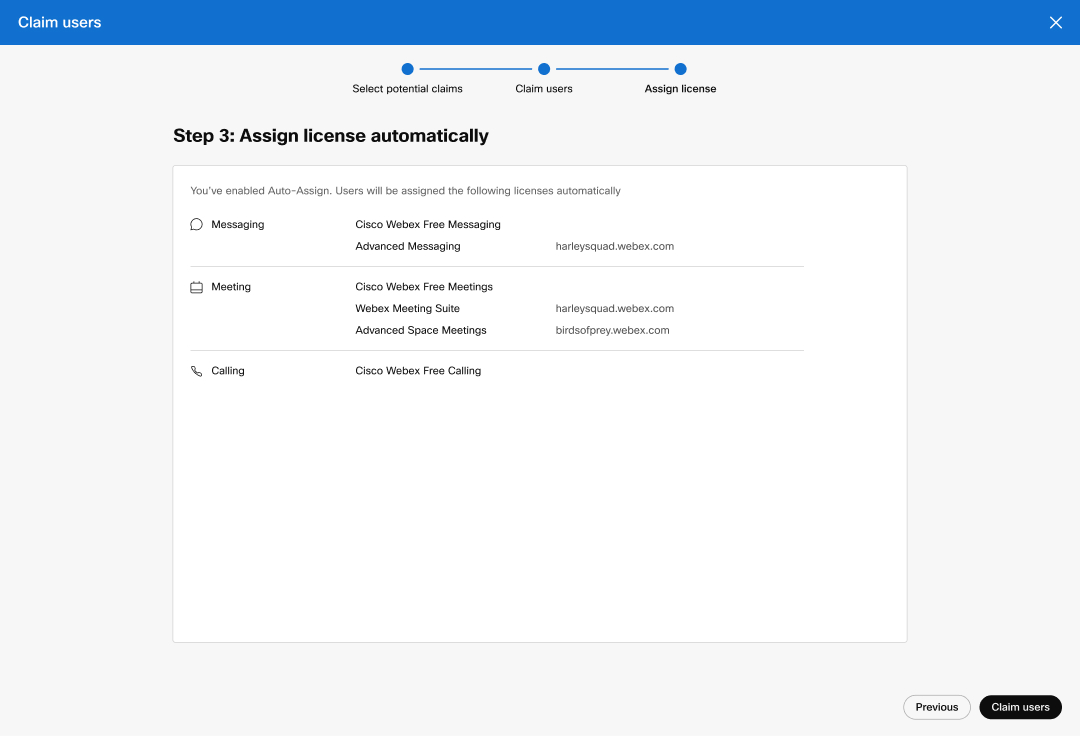
Следуйте указаниям мастера, чтобы назначить лицензии пользователям, затем нажмите кнопку Далее. Если вы используете автоматическое назначение лицензий, Webex назначает лицензии новым пользователям.
|
| 7 |
(Необязательно) Просмотрите выбранных вами новых пользователей и лицензии, которые вы им назначаете. Этот экран не отображается, если вы используете автоматическое назначение лицензий. |
| 8 |
Убедитесь, что я понимаю, что заявка на этих пользователей постоянна, и согласен продолжить, затем нажмите «Заявить пользователей». |
Способ 2. Массовая заявка или изменение пользователей с помощью CSV-файла
Если вам нужно запросить более 100 пользователей одновременно, вы должны использовать CSV-файл. Экспортируйте пользователей в CSV-файл, измените его, а затем импортируйте CSV-файл, чтобы забрать их.
| 1 |
Войдите в Control Hub, затем в разделе Управление выберите Пользователи и нажмите стрелку вниз рядом с надписью Добавить пользователей. |
| 2 |
Нажмите «Управление пользователями с помощью CSV». |
| 3 |
Выполните одно из следующих действий:
|
| 4 |
При необходимости измените пользователей в CSV-файле. Дополнительные сведения см. в разделе Управление несколькими пользователями в Control Hub с помощью шаблона CSV. |
| 5 |
Нажмите «Выбрать файл» и выберите измененный CSV-файл. |
| 6 |
Выберите один из следующих вариантов в разделе «Выбор режима импорта CSV »:
|
| 7 |
Нажмите кнопку «Загрузить». Если вы используете автоматическое назначение лицензий, Webex автоматически назначает лицензии этим импортированным пользователям.
|
| 8 |
(Необязательно) Проверьте статус текущего импорта. Отслеживайте статус импорта CSV на вкладке «Организационные задачи» в правом верхнем углу Control Hub. |
Отозвать заявку пользователя
Когда вы отзываете свою претензию в отношении пользователя, этот пользователь возвращается в свою предыдущую организацию и сохраняет свой прежний статус.
Вы можете отозвать заявку, если пользователь еще не вошел в систему (в результате чего его учетная запись в вашей организации активирована) и с момента подачи заявки прошло не более 14 дней.
Если ваша организация уже подала заявки на пользователей, опция отзыва заявки недоступна.
Прежде чем начать
Если вы хотите отозвать заявку на имя пользователя с тем же доменом, ваша организация не сможет запросить этот домен в Control Hub. Если домен заявлен, вы можете временно освободить домен, отозвать имя пользователя, а затем снова запросить домен.
| 1 |
Войдите в Control Hub, затем в разделе Управление выберите Пользователи. |
| 2 |
Отсортируйте список пользователей по статусу. |
| 3 |
Нажмите |
| 4 |
Выберите «Отозвать». |
 рядом с недавно зарегистрированным пользователем и выберите
 Заявленный пользовательский опыт
Когда вы запрашиваете пользователя, Control Hub отправляет пользователю уведомление по электронной почте, в котором сообщается, что его компания теперь управляет учетной записью Webex. В нем также содержится ссылка на дополнительную информацию о любых ожидаемых изменениях.
Затем пользователь может выбрать, что делать со своей старой учетной записью, прежде чем переходить в вашу организацию.
Заявленные пользователи могут выбрать один из двух вариантов:
-
Измените адрес электронной почты и сохраните исходную учетную запись. Существующие разговоры и данные в исходной учетной записи сохраняются под новым адресом электронной почты. Это содержимое не переносится в управляемую учетную запись.
-
Удалить исходную учетную запись — исходная учетная запись, ее разговоры и данные безвозвратно удаляются. Управляемая учетная запись создается как новая учетная запись.

Часто задаваемые вопросы
- Все ли заявленные пользователи считаются активными в моей организации?
-
Заявленные пользователи соответствуют статусу, который они имели в предыдущей организации. Например, если статус пользователя не был подтвержден в предыдущей организации, его статус не будет подтвержден, когда вы пригласите его в свою организацию.
- Как проверить статус заявленных мной пользователей?
-
Откройте страницу Пользователи в своей организации, чтобы увидеть заявленных пользователей. Заявленные пользователи отображаются в том же статусе, который они имели в предыдущей организации.
- Почему я не вижу пользователей с доменом моей организации в списке пользователей, имеющих право на получение заявки?
-
-
Вы не можете запросить пользователя из домена, подтвержденного другой организацией, даже если вы подтвердили тот же домен в своей организации. Если какой-либо из ваших проверенных доменов заявлен в другой организации, эта организация и ее пользователи не имеют права на получение заявки.
Пример: если вы управляете несколькими организациями и пытаетесь привлечь пользователей к домену,
example.region.comно в другой организации (где этот пользователь существует) также есть перекрывающийся домен,region.example.comчто подтверждено, система исключит эту организацию, и вы не сочтете этих пользователей подходящими. Чтобы решить эту проблему, удалите перекрывающиеся домены в организациях, которыми вы управляете, выполните необходимые запросы пользователей , а затем при необходимости повторно проверьте домен.Дополнительные сведения см. в разделе Управление доменами.
-
Вы не можете запросить пользователя из организации, использующей систему единого входа (SSO).
-
Нельзя запросить пользователя из организации, использующей синхронизацию каталогов .
-
Если другая организация утверждает, что пользователь работает в вашей организации, вы можете увидеть, что адрес электронной почты этого пользователя заканчивается на
.convert-user.local.Нельзя удалять пользователей, заявленных другой организацией. Их статус автоматически обновляется после того, как они решат, что делать со своими старыми учетными записями.
-
- Что произойдет, если пользователь войдет в свою учетную запись после предъявления претензии? Может ли администратор все еще отозвать претензию?
-
Нет. После того как пользователь войдет в систему, вы не сможете отозвать претензию.
- Как найти точную группу пользователей, которые могут отозвать претензию?
- Отфильтруйте список пользователей по статусу.
- Может ли организация, из которой я претендую на имя пользователя, отозвать заявку, поданную моей организацией?
-
Нет. Организация, инициировавшая процесс подачи заявки, может отозвать претензию.
- Могу ли я массово отозвать претензию пользователей?
-
Нет. Вы можете отозвать претензию каждого затронутого пользователя.


