
Köszönjük visszajelzését.
 Visszajelzés?
A Control Hub értesítései központi helyet adnak a Webex telepítéshez kapcsolódó riasztások kezeléséhez. A rendszergazdák konfigurálhatják a figyelmeztetéseket e-mailen, webhookon, PagerDuty vagy a Webex alkalmazási terület en keresztül történő kézbesítésre. A konfigurált szállítási csatornától függetlenül minden figyelmeztetés mindig megjelenik a Control Hubban.
Minden rendszergazda saját figyelmeztetési és szabálykészlettel rendelkezik, amelyeket létrehozhat és megtekinthet a Saját figyelmeztet ések és Saját szabályok lapon, valamint megtekintheti a szervezet többi rendszergazdájától származó összes figyelmeztetést és szabályt a Minden figyelmeztetés és az Össz es szabály lapon.
Az elmúlt 14 nap figyelmeztetései a Riasztások szakaszban jelen nek meg. Az exportálás gombra kattintva exportálhatja az elmúlt 30 nap korábbi figyelmeztetéseit CSV formátumban.
Az ugyan azon a napon megjelenő figyelmeztetések, amelyek azonos súlyossággal, típussal és célponttal rendelkeznek, egy összecsukható legördülő menübe csoportosítják, hogy könnyebben megtekinthetők és navigálhatók legyenek. A kibővítő gomb fölé helyezheti az egérmutatót, hogy megnézze, hogyan kombinálták a figyelmeztetéseket.
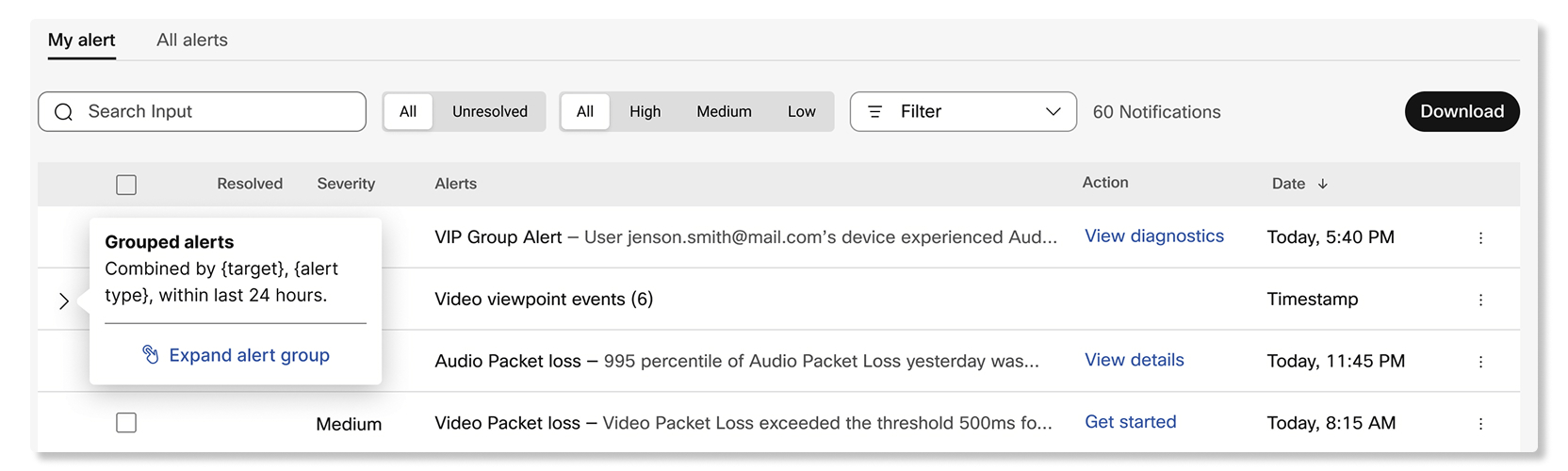
A figyelmeztetéseknek két kategóriája van: küszöbalapú és szolgáltatás-generált.
Küszöbön alapuló riasztások
Az adminisztrátorok létrehozhatnak egy szabályt az egyes események figyelemmel kísérésére meghatározott küszöbértékek megadásával, például olyan résztvevők, akik több mint 300 ms késleltetést érnek el vagy 8% -nál nagyobb csomagveszteséget érnek el. Ezeket a figyelmeztetéseket csak akkor aktiválják, ha a rendszergazdák szabály létrehozásával konfigurálják őket.
A rendszergazdák tovább konfigurálhatják a figyelmeztetések kézbesítésének módját, ha kiválasztják számukra a szállítási csatornát:
- E-mail — A figyelmeztetések fogadásához akár 30 e-mail címet is felvehet címzettként.
-
Webex alkalmazás — A figyel meztetést egy új helyiségben, egy meglévő helyiségben vagy 1:1
helyiségben kaphatja meg.
Ha egy meglévő helyiséget átneveznek, a figyelmeztetés továbbra is ugyanarra a hely re kerül.
- Webhook — A figyelmeztetések a Control Hubban konfigurált webhook URL-re kerülnek.
- PagerDuty — Megadhat egy szolgáltatási kulcsot, hogy a figyelmeztetéseket egy kapcsolódó szolgáltatáshoz szállítsa a PagerDuty használatával.
Szolgáltatás által generált riasztások
Ezeket a figyelmeztetéseket a Webex szolgáltatások automatikusan hozzák létre. Ezen riasztások többsége kritikus jelleg ű, amelyekre az adminisztrátornak figyelnie kell. Az adminisztrátorok úgy kezel hetik, hogy a küszöbön alapuló riasztásokhoz hasonló szállítási csatornát választanak számukra. A kézbesítési csatornák közé tartozik az e-mail, a Webex App, a webhook és a PagerDuty.
Riasztások és szabályok megtekintése
| 1 |
Jelentkezzen be a Control Hubba, és lépjen az Értesítések elemre |
| 2 |
Válasszon egyet az alábbiak közül:
|
Figyelmeztetések keresése cél szerint
A Cél oszlop ban megnézheti, hogy melyik eszközt, munkaterületet, felhasználót, törzset vagy más célpontot érint egy riasztás. Keressen célnév szerint a kapcsolódó riasztások megtalálásához.
A cél csak akkor jelenik meg, ha a riasztáshoz célinformáció áll rendelkezésre.
| 1 |
Jelentkezzen be a Control Hubba, és lépjen az Értes ítések |
| 2 |
Válassza a Minden figyelmeztetés vagy Saját figyelmeztetés lehetőséget. |
| 3 |
Ellenőrizze az érintett cél pontot a Cél oszlopban. |
| 4 |
Írjon be egy célnevet a keresőmezőbe a megfelelő riasztások megtalálásához. |
Riasztási típus megértése
Olvassa el a figyelmeztetési típus magyarázatát az oldalsó panelen, hogy megtudja, mit jelent a riasztás.
A leírások nem érhetők el minden riasztási típushoz.
| 1 |
Jelentkezzen be a Control Hubba, és lépjen az Értes ítések |
| 2 |
Válassza a Minden figyelmeztet és vagy Saját figyelmeztet és lehetőséget, majd nyisson meg egy riasztást. |
| 3 |
Ha a Tí pus mellett egy információs ikon jelenik meg, akkor olvassa el a magyarázatot. |
Ehhez létrehoz Webex Meetings hat szabályokat, amelyekkel értesítéseket kaphat a következőkre:
- Élő értekezletfigyel és — Ezzel a figyelmeztetéssel megtudhatja, hogy a résztvevők mikor tapasztalnak médiaminőségi problémákat a folyamatban lévő értekezletek során. Legfeljebb 10 ilyen riasztást hozhat létre.
- Az eszköz élő értekezlet -figyelése — Ezzel a figyelmeztetéssel megtudhatja, hogy az eszközökön mikor tapasztalnak médiaminőségi problémákat a folyamatban lévő értekezletek során. Leg feljebb 25 ilyen figyelmeztetést hozhat létre.
- Történel@@ mi találkozók minőségi tren dje — Ezzel a figyelmeztetéssel megtudhatja, hogy az adott Webex webhelyeken és helyszíneken a résztvevők százalékos aránya mikor éri el azokat a médiaminő ségi küszöbértékeket, amelyeket az elmúlt hét napon belül az értekezletek múltbeli teljesítménye alapján automatikusan beállítanak. Legfeljebb 10 ilyen riasztást hozhat létre.
- A korábbi értekezletek minőségének ellenőrz ése — Hasonlóan az előzményi értekezletek minőségi trendjére vonatkozó figyelmeztetéshez, ezzel a figyelmeztetéssel beállíthatja saját küszöbértékeit arra vonatkozóan, hogy mikor kaphat figyelmeztetést, ha az adott Webex webhelyeken és hel yeken a résztvevők százaléka eléri a médiaminőségi küszöbértékek bármelyikét. Legfeljebb 10 ilyen riasztást hozhat létre.
Az értekezlet-figyelmeztetések csak azoknál a résztvevőknél jelentkeznek, akik Webex Meetings a Webex alkalmazáson keresztül vesznek részt az A minimális alkalmazásverziók, amelyeket a résztvevőknek használniuk kell a riasz tások elindításához:
-
Webex Meetingsasztali alkalmazás 39.6.5 vagy újabb verziója
-
Webex Meetingsmobilalkalmazás Android és iOS 39.11 vagy újabb verzióhoz
-
Webex App asztali verziója 3.0.12427.0 vagy újabb
-
Webex App mobil Android 4.1.6 vagy újabb verziója
-
Webex App mobil iOS 4.3-as vagy újabb verziója
A figyelmeztetések nem váltanak ki a kizárólag hangos értekezleteknél, Webex-eseményeknél és Webex-képzéseknél.
Szervezetenként legfeljebb 10 élő értekezlet-figyelési figyelmeztetést engedélyezhet. Minden figyelmeztetés akár 30 felhasználói e-mail címet vagy 30 eszközt is megfigyelhet.
Ha az Összes résztvevő figyelése jelöl őnégyzet be van jelölve, akkor a figyelmeztetés csak az 50-nél kevesebb résztvevővel rendelkező értekezletek esetén indul ki.
| 1 |
Jelentkezzen be a Vezérlőközpontba, és lépjen az É rtesítések > Saját szabályok elem re. |
| 2 |
Kattintson a Szabály létrehozása elem re. |
| 3 |
Válassza a Tí pus melletti Élő értekezlet figyel és lehetőséget, és adja meg a figyelmeztetés nevét a Cím melletti jelzés nevét. |
| 4 |
Kapcsolja be az Á lla pot kapcsolót a riasztásra vonatkozó értesítések fogadásához. |
| 5 |
Válassza a Felhasználói e-mail (ek) vagy az Eszköznév (ek) lehetőséget, és adjon meg legfeljebb 30 felhasználói e-mail címet vagy eszközt. |
| 6 |
Jelölje be az Összes résztve vő figyelése jelölőnégyzetet, hogy figyelmeztetéseket kapjon azokról a résztvevőkről, akik ugyanazon értekezleteken részt vesznek, mint a listán szereplő felhasználók vagy eszközök. |
| 7 |
A Szabál yok szakasz ban állítsa be a következő küszöbértékeket:
|
| 8 |
Állítsa be a figyelmez tetés aktiv álásának összesített és egymást követő időtartamát. |
| 9 |
A Szállí tási csator na szakaszban jelölje be az E-mail jelölőnégyzetet, és adja meg az e-mail címeket, hogy ki fogja kapni a figyelmeztetéseket. |
| 10 |
Jelölje be a Webex szóköz jelölőnégyzetet, és írja be a hely iség nevét, ha küszöbérték elérésekor üzeneteket szeretne fogadni ezen a területen. |
| 11 |
Kattintson a Mentés gom bra. |
Szervezetenként legfeljebb 25 eszköz élő értekezlet-figyelési figyelmeztetést engedélyezhet.
| 1 |
Jelentkezzen be a Vezérlőközpontba, és lépjen az É rtesítések > Saját szabályok elem re. |
| 2 |
Kattintson a Szabály létrehozása elem re. |
| 3 |
Válassza a Típus melletti Eszköz élő értekez letfigyel ése lehetőséget, és adja meg a figyelmeztetés nevét a Cím melletti jel zés nevét. |
| 4 |
Kapcsolja be az En gedélyez ett kapcsolót a riasztásra vonatkozó értesítések fogadásához . |
| 5 |
Válassza ki a figyelést:
|
| 6 |
A Szabál yok szakasz ban állítsa be a következő audio- és videó küszöbértékeket:
|
| 7 |
Állítsa be a figyelmez tetés aktiv álásának összesített és egymást követő időtartamát. |
| 8 |
A Szállí tási csatorna szakasz ban a következőket teheti:
|
| 9 |
Kattintson a Mentés gom bra. |
Szervezetenként legfeljebb 10 korábbi értekezletminőségi trend-figyelmeztetést adhat hozzá.
| 1 |
Jelentkezzen be a Vezérlőközpontba, és lépjen az É rtesítések > Saját szabályok elem re. |
| 2 |
Kattintson a Szabály létrehozása elem re. |
| 3 |
Válassza a Típus melletti korábbi értekezletminő ségi trend lehetőséget, és adja meg a figyelmeztetés nevét a Cím melletti jelzés nevét. |
| 4 |
Kapcsolja be az Á lla pot kapcsolót a riasztásra vonatkozó értesítések fogadásához. |
| 5 |
Válassza ki, hogy melyik Webex webhelyről és a résztvevői helyekről értesítéseket kapjon. |
| 6 |
A Szállí tási csator na szakaszban jelölje be az E-mail jelölőnégyzetet, és adja meg az e-mail címeket, hogy ki fogja kapni a figyelmeztetéseket. |
| 7 |
Jelölje be a Webex szóköz jelölőnégyzetet, és írja be a hely iség nevét, ha küszöbérték elérésekor üzeneteket szeretne fogadni ezen a területen. |
| 8 |
Kattintson a Mentés gom bra. |
Szervezetenként legfeljebb 10 korábbi értekezlet-minőségfigyelési figyelmeztetést engedélyezhet.
| 1 |
Jelentkezzen be a Vezérlőközpontba, és lépjen az É rtesítések > Saját szabályok elem re. |
| 2 |
Kattintson a Szabály létrehozása elem re. |
| 3 |
Válassza a Típus melletti előzetes értekezletminő ség- figyelés lehetőséget, és adja meg a figyelmeztetés nevét a Cím melletti ér tesíté shez. |
| 4 |
Kapcsolja be az Á lla pot kapcsolót a riasztásra vonatkozó értesítések fogadásához. |
| 5 |
Válassza ki, hogy melyik Webex webhelyről és a résztvevői helyekről értesítéseket kapjon. |
| 6 |
A Szabál yok szakasz ban állítsa be a következő küszöbértékeket:
|
| 7 |
A Trigger szakaszban válassza ki a figyelni kívánt időtartamot, és adja meg azon résztvevők százalékos arányát, akiknek el kell érniük az egyik küszöbértéket a riasztás indításához. |
| 8 |
A Szállí tási csator na szakaszban jelölje be az E-mail jelölőnégyzetet, és adja meg az e-mail címeket, hogy ki fogja kapni a figyelmeztetéseket. |
| 9 |
Jelölje be a Webex szóköz jelölőnégyzetet, és írja be a hely iség nevét, ha küszöbérték elérésekor üzeneteket szeretne fogadni ezen a területen. |
| 10 |
Kattintson a Mentés gom bra. |
Ehhez konfigur Webex Calling álhatja a következő riasztásokat:
Hívásminőség-csökkenési figyelmeztetés hozzáadása
Ezzel a figyelmeztetéssel megtudhatja, mikor csökken a hívás minősége bizonyos helyeken vagy a felhasználó médiam unkamenete rossz minőségre.
A hívás minőségét a következőképpen kell kiszámítani:
- Jó - Mind a video-, mind az audio stream vibrációja 150 ms alatt volt, a késleltetés 400 ms alatt, a csomagveszteség pedig 5% alatt volt.
- Gyenge — Mind a video, mind az audio stream 150 ms feletti remegéssel, 400 ms feletti késleltetéssel és 5% feletti csomagveszteséggel rendelkezett.
A hívás befejezésekor értesítéseket küldünk ki. Amikor megkapja a figyelmeztetést, kattintson a Hívás hibaelhárítása gombra, hogy közvetlenül a hívá shoz jusson a Hibaelhárítás menüpontban, ha a figyel meztetés bizonyos felhasználókat figyel. Ha a figyelmeztetés a helyeket figyeli, kattintson az Elemzés megtekintése gombra, hogy a Hívás-analitika alkalmazásban a Médiaminőség fülre kerüljön.
Szervezetenként legfeljebb 10 hívásminőség-visszaesés figyelmeztetést hozhat létre.
A figyelmeztetések nem aktiválódnak a dedikált példány (DI) alapú csomagokon.
| 1 |
Jelentkezzen be a Control Hub alkalmazás ba. |
| 2 |
Válassza az Értes ítések > Saját szabályok menüpon tot. |
| 3 |
Kattintson a Szabály létrehozása elem re. |
| 4 |
A Sz olgál tatás legördülő listából válassza a H ívás lehetőséget. 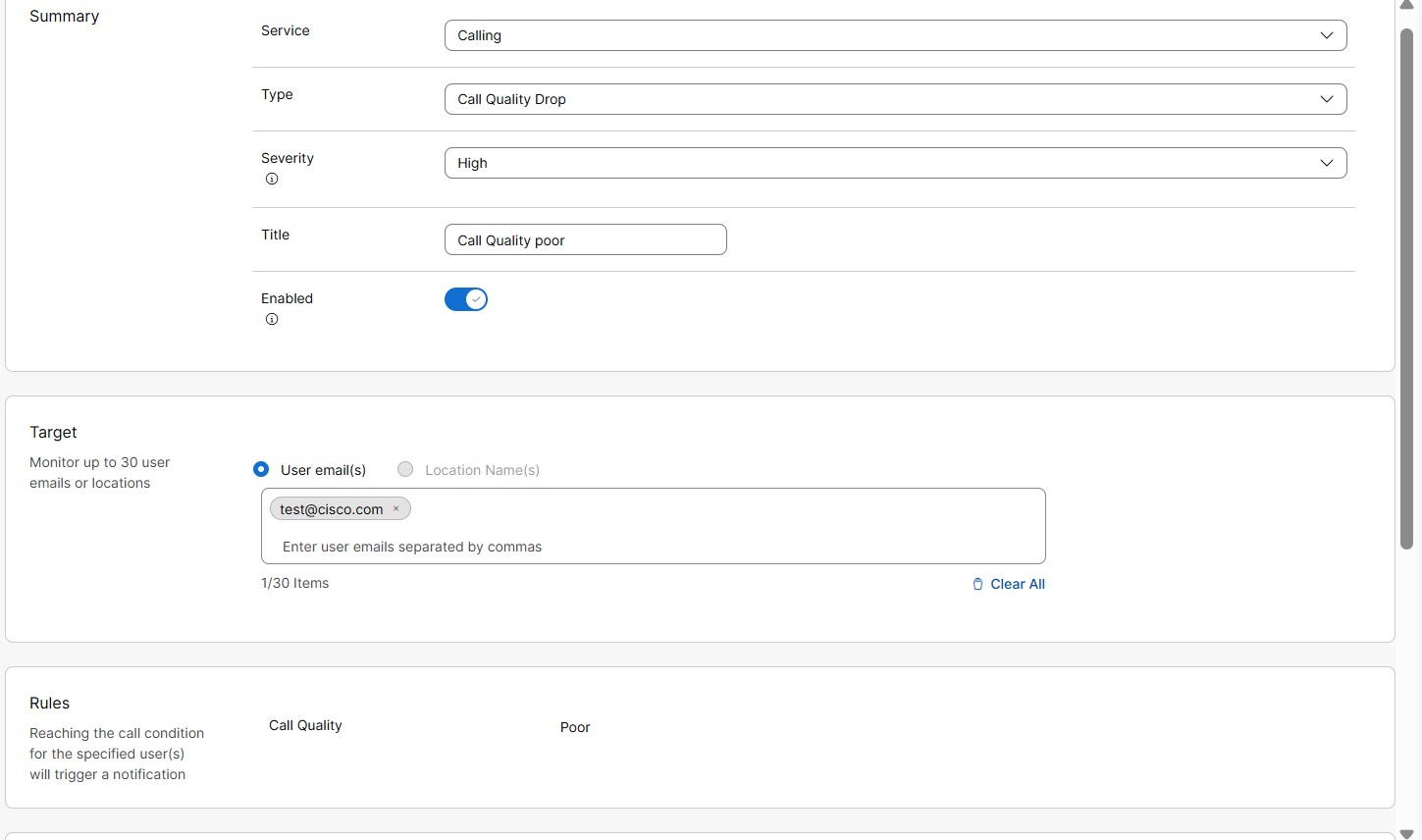
|
| 5 |
A Tí pus legördülő listából válassza a Hívá sminőség vissz aesése lehetőséget. |
| 6 |
A Súl yosság leg ördülő listából. Ez a mező megmutatja, mennyire súlyos vagy fontos a figyelmeztetés. Kiválaszthatja a súlyossági szintet
Magas, Közepes vagy Alacsony.
|
| 7 |
Adjon meg egy címet. |
| 8 |
Kapcsolja be az Engedél yezve gom bot a riasztásra vonatkozó értesítések fogadásához. |
| 9 |
A C él szakaszban válassza a Felhasználói e-mail (ek) vagy a Helynév (ek) lehetőséget. Legfeljebb 30 felhasználói e-mail címet vagy helyszínt adhat meg a figyeléshez.
|
| 10 |
A Szállí tási csator na szakaszban válassza ki a figyelmeztetések fogadásának módját: 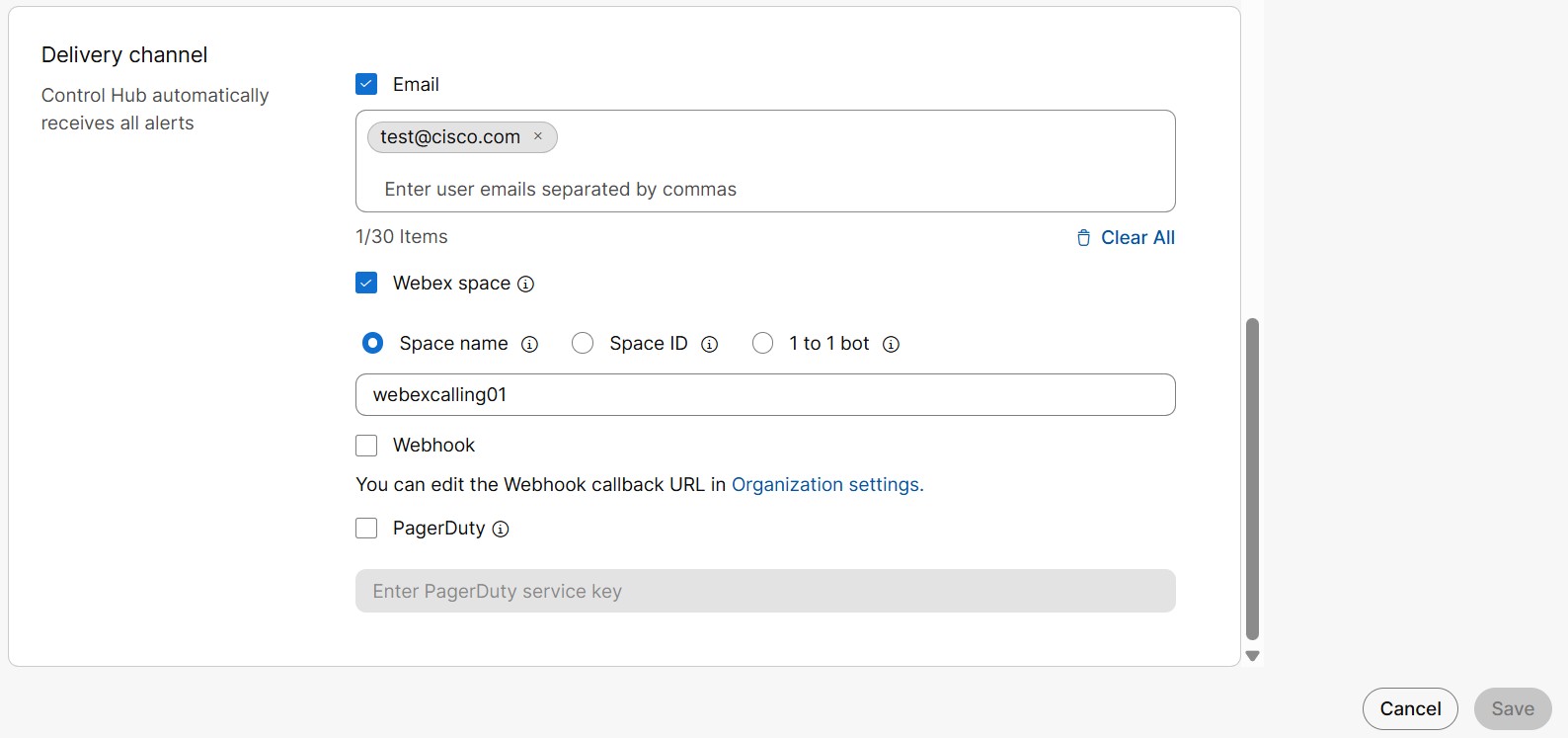
|
| 11 |
Kattintson a Mentés gom bra. |
Tárolóállapotváltozási figyelmeztetés hozzáadása
A megfigyelt csomagtartó állapota megváltozása esetén figyelmeztetést küldünk ki. A rendelkezésre álló csomag állapotok online, offline és sérültek. Beállíthatja, hogy melyik állapotváltozás vál tson ki figyelmeztetést.
Az alábbiakban bemutatjuk a különböző törzs állapotát:
-
Online — A Local Gateway sikeres regisztrációja. Webex Calling
-
Offline — A Local Gateway sikertelen regisztrációja. Webex Calling
-
Károsodott — Sikertelen kapcsolat legalább egy Webex Calling Edge proxy és a Local Gateway között.
-
Ismeretlen — A közelmúltban hozzáadott helyi átjáró Webex Calling közötti kapcsolat létrehozása folyamatában.
Ha többet szeretne megtudni a különböző állapothiba változásairól, olvassa el a súgóközpont Hel yi átjáró hibaelhárítás cím ű cikkét.
| 1 |
Jelentkezzen be a Control Hub alkalmazás ba. |
| 2 |
Válassza az Értes ítések > Saját szabályok menüpon tot. |
| 3 |
Kattintson a Szabály létrehozása elem re. |
| 4 |
A Sz olgál tatás legördülő listából válassza a H ívás lehetőséget. 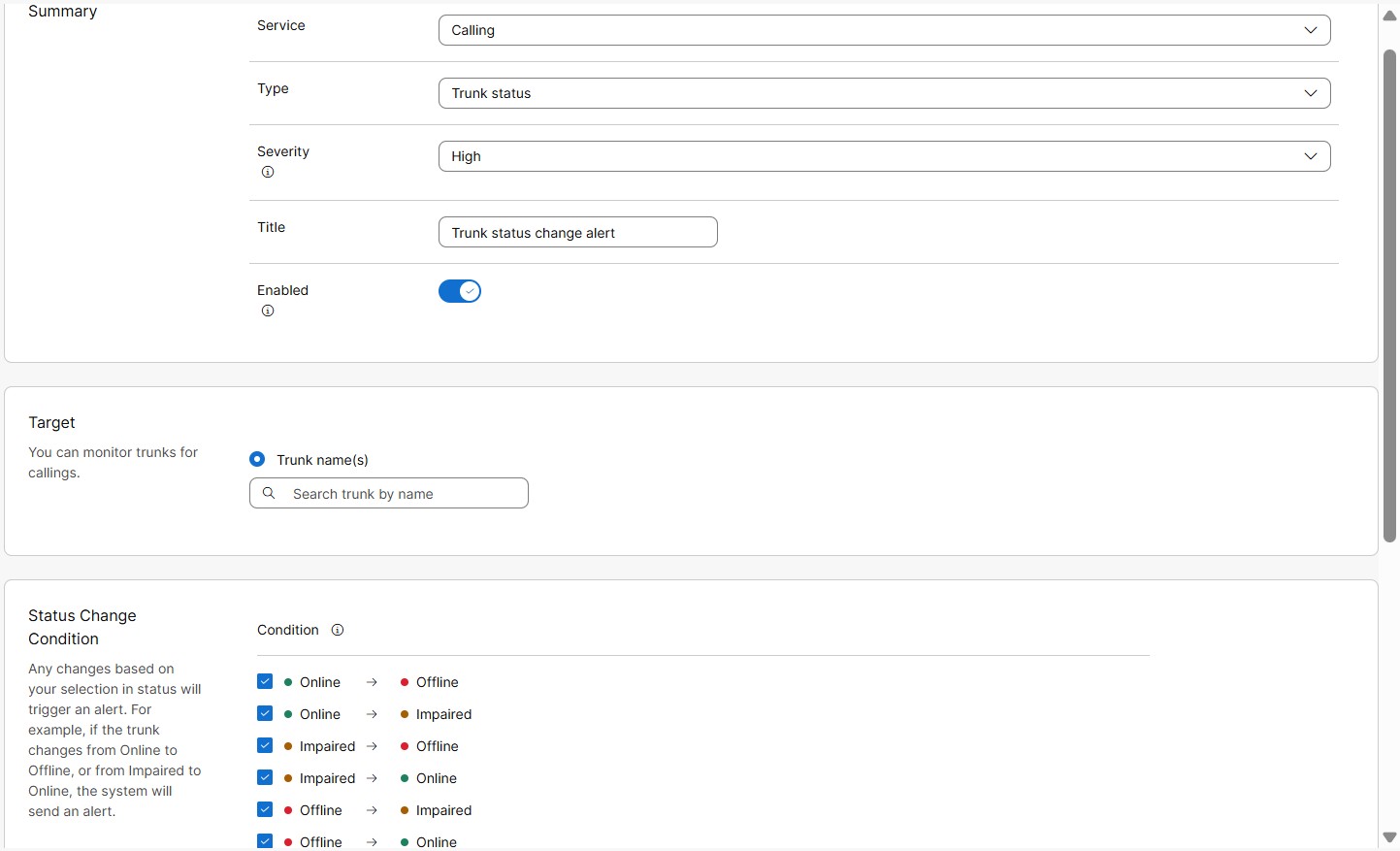
|
| 5 |
A Tí pus legördülő listából válassza a Trun k állapota lehetőséget. |
| 6 |
A Súl yosság leg ördülő listából. Ez a mező megmutatja, mennyire súlyos vagy fontos a figyelmeztetés. Kiválaszthatja a súlyossági szintet
Magas, Közepes vagy Alacsony.
|
| 7 |
Adjon meg egy címet. |
| 8 |
A figyelmeztetésre vonatkozó értesítések fogad ásához kapcsolja be az Engedélyezett gombot |
| 9 |
A C él szakasz ban válassza a T runk neve (ek) parancsot. Legfeljebb 30 csomagtartót adhat be a figyeléshez.
A figyelmeztetések nem aktiválódnak a dedikált példány (DI) alapú csomagokon. |
| 10 |
A Szab álydefiní ció szakaszban meghatározhatja a figyelmeztetés aktiválásának szabályait. Kiválaszthatja az összes, vagy az alábbi állapotmódosítások közül válasz that:
|
| 11 |
A Szállí tási csator na szakaszban válassza ki a figyelmeztetések fogadásának módját:
|
| 12 |
Kattintson a Mentés gom bra. |
Trunk egyidejű híváskorlátozási riasztás hozzáadása
Riasztást küldünk ki, amikor eléri a törzsben lévő egyidejű hívások küszöbértékét. Ez a figyelmeztetés segít azonosítani az elfoglalt órát vagy napot, amikor elérte a csomagtartó kapacitását az egy idejű hívások kezeléséhez.
Az egymást követő riasztások a kiválasztott időintervallumban aktiválódnak, ha a konfigurált küszöbérté k továbbra is megsérti.
| 1 |
Jelentkezzen be a Control Hub alkalmazás ba. |
| 2 |
Válassza az Értes ítések > Saját szabályok menüpon tot. |
| 3 |
Kattintson a Szabály létrehozása elem re. |
| 4 |
A Sz olgál tatás legördülő listából válassza a H ívás lehetőséget. 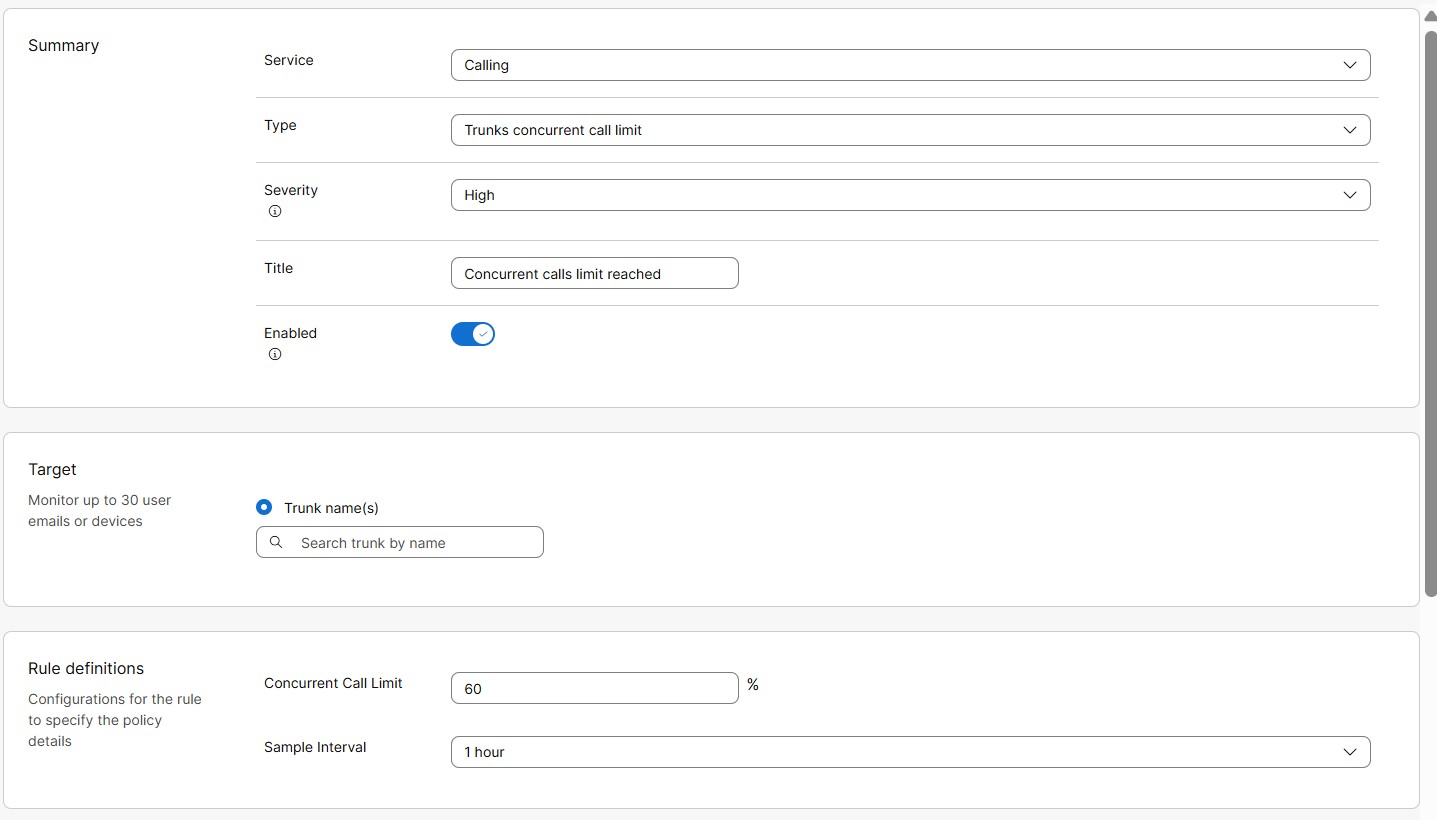
|
| 5 |
A Tí pus legördülő listából válassza a Trun k egyidejű híváskorlátozás lehetőséget. |
| 6 |
A Súl yosság leg ördülő listából. Ez a mező megmutatja, mennyire súlyos vagy fontos a figyelmeztetés. Kiválaszthatja a súlyossági szintet
Magas, Közepes vagy Alacsony.
|
| 7 |
Adjon meg egy címet. |
| 8 |
Kapcsolja be az Engedél yezve gom bot a riasztásra vonatkozó értesítések fogadásához. |
| 9 |
A Cél szakaszban válassza a T runk neve (ek) elemet. Legfeljebb 30 csomagtartót adhat be a figyeléshez.
A figyelmeztetések nem aktiválódnak a dedikált példány (DI) alapú csomagokon. |
| 10 |
A Szab álydefiníci ók szakaszban meghatározhatja a figyelmeztet és aktiválásának szabályait. Adja meg a következő értékeket az Egy idejű hívási határérték küszö bértékének feltételéhez: |
| 11 |
A Szállí tási csator na szakaszban válassza ki a figyelmeztetések fogadásának módját:
|
| 12 |
Kattintson a Mentés gom bra. |
Trunk-tanúsítvány lejárati ri
Riasztást küldünk, amikor a tanúsítványalapú csomagtartó tanúsítvány hamarosan lejár vagy lejárt. Ez egy rendszer által generált riasztás, amely alapértelmezés szerint engedélyezve van a tanúsítványalapú csomagokkal rendelkező szervezetek számára.
A tanúsítvány lejárta előtt az automatikus figyelmeztetéseket előre meghatározott napokon küldjük ki, például a 60., a 30. napon, a 15. napon és a le járat előtt 7. napon. A tanúsítvány lejárta után azonnal és csak egyszer küldünk ki figyelmeztetést. Nem küld ünk egymást követő figyelmeztetéseket.
A figyelmeztetések nem aktiválódnak a dedikált példány (DI) alapú csomagokon.
Az Útvonallista blokkolt riasztást hívja
Ha a párhuzamos hívások száma meghaladja az Útvonallistahívások licenckorlátozását, akár 20% -os többletkapacitás (felrobbanás) megengedett. Ha a hálózaton kívüli (PSTN) hívások hangereje meghaladja a 20% -os törési határértéket, azok blokkolásra kerülnek. Riasztást küldünk a felhasználónak az Útvonallista hívásainak blokkolásáról.
Mielőtt elkezdené
| 1 |
Jelentkezzen be a Control Hub alkalmazás ba. |
| 2 |
Lépjen az É rtesítések > Minden szabály elem re. Megjelenik az összes szabály listája.
|
| 3 |
Válassza az Útvonallista Hívások blokkolt riasztását Útvonallistahívások Blokkolt figyelmeztetés egy rendszer által generált riasztás. Ezért csak néhány részletet szerkeszthet, amint azt a következő lépésekben említettük. 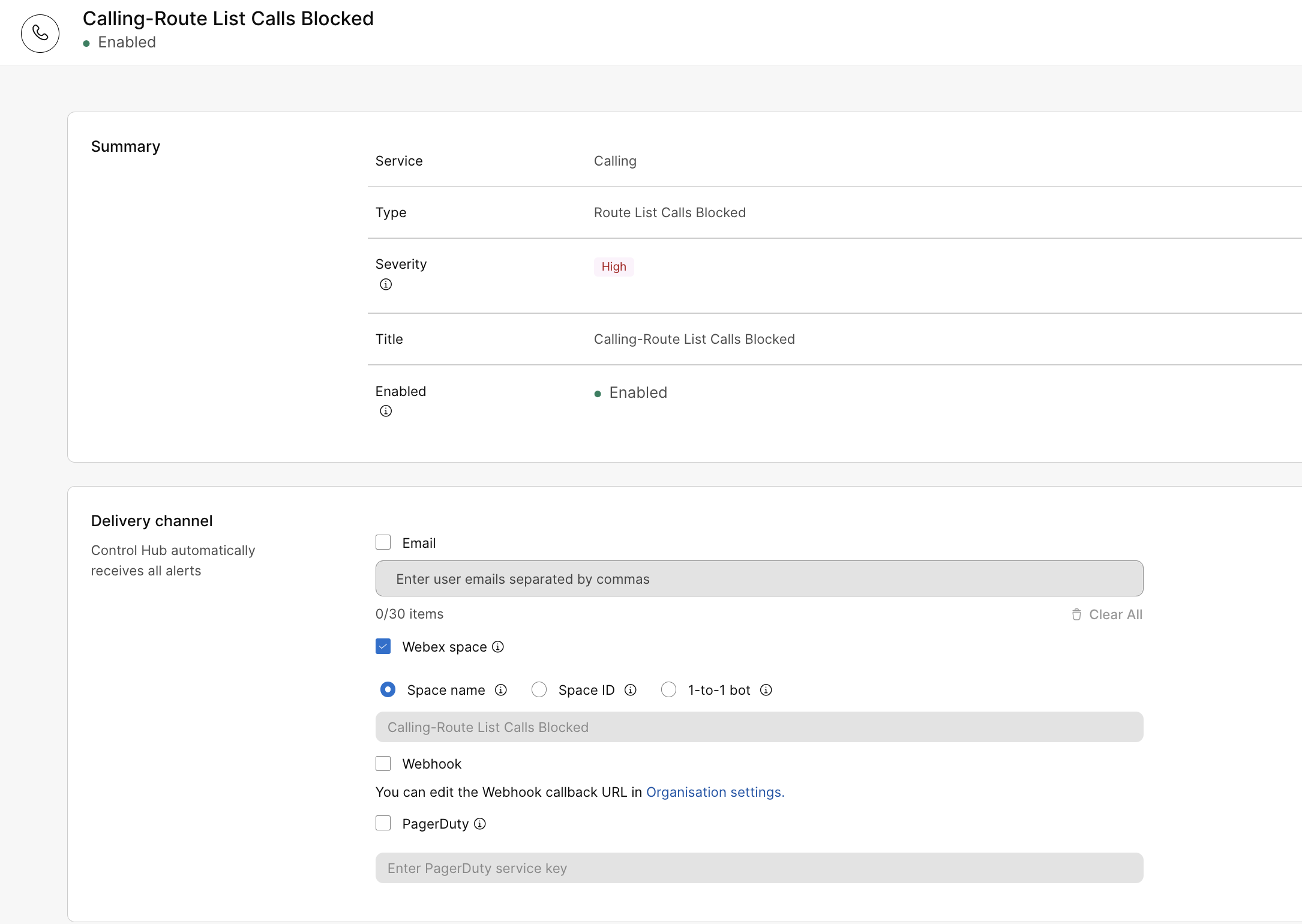
|
| 4 |
A Szállí tási csator na szakaszban válassza ki a figyelmeztetések fogadásának módját:
|
| 5 |
Kattintson a Mentés gom bra. |
A Dedikált példány szolgáltatási riasztásainak két kategóriája van: karbantartási riasztások és proaktív riasztások.
Karbantartási jelzések
A rendszer alapértelmezés szerint engedélyezi a karbantartási riasztást. A partner- vagy ügyféladminisztrátoroknak ellenőrizniük vagy konfigurálniuk kell a kézbesítési csatornát, hogy e-mailben és/vagy Webex- térben értesítéseket kapjanak. A karbantartási riasztások a karbantartásról, az üzemszünetekről és az eseményekről szóló értesítéseket kül dhetnek.
Szállítási csatorna adatainak hozzáadása karbantartási figyelmeztetések fogadásához:
- Jelentkezzen be a Vezérlőközpontba, és lépjen az É rtesítések > Minden szabály elem re.
- Kattintson a Hívás-karbantartási és kimaradási figyelmeztetések elemre, majd görgessen le a Szállítási
- Jelölje be az E-mail vagy a Webex szóközök egyik vagy mindkét jelölőnégyzetet, hogy értesítést kapjon a kívánt csatornán.
Legfeljebb 30 e-mail azonosítót adhat hozzá.
Ahhoz, hogy értesítéseket fogadjon Webex helyiségben, rendelkeznie kell Üzenetküldési licenccel. Ha engedélyezve van a bot hozzáférés az Alkalmazásokban/Botokban, és tagja lehet a szervezeti helyis égnek, akkor értesítéseket kap. Ellenkező esetben vegye fel a kapcsolatot a szervezet rendszergazdájával a probléma megoldásához.
Kiválaszthatja a Webhookokat, ha szervezeti szinten engedélyezve van a Webhookok. További információt a Vezérlőközpontban található riasz tások webhookok engedélyezése című témakörben talál.
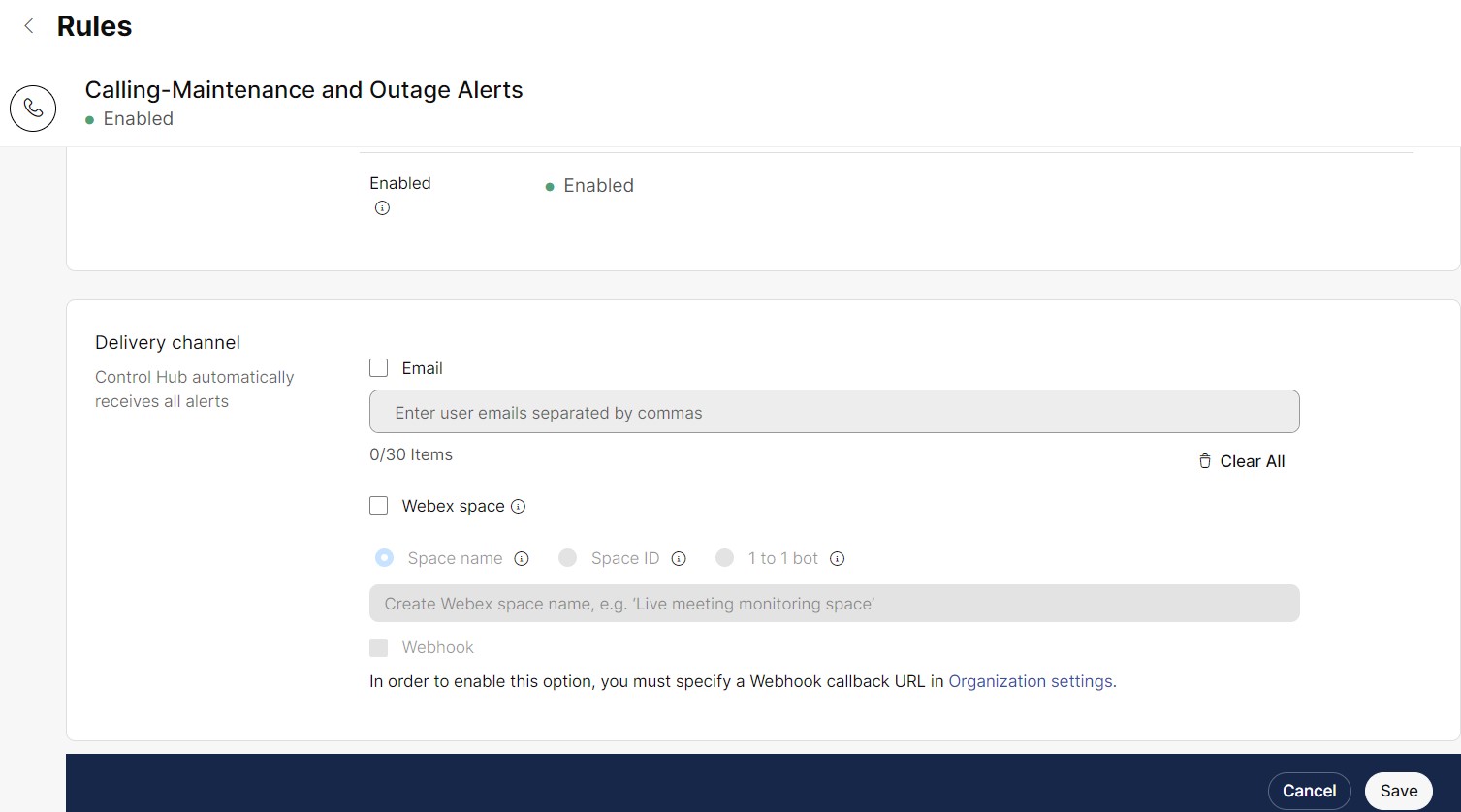
- Írja be az E-mail és a Webex helyinformációt, majd kattintson a Mentés gom bra a módosítások mentéséhez.
Amikor karbantartás történik, a Control Hub automatikusan megjelenít egy bannert a klaszter részleteivel, a régióval, valamint az ütemezett dátummal és idővel.

Proaktív riasztások
A partner- vagy ügyféladminisztrátorok feliratkozhatnak a második vagy a harmadik napos proaktív riasztásokra és eseményértesítésekre, és úgy dönthetnek, hogy e-mailben, Webex alkalmazáshelyeken vagy mindkettőn keresztül kézbesítik őket, ha a figyelmeztetés létrehozásakor a Szállí tási csator nát választja.
Például: Unified CM Video Conf Bridge Out of Resource Count High, Unified CM MTP out of Resource Count High.
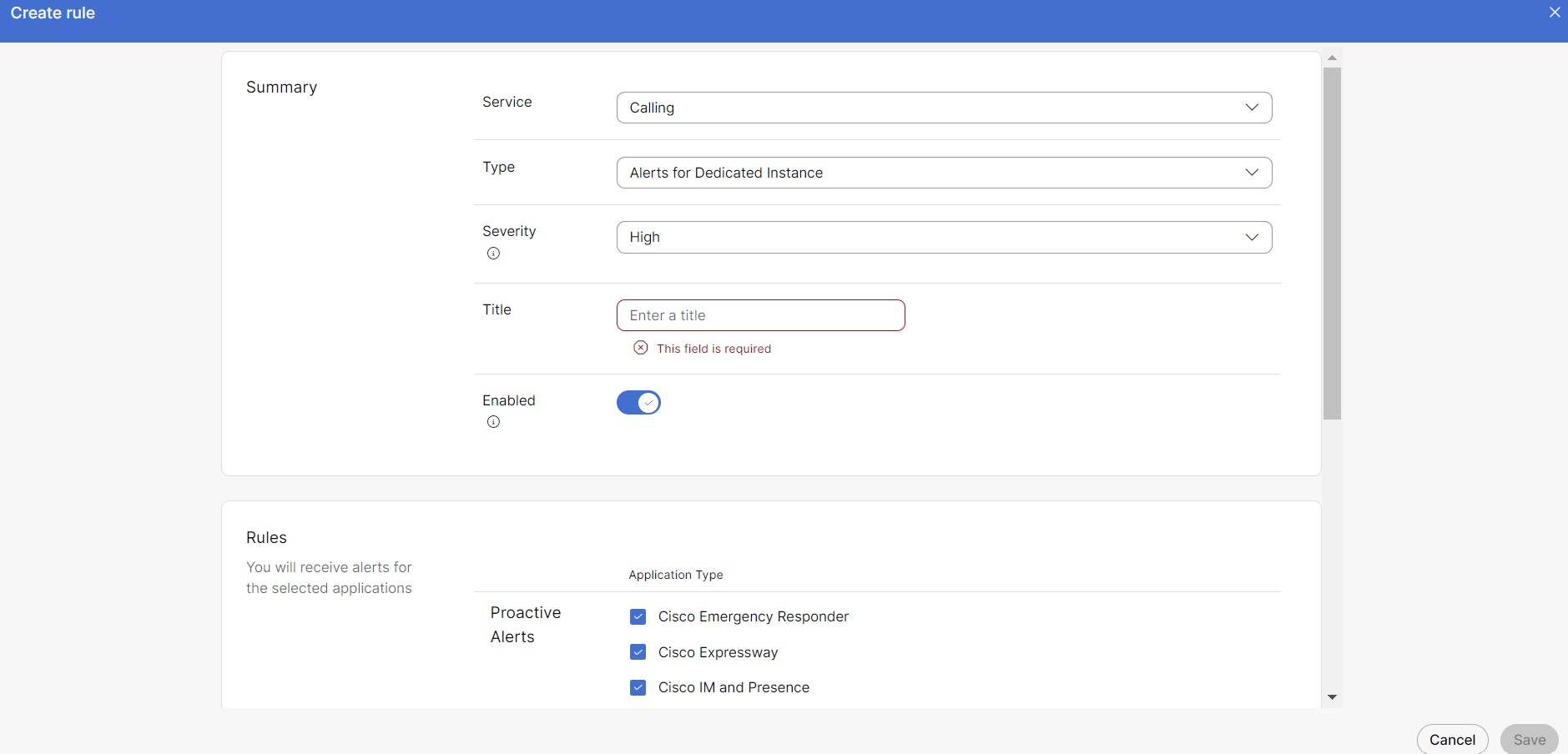
Proaktív riasztási szabály létrehozása
Csak a teljes adminisztrátori jogokkal rendelkező partner vagy ügyféladminisztrátor hozhat létre szabályokat.
- Jelentkezzen be a Vezérlőközpontba, és lépjen az É rtesítések > Saját szabályok elem re.
- Válassza a Szabály létrehozása lehetőséget.
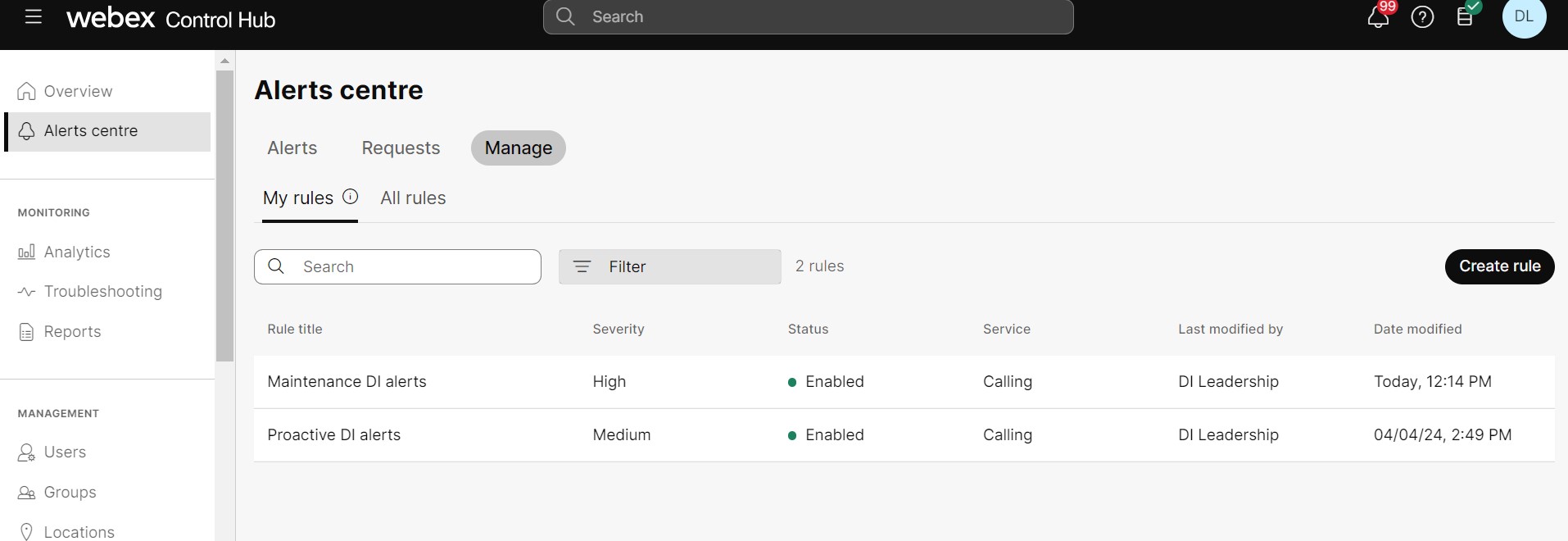
- Az Összegzés részben:
- Válassza a Hí vás lehetőséget a Sz olgáltatás legördülő listából
- A Tí pus legördülő list ából válassza a Riasztások dedikált példányhoz lehetőséget.
- Válassza ki a kívánt súlyosságot. Alapértelmezés szerint a súlyos ság magas.
-
Javasoljuk, hogy hozzon létre szabályokat a közepes vagy alacsony súlyosságú proaktív riasztásokhoz.
-
Riasztásokat kap, amelyek megfelelnek vagy meghaladják a szabály beállításakor kiválasztott súlyossági szintet.
-
- Adjon hozzá cí met az új szabályhoz.
- A Szabályok szakaszban minden jelölőnégy zet alapértelmezés szerint be van jelölve. Törölje a jelölést a preferenciái alapján.
- Válassza ki a Szállítási csatorná t a figyelmeztetés fogadásához.
Kiválaszthatja a Webhookokat, ha szervezeti szinten engedélyezve van a Webhookok. További információt a Vezérlőközpontban található riasz tások webhookok engedélyezése című témakörben talál.
- Kattintson a Mentés gom bra.
A szabályok létrehozása után legfeljebb 6 órát vesz igénybe az értesítések fogadásának megkezdése.
Riasztási állapot és legendáik
A Control Hub egyesíti a több UC alkalmazásszolgáltatás állapotát, az ügynök állapotát és az egyes csomópon tok karbantartási állapotát.
Az egyes csomópontok szolgáltatásállapota 30 másodpercenként frissül.
|
Kritikus riasztások |
|
|
|
|
Nem kritikus figyelmeztetések |
|
|
A fent nem felsorolt összes többi UC szolgáltatás nem kritikus szolgáltatásnak minősül. |
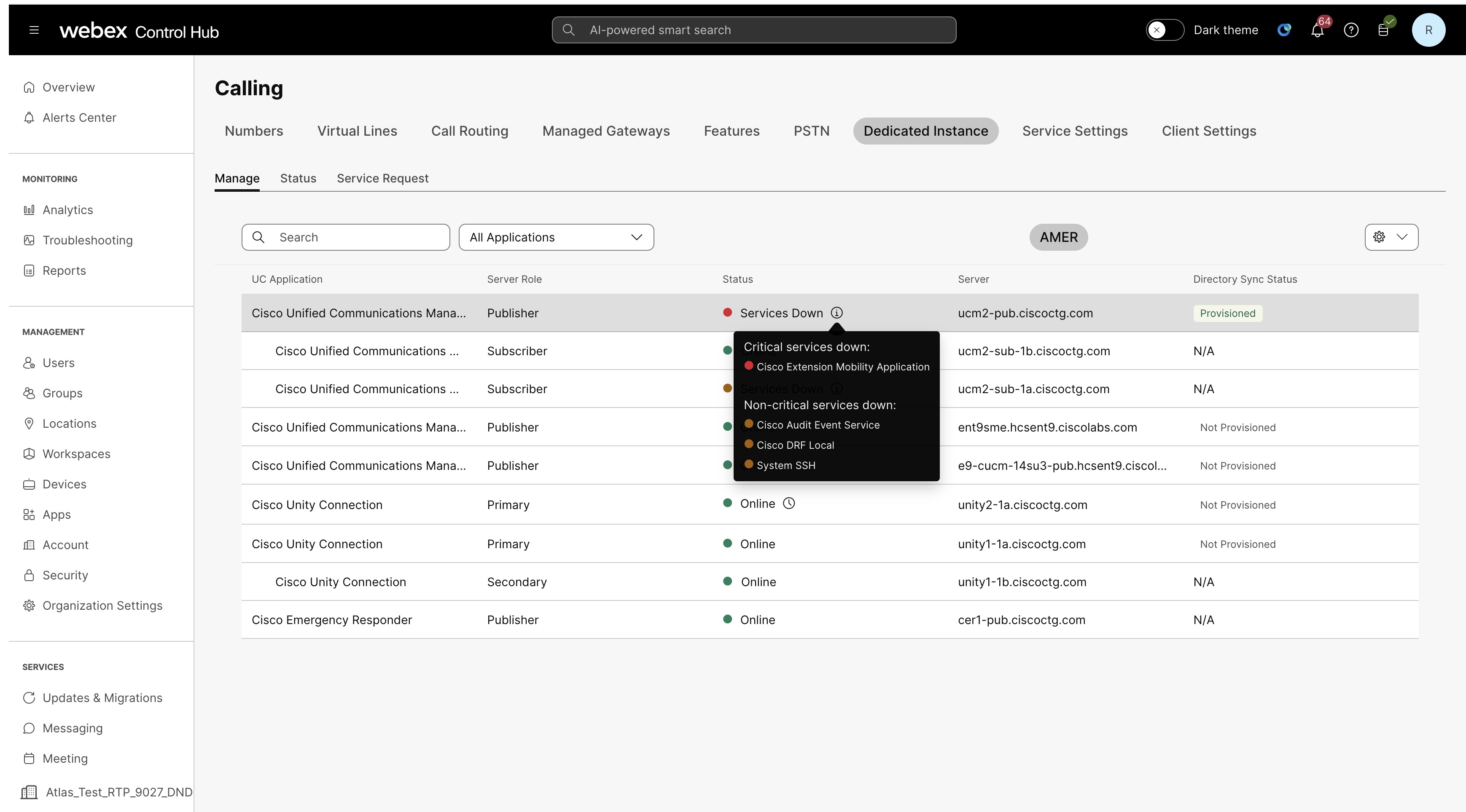
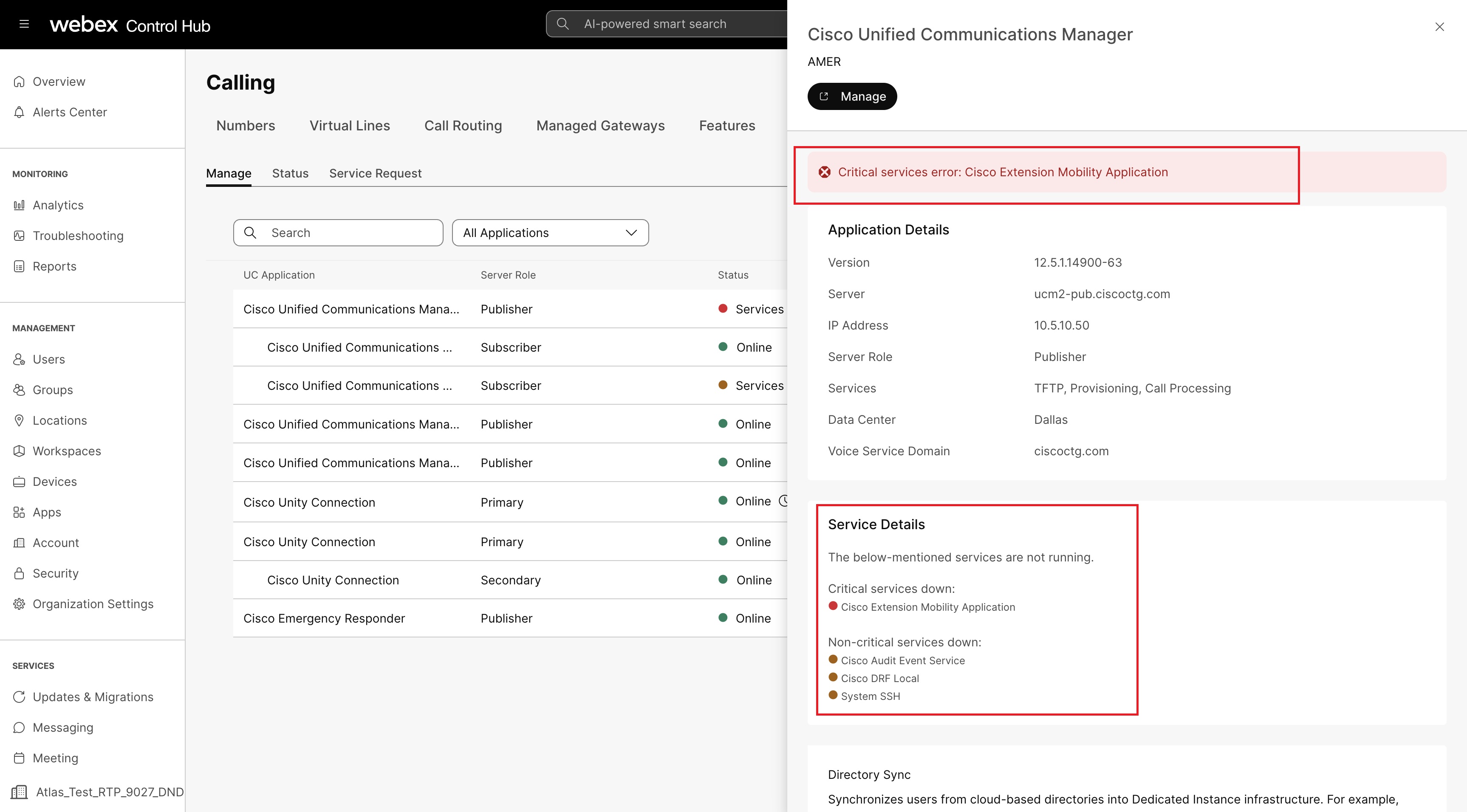
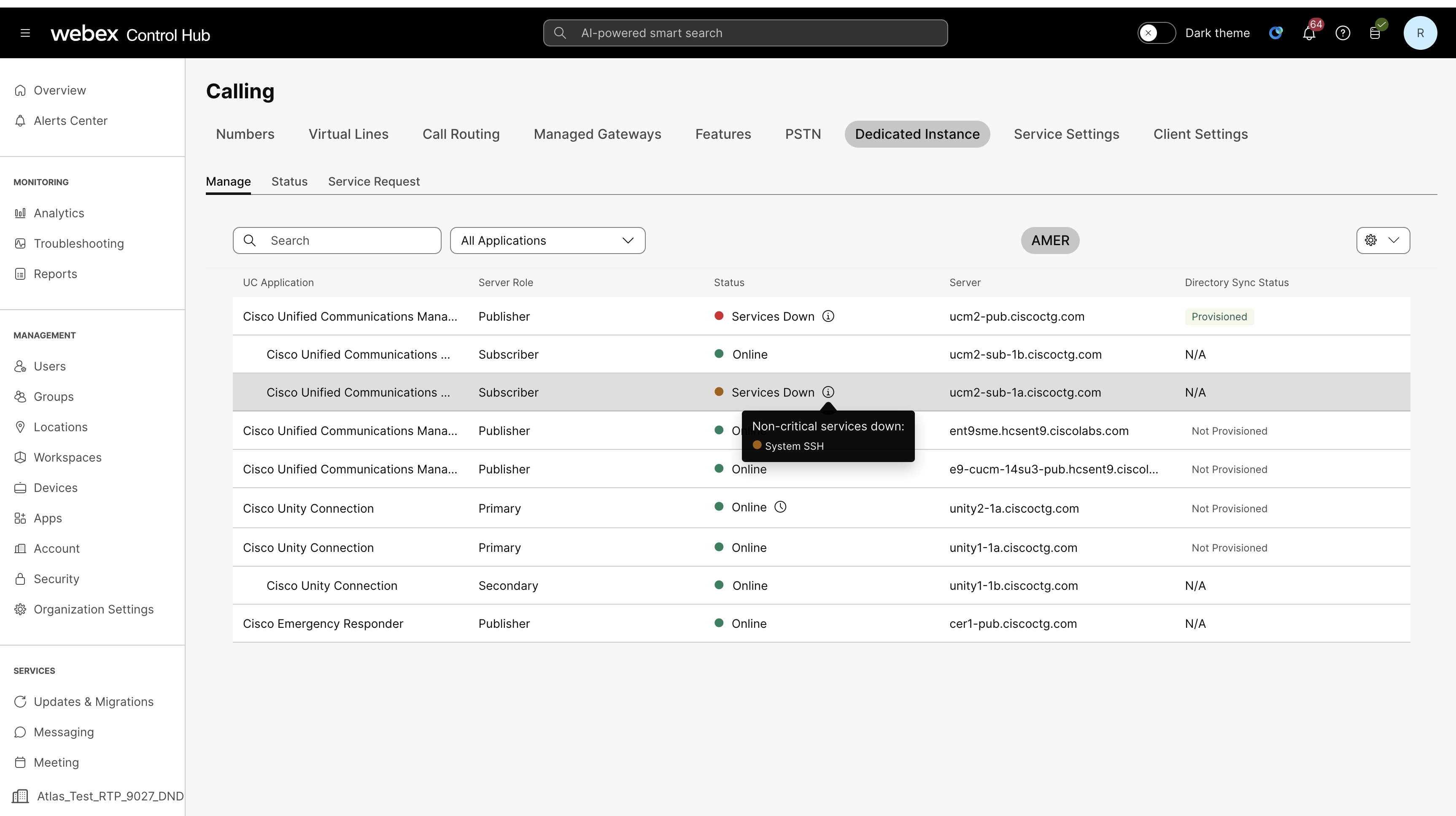
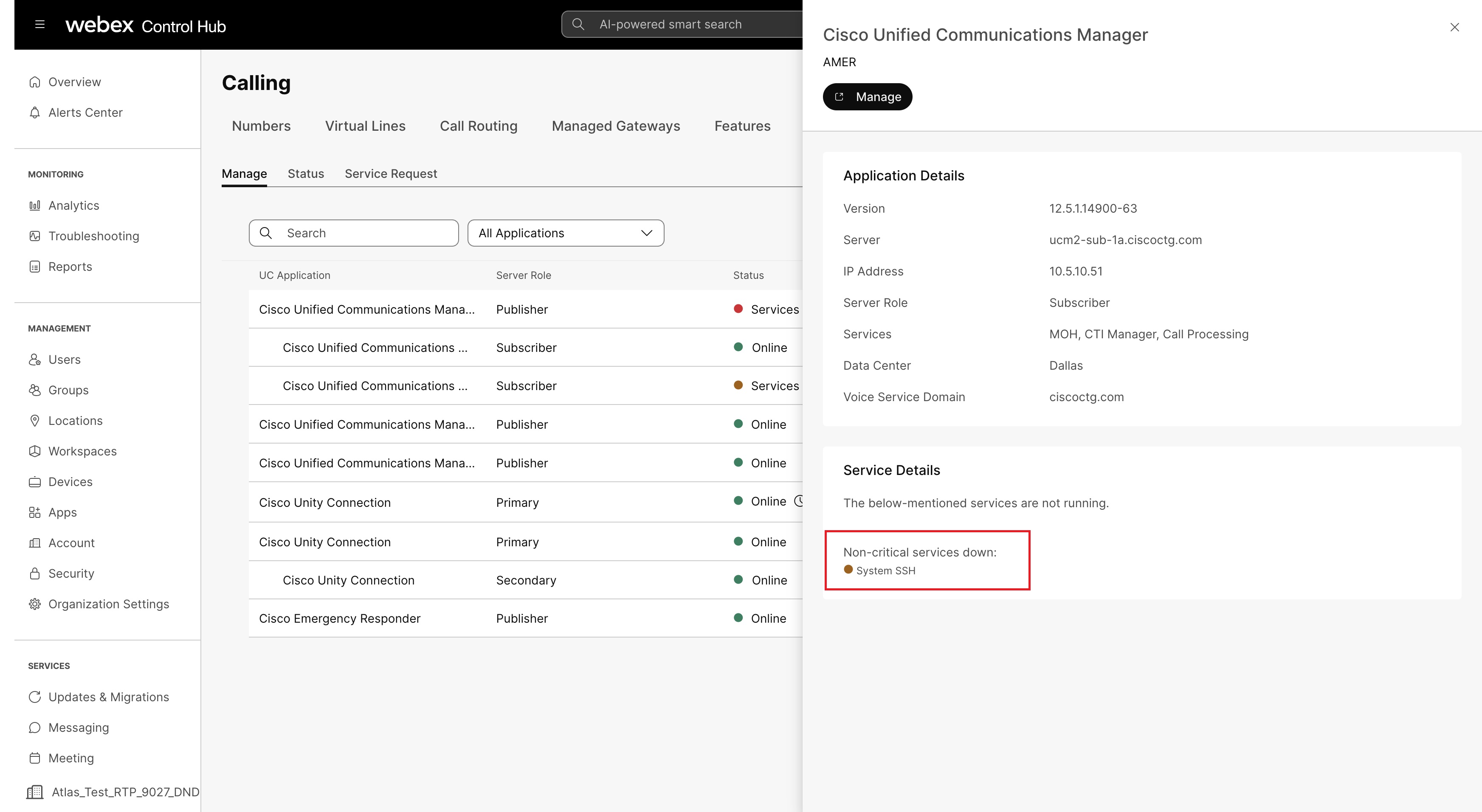
Riasztási legendák
| Állapot | Szín | Leírás |
| Online | Zöld | Azt jelzi, hogy a csomópont problémamentesen működik |
| Karbantartás | Narancssárga | Azt jelzi, hogy a csomópont karbantartás alatt áll |
| Szolgáltatások leálltak | Piros | Azt jelzi, hogy egy vagy több kritikus szolgáltatás nem működik a csomóponton |
| Szolgáltatások leálltak | Narancssárga | Azt jelzi, hogy egy vagy több nem kritikus szolgáltatás működik a csomóponton, vagy az ügynök offline állapotban van |
Tanúsítvány lejárati jel
A Control Hub 67 nappal a lejárati dátum előtt, majd 12 naponként a tanúsítvány megújításáig küldi a tanúsítvány lejárati figyelmeztetését az ügyfeleknek.
- Ügyfél tulajdonában lévő és felügy elt tanúsítványok — A Control Hub proaktív figyelmeztetést küld, és Ön felelős a tanúsítvány megújításáért és kezeléséért.
- Cisco tulajdonában lévő és felügyelt tanú sítványok — A Control Hub proaktív figyelmeztetést küld, és mi vagyunk felelősek a tanúsítvány megújításáért és kezeléséért.
Állítson be egy proaktív riasztást, hogy értesítést kapjon a tanúsítvány lejártával.
A Control Hub alkalmazás állapotjelző riasztási definíciói
A Dedikált példány elérhető riasztási definícióinak listáját a Vezérlőközpont alkalmazás állapotjelző riasztási definíci ói című témakörben
Az Unified Communication alkalmazás-értesítésekhez az alábbi riasztásokat konfigurálhatja:
- UC Application kritikus eseményekre figyel meztetések — értesítések fogadása az UC-alkalmazásokból gyűjtött támogatott kritikus eseményekről
- AI alapú anomália-eseményekre vonatkozó figyelmeztetések - AI-alapú riasztásokat kaphat olyan forgatókönyvekre, mint a telefonos anomália, a telefonregisztráció és a hívási rendellenesség.
További információt a Vezérlőközpontban található figyelmeztet ések című témakörben tal ál.
Mielőtt elkezdené
- A figyelmeztetési szabályok létrehozásához partnernek vagy ügyfélrendszergazdának kell lennie, aki teljes rendszergazdai jogosultsággal rendelkezik.
- Az üzenetküldést engedélyezni kell a szervezet számára, ha figyelmeztetéseket szeretne küldeni egy Webex alkalmazás-területre.
- A webhookokat szervezeti szinten engedélyezni kell, hogy kézbesítési csatornaként használhassa a webhookokat .
Egységes kommunikációs alkalmazás kritikus eseményei
Ezzel a szabállyal értesítéseket kaphat kritikus eseményekről. A forrásesemények az UC- alkalmazásokból származnak, és a rendszergazda által a szabály létrehozásakor kiválasztott súlyossághoz vannak leképezve.
Hogyan hozzunk létre egy szabályt
- Jelentkezzen be a Control Hub alkalmazásba, és lépjen az Értes ítések > Saját szabályok menüpon tra.
- Kattintson a Szabály létrehozása elem re.
- Az Összegzés szakasz ban állítsa be a szolgáltatási szabályt.
- A Sz olgáltatás listából válassza a Hí vás lehetőséget.
- A Tí pus listából válassza ki a Cloud Intelligence UC alkalmazás kritikus eseményeit.
- Válassza ki a kívánt súlyosságot.
- Ez a mező megmutatja, mennyire súlyos vagy fontos a figyelmeztetés. Kiválaszthatja a súlyos sági szintet Mag as, Közepes vagy Al acsony.
- A Vezérlőközponttal és a riasztási típus súlyosságá val kapcsolatos további informáci ókért lá sd a Súlyossági táblázat részt.
- Lásd a kritikus esemény lista táblázatot, ha többet szeretne megtudni a különböző riasztási névről, leírásról és súlyossági szintekről.
- Adja meg az új szabály cí mét.
- Ellenőrizze, hogy a figyelmeztető kapcsoló BE van-e kapcsolva a riasztásra vonatkozó értesítések fogad
ásához.
Ha ki van kapcsol va, a felhasználók nem kapnak figyelmeztetéseket.
- A Szabály definíció szakasz ban válassza ki az alkalmazástípust, és válassza ki az alkalmazásklasztert az összes vagy a kapcsolódó klasztert, amely kritikus riasztá sokat kap.
- A Szállí tási csator na szakaszban válassza ki a figyelmeztetések fogadásának módját:
- E-mail— Adja meg annak e-mail címét, aki megkapja a figyelmeztetéseket.
- Webex szóköz— Adja meg annak a helyiségnek a nevét, amelyhez a figyelmeztetést üzenetként fogadja a szóköz
ben. A bot csak az e-mail kézbesítési csatornához hozzáadott címzetteknek üzenet.
Szervezetének engedélyeznie kell az Ü zenet küldést ahhoz, hogy a Webex App egy helyiséget kézbesítési csatornaként használhas son.
- Webhook— Jelölje be ezt a jelölőnégyzetet, ha a figyelmeztet ést harmadik fél től származó alkalmazásokkal szeretné használni.
- Kattintson a Mentés gom bra.
A szabályok létrehozása után legfeljebb 6 órát vesz igénybe az értesítések fogadásának megkezdése.
súlyossági táblázat
A monitorozás csak az alábbi tényezők miatt küld az UC alkalmazások kritikus eseményeiről értesítéseket:
| Vezérlőközpont súlyossága | Riasztás típusa súlyossága |
|---|---|
|
Magas Csak a legmagasabb prioritású kritikus eseményeket küldi el. | Kritikus, Riasztás |
|
Közepes Nagy prioritású eseményeket és közepes prioritású kritikus eseményeket küld. | Kritikus, Riasztás, Hiba, Figyelmeztetés |
|
Alacsony Elküldi a szabály összes támogatott kritikus eseményét. | Kritikus, Riasztás, Hiba, Figyelmeztetés, Információs |
Kritikus események listája
A kritikus események listája azokat a riasztásokat mutatja, amelyek értesítéseket válthatnak ki a kiválasztott súlyossági és UC alkalmazásklaszterek esetében.
| Riasztás neve | Leírás | Súlyosság |
|---|---|---|
| CiscodrFailure | Ez a figyelmeztetés akkor jelentkezik, amikor a DRFailure esemény generálódik. | Kritikus |
| Hardverhiba | Ez a figyelmeztetés akkor jelenik meg, amikor a HardwareFailure esemény generálódik. Ez azt jelzi, hogy hardverhiba történt (lemezmeghajtó meghibásodása, tápegység meghibásodása,...) . | Kritikus |
| NaplófájlokSearchStringFound | Ez a figyelmeztetés akkor jelenik meg, amikor a LogFileSearchStringFound esemény generálódik. Ez azt jelzi, hogy a keresési karakterlánc megtalálható a naplófájlban. | Kritikus |
| SysLogStringMatchFound | Ez a figyelmeztetés akkor jelenik meg, amikor a SysLogStringMatchFound esemény generálódik. Ez azt jelzi, hogy a megfelelő keresési karakterláncot tartalmazó syslog üzenet található. | Kritikus |
| SysLogSeverityMatchFound | Ez a figyelmeztetés akkor jelentkezik, amikor a SysLogSeverityMatchFound esemény generálódik. Ez azt jelzi, hogy a megfelelő súlyossági szintet tartalmazó syslog üzenet található. | Kritikus |
| NaplópartícióHighWatermarkExpeed | Ez a figyelmeztetés akkor jelenik meg, amikor a LogPartitionHighWatermarkExceaded esemény generálódik. Ez azt jelzi, hogy a napló partícióban használt lemezterület százalékos aránya meghaladta a konfigurált magas vízjelet. | Kritikus |
| LogPartitionLowWatermarkExpeed | Ez a figyelmeztetés akkor jelenik meg, amikor a LogPartitionLowWatermarkExceaded esemény generálódik. Ez azt jelzi, hogy a napló partícióban használt lemezterület százalékos aránya meghaladta a konfigurált alacsony vízjelet. | Kritikus |
| KöltségpartícióMagas vízjeltúllépés | Ez a figyelmeztetés akkor jelenik meg, amikor a SparePartitionHighWatermarkExceaded esemény generálódik. Ez azt jelzi, hogy a tartalék partícióban használt lemezterület százalékos aránya meghaladta a konfigurált magas vízjelet. | Kritikus |
| KöltségpartícióAlacsony vízjeltúllépés | Ez a figyelmeztetés akkor jelenik meg, amikor a SparePartitionLowWatermarkExceaded esemény generálódik. Ez azt jelzi, hogy a tartalék partícióban használt lemezterület százalékos aránya meghaladta a konfigurált alacsony vízjelet. | Kritikus |
| CoredUMPFileFound | Ez a figyelmeztetés akkor jelenik meg, amikor a CoreDumpFileFound esemény generálódik. Ez azt jelzi, hogy egy core dump fájlt találtak a rendszerben. | Kritikus |
| CCMENCryptionError Detailed | Ez a figyelmeztetés akkor jelenik meg, amikor a CCMEncryptionErrorDetected esemény generálódik. | Kritikus |
| TCPremotesySLogkiszállításisisisisikertelen | Ez a figyelmeztetés akkor jelentkezik, ha a riasztások, auditok vagy rsyslog generáló események továbbítása a konfigurált távoli syslog kiszolgálóhoz nem sikerül. Ennek oka lehet, hogy a konfigurált syslog kiszolgáló leáll, vagy a TCP nincs konfigurálva a 601-es porton, vagy hálózati hiba lé p fel. | Kritikus |
| TLSremotesySLogDeliveryNem sikerült | Ez a figyelmeztetés akkor jelentkezik, ha a riasztások, auditok vagy rsyslog generáló események továbbítása a konfigurált távoli syslog kiszolgálóhoz nem sikerül. Ennek oka lehet, hogy a konfigurált syslog kiszolgáló nem működik, vagy a TCP-n keresztüli TLS nincs konfigurálva a 6514-es porton, vagy hálózati hiba lép fel, vagy a távoli syslog kiszolgáló tanúsítványát nem töltötték fel a Tomcat megbízhatóságába. Unified CM | Kritikus |
| UnreachableRemotesySlogServer | Ez a figyelmeztetés akkor jelentkezik, ha a szolgáltatáshoz konfigurált távoli syslog kiszolgáló nem érhető el. Ennek oka lehet az, hogy a konfigurált syslog kiszolgáló érvénytelen, vagy ha a syslog kiszolgál ó nem működik, vagy ha a syslog kiszolgáló nincs konfigurálva UDP/TCP/TLS protokollokra az 514/601/6514 portokhoz. | figyelmeztetés |
| AuditloGoverflowDuetolPMPurge | Ez a riasztás azt jelzi, hogy túlcsordulás történt az LPM tisztítási logikával végzett tisztítás miatt. Amikor a naplópartíció teljes lemezterület-felhasználása átlépi a beállított magas víz jelet, az LPM eszköz tisztítási logikája törli a legrégebbi fájlokat a napló partícióról, így az új naplókat meg lehet írni. | figyelmeztetés |
| HitelesítésNem sikerült | Ez a figyelmeztetés akkor indul el, ha a hitelesítésFailed események száma meghaladja a (konfigurált) küszöbértéket a (konfigurált) időintervallum alatt. Ez a AuthenticationFailed esemény akkor fordul elő, ha hitelesítési hiba lép fel a bejelentkez ési kísérlet során. | figyelmeztetés |
| Teljes folyamatok és tételkiosztott küszöbérték | Ez a figyelmeztetés akkor jelenik meg, amikor a TotalProcessesAndThread SexceededThresholdStart esemény generálódik. Ez azt jelzi, hogy a folyamatok és szálak jelenlegi teljes száma meghaladta a Cisco RIS adat gyűjtő szolgáltatási paraméterhez konfigurált feladatok maximális számát. Ez a helyzet azt jelezheti, hogy valamilyen folyamat szivárog, vagy valamilyen folyamatban szál szivárog. | figyelmeztetés |
| AlacsonyActivePartitionAvailableDiskspace | Ez a figyelmeztetés akkor jelenik meg, ha az aktív partíció rendelkezésre álló lemezterületének százalékos aránya alacsonyabb, mint a konfigurált érték. | figyelmeztetés |
| AlacsonyActivePartitionAvailableDiskspace | Ez a figyelmeztetés akkor jelenik meg, ha az inaktív partíció rendelkezésre álló lemezterületének százalékos aránya alacsonyabb, mint a konfigurált érték. | figyelmeztetés |
| AlacsonySwapPartitionElérhetőLemezterület | Ez a figyelmeztetés akkor jelenik meg, ha a csere partíció rendelkezésre álló lemezterületének százalékos aránya alacsonyabb, mint a konfigurált érték. | figyelmeztetés |
| DBReplicationFailure | Ez a figyelmeztetés akkor jelenik meg, ha CallManager adatbázis-replikációs hibák vannak. | figyelmeztetés |
| dbChangeNotifyFailure | Ez a figyelmeztetés akkor jelentkezik, ha a Cisco Database Notification Service problémákat tapasztal, és leállítható. Ez a feltétel azt jelzi, hogy az adatbázis ban várólistában elhelyezett módosítási értesítési kérelmek elakadtak, és a rendszerben végrehajtott módosítások nem lépnek életbe . | figyelmeztetés |
| CPUpegging | Ez a figyelmeztetés akkor fordul elő, ha a kiszolgáló processzorterhelésének százalékos ar ánya meghaladja a konfigurált időszakra vonatkozó beállított százalékot. | figyelmeztetés |
| LowAvailableVirtuális memória | Ez a figyelmeztetés akkor fordul elő, ha a rendelkezésre álló virtuális memória százalékos aránya alacson yabb, mint a konfigurált érték. | figyelmeztetés |
| CriticalServiceDown | Ez a figyelmeztetés akkor jelentkezik, ha a szolgáltatás működési állapota LEÁLL. | figyelmeztetés |
| ServerDown | Ez a figyelmeztetés akkor fordul elő, ha a távoli csomópont nem érhető el. | figyelmeztetés |
| RendszerverzióNem egyezett | Ez a figyelmeztetés akkor fordul elő, ha eltérések vannak a rendszerverzióban. | figyelmeztetés |
| DbReplicationTableOutOfSync | Ez a figyelmeztetés akkor indul el, amikor a 888-as riasztási számú IDSReplicationFailure esemény (ek) bekövetkezik . Lehet, hogy egy vagy több asztal nem szinkronizálható. Kérjük, vegye fel Cisco TAC a kapcsolatot és ütemezze meg | figyelmeztetés |
| AuditLogsExceedsConfiguredThreshold | Ez a riasztás azt jelzi, hogy az alkalmazás- ellenőrzési naplózáshoz konfigurált lemezterület százalékos aránya meghaladja a konfigurált küszöböt. Az ellenőrzési naplófájlok előbb-utóbb felülírásra kerülnek, attól függ, hogy a CUCM alkalmazások milyen gyakorisággal végzik az ellenőrzési naplózást. | figyelmeztetés |
| AuditlogOverflowDuetologRotation | Ez a riasztás azt jelzi, hogy az ellenőrzési napló túlcsordulása történt. Egy meglévő ellenőrzési naplófájl felülírásra kerül, ami túlcsordulást és esetleges ellenőrzési adatok elvesztését eredményezi. | figyelmeztetés |
| CiscohaProxyServiceDown | Ez a figyelmeztetés akkor jelenik meg, amikor a Cisco HAProxy szolgáltatás leáll. | figyelmeztetés |
| Túlélhetőségesemény | Ez a figyelmeztetés akkor jelenik meg, ha a Dedik Webex Calling ált példánycsomópontok egyike sem érhető el. | Kritikus |
| RemoteSurvivabLenodenoTreachable | Ez a figyelmeztetés akkor jelentkezik, ha egy vagy több távoli túlélhető csomópont (ok) nem ér hető el a Dedik Webex Calling ált példánycsomópont (ok) hez. | Kritikus |
| CarSchedulerJobFailed | Ez a figyelmeztetés akkor jelenik meg, amikor a CarSchedulerJobFailed esemény generálódik. Ez azt jelzi, hogy a CAR ütemezett feladata sikertelen. | Kritikus |
| CARIDSEngineKritikus | Ez a figyelmeztetés akkor jelentkezik, amikor a CARIDSEngineCritical esemény generálódik. Ez a riasztás nem veszélyezteti az adatokat és nem akadályozza meg a rendszer használatát. | Kritikus |
| CARIDSEngineFailure | Ez a figyelmeztetés akkor jelentkezik, amikor a CARIDSEngineFailure esemény generálódik. Ez kombinált riasztás vészhelyzetek és hibahelyzetek esetén. Valami váratlan dolog történt, ami veszélyeztetheti az adatokat vagy az adatokhoz való hozzáférést, vagy a CAR IDS meghibásodását okozhatja. | Kritikus |
| CallAttemptBlockedByPolicy | Ez a figyelmeztetés akkor jelenik meg, amikor a CallAttemptBlockedByPolicy esemény (ek) generálódik. Ez azt jelzi, hogy egy hívást megkíséreltek, de a politikai döntési pont (PDP) blokkolta vagy elutasította. | Kritikus |
| EMCCFailedInLocalCluster | Ez a figyelmeztetés akkor jelenik meg, amikor az EMCCFailedinLocalCluster esemény (ek) generálódik. Ez azt jelzi, hogy a helyi híváskezelőben EMCC bejelentkezési hiba történt. | Kritikus |
| EMCCFailedInRemoteCluster | Ez a figyelmeztetés akkor jelenik meg, amikor az EMCCFailedinRemoteCluster esemény (ek) generálódik. Ez azt jelzi, hogy a távoli híváskezelőben EMCC bejelentkezési hiba történt. | Kritikus |
| UserInputFailure | Ez a figyelmeztetés akkor jelenik meg, amikor a userInputFailure esemény (ek) generálódik. Ez azt jelzi, hogy az érvénytelen felhasználói bevitel miatt EMCC bejelentkezési hiba történt. | Kritikus |
| Regisztrált eszközök száma meghaladta | Ez a figyelmeztetés akkor jelenik meg, amikor a NumDevRegExceed esemény (ek) generálódik. | Kritikus |
| CDragentsEndFileFeltöltve | Ez a figyelmeztetés akkor jelenik meg, amikor a CDragentSendFileFailed esemény generálódik. Ez azt jelzi, hogy a CDR ügynök nem küldhet CDR fájlokat a CCM-csomópontról a CDR Repository csomópontra a CCM-klas zteren belül. | Kritikus |
| CDRFileSzállításSikertelen | Ez a figyelmeztetés akkor jelenik meg, amikor a CDRFileDeliveryFailed esemény generálódik. Ez azt jelzi, hogy a CDR fájlok FTP-küldése a külső számlázási kiszolgálóra siker telen. | Kritikus |
| CDRFileSzállításHibaFolytatja | Ez a figyelmeztetés akkor jelenik meg, amikor a CDRFileDeliveryFailureContinues esemény generálódik. Ez azt jelzi, hogy a CDR fájlok FTP továbbítása a külső távoli kisz olgálóra 3 vagy több kísérlet után sikertelen volt. | Kritikus |
| CDRHighWatermarkExpered | Ez a figyelmeztetés akkor jelenik meg, amikor a CDRHWMExceaded esemény generálódik. Ez azt jelzi, hogy a CDR fájlok magas vízjelét elérte, néhány sikeresen szállított CDR fájlt tör öltek. | Kritikus |
| CDRMaximumDiskSpaceExpered | Ez a figyelmeztetés akkor jelenik meg, amikor a CDRMaximumDiskSpaceExceaded esemény generálódik. Ez azt jelzi, hogy A CDR fájlok lemezhasználata meghaladta a maximális lemezelosztást. Néhány kézbesítetlen fájlt töröltek. | Kritikus |
| RosszindulatosCallTrace | Ez a figyelmeztetés akkor jelenik meg, amikor a MaliciousCall esemény generálódik. | Kritikus |
| TCPSetupToimeFeltöltve | Ez a figyelmeztetés akkor jelenik meg, amikor a TCPSetupToimeFailed esemény generálódik. Ez a riasz tás akkor jelent Unified CM kezik, ha nem tud TCP-kapcsolatot létrehozni egy IME kiszolgálóval. Általában akkor fordul elő, ha az IME-kiszolgáló IP-címe és portja rosszul van konfigurálva, vagy egy intranetes csatlakozási probléma megakadályozza a kapcsol at beállítását. | Kritikus |
| TLSConnectionToimeFailed | Ez a figyelmeztetés akkor jelenik meg, amikor a TLSConnectionToimeFailed esemény generálódik. Az IME kiszolgál ó által bemutatott tanúsítvánnyal kapcsolatos probléma miatt nem sikerült TLS-kapcsolat ot létrehozni az IME kiszolgálóval. (Például nincs a Unified CM CTL-ben, vagy a CTL-ben van, de lejárt). | Kritikus |
| Érvénytelen hitelesítő adatok | Ez a figyelmeztetés akkor jelenik meg, amikor az InvalidCredentials esemény generálódik. Az IME kiszolgálóval való kapcsolat nem sikerült befejezni, mert a beállított felhasználónév és/vagy jelszó Unified CM nem egyezik meg az IME kiszolgálón konfiguráltakkal | Kritikus |
| ImeOverkvóta | Ez a figyelmeztetés akkor jelenik meg, amikor az IMEOverquota esemény generálódik. Minden IME-kiszolgáló rögzített kvótával rendelkezik az IME el osztott gyorsítótárába írható DID-k teljes számához. Amikor ez a riasztás generálódik, ez azt jelenti, hogy az azonos IME-kis Unified CM zolgálót használó összes klaszter esetében túllépték az IME el osztott gyorsítótár kvótáját. | Kritikus |
| IMEDistributedCacheInaktív | Ez a figyelmeztetés akkor jelenik meg, amikor az IMEdistributedCacheInactive esemény generálódik. Ez a riasztás akkor jön létre, Unified CM amikor megpróbál csatlakozni az IME kiszolgálóhoz, azonban az IME elosztott gyorsítótár jelenleg nem aktív | Kritikus |
| Nem elégségesFallbackiDentifikátorok | Ez a figyelmeztetés akkor jelenik meg, amikor az InsuffentFallBackiDentifiers esemény generálódik. Ez a riasztás egy IME hívás feldolgozásakor Unified CM jön létre, és megpróbál hozzárendelni egy PSTN tartalék DID és egy DTMF számjegysorozatot ehhez a híváshoz társítandó. Jelenleg azonban túl sok IME hívás van folyamatban, amelyek ugyanezt a tartalék DID-t használják, és ennek eredményeként nincs több DTMF számjegysorozat, amelyet hozzá lehetne rendelni ehhez a híváshoz. Mint ilyen, ez a hívás folytatódik, azonban a felhívás közepes visszafizetése nem lehetséges ehhez a híváshoz. | Kritikus |
| SmartLicenseEval | A rendszer értékelési módban működik, amely hamarosan lejár. | Kritikus |
| SmartLicenseNoProvision_EvalExpired | A licenc értékelési ideje lejárt. | Kritikus |
| SmartLicenseInOverage_AuthorizationExpired | A licenc engedélye lejárt. | Kritikus |
| SmartLicenseNoProvision_AuthorizationExpired | A licenc engedélye lejárt. | Kritikus |
| SmartLicenseRegisztrációLejárt | A licenc regisztrációja lejárt, és a rendszer nem regisztrálva van műholdas Cisco Smart Software Manager vagy műholdas | Kritikus |
| SmartLicenseInOverage_OutOfCompliance | A rendszer elégtelen számú licenccel működik. | Kritikus |
| SmartLicenseNoProvision_OutOfCompliance | A rendszer elégtelen számú licenccel működik. | Kritikus |
| SmartLicenseKommunikációHiba | A rendszer nem kommunikált műholddal Cisco Smart Software Manager vagy műholddal | Kritikus |
| SmartLicenseRegisztrációLejárhamarosan | A műholdas Cisco Smart Software Manager regisztráció hamar osan lejár. | Kritikus |
| SmartLicenseEngedélyezésHamarosan lejár | A licenc engedélyezési ideje hamarosan lejár. | Kritikus |
| SmartLicenseRenewAuthFailed | A licenc engedélyezésének megújítása sikertelen. | Kritikus |
| SmartLicenseRegisztrációMegújításNem sikerült | A licenc regisztrációjának megújítása sikertelen. | Kritikus |
| SmartLicenseExportControlNotAllowed | Ez az Unified Communications Manager nem rendelkezik engedéllyel vegyes üzem módban való működésre | Kritikus |
| SmartLicense_Reservation_InEval | A licencfoglalás engedélyezve van ezen a rendszeren, és a rendszer ki értékelési módban működik, amely hamarosan lejár. | Kritikus |
| SmartLicense_Reservation_NoProvision_EvalExpired | A licencfoglalás engedélyezve van ezen a rendszeren, és a licencértékelési időszak lejárt. | Kritikus |
| SmartLicense_SLR_InOverage_NotAuthorized | A licencfoglalás engedélyezve van ezen a rendszeren. Ez a rendszer elégtelen szám ú licenccel működik, és a túllépési idő aktív. | Kritikus |
| SmartLicense_SLR_NoProvision_NotAuthorized | A licencfoglalás engedélyezve van ezen a rendszeren. Ez a rendszer elégtelen szám ú licenccel működik, és a túllépési idő lejárt. | Kritikus |
| SmartLicense_Reservation_ExportControlNotAllowed | A licencfoglalás engedélyezve van, és ez a rendszer nem rendelkezik engedéllyel vegyes mód ban való működésre. | Kritikus |
| egyenlőtlenségAlert | Ez a figyelmeztetés akkor jelenik meg, amikor az IequalityAlertEntry esemény generálódik. Ez a riasztás akkor keletkezik, amikor Unified CM az IP-hálózat minőségi problémái miatt jelentős számú IME hívás nem sikerül visszajuttatni a PSTN-re, vagy nem állítják be. Ennek a riasztásnak két indítója van. Az egyik az, amikor az aktuálisan aktív IME-hívások nagy része valamennyi visszafizetést kért, vagy visszaesett a PSTN-re. A másik az, amikor a közelmúltbeli hívási kísérletek nagy részét nem IP-n keresztül hajtották végre, ehelyett a PSTN-re került. | Kritikus |
| SmartLicenseKommunikáció | A rendszer nem sikerült kommunikációt létrehozni intelligens közlekedési móddal, ezért továbbra is a Call Home alkalmazást használja a műholdas kommunik Cisco Smart Software Manager ációra. | Kritikus |
| ÚtvonallistaKimerült | Ez a figyelmeztetés akkor jelentkezik, ha a RouteListExhared események száma meghaladja a konfigurált küszöbértéket a konfigurált időintervallum alatt. Ez azt jelzi, hogy az ú tvonallistában definiált összes elérhető csatorna elfoglalt. | Kritikus |
| Túlzott számegyenlőségről szóló jelentések | Ez a figyelmeztetés akkor jelentkezik, ha a hangminőségi jelentések száma meghaladja a konfigurált küszöbértéket a konfigurált időintervallum alatt. | Kritikus |
| MediaListKimerült | Ez a figyelmeztetés akkor fordul elő, ha a MediaResourceListExhared események száma meghal adja a konfigurált küszöbértéket a konfigurált időintervallum alatt, vagy konfigurációs probléma merül fel. Ez azt jelzi, hogy a médialistában meghatározott összes rendelkezésre álló médiaerőforrás elfoglalt, vagy hogy egy mediális erőforrás nem osztható ki . | Kritikus |
| KezdőlapTlingCalllistaBLFelőfizetések | Ez a figyelmeztetés akkor jelenik meg, amikor a BeginThrottlingCallListBlfSubscriptions esemény generálódik. Ez azt jelzi, hogy a Cisco CallManager rendszer túlterhelésének megakadályozása érdekében elind ította a CallList BLF-előfizetések csökkentését. | Kritikus |
| KódYellow | Ez a figyelmeztetés akkor jelenik meg, amikor a Cisco CallManager CodeYellowEntry esemény generálódik . | Kritikus |
| SDLlinkOutOfSzolgáltatás | Ez a figyelmeztetés akkor jelentkezik, amikor az SDLlinkoOS esemény generálódik. Ez az esemény azt jelzi, hogy a helyi elvesz Cisco CallManager tette a kommunikációt a távirányítóval Cisco CallManager. Ez az esemény általában hálózati hibákat vagy nem futó távirányítót jel ezCisco CallManager. | Kritikus |
| RTMTSessionSexCeedsThreshold | Ez a figyelmeztetés akkor jelentkezik, ha az RTMT munkamenetek száma meghaladja a konfigurált küszöbértéket. | Kritikus |
| Növekedett regisztrált átjárók száma | Ez a figyelmeztetés akkor fordul elő, amikor a klaszterben regisztrált átjárók száma nőtt az egym ást követő szavazások között. | Kritikus |
| Csökkent a regisztrált átjárók száma | Ez a figyelmeztetés akkor fordul elő, amikor a klaszterben regisztrált átjárók száma csökkent az egymást követő szavazások között. | Kritikus |
| Növekedett regisztrált médiaadatok száma | Ez a figyelmeztetés akkor fordul elő, amikor a klaszterben regisztrált médiaeszközök száma nőtt az egymást követő szavazások között. | Kritikus |
| Csökkent a regisztrált médiaadatok száma | Ez a figyelmeztetés akkor fordul elő, amikor a klaszterben regisztrált médiaeszközök száma csökkent az egymást követő szavazások között. | Kritikus |
| A regisztrált telefonok száma kiesett | Ez a figyelmeztetés akkor fordul elő, amikor a klaszterben regisztrált telefonok száma meghal adja a konfigurált százalékot az egymást követő közvélemény-kutatások között. | Kritikus |
| HívásfeldolgozásNodeCpugging | Ez a figyelmeztetés akkor jelentkezik, ha a hívásfeldolgozó kiszolgálón a CPU terhelésének százalékos aránya meghaladja a konfigurált időtartamra vonatkozó beállított százalékos arányt | Kritikus |
| DDRBlockMegelőzés | Ez a figyelmeztetés akkor indul el, amikor a 31-es riasztási számú IDSReplicationFailure esemény (ek) bekövetkezik . Proaktív eljárás megindítása a szolgáltatás megtagadásának elkerülése érdekében. Ez az eljárás nem befolyásolja a hívásfeldolgozást. Kérjük, figyelmen kívül hagyja a replikációs riasztásokat ebben a folyamatban. Az eljárás befejezése akár 60 percet vesz igénybe, kérjük, ellenőrizze, hogy az RTMT replikációs állapota minden csomóponton 2 legyen, hogy megbizonyosodjon arról, hogy az eljárás befejeződött. A folyamat során ne hajtson végre a rendszer újraindítását. | Kritikus |
| DDRDown | Ez a figyelmeztetés akkor indul el, amikor a 32-es riasztási számú IDsReplicationFailure esemény (ek) bekövetkezik . Automatikus helyreállítási eljárás fut a háttérben, és nincs szükség műveletre. Az eljárás befejezése körülbelül 15 percet vesz igénybe, kérjük, ellenőrizze, hogy az RTMT replikációs állapota minden csomóponton 2 legyen, hogy megbizonyosodjon arról, hogy az eljárás be fejeződött. | Kritikus |
| MGCPDChannelOutOfSzolgáltatás | Ez a figyelmeztetés akkor jelentkezik, ha az MGCP dChannel nem működik | Kritikus |
| iService Status | Ez a figyelmeztetés akkor jelenik meg, ha az iServicesStatus számláló értéke 2=Egészségtelen. Ez jelzi az IME szolgáltatás ezen példányának egészségi állapotát. A 0 érték ismeretlen állapotot jelez, ami valószínűleg azt jelzi, hogy az IME szolgáltatás nincs aktiválva. Az 1 érték egészséget jelez: az IME szolgáltatás aktiválva van, és sikeresen elvégezték a kézfogási eljárásokat az IME kiszolgálóval. A 2 érték egészségtelen jel zést jelez: az IME szolgáltatás aktiválva van, de nem fejezte be sikeresen a kézfogási eljárásokat az IME kiszolgálóval. Ne feledje, hogy ha egy másodlagos IME-kisz olgáló van konfigurálva az IME szolgáltatáshoz, ez a számláló mind az elsődleges, mind a másodlagos IME-kiszolgálók kézfogási állapotát tükrözi. | Kritikus |
| ElhelyezkedésOutOfResource | Ez a figyelmeztetés akkor jelenik meg, amikor LocationOutOfResource esemény generálódik. Ez azt jelzi, hogy egy hely vagy kapcsolat audio- vagy videó vagy magával ragadó sávszél essége elhasználódott. | Kritikus |
| ILSTLShitelesítésNem sikerült | Ez a figyelmeztetés akkor jelenik meg, amikor az ILSTLSAuthenticationFailed esemény generálódik. A távoli ILS-szolgáltatáshoz való TLS-kapcsolat nem sikerült létrehozni a távoli klaszter által bemutatott tanúsítvánnyal kapcsolatos probléma miatt. (Például nincs a CTL-ben, vagy a Unified CM CT L-ben van, de lejárt). Ha tanúsítványok cseréje nélkül használja a hitelesítésszolgáltató aláírt személy azonosító tanúsítványokat, a jelszónak a „TLS-tanúsítvá ny használata” címmel kell rendelkeznie. | Kritikus |
| ILSPWDhitelesítésNem sikerült | Ez a figyelmeztetés akkor jelenik meg, amikor az ILSPWDAuthenticationFailed esemény generálódik. A távoli ILS szolgáltatáshoz való kapcsolat a távoli klaszter jelszóhitelesítési problémája miatt nem sikerült létrehozni. | Kritikus |
| ILSHUBCLUSTERElérhetetlen | Ez a figyelmeztetés akkor jelenik meg, amikor az ILSHUBClusterUnreachable esemény generálódik. Nem si került kapcsolatot létrehozni a távoli ILS-kiszolgálóval. Az ILS rendszeresen megpróbál újra csatlakozni a hub klaszterhez. Ha az állapot ideiglenes internetkapcsolati probléma miatt következik be, a probléma önjavul. | Kritikus |
| RecordingGatewayRegisztrációElutasították | Ez a figyelmeztetés akkor jelenik meg, amikor a RecordingGatewayRegistrationRejected esemény (ek) generálódik. Több kísérlet után elutasították a regisztrációt a rögzítésre engedélyezett átjáróra . | Kritikus |
| RecordingGatewayRegisztrációTimeLejárat | Ez a figyelmeztetés akkor jelenik meg, amikor a RecordingGatewayRegistrationTimeout esemény (ek) generálódik. Többszörös kísérlet után nincs válasz a rögzítéssel engedélyezett átjárótól; időtúllépés történt; az átjáró szolgáltatáson kívüli jelzéssel | Kritikus |
| FelvételekErőforrások nem érhetők el | Ez a figyelmeztetés akkor jelenik meg, amikor a RecordingResourcesNotAvailable esemény (ek) generálódik. A rögzítő médiaforrások nem érhetők el (telefon vagy átjáró) | Kritikus |
| RecordingGatewaySession Failed | Ez a figyelmeztetés akkor jelenik meg, amikor a RecordingGatewaySessionFailed esemény (ek) generálódik. Az átjáró felvételi munkamenet váratlanul | Kritikus |
| RecordingCallSetupFail | Ez a figyelmeztetés akkor jelenik meg, amikor a RecordingCallSetupFail esemény (ek) generálódik. Az esemény akkor indul el, ha a felvételi hívás beállítása sikertelen, vagy a felvételi kérelem más klaszterhez történő időzítéskor | Kritikus |
| Felvételi munkamenetváratlanul lezárult | Ez a figyelmeztetés akkor jelenik meg, amikor a RecordingsSessionTerminatedUnected esemény (ek) generálódik. Az esemény akkor indul el, amikor a felvételi munkamenet váratlanul véget ér | Kritikus |
| ILSDuplicateurs | Ez a figyelmeztetés akkor jelenik meg , Cisco Unified Communications Manager amikor azonosítja, hogy az URI-ra irányuló hívás során megtanult az ILS-en keresztül ismétlődő URI-bejegyzéseket. Ha egy URI-hoz ismétlődő bejegyzések vannak (például a két klaszterben lé tező user@example.com URI), a hívás mindig arra a klaszterre irányul, amelyből az URI-t először megtanulták. A hívások nem kerülnek irányításra a többi ismétlődő bejegy zéshez. | Kritikus |
| ILSPEERLIMITMegközelítésfigyelmeztetés | A jelenlegi társak száma elérte az ILS hálózati kapacitás legalább 90% -át. | Kritikus |
| ILSPEERLimitExpered | Ennek a klaszternek a társainak száma az ILS hálózatban meghaladja a beállított határértéketILSP_MSG_PEER_MAX. A rendszer lehetővé teszi, hogy folyamatosan küllőket, hubokat és importált katalógusokat adjon hozzá; azonban, csak maximális számú társ kerül hirdetésre az ILS hálózaton. | Kritikus |
| Kapcsolók és hozzáférési pontok meghívott75 százalékos kapacitás | A kapcsolók és hozzáférési pontok jelenlegi rekordszáma elérte az 50000 rekord maximális kapacitásának 75% -át. | Kritikus |
| Kapcsolók és hozzáférési pontt90 százalékos kapacitás | A kapcsolók és hozzáférési pontok jelenlegi rekordszáma elérte az 50000 rekord maximális kapacitásának 90% -át. | Kritikus |
| Kapcsolók és hozzáférési pontt95 százalékos kapacitás | A kapcsolók és hozzáférési pontok jelenlegi rekordszáma elérte az 50000 rekord maximális kapacitásának 95% -át. | Kritikus |
| CiscowLCSyncServiceDown | A kapcsolók és a hozzáférési pontok maximális számát (50000) túllépte. | Kritikus |
| LegacyCupClogin | Egy régi ügy Cisco Unified Personal Communicator fél megpróbált bejelentkezni a Cisco Client Profile Agent szolgáltatásba | Kritikus |
| InterClusterSyncAgentPeerDuplicate | A Cisco Intercluster Sync Agent szolgáltatást nem sikerült szinkronizálni a távoli társsal | Kritikus |
| ICSACertifikátFingerPrintMismatch | A Cisco Intercluster Sync Agent szolgáltatás ujjlenyomat-eltérést észlelt a feldolgozott tanúsítvá nyon | Kritikus |
| ICSACCertificateValidationFailure | A Cisco Intercluster Sync Agent szolgáltatás ellenőrzési hibát észlelt a feldolgozott tanúsítványon | Kritikus |
| ICSACertifikációSyncConnectionRefused | A Cisco InterCluster Sync Agent Service elutasított kapcsolatot észlelt, mivel a 37239-es port nem volt elérhető a tanúsítvány feldolgozása során. | Kritikus |
| ICACertifikataAlírott TrustCertFound | A Cisco Intercluster Sync Agent szolgáltatás aláírt hitelminősítő tanúsítványt észlelt | Kritikus |
| ICSACERTIFICATECCONFLICT | A Cisco Intercluster Sync Agent szolgáltatás tanúsítvány-ütközést észl elt | Kritikus |
| ESPConfigAgentMemAllocError | A Cisco Config Agent szolgáltatás nem tudta kiosztani a memóriát | Kritikus |
| ESPConfigAgentFileWriteError | A Cisco Config Agent szolgáltatás nem tudott írni a fájlrendszerbe | Kritikus |
| ESPConfigAgentSharedMemorystaticRouteHiba | A Cisco Config Agent szolgáltatás nem tudott hozzáférni a statikus útvonalmegosztott memóriához | Kritikus |
| ESPConfigAgentNetworkKiesés | Cisco Config Agent hálózati leállás | Kritikus |
| ESPConfigAgentNetworkHelyreállítva | A Cisco Config Agent hálózat visszaállítva | Kritikus |
| ESPconfigagEnhighMemóriaHasználat | A virtuális memória felhasználása meghaladta a konfigurált küszöbértéket | Kritikus |
| ESPConfigagEnhighCPUhasznosítás | A CPU kihasználtsága meghaladta a konfigurált küszöböt | Kritikus |
| ESPConfigAgentLocalDBAccessError | A Cisco Config Agent szolgáltatás nem tudott hozzáférni a helyi adatbázishoz | Kritikus |
| ESPConfigAgentRemotedBAccessError | A Cisco Config Agent szolgáltatás nem tudott hozzáférni egy távoli IM és Presence adatbázishoz | Kritikus |
| ESPConfigAgentProxyDomainNotConfigurated | A Cisco Config Agent szolgáltatás megköveteli az alapértelmezett IM tartomány konfigurálását | Kritikus |
| PedataBaseHiba | Az információkeresés sikertelen | Kritikus |
| PepeerNodeFailure | Az Cisco Presence Engine alklaszter társ csomópontján működő szolgáltatás meghibásodott | Hiba |
| PEAutoRecoveryFailed | Cisco Presence Engineszolgáltatás automatikus helyreállítási hibája | Hiba |
| PeloadHighWatermark | Azt jelzi, hogy a Cisco Presence Engine szolgáltatás meghaladta a CPU hasznosítási küszöbértékét | Hiba |
| PEIDSTOIMDBDatabaseSyncerHiba | Az Cisco Unified CM IM és a Presence adatbázis és a Cisco Unified Presence Engine adatbázis közötti szinkronizálás sikertelen | Hiba |
| PeidsSubscribeError | A Cisco Presence Engine szolgáltatás nem tudott feliratkozni az Cisco Unified CM IM és a Presence adatbázis-módosítási értesítésekre | Hiba |
| PeidSqueryError | A Cisco Presence Engine szolgáltatás hibát észlelt az Cisco Unified CM IM és a Presence adatbázis lekérdezésekor | Hiba |
| PememoryHighCondition | Azt jelzi, hogy a Cisco Presence Engine szolgáltatás elérte a magas memóriakü szöböt | Hiba |
| PesipPocketBindFailure | Cisco Presence Enginea szolgáltatás nem tudott csatlakozni a SIP hallgató felületéhez | Hiba |
| PestateLocked | Cisco Presence Enginea szolgáltatás adminisztratív módon tilos feldolgozni a forgalmat | Hiba |
| PestateLetiltott | Cisco Presence Enginea szolgáltatás nem működőképes és nem képes feldolgozni a forgalmat | Hiba |
| PEWebDavInitializationFailure | Cisco Presence EngineA WebDAV könyvtár beindítására irányuló szolgáltatási kísérlet sikertelen | Hiba |
| ESPMegállított | Cisco SIP ProxyA kiszolgáló gyermek folyamatát leállították | Hiba |
| ESPSharedMemCreateFailed | Nem sikerült megosztott memóriát létrehozni | Hiba |
| ESPSharedMemSetPermNem sikerült | Nem sikerült engedélyek beállítása a megosztott memóriára | Hiba |
| ESPSharedMeAllocNem sikerült | Nem sikerült megosztott memóriát kiosztani | Hiba |
| ESPConfigerHiba | Cisco SIP Proxyszolgáltatás konfigurációs fájl hiba | Hiba |
| ESPConfigNotFound | Cisco SIP Proxya szolgáltatás konfigurációs fájlja nem található | Hiba |
| ESPCreateLockFailed | Nem sikerült létrehozni egy zárolási fájlt | Hiba |
| ESPSocketHiba | Hálózati aljzatok hibái | Hiba |
| ESPstatsLogFileOpenFailed | Nem sikerült megnyitni a statisztikai naplófájlt | Hiba |
| ESPMALLOCFailure | Nem sikerült hozzárendelni a memóriát | Hiba |
| ESPWrongIPadruha | Rossz IP-cím megadva | Hiba |
| ESPWrongHostName | Rossz gazdanév | Hiba |
| ESPpassedParaminÉrvényes | Érvénytelen paraméter megadva | Hiba |
| ESPNaptrInvalidRecord | NAPTR rekordformátum hiba | Hiba |
| ESPVirtualProxyError | Virtual_Proxy_Domainkapcsolódó hiba. | Hiba |
| EspregistryHiba | SIP Registry hiba | Hiba |
| ESPROUTINGError | SIP útvonal interfész hiba | Hiba |
| EsploginError | Bejelentkezési adattore hiba | Hiba |
| UASCBFindFailed | Az SCB találta meg a hibát | Hiba |
| UASCBGetFailed | Az SCB hibát kap vagy hoz létre | Hiba |
| CTIGWModulenEnabled | A Cisco CTI Gateway alkalmazásmodul nincs konfigurálva vagy engedélyezve | Hiba |
| CTIGWProviderDown | A CTI szolgáltató leállt | Hiba |
| ctigwUserNotEngedélyezett | A felhasználónak nincs engedélye | Hiba |
| CTIGWuserNotAuthorized | A felhasználót a CTI Gateway nem engedélyezi | Hiba |
| CTIGWProviderNem sikerült megnyitni | A CTI Provider nem sikerült megnyitni | Hiba |
| CTigWQBeFailedRequest | QBE Kérelem hiba | Hiba |
| CTIGWSystemError | Cisco CTI Gateway alkalmazásrendszerhibák | Hiba |
| PWSSCBFindSikertelen | Az SCB találta meg a hibát | Hiba |
| PWSSCbinitNem sikerült | SCB init hiba | Hiba |
| PWSABOVECPUlimit | Azt jelzi, hogy a Presence Web Service meghaladta a CPU hasznosítási küszöbértékét | Hiba |
| PWSrequestLimitElérve | Megérkezett a proxy szolgáltatás másodpercenkénti kérelme | Hiba |
| PWSABoveSIPSubscriptionLimit | Azt jelzi, hogy a Presence Web Service előfizetések száma meghaladta a maximális limitet | Hiba |
| SyncAgentAXLConnectionNem sikerült | A Cisco Sync Agent szolgáltatás hitelesítése sikertelen | Hiba |
| NotIncucmServerlistaHiba | A Cisco Sync Agent nem indult el, mivel az Cisco Unified CM IM és a Presence Server csomópont nem szerepel a Cisco Unified Communications Manager kiadó kiszolgálólistájában. | Hiba |
| XCPTXTCONFDBConnectTerror | A Cisco XCP adathozzáférési réteg nem tudott csatlakozni a adatbázishoz. | Hiba |
| XCPDBConnector | A Cisco XCP adathozzáférési réteg nem tudott csatlakozni a adatbázishoz. | Hiba |
| XCPMessarchDBConnectError | A Cisco XCP adathozzáférési réteg nem tudott csatlakozni a adatbázishoz. | Hiba |
| XCPMFTDBConnector | A Cisco XCP adathozzáférési réteg nem tudott csatlakozni a adatbázishoz. | Hiba |
| XCPTXTCONFDBFullError | A Cisco XCP adathozzáférési réteg nem tudott adatokat beilleszteni a adatbázisba az el égtelen lemezterület/táblatér miatt. | Hiba |
| XCPMessarchDBFullError | A Cisco XCP adathozzáférési réteg nem tudott adatokat beilleszteni a adatbázisba az el égtelen lemezterület/táblatér miatt. | Hiba |
| XCPMFTDBFullHiba | A Cisco XCP adathozzáférési réteg nem tudott adatokat beilleszteni a adatbázisba az el égtelen lemezterület/táblatér miatt. | Hiba |
| XCPCMComponent-ConnectError | Az XCP komponens nem sikerült csatlakozni az XCP routerhez. Az alkatrész leáll. | Hiba |
| XCPWebcmComponentConnectError | Az XCP komponens nem sikerült csatlakozni az XCP routerhez. Az alkatrész leáll. | Hiba |
| XCPipFedCmComponentConnectError | Az XCP komponens nem sikerült csatlakozni az XCP routerhez. Az alkatrész leáll. | Hiba |
| XCPXMPPFEDCMComponentConnectError | Az XCP komponens nem sikerült csatlakozni az XCP routerhez. Az alkatrész leáll. | Hiba |
| XCPTXTConfComponentConfigerHiba | Az XCP komponens rossz konfigurációt észlelt. | Hiba |
| XCPMDNSStarTerror | Az XCP router nem indította el az MDNS-t. | Hiba |
| XCPComponentWriteAlarMyLow | Az XCP Router egyik IO összetevője megnövekedett csomagok számát számolt be (több mint 50 ezer). | Hiba |
| XCPComponentWriteAlarmA | Az XCP Router egyik IO összetevője megnövekedett csomagok számát számolt be (több mint 80 ezer). A csomagkiesés hamarosan előfordulhat! | Hiba |
| XCPComponentWriteAlarmRed | Az XCP Router egyik IO összetevője megnövekedett csomagok számát számolt be (több mint 100 ezer). A csomag már érvényben van! | Hiba |
| XCPCMPauseSockets | Az XCP router arra utasította az XCP Connection Manager (CM), hogy szüneteltesse a hallgatást az aljzaton a rendszer terhelése miatt. | Hiba |
| XCPWebcmPauseSockets | Az XCP router arra utasította az XCP Web Connection Manager (CM), hogy szüneteltesse a hallgatást az aljzaton a rendszer terhelése miatt. | Hiba |
| XCPCMPauseSockets | Az XCP router arra utasította az XCP Connection Manager (CM), hogy szüneteltesse a hallgatást az aljzaton a rendszer terhelése miatt. | Hiba |
| XCPipFedCmPauseSockets | Az XCP router arra utasította az XCP SIP Federation Connection Manager (CM), hogy szüneteltesse a hallgatást az aljzaton a rendszer terhelése miatt. | Hiba |
| XCPXMPPFEDCMPauseSockets | Az XCP Router arra utasította az XCP XMPP Federation Connection Manager (CM), hogy szüneteltesse a hallgatást az aljzaton a rendszer terhelése miatt. | Hiba |
| XCPCMStartHiba | Az XCP Connection Manager szolgáltatás nem indult el. | Hiba |
| XCPWebcmStartHiba | Az XCP Web Connection Manager szolgáltatás nem indult el. | Hiba |
| XCPipFedCmStartHiba | Az XCP SIP Federation Connection Manager szolgáltatás nem indult el. | Hiba |
| XCPXMPPFEDCMStartHiba | Az XCP XMPP Federation Connection Manager szolgáltatás nem indult el. | Hiba |
| XCPWebcmHttpderHiba | Az XCP Web Connection Manager szolgáltatás hibákat tartalmaz a HTTP felületen. | Hiba |
| xcpcmxmppderHiba | Az XCP Connection Manager szolgáltatásnak hibái vannak az XMPP felületen. | Hiba |
| XCPCMcsatlakozásokPeripLimit | Az elfogadott bejövő XMPP-ügyfélkapcsolatok száma IP-címenként elérte a konfigur áció által megadott maximális határértéket. | Hiba |
| XCPWebcmConnectionsPeripLimit | Az elfogadott bejövő webes (BOSH) ügyfélkapcsolatok száma IP-cí menként elérte a konfiguráció által megadott maximális határértéket. | Hiba |
| XCPCMReadBytesLimit | Az egyetlen ügyfélkapcsolatból leolvasott bájtok száma elérte a konfiguráció által megadott maximális határértéket. | Hiba |
| XCPWebcmReadBytesLimit | Az egyetlen ügyfélkapcsolatból leolvasott bájtok száma elérte a konfiguráció által megadott maximális határértéket. | Hiba |
| XCPtxtConfgeareHiba | Az XCP Text Conference Manager Service nem töltött be egy konfigurált sebességváltót . | Hiba |
| XCPTxtConfDBQueuESizeLimiterHiba | A DB kérelmek száma elérte a konfiguráció által megadott maximális határértéket. | Hiba |
| xcptxtconftcÜzenetekMSGideror | Érvénytelen táblázat tc_messages állapota az állandó csevegéshez használt külső adatbázisban. | Hiba |
| XCPSIPGWStackResourceHiba | Az egyidejű S2S SIP Federation előfizetések vagy telefonhívások száma elérte a konfiguráció által meghatározott maximális határértéket. | Hiba |
| XCPThirdPartyComplianceConnecterror | Cisco XCP Routernem tud csatlakozni a harmadik fél megfelelőségi kisz olgálójához | Hiba |
| XCPConfigMGRjabberRestartRequired | A Cisco XCP Config Manager regenerálta a JabberXML fájlokat a rendszer leállí tása után a puffer mérete miatt. Az XCP routert most újra kell indítani a változtatások felvételéhez. | Hiba |
| XCPConfigMGRKonfigurációHiba | A Cisco XCP Config Manager nem tudja elküldeni a konfigurációt egy összetevőre. Kérjük, ellenőrizze a naplókat. | Hiba |
| XCPConfigMGRHostNameResolutionNem sikerült | Az XCP Config manager hostnév felbontása sikertelen | Hiba |
| XCPConfigMGRR2RJelszótitkosításNem sikerült | Az XCP Config Manager jelszó titkosítása sikertelen | Hiba |
| xcpConfigMGRR2RRequestTimedOut | Az XCP Config Manager R2R konfigurációs kérelem időzített | Hiba |
| XCPMfTextFSMounterror | A Cisco XCP File Transfer Manager elvesztette kapcsolatát a külső fájl kiszolgálóval. | figyelmeztetés |
| XCPMFTextfsFreeSpaceFigyelmeztetés | A Cisco XCP File Transfer Manager észlelte, hogy a külső fájlkiszolgálón kevés a rendelkezésre álló lemezterület. | figyelmeztetés |
| srmFailover | A Cisco SRM automatikus feladatátvitelt hajt végre | figyelmeztetés |
| srmSikertelen | Cisco Server Recovery ManagerA kudarcot vallott állapotban van | figyelmeztetés |
| ReplikációIMAddressSchemeChangeFailure | Ez a figyelmeztetés akkor jelenik meg, ha az IM címséma módosítása sikertelen. | figyelmeztetés |
| ReplicationDefaultimDomainChangeFailure | Ez a figyelmeztetés akkor jelenik meg, ha egy helyi alapértelmezett üzenetküldő tartomány módosítása nem | figyelmeztetés |
| DuplicateUserID | A Cisco IM és Presence Data Monitor észlelte, hogy a rendsze ren két vagy több felhasználó azonos felhasználói ID-értékkel rendelkezik. | figyelmeztetés |
| DuplicateDirectorYuri | A Cisco IM és Presence Data Monitor észlelte, hogy a rendsze ren két vagy több felhasználó azonos Directory URI értékkel rendelkezik. | figyelmeztetés |
| InvalidDirectorYuri | A Cisco IM és Presence Data Monitor észlelte, hogy egy vagy több felhasználó érvény telen Directory URI-értékkel rendelkezik. | figyelmeztetés |
| JSMSessionSexCeedsThreshold | Ez a figyelmeztetés akkor jelenik meg, ha a JSM munkamenetek száma meghaladja az OVA sablon által meghatározott maximális munkamenet konfigurált küszöbértékét. Az OVA- sablononként meghatározott maximális munkamenetkorlátról további részletekért tekintse meg az IM és jelenlétkonfigurációs és adminisztrációs útmutató — Eszközkapacitás-figyelés című részt. | figyelmeztetés |
| NoConnectionToPeer | Ez a figyelmeztetés akkor jelenik meg, amikor a NoConnectionToPeer esemény generálódik. Ez azt jelzi, hogy a társ-kiszolgálóval való kapcsolat elveszett. | figyelmeztetés |
| AutoFailOverSuccess | Ez a figyelmeztetés akkor jelenik meg, amikor az AutoFailOverSucceed esemény generálódik. Ez azt jelzi, hogy egy automatikus feladatátvitelt sikeresen hajtottak végre. | figyelmeztetés |
| Automatikus hibaNem sikerült | Ez a figyelmeztetés akkor jelenik meg, amikor az AutoFailOverFailed esemény generálódik. Ez azt jelzi, hogy az automatikus feladatátvitelt sikertelenül próbálták meg. | figyelmeztetés |
| AutoFailBackSuccess | Ez a figyelmeztetés akkor jelenik meg, amikor az AutoFailBackSucceed esemény generálódik. Ez azt jelzi, hogy sikeresen végrehajtották az automatikus visszacsatolást. | figyelmeztetés |
| Automatikus meghibásodás sikertelen | Ez a figyelmeztetés akkor jelenik meg, amikor az AutoFailBackFailed esemény generálódik. Ez azt jelzi, hogy az automatikus visszacsatolást sikertelenül automatizálták. | figyelmeztetés |
| SBRsikertelen | Ez a figyelmeztetés akkor jelenik meg, amikor az SBRFailed esemény generálódik. Ez azt jelzi, hogy egy automatikusan meghívott osztott agyi felbontási eljárás hibát adott vissza. | figyelmeztetés |
| LemezfogyasztásCloseToCapacityThreshold | A lemezterület-fogyasztás az Adminisztráció rendszerbeállítások > Speciális > Lemezkapacitás lapján megadott lemezkapacitási küszöbérték közelében Cisco Unity Connection van. A rendszer nem rögzít új üzeneteket, ha a lemezfogyasztás eléri a küszöbértéket. | figyelmeztetés |
| LemezfogyasztásTúlépésKapacitás küszöbértéke | A lemezterület-fogyasztás elérte a Rendszerbeállítások > Speciális > Lemezkapacitás lapon meghatározott lemezkapacitási küszöbértéket az Admin Cisco Unity Connection isztráció alkalmazásban. A rendszer nem fog új üzeneteket rögzíteni, ha a lemezfogyasztás meghal adja vagy meghaladja a küszöbértéket. | figyelmeztetés |
| LicenceLejártFigyelmeztetés | Az engedély elégtelen megsértése a türelmi időszakon túl is folytatódott. A rendszer működése felfüggesztésre kerül. Részletekért lásd a Licencoldalt az Admin Cisco Unity Connection isztráció az Unity-kapcsolat és a Licenchasználat az Admin Enterprise License Manager isztráción. Kérjük, csökkentse a használatot, hogy megfeleljen a Enterprise Licensing Manager licencelt korlátozásainak, vagy vásároljon további licencel t funkciókat. Amint a rendszer ismét megfelel, a rendszer működésének visszaállításához a rendszer manuális újraindítására lesz szükség. | figyelmeztetés |
| Engedélyek megsértéséFigyelmeztetés | Nem elegendő engedély megsértése történt. Részletekért nyissa meg a Lic enchasználat képernyőt az Enterprise License Manager adminisztrációs weboldalakon. Ha a licenc megsértése a türelmi időszakon túl is folytatódik, a rendszer működését fel függesztik. | figyelmeztetés |
| ElmnotCsatlakoztatva | A Enterprise License Manager szerverrel való kapcsolat megszakadt. Ha a kapcsolat a türelmi időszakon túl elvész, a rendszer működését fel függesztik. | figyelmeztetés |
| BranchProvisioned | A központi egységkapcsolathoz kapcsolódó ágat sikeresen biztosították. | figyelmeztetés |
| dBalmostFull | A DBspace majdnem tele van. Ha a DBspace megtelik, előfordulhat, hogy a rendszer nem képes minden szolgáltatást nyújtani. | figyelmeztetés |
| BranchProvisioningFailed | A központi egységkapcsolathoz társított ág biztosítása sikertelen. | figyelmeztetés |
| ÁgazatbiztosításFailedMaxWait | Az ágazat biztosítása sikertelen volt, mivel a fióktelep biztosítási befejezési válaszára elért maxim ális várakozási idő elért. | figyelmeztetés |
| BranchProvisioningFailedMaxRetries | A központi csatlakozáshoz társított ág biztosítása minden újrapróbálás során si kertelen volt. | figyelmeztetés |
| BranchNotReachable | Megszakadt a kapcsolat a központi és a fiókiroda között. | figyelmeztetés |
| CentralNotReachable | A fiók és a központi iroda közötti kapcsolat megszakadt. | figyelmeztetés |
| EVTReaderDirectoryKivétel | A könyvtárszinkronizálás belső feldolgozási hibát tapasztalt. | figyelmeztetés |
| EVTReaderRetryQueuegettingTeljes | Az objektummódosítások feldolgozása közben a Reader nem alkalmazta ezeket a módosításokat, és ezeket az újrapróbál kozási várólistába helyezte. Ez a sor most megtelt. | figyelmeztetés |
| EvterKapcsolt | Ez a figyelmeztetés akkor jelentkezik, amikor az ER Disconnect riasztást az informix jelzi. | figyelmeztetés |
| VoicNameReaderPublisherOnly | A hangnév szinkronizálási feladatának ez a példája nem futott, mert egy klaszter előfizetői számítógépén indult el. | figyelmeztetés |
| VoicNameReaderNotFound | A szinkronizálási feladat a szinkronizáláshoz információt igényel a távoli helyhivatkozásról, de nem találta meg az információkat az adatbázisban. | figyelmeztetés |
| VoicNameReaderException | A hangnév szinkronizálásában belső feldolgozási hiba történt. | figyelmeztetés |
| ReaderNotFound | A szinkronizálási feladat a szinkronizáláshoz információt igényel a távoli helyhivatkozásról, de nem találta meg az információkat az adatbázisban. | figyelmeztetés |
| ReaderPublisherOnly | A könyvtárszinkronizálási feladat ezen példányát nem futtat ta, mert egy klaszter előfizető tagján indult el. | figyelmeztetés |
| ReaderNetworkLoopDetected | Az objektumváltozások feldolgozása közben a Reader nem alkalmazta ezeket a módosításokat, mivel észlelte a hálózati hurokot. | figyelmeztetés |
| OlvasókönyvtárNosmtpDomain | Az SMTP-tartomány szükséges az üzenetek címezéséhez és továbbításához a helyek között. A szinkronizálás addig nem lehetséges, amíg az SMTP-tartomány nem konfigurálódik a távoli webhelyen/helyen. | figyelmeztetés |
| ReaderDirectoryFeedAccessError | A helyközi Bridgehead/HTTP (S) helyobjektum-hírcsatorna tartalmazza azokat a könyvtár információkat, amelyek szükségesek ahhoz, hogy lehetővé tegye az üzenetek címzését a távoli helyeken lévő felhasználók számára. Az objektumhíró visszakeresése során bekövetkező hiba megakadályozza a teljes szinkronizálást a távoli webhellyel/hellyel. | figyelmeztetés |
| ReaderInfoFeederError | A szinkronizálási feladat megpróbálja letölteni a távoli web hely/hely állapotát, de ez az állapotinformáció jelenleg nem volt elérhető. | figyelmeztetés |
| HálózateltávolítóHiba | A távoli webhely hivatkozása nem törölhető, mert a távoli webhellyel szinkroniz ált összes objektumot nem távolították el. | Tájékoztató |
| NetworkRemoverHiba | A „Törölt távoli helyekhez társított objektumok eltávolítása” feladatban hiba történt. Ez a rendszer egyéb tevékenységének eredménye lehet. Előfordulhat, hogy a feladat következő futtatásakor nem találkozik ugyanazzal a problémával. | Tájékoztató |
| EVTReaderDirectoryOverflow | Ezen a helyen található könyvtárobjektumok száma meghaladta a támogatott korlátot. | Tájékoztató |
| CímtárSzinkronizációAlertMode | A HTTP (S) hely A Publisher gép jelenleg nem érhető el, bár a könyvtárszinkronizálás az előfizetői számítógéppel történik. | Tájékoztató |
AI-alapú anomália eseményriasztási szabály
Ezzel a szabállyal mesterséges intelligencia-alapú riasztásokat kaphat az UC alkalmazás-szolgáltatások forgatókönyveivel kapcsolatban, például a regisztrációk visszaesésével, a hívások mennyiségével és a hívások meghibásodásával kapcsolatos
Hogyan hozzunk létre egy szabályt
- Jelentkezzen be a Control Hub alkalmazásba, és lépjen az Értes ítések > Saját szabályok menüpon tra.
- Kattintson a Szabály létrehozása elem re.
- Az Összegzés szakasz ban konfigurálja az UC alkalmazásfigyelmeztetési szabályt.
- A Sz olgáltatás listából válassza a Hí vás lehetőséget.
- A Tí pus listából válassza ki a Cloud Intelligence AI alapú anomália- események lehetőséget.
- Válassza ki a kívánt súlyosságot.
- Ez a mező megmutatja, mennyire súlyos vagy fontos a figyelmeztetés. Kiválaszthatja a súlyos sági szintet Mag as, Közepes vagy Al acsony.
- A Control Hub és a riasztási típus súlyosságá val kapcsolatos további információkért tekintse meg a Súlyossági táblázat részt.
- A különböző riasztási névről, leírásról és súlyossági szintjéről további információkért tekintse meg az AI anomáliák lista táblázatát.
- Írja be az új szabály cí mét, és ellenőrizze, hogy be van-e kapcsolva a figyelmeztető kapcsol ó.
- Ellenőrizze, hogy a figyelmeztető kapcsoló BE van-e kapcsolva a riasztásra vonatkozó értesítések fogad
ásához.
Ha ki van kapcsol va, a felhasználók nem kapnak figyelmeztetéseket.
- A Cél szakaszban válas sz on ki egy vagy több Cisco Unified Call Manager alkalmazásklasztert, hogy mesterséges intelligencia-alapú rendellenesség-riasztásokat kapjon.
- A Szabály definíció szakaszban hozz on létre egy szabályt, amely értesítést kap a hívások és a telefonos regisztrációs tevékenységek mester
séges intelligenciájának észlelt rendellenességéről. Válassza ki a figyelni kívánt kijel
ölt UC alkalmazásklaszter eseményeit. Az események
- Híváshib ák — értesítéseket kap az előrejelzett adatok alapján észlelt hívási hiba rendellenességekről, beleértve a hívásihibák váratlan növekedését is.
- Hívásmennyis ég — értesítéseket kap az előrejelzett adatok alapján észlelt hívási hiba rendellenességekről, beleértve a hívásihibák váratlan növekedését is.
- Telefonos regisztráció visszaszor ítása - Riasztásokat kap a klaszterek és az eszköz készlet között észlelt telefonos regisztrációs rendellenességekről az előrejelzett adatok alapján.
- A Szállí tási csator na szakaszban válassza ki a figyelmeztetések fogadásának módját:
- E-mail— Adja meg annak e-mail címét, aki megkapja a figyelmeztetéseket.
- Webex szóköz— Adja meg annak a helyiségnek a nevét, amelyhez a figyelmeztetést üzenetként fogadja a szóköz
ben. A bot csak az e-mail kézbesítési csatornához hozzáadott címzetteknek üzenet.
Szervezetének engedélyeznie kell az Ü zenet küldést ahhoz, hogy a Webex App egy helyiséget kézbesítési csatornaként használhas son.
- Webhook— Jelölje be ezt a jelölőnégyzetet, ha a figyelmeztet ést harmadik fél től származó alkalmazásokkal szeretné használni.
- Kattintson a Mentés gom bra.
A szabályok létrehozása után legfeljebb 6 órát vesz igénybe az értesítések fogadásának megkezdése.
Az eszközök esetében létrehozhat szabályokat, amelyekkel riasztásokat kaphat a következőkre:
- Offline és online események — Az eseményt regisztrálják, miután az eszköz 5 percig offline állapotban volt, vagy 5 perccel ezelőtt visszatért az internetre. Legfeljebb 100 ilyen riasztást hozhat létre.
- Az észlelt vagy megoldott esem ények problémái — Kiválaszthatja, hogy az összes figyelmeztetést szeretne-e fogadni, vagy némítani kívánja-e azokat, amelyeket nem szeretne kapni. Legfeljebb 100 ilyen riasztást hozhat létre.
- A szoftververzió lejár ata — A készülék szoftververziójának lejárta előtt 14 nappal és 3 nappal értesítést küldünk ki. Legfeljebb 10 ilyen figyelmeztetést hozhat létre
A rendelkezésre álló ri asztásokról és azok beállításáról a szervezet Board-, Desk- és Room sorozatú eszközökhöz való beállításáról további információkért lásd a Vezérlőközpontban található RooMoS készül ékek figyelmeztetéseit.
Figyelmeztetések a PhoneOS telefonokról a Control Hubon
Rendszergazdaként ellenőrizheti a regisztrált telefonok állapotátWebex Calling. Ha bármilyen probléma merül fel a telefonon, a részleteket a Problé mák és információk részben tekintheti meg a Diagnosztikai és hibaelhárítási eszközök részben.
Ezenkívül megtekintheti a telefon által jelentett összes figyelmeztetést az Értes ítések menüben. Az Értesítésekkel kapcsolatos további információkért lásd: É rtesítések a Vezérlőközpont ban.
Hívási protokoll
| Megjelenítési név | Kód | Típus | üzenetek | Szint |
|---|---|---|---|---|
| Korlátozott szolgáltatás | wxclimitedservice | Korlátozott szolgáltatás | SRST mód - ez a telefon korlátozott szolgáltatással rendelkezik.
Az üzenet a telefon képernyőjén is megjelenhet. | figyelmeztetés |
| Sip profil regisztráció | SipProfileRegisztráció | SIP regisztráció sikertelen | SIP regisztráció sikertelen | Hiba |
Hálózat
| Megjelenítési név | Kód | Típus | üzenetek | Szint |
|---|---|---|---|---|
| Csomagvesztést észleltek | Hálózati minőség | Csomagvesztést észleltek | Az utolsó hívás során olyan csomagvesztést észleltünk, amely befolyásolhatta a hívás minőségét. A csomagvesztést általában a hálózati torlódás okozza. | figyelmeztetés |
Művelet gomb
| Megjelenítési név | Kód | Típus | üzenetek | Szint |
|---|---|---|---|---|
| A művelet gomb nincs konfigurálva | actionbuttonnotconfig | A művelet gomb nincs konfigurálva | A Művelet gomb nincs konfigurálva. Konfigurálja az Összes konfiguráció > Telefon > Művelet gomb menüpontban. | figyelmeztetés |
| Az akciógomb sürgősségi szolgáltatás nem elérhető | vészhelyzetben nem érhető el | Az akciógomb sürgősségi szolgáltatás nem elérhető | Lehetetlen elérni a sürgősségi szolgálatot, mivel nincs regisztrált vonal. Nem fogja használni a Művelet gombot vagy a számokat a szolgáltatás eléréséhez. | figyelmeztetés |
Biztonság
| Megjelenítési név | Kód | Típus | üzenetek | Szint |
|---|---|---|---|---|
| Az SCEP tanúsítvány regisztrálása sikertelen | Scepcertenrollmentfailed | Az SCEP tanúsítvány regisztrálása sikertelen | Az SCEP tanúsítvány regisztrálása sikertelen | Hiba |
Konfiguráció
| Megjelenítési név | Kód | Típus | üzenetek | Szint |
|---|---|---|---|---|
| Nem sikerült alkalmazni a konfigurációs módosításokat | wxcresyncfailed | Nem sikerült alkalmazni a konfigurációs módosításokat | A telefon nem alkalmazta a konfigurációs módosításokat. Lehet, hogy a konfigurációk elavultak. | Hiba |
| A frissítés sikertelen | wxcupgradefailed | A frissítés sikertelen | A telefon nem frissítette a firmware-t. Ellenőrizze, hogy az eszköz működőképes hálózati kapcsolattal van-e, konfigurálva van-e a DNS, és nem blokkolja-e tűzfalak vagy proxyok. | Hiba |
Használja az Agent Central értesítéseit a Vezérlőközpontban az Agentic Apps kiszolgáló- és képességváltozások áttekintéséhez, amelyek befolyásolhatják a szervezet hozzáférését. Az Agent Central értesítések akkor jelennek meg, amikor egy engedélyezett nyilvános vagy privát Agentic Apps kiszolgáló rendszergazdai tudatosságot vagy felülvizsgálatot igénylő módon változik.
Az Agentic Apps Agent Central riasztásainak megtekintéséhez és a generált riasztások kézbesítési szabályának kezeléséhez a Vezérlőközpont rendszergazdájának kell lennie, aki hozzáférhet az Értes íté sekhez.
A Vezérlőközpontban az Agentic Apps figyelmeztetések és a létrehozott szabályok az A gent Central névvel jelennek meg. A figyelmeztetések vagy szabályok szűrésekor keresse meg az Agent Central oldalt.
Az Agentic Apps összes Agent Central figyelmeztetése megjelenik a Control Hubban. A nagy súlyosságú blokkolt riasztások e-mailben vagy a Webex alkalmazás-területre is küldhetők, amikor konfigurálja a kézbesítést a generált szabályhoz. Az alacsony súlyosságú figyelmeztetések csak az Értesítésekben jelennek meg
Ugyanazon megoldatlan változás ismételt észlelése nem generál ismétlődő riasztásokat. Ha a probléma megszűnik, és a kiszolgáló később ismét megváltozik, a Control Hub új figyelmeztetést hoz létre az új módosításra vonatkozóan.
Az Agent Central figyelmeztetések megtekintése az Agentic Apps alkalmazásokhoz
A Control Hub rendszergazdájának kell lennie, aki hozzáférést biztosít az Értes ítésekhez.
| 1 |
Jelentkezzen be a Control Hub alkalmazás ba. |
| 2 |
Lépjen az Ért esítések > É rtes ítések |
| 3 |
Válassza az Összes figyelmez tetés lehetőséget a szervezet figyelmeztetéseinek megtekintéséhez, vagy a Saj át figyelmeztetések elemet az Önnek küldött riasztások megtekintéséhez. |
| 4 |
Keresés vagy szűrők segítségével keresse meg az Agent Central riasz tásokat. |
| 5 |
Jelölje ki a riasztási sort a riasztás részleteinek megtekintéséhez, vagy válassza a Kiszolgáló áttekin tése lehetőséget az érintett Agentic Apps kiszolgáló megnyitásához. |
Agent Central riasztási típusok
Az Agentic Apps Agent Central figyelmeztetései megtudják, hogy a hozzáférés figyelmeztetéssel folytatódhat, vagy blokkolva van-e addig, amíg a rendszergazda nem vizsgálja a módosítást.
| Riasztás típusa | Súlyosság | Mit jelent | Mi a teendő |
|---|---|---|---|
| Metaadatkommunikációs figyelmeztetés | Alacsony | Megváltozott a kiszolgáló neve, leírása vagy az azonos tartomány URL-je, és a hozzáférés a felülvizsgálásig folytatódhat. | Tekintse át a kiszolgálót, és jóváhagyja újra a metaadatokat, vagy tiltsa le a kiszolgálót, ha nem bízik a módosításban. |
| Metaadatkommunikáció blokkolva | Magas | A szerverszintű változás blokkolja a hozzáférést. Ez magában foglalhatja az új URL-tartományt, a blokkolt metaadatmódosítást, az ügynökkártya biztonsági vagy felületmódosításait, vagy egy érvénytelen kiszolgálójelvényt. | Tekintse át és jóváhagyja újra a kiszolgálót, kövesse a kiszolgálóoldal útmutatóját a jelvényekkel kapcsolatos problémák esetén, vagy tiltsa le a kiszolgál |
| Képességkommunikációs figyelmeztetés | Alacsony | Megváltozott egy engedélyezett eszköz, üzenet, erőforrás vagy készség, és a szervezet lehetővé teszi a hozzáférés folytatását a felülvizsgálatáig. | Tekintse át és jóváhagyja újra az érintett képességet, vagy tiltsa le. |
| A képességkommunikáció blokkolva | Magas | Megváltozott egy engedélyezett eszköz, üzenet, erőforrás vagy készség, és a szervezet nem engedélyezi a hozzáférés folytatását, vagy egy engedélyezett elemet eltávolítottak vagy átnevezték. Az érintett elemhez való hozzáférés blokkolva van. | Tekintse át és jóváhagyja újra az érintett képességeket, vagy tiltsa le az érintett elemeket. |
Ha ugyanaz a frissítés észleli mind a figyelmeztetést, mind a blokkolt képességváltozásokat, a Control Hub egy nagy súlyosságú blokkolt riasztást jelenít meg, mindkét állapot szerepel a riasztás részleteiben. A blokkolt figyelmeztetés például két eszközt tartalmazhat blokkolt állapottal és egy üzenetet állapot figyelmeztetéssel.
A regisztrált kiszolgálók csak akkor generálnak Agent Central figyelmeztetéseket, amíg azokat jóváhagyják és engedélyezik a szervezet számára. A szervezet számára nem engedélyezett új eszközök, utasítások, erőforrások vagy készségek nem indítják el az Agent Central figyelmeztetéseket.
Az Agent Central riasztások áttekintése és megoldása
Használ ja a Felülvizsgálati kiszolgál ót egy riasztásból az érintett Agentic Apps kiszolgáló vagy képesség ellenőrzéséhez.
| 1 |
Jelentkezzen be a Control Hub alkalmazásba. |
| 2 |
Lépjen az Ért esítések > É rtes ítések |
| 3 |
Keresse meg az Agent Central keresését. |
| 4 |
Nyissa meg a felülvizsgálni kívánt figyelmeztetést. |
| 5 |
Válassza a K iszolgáló áttekintése lehetőséget. |
| 6 |
Tekintse át az érintett kiszolgáló metaadatait, eszközét, promptját, erőforrását vagy készségét. |
| 7 |
Válasszon az alábbi műveletek egyikét:
|
A Control Hub törli az aktív riasztást a probléma kijavítása, letiltása vagy újbóli jóváhagyása után. A Riasztási központ sorainak kézi megjelölése nem engedélyezi a metaadatokat, nem állítja vissza a jelvényt, és nem oldja fel az érintett képességet. Ha a mögöttes probléma továbbra is fennáll, a Control Hub új riasztást hozhat létre, amikor újra észleli a megoldatlan változást.
Az Agent Central riasztási szabályok megtekintése
Az Agentic Apps Agent Central riasztási szabályait a Webex automatikusan generálja, és megjelennek az Általános szolgáltatás alatt. Ezek a létrehozott szabályok csak olvashatók a szabály nevéhez, súlyosságához, szolgáltatáshoz és kiváltó feltételekhez. Nagy szigorúságú blokkolt szabályok esetén konfigurálhatja a kézbesítési csatornákat és a címzetteket.
| 1 |
Jelentkezzen be a Control Hub alkalmazásba. |
| 2 |
Lépjen az Ért esítések > É rtes ítések |
| 3 |
Válassza az Összes szabály lehetőséget. |
| 4 |
Keresse meg az Agent Central keresését. |
A szállítás konfigurálása nagy súlyosságú Agent Central riasztásokhoz
A nagy súlyosságú blokkolt riasztások e-mailben vagy a Webex alkalmazás-helyre küldhetők. A Control Hub mindig megkapja a figyelmeztetést, még akkor is, ha nem ad hozzá e-mailt vagy a Webex App címzettjét.
| 1 |
Jelentkezzen be a Control Hub alkalmazásba. |
| 2 |
Lépjen az Ért esítések > É rtes ítések |
| 3 |
Válassza az Összes szabály lehetőséget. |
| 4 |
Keresse meg az Agent Central keresését. |
| 5 |
Nyissa meg a nagy szigorúságú blokkolt szabályok egyikét: az Agent Central metaadatkommunikáció blokkolva vagy az Agent Central képességi kommunikáció blokkol va. |
| 6 |
A Ké zbesítési csator nában válassza az E-mail lehetőséget, és adja hozzá az e-mail címzetteket. |
| 7 |
Ha figyelmeztetéseket szeretne küldeni egy Webex alkalmazásterületen, válassza a Webex space lehetőséget, és válassza ki a helyszállítási lehetőséget. |
| 8 |
Mentsd el a szabályt. |
Megjegyzések és korlátozások az Agent Central értesítésekhez
Tartsa szem előtt ezeket a megjegyzéseket és korlátozásokat, amikor az Agent Central értesítéseket használ az Agentic Apps alkalmazásokhoz.
- Az Agentic Apps figyelmeztetések az Agent Central névvel jelennek meg a Vezérlőközpontban.
- Az alacsony súlyosságú figyelmeztető figyelmeztetések csak Riasztási Központok
- A nagy súlyosságú blokkolt riasztások e-mailben vagy a Webex alkalmazás-területen is küldhetők, ha a kézbesítés a generált szabály szerint van konfigurálva.
- A regisztrált, de nem engedélyezett kiszolgálók nem generálnak Agent Central riasztásokat.
- A szervezet számára még nem engedélyezett új felfelé irányuló funkciók nem váltanak ki az Agent Central riasztásokat.
- Ugyanazon megoldatlan változás ismételt észlelése nem hoz létre ismétlődő riasztásokat.
- A nyilvános kiszolgáló értesítések minden érintett engedélyezett szervezetre vonatkoznak.
- A kiszolgáló jóváhagyása és engedélyezése után a privát kiszolgáló értesítései a tulajdonos szervezetnek kerülnek átadásra.
- Ha egy kiszolgálószintű metaadatprobléma blokkolja a hozzáférést, a Control Hub a kiszolgálószintű probléma megoldásáig a metaadatblokkolt riasztást jelenítheti meg külön képességi figyelmeztetések helyett.
Beállíthat egy webhook visszahívási URL-t úgy, hogy a figyelmeztetések megjelenjenek harmadik féltől származó alkalmazásokban. Az adminisztrátor megadhat egy webhook visszahívási URL-t a Control Hubban. Miután megadta a visszahívá si URL-t, az új vagy meglévő riasztások szabályaiban a webhook opciót további kézbesítési csatornaként választhatja ki. Az alábbiakban lásd a webhookok konfigurálásának lépéseit.
Íme egy példa arra, hogy néz ki a figyelmeztető webhook JSON eleme:
{
"orgId": "1ab23cde-4567-890f-1234-gh56ijk07l891",
"title": "title",
"summary" : "notification for a test alert",
"actionUrl" : "www.actionURL.com",
"severity" : "HIGH",
"eventType" : "created",
"resourceType": "ControlHubAlerts",
"type": "Meeting",
"subtype": "Live Meeting Monitoring",
}
Webhook visszahívási URL-ének beállítása
Először hozzá kell adnia egy webhook visszahívási URL-t, mielőtt engedélyezheti a webhookok használatára vonatkozó szabályokat.
| 1 |
Jelentkezzen be a Vezérlő központba, és lépjen a Szer vezet beállításai elem re. |
| 2 |
Görgessen a Webhook konfigurációs részhez. |
| 3 |
Kapcsolja be a webhook URL-címének konfigurálása kapcsolót. Megjelenik egy felugró ab lak. |
| 4 |
Írja be a használni kívánt webhook URL-t. Azt is választhatja, hogy titkos tokenet ad hozzá a webhookhoz. Tekintse meg ezt a blo got, ha többet szeretne megtudni a titkos tokenekről. 
|
| 5 |
Válassza az Ér vényesítés lehetőséget. Ha az érvényesítés sikertelen, ellenőrizze, hogy a webhook URL-je és a titkos token helyes-e. Kattintson a Próbáld újra , miután befejezte az ellenőrzést. |
| 6 |
Válassza a Mentés lehetőséget. |
Webhook engedélyezése egy szabályban
A webhook URL beállítása után beállíthat szabályokat a webhookok kézbesítési csatornaként történő használatához.
| 1 |
Jelentkezzen be a Vezérlőközpontba, és lépjen az É rtesítések > Saját szabályok elem re. |
| 2 |
A Minden szabály lapon válasszon ki egy szabályt. |
| 3 |
A Szállí tási mód szakaszban jelölje be a Webhook jelölőnégyzetet. A létrehozott riasztás típusától függően egy hasznos terhelési példa jelenik meg, így tudja, mire számíthat. 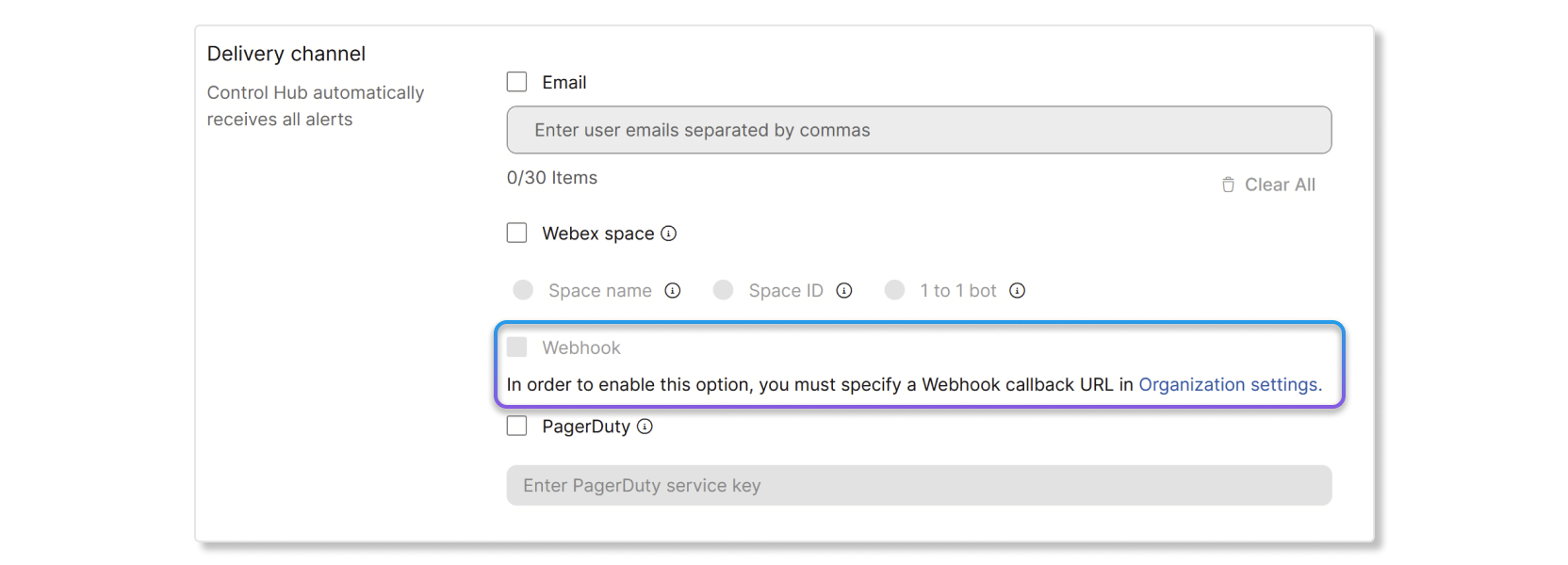
|
| 4 |
Kattintson a Mentés gom bra. |
Cisco eszközök webhook mezőreferenciája
A Cisco eszközök webhook mezőreferenciáival kapcsolatos információkért lásd ezt a cikket.
Beállíthatja a PagerDuty integrációs kulcsot úgy, hogy a figyelmeztetések megjelenjenek harmadik féltől származó alkalmazásokban.
A PagerDuty engedélyezése egy szabályban
Mielőtt elkezdené
Először be kell szereznie egy integrációs kulcsot a PagerDuty programban, mielőtt engedélyezheti a PagerDuty beállítást a Control Hub riasztásaihoz. Integrációs kulcs beszerzéséhez hozzon létre egy új szolgáltatást a PagerDuty alkalmazásban, és válassza az Events API V2 lehetőséget integrációként. Miután létrehozott egy Events API V2 szolgáltatást, megtalálhatja az integrációs kulcsot a PagerDuty irányítópult Integrációk lapján.
| 1 |
Jelentkezzen be a Vezérlőközpontba, és lépjen az É rtesítések > Saját szabályok elem re. |
| 2 |
A Szállí tási csator na szakaszban jelölje be a PagerDuty jelölőnégyzetet. |
| 3 |
Írja be a PagerDuty irányítópulton létrehozott integrációs kulcsot. |
| 4 |
Kattintson a Mentés gom bra. |


