
感謝您的意見回饋。
 意見回饋?
Control Hub 中的通知是管理 Webex 部署警報的中心位置。管理員可以設定警報,使其透過電子郵件、Webhook、PagerDuty 或 Webex App 空間發送。無論設定哪種傳遞通道,所有警示一律會出現在 Control Hub 中。
每位管理員都有一組自己的警示和規則,他們可以在我的警示和我的規則標籤中建立和檢視這些警示和規則,也可以在所有警示和所有規則標籤中查看組織中其他管理員的所有警示和規則。
過去 14 天的警報將顯示在 警報 部分。點擊匯出按鈕,即可將過去 30 天的歷史警報匯出為 CSV 格式。
每隔 24 小時,相同嚴重程度、類型和目標的警報都會分組到一個可折疊的下拉式選單中,以便您更輕鬆地查看和瀏覽。您可以將滑鼠懸停在展開按鈕上,查看警報是如何合併的。
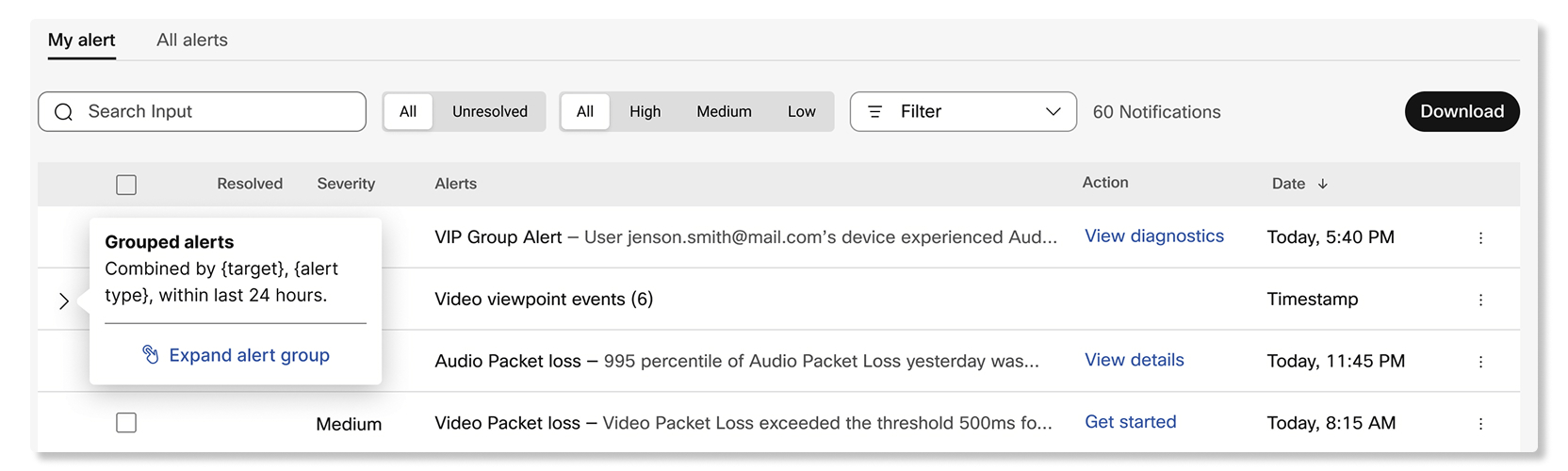
URL 分為兩種類型:基於閾值和服務生成的
達到臨界值即發出的警示
管理員可以建立規則,透過指定特定臨界值(例如延遲時間達到 300 毫秒或封包遺失率超過 8% 的參加者)來監控特定活動。只有當管理員透過建立規則來設定警示時,才會觸發這些警示。
管理員也可以透過選擇發送管道來進一步配置這些警報的發送方式:
- 電子郵件—您最多可以新增 30 個電子郵件地址作為收件者來接收提醒。
-
Webex 應用— 您可以在新空間、現有空間或 [] 中接收提醒 1:1 空間。
如果現有空間被重新命名,警報仍會傳送到同一空間。
- Webhook—警報將傳送至在 Control Hub 中設定的 webhook URL。
- PagerDuty—您可以使用 PagerDuty 輸入服務金鑰,將警報傳送至相關服務。
服務產生的警報
這些警示由 Webex 服務自動建立。這些警示絕大部分在本質上都非常重要,管理員應該加以注意。管理員可以透過選擇發送管道來管理這些警報的發送方式,類似於基於閾值的警報。交付管道包括電子郵件、Webex App、webhook 和 PagerDuty。
查看警示和規則
| 1 |
登入 控制中心 並前往通知。 |
| 2 |
選取以下選項之一:
|
依目標尋找警示
使用「目標」欄查看警示影響哪些裝置、工作區、使用者、主幹 或其他目標。 依目標名稱搜尋以尋找相關警示。
只有當提示可用於目標資訊時,才會顯示目標。
| 1 |
登入控制中心, 然後前往「。 |
| 2 |
選取「所有警示」 或「我的警示」。 |
| 3 |
檢查受影響目標的「目標」欄。 |
| 4 |
在搜尋欄位中輸入目標名稱,以尋找相符的警示。 |
瞭解警示類型
在其側面板中閱讀警示類型的說明,以了解警示的含義。
並非所有警示類型都可用說明。
| 1 |
登入控制中心, 然後前往「。 |
| 2 |
選取「所有警示」或「我的警示」,然後開 啟警示。 |
| 3 |
如果「類型」旁邊出現資訊圖示,請使用它來閱讀 說明。 |
對於 Webex Meetings,您可以建立規則來接收以下提醒:
- 即時會議監控—使用此警報來了解參與者在會議進行期間何時遇到媒體品質問題。您最多可以建立 10 個此類警報。
- 設備即時會議監控—使用此警報來尋找設備在會議進行期間何時遇到媒體品質問題。您最多可以建立 25 個此類警報。
- 歷史會議品質趨勢—使用此警報可以了解特定 Webex 網站和位置的參與者百分比何時達到媒體品質閾值,該閾值是根據過去七天內會議的過往表現自動設定的。您最多可以建立 10 個此類警報。
- 歷史會議品質監控— 與歷史會議品質趨勢警報類似,您可以使用此警報設定自己的閾值,以便在特定 Webex 網站和位置的參與者達到任何媒體品質閾值時收到警報。您最多可以建立 10 個此類警報。
僅針對透過應用程式及 Webex 應用程式出席會議Webex Meetings觸發會議警示。參與者觸發警示時必須使用的最低應用程式版本為:
-
Webex Meetings 桌面應用程式 39.6.5 版本或更新版本
-
Android 和 iOS 39.11 版或更新版本使用的 Webex Meetings 行動應用程式
-
Webex 應用程式桌上出版本 3.0.12427.0 或更高版本
-
Webex 應用程式行動版 Android 版本 4.1.6 或更高版本
-
Webex 應用程式行動版 iOS 4.3 或更高版本
純音訊會議、Webex Events 和 Webex Training 會議不會觸發警報。
每個組織可以啟用最多 10 則即時會議監控警報。每個警報最多可監控 30 名使用者的電子郵件地址或 30 個裝置。
如果已勾選監控所有參與者核取方塊,則只有參與者少於 50 位的會議會觸發警報。
| 1 |
登入 控制中心 並前往 通知 > 我的規則。 |
| 2 |
點撃建立規則。 |
| 3 |
選取類型旁的即時會議監控,然後在標題旁輸入警示的名稱。 |
| 4 |
將狀態開關切換為開啟以接收警報通知。 |
| 5 |
選取使用者電子郵件或裝置名稱,然後輸入使用者電子郵件地址或裝置,最多不超過 30 個。 |
| 6 |
勾選監控所有參與者核取方塊可讓同一會議中使用者或裝置清單上列出的所有參與者收到警報。 |
| 7 |
在規則區段,設定下列閾值:
|
| 8 |
設定累積和持續多久時間才會觸發警報。 |
| 9 |
在傳遞通道部分勾選電子郵件核取方塊,然後輸入將接收警示之使用者的電子郵件地址。 |
| 10 |
如果您想要在此空間達到臨界值時收到訊息通知,請勾選 Webex 空間核取方塊,並輸入空間名稱。 |
| 11 |
按一下儲存。 |
每個組織最多可以啟用 25 個設備即時會議監控警報。
| 1 |
登入 控制中心 並前往 通知 > 我的規則。 |
| 2 |
點撃建立規則。 |
| 3 |
在 類型旁邊選擇 [] 設備即時會議監控 ,然後在 標題旁邊輸入警報的名稱。 |
| 4 |
將已啟用開關切換為開啟以接收警報通知。 |
| 5 |
選擇監控:
|
| 6 |
在 規則 部分,設定以下音訊和視訊閾值:
|
| 7 |
設定累積和持續多久時間才會觸發警報。 |
| 8 |
在 「交付管道 」部分,您可以:
|
| 9 |
按一下儲存。 |
每個組織可以新增最多 10 則過往會議品質趨勢警報。
| 1 |
登入 控制中心 並前往 通知 > 我的規則。 |
| 2 |
點撃建立規則。 |
| 3 |
選取類型旁的過往會議品質趨勢,然後在標題旁輸入警示的名稱。 |
| 4 |
將狀態開關切換為開啟以接收警報通知。 |
| 5 |
選取要接收警示的 Webex 網站和參與者位置。 |
| 6 |
在傳遞通道部分勾選電子郵件核取方塊,然後輸入將接收警示之使用者的電子郵件地址。 |
| 7 |
如果您想要在此空間達到臨界值時收到訊息通知,請勾選 Webex 空間核取方塊,並輸入空間名稱。 |
| 8 |
按一下儲存。 |
每個組織可以啟用最多 10 則過往會議品質監控警報。
| 1 |
登入 控制中心 並前往 通知 > 我的規則。 |
| 2 |
點撃建立規則。 |
| 3 |
選取類型旁的過往會議品質監控,然後在標題旁輸入警示的名稱。 |
| 4 |
將狀態開關切換為開啟以接收警報通知。 |
| 5 |
選取要接收警示的 Webex 網站和參與者位置。 |
| 6 |
在規則區段,設定下列閾值:
|
| 7 |
在觸發部分選取要監控的持續時間,並輸入必須達到其中一個臨界值才能觸發警示的參與者百分比。 |
| 8 |
在傳遞通道部分勾選電子郵件核取方塊,然後輸入將接收警示之使用者的電子郵件地址。 |
| 9 |
如果您想要在此空間達到臨界值時收到訊息通知,請勾選 Webex 空間核取方塊,並輸入空間名稱。 |
| 10 |
按一下儲存。 |
對於 Webex Calling,您可以設定以下提醒:
加入通話品質下降提醒
使用此警報可以了解特定位置的通話品質或使用者 的 媒體會話何時下降到較差的品質。
通話品質計算方式為:
- 【良好】 -視訊和音訊串流的抖動均低於 150 毫秒,延遲低於 400 毫秒,丟包率低於 5%.
- 【差】 ——視訊和音訊串流的抖動均超過 150 毫秒,延遲超過 400 毫秒,丟包率也超過 5%.
當通話結束時,會送出警示。收到警示時, 您可以按一下疑難排解通話,直接進入疑難排解中的通話(如果警示正在監控特定使用者)。如果警示正在監控位置 ,您可以按一下查看分析以將您帶至通話分析中的媒體質量標籤。
每個組織最多可以創建 10 個通話品質下降警報。
基於專用實例 (DI) 的主幹不會觸發警報。
| 1 | |
| 2 |
前往 通知 > 我的規則。 |
| 3 |
點撃建立規則。 |
| 4 |
從 服務 下拉清單中,選擇 呼叫。 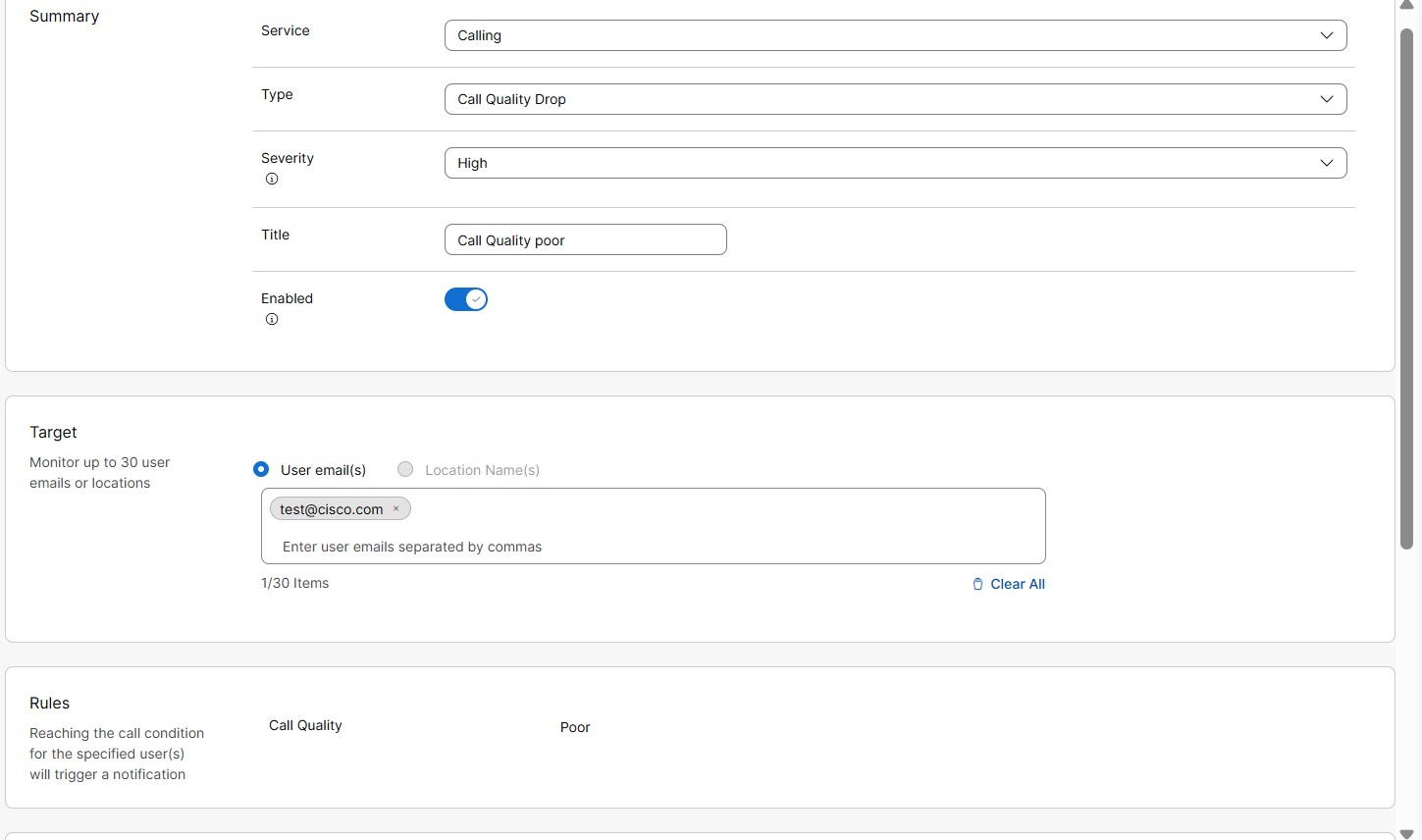
|
| 5 |
從 類型 下拉清單中,選擇 通話品質下降。 |
| 6 |
從 嚴重性 下拉清單中。 此欄位顯示警報的嚴重程度或重要性。您可以選擇嚴重程度級別,分為高、中或低。
|
| 7 |
輸入標題 。 |
| 8 |
開啟 即可接收警報通知。 |
| 9 |
在 目標 部分,選擇 使用者電子郵件 或 位置名稱。 您可以輸入最多 30 個使用者電子郵件地址或位置進行監控。
|
| 10 |
在傳遞 通道區 段,選擇如何接收警示: 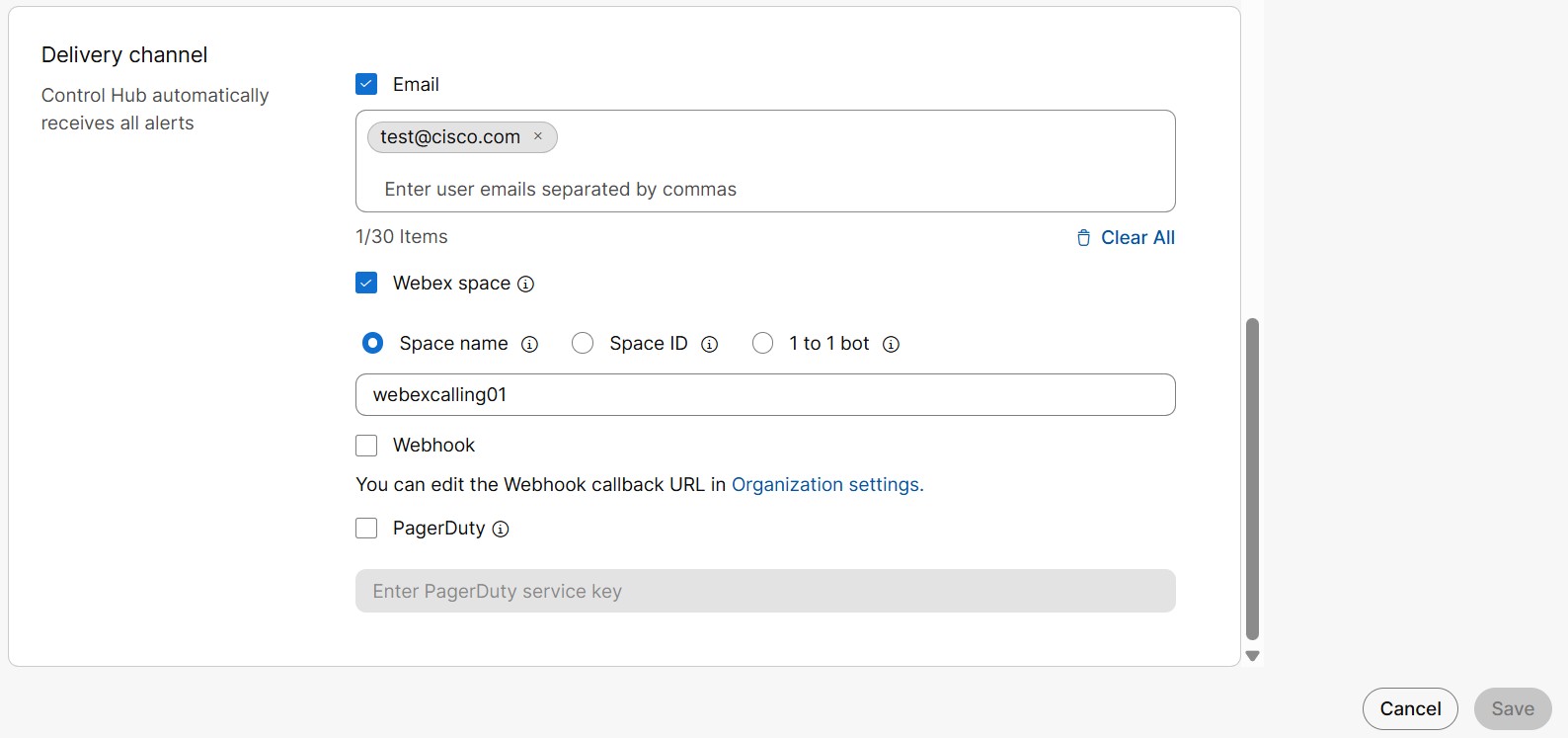
|
| 11 |
按一下儲存。 |
新增主幹狀態變更警報
當被監控的中繼線狀態改變時,系統會發出警報。可用的中繼線狀態有:線上、離線和故障。您可以配置哪些狀態變更應觸發警報。
以下是不同的主幹狀態:
-
線上—本地網關成功註冊到 Webex Calling。
-
離線—本地網關註冊到 Webex Calling 失敗。
-
受損—至少一個 Webex Calling Edge 代理程式與本機閘道之間的連線失敗。
-
未知—正在建立 Webex Calling 與最近新增的本機閘道之間的連線。
要了解有關各種狀態錯誤變更的更多信息,請參閱幫助中心文章 本地網關故障排除 部分。
| 1 | |
| 2 |
前往 通知 > 我的規則。 |
| 3 |
點撃建立規則。 |
| 4 |
從 服務 下拉清單中,選擇 呼叫。 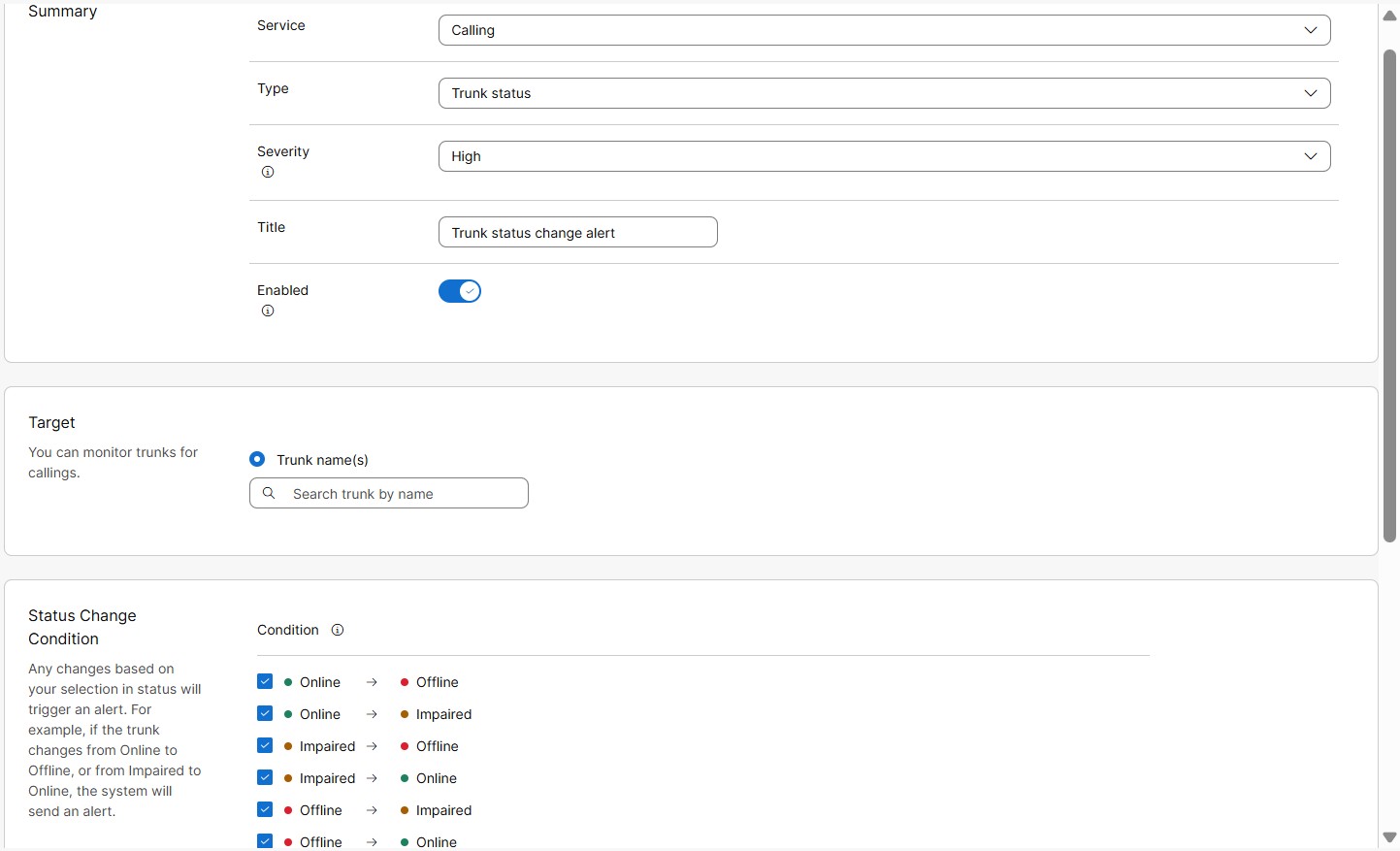
|
| 5 |
從 類型 下拉清單中,選擇 主幹狀態。 |
| 6 |
從 嚴重性 下拉清單中。 此欄位顯示警報的嚴重程度或重要性。您可以選擇嚴重程度級別,分為高、中或低。
|
| 7 |
輸入標題 。 |
| 8 |
開啟 即可接收警報通知 |
| 9 |
在 目標 部分,選擇 主幹名稱。 您最多可以進入 30 個中繼線進行監控。
基於專用實例 (DI) 的主幹不會觸發警報。 |
| 10 |
在 規則定義 部分,您可以定義何時需要觸發警報的規則。您可以選擇全部更改,也可以從以下狀態變更中進行選擇:
|
| 11 |
在傳遞 通道區 段,選擇如何接收警示:
|
| 12 |
按一下儲存。 |
新增中繼並發呼叫限制警報
當中繼線上的同時呼叫數達到閾值限制時,系統會發出警報。此警報有助於識別繁忙時段或日期,此時中繼線路容量已達到處理並發呼叫的上限。
如果持續超過設定的閾值,則會以選定的時間間隔連續發出警報。
| 1 | |
| 2 |
前往 通知 > 我的規則。 |
| 3 |
點撃建立規則。 |
| 4 |
從 服務 下拉清單中,選擇 呼叫。 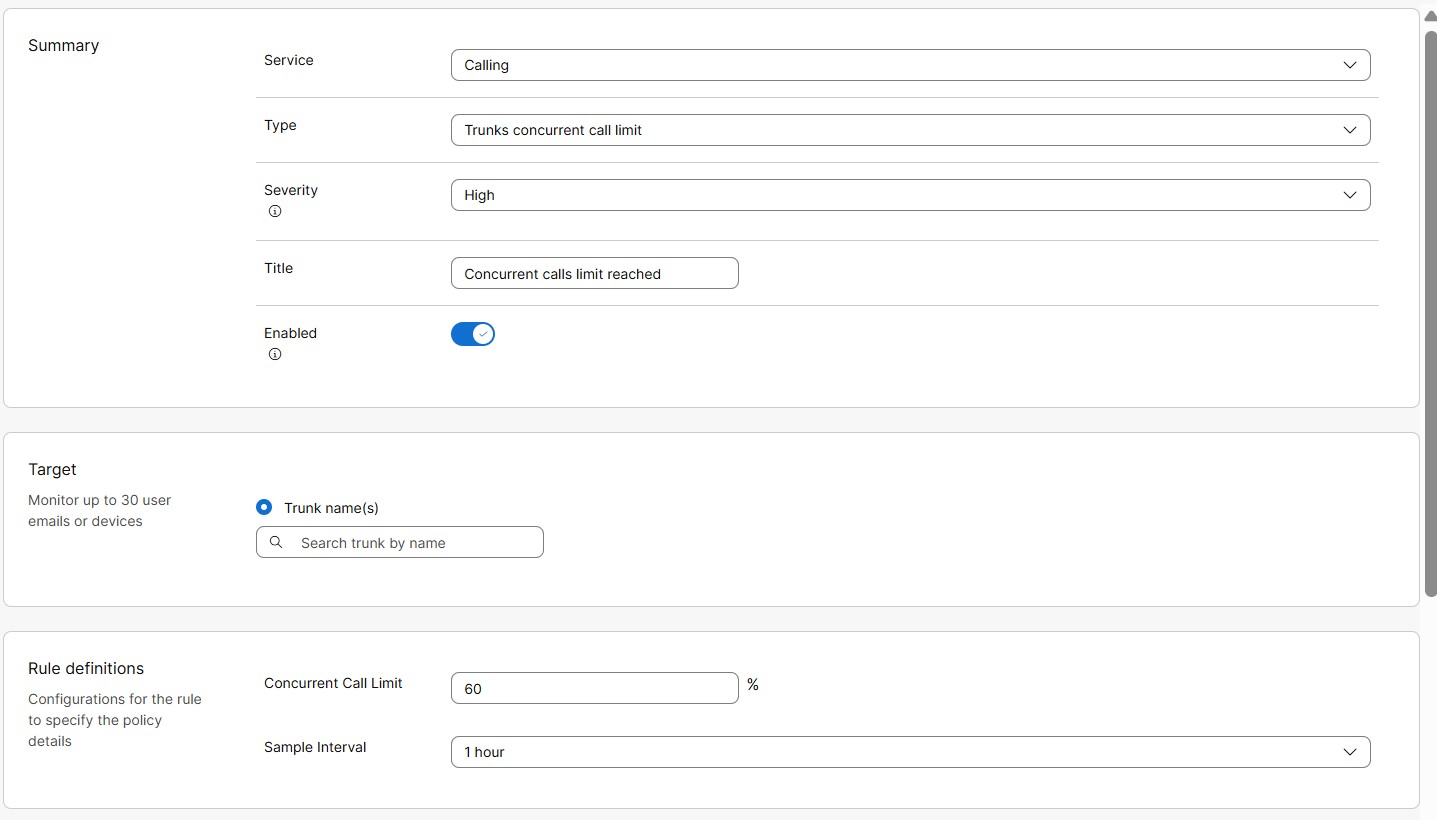
|
| 5 |
從 類型 下拉清單中,選擇 中繼並發呼叫限制。 |
| 6 |
從 嚴重性 下拉清單中。 此欄位顯示警報的嚴重程度或重要性。您可以選擇嚴重程度級別,分為高、中或低。
|
| 7 |
輸入標題 。 |
| 8 |
開啟 即可接收警報通知。 |
| 9 |
在 目標 部分,選擇 中繼名稱。 您最多可以進入 30 個中繼線進行監控。
基於專用實例 (DI) 的主幹不會觸發警報。 |
| 10 |
在 規則定義 部分,您可以定義何時需要觸發警報的規則。請輸入以下值作為 並發呼叫限制閾值 條件: |
| 11 |
在傳遞 通道區 段,選擇如何接收警示:
|
| 12 |
按一下儲存。 |
主幹證書到期提醒
當基於證書的中繼的證書即將過期或已經過期時,系統會發出警報。這是系統產生的警報,對於擁有基於憑證的中繼的組織,預設會啟用此功能。
在證書到期前,會在預定日期(例如到期前第60 天、第30 天、第15 天和第7 天 )自動發出警報。證書過期後,系統會立即發出警報,且僅發出一次。不會連續發送警報。
基於專用實例 (DI) 的主幹不會觸發警報。
路由列表調用被阻止警報
當並發呼叫數超過路由清單呼叫許可限制時,允許最多增加 20% 的容量(突發)。當網外(PSTN)呼叫量超過突發限制的 20% 時,這些呼叫將被阻止。系統會向使用者發送路由清單呼叫被阻止的警報。
在開始之前
| 1 | |
| 2 |
前往 通知 > 所有規則。 顯示所有規則清單。
|
| 3 |
選擇路由清單呼叫已封鎖警報。 「路由清單呼叫被阻止」警報是系統產生的警報。因此,您只能按照後續步驟中所述的方式編輯其中的部分細節。 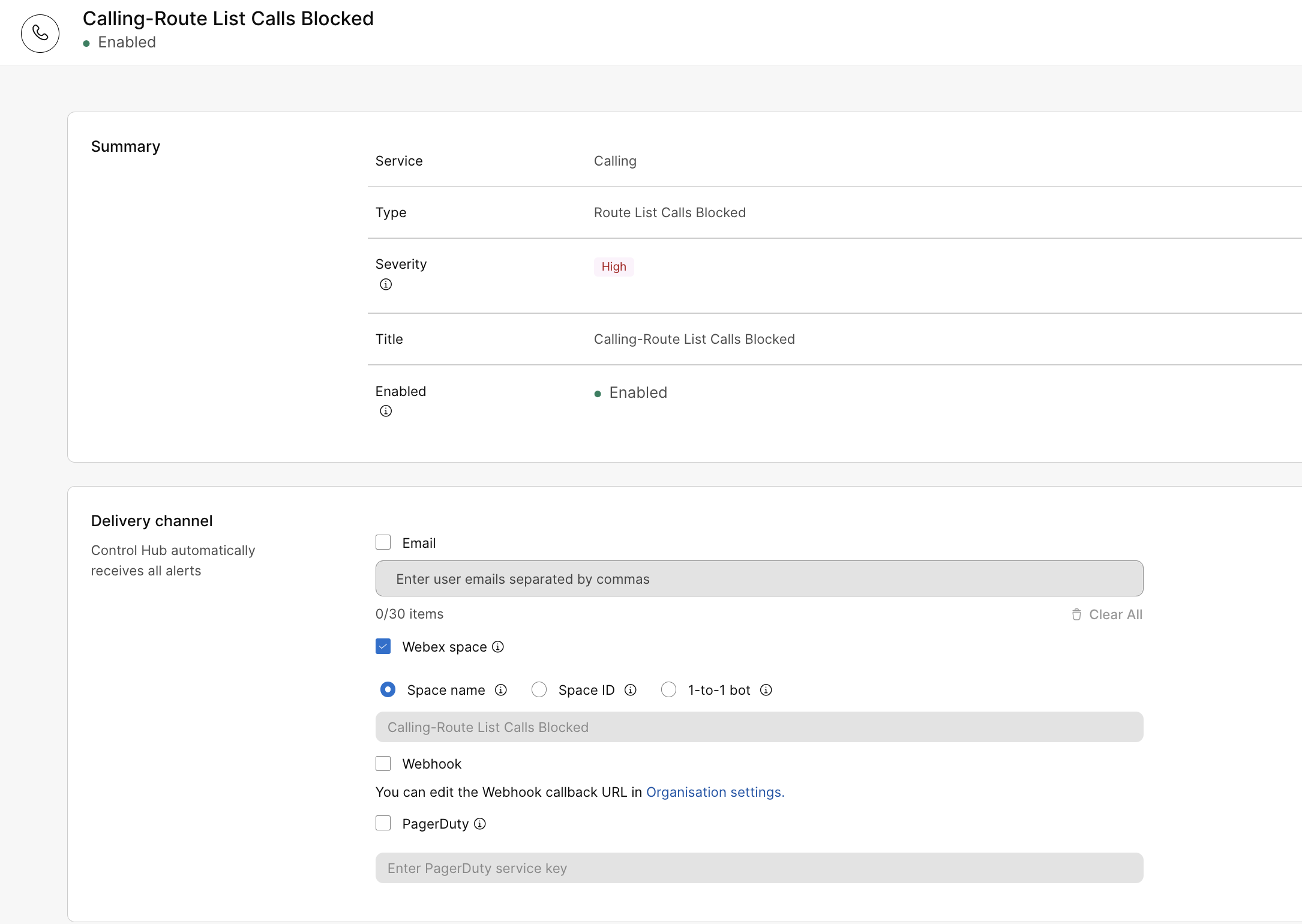
|
| 4 |
在傳遞 通道區 段,選擇如何接收警示:
|
| 5 |
按一下儲存。 |
專用實例有兩類服務警示:維護警報和主動警報。
維護警示
系統預設啟用維護警報。合作夥伴或客戶管理員應驗證或配置交付管道,以便透過電子郵件接收通知。 and/or Webex空間。維護警報用於發送有關維護、中斷和事件通訊的通知。
新增配送通路資訊以接收維護提醒:
- 登入 控制中心 並前往 通知 > 所有規則。
- 點選 呼叫維護和故障警報 並向下捲動至 交付管道。
- 選擇電子郵件或 Webex 空間複選框(或兩者都選),即可在首選管道接收通知。
您最多可以新增 30 個電子郵件地址。
若要在 Webex 空間中接收通知,您必須擁有訊息傳遞許可證。如果啟用了機器人存取權限 Apps/Bots 如果你被允許成為組織房間的成員,你會收到通知。否則,請聯絡您的組織管理員解決該問題。
如果您在組織 層級啟用了 Webhook,您可以選取 Webhook 。有關詳細資訊,請參閱 在 Control Hub 中為警示啟用 Webhook 。
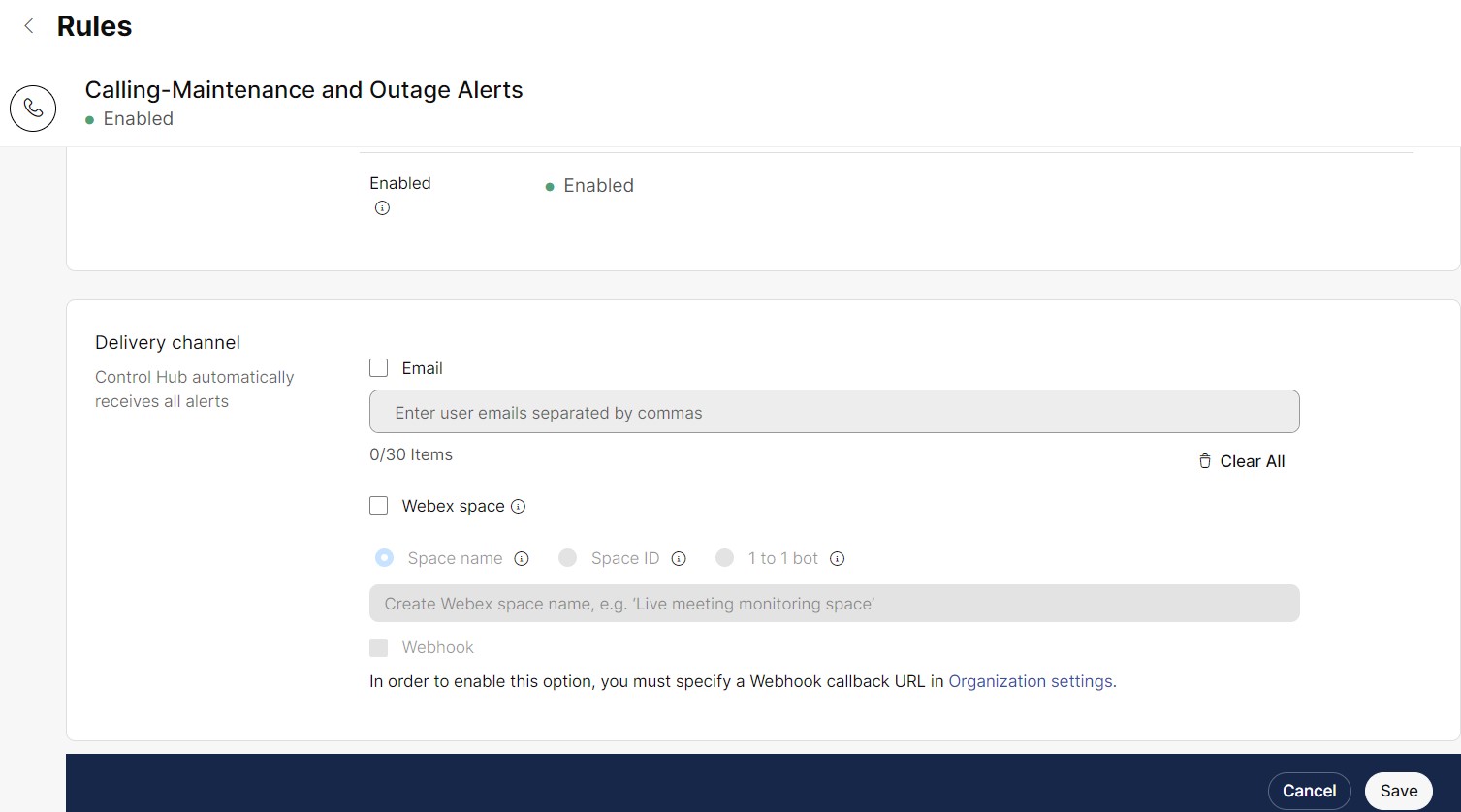
- 輸入電子郵件和 Webex 空間訊息,然後按一下 儲存 以儲存變更。
每次進行維護時,控制中心都會自動顯示一個橫幅,其中包含叢集詳細資訊、區域以及計畫的日期和時間。

主動警示
合作夥伴或客戶管理員可以訂閱第二天或第三天的主動警報和事件通知,並在建立警報時選擇 交付管道 ,選擇透過電子郵件、Webex App 空間或兩者進行交付。
例如: Unified CM 視訊會議橋資源計數過高,Unified CM MTP 資源計數過高。
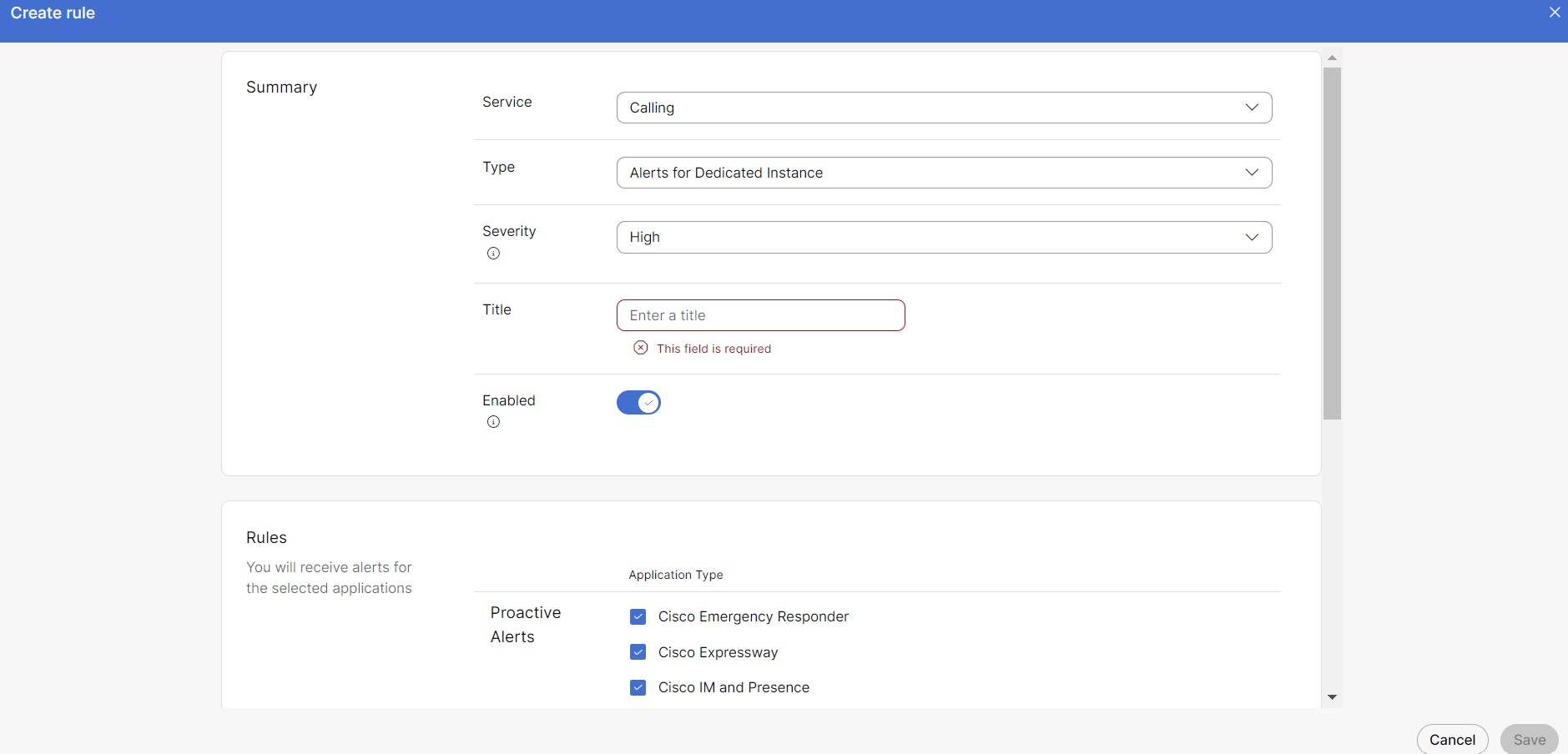
建立主動警報規則
只有具有完整管理員許可權的合作夥伴或客戶管理員才能建立規則。
- 登入 控制中心 並前往 通知 > 我的規則。
- 選擇 建立規則。
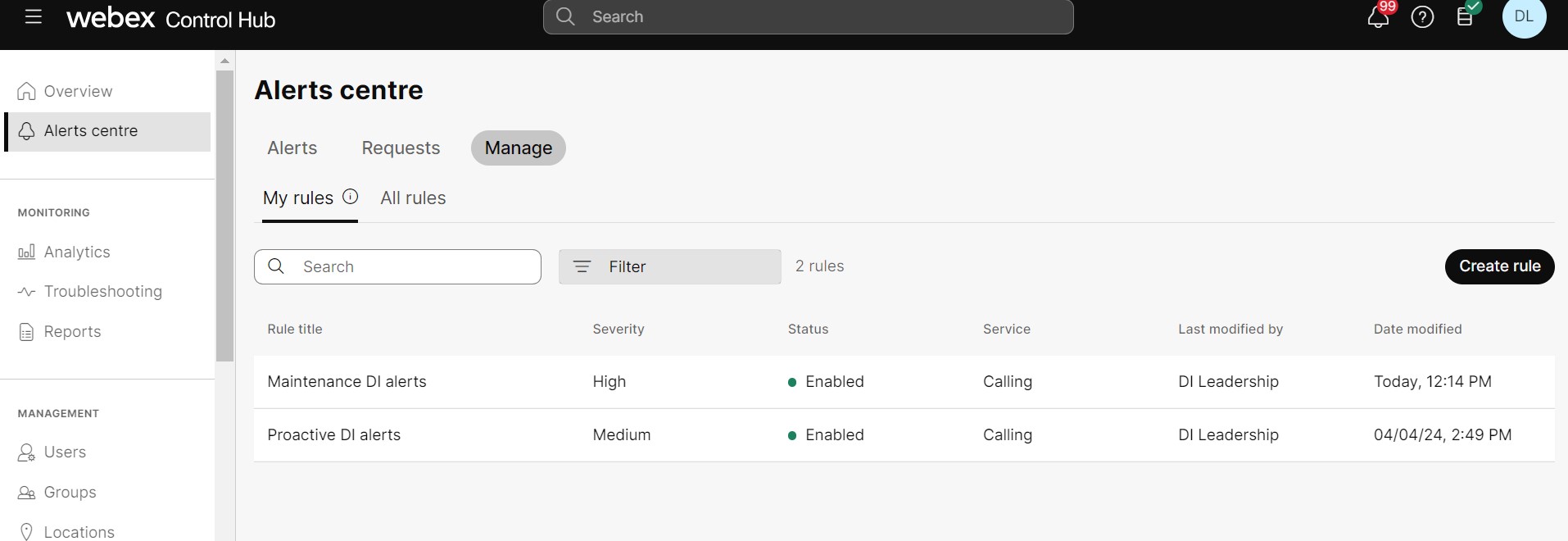
- 在摘要 區段 :
- 從 服務 通話選取 下拉清單 。
- 從 類型選取專用實例 的 警示下拉清單。
- 選取偏好嚴重性 。預設情況下,嚴重性為 高。
-
我們建議建立中等或低嚴重程度的主動警報規則。
-
您將收到達到或超過您在設定規則時選擇的嚴重程度的警報。
-
- 為 新 規則新增標題。
- 規則 部分中的所有複選框預設都已選取。根據您的喜好設定取消勾選那些。
- 選取傳遞 通道 以接收警示。
如果您在組織 層級啟用了 Webhook,您可以選取 Webhook 。有關詳細資訊,請參閱 在 Control Hub 中為警示啟用 Webhook 。
- 按一下儲存。
規則創建完成後,最多需要 6 小時才能開始收到通知。
警報狀態及其圖例
控制中心整合了多個 UC 應用服務的狀態、代理狀態以及每個節點的維護狀態。
每 30 秒刷新各節點的服務狀態。
|
重大警示 |
|
|
|
|
非關鍵警報 |
|
|
除上述列出的服務外,所有其他 UC 服務均被視為非關鍵服務。 |
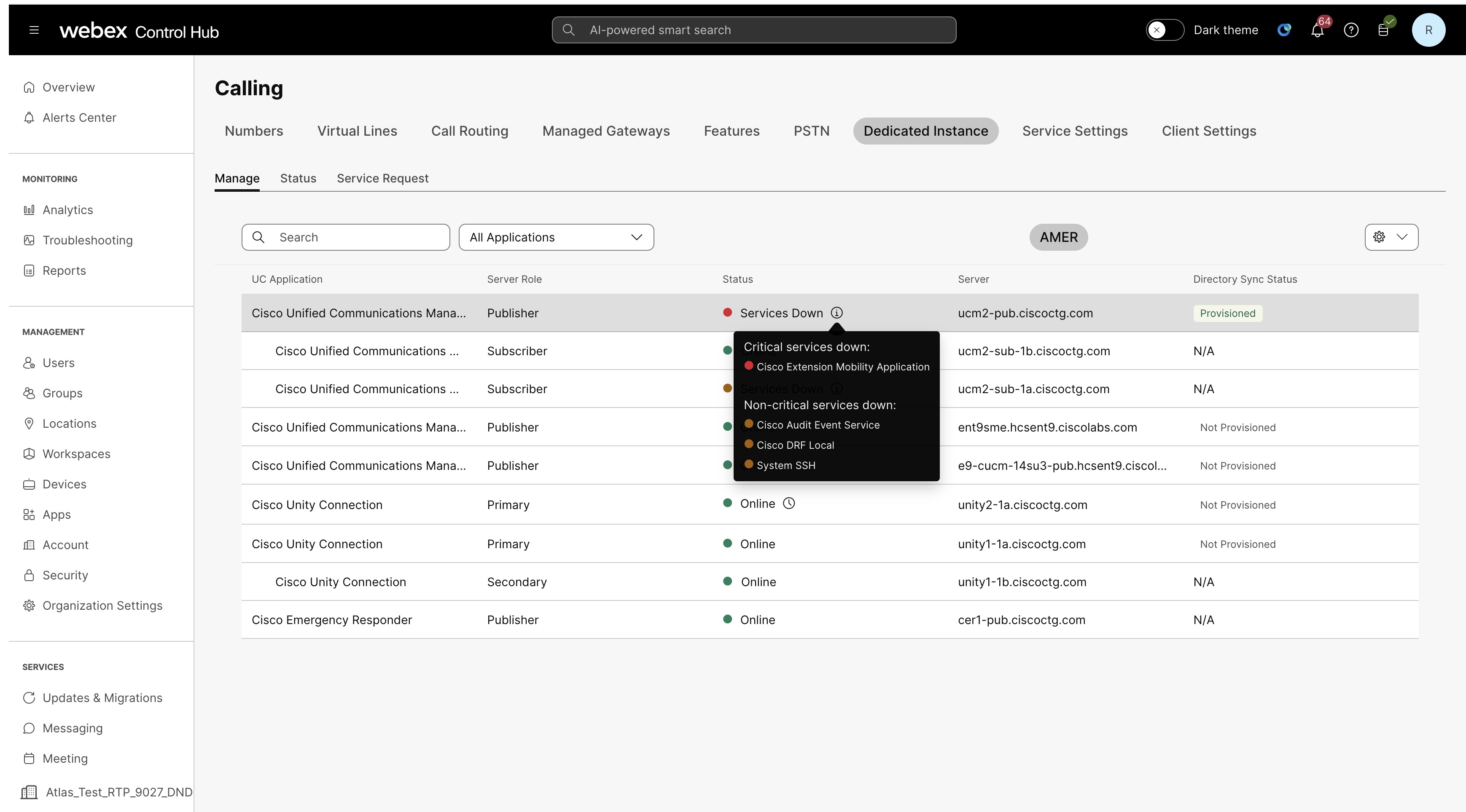
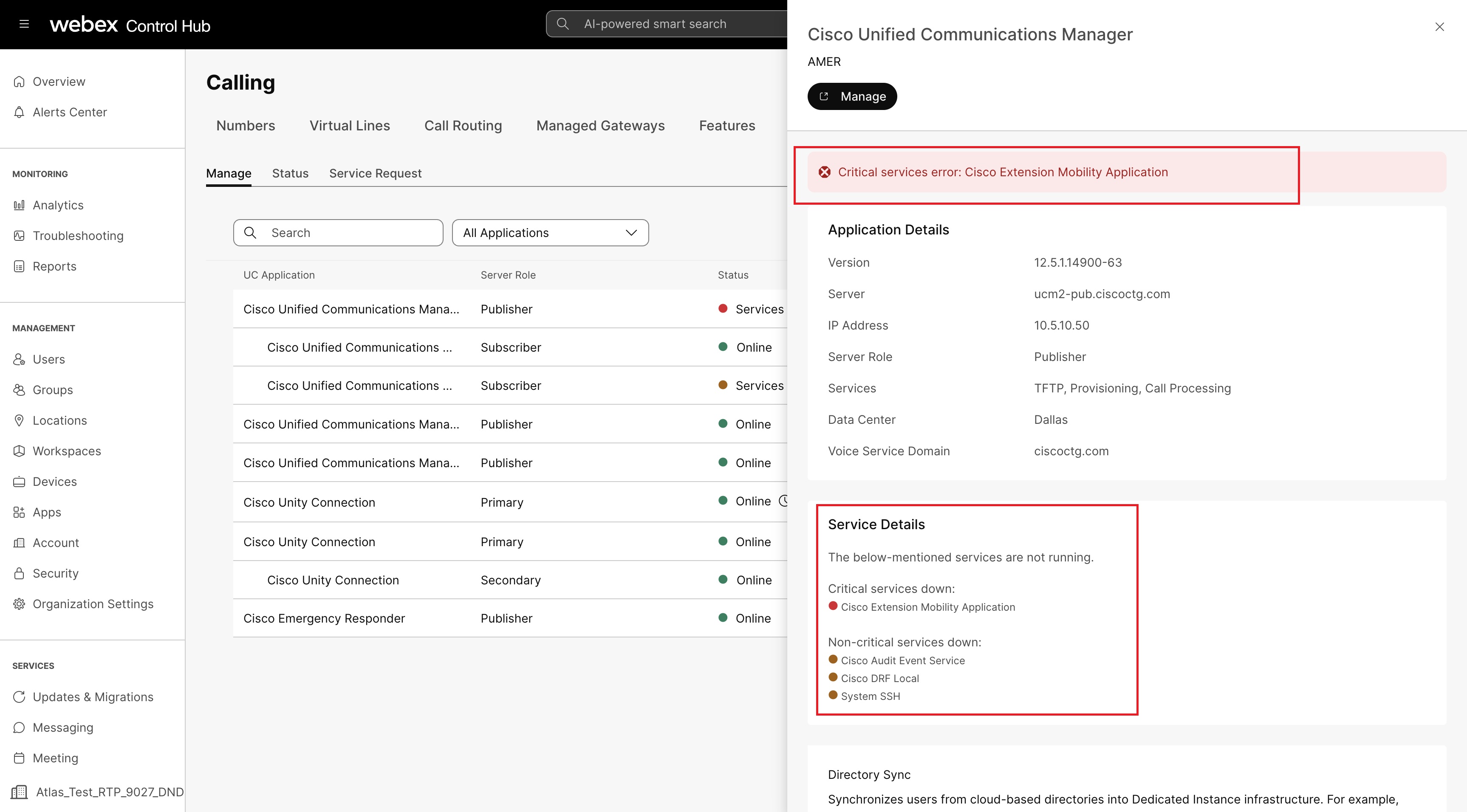
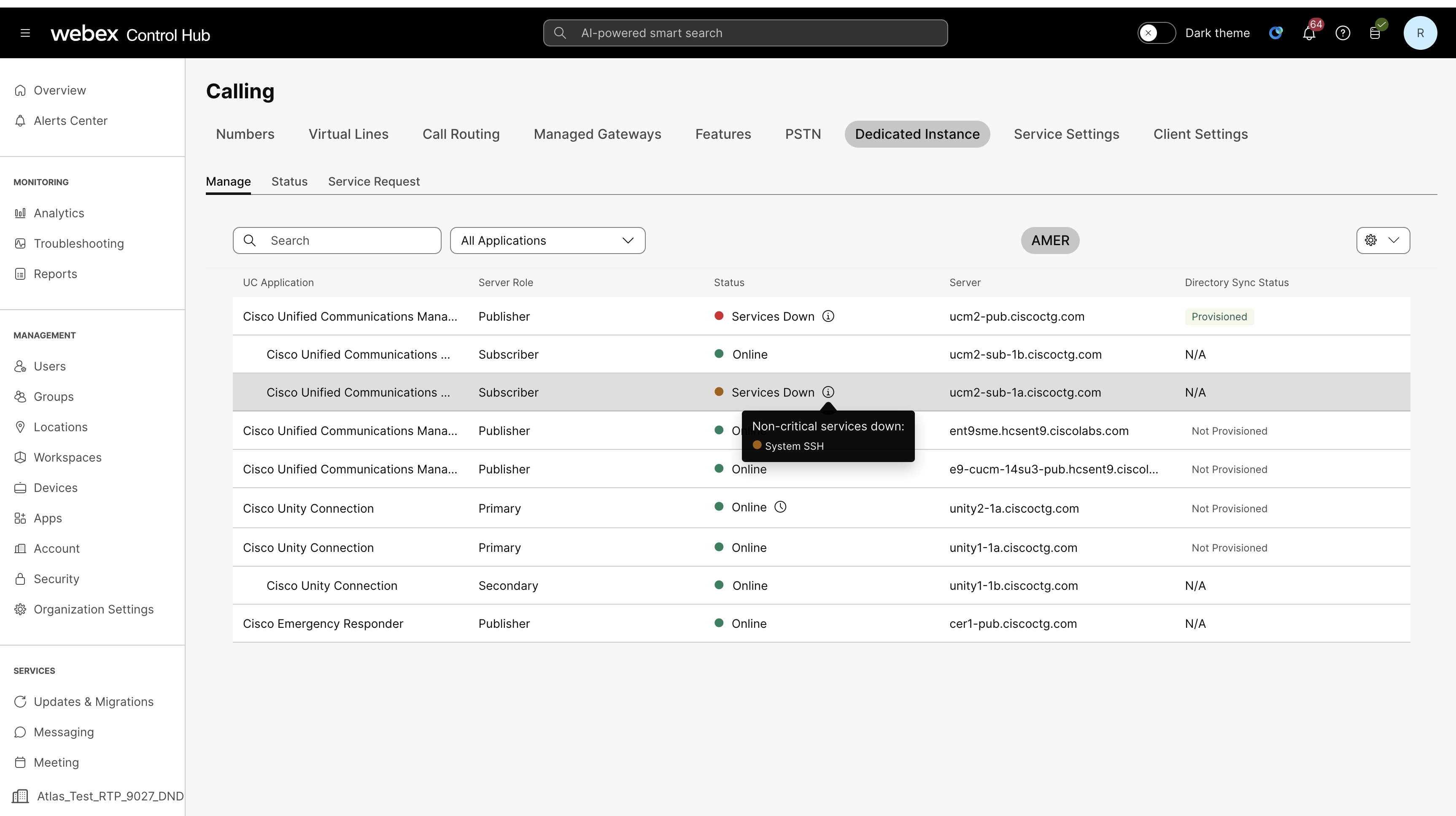
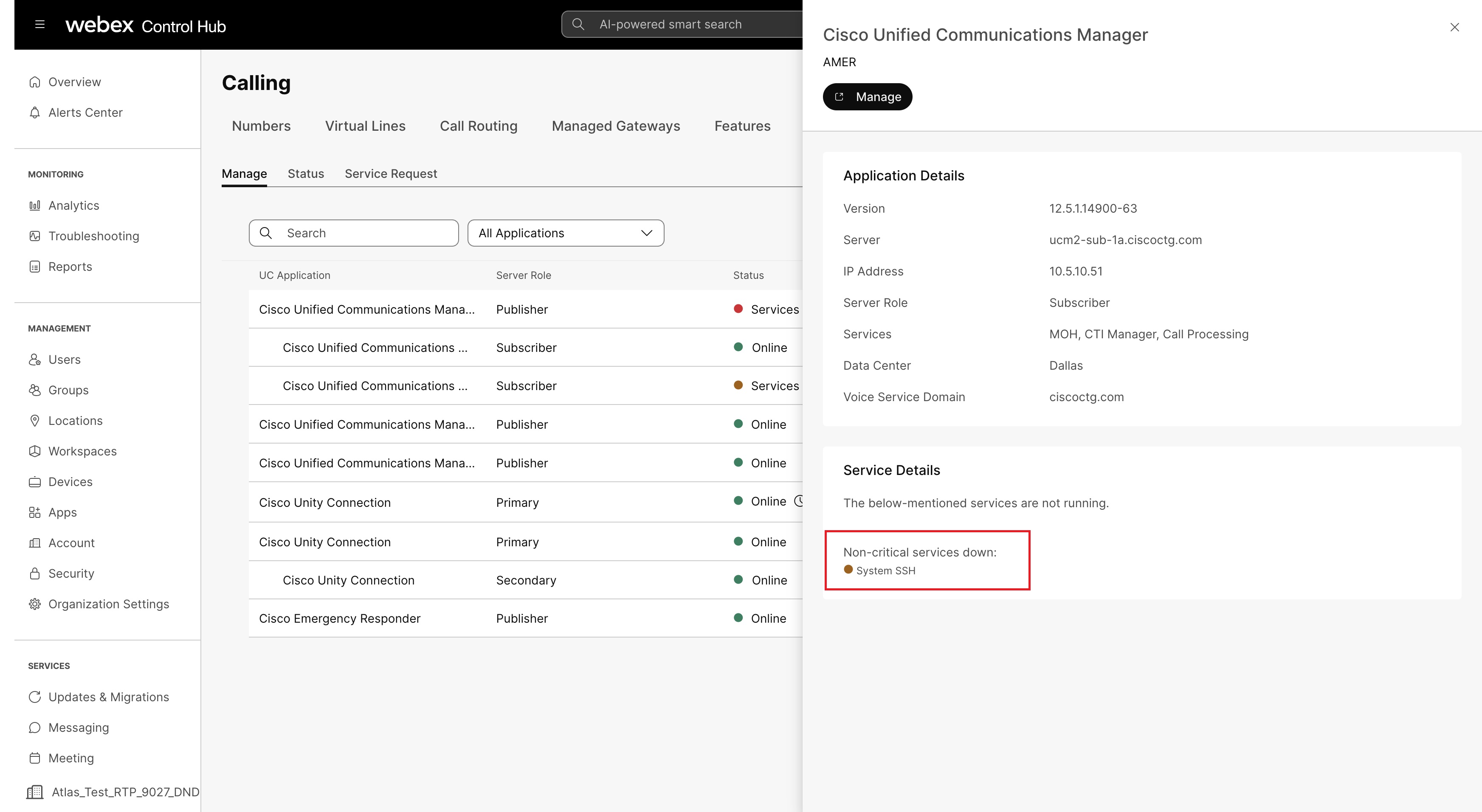
警報圖例
| 狀態 | 顏色 | 說明 |
| 線上 | 綠色 | 表示節點運作正常,沒有任何問題。 |
| 維護 | 橙色 | 表示該節點正在進行維護 |
| 服務中斷 | 紅色 | 表示節點上的一個或多個關鍵服務已停止運作。 |
| 服務中斷 | 橙色 | 表示節點上的一個或多個非關鍵服務已停止運行,或代理程式已離線。 |
證書到期提醒
Control Hub 會在憑證到期日前 67 天向客戶發送憑證到期提醒,然後每隔 12 天發送一次,直到憑證續約為止。
- 客戶擁有和管理的證書 - 控制中心會發出主動警報,您負責續約和管理證書。
- Cisco 擁有和管理的憑證 - Control Hub 會發出主動警報,我們負責續約和管理憑證。
設定主動警報,以便在證書過期時收到通知。
Control Hub 應用程式狀態警報定義
有關專用實例的可用警報定義清單,請參閱 Control Hub 應用程式狀態警報定義 。
針對整合通訊應用程式警示,您可以設定下列警示:
- UC 應用程式重要事件警示-接收從 UC 應用程式 收集的支援重要事件的通知。
- 基於 AI 的異常事件警報-接收基於 AI 的警報,針對手機異常 、電話註冊和通話異常情況等情況。
如需詳細資訊,請參閱控制中心中的警示。
在開始之前
- 您必須是具有完整管理員權限的合作夥伴或客戶管理員,才能 建立警示規則。
- 如果要將警示傳送到 Webex 應用程式空間,則必須啟用組織的訊息功能。
- 必須在組織層級啟用 Webhook,才能使用 webhook 作為傳 遞通道。
統一通訊應用程式重要事件
使用此規則可接收關鍵事件的警示。 來源事件來自 UC 應用程式,並會對應到管理員建立規則時所選擇的嚴重程度 。
如何建立規則
- 登入控制中心,然後移至「通知」>「我的規 則」。
- 按一下「建立規則」。
- 在 [摘要] 區段中,設定服務規則。
- 在「規則定義」區段中,選取應用程式類型,然後選擇 應用程式叢集作為應接收重要 警示的所有或關聯叢集。
- 在「傳送通道」區段中,選擇接收警示的方式:
- 電子郵件- 輸入收到警示的電子郵件地址。
- Webex 空間- 輸入空間中以訊息形式接收警示的空間
名稱。 機器人僅傳送訊息給在電子郵件傳遞通道中新增的收件者。
您的組織必須啟用 傳訊 功能,Webex 應用程式可以使用空間作為傳遞通道。
- Webhook-如果要與協力廠商應用程式一起使用 警示,請勾選此核取方塊。
- 按一下儲存。
規則創建完成後,最多需要 6 小時才能開始收到通知。
嚴重性表
監控僅針對以下因素傳送 UC 應用程式關鍵事件警示:
| 控制中心嚴重性 | 警示類型嚴重性 |
|---|---|
|
高 僅傳送最高優先順序的關鍵事件。 | 嚴重、警示 |
|
中型 傳送高優先順序事件和中優先級重要事件。 | 嚴重、警示、錯誤、警告 |
|
低 傳送規則中所有支援的重要事件。 | 嚴重、警示、錯誤、警告、資訊 |
重要事件列表
重要事件清單會顯示可觸發所選 嚴重程度和 UC 應用程式叢集的通知的警示。
| 警示名稱 | 說明 | 嚴重性 |
|---|---|---|
| 基斯科德機構 | 當產生 DrFailure 事件時,會發生此警示。 | 嚴重 |
| 硬件製造 | 產生硬體存貨事件時,會發生此警示。 這表示 已發生硬體故障事件 (磁碟機故障、電源供應器故障 等)。 | 嚴重 |
| 記錄檔搜尋字串找到 | 當產生 LogFileSearchStringFound 事件時,會發生此警示。 這 表示在記錄檔中找到搜尋字串。 | 嚴重 |
| 系統字符串匹配找到 | 當產生 SysLogStringMatchFound 事件時,會發生此警示。 這表 示已找到包含相符的搜尋字串的 syslog 訊息。 | 嚴重 |
| 系統系統嚴重匹配找到 | 當產生 SysLogSeverityMatchFound 事件時,會發生此警示。 這表 示找到具有相符嚴重程度等級的 syslog 訊息。 | 嚴重 |
| 日誌分區高水印超過 | 當產生「記錄分區高水印超過」事件時,會發生此警示。 這表示記錄 分割區中使用的磁碟空間百分比已超過設定的高水標記。 | 嚴重 |
| 日誌分區低水印超過 | 當產生「記錄分區低水印超過」事件時,會發生此警示。 這表示記錄 分割區中使用的磁碟空間百分比已超過設定的低水標記。 | 嚴重 |
| 備用分區高水印超過 | 當產生 SparePartitionHighWatermarkExceed 事件時,就會發生此警示。 這表示備用分割區中使用的磁碟空間百 分比已超過設定的高水標記。 | 嚴重 |
| 備用分區低水印超過 | 當產生 SparePartitionLowWatermarkExceed 事件時,會發生此警示。 這表示備用分割區中使用的磁碟空間百 分比已超過設定的低水標記。 | 嚴重 |
| 核心垃圾文件音效 | 當產生 CoreDumpFileFound 事件時,會發生此警示。 這 表示在系統中找到核心轉儲文件。 | 嚴重 |
| 偵測到 CCMEN 加密錯誤 | 當產生 CCMEnCryptionErrorDetected 事件時,會發生此警示。 | 嚴重 |
| TCPRemo數日誌交付失敗 | 當將警示、稽核或 rsyslog 產生事件傳遞至已設定的遠端系統日 誌伺服器失敗時,就會發生此警示。 原因可能是 設定的系統日誌伺服器停機,或者未在連接埠 601 上設定 TCP,或 是網路故障。 | 嚴重 |
| TLS 遠程記錄檔交付失敗 | 當將警示、稽核或 rsyslog 產生事件傳遞至已設定的遠端系統日 誌伺服器失敗時,就會發生此警示。 原因可能是 設定的系統日誌伺服器停機,或者未在通訊埠 6514 上設定 TCP 的 TLS,或是網路故障, 或者遠端系統日誌伺服器的憑證可能未上傳到 Tomcat 信任。Unified CM | 嚴重 |
| 無法達到的表示記錄伺服器 | 當為服務設定的遠端系統日誌伺服器無法連線時,就會發生此警 示。 原因可能是設定的系統日誌伺服器無效,或 是系統日誌伺服器故障時,或是系統日誌伺服器未設定為連接埠 514/601/6514 的 UDP/TCP/TLS 通訊協定。 | 警示 |
| 稽核室管理流程調查工作 | 此警報表示由於 LPM 清理邏輯清除而發生溢位。 當記錄分割區的磁碟空間總用量超過 設定的高水標記時,LPM 工具的清理邏輯會從記錄分割區中刪除最舊的檔案 ,以便可寫入新記錄檔。 | 警示 |
| 驗證失敗 | 當驗證失敗事件數量超過 (已設定的) 時間間隔期間 超過 (已設定) 臨界值時,就會觸發此警示。 當登入 嘗試驗證失敗時,就會發生此「驗證失敗」事件。 | 警示 |
| 總處理和執行緒限值 | 當產生「總流程」和「執行緒處理程序」Threshold Start 事件時,就會發生此警示。 這表示目前的處理程序和執行 緒總數已超過為 Cisco RIS 資料收集器服務參數設定的工 作數目上限。 這種情況可能表明某些過程正在洩漏 或某些過程有螺紋洩漏。 | 警示 |
| 低主動分區可用磁碟空間 | 當作用中 分割區的可用磁碟空間百分比低於設定值時,就會發生此警示。 | 警示 |
| 低非主動分割可用磁碟空間 | 當非作用中 分割區的可用磁碟空間百分比低於設定值時,就會發生此警示。 | 警示 |
| 低交換分區可用磁碟空間 | 當「交換 分割區」的可用磁碟空間百分比低於設定值時,就會發生此警示。 | 警示 |
| DB 複製失敗 | 當有 CallManager 資料庫複寫錯誤時,就會發生此警 示。 | 警示 |
| 數據庫變更通知失敗 | 當思科資料庫通知服務遇到問題且可能會停 止時,就會發生此警示。 此條件表示資料庫 中佇列的變更通知請求已卡住,且對系統所做的變更不生 效。 | 警示 |
| 處理器調整 | 當伺服器上的 CPU 負載百分比超過設定期間內 設定的百分比時,就會發生此警示。 | 警示 |
| 低可用虛擬記憶體 | 當可用虛擬記憶體百分比低於設定值時,就 會發生此警示。 | 警示 |
| 重要服務城 | 當服務運作狀態為關閉時,會發生此警示。 | 警示 |
| 伺服器故障 | 當遠端節點無法連線時,就會發生此警示。 | 警示 |
| 系統版本不匹配 | 系統版本不符時會發生此警示。 | 警示 |
| DBR複製表外接同步 | 發生具有警報編號 888 的 IDSReplicationFailure 事件時,就會觸發此警示。 一個或多個表格可能不同步。 請聯繫Cisco TAC並安排維護。 | 警示 |
| 稽核記錄功能已設定臨界值 | 此警報表示為應用程式 稽核記錄設定的磁碟空間百分比超過設定的臨界值。 稽核記錄檔案早晚 會被覆寫,取決於 CUCM 應用程式進行稽核記錄的頻率。 | 警示 |
| 稽核室管理流程二次元旋轉 | 此警報表示發生稽核記錄溢位。 現有稽核記 錄檔被覆寫,導致溢位並最終遺失稽核 資料。 | 警示 |
| 西斯科哈普羅克斯服務城 | 當思科 HAProxy 服務中斷時,就會發生此警示。 | 警示 |
| 生存活動 | 當無法連線專用執行個體節點Webex Calling時,就會發生此警 示。 | 嚴重 |
| 遠程生存節點不可達 | 當專用執行個體節點無法連接一個或多個「遠端生存」節 點時,就Webex Calling會發生此警示。 | 嚴重 |
| 汽車排程工作失敗 | 產生 CarSchedulerJobFailed 事件時,會發生此警示。 這 表示 CAR 排程工作失敗。 | 嚴重 |
| 卡里茲金屬關鍵 | 當產生 CaridsengineCritical 事件時,會發生此警示。 此 警報不會破壞數據或阻止使用系統。 | 嚴重 |
| 卡里茲金屬性 | 當產生 CaridsengineFailure 事件時,會發生此警示。 這是緊 急和錯誤情況的組合警報。 發生 意外事情,可能會破壞資料或資料存取,或導致 CAR IDS 失敗。 | 嚴重 |
| CallAttemptBlockedByPolicy | 當產生呼叫 AttemptBlockedByPolicy 事件時,就會發生此警示。 這表示已嘗試呼叫,但原則決定點 (PDP) 封鎖或拒絕。 | 嚴重 |
| EMCCFailedInLocalCluster | 當產生 EMCCFailedInLocalCluster 事件時,就會發生此警示。 這表示本機通話管理員中發生 EMCC 登入失敗。 | 嚴重 |
| EMCCFailedInRemoteCluster | 當產生 EMCCFailedInRemoteCluster 事件時,會發生此警示。 這表示遠端通話管理員發生 EMCC 登入失敗。 | 嚴重 |
| 使用者輸入失敗 | 當產生 UserInputFailure 事件時,會發生此警示。 這表 示由於無效的使用者輸入導致 EMCC 登入失敗。 | 嚴重 |
| 已超過已登錄設備數量 | 當產生 numDevRegExceed 事件時,會發生此警示。 | 嚴重 |
| CDRAGENT 傳送文件文件 | 當產生 CDRAGentSendFileFailed 事件時,會發生此警示。 這表 示 CDR 代理程式無法將 CDR 檔案從 CCM 節點傳送到 CCM 叢集中的 CDR 儲存庫 節點。 | 嚴重 |
| CDR文件寄存失敗 | 當產生 CDRFileDeliveryFailed 事件時,會發生此警示。 這表 示 CDR 檔案的 FTP 傳遞到外部帳單伺服器失 敗。 | 嚴重 |
| CDR文件寄存失敗繼續 | 當產生 CDRFileDeliveryFailureContinues 事件時,會發生此警示。 這表示 CDR 檔案的 FTP 傳遞至外部遠端 伺服器在 3 次或更多嘗試後失敗。 | 嚴重 |
| 超過 CDR 高水印 | 當產生 CDRHWMExceed 事件時,會發生此警示。 這表示 已達到 CDR 檔案的水準標記,部分成功交付的 CDR 檔案 已被刪除。 | 嚴重 |
| CDR 超過最大磁碟空間 | 當產生 CDR最大磁碟空間超過事件時,就會發生此警示。 這表示 CDR 檔案磁碟使用量超過磁碟分配上限。 某些未交付的檔案已被刪除。 | 嚴重 |
| 惡意追蹤系統 | 當產生惡意通話事件時,會發生此警示。 | 嚴重 |
| TCP 設置文件 | 當產生 TCPSetupToEfailed 事件時,會發生此警示。 當無法 建立至 Unified CM IME 伺服器的 TCP 連線時,就會發生此警報。 這通常會發生在 IME 伺服器的 IP 位址和連接埠 設定錯誤,或是內部網路連線問題導致連 線無法設定時。 | 嚴重 |
| TLS 連接到文件 | 當產生 TLSConnectionToEfailed 事件時,會發生此警示。 由於 IME 伺服器所顯示的憑證發生問題,無法建立與 IME 伺服器的 TLS 連線。 (例如,不在 Unified CM CTL 中,或是在 CTL 中,但已過期)。 | 嚴重 |
| InvalidCredentials | 當產生無效身份證明事件時,會發生此警示。 無法完成與 IME 伺服器的 連線,因為設定的使用者名稱和/或 密碼不符合 IME 伺服器上設定的使用者名稱和/或密碼 Unified CM | 嚴重 |
| 電子郵件額外配額 | 產生 IME超額配額事件時,會發生此警示。 每個 IME 伺服器對可寫入 IME 分散式快取記憶體的 DID 總數 有固定 配額。 當產生此警報時,表示在所有使用相 Unified CM同 IME 伺服器的叢集中,已超出 IME 分 散式快取的配額。 | 嚴重 |
| 電子郵件分發記憶體有效 | 當產生 IME分布的 CacheInActive 事件時,會發生此警示。 嘗試連線至 IME 伺服器時會產生此警報, 但是 IME 分散式快取目前未處於作用中狀態 Unified CM | 嚴重 |
| 不足的倒數識別碼 | 當產生不足的 FallbackIdentifiers 事件時,就會發生此警示。 當處理 IME 呼Unified CM叫時,並嘗試配置 PSTN 備用 DID 和 DTMF 數字序列以與此呼叫關聯時產生此警報 。 但是,目前正在進行過多的 IME 呼叫使用相同的後退 DID,因此,沒有 更多可以分配給此呼叫的 DTMF 數字序列。 因此,此通 話將繼續進行,但這次通話將無法進行中呼叫備援。 | 嚴重 |
| 智能許可證內瓦爾 | 系統正在以「評估模式」運作,該模式將很快到期。 | 嚴重 |
| SmartLicenseNoProvision_EvalExpired | 授權評估期已過期。 | 嚴重 |
| SmartLicenseInOverage_AuthorizationExpired | 授權授權已過期。 | 嚴重 |
| SmartLicenseNoProvision_AuthorizationExpired | 授權授權已過期。 | 嚴重 |
| 智能授權註冊過期 | 許可證註冊已過期,且系統未在衛星上註 Cisco Smart Software Manager冊 | 嚴重 |
| SmartLicenseInOverage_OutOfCompliance | 系統在許可證數量不足的情況下運行。 | 嚴重 |
| SmartLicenseNoProvision_OutOfCompliance | 系統在許可證數量不足的情況下運行。 | 嚴重 |
| 智能授權通訊錯誤 | 系統無法與Cisco Smart Software Manager或 衛星通訊 | 嚴重 |
| 智能授權註冊即將到期 | 使用Cisco Smart Software Manager或衛星註冊將很 快到期。 | 嚴重 |
| 智能授權授權即將到期 | 授權授權期將很快到期。 | 嚴重 |
| 智能授權新驗證失敗 | 授權授權續訂失敗。 | 嚴重 |
| 智能授權新註冊失敗 | 授權註冊續訂失敗。 | 嚴重 |
| 智能授權出口控制備忘錄 | 此整合通訊管理員未獲授權在混合 模式下運作 | 嚴重 |
| SmartLicense_Reservation_InEval | 此系統已啟用授權保留權,且系統正在以評估模式 運作,該模式將很快到期。 | 嚴重 |
| SmartLicense_Reservation_NoProvision_EvalExpired | 此系統已啟用授權保留權,且授權評 估期已過期。 | 嚴重 |
| SmartLicense_SLR_InOverage_NotAuthorized | 在此系統上啟用授權保留。 此系統在許可證數量 不足的情況下運行,且超過期限處於活動狀態。 | 嚴重 |
| SmartLicense_SLR_NoProvision_NotAuthorized | 在此系統上啟用授權保留。 此系統在許可證數 量不足的情況下運行,且超過期已過期。 | 嚴重 |
| SmartLicense_Reservation_ExportControlNotAllowed | 授權保留已啟用,且此系統未獲授權在 混合模式下運行。 | 嚴重 |
| 不平等警示 | 當產生不相等警示事件時,會發生此警示。 當 發現大量 IME 呼Unified CM叫失敗回 PSTN,或 因 IP 網路品質問題而無法設定時,就會產生此警報。 此 警報有兩個觸發器。 一種是當前作用中的 IME 呼叫的大部分都要求後退或退回到 PSTN 時。 另一個是當最近的通話嘗試的大部分沒有通 過 IP 進行,而是轉到 PSTN。 | 嚴重 |
| 智能授權通訊 | 系統無法使用智慧傳輸模式建立通訊 ,因此將繼續使用 Call Home 與Cisco Smart Software Manager 或衛星通訊。 | 嚴重 |
| 路線列表耗盡 | 當路由清單 Expected 事件數量超過設定的時間間間隔內 設定的臨界值時,就會發生此警示。 這表示路由清單 中定義的所有可用通道都是忙碌的。 | 嚴重 |
| 過量平等報告 | 當語音品質報告數量超過設定的時間間間隔內 設定的臨界值時,就會發生此警示。 | 嚴重 |
| 媒體主義疲倦 | 當 MediaResourceListExused 事件數量在設定的時間間間隔內超過設定的臨界值,或 者可能出現組態問題時,就會發生此警示。 這表示媒體清單中定 義的所有可用媒體資源都在忙碌,或無法分配中間資源 。 | 嚴重 |
| 開始限制呼叫清單 BLF 訂閱 | 當產生 BeginThrottlingCallListBlfSubscriptions 事件時,就會發生此警示。 這表示Cisco CallManager已經啟動了呼叫清 單 BLF 訂閱的節流,以防止系統過載。 | 嚴重 |
| 代碼黃 | 當產生 Cisco CallManager CodeYellow Entry 事件時,會發生此警示。 | 嚴重 |
| SDL 連結開發服務 | 當產生 SDLLinkOs 事件時,會發生此警示。 此事件 表示本機Cisco CallManager已失去與遙控器的通訊 Cisco CallManager。 此事件通常表示網路錯誤或未執行的 遠端。Cisco CallManager | 嚴重 |
| RTMT 工作階段性限值臨界值 | 當 RTMT 工作階段數超過設定的臨界值時,就會發生此警示 。 | 嚴重 |
| 註冊網關數量增加 | 當叢集中註冊閘道數量在連續投票之間增加時,就會 發生此警示。 | 嚴重 |
| 註冊網關數量減少 | 當叢集中註冊閘道數量在連續投票之間減少時,就會 發生此警示。 | 嚴重 |
| 註冊媒體設備數量增加 | 當叢集中註冊媒體裝置數量在連續投票之間增加時, 就會發生此警示。 | 嚴重 |
| 註冊媒體設備數量減少 | 當叢集中註冊媒體裝置數量在連續投票之間減少時, 就會發生此警示。 | 嚴重 |
| 已登錄電話數目掉落 | 當叢集中的註冊電話數量降低超過連續投票之間設定 的百分比時,就會發生此警示。 | 嚴重 |
| 呼叫處理節點調試 | 當呼叫處理伺服器上的 CPU 負載百分比超過設定期間 內設定的百分比時,就會發生此警示 | 嚴重 |
| DDR區塊防護 | 發生具有警報編號 31 的 IDSReplicationFailure 事件時,就會觸發此警示。 呼叫主動程序以避免拒絕服務。 此程 序不會影響呼叫處理。 在此過程中,請忽 略複製警報。程序最多需要 60 分鐘才能完成,請檢查 RTMT 複製狀態為每個節點上為 2,以確保該過程已完成。 請 勿在此程序中執行系統重新啟動。 | 嚴重 |
| 記憶體停機 | 發生具有警報編號 32 的 IDSReplicationFailure 事件時,就會觸發此警示。 自動恢復程序正在後台運行,不需要 採取任何操作。 該程序大約需要 15 分鐘才能完成,請檢查 RTMT 複製狀態為每個節點上為 2,以確保該過程已 完成。 | 嚴重 |
| MGCPD頻道外接服務 | MGCP DChannel 停用時會發生此警示 | 嚴重 |
| 電子郵件服務狀態 | 當 iME服務狀態計數器值為 2 = 不良時,就會發出此警示。 這表示 IME 服務的此執行個體的健康狀態。 值為 0 表 示未知狀態,可能表示未 啟動 IME 服務。 值 1 表示健康:IME 服務已啟動,並與 IME 伺服器成 功完成握手程序。 值 2 表 示不健康:IME 服務已啟動,但未成功 完成與 IME 伺服器的握手程序。 請注意,如果為 IME 服務設定次要 IME 伺服器,此計數器會反映主要 和次要 IME 伺服器的握手狀態。 | 嚴重 |
| 資源不足 | 當產生「位置外源」事件時,會發生此警示。 這 表示位置或連結的一個或全部音訊或視訊 或沉浸式頻寬已消耗。 | 嚴重 |
| ILSTLS身份驗證失敗 | 當產生 ILSTLSAuthenticationFailed 事件時,會發生此警示。 由於遠端叢集所顯示的憑證發生問題,無法建立 與遠端 ILS 服務的 TLS 連線。 (例如,不在 CTL 中 ,或位於 Unified CM CTL 中,但已過期)。如果您使用 CA 簽署的 身分證書而不交換憑證,則必須為密碼 佈建「使用 TLS 憑證」。 | 嚴重 |
| ILSPwdAuthenticationFailed | 當產生 ILSPWD驗證失敗事件時,會發生此警示。 由於遠端叢集出現 密碼驗證問題,無法建立與遠端 ILS 服務的 連線。 | 嚴重 |
| ILSHub集群不可達 | 當產生 ILShubCluster 無法取得的事件時,就會發生此警示。 無 法建立與遠端 ILS 伺服器的連線。 ILS 會定 期重新嘗試連線到集線器叢集。 如果這種情況是由於暫時 的網際網路連線問題引起的,問題將自行修復。 | 嚴重 |
| 錄製閘道註冊拒絕 | 當產生記錄閘道註冊拒絕事件時,就會發生此警示。 在多 次嘗試後,對已啟用記錄的閘道進行註冊拒絕。 | 嚴重 |
| 錄製網關註冊逾時 | 當產生記錄閘道註冊時間逾時事件時,就會發生此警示。 多次嘗試後,已啟用記錄功能的閘道沒有回應;發生 逾時;閘道標記為已停用 | 嚴重 |
| 錄音資源不可用 | 當產生記錄資源不可用事件時,會發生此警示。 無法使用錄製媒體資源(電話或閘道) | 嚴重 |
| 記錄閘道工作階段失敗 | 當產生記錄閘道工作階段失敗事件時,就會發生此警示。 閘道錄製作階段意外終止 | 嚴重 |
| 錄製呼叫設置失敗 | 當產生記錄 CallSetupFail 事件時,會發生此警示。 當錄製通話設置失敗或對其他叢集的錄製請求逾時時 時,會觸發事件 | 嚴重 |
| 錄製工作階段意外終止 | 當產生記錄工作階段非預期終止事件時,就會發生此警示。 當記錄工作階段意外終止時觸發事件 | 嚴重 |
| ILSDuplicateURI | 當該警示在呼叫 URI 期間Cisco Unified Communications Manager識別已經通過 ILS 學習重複的 URI 項目時發生。 每當 URI 有重複項目 (例如存在於兩個 叢集上的 URI user@example.com),呼叫將始終路由到第一 次學習 URI 的叢集。 通話不會被路由到其他 重複項目。 | 嚴重 |
| ILS對等限接近警告 | 目前的對等計數已達到 ILS 網路容量的 90% 或更 多。 | 嚴重 |
| ILSPeerLimitExceeded | ILS 網路中此叢集的對等數多於設定 的限制ILSP_MSG_PEER_MAX。 系統將被允許持續添加輻射線、集線器 和匯入的目錄;但是,只有最大數量的對等人才會被廣 告到 ILS 網絡。 | 嚴重 |
| 交換器和接入點達到 75% 的容量 | 交換器和存取點目前的記錄計數已達到 50000 筆記錄 的最大容量的 75%。 | 嚴重 |
| 交換器和接入點達到 90% 容量 | 交換器和存取點目前的記錄計數已達到 50000 筆記錄 的最大容量的 90%。 | 嚴重 |
| 交換器和接入點達到 95% 的容量 | 交換器和存取點目前的記錄計數已達到 50000 筆記錄 的最大容量的 95%。 | 嚴重 |
| CISCOWLC 同步服務區 | 超過交換器和存取點中的裝置數目上限 (50000)。 | 嚴重 |
| 遺產杯克洛金 | 舊版Cisco Unified Personal Communicator用戶端嘗試登入 Cisco 用戶端設定檔代理程式服務 | 嚴重 |
| 叢集間同步代理程式重複 | 思科叢集間同步代理程式服務無法與遠端對等同步 | 嚴重 |
| ICS 認證文字印刷品不匹配 | 思科叢集間同步代理程式服務偵測到正在處理的憑證上指紋不 相符 | 嚴重 |
| ICS 認證評估失敗 | 思科叢集間同步代理程式服務偵測到正在處理的憑證上出現驗 證錯誤 | 嚴重 |
| ICS 認證同步連接被拒絕 | 思科叢集間同步代理程式服務偵測到連線拒絕錯誤 ,因為處理憑證時無法存取連接埠 37239。 | 嚴重 |
| ICS 認證已簽署信任證書已找到 | 思科叢集間同步代理程式服務偵測到已簽署的 CA 信任憑證 | 嚴重 |
| ICSA 認證協議 | 思科叢集間同步代理程式服務偵測到 CA 憑證衝突 | 嚴重 |
| ESPCONFIG 代理程式分配錯誤 | 思科配置代理程式服務無法配置記憶體 | 嚴重 |
| ESPCONFIG 代理程式檔案寫入錯誤 | 思科配置代理程式服務無法寫入檔案系統 | 嚴重 |
| ESPCONFIG 代理程式共用記憶體系統切換錯誤 | 思科配置代理程式服務無法存取靜態路由共用 記憶體 | 嚴重 |
| ESPCONFIG 代理程式網路中斷 | 思科配置代理程式網路中斷 | 嚴重 |
| ESPConfig 代理程式網路已恢復 | 思科配置代理程式網路已恢復 | 嚴重 |
| ESP設定記憶體使用率 | 虛擬記憶體使用率已超過設定的臨界值 | 嚴重 |
| ESP 配置高度 CPU 使用率 | CPU 使用率已超過設定的臨界值 | 嚴重 |
| ESPCONFIG 代理程式地址 B 存取錯誤 | 思科配置代理程式服務無法存取本機資料庫 | 嚴重 |
| ESPCONFIG 代理程式遠端 B 存取錯誤 | 思科配置代理程式服務無法存取遠端 IM 和現場資 料庫 | 嚴重 |
| ESPConfig 代理程式代理網域未配置 | 思科配置代理程式服務需要設 定預設 IM 網域 | 嚴重 |
| 腳踏板移除錯誤 | 資訊查找失敗 | 嚴重 |
| 佩爾諾德法律 | 子叢集的對等節點上的Cisco Presence Engine服務失敗 | 錯誤 |
| PEAUTOR 修復失敗 | Cisco Presence Engine服務自動恢復失敗 | 錯誤 |
| 皮洛阿德高水印 | 表示Cisco Presence Engine服務已超過 CPU 使用 臨界值 | 錯誤 |
| 數據庫數據庫同步錯誤 | Cisco Unified CMIM 和存在資料庫與引擎資料庫之間的 Cisco Unified Presence同步處理失敗 | 錯誤 |
| 追蹤訂閱錯誤 | Cisco Presence Engine服務無法訂閱 Cisco Unified CM IM 和存在資料庫變更通知 | 錯誤 |
| 查詢錯誤 | Cisco Presence Engine服務在查詢 Cisco Unified CM IM 和存在資料庫時偵測到錯誤 | 錯誤 |
| 皮膚感高狀態 | 表示Cisco Presence Engine服務已達到高記憶體 臨界值 | 錯誤 |
| 傳輸插槽連接失敗 | Cisco Presence Engine服務無法連線到 SIP 監聽器 介面 | 錯誤 |
| 蟲鼠被鎖 | Cisco Presence Engine服務在行政上被禁止處理流量 | 錯誤 |
| 已被阻斷已被禁用 | Cisco Presence Engine服務無法運作,無法處理流量 | 錯誤 |
| PEWEBDAV 初始化失敗 | Cisco Presence Engine服務嘗試啟動 WebDAV 庫失敗 | 錯誤 |
| ESP 已停止 | Cisco SIP Proxy服務子程序已停止 | 錯誤 |
| ESPS 共享會員創建文件 | 無法建立共用記憶體 | 錯誤 |
| ESPS 共用記憶體設定時失敗 | 無法設定共用記憶體的權限 | 錯誤 |
| ESPS 共用資料配置失敗 | 無法配置共用記憶體 | 錯誤 |
| 埃斯康菲格錯誤 | Cisco SIP Proxy服務配置文件錯誤 | 錯誤 |
| 未找到 ESP 配置 | Cisco SIP Proxy找不到服務配置文件 | 錯誤 |
| ESPCREATOR 封鎖失敗 | 無法建立鎖定檔案 | 錯誤 |
| ESPS 插槽錯誤 | 遇到網路通訊端錯誤 | 錯誤 |
| ESPSTATS 檔案開啟失敗 | 無法開啟統計資料記錄檔 | 錯誤 |
| 埃斯普馬洛克失敗 | 無法配置記憶體 | 錯誤 |
| 埃斯普羅恩吉普地址 | 提供錯誤的 IP 位址 | 錯誤 |
| ESPWrong主機名稱 | 主機名稱錯誤 | 錯誤 |
| 顯示數值無效 | 指定無效的參數 | 錯誤 |
| ESPNpTrin 有效記錄 | NAPTR 記錄格式錯誤 | 錯誤 |
| ESP 虛擬代理錯誤 | Virtual_Proxy_Domain相關錯誤。 | 錯誤 |
| 電子報表錯誤 | SIP 登錄失敗 | 錯誤 |
| 電競錯誤 | SIP 路由接口錯誤 | 錯誤 |
| 瀏覽錯誤 | 登入資料存放區錯誤 | 錯誤 |
| UASCB 搜尋失敗 | SCB 發現失敗 | 錯誤 |
| UASCBGet 失敗 | SCB 取得或建立失敗 | 錯誤 |
| CTIGW 模組已啟用 | 思科 CTI 閘道應用程式模組未設定或 啟用 | 錯誤 |
| CTIGW 提供者倒下 | CTI 供應商停用 | 錯誤 |
| CTIGW 使用者未獲授權 | 用戶沒有許可證 | 錯誤 |
| CTIGW 使用者未經過濾 | 未獲 CTI 閘道授權的使用者 | 錯誤 |
| CTIGW 提供商未能開啟 | CTI 提供者無法開啟 | 錯誤 |
| CTIGWQ 已失敗請求 | QBE 請求失敗 | 錯誤 |
| CTIGW 系統錯誤 | 思科 CTI 閘道應用程式系統錯誤 | 錯誤 |
| PWSSCB 尋找失敗 | SCB 發現失敗 | 錯誤 |
| PWSSCBIN 失敗 | SCB 初始化失敗 | 錯誤 |
| PWSA波電極限 | 指出現狀態 Web 服務已超過 CPU 使用 臨界值 | 錯誤 |
| 已達到 PWS 請求限制 | 達到每秒代理服務要求限制 | 錯誤 |
| PwsaBoVesip 訂閱限制 | 表示「存在網路服務」訂閱計數已超過 最大限制 | 錯誤 |
| 同步代理程式 AXL 連線失敗 | 思科同步代理程式服務驗證失敗 | 錯誤 |
| 不記錄 CUCM 服務器列表錯誤 | 思科同步代理程式無法啟動,因為 Cisco Unified CM IM 和存在 伺服器節點不在發行商的伺服器清單Cisco Unified Communications Manager中。 | 錯誤 |
| XCPTXTCONFDB 連接恐怖 | 思科 XCP 資料存取層無法連線到資料庫。 | 錯誤 |
| XCPDB 連接恐怖 | 思科 XCP 資料存取層無法連線到資料庫。 | 錯誤 |
| XCPMessarch數據庫連接恐怖 | 思科 XCP 資料存取層無法連線到資料庫。 | 錯誤 |
| XCPMFTDB 連接恐怖 | 思科 XCP 資料存取層無法連線到資料庫。 | 錯誤 |
| XCPTXTCONFDB 完全錯誤 | 由於磁碟空間/表格空間不足,Cisco XCP 資料存取層無法將 資料插入資料庫。 | 錯誤 |
| XCPMessarchDB最大錯誤 | 由於磁碟空間/表格空間不足,Cisco XCP 資料存取層無法將 資料插入資料庫。 | 錯誤 |
| XCPMFTDB 完全錯誤 | 由於磁碟空間/表格空間不足,Cisco XCP 資料存取層無法將 資料插入資料庫。 | 錯誤 |
| XCPCM 元件連接恐怖 | XCP 元件無法連線到 XCP 路由器。 元件正在 關閉。 | 錯誤 |
| XCPWEBCM 元件連接恐怖 | XCP 元件無法連線到 XCP 路由器。 元件正在 關閉。 | 錯誤 |
| XCPSIPFEDCM 元件連接恐怖 | XCP 元件無法連線到 XCP 路由器。 元件正在 關閉。 | 錯誤 |
| XCPXMPFED CM 元件連接恐怖 | XCP 元件無法連線到 XCP 路由器。 元件正在 關閉。 | 錯誤 |
| XCPTXT 對組件調整錯誤 | XCP 元件偵測到不正確的組態。 | 錯誤 |
| XCPMDNS 起始恐怖 | XCP 路由器無法啟動 MDNS。 | 錯誤 |
| XCP 元件寫入警報流量 | 其中一個 XCP 路由器的 IO 組件報告了封包數量增加(超過 50K)。 | 錯誤 |
| XCP 元件寫入警報變更 | 其中一個 XCP 路由器的 IO 組件報告了封包數量增加(超過 80K)。 數據包丟失可能很快發生! | 錯誤 |
| XCP 元件寫入警報網絡 | 其中一個 XCP 路由器的 IO 組件報告了封包數量增加(超過 100K)。 數據包現在生效! | 錯誤 |
| XCPCMP 暫停套裝 | 由於系統負載,XCP 路由器指示 XCP 連線管理員 (CM) 暫停 通訊端上的聆聽。 | 錯誤 |
| XCPWebCMP 暫停套裝 | 由於系統負載,XCP 路由器指示 XCP Web 連線管理員 (CM) 暫停 通訊端上的聆聽。 | 錯誤 |
| XCPCMP 暫停套裝 | 由於系統負載,XCP 路由器指示 XCP 連線管理員 (CM) 暫停 通訊端上的聆聽。 | 錯誤 |
| XCPSIPFEDCM 暫停背包 | 由於系統負載,XCP 路由器指示 XCP SIP 聯合連線管理員 (CM) 暫停通訊端上的聆聽。 | 錯誤 |
| XCPXMPFED CM 暫停組合 | 由於系統負載,XCP 路由器指示 XCP XMPP 聯合連線管理員 (CM) 暫停通訊端上的聆聽。 | 錯誤 |
| XCPCM 啟動錯誤 | XCP 連線管理員服務無法啟動。 | 錯誤 |
| XCPWebCM 啟動錯誤 | XCP Web 連線管理員服務無法啟動。 | 錯誤 |
| XCPSIPFEDCM 啟動錯誤 | XCP SIP 聯合連線管理員服務無法啟動。 | 錯誤 |
| XCPXMPFED CM 啟動錯誤 | XCP XMPP 聯合連線管理員服務無法啟動。 | 錯誤 |
| XCP網絡管理系統管理系統錯誤 | XCP 網頁連線管理員服務在 HTTP 介面中出現錯誤。 | 錯誤 |
| XCPCMXMP 錯誤 | XCP 連線管理員服務在 XMPP 介面中出現錯誤。 | 錯誤 |
| XCPCM 連接周邊限制 | 每個 IP 位址接受的傳入 XMPP 用戶端連線數目已 達到組態指定的最大限制。 | 錯誤 |
| XCP網絡 CM 連接周邊限制 | 每個 IP 位址的接受傳入 Web (BOSH) 用戶端連線數目 已達到組態指定的最大限制。 | 錯誤 |
| XCPCM 修改字節限制 | 從單一用戶端連線讀取的位元組數已達 到組態指定的最大限制。 | 錯誤 |
| XCP網頁 CM 編寫字元限制 | 從單一用戶端連線讀取的位元組數已達 到組態指定的最大限制。 | 錯誤 |
| XCPTXT 混合齒輪錯誤 | XCP 文字會議管理員服務無法載入已設定的裝置 。 | 錯誤 |
| XCPTXT ConfDB 佇列位數值錯誤 | 資料庫請求數目已達到 組態指定的最大限制。 | 錯誤 |
| XCPTXT 控制 C 消息系統管理器錯誤 | 用於持續聊天tc_messages的外部資料庫中表格狀 態無效。 | 錯誤 |
| XCPSIPGW 堆疊資源錯誤 | 並行 S2S SIP 聯盟訂閱或呼叫部分的數目已達到組態 指定的最大限制。 | 錯誤 |
| XCP第三方合規性連接保險 | Cisco XCP Router無法連線至第三方合規 伺服器 | 錯誤 |
| XCPConfigMgrJabber 重新啟動需要 | 思科 XCP 配置管理器已因緩衝區大小而導致系統停止後重新生成 JabberXML 檔案 。 現在必須重新啟動 XCP 路由器才能接收變更。 | 錯誤 |
| XCPConfigMGR 配置失敗 | 思科 XCP 組態管理員無法將組態傳送至元件。 請檢 查日誌。 | 錯誤 |
| XCPConfigMGR 主機名稱解決方案失敗 | XCP 組態管理員主機名稱解析失敗 | 錯誤 |
| XCPConfigMGRR2R 密碼加密失敗 | XCP 組態管理員密碼加密失敗 | 錯誤 |
| XCPConfigMGRR2R請求時間過期 | XCP 組態管理器 R2R 組態請求逾時 | 錯誤 |
| XCPMF文字 FS 反擊 | 思科 XCP 檔案傳輸管理員已失去與外部檔案 伺服器的連線。 | 警告 |
| XCPMFTextFS免費空間警告 | 思科 XCP 檔案傳輸管理員偵測到外部檔案伺服器上的 可用磁碟空間不足。 | 警告 |
| SRM 容錯移轉 | 思科 SRM 正在執行自動容錯移轉 | 警告 |
| SRM 失敗 | Cisco Server Recovery Manager處於失敗狀態 | 警告 |
| 複製 IM位址模式變更資料 | 當 IM 位址配置變更失敗時,就會發生此警示。 | 警告 |
| 複製最後一個域名更改資料 | 當本機預設 IM 網域變更失敗時,就會發生此警示。 | 警告 |
| 重複使用者 ID | 思科 IM 和存在資料監視器偵測到系統上的兩個或多個 使用者共用相同的 UserID 值。 | 警告 |
| 重複目錄URI | Cisco IM 和現場資料監視器偵測到系統上的兩個或多個 使用者共用相同的目錄 URI 值。 | 警告 |
| 無效目錄URI | 思科 IM 和存在資料監視器偵測到一個或多個使用者具 有無效的目錄 URI 值。 | 警告 |
| JSM 會議性能臨界值 | 當 JSM 工作階段數超過 OVA 範本定義的工作階段上限設定 的臨界值時,就會發生此警示。 如需有關每個 OVA 範本 定義的工作階段上限的詳細資訊,請參閱 IM 和存在設定與管理指南-裝置容量監 控一節。 | 警告 |
| 沒有對等連接 | 當產生 NoConnectionToPeer 事件時,會發生此警示。 這表 示與對等伺服器的連線已中斷。 | 警告 |
| 自動配送成功 | 當產生自動分配成功事件時,就會發生此警示。 這表 示已成功執行自動容錯移轉。 | 警告 |
| 自動配送失敗 | 當產生「自動配置失敗」事件時,會發生此警示。 這表 示嘗試自動容錯移轉失敗。 | 警告 |
| 自動回郵成功 | 當產生自動回傳成功事件時,會發生此警示。 這表 示已成功執行自動容錯回。 | 警告 |
| 自動回饋失敗 | 當產生「自動回饋失敗」事件時,會發生此警示。 這表 示自動失敗回復無法自動化。 | 警告 |
| SBR 失敗 | 當產生 SBRFailed 事件時,會發生此警示。 這表示自 動調用分腦解析程序返回錯誤。 | 警告 |
| 磁碟消耗封閉容量臨界值 | 磁碟空間消耗接近在「 系統設定」>「進階」>「磁碟容量」頁面上定義的磁碟容量臨Cisco Unity Connection 界值。 如果磁碟消耗達到臨界值,系統不會 記錄新訊息。 | 警告 |
| 磁碟消耗超出容量臨界值 | 磁碟空間消耗已達到「管理」中「 系統設定」>「進階」>「磁碟容量」頁面上定義的磁碟容量Cisco Unity Connection 臨界值。 當磁碟消耗量達到或高於臨界值 時,系統不會記錄新訊息。 | 警告 |
| 許可證過期警告 | 在寬限期以外,違反不足許可證仍然持續。 系統操作將被暫停。 如需詳細資訊,請參閱管理中的 Unity 連線Cisco Unity Connection管理和授權使用方式上的授權 Enterprise License Manager頁面。 請減少使用量以符合企業 授權管理員的授權限制,或購買其他授權 功能。 系統再次符合規範之後,將需要手動重新啟 動系統才能恢復系統操作。 | 警告 |
| 許可證違反警告 | 發生不足的授權違規。 如需詳細資訊,請開啟管理網頁上的「授Enterprise License Manager權 使用」畫面。 如果 授權違規持續超過寬限期,系統作業將被 暫停。 | 警告 |
| 埃爾姆諾特連接 | 與Enterprise License Manager伺服器的連線中斷。 如果 連線在寬限期後中斷,系統作業將會 暫停。 | 警告 |
| 分支已佈建 | 已成功 佈建與中央單一連線關聯的分支。 | 警告 |
| DBA 最完整 | 數據庫空間幾乎已滿。 如果數據庫空間已滿,系統可 能無法提供所有服務。 | 警告 |
| 分支佈建失敗 | 為與中央單一連線關聯的分支佈建失 敗。 | 警告 |
| 分支佈建失敗最大等待 | 分支佈建因為分支達到佈建完成回應的最大 等待時間而失敗。 | 警告 |
| 分支佈建失敗最大重複次數 | 在所有重試中,與中央連線關聯的分支 佈建都失敗。 | 警告 |
| 分公司不可連接 | 中央辦公室和分公司之間的連接中斷。 | 警告 |
| 中央無法到達 | 分公司和中央辦公室之間的連接中斷。 | 警告 |
| EVTReader目錄例外 | 目錄同步處理發生內部處理錯誤。 | 警告 |
| EVTReReader 重新排隊設定完整 | 在處理物件變更時,Reader 無法套用這些變更,並將它們 放入重試佇列中。 這個佇列現在已經滿了。 | 警告 |
| 每次中斷連線 | 當 informix 發出 ER 中斷警報時,就會發生此警示。 | 警告 |
| 語音編輯器僅限發布商 | 語音名稱同步處理工作的執行個體無法執行,因 為它是在叢集的訂戶機器上啟動。 | 警告 |
| 未找到語音編輯器 | 同步處理工作需要有關遠端位置連結 的資訊才能同步,但無法在資 料庫中找到資訊。 | 警告 |
| 語音編寫器例外 | 語音名稱同步處理發生內部處理錯誤。 | 警告 |
| 讀者未找到 | 同步處理工作需要有關遠端位置連結 的資訊才能同步,但無法在資 料庫中找到資訊。 | 警告 |
| 僅供讀者出版商 | 目錄同步工作的此執行個體無法執行,因 為它是在叢集的訂閱成員上啟動。 | 警告 |
| 偵測到閱讀器網路迴圈 | 在處理物件變更時,Reader 偵測到網路迴圈時無法套 用這些變更。 | 警告 |
| 讀者目錄 NOSMTP 域名 | SMTP 網域需要在位置之間處理和傳輸郵件 。 在遠端網站/位置上 設定 SMTP 網域之前,將無法進行同步處理。 | 警告 |
| 讀取器目錄信息訪問錯誤 | 網站間橋頭/HTTP (S) 位置物件摘要包含允許將郵件傳送給遠端站點/位置上的使用者所需的目錄 資訊。 物件饋送擷取期間發生錯誤,可防止與遠端站點/位置完全 同步處理。 | 警告 |
| 讀者傳送錯誤 | 同步處理工作會嘗試下載遠端網站/位 置的狀態,但此狀態資訊目前無法使用。 | 警告 |
| 網路移除失敗 | 無法刪除遠端網站連結,因為與遠端站 台同步的所有物件尚未移除。 | 資訊 |
| 網路移除錯誤 | 「移除與已刪除遠端網站關聯的物件」工作遇到錯誤。 這可能是系統上其他活動的結果。 下次執行工 作可能不會遇到相同的問題。 | 資訊 |
| EVTReader目錄溢位 | 此位置的目錄物件數量已超過 支援的限制。 | 資訊 |
| 目錄同步警示模式 | HTTP (S) 位置發佈機器目前無法訪問,儘管 目錄同步處理正在與其訂戶機器進行。 | 資訊 |
基於 AI 的異常事件警報規則
使用此規則可針對 UC 應用程式服務案例接收基於 AI 的警示,例如與 註冊中斷、通話量和通話失敗相關的異常情況。
如何建立規則
- 登入控制中心,然後移至「通知」>「我的規 則」。
- 按一下「建立規則」。
- 在「摘要」段落中,設定 UC 應用程式警示規則。
- 從「服務」清單中,選擇通話。
- 從「類型」 清單中,選擇雲端智慧基於 AI 的異常 事件。
- 選取偏好的嚴重程度。
- 此欄位顯示警報的嚴重程度或重要性。 您可以選擇嚴重程 度等級為 「高」、「中」或「低」。
- 請參閱嚴重性表一節,以了解更多關於 Control Hub 和警示類型嚴重性。
- 請參閱 AI 異常清單表,以了解有關不同警示名稱、 描述和嚴重程度等級的更多信息。
- 輸入新規則的標題,並檢查警示切換開關是否已 開啟。
- 檢查警示切換開關是否開啟以接收
警示的通知。
關閉後,用戶不會收到警報。
- 在「目標」區段中,選取一或多個 Cisco 整合呼叫管理員 應用程式叢集,以接收以 AI 為基礎的異常警示。
- 在「規則定義」區段中,建立規則,以接收通話和電話註冊活動
的 AI 偵測到異常狀況的通知。 選擇您要監控的選
取 UC 應用程式叢集的事件。 這些事件是
- 呼叫失敗 — 接收針對預測資料偵測到的呼叫失 敗異常警示,包括通話失敗的意外突發。
- 通話量 — 接收針對預測資料偵測到的通話失 敗異常警示,包括通話失敗的意外突發。
- 電話註冊刪除 — 接收有關叢集和設備集區間偵 測到的電話註冊掉落異常警示,根據預測資料。
- 在「傳送通道」區段中,選擇接收警示的方式:
- 電子郵件- 輸入收到警示的電子郵件地址。
- Webex 空間- 輸入空間中以訊息形式接收警示的空間
名稱。 機器人僅傳送訊息給在電子郵件傳遞通道中新增的收件者。
您的組織必須啟用 傳訊 功能,Webex 應用程式可以使用空間作為傳遞通道。
- Webhook-如果要與協力廠商應用程式一起使用 警示,請勾選此核取方塊。
- 按一下儲存。
規則創建完成後,最多需要 6 小時才能開始收到通知。
對於設備,您可以建立規則以接收以下警報:
- 離線和線上事件—設備離線 10 分鐘或 10 分鐘前重新上線後,將註冊一個事件。您最多可以建立 100 個此類警報。
- 偵測到的問題或已解決的事件—您可以選擇是否接收所有警報,或將您不想接收的警報靜音。您最多可以建立 100 個此類警報。
- 軟體版本到期— 在裝置軟體版本到期前 14 天和 3 天發出警報。您最多可以建立 10 個此類警報。
請參閱 Control Hub 文章中的 RoomOS 裝置警示,以取得有關可用警示以及如何為組織中的 Board、Desk 和 Room 系列裝置設定這些警示的詳細資訊。
控制中心上的 PhoneOS 手機警報
身為管理員,您可以查看已註冊到 Webex Calling 的電話的狀態。如果手機出現任何問題,您可以在 問題 中查看詳細資訊。 &設備 [] 下的資訊 部分用於診斷和故障排除。
此外,您可以在 通知中查看手機報告的所有警報。有關通知的更多信息,請參閱控制中心中的 通知。
呼叫通訊協定
| DisplayName | 程式碼 | 類型 | 訊息 | 層級 |
|---|---|---|---|---|
| 有限服務 | wxclimitedservice | 有限服務 | SRST 模式 - 此手機服務受限。
該訊息也可以顯示在手機螢幕上。 | 警告 |
| Sip設定檔註冊 | SIP設定檔註冊 | SIP 註冊失敗 | SIP 註冊失敗 | 錯誤 |
網路
| DisplayName | 程式碼 | 類型 | 訊息 | 層級 |
|---|---|---|---|---|
| 偵測到封包遺失 | networkquality | 偵測到封包遺失 | 在前次通話期間,我們偵測到一定程度的封包遺失,這可能影響了通話品質。封包遺失一般由網路擁塞所致。 | 警告 |
按此按鈕可撥打服務電話 (如緊急電話) 或執行服務應用程式 (如有設定)。
| DisplayName | 程式碼 | 類型 | 訊息 | 層級 |
|---|---|---|---|---|
| 操作按鈕未配置 | actionbuttonnotconfig | 操作按鈕未配置 | 操作按鈕未配置。在「所有配置」中進行配置 > 電話 >Action 按鈕。 | 警告 |
| 緊急服務按鈕不可用 | 緊急情況不可用 | 緊急服務按鈕不可用 | 由於沒有註冊任何線路,因此無法撥打緊急服務電話。無法使用操作按鈕或撥號號碼存取服務。 | 警告 |
安全性
| DisplayName | 程式碼 | 類型 | 訊息 | 層級 |
|---|---|---|---|---|
| SCEP證書註冊失敗 | scepcertenrollment失敗 | SCEP證書註冊失敗 | SCEP證書註冊失敗 | 錯誤 |
組態
| DisplayName | 程式碼 | 類型 | 訊息 | 層級 |
|---|---|---|---|---|
| 配置更改應用程式失敗 | wxcresync失敗 | 配置更改應用程式失敗 | 手機未能套用配置更改。配置可能已過時。 | 錯誤 |
| 升級失敗 | wxcupgrade失敗 | 升級失敗 | 此電話無法更新韌體。檢查設備是否具有正常工作的網路連接,DNS 是否已配置且未被防火牆或代理阻止。 | 錯誤 |
使用 Control Hub 中的 Agent Central 通知來查看可能影響貴組織存取權限的 Agentic Apps 伺服器和功能變更。當已啟用的公用或私有 Agentic Apps 伺服器發生需要管理員知悉或審核的變更時,Agent Central 會顯示通知。
您必須是具有 通知 存取權限的控制中心管理員,才能查看 Agentic Apps 的 Agent Central 警報並管理產生的警報的傳遞規則。
在 Control Hub 中,Agentic Apps 警報和產生的規則會顯示為 Agent Central 名稱。在篩選警報或規則時搜尋 Agent Central 。
Agent Central 中所有 Agentic 應用的警報都會顯示在控制中心。如果配置了產生的規則的發送方式,高嚴重性阻止警報也可以透過電子郵件或 Webex App 空間發送。低階警告警報僅顯示在通知中。
重複偵測到相同未解決的變更不會產生重複警報。如果問題已解決,但伺服器稍後再次發生更改,則 Control Hub 會針對新的變更建立新的警報。
查看 Agent Central 中關於 Agentic 應用的警報
Agent Central 警報類型
Agent Central 的 Agentic Apps 警報會告訴您訪問是否可以繼續並發出警告,或者是否已阻止訪問,直到管理員審核變更。
| 警報類型 | 嚴重性 | 它的意義 | 要執行何種操作 |
|---|---|---|---|
| 元數據通訊警告 | 低 | 伺服器名稱、描述或同域 URL 已更改,在審核之前可以繼續存取。 | 檢查伺服器並重新批准元數據,或者如果您不信任更改,請停用伺服器。 |
| 元數據通訊受阻 | 高 | 伺服器層級的變更會阻止存取。這可能包括新的 URL 網域、被封鎖的元資料變更、代理卡安全性或介面更改,或無效的伺服器徽章。 | 審核並重新批准伺服器,按照伺服器頁面上的指南解決徽章問題,或停用伺服器。 |
| 通訊能力警告 | 低 | 已啟用的工具、提示、資源或技能已更改,並且您的組織允許繼續訪問,直到審核為止。 | 審核並重新批准受影響的功能,或將其停用。 |
| 通訊功能受阻 | 高 | 已啟用的工具、提示、資源或技能已更改,而您的組織不允許繼續訪問,或已啟用的項目已被刪除或重新命名。對受影響項目的存取已被阻止。 | 審核並重新核准受影響的功能,或停用受影響的項目。 |
如果同一次刷新偵測到警告和阻止的功能更改,控制中心將顯示一個高嚴重性阻止警報,並在警報詳細資訊中列出這兩種狀態。例如,一個被封鎖的警報可以包含兩個狀態為 Blocked 的工具和一個狀態為 Warning的提示。
註冊伺服器只有在獲得組織批准並啟用後才會產生 Agent Central 警報。尚未為您的組織啟用的新工具、提示、資源或技能不會觸發 Agent Central 警報。
審核並解決 Agent Central 警報
使用 查看伺服器 從警報中檢查受影響的 Agentic Apps 伺服器或功能。
| 1 |
登入 Control Hub。 |
| 2 |
前往 通知 > 警報。 |
| 3 |
搜尋 Agent Central。 |
| 4 |
打開您想要查看的警報。 |
| 5 |
選擇 審核伺服器。 |
| 6 |
檢查受影響的伺服器元資料、工具、提示、資源或技能。 |
| 7 |
請選擇以下其中之一:
|
問題已修正、停用或重新批准後,控制中心會清除目前警報。手動將警報中心行標記為已解決並不會批准元資料、恢復徽章或解除受影響功能的阻止。如果根本問題仍然存在,控制中心在再次偵測到未解決的變更時可能會建立新警報。
查看 Agent Central 警報規則
Agent Central 的 Agentic Apps 警報規則由 Webex 自動生成,並顯示在「常規」服務下。這些產生的規則對於規則名稱、嚴重性、服務和觸發條件都是唯讀的。對於高嚴重性阻止規則,您可以設定傳遞管道和收件者。
| 1 |
登入 Control Hub。 |
| 2 |
前往 通知 > 警報。 |
| 3 |
選擇 所有規則。 |
| 4 |
搜尋 Agent Central。 |
配置高嚴重性 Agent Central 警報的交付
高風險攔截警報可以透過電子郵件或 Webex 應用程式空間發送。即使您沒有新增電子郵件或 Webex App 收件人,控制中心也會始終收到警報。
| 1 |
登入 Control Hub。 |
| 2 |
前往 通知 > 警報。 |
| 3 |
選擇 所有規則。 |
| 4 |
搜尋 Agent Central。 |
| 5 |
開啟一條高風險阻止規則:Agent Central 元資料通訊被阻止 或 Agent Central 功能通訊被阻止。 |
| 6 |
在 交付管道中,選擇 電子郵件 並新增電子郵件收件者。 |
| 7 |
若要在 Webex App 空間中傳送提醒,請選擇 Webex 空間 並選擇空間傳送選項。 |
| 8 |
保存規則。 |
Agent Central 通知的說明和限制
使用 Agent Central 通知 Agentic 應用程式時,請記住這些注意事項和限制。
- Agentic Apps 的警報會在 Control Hub 中以 Agent Central 的名稱顯示。
- 低階警告警報僅在警報中心可見。
- 如果產生的規則配置了發送方式,則高風險阻止警報可以透過電子郵件或 Webex App 空間發送。
- 已註冊但未啟用的伺服器不會產生 Agent Central 警報。
- 尚未為貴組織啟用的新上游功能不會觸發 Agent Central 警報。
- 重複偵測到相同未解決的變更不會產生重複警報。
- 公共伺服器警報的範圍限定於每個受影響的已啟用組織。
- 私有伺服器警報的範圍限定在伺服器獲得批准和啟用後的所屬組織。
- 當伺服器層級的元資料問題阻止存取時,控制中心可能會顯示元資料被阻止的警報,而不是單獨的功能警報,直到伺服器層級的問題解決。
您可以設定 Webhook 回撥 URL,以便警示顯示在協力廠商應用程式中。管理員可以在 Control Hub 中指定一個 Webhook 回撥 URL。提供回撥 URL 後,您可以選取 Webhook 選項作為新警示或現有警示的規則中的其他傳遞通道。請參閱下文以瞭解關於如何設定 Webhook 的步驟。
以下範例顯示警示 Webhook 的 JSON 元素:
{
"orgId": "1ab23cde-4567-890f-1234-gh56ijk07l891",
"title": "title",
"summary" : "notification for a test alert",
"actionUrl" : "www.actionURL.com",
"severity" : "HIGH",
"eventType" : "created",
"resourceType": "ControlHubAlerts",
"type": "Meeting",
"subtype": "Live Meeting Monitoring",
}
設定 Webhook 回撥 URL

在規則中啟用 Webhook
設定 Webhook URL 後,您可以設定規則以便使用 Webhook 作為傳遞通道。
| 1 |
登入 控制中心 並前往 通知 > 我的規則。 |
| 2 |
在所有規則標籤中,選取一個規則。 |
| 3 |
在傳遞方法區段中,勾選 Webhook 勾選方塊。根據您建立的警報類型,會顯示有效載荷範例,以便您了解預期結果。 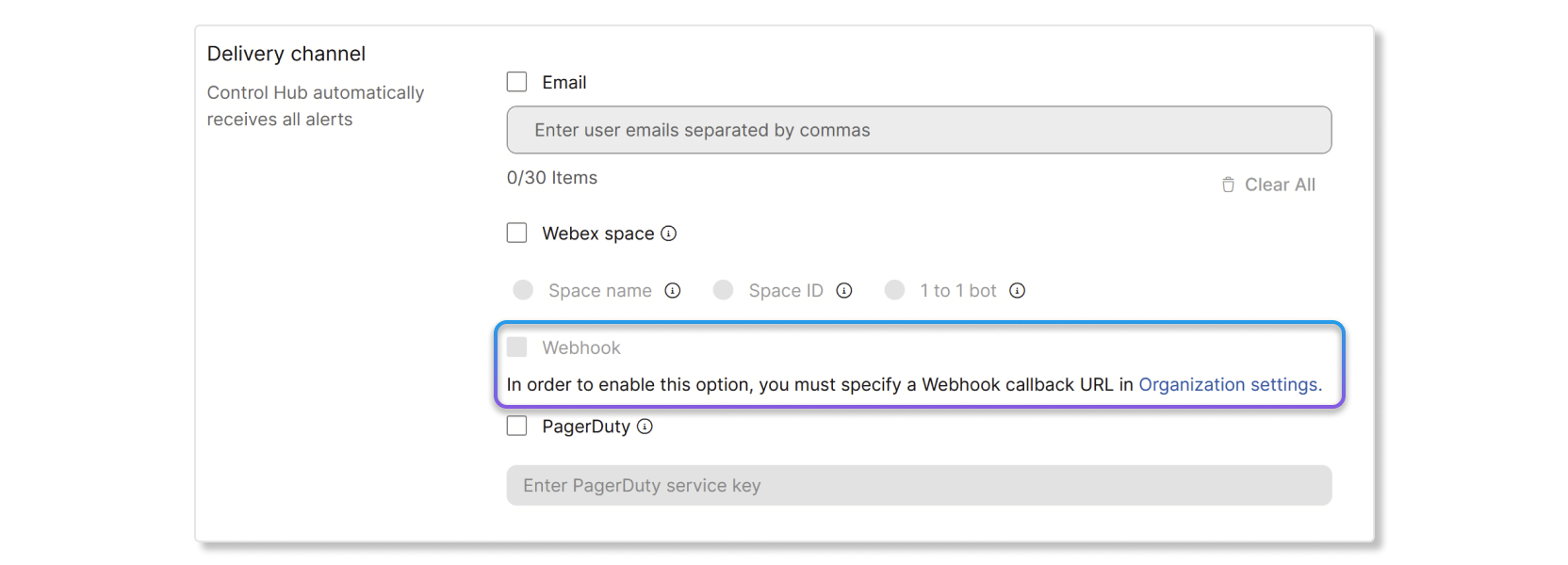
|
| 4 |
按一下儲存。 |
Cisco 設備 Webhook 欄位參考
有關 Cisco 設備 webhook 欄位引用的信息,請參閱 這篇文章。
您可以設定 PagerDuty 整合金鑰,以便在第三方應用程式中顯示警報。
在規則中啟用 PagerDuty
在開始之前
您必須 先在 PagerDuty 中取得整合金鑰 ,然後才能在 Control Hub 中啟用 PagerDuty 警報設定。若要取得整合金鑰,請在 PagerDuty 中建立新服務,並選擇 Events API V2 作為整合。建立 Events API V2 服務後,您可以在 PagerDuty 控制面板的「整合」標籤中找到整合金鑰。
| 1 |
登入 控制中心 並前往 通知 > 我的規則。 |
| 2 |
在 交付管道 部分,選取 PagerDuty 複選框。 |
| 3 |
輸入您在 PagerDuty 控制面板中建立的整合金鑰。 |
| 4 |
按一下儲存。 |


