
Geri bildiriminiz için teşekkürler.
 Geri Bildirim?
Control Hub'daki Bildirimler, Webex dağıtımınız için uyarıları yönetmek için merkezi bir yerdir. Yöneticiler uyarıları e-posta, web kancaları, PagerDuty veya bir Webex App alanında gönderilecek şekilde yapılandırabilir. Yapılandırılan dağıtım kanalından bağımsız olarak, tüm uyarılar her zaman Control Hub'da görünür.
Her yöneticinin, Uyarılarım ve Kurallar ım sekmelerinde oluşturabileceği ve görüntüleyebileceği kendi uyarı ve kuralları vardır ve kuruluştaki diğer yöneticilerin tüm uyarılarını ve kurallarını Tüm uyarılar ve Tüm kurall ar sekmel erinde görüntüleyebilir.
Son 14 güne ait uyarılar Uyarılar bölümünde görünec ektir. Dışa aktarma düğmesine tıklayarak son 30 güne ait geçmiş uyarıları CSV formatında dışa aktarabilirsiniz.
Aynı gün meydana gelen ve aynı şiddet, tür ve hedefe sahip uyarılar, görüntülenmesini ve gezinmeyi kolaylaştırmak için katlanabilir bir açılır menüde birlikte gruplandırılır. Uyarıların nasıl birleştirildiğini görmek için fareyi genişlet düğmesinin üzerine getirebilirsiniz.
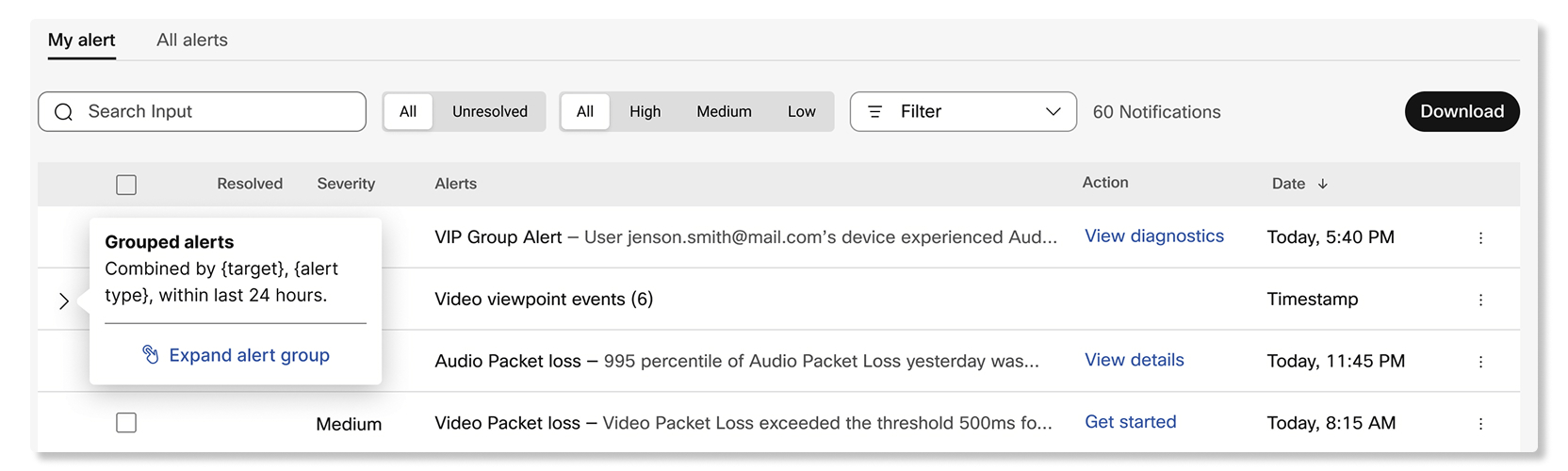
İki uyarı kategorisi vardır: Eşik tabanlı ve Hizmet oluşturulan.
Eşik tabanlı uyarılar
Yöneticiler, 300 ms'den fazla gecikmeye veya %8'den fazla paket kaybına ulaşan katılımcılar gibi belirli eşikleri belirterek belirli olayları izlemek için bir kural oluşturabilir. Bu uyarılar yalnızca yöneticiler bunları bir kural oluşturarak yapılandırırsa tetiklenir.
Yöneticiler, bu uyarıların dağıtım kanalını seçerek nasıl iletil eceğini daha fazla yapılandırabilir:
- E-posta —Uyarıları almak için alıcı olarak en fazla 30 e-posta adresi ekleyebilirsiniz.
-
Webex Uygul aması —Uyarıyı yeni bir alanda, mevcut bir
alanda veya 1:1 alanda alabilirsiniz.
Mevcut bir alan yeniden adlandırılırsa, uyarı yine de aynı alana iletilecektir.
- Webhook —Uyarılar, Control Hub'da yapılandırılan web kancası URL'sine iletilecektir.
- PagerDuty —PagerDuty kullanarak ilgili bir hizmete uyarıları iletmek için bir servis anahtarı girebilirsiniz.
Hizmet tarafından oluşturulan uyarılar
Bu uyarılar Webex hizmetleri tarafından otomatik olarak oluşturulur. Bu uyarıların çoğu, yöneticinin dikkat etmesi gereken doğası gereği kritik öneme sahiptir. Yöneticiler, eşik tabanlı uyarılara benzer şekilde dağıtım kanalını seçerek bu uyarıların nasıl iletil eceğini yönetebilir. Teslimat kanalları arasında e-posta, Webex App, webhook ve PagerDuty bulunur .
Uyarıları ve kuralları görüntüleyin
| 1 |
Control Hub'da oturum açın ve Bildirimler'e gidin. |
| 2 |
Aşağıdakilerden birini seçin:
|
Hedefe göre uyarıları bulun
Bir uyarının hangi cihazı, çalışma alanını, kullanıcıyı, ana gövdeyi veya başka bir hedefi etkilediğini görmek için Hedef sütununu kullanın. İlgili uyarıları bulmak için hedef adına göre arama yapın.
Hedef yalnızca uyarı için hedef bilgisi mevcut olduğunda görünür.
| 1 |
Control Hub'da oturum açın ve Bildirimler . |
| 2 |
Tüm uyarılar veya U yarılar ım'ı seçin. |
| 3 |
Etkilenen hedef için Hedef sütununu kontrol edin. |
| 4 |
Eşleşen uyarıları bulmak için arama alanına bir hedef ad girin. |
Bir uyarı türünü anlama
Uyarının ne anlama geldiğini öğrenmek için yan panelinde bir uyarı türünün açıklamasını okuyun.
Açıklamalar her uyarı türü için kullanılamaz.
| 1 |
Control Hub'da oturum açın ve Bildirimler . |
| 2 |
Tüm uyarılar veya U yar ılarım'ı seçin, sonra bir uyarı açın. |
| 3 |
T ür yanında bir bilgi simgesi beliri rse açıklamayı okumak için bunu kullanın. |
Aşağı Webex Meetings dakiler için uyarıları almak için kurallar oluşturabilirsiniz:
- Canlı toplantı izleme - Bu uyarıyı, devam eden toplant ılar sırasında katılımcıların medya kalitesi sorunları yaşadıklarını öğrenmek için kullanın. Bu uyarılardan 10'a kadar oluşturabilirsiniz.
- Cihaz canlı toplantı izleme - Devamında olan toplantılar sırasında cihazların medya kalitesi sorunları yaşadığını öğrenmek için bu uyarıyı kullanın. Bu uyarılardan 25'e kadar oluşturabilirsiniz.
- Geçmiş toplantı kalitesi eğil imi —Belirli Webex siteler indeki ve konumlarındaki katılımcıların yüzdesinin son yedi gün içindeki toplantıların geçmiş performansına göre otomatik olarak ayarlanan medya kalitesi eşiklerine ulaştığını öğrenmek için bu uyarıyı kullanın. Bu uyarılardan 10'a kadar oluşturabilirsiniz.
- Geçmiş toplantı kalitesi izleme — Geçmiş toplantı kalitesi eğilimi uyarısına benzer şekilde, belirli Webex sitelerindeki ve konumlarındaki katılımcıların bir yüzdesi medya kalitesi eşiklerinden herhangi birine ulaştığında bir uyarı ne zaman alınacağına dair kendi eşiklerinizi belirlemek için bu uyarıyı kullanabilirsiniz. Bu uyarılardan 10'a kadar oluşturabilirsiniz.
Toplantı uyarıları yalnızca Webex Uygulaması aracılığıyla Webex Meetings toplantılara katılan katılımcılar için tetiklenir. Katılımcıların uyarıların tetiklenmesi için kullanmaları gereken minimum uygulama sürüm leri şunlardır:
-
Webex Meetingsmasaüstü uygulaması sürümü 39.6.5 veya üstü
-
Webex MeetingsAndroid ve iOS sürümü 39.11 veya üstü için mobil uygulama
-
Webex App masaüstü sürümü 3.0.12427.0 veya üstü
-
Webex App mobil Android sürüm 4.1.6 veya üstü
-
Webex App mobil iOS sürüm 4.3 veya üstü
Yalnızca sesli toplantılar, Webex Etkinlikleri ve Webex Eğitim oturumları için uyarılar tetiklenmez.
Kuruluş başına en fazla 10 canlı toplantı izleme uyarısını etkinleştirebilirsiniz. Her uyarı en fazla 30 kullanıcı e-posta adresini veya 30 cihazı izleyebilir.
Tüm katılımcıları izle onay kutusu işaretliyse, uyarı yalnızca 50'den az katılımcıya sahip toplantılar için tetiklenir.
| 1 |
Control Hub'da oturum açın ve Bildirimler > Kurall arım'a gidin. |
| 2 |
Kural oluştur'a tıklayın. |
| 3 |
T ür seçeneğinin yanındaki Canlı toplant ı izleme'yi seçin ve Başlık'ın yanına uyarının adını girin. |
| 4 |
Uyarıya ilişkin bildirimleri almak için Dur um anahtarını açık konumuna getirin. |
| 5 |
Kullanıcı e-postaları veya Ci haz adları seçin ve en fazla 30 kullanıcı e-posta adresi veya cihazı girin. |
| 6 |
Listedeki kullanıcılar veya cihazlarla aynı toplantılarda bulunan tüm katılımcılar için uyarı almak için Tüm katılımcıları izle onay kutusunu işaretleyin. |
| 7 |
Kurallar bölümünde aşağıdaki eşikleri ayarlayın:
|
| 8 |
Uyarının tetiklen mesi için Biri kmiş ve Ardışık süreyi ayarlayın. |
| 9 |
Teslimat kanalı bölümünde, E-posta onay kutusunu işaretleyin ve uyarıları kimlerin alacağı e-posta adreslerini girin. |
| 10 |
Bir eşiğe ulaşıldığında bu alanda ileti almak istiyorsanız Webex alanı onay kutusunu işaretleyin ve alanın adını girin. |
| 11 |
Kaydet'i tıklayın. |
Kuruluş başına 25 adede kadar cihaz canlı toplantı izleme uyarısını etkinleştirebilirsiniz.
| 1 |
Control Hub'da oturum açın ve Bildirimler > Kurall arım'a gidin. |
| 2 |
Kural oluştur'a tıklayın. |
| 3 |
T ür seçeneğinin yan ındaki Cihaz canlı toplant ı izleme'yi seçin ve Başlık'ın yanına uyarının adını girin. |
| 4 |
Uyarıya ilişkin bildirimleri almak için Etkin düğmesini açık konumuna getirin. |
| 5 |
İzlemeyi seçin:
|
| 6 |
Kur allar bölümünde, aşağıdaki ses ve video eşiklerini ayarlayın:
|
| 7 |
Uyarının tetiklen mesi için Biri kmiş ve Ardışık süreyi ayarlayın. |
| 8 |
Teslimat kanalı bölümünde şunları yapabilirsiniz:
|
| 9 |
Kaydet'i tıklayın. |
Kuruluş başına 10 adede kadar geçmiş toplantı kalitesi trend uyarısı ekleyebilirsiniz.
| 1 |
Control Hub'da oturum açın ve Bildirimler > Kurall arım'a gidin. |
| 2 |
Kural oluştur'a tıklayın. |
| 3 |
T ür seçeneğinin yanındaki Geçmiş toplant ı kalitesi eğil imi öğesini seçin ve Başlık'ın yanına uyarının adını girin. |
| 4 |
Uyarıya ilişkin bildirimleri almak için Dur um anahtarını açık konumuna getirin. |
| 5 |
Hangi Webex sitesi ve katılımcı konumlarının uyarıları alınacağını seçin. |
| 6 |
Teslimat kanalı bölümünde, E-posta onay kutusunu işaretleyin ve uyarıları kimlerin alacağı e-posta adreslerini girin. |
| 7 |
Bir eşiğe ulaşıldığında bu alanda ileti almak istiyorsanız Webex alanı onay kutusunu işaretleyin ve alanın adını girin. |
| 8 |
Kaydet'i tıklayın. |
Kuruluş başına 10 adede kadar geçmiş toplantı kalitesi izleme uyarısını etkinleştirebilirsiniz.
| 1 |
Control Hub'da oturum açın ve Bildirimler > Kurall arım'a gidin. |
| 2 |
Kural oluştur'a tıklayın. |
| 3 |
T ür seçeneğinin yanındaki Geçmiş toplant ı kalitesi izlem e'yi seçin ve Başlık'ın yanına uyarının adını girin. |
| 4 |
Uyarıya ilişkin bildirimleri almak için Dur um anahtarını açık konumuna getirin. |
| 5 |
Hangi Webex sitesi ve katılımcı konumlarının uyarıları alınacağını seçin. |
| 6 |
Kurallar bölümünde aşağıdaki eşikleri ayarlayın:
|
| 7 |
Tetikleyici bölümünde, izlenecek bir süre seçin ve uyarıyı tetiklemek için eşiklerden birine ulaşması gereken katılımcı yüzdesini girin. |
| 8 |
Teslimat kanalı bölümünde, E-posta onay kutusunu işaretleyin ve uyarıları kimlerin alacağı e-posta adreslerini girin. |
| 9 |
Bir eşiğe ulaşıldığında bu alanda ileti almak istiyorsanız Webex alanı onay kutusunu işaretleyin ve alanın adını girin. |
| 10 |
Kaydet'i tıklayın. |
Bunun Webex Calling için aşağıdaki uyarıları yapılandırabilirsiniz:
Çağrı kalitesi düşme uyarısı ekleme
Belirli konumlardaki arama kalitesinin veya bir kullanıcının medya oturumunun kalitesinin düşük kaliteye düştüğünü öğrenmek için bu uyarıyı kullanın.
Çağrı kalitesi şu şekilde hesaplanır:
- İyi —Hem video hem de ses akışında titreme 150 ms'nin altında, gecikme süresi 400 ms'nin altında ve% 5'in altında paket kaybı vardı.
- Zay ıf - Hem video hem de ses akışında 150 ms'nin üzerinde titreşim, 400 ms'nin üzerinde gecikme ve %5'in üzerinde paket kaybı vardı.
Bir çağrı sona erdiğinde uyarılar gönderilir. Uyarıyı aldığınızda, uyarı belirli kullanıcıları izliyorsa, sizi doğrudan Sorun Gider me bölümünde aramaya yönlendirmek için Arama Sorun Giderme seçeneğini tıklatabilirsiniz. Uyarı konumları izliyorsa, sizi Arama Analitiği'n deki Medya Kalitesi sekmesine yönlendirmek için Analitiği Görüntüle'yi tıkl atabilirsiniz.
Kuruluş başına en fazla 10 Çağrı Kalitesi Düşüşü uyarısı oluşturabilirsiniz.
Adanmış Bulut Sunucusu (DI) tabanlı trunklarda uyarılar tetiklenmez.
| 1 | |
| 2 |
Bil dirimler > Kur allarım'a gidin. |
| 3 |
Kural oluştur'a tıklayın. |
| 4 |
Hizmet açılır listesinden Arama seçeneğini belir leyin. 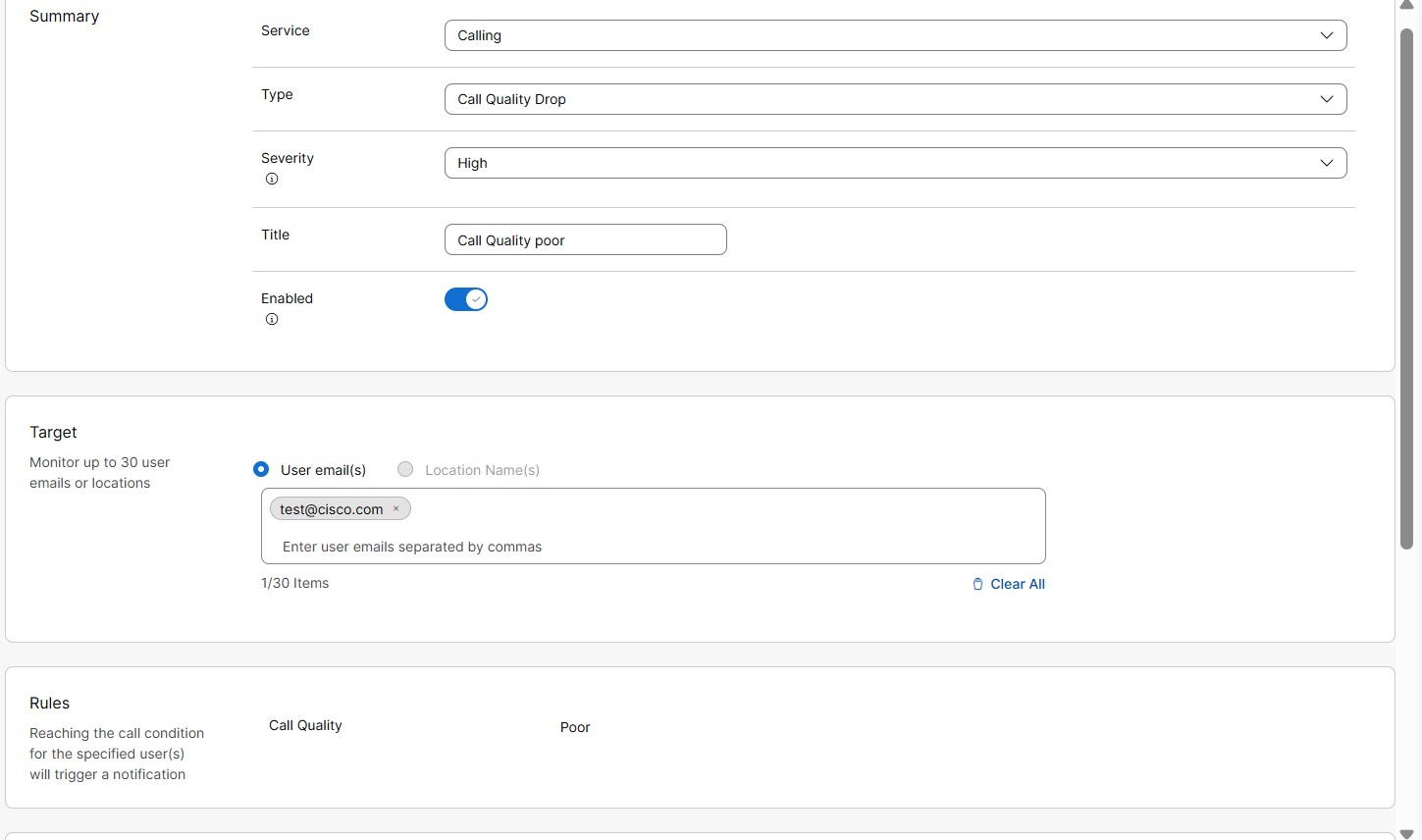
|
| 5 |
T ür açılır listesinden Çağrı Kalitesi Düş üşü'n ü seçin. |
| 6 |
Şiddet Aç ılır listesinden. Bu alan, bir uyarının ne kadar şiddetli veya önemli olduğunu gösterir. Şiddet düzeyini
Yüksek, Orta veya Düşük olarak seçebilirsiniz.
|
| 7 |
Bir Baş lık Girin. |
| 8 |
Uyarıya ilişkin bildirimleri almak için Etkin seçeneğini açın. |
| 9 |
He def bölümünde Kullanıcı e-posta (ler) i veya Konum adı (lar) ı seçin. İzlenecek 30 adede kadar kullanıcı e-posta adresi veya konumu girebilirsiniz.
|
| 10 |
Teslimat kanalı bölümünde, uyarıların nasıl alınacağını seçin: 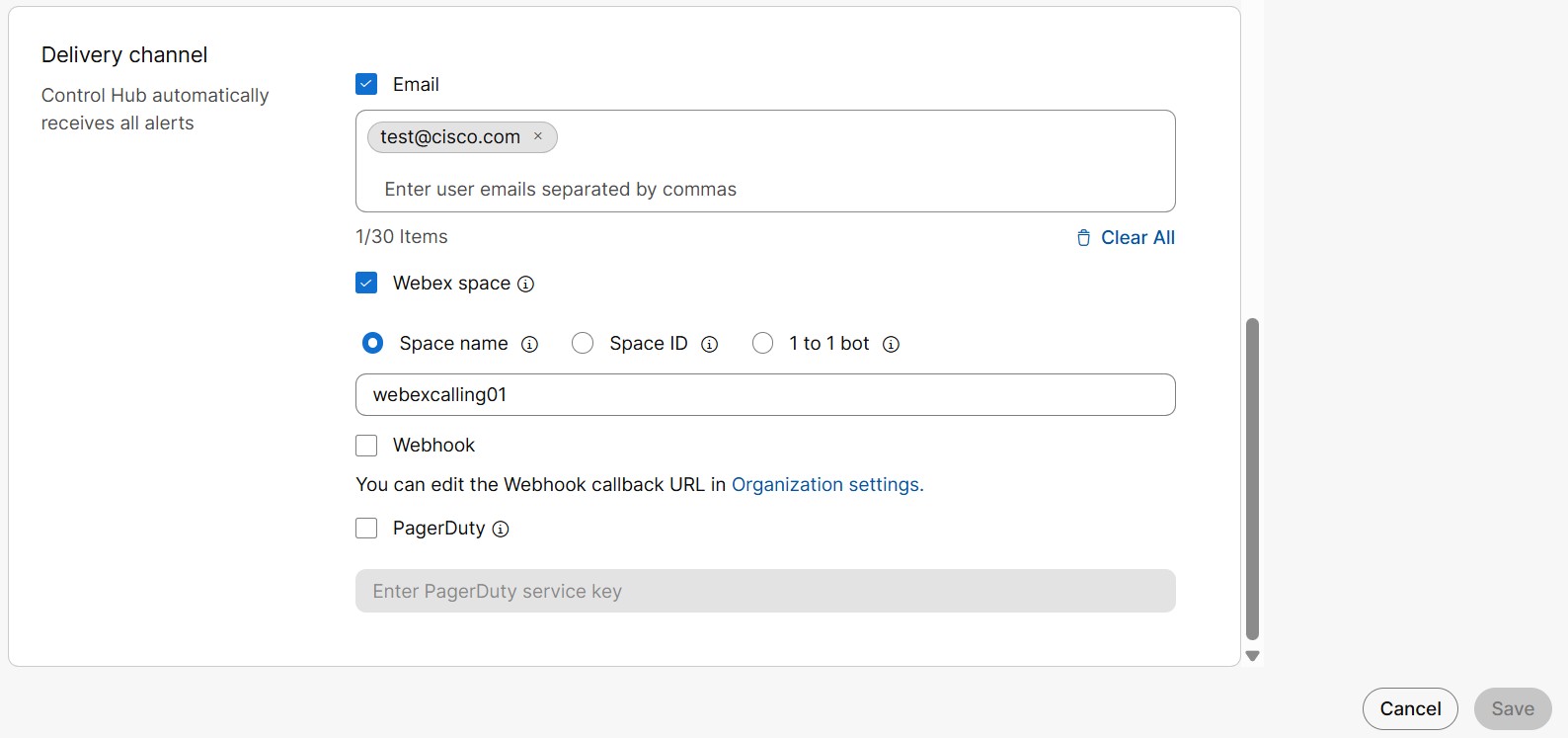
|
| 11 |
Kaydet'i tıklayın. |
Gövde durumu değişikliği uyarısı ekleme
İzlenen bagajın durumu değiştiğinde bir uyarı gönderilir. Kullanılabilir bagaj durumları çevrimiçi, çevrimdışı ve engellilidir. Hangi durum değişikliğinin bir uyarıyı tetiklem esi gerektiğini yapılandırabilirsiniz.
Aşağıdakiler farklı bagaj durumlarıdır:
-
Çevrimiçi - Yerel Ağ Geçidinin başarılı bir şekilde kaydedilmesiWebex Calling.
-
Çevrimdışı —Yerel Ağ Geçidinin başarısız kaydı. Webex Calling
-
Bozulmuş —En az bir Webex Calling Edge proxy ile Yerel Ağ Geçidi arasında başarısız bağlantı.
-
Bilinmeyen - Yakın zamanda eklenen Yerel Ağ Geçidi Webex Calling ile arasında bir bağlantı kurma sürecinde.
Çeşitli durum hatası değişiklikleri hakkında daha fazla bilgi edinmek için Yerel Ağ Geçidi Sorun Giderme bölümüne yardım merkezi makalesine bakın.
| 1 | |
| 2 |
Bil dirimler > Kur allarım'a gidin. |
| 3 |
Kural oluştur'a tıklayın. |
| 4 |
Hizmet açılır listesinden Arama seçeneğini belir leyin. 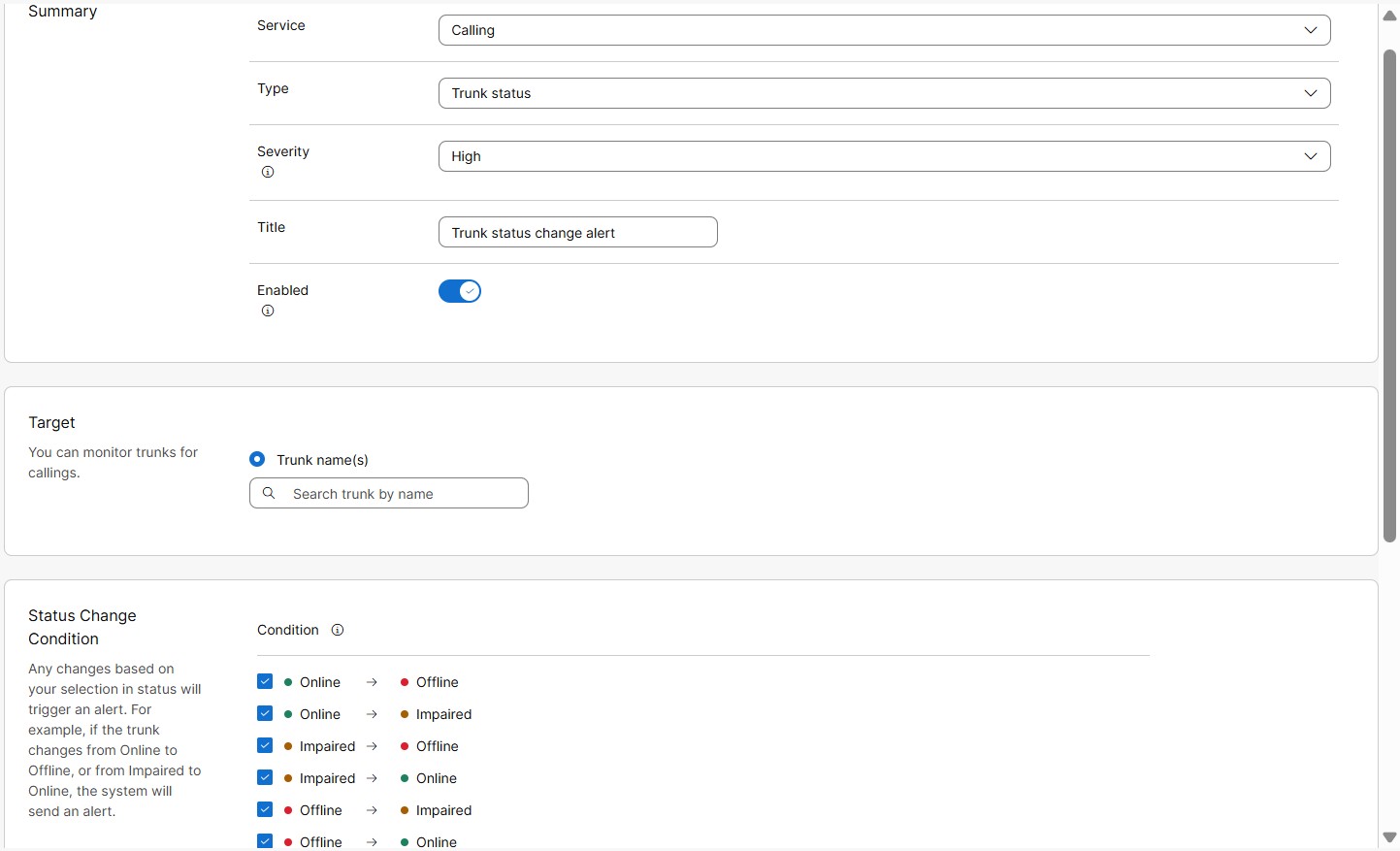
|
| 5 |
T ür açılır listesinden Gövde durumu ' nu seçin. |
| 6 |
Şiddet Aç ılır listesinden. Bu alan, bir uyarının ne kadar şiddetli veya önemli olduğunu gösterir. Şiddet düzeyini
Yüksek, Orta veya Düşük olarak seçebilirsiniz.
|
| 7 |
Bir Baş lık Girin. |
| 8 |
Uyarıya ilişkin bildirimleri almak için Etkin seçeneğini açın |
| 9 |
He def bölümünde, G övde adları'nı seçin. İzlemek için en fazla 30 sandık girebilirsiniz.
Adanmış Bulut Sunucusu (DI) tabanlı trunklarda uyarılar tetiklenmez. |
| 10 |
Kural tanımı bölümünde, uyarının ne zaman tetiklenmesi gerektiğine ilişkin kuralı tanımlayabilirsiniz. Tümünü seçebilir veya aşağıdaki durum değişikliklerinden birini seçebilirsiniz:
|
| 11 |
Teslimat kanalı bölümünde, uyarıların nasıl alınacağını seçin:
|
| 12 |
Kaydet'i tıklayın. |
Gövde eşzamanlı çağrı sınırı uyarısı ekleme
Başlıktaki eşzamanlı aramaların eşik sınırına ulaşıldığında bir uyarı gönderilir. Bu uyarı, eşzamanlı aramaları işlemek için bagaj kapasitesine ulaşıldığı yoğun saat veya günü belirlemeye yardımcı olur.
Yapılandırılan eşik ihlal edilmeye devam ederse, seçilen zaman aralığında ardışık uyarılar tetiklenir.
| 1 | |
| 2 |
Bil dirimler > Kur allarım'a gidin. |
| 3 |
Kural oluştur'a tıklayın. |
| 4 |
Hizmet açılır listesinden Arama seçeneğini belir leyin. 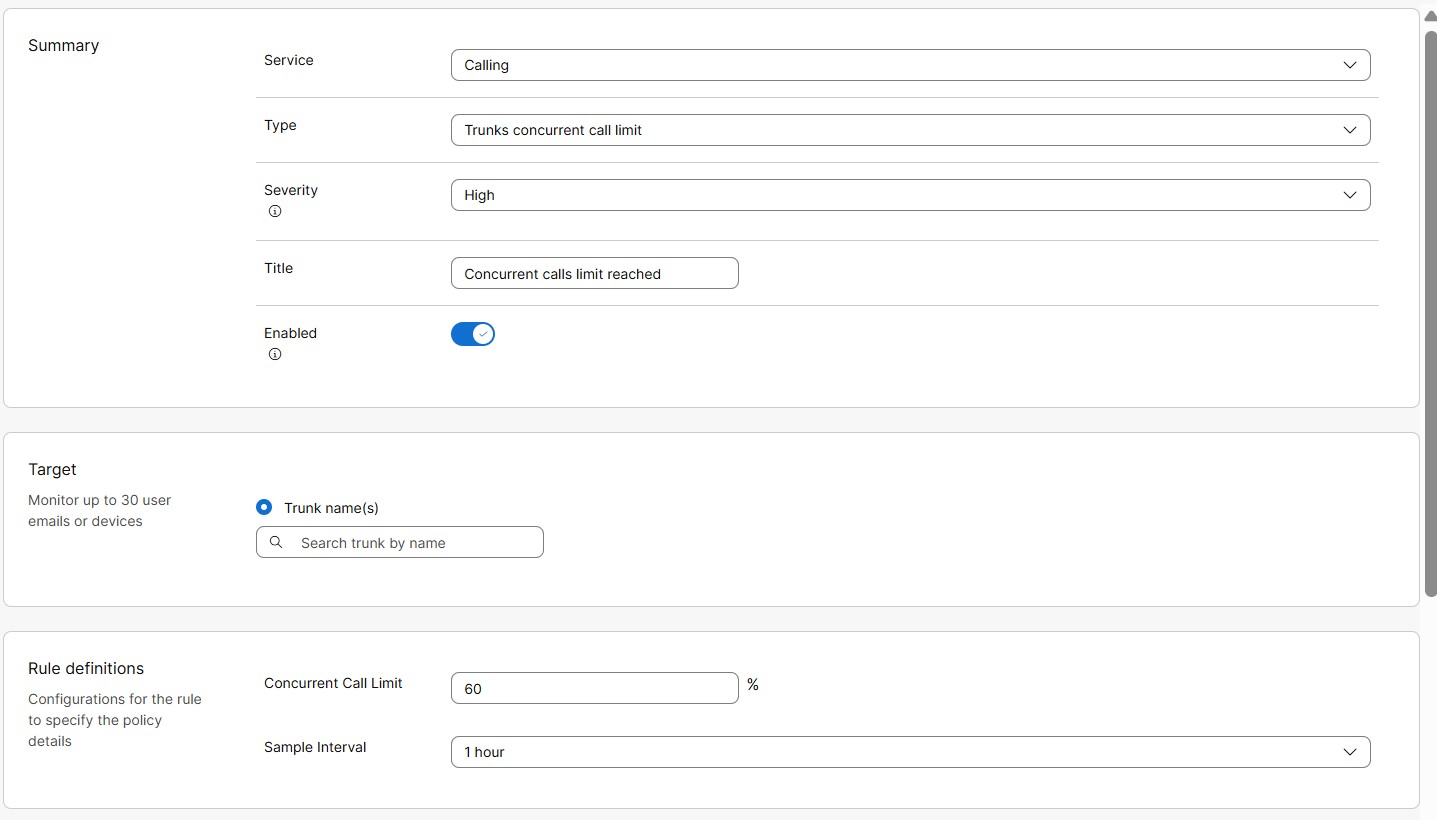
|
| 5 |
T ür açılır listesinden Gövde eş zamanlı ç ağrı limit ini seçin. |
| 6 |
Şiddet Aç ılır listesinden. Bu alan, bir uyarının ne kadar şiddetli veya önemli olduğunu gösterir. Şiddet düzeyini
Yüksek, Orta veya Düşük olarak seçebilirsiniz.
|
| 7 |
Bir Baş lık Girin. |
| 8 |
Uyarıya ilişkin bildirimleri almak için Etkin seçeneğini açın. |
| 9 |
He def bölümünde, G övde ad ları'nı seçin. İzlemek için en fazla 30 sandık girebilirsiniz.
Adanmış Bulut Sunucusu (DI) tabanlı trunklarda uyarılar tetiklenmez. |
| 10 |
Kural tanımları bölümünde, uyarının ne zaman tetiklenmesi gerektiğine ilişkin kuralı tanımlayabilirsiniz. Eşzamanlı ç ağrı sınırı eşik koşulu için aşağıdaki değerleri girin: |
| 11 |
Teslimat kanalı bölümünde, uyarıların nasıl alınacağını seçin:
|
| 12 |
Kaydet'i tıklayın. |
Bagaj sertifikası sona erme uyarısı
Sertifika tabanlı bir bagajın sertifikasının süresi dolmak üzereyken veya süresi dolduğunda bir uyarı gönderilir. Bu, sertifika tabanlı gövdelere sahip kuruluşlar için varsayılan olarak etkinleştirilen sistem tarafından oluşturulan bir uyarıdır.
Sertifika süresi dolmadan önce, geçerlilik süresinin dolmasından önceki 60. gün, 30. gün, 15. gün ve 7. gün gibi önceden tanımlanmış günlerde otomatik uyarılar gönder ilir. Sertifika süresi dolduktan sonra, hemen ve yalnızca bir kez bir uyarı gönderilir. Ardış ık uyarı gönderilmez.
Adanmış Bulut Sunucusu (DI) tabanlı trunklarda uyarılar tetiklenmez.
Rota Listesi çağrıları engellendi uyarısı
Eşzamanlı arama sayısı Rota Listesi Çağrıları lisans sınırını aştığında %20'ye kadar ek kapasiteye (patlama) izin verilir. Ağ dışı (PSTN) çağrı hacmi %20 patlama sınırlarını aştığında , bunlar engellenir. Rota Listesi aramalarının engellendiği konusunda kullanıcıya bir uyarı gönderilir.
Başlamadan önce
| 1 | |
| 2 |
Bil dirim ler > Tüm kurallar'a gidin. Tüm kuralların listesi görüntülenir.
|
| 3 |
Rota Listesi Çağrılar Engellenen uyarıyı seçin. Rota Listesi Çağrıları Engellenen uyarısı, sistem tarafından oluşturulan bir uyarıdır. Bu nedenle, sonraki adımlarda belirtildiği gibi ayrıntılarından yalnızca birkaçını düzenleyebilirsiniz. 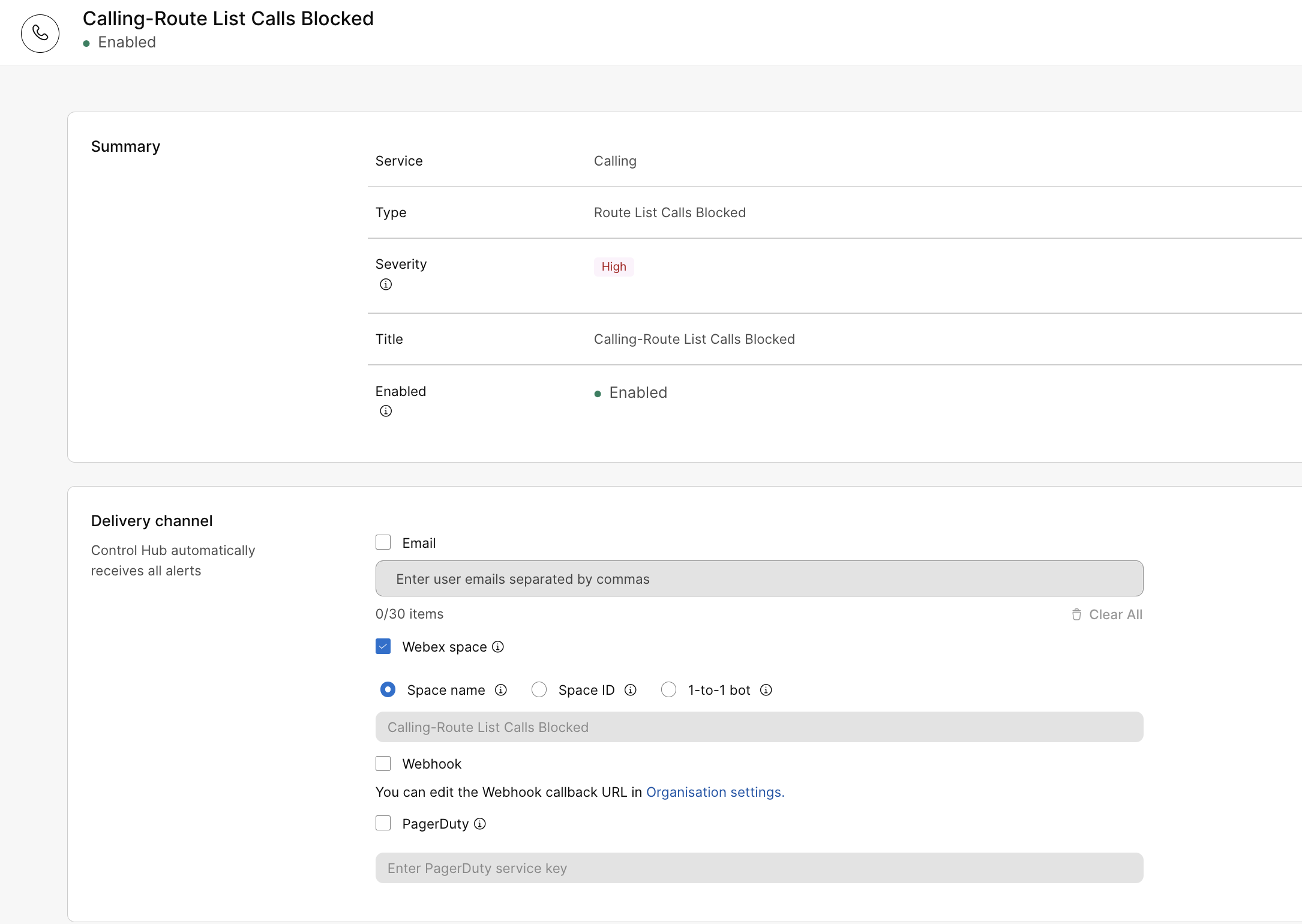
|
| 4 |
Teslimat kanalı bölümünde, uyarıların nasıl alınacağını seçin:
|
| 5 |
Kaydet'i tıklayın. |
Özel Bulut Sunucusu için iki hizmet uyarısı kategorisi vardır: Bakım uyarıları ve Proaktif uyarılar.
Bakım uyarıları
Sistem varsayılan olarak bakım uyarılarını etkinleştirir. İş ortağı veya müşteri yöneticileri, e-posta ve/veya Webex alanı aracılığıyla bildirim almak için teslimat kanalını doğrulamalı veya yapılandırmalıdır. Bakım uyarıları bakım, kesintiler ve olay iletişimi hakkında bildirim göndermek için kullanılır.
Bakım uyarıları almak için teslimat kanalı bilgileri eklemek için:
- Control Hub'da oturum açın ve Bil dirim ler > Tüm kurallar'a gidin.
- Çağr ı-Bakım ve Kesinti Uyarıları'n ı tıklayın ve Teslimat Kanalı'na gidin.
- Tercih edilen kanalda bildirim almak için E-posta veya Webex alanları onay kutularından birini veya her ikisini de seçin.
En fazla 30 e-posta kimliği ekleyebilirsiniz.
Webex alanında bildirim almak için Mesajlaşma lisansınızın olması gerekir. Uygulamalar/Botlarda bot erişimi etkinleştirilmişse ve kuruluş odasına üye olmanıza izin verilirse, bildirimleri alırsınız. Aksi takdirde, sorunu çöz mek için kuruluş yöneticinizle iletişime geçin.
Webhook 'ları kuruluş düzeyinde etkinleştirdiyseniz Webhooks'u seçebilirsiniz. Daha fazla bilgi için bkz. Control Hub'da uyarılar için web kancalarını etkin leştirme.
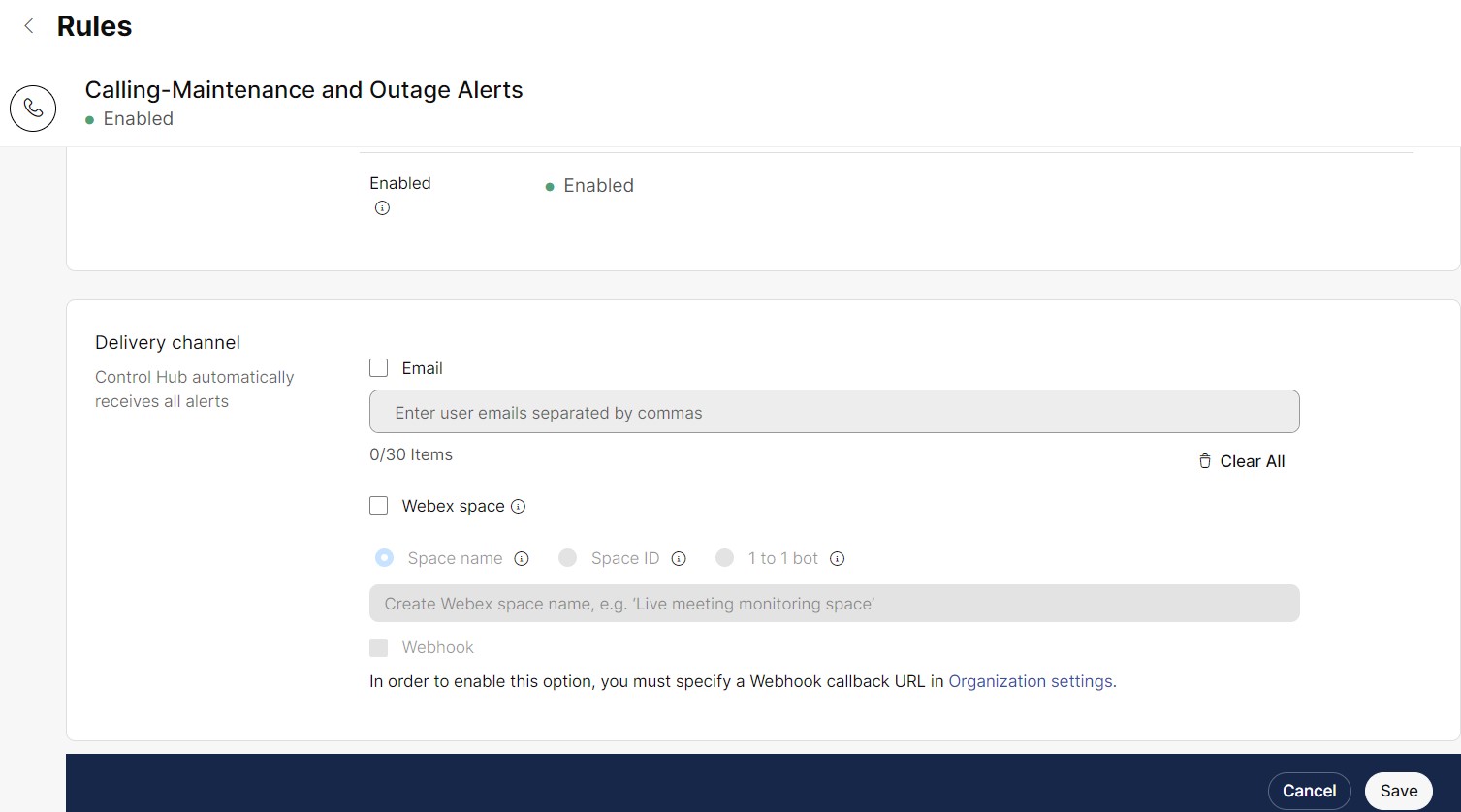
- E-posta ve Webex alanı bilgilerini girin ve değişiklikleri kaydetmek için Kay det'i tıklatın.
Bakım gerçekleştiğinde, Control Hub otomatik olarak küme ayrıntılarını, bölgeyi ve planlanan tarih ve saati içeren bir başlık görüntüler.

Proaktif uyarılar
İş ortağı veya müşteri yöneticileri, ikinci veya üçüncü gün proaktif uyarılara ve olay bildirimlerine abone olabilir ve uyarıyı oluştururken Teslimat Kanal ı'nı seçerek e-posta, Webex Uygulama alanları veya her ikisi aracılığıyla gönderilmesini seçebilir.
Örneğin: Unified CM Video Conf Köprüsü Kaynak Dışı Sayısı Yüksek, Unified CM MTP Kaynak D ışı Sayısı Yüksek.
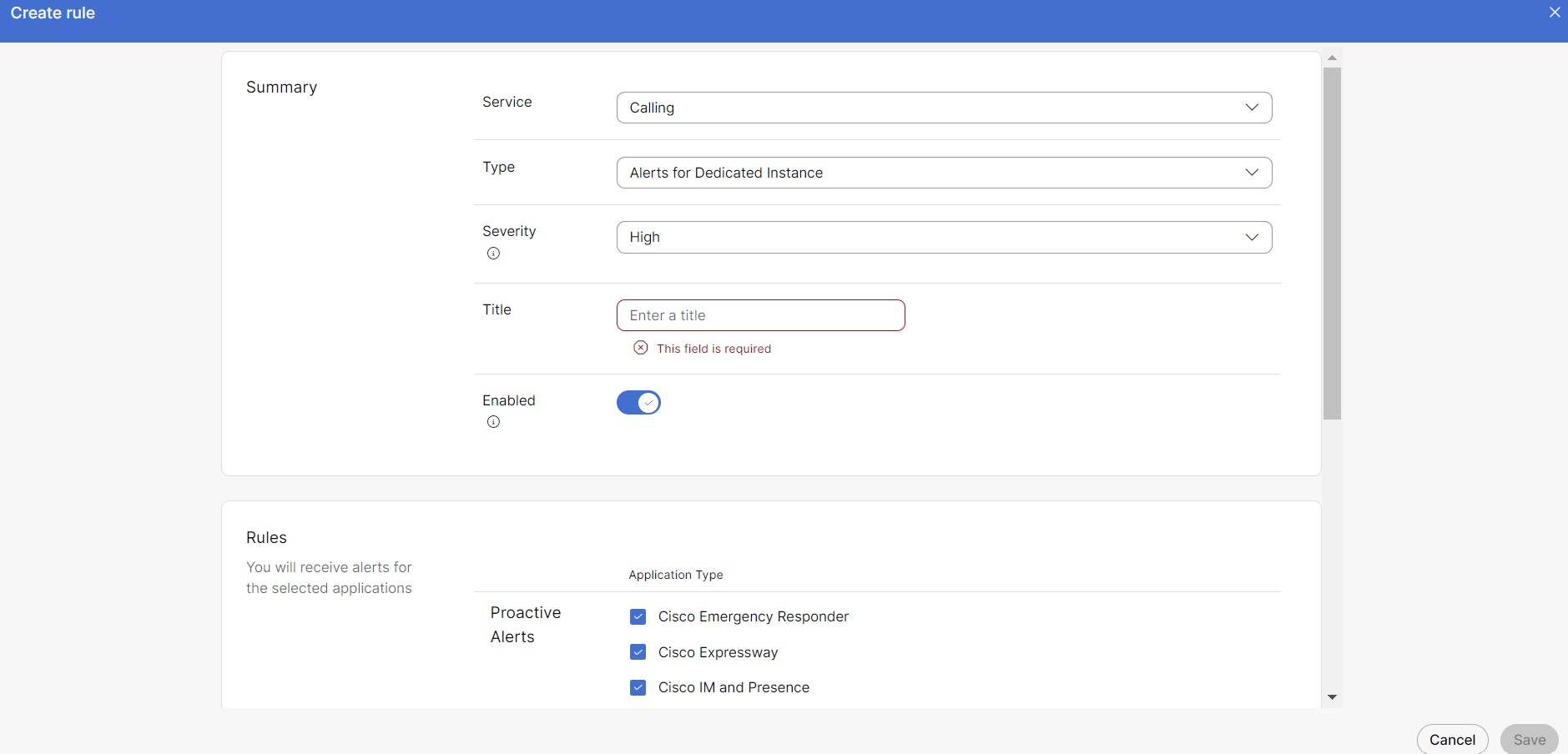
Proaktif bir uyarı kuralı oluşturmak için
Yalnızca tam yönetici haklarına sahip iş ortağı veya müşteri yöneticisi kural oluşturabilir.
- Control Hub'da oturum açın ve Bildirimler > Kurall arım'a gidin.
- Kural oluştur'u seçin.
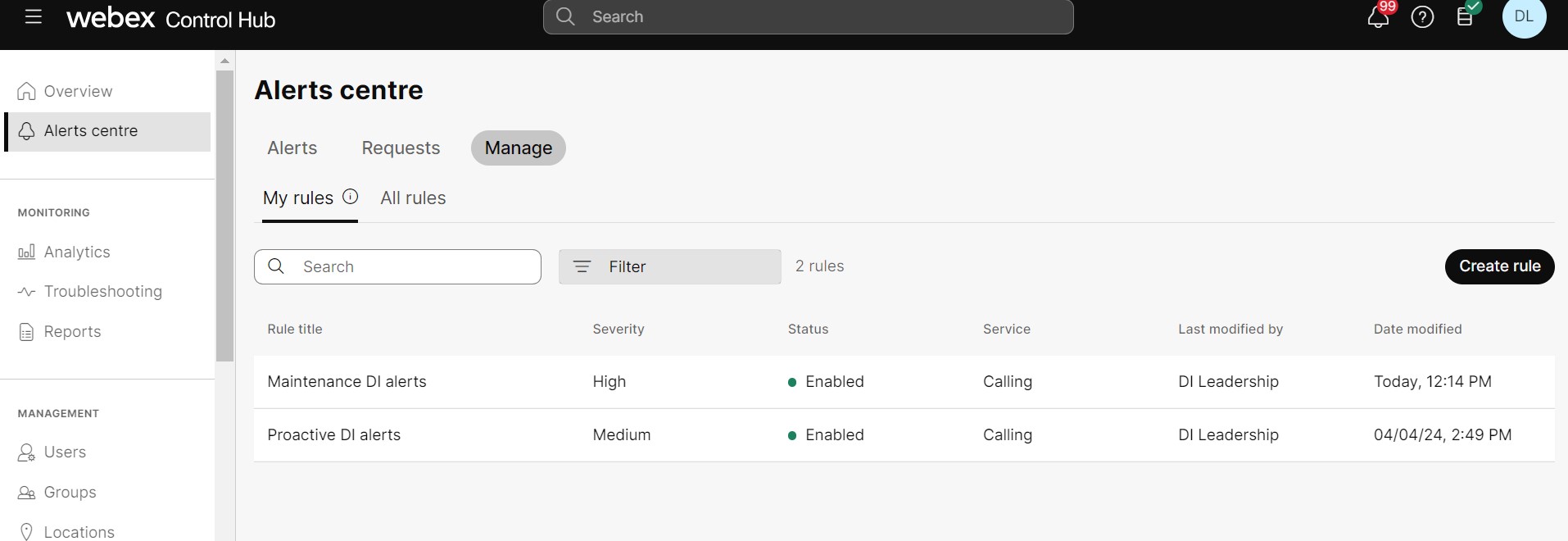
- Öz et bölümünde:
- Hizmet açılır listesinden Arama seçen eğini belirleyin.
- T ür açılır list esinden Özel Bulut Sunucusu için U yarılar'ı seçin.
- Tercih edilen Şiddet i seçin. Varsayılan olarak, önem derecesi Yüksek 'dir.
-
Orta veya düşük şiddette proaktif uyarılar için kurallar oluşturmanızı öneririz.
-
Kuralı ayarlarken seçtiğiniz önem düzeyine uyan veya aşan uyarılar alırsınız.
-
- Yeni kural için Başlık ekleyin.
- Kur allar bölümündeki tüm onay kutuları varsayılan olarak seçilidir. Tercihlerinize göre olanların işaretini kaldırın.
- Uyarıyı almak için Teslimat Kanal ı'nı seçin.
Webhook 'ları kuruluş düzeyinde etkinleştirdiyseniz Webhooks'u seçebilirsiniz. Daha fazla bilgi için bkz. Control Hub'da uyarılar için web kancalarını etkin leştirme.
- Kaydet'i tıklayın.
Kurallar oluşturulduktan sonra bildirimleri almaya başlamak en fazla 6 saat sürer.
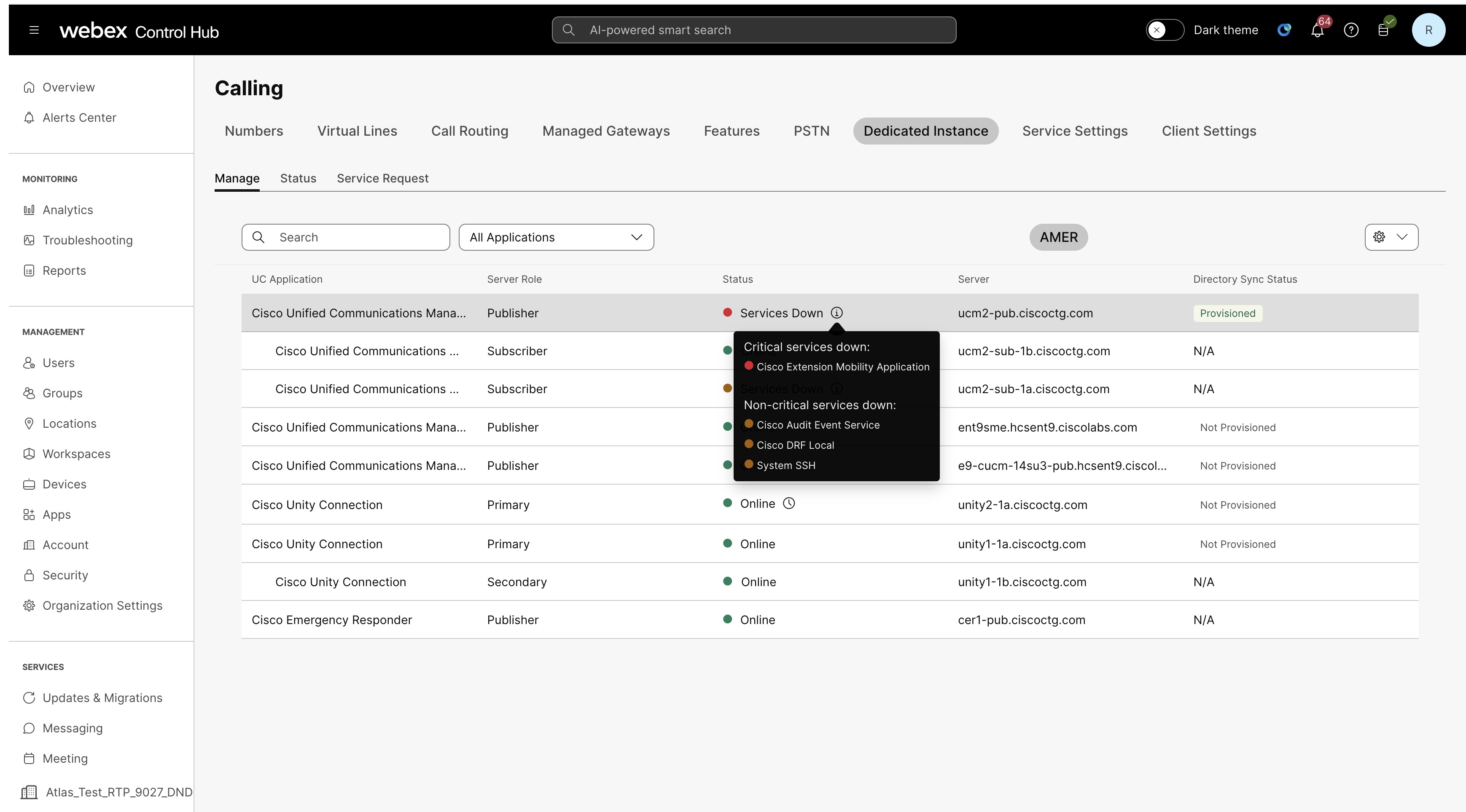
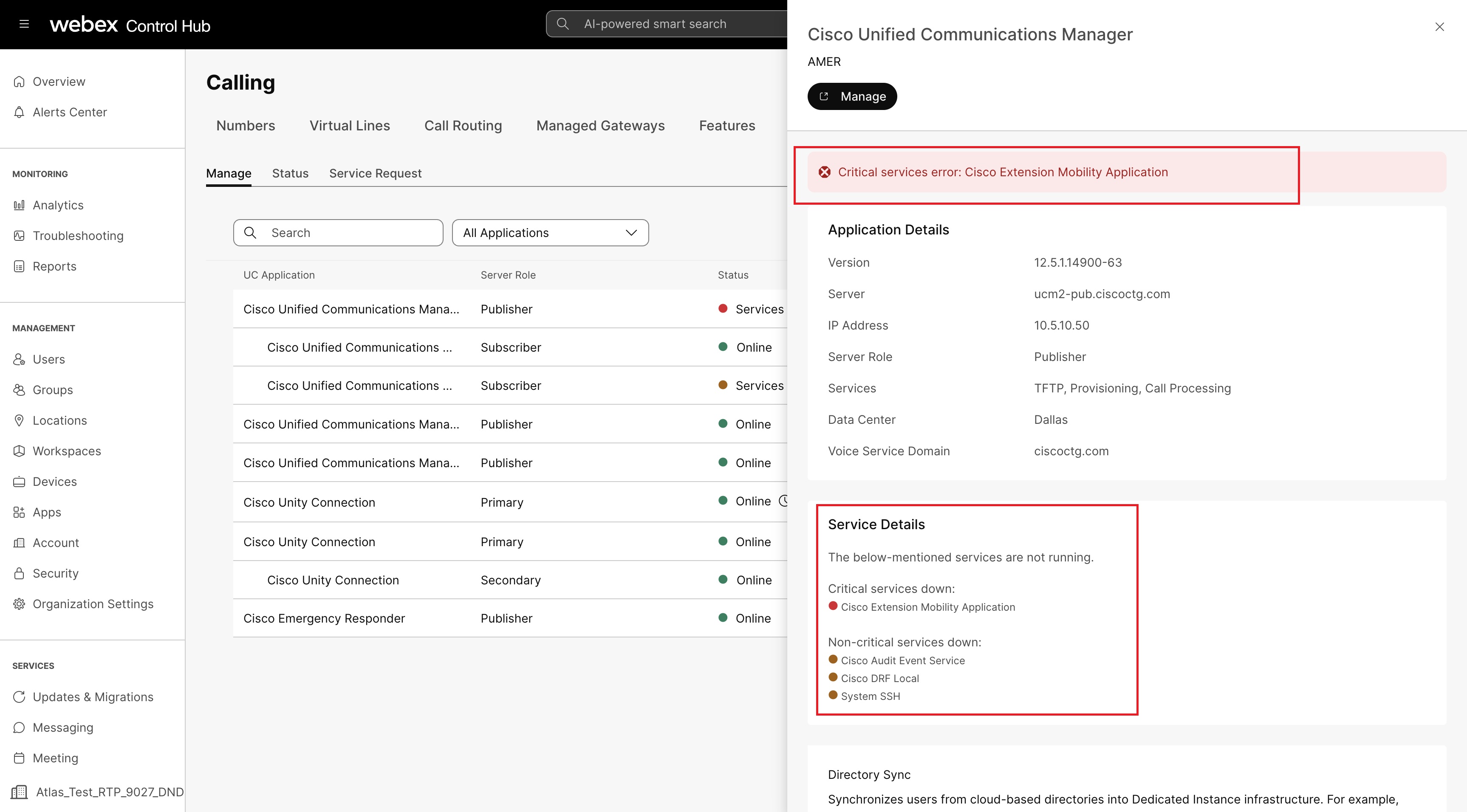
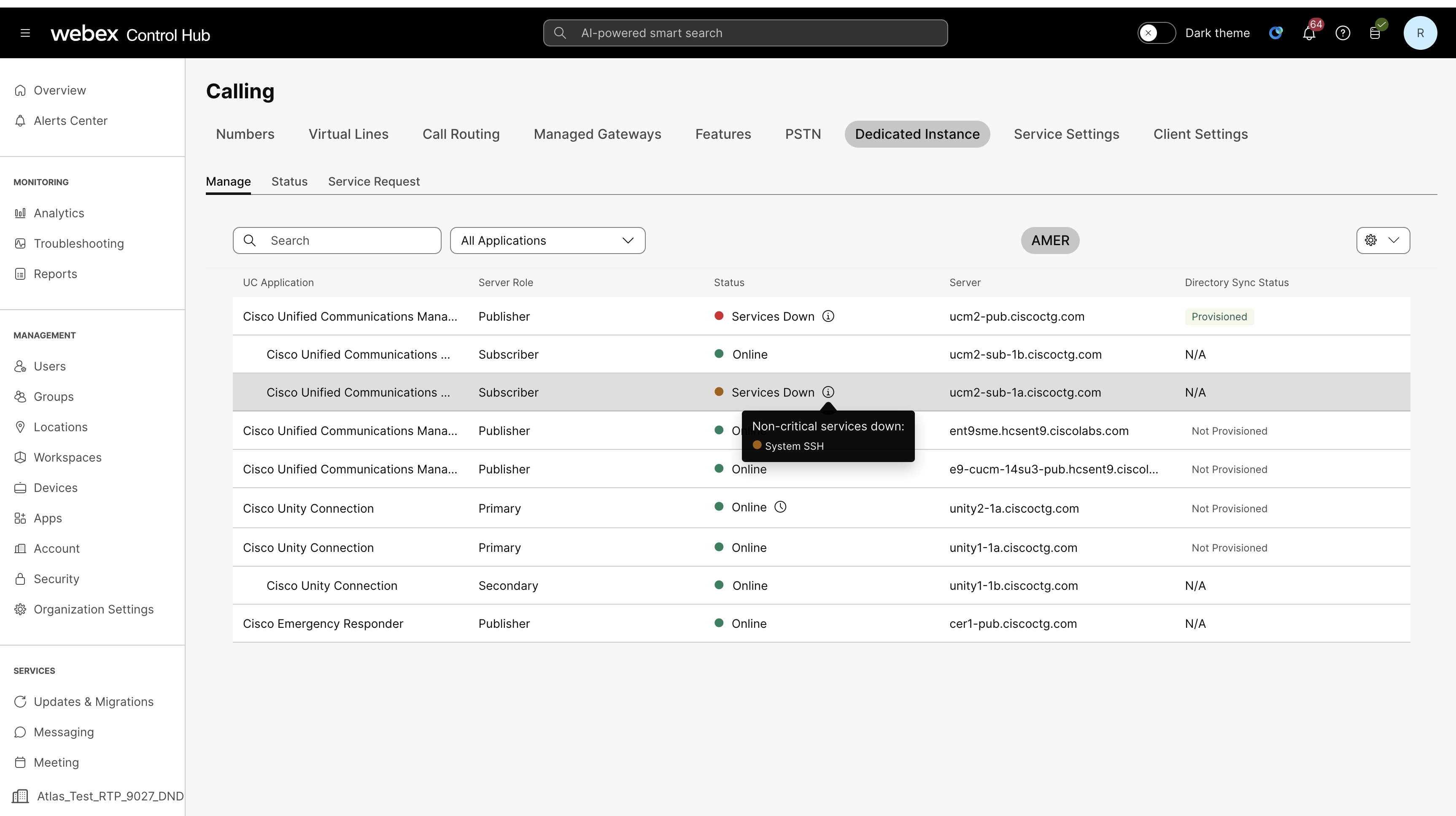
Uyarı durumu ve efsaneleri
Control Hub, birden çok UC uygulama hizmetinin durumlarını, aracı durumlarını ve her düğümün bakım durumunu birleştirir.
Her düğüm için hizmet durumu her 30 saniyede bir yenilenir.
|
Kritik uyarılar |
|
|
|
|
Kritik olmayan uyarılar |
|
|
Yukarıda listelenmeyen diğer tüm UC hizmetleri kritik olmayan hizmetler olarak kabul edilir. |
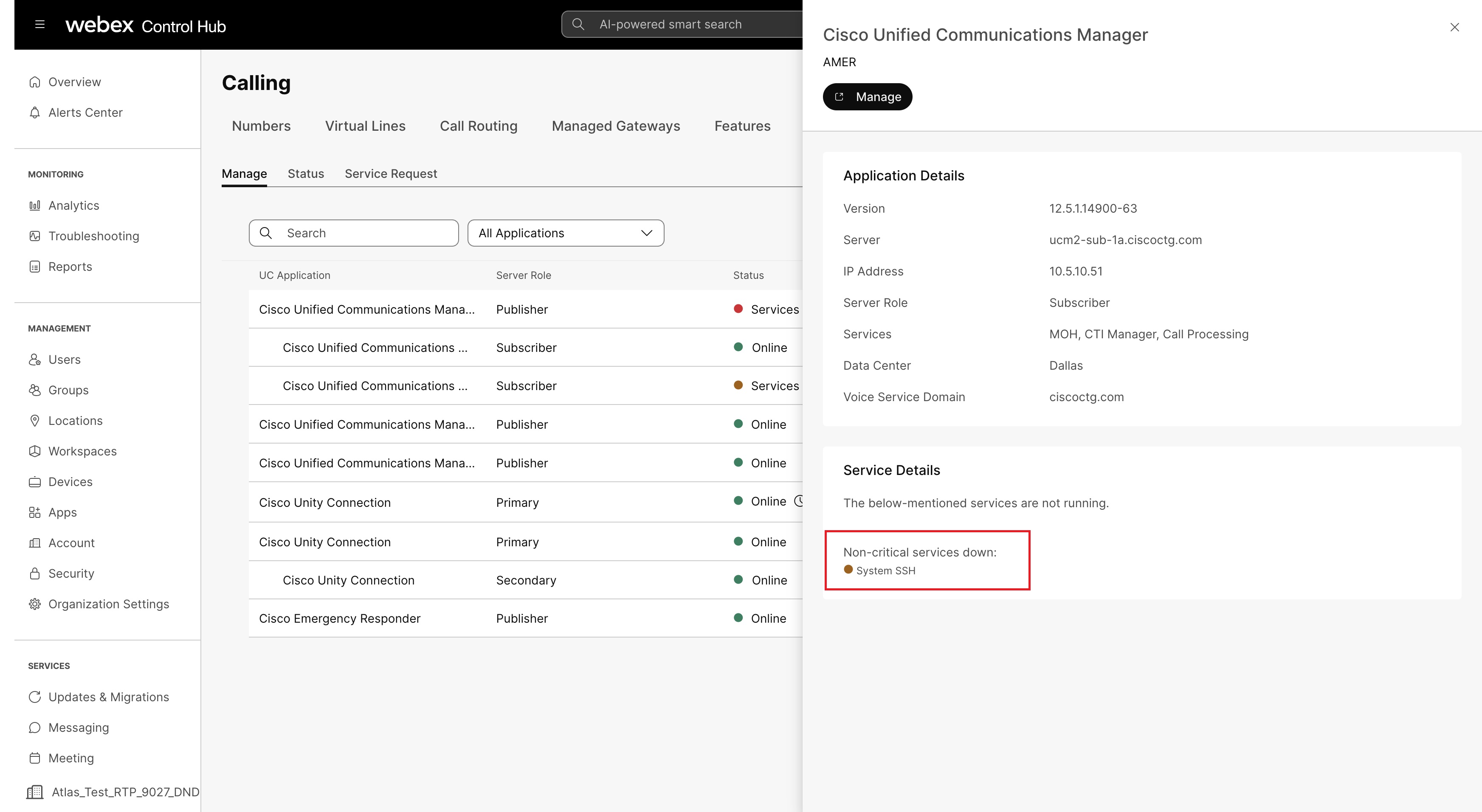
Uyarı efsaneleri
| Durum | Renk | Açıklama |
| Çevrim içi | Yeşil | Düğümün herhangi bir sorun olmadan normal şekilde çalıştığını gösterir |
| Bakım | Portakal | Düğümün bakımdan geçtiğini gösterir |
| Hizmetler Kapatıldı | Kırmızı | Bir veya daha fazla kritik hizmetin düğümde kapalı olduğunu gösterir |
| Hizmetler Kapatıldı | Portakal | Bir veya daha fazla kritik olmayan hizmetin düğümde kapalı olduğunu veya aracının çevrimdışı olduğunu gösterir |
Sertifika sona erme uyarısı
Control Hub, son kullanma tarihinden 67 gün önce ve ardından sertifika yenilenene kadar her 12 günde bir müşterilere sertifika sona erme uyarıları gönderir.
- Müşterinin sahip olduğu ve yönetilen sertifik alar - Control Hub'dan proaktif bir uyarı gönderilir ve sertifikayı yenilemek ve yönetmekten siz sorumlusunuz.
- Cisco'nun sahip olduğu ve yönetilen sertifik alar - Control Hub'dan proaktif bir uyarı gönderilir ve sertifikayı yenilemek ve yönetmekten sorumluyuz.
Sertifika süresi dolduğunda bildirim almak için proaktif bir uyarı ayarlayın.
Control Hub uygulama durumu alarm tanımları
Özel Bulut Sunucusu için kullanılabilir alarm tanımlarının listesi için bkz. Control Hub uygulama durumu alarm tanımları.
Birleşik İletişim uygulama uyarıları için aşağıdaki uyarıları yapılandırabilirsiniz:
- UC Uygulaması kritik olay uyarıları - UC uygulamalarından toplanan desteklenen kritik olaylar için bildirimler alın.
- Yapay zeka tabanlı anormallik olayları uyarıları - Telefon anomalisi, telefon kaydı ve arama anomalisi gibi senaryolar için yapay zeka tabanlı uyarılar alın.
Daha fazla bilgi için Kontrol Merkezi'ndeki Uyarılar bölümüne bakın.
Başlamadan önce
- Uyarı kuralları oluşturmak için tam yönetici haklarına sahip bir iş ortağı veya müşteri yöneticisi olmanız gerekir.
- Bir Webex Uygulama alanına uyarı göndermek istiyorsanız kuruluş için mesajlaşma etkinleştirilmelidir.
- Webhook'ları dağıtım kanalı olarak kullanabilmeniz için webhook'ları kuruluş düzeyinde etkinleştirilmelidir .
Birleşik İletişim uygulaması kritik olayları
Kritik olaylar için uyarı almak için bu kuralı kullanın. Kaynak olaylar UC uygulamalarından gelir ve yöneticinin kuralı oluştururken seçtiği ciddiyete eşlenir .
Kural nasıl oluşturulur
- Control Hub'da oturum açın ve Bildirimler > Kur all ar ım'a gidin.
- Kural oluştur'a tıklayın.
- Özet bölümünde, hizmetler kuralını yapılandırın.
- Servis listesinden Arama'yı seçin.
- T ür listesinden Cloud Intelligence UC Uygulaması kritik olaylarını seçin.
- Tercih edilen Şiddet i seçin.
- Bu alan, bir uyarının ne kadar şiddetli veya önemli olduğunu gösterir. Şiddet düzeyini Yüksek, Orta veya Düşük olarak seçebilirsiniz.
- Control Hub ve uyarı türü cid diyeti hakkında daha fazla bilgi edinmek için Ş iddet tablosu bölümüne bakın.
- Farklı uyarı adı, açıklama ve şiddet düzeyi hakkında daha fazla bilgi edinmek için kritik olay lar listesi tablosuna bakın.
- Yeni kural için bir başlık girin.
- Uyarıya ilişkin bildirimleri almak için uyarılar düğmesinin AÇIK olduğunu
kontrol edin.
KAP ALI olduğunda, kullanıcılar uyarı almaz.
- Kural tanımı bölümünde, uygulama türünü seçin ve kritik uyarıları al ması gereken tümü veya ilişkili küme olarak uygulama kümesini seçin.
- Teslimat kanalı bölümünde, uyarıların nasıl alınacağını seçin:
- E-posta- Uyarıları kimlerin alacağı e-posta adreslerini girin.
- Webex alanı— Uyarıyı bir alanda ileti olarak almak için alanın adını
girin. Bot yalnızca e-posta dağıtım kanalına eklenen alıcıları iletir.
Webex App'in bir alanı teslimat kanalı olarak kullanabilmesi için kuruluşunuzun Mesaj laşma etkinleştirilmiş olması gerekir.
- Webhook- U yarıyı üçüncü taraf uygulamalarla kullanmak istiyorsanız bu onay kutus unu işaret leyin.
- Kaydet'i tıklayın.
Kurallar oluşturulduktan sonra bildirimleri almaya başlamak en fazla 6 saat sürer.
Şiddet Tablosu
İzleme, yalnızca aşağıdaki faktörler için UC uygulaması kritik olay uyarıları gönderir:
| Kontrol Merkezi Şiddeti | Uyarı Türü Şiddeti |
|---|---|
|
Yüksek Yalnızca en yüksek öncelikli kritik olayları gönderir. | Kritik, Uyarı |
|
Orta Yüksek öncelikli olayları ve orta öncelikli kritik olayları gönderir. | Kritik, Uyarı, Hata, Uyarı |
|
Düşük Kuraldaki desteklenen tüm kritik olayları gönderir. | Kritik, Uyarı, Hata, Uyarı, Bilgilendirme |
Kritik olaylar listesi
Kritik olaylar listesi, seçilen önem derecesi ve UC uygulama kümeleri için bildirimleri tetikleyebilecek uyarıları gösterir.
| Uyarı adı | Açıklama | Şiddeti |
|---|---|---|
| CiscodReklam | Bu uyarı, DRFFailure olayı oluşturulduğunda oluşur. | Kritik |
| Donanım Ürünleri | Bu uyarı, HardwareFailure olayı oluşturulduğunda oluşur. Bu , donanım hatası olayının (disk sürücüsü arızaları, güç kaynağı arızaları,...) meydana gel diğini gösterir. | Kritik |
| LogFileSearchStringFound | Bu uyarı, logFileSearchStringFound olayı oluşturulduğunda oluşur. Bu, arama dizesinin günlük dosyasında bulunduğunu gösterir. | Kritik |
| SysLogStringMatchFound | Bu uyarı, SysLogStringMatchFound olayı oluşturulduğunda oluşur. Bu, eşleşen arama dizesine sahip bir syslog iletisinin bulunduğunu gösterir. | Kritik |
| SysLogSeverityEşleşme Bulundu | Bu uyarı, SysLogSeverityMatchFound olayı oluşturulduğunda oluşur. Bu, eşleşen önem düzeyine sahip bir syslog iletisinin bulunduğunu gösterir. | Kritik |
| LogPartitionHighWatermarkExceed | Bu uyarı, logPartitionHighWatermarkExceed olayı oluşturulduğunda oluşur. Bu, günlük bölümündeki kullanılan disk alanı yüzdesinin yapılandırılmış yüksek su işaretini aştığını gösterir. | Kritik |
| LogPartitionLowWatermarkExceed | Bu uyarı, logPartitionLowWatermarkExceed olayı oluşturulduğunda oluşur. Bu, günlük bölümündeki kullanılan disk alanı yüzdesinin yapılandırılmış düşük su işaretini aştığını gösterir. | Kritik |
| Yedek BölümHighWatermarkExceed | Bu uyarı, SparePartitionHighWatermarkExceed olayı oluşturulduğunda oluşur. Bu, yedek bölümdeki kullanılan disk alanı yüzdesinin yapılandırılmış yüksek su işaretini aştığını gösterir. | Kritik |
| YedeBölümLowWatermarkExcedeed | Bu uyarı, SparePartitionLowWatermarkExceed olayı oluşturulduğunda oluşur. Bu, yedek bölümdeki kullanılan disk alanı yüzdesinin yapılandırılmış düşük su işaretini aştığını gösterir. | Kritik |
| CoreDumpFileSes | CoreDumpFileFound olayı oluşturulduğunda bu uyarı oluşur. Bu, sistemde bir çekirdek döküm dosyasının bulunduğunu gösterir. | Kritik |
| CCMEncryptionErrorDetected | Bu uyarı, ccmenCryptionErrorDetected olayı oluşturulduğunda oluşur. | Kritik |
| TCPRemoteSysLogDeliveryBaşarısız | Bu uyarı, yapılandırılmış uzak syslog sunucularına alarmların, denetimlerin veya rsyslog oluşturma olay larının iletilmesi başarısız olduğunda oluşur. Bunun nedeni, yapılandırılmış syslog sunucusunun kapalı olması veya TCP'nin 601 numaralı bağlantı noktasında yapılandırılmamış olması veya bir ağ hatası olması olabilir. | Kritik |
| TlsRemoteSysLogDeliveryBaşarısız | Bu uyarı, yapılandırılmış uzak syslog sunucularına alarmların, denetimlerin veya rsyslog oluşturma olay larının iletilmesi başarısız olduğunda oluşur. Bunun nedeni, yapılandırılmış syslog sunucusunun kapalı olması veya TCP üzerinden TLS'nin 6514 numaralı bağlantı noktasında yapılandırılmamış olması veya bir ağ hatası olması veya uzak syslog sunucusu sertifikasının Tomcat güvenine yüklenmemiş olması olabilir. Unified CM | Kritik |
| UnreachableRemoteSyslogServer | Bu uyarı, bir hizmet için yapılandırılan uzak syslog sunucusuna erişilemedi ğinde oluşur. Bunun nedeni, yapılandırılan syslog sunucusunun geçersiz olması veya syslog sunucusu kapalı olduğunda veya syslog sunucusu 514/601/6514 bağlantı noktaları için UDP/TCP/TLS protokollerine yapılandırılmadığında olabilir. | Alarm |
| AuditLogOverflowDueTolppUrge | Bu alarm, LPM temizleme mantığı ile temizleme nedeniyle bir taşma meydana geldiğini gösterir. Günlük bölümünün toplam disk alanı kullanımı yapılandırılan yüksek su işaretini aştığında, LPM aracının temizleme mantığı, yeni günlüklerin yazılabilmesi için en eski dosyaları günlük bölümünden siler. | Alarm |
| Kimlik doğrulamasıBaşarısız | Bu uyarı, AuthenticationFailed olaylarının sayısı (yapılandırılmış) zaman aralığı boyunca (yapılandırılmış) eşiği aştığında tetiklenir. Bu AuthenticationFailed olayı, oturum açma girişiminde kimlik doğrulama hatası olduğunda oluşur. | Alarm |
| Toplam Süreç ve İş Parçacığı Sınırlı Eşik | Bu uyarı, totalProcessesAndThreadsExceedD ThresholdStart olayı oluşturulduğunda oluşur. Bu, geçerli toplam işlem ve iş parçacığı sayısının Cisco RIS Veri Toplay ıcı Hizmet Parametresi için yapılandırılan maksimum görev sayısını aştığını gösterir. Bu durum, bazı işlemlerin sızdığını veya bazı işlemlerde iplik sızıntısı olduğunu gösterebilir. | Alarm |
| LowActive PartitionAvailableDisk Alanı | Bu uyarı, Etkin Bölümün kullanılabilir disk alanı yüzdesi yapılandırılan değerden düşük olduğunda oluşur. | Alarm |
| LowInactivePartitionAvailableDisk Alanı | Bu uyarı, Etkin Olmayan Bölümün kullanılabilir disk alanı yüzdesi yapılandırılan değerden düşük olduğunda oluşur. | Alarm |
| LowSwapPartitionAvailableDisk Alanı | Bu uyarı, Takas Bölümünün kullanılabilir disk alanı yüzdesi yapılandırılan değerden düşük olduğunda oluşur. | Alarm |
| DBReçoğaltma hatası | Bu uyarı, CallManager veritabanı çoğaltma hataları olduğunda oluşur. | Alarm |
| DBChangeNotifyFailure | Bu uyarı, Cisco Veritabanı Bildirim Hizmeti sorun yaşadığında ve durdurulabildiğinde oluşur. Bu koşul, DB'de Sıraya Alınan Değişiklik Bildirimi İsteklerinin takıldığını ve sistemde yapılan değişikliklerin geçerli olmadığını gösterir. | Alarm |
| İşlemciye Getirme | Bu uyarı, bir sunucudaki CPU yükü yüzdesi yapılandırılan süre için yapılandırılan yüzdeyi aştığında oluşur. | Alarm |
| Düşük KullanılabilirSanal Bellek | Bu uyarı, kullanılabilir sanal belleğin yüzdesi yapılandırılan değer den düşük olduğunda oluşur. | Alarm |
| CriticalServiceDown | Bu uyarı, servis çalışma durumu KAPALI olduğunda oluşur. | Alarm |
| Sunucu Down | Bu uyarı, uzak düğüme ulaşılamadığında oluşur. | Alarm |
| Sistem Versiyonu Eşleşmiyor | Bu uyarı, sistem sürümünde uyumsuzluk olduğunda oluşur. | Alarm |
| DBReçoğaltmaOutOfSync | Bu uyarı, 888 alarm numarasına sahip IDSReplicationFailure olayı (lar) meydana geldiğinde tetiklenir. Bir veya daha fazla tablo senkronize olmayabilir. Lütfen iletişime geçin Cisco TAC ve bakım planlayın. | Alarm |
| Denetim GünlüklerExceedsConfiguredThreshold | Bu alarm, uygulama denetim günlüğü için yapılandırılan disk alanı yüzdesinin yapılandırılmış eşiği aştığını gösterir. Denetim günlükleri dosyalarının er ya da geç üzerine yazılır, CUCM uygulamaları tarafından denetim günlüğünün sıklığına bağlıdır. | Alarm |
| AuditLogOverflowDuetologRotation | Bu alarm, denetim günlüğü taşmasının meydana geldiğini gösterir. Mevcut bir denetim gün lüğü dosyasının üzerine yazılır ve dolayısıyla denetim verilerinin taşmasına ve nihai olarak kaybolmasına neden olur. | Alarm |
| CiscohaProxyServiceDown | Bu uyarı, Cisco HAProxy Hizmeti çöktüğünde oluşur. | Alarm |
| Hayatta Kalma Etkinliği | Bu uyarı, Adanmış Bulut Sunucusu düğümlerinin hiçbirine erişilemedi ğinde oluşur. Webex Calling | Kritik |
| RemoteSurvivableNodeUlaşılabilir | Bu uyarı, bir veya daha fazla Uzaktan Hayatta Kalabilir düğüm (ler) e Adanmış Bulut Sunucu düğümlerine Webex Calling erişilemediğinde oluşur. | Kritik |
| CarSchedulerJobFailed | Bu uyarı, carSchedulerJobFailed olayı oluşturulduğunda oluşur. Bu, CAR zamanlanmış işinin başarısız olduğunu gösterir. | Kritik |
| CaridsGeneKritik | Bu uyarı, CaridsEngineCritical olayı oluşturulduğunda oluşur. Bu alarm verileri tehlikeye atmaz veya sistemin kullanımını engellemez. | Kritik |
| CaridsGinefilure | Bu uyarı, CaridsEngineFailure olayı oluşturulduğunda oluşur. Bu acil durum ve hata durumları için birleşik alarmdır. Verileri veya verilere erişimi tehlikeye atabilecek veya CAR IDS'nin başarısız olmasına neden olabilecek beklenmedik bir şey meydana geldi. | Kritik |
| CallAttemptBlockedByPolicy | Bu uyarı, callAttemptBlockedByPolicy olayı (lar) oluşturulduğunda oluşur. Bu, bir çağrının denendiğini ancak politika karar noktası (PDP) tarafından engellendiğini veya reddedildiğini gösterir. | Kritik |
| EMCCFailedInLocalCluster | Bu uyarı, EMCCFailedInLocalCluster olayı (lar) oluşturulduğunda oluşur. Bu, yerel Çağrı Yöneticisi'nde EMCC Oturum Açma hatası olduğunu gösterir. | Kritik |
| EMCCFailedInRemoteCluster | Bu uyarı, EMCCFailedInRemoteCluster olayı (lar) oluşturulduğunda oluşur. Bu, uzak bir Çağrı Yöneticisinde EMCC Oturum Açma hatası olduğunu gösterir. | Kritik |
| UserInputFailure | Bu uyarı, userInputFailure olayı (lar) oluşturulduğunda oluşur. Bu, geçersiz kullanıcı girişi nedeniyle EMCC Giriş hatası olduğunu gösterir. | Kritik |
| Kaydedilen Cihazların SayısıAşıldı | Bu uyarı, numDevRegExceed olayı (lar) oluşturulduğunda oluşur. | Kritik |
| CDragentSendFileResim | Bu uyarı, CDRAgentSendFileFailed olayı oluşturulduğunda oluşur. Bu, CDR Agent'ın CDR dosyalarını CCM düğümünden CCM kümesi içindeki CDR Deposu düğümüne gönderemedi ğini gösterir. | Kritik |
| CDRFileDeliveryBaşarısız | Bu uyarı, CDRFileDeliveryFailed olayı oluşturulduğunda oluşur. Bu, CDR dosyalarının dış fatura sunucusuna FTP teslimatının başarısız olduğunu gösterir. | Kritik |
| CDRFileDeliveryFailureDevamlıyor | Bu uyarı, CDRFileDeliveryFailureContinues olayı oluşturulduğunda oluşur. Bu, CDR dosyalarının dış uzak sun ucuya FTP tesliminin 3 veya daha fazla denemeden sonra başarısız olduğunu gösterir. | Kritik |
| CDRHighWatermarkExceed | Bu uyarı, cdrhwmExceed olayı oluşturulduğunda oluşur. Bu , CDR dosyaları için Yüksek Su İşaretine ulaşıldığını, bazı başarıyla teslim edilen CDR dosy alarının silindiğini gösterir. | Kritik |
| CDRMaksimum Disk AlanıAşıldı | Bu uyarı, CDRMaximumDiskSpaceExceed olayı oluşturulduğunda oluşur. Bu, CDR dosyaları disk kullanımının maksimum disk tahsisini aştığını gösterir. Teslim edilmeyen bazı dosyalar silindi. | Kritik |
| Kötü niyetli CallTrace | Bu uyarı, MaliciousCall olayı oluşturulduğunda oluşur. | Kritik |
| TCPSetupToMeFile | Bu uyarı, TCPSetupToEfailed olayı oluşturulduğunda oluşur. Bu alarm , bir IME sunucusuna TCP bağlantısı kurulamadığında oluşur. Unified CM Genellikle IME sunucusunun IP adresi ve bağlantı noktası yanlış yapılandırıldığında veya bir Intranet bağlantı sorunu bağlantının kurulmasını engelle diğinde oluşur. | Kritik |
| TLSConnectionToFile | Bu uyarı, TLSConnectionToEfailed olayı oluşturulduğunda oluşur. IME sunucusu tarafından sunulan sertifikayla ilgili bir sorun nedeniyle IME sunucusuna TLS bağlantısı kurulamadı. (Örneğin, CTL'de değil veya Unified CM CTL'de var ancak süresi doldu). | Kritik |
| Geçersiz Kimlik Bilgileri | Bu uyarı, invalidCredentials olayı oluşturulduğunda oluşur. IME sunucusuna bağlantı tamamlanamadı çünkü yapılandırılan kullanıcı adı ve/veya parola IME sunucusunda yapılandırılanlarla eşleş Unified CM miyor | Kritik |
| IMEOverQuota | Bu uyarı, IMeOverQuota olayı oluşturulduğunda oluşur. Her IME sunucus unun, IME dağıtılmış önbelleğine yazabileceği toplam DID sayısı konusunda sabit bir kotası vardır. Bu alarm oluşturulduğunda, aynı IME sunucusunu kullanan tüm Unified CM kümelerde, IME dağıtılmış önbelleği için kotanın aşıldığı anlamına gelir. | Kritik |
| IMEDistributedCacheInactive | Bu uyarı, IMEDistributedCacheInactive olayı oluşturulduğunda oluşur. Bu alarm, IME sunucus Unified CM una bağlanmaya çalıştığında oluşturulur, ancak IME dağıtılmış önbellek şu anda etkin değildir | Kritik |
| Yetersiz FallbackIdentifiers | Bu uyarı, InsuficientFallbackIdentifiers olayı oluşturulduğunda oluşur. Bu alarm, bir IME çağrısı Unified CM işlenirken oluşturulur ve bu çağrıyla ilişkilendirilecek bir PSTN yedek DID ve bir DTMF basamak dizisi tahsis etmeye çalışır. Bununla birlikte, şu anda aynı yedek DID'yi kullanan çok fazla IME çağrısı var ve sonuç olarak, bu çağrıya tahsis edilebilecek daha fazla DTMF basamak dizisi yok. Bu nedenle, bu ç ağrı devam edecek, ancak bu arama için çağrı ortasında geri dönüş mümkün olmayacak. | Kritik |
| Akıllı LisansıNeval | Sistem yakında sona erecek olan Değerlendirme Modunda çalışıyor. | Kritik |
| SmartLicenseNoProvision_EvalExpired | Lisans değerlendirme süresi doldu. | Kritik |
| SmartLicenseInOverage_AuthorizationExpired | Lisans yetkilendirmesinin süresi doldu. | Kritik |
| SmartLicenseNoProvision_AuthorizationExpired | Lisans yetkilendirmesinin süresi doldu. | Kritik |
| Akıllı LisansKayıtSüresi doldu | Lisans kaydının süresi doldu ve sistem uyduya kayıtlı Cisco Smart Software Manager değil | Kritik |
| SmartLicenseInOverage_OutOfCompliance | Sistem yetersiz sayıda lisansla çalışıyor. | Kritik |
| SmartLicenseNoProvision_OutOfCompliance | Sistem yetersiz sayıda lisansla çalışıyor. | Kritik |
| SmartLicenseCommunicationError | Sistem uydu Cisco Smart Software Manager veya uydu ile iletişim kuramadı | Kritik |
| Akıllı LisansKayıtın Süresi doluyor Yakında | Uydu Cisco Smart Software Manager veya uydu ile kayıt süresi yakında sona erecek. | Kritik |
| SmartLicenseAuthorizationSüresi doluyor Yakında | Lisans yetkilendirme süresi yakında sona erecek. | Kritik |
| SmartLicenseNewAuthFailed | Lisans yetkilendirme yenilemesi başarısız oldu. | Kritik |
| SmartLicenseNewRegistrationFailed | Lisans kayıt yenilemesi başarısız oldu. | Kritik |
| SmartLicenseExportControlNotAllowed | Bu Birleşik İletişim Yöneticisi Karışık modda çalışmak için lisanslı değildir | Kritik |
| SmartLicense_Reservation_InEval | Lisans Rezervasyonu bu sistemde etkinleştirilmiştir ve sistem yakında sona erecek olan Değerlendirme Modunda çalışmaktadır. | Kritik |
| SmartLicense_Reservation_NoProvision_EvalExpired | Lisans Rezervasyonu bu sistemde etkinleştirilmiştir ve lisans değerlendirme süresi dolmuştur. | Kritik |
| SmartLicense_SLR_InOverage_NotAuthorized | Lisans Rezervasyonu bu sistemde etkinleştirilmiştir. Bu sistem yetersiz sayıda lisansla çalışıyor ve aşırı kullanım süresi aktiftir. | Kritik |
| SmartLicense_SLR_NoProvision_NotAuthorized | Lisans Rezervasyonu bu sistemde etkinleştirilmiştir. Bu sistem yetersiz sayıda lisansla çalışıyor ve aşırı kullanım süresi doldu. | Kritik |
| SmartLicense_Reservation_ExportControlNotAllowed | Lisans rezervasyonu etkinleştirilmiştir ve bu sistem Kar ışık modda çalışacak şekilde lisanslanmamıştır. | Kritik |
| Eşitlik Uyarısı | Bu uyarı, imequalityAlertEntry olayı oluşturulduğunda oluşur. Bu alarm, IP ağ kalitesi sorunları nedeniyle önemli sayıda IME çağr ısının PSTN'ye geri dönmediğini veya ayarlanamadığını gördüğ Unified CM ünde oluşturulur. Bu alarm için iki tetikleyici var. Birincisi, halihazırda etkin olan IME çağrılarının büyük bir kısmının geri dönüş talebinde bulunması veya PSTN'ye geri dönmesi durumudur. Diğeri, son arama girişimlerinin büyük bir kısmının IP üzerinden yapılmadığı ve bunun yerine PSTN'ye gitmesidir. | Kritik |
| SmartLicenseİletişim | Sistem Akıllı Taşıma modunu kullanarak iletişim kuramadı, bu nedenle Cisco Smart Software Manager veya Uydu ile iletişim için Call Home kullanmaya devam edecek. | Kritik |
| RotaListesiTükenmiş | Bu uyarı, routeListExused olaylarının sayısı yapılandırılan zaman aralığı boyunca yapılandırılan eşiği aştığında oluşur. Bu, rota listesinde tanımlanan tüm kullanılabilir kanalların meşgul olduğunu gösterir. | Kritik |
| Aşırı Eşitlik Raporları | Bu uyarı, ses kalitesi raporlarının sayısı yapılandırılan zaman aralığı boyunca yapılandırılan eşiği aştığında oluşur. | Kritik |
| MedialistTükenmiş | Bu uyarı, MediaResourceListExused olaylarının sayısı yapılandırılan zaman aralığı boyunca yapılandırılan eşiği aştığında veya bir yapılandırma sorunu olabileceğinde oluşur. Bu, medya listesinde tanımlanan tüm kullanılabilir medya kaynaklarının meşgul olduğunu veya bir medial kaynağın tahsis edilemeyeceğini gösterir. | Kritik |
| BeginThrottlingCallListBLFAbonelikler | Bu uyarı, beginThrottlingCallListBlfSubscriptions olayı oluşturulduğunda oluşur. Bu, sistem aşırı Cisco CallManager yüklenmesini önlemek için CallList BLF Aboneliklerinin kısıtlanmasını başlattığını gösterir. | Kritik |
| KodSarı | Cisco CallManagerCodeYellowEntry olayı oluşturulduğunda bu uyarı oluşur. | Kritik |
| sdllinKoutofService | Bu uyarı, sdlLinkOs olayı oluşturulduğunda oluşur. Bu olay, yerel kişinin uzaktan kum Cisco CallManager andayla iletişimini kaybettiğini gösterir Cisco CallManager. Bu olay genellikle ağ hatalarını veya çalışmayan bir uzaktan kum Cisco CallManager andayı gösterir. | Kritik |
| RTMTOturumlarExceedsThreshold | Bu uyarı, RTMT oturumlarının sayısı yapılandırılan eşiğin üzerine çıktığında oluşur. | Kritik |
| Kayıtlı Geçit SayısıArtırıldı | Bu uyarı, kümedeki kayıtlı ağ geçitlerinin sayısı ardışık anketler arasında arttığında oluşur. | Kritik |
| Kaydedilen ağ geçidi sayısıAzaltıldı | Bu uyarı, kümedeki kayıtlı ağ geçitlerinin sayısı ardışık anketler arasında azaldığında oluşur. | Kritik |
| Kayıtlı Medya SayısıArtmış | Bu uyarı, kümedeki kayıtlı medya aygıtlarının sayısı ardışık anket ler arasında arttığında oluşur. | Kritik |
| Kayıtlı Medya SayısıAzaltılmış | Bu uyarı, kümedeki kayıtlı medya aygıtlarının sayısı ardışık anket ler arasında azaldığında oluşur. | Kritik |
| Kaydedilen telefonların sayısıDüşen | Bu uyarı, kümedeki kayıtlı telefon sayısı ardışık anketler arasında yapılandırılan yüzdeden daha fazla düştüğünde oluşur. | Kritik |
| CallProcessingNodeCPupEgging | Bu uyarı, bir çağrı işleme sunucusundaki CPU yükü yüzdesi, yapılandırılan süre için yapılandırılan yüzdeyi aştığında oluşur | Kritik |
| DDRBlockÖnleme | Bu uyarı, alarm numarası 31 olan IDSReplicationFailure olayı (lar) meydana geldiğinde tetiklenir. Hizmet reddini önlemek için proaktif prosedürü çağırmak. Bu prosedür çağrı işlemeyi etkilemez. Lütfen bu işlem sırasında çoğaltma alarmlarını göz ardı edin. Prosedürün tamamlanması 60 dakika kadar sürer, lütfen prosedürün tamamland ığından emin olmak için RTMT çoğaltma durumunun her düğümde 2 olduğunu kontrol edin. Bu işlem sırasında sistem yeniden başlatma işlemini gerçekleştir meyin. | Kritik |
| DDRDown | Bu uyarı, alarm numarası 32 olan IDSReplicationFailure olayı (lar) meydana geldiğinde tetiklenir. Arka planda bir otomatik kurtarma prosedürü çalışıyor ve herhangi bir işlem gerekli değil. Prosedürün tamamlanması yaklaşık 15 dakika sürer, lütfen prosedürün tamamlandığından emin olmak için RTMT çoğaltma durumunu her düğümde 2 olarak kontrol edin. | Kritik |
| MGCPDChannelOutOfService | MGCP DChannel hizmet dışı olduğunda bu uyarı oluşur | Kritik |
| IMEHizmet Durumu | Bu uyarı, IMEServiceStatus sayaç değeri 2=Sağlıksız olduğunda yükseltilir. Bu, IME hizmetinin bu örneğinin sağlık durumunu gösterir. 0 değeri bilinmeyen bir durumu gösterir ve muhtemelen IME hizmetinin etkinleştirilmediğini gösterir. 1 değeri sağlıklı olduğunu gösterir: IME hizmeti etkinleştirildi ve IME sunucusu ile el sıkışma prosedürlerini başarıyla tamamladı. 2 değeri sağlıksız olduğunu gösterir: IME hizmeti etkinleştirildi ancak IME sunucusu ile el sıkışma prosedürlerini başarıyla tamamlamadı. IME hizmeti için ikincil bir IME sunucusu yapılandırılmışsa, bu sayacın hem birincil hem de ik incil IME sunucularının el sıkışma durumunu yansıttığını unutmayın. | Kritik |
| KonumOutofResource | Bu uyarı, locationOutOfResource olayı oluşturulduğunda oluşur. Bu, bir konum veya bağlantı için ses veya video veya sürükleyici bant genişliğinin bir veya tamamının kullanıldığını gösterir. | Kritik |
| ILSTLAuthenticationBaşarısız | Bu uyarı, ILSTLSAuthenticationFailed olayı oluşturulduğunda oluşur. Uzak küme tarafından sunulan sertifikayla ilgili bir sorun nedeniyle uzak ILS hizmetine TLS bağlantısı kurulamadı. (Örneğin, CTL'de değil veya Unified CM CTL'de var ancak süresi doldu) .CA İmzalı Kimlik Sertifikalarını sertifika alışverişi yapmadan kullanıyorsanız, Parola "TLS Sertifikasını Kullan " ile sağlanmalıdır. | Kritik |
| ILSPWDKimlik Doğrulaması Başarısız | Bu uyarı, ilspwdAuthenticationFailed olayı oluşturulduğunda oluşur. Uzak kümede bir parola kimlik doğrulama sorunu nedeniyle uzak ILS hizmetine bağlantı kurulamadı. | Kritik |
| ILShubClusterUlaşılamıyor | Bu uyarı, ILShubClusterUnreeable olayı oluşturulduğunda oluşur. Uzak ILS sunucusuna bağlantı kurulamadı. ILS, hub kümesine periyodik olarak yeniden bağlanmaya çalışacaktır. Durum geçici bir İnternet bağlantısı sorunundan kaynaklanıyorsa, sorun kendi kendine onarılacaktır. | Kritik |
| Kayıt GeçidiKayıtReddedildi | Bu uyarı, RecordingGatewayRegistrationRejected olayı (lar) oluşturulduğunda oluşur. Kayıt özellikli ağ geçidine kayıt, birden çok denemeden sonra reddedildi. | Kritik |
| Kayıt GeçidiKayıtZaman Aşımı | Bu uyarı, RecordingGatewayRegistrationTimeout olayı (lar) oluşturulduğunda oluşur. Birden çok denemeden sonra kayıt özellikli ağ geçidinden yanıt gelmedi; zaman aşımı gerçekleşti; ağ geçidi hizmet dışı olarak işaretlendi | Kritik |
| Kayıt KaynaklarıMevcut Değil | Bu uyarı, recordingResourcesNotAvailable olayı (lar) oluşturulduğunda oluşur. Kayıt medya kaynakları mevcut değil (Telefon veya Ağ Geçidi) | Kritik |
| Kayıt Geçidi GeçidiOturumBaşarısız | Bu uyarı, recordingGatewaySessionFailed olayı (lar) oluşturulduğunda oluşur. Ağ geçidi kayıt oturumu beklenmedik şekilde sonlandırıldı | Kritik |
| RecordingCallSetupFail | Bu uyarı, recordingCallSetupFail olayı (lar) oluşturulduğunda oluşur. Çağrı kaydetme kurulumu başarısız olduğunda veya Diğer kümeye kayıt isteği zaman aşımına uğradığında olay tetiklenir | Kritik |
| KayıtOturumlar SonlandırıldıBeklenmedik bir şekilde | Bu uyarı, recordingSessionTerminatedUnexpected olayı (lar) oluşturulduğunda oluşur. Kayıt oturumu beklenmedik bir şekilde sona erdiğinde olay tetiklenir | Kritik |
| ILSDuplicateURI | Bu uyarı, URI'ye Cisco Unified Communications Manager yapılan bir çağrı sırasında ILS aracılığıyla yinelenen URI girişlerini öğrendiğini belirlediğinde oluşur. Bir URI için yinelenen girişler olduğunda (örneğin, iki kümede bulunan user@example.com URI), çağrı her zaman URI'nin ilk öğren ildiği kümeye yönlendirilir. Aramalar diğer yinelenen girişlere yönlendiril meyecektir. | Kritik |
| ILSpeerLimitApproachingWarning | Mevcut akran sayısı ILS ağ kapasitesinin% 90'ına veya daha fazlasına ulaşmıştır. | Kritik |
| ilspeerLimitExceed | ILS ağındaki bu küme için eş sayısı, belirlenen sınırdan fazladırILSP_MSG_PEER_MAX. Sistemin sürekli olarak jantlar, hub'lar ve ithal edilen kataloglar eklemesine izin verilecektir; ancak, ILS ağına yalnızca maksimum sayıda ak ran ilan edilecektir. | Kritik |
| Anahtarlar ve Erişim NoktasıYüzde 75 Kapasite Ulaştı | Anahtarlar ve erişim noktaları için geçerli kayıt sayısı, maksimum 50000 kayıt kapasitesinin %75'ine ulaşmıştır. | Kritik |
| Anahtarlar ve Erişim Noktası% 90 Kapasite ulaşıldı | Anahtarlar ve erişim noktaları için geçerli kayıt sayısı, maksimum 50000 kayıt kapasitesinin %90'ına ulaşmıştır. | Kritik |
| Anahtarlar ve Erişim NoktasıYüzde 95Kapasite Ulaştı | Anahtarlar ve erişim noktaları için geçerli kayıt sayısı, maksimum 50000 kayıt kapasitesinin %95'ine ulaşmıştır. | Kritik |
| CiscoWLCSyncServiceDown | Anahtarlar ve Erişim noktalarında maksimum cihaz sayısı (50000) aşıldı. | Kritik |
| LegacyCupclogin | Eski bir istem Cisco Unified Personal Communicator ci Cisco Client Profile Agent hizmetine giriş yapmaya çalıştı | Kritik |
| InterClusterSyncAgentPeerDuplicate | Cisco Intercluster Sync Agent hizmeti uzak eşle senkronize edilemedi | Kritik |
| ICSCertificateFingerprintMismatch | Cisco Intercluster Sync Agent hizmeti, işlenmekte olan sertifikada bir parmak izi uyuşmazlığı tespit etti | Kritik |
| ICSSertifika DeğerlendirmeBaşarısızlık | Cisco Intercluster Sync Agent hizmeti, işlenmekte olan sertifikada bir doğrulama hatası tespit etti | Kritik |
| ICSCertificateSyncConnectionReddedildi | Cisco InterCluster Sync Agent Service, sertifika işlenirken 37239 bağlantı noktas ına erişilemediğinden bir bağlantı reddedildi hatası tespit etti. | Kritik |
| ICSCertificateCertificateSignedTrustCertFound | Cisco Intercluster Sync Agent hizmeti imzalı bir CA güven sertifikası algıladı | Kritik |
| ICSCertificateConflict | Cisco Intercluster Sync Agent hizmeti bir CA sertifika çakışması tespit etti | Kritik |
| espConfigAgentMemAllocError | Cisco Config Agent hizmeti bellek tahsis edemedi | Kritik |
| ESPConfigAgentFileWriteError | Cisco Config Agent hizmeti dosya sistemine yazamadı | Kritik |
| espConfigAgentSharedMemoryStaticrouteError | Cisco Config Agent hizmeti statik rota paylaşılan belleğe erişemedi | Kritik |
| ESPconfigAgentNetworkKesintiye | Cisco Config Agent ağ kesintisi | Kritik |
| ESPConfigAgentNetworkRestore | Cisco Config Agent ağı geri yüklendi | Kritik |
| ESPConfigAgenThighMemoryUtilization | Sanal bellek kullanımı yapılandırılmış eşiği aştı | Kritik |
| ESPConfigAgenThighCPUKullanımı | CPU kullanımı yapılandırılmış eşiği aştı | Kritik |
| ESPConfigAgentLocalDBAcessError | Cisco Config Agent hizmeti yerel veritabanına erişemedi | Kritik |
| ESPConfigAgentRemoteDBAccessError | Cisco Config Agent hizmeti uzak bir IM ve Presence veritabanına erişemedi | Kritik |
| ESPconfigAgentProxyDomainNotConfigured | Cisco Config Agent hizmeti, Varsayılan IM Etki Alanının yapılandırılmasını gerektirir | Kritik |
| PedataBaseHatası | Bilgi araması başarısız oldu | Kritik |
| PepeerNodeFailure | Bir alt kümenin eş düğümündeki Cisco Presence Engine hizmet başarısız oldu | Hata |
| PEAutorecoveryBaşarısız | Cisco Presence Engineservis otomatik kurtarma hatası | Hata |
| PeloadHighWatermark | Hizmetin CPU Cisco Presence Engine kullanım eşiğini aştığını gösterir | Hata |
| PEIDSToDBDatabaseSyncError | Cisco Unified CMIM ve Presence veritabanı ile Cisco Unified Presence Engine veritabanı arasındaki eşitleme başarısız oldu | Hata |
| PEIDSSubscribeError | HizmetCisco Presence Engine, Cisco Unified CM IM ve Presence veritabanı değişiklik bildirimlerine abone olamadı | Hata |
| PeidSqueryError | HizmetCisco Presence Engine, Cisco Unified CM IM ve Presence veritabanını sorgularken bir hata tespit etti | Hata |
| PememoryHighCondition | Cisco Presence EngineHizmetin yüksek bellek eşiğine ulaştığını gösterir | Hata |
| PESipSocketBindFailure | Cisco Presence Engineservis SIP dinleyici arabirimine bağlanamadı | Hata |
| PestateKilitli | Cisco Presence Enginehizmetin trafiği işlemesi idari olarak yasaktır | Hata |
| PestateDisabled | Cisco Presence Enginehizmet çalışmıyor ve trafiği işleyemiyor | Hata |
| PEWebDAVInitializationFailure | Cisco Presence EngineWebDAV kütüphanesini başlatmak için hizmet girişimi başarısız oldu | Hata |
| ESPDurduruldu | Cisco SIP Proxyhizmet çocuğu süreci durduruldu | Hata |
| ESPSharedMemCreateDosya | Paylaşılan bellek oluşturulamadı | Hata |
| ESPSharedMemsetPermBaşarısız | Paylaşılan bellekte izinler ayarlanamadı | Hata |
| ESPSharedMemAllocBaşarısız | Paylaşılan bellek tahsis edilemedi | Hata |
| EspConfigError | Cisco SIP Proxyservis yapılandırma dosyası hatası | Hata |
| ESPConfigBulunamadı | Cisco SIP Proxyhizmet yapılandırma dosyası bulunamadı | Hata |
| espcreateLockBaşarısız | Kilit dosyası oluşturulamadı | Hata |
| ESPSocketError | Ağ soketi hatalarıyla karşılaşıldı | Hata |
| ESPStatsLogFileOpenFailed | İstatistik günlük dosyası açılamadı | Hata |
| ESPMALLOCBaşarısızlık | Bellek tahsis edilemedi | Hata |
| ESPWRONGIPAdres | Yanlış IP adresi sağlandı | Hata |
| ESPWrongHostName | Yanlış ana bilgisayar adı | Hata |
| esppassedParamInvalid | Geçersiz parametre belirtildi | Hata |
| ESPNaptrinValidRecord | NAPTR kayıt biçimi hatası | Hata |
| ESPVirtualProxyHatası | Virtual_Proxy_Domainilgili hata. | Hata |
| EspRegistryHatası | SIP Kayıt defteri hatası | Hata |
| ESPRoutingError | SIP rota arabirimi hatası | Hata |
| EploginError | Giriş veri deposu hatası | Hata |
| UASCBFindBaşarısız | SCB hata bulma | Hata |
| UASCBGetBaşarısız | SCB hata oluştur veya oluştur | Hata |
| CTIGWModuleEnabled | Cisco CTI Gateway uygulama modülü yapılandırılmamış veya etkinleştirilmemiş | Hata |
| CTIGWProviderDown | CTI sağlayıcısı çalışmıyor | Hata |
| ctigwUserLisanssız | Kullanıcının lisansı yok | Hata |
| CTIGWUserToplanmamış | Kullanıcı CTI Gateway tarafından yetkilendirilmemiş | Hata |
| CTIGW sağlayıcısı açılamadı | CTI Sağlayıcısı açılamadı | Hata |
| ctigwqbeFailedRequest | QBE İstek hatası | Hata |
| CTIGWSystemError | Cisco CTI Gateway uygulama sistemi hataları | Hata |
| PWSSCBFindBaşarısız | SCB hata bulma | Hata |
| PWSSCBInitBaşarısız | SCB başlatma hatası | Hata |
| PWSAboVECPUlimit | Presence Web Service'in CPU kullanım eşiğini aştığını gösterir | Hata |
| PWSRequestLimit'e ulaşıldı | Saniye başına proxy servis talebi sınırına ulaşıldı | Hata |
| PWSAboVesipSubscriptionLimit | Presence Web Hizmeti abonelik sayısının maksimum sınırı aştığını gösterir | Hata |
| SyncAgentAxlConnectionBaşarısız | Cisco Sync Agent hizmeti kimlik doğrulaması başarısız | Hata |
| NotINCUCMSunucu ListesiHatası | Cisco Unified CMIM ve Varlık Sunucusu düğümünün Cisco Unified Communications Manager yayıncının sunucu listesinde olmaması nedeniyle Cisco Sync Agent başlatılamadı. | Hata |
| XCPTXTConfDBConnectError | Cisco XCP veri erişim katmanı veritabanına bağlanamadı. | Hata |
| XCPDBConnectError | Cisco XCP veri erişim katmanı veritabanına bağlanamadı. | Hata |
| XcpMessarchDBConnectError | Cisco XCP veri erişim katmanı veritabanına bağlanamadı. | Hata |
| XCPMFTDBConnectError | Cisco XCP veri erişim katmanı veritabanına bağlanamadı. | Hata |
| xcptxtConfdbFullError | Cisco XCP veri erişim katmanı, yetersiz disk alanı/tablo alanı nedeniyle veritabanına veri ekleyemedi. | Hata |
| xcpMessarchDBFullError | Cisco XCP veri erişim katmanı, yetersiz disk alanı/tablo alanı nedeniyle veritabanına veri ekleyemedi. | Hata |
| xcpmftdbFullError | Cisco XCP veri erişim katmanı, yetersiz disk alanı/tablo alanı nedeniyle veritabanına veri ekleyemedi. | Hata |
| XCPCMComponentConnectError | XCP bileşeni XCP Yönlendiricisine bağlanamadı. Bileşen kapanıyor. | Hata |
| XCPWebCmComponentConnectError | XCP bileşeni XCP Yönlendiricisine bağlanamadı. Bileşen kapanıyor. | Hata |
| XCPIPFEDCMComponentConnectError | XCP bileşeni XCP Yönlendiricisine bağlanamadı. Bileşen kapanıyor. | Hata |
| XCPXMPpFedCmComponentConnectError | XCP bileşeni XCP Yönlendiricisine bağlanamadı. Bileşen kapanıyor. | Hata |
| XCPTXTConfComponentConfigError | XCP bileşeni kötü bir yapılandırma algıladı. | Hata |
| xCPMDnsStarTerör | XCP Yönlendiricisi MDNS'yi başlatamadı. | Hata |
| XCPComponentWriteAlarmEllow | XCP Router'ın IO bileşenlerinden biri artan paket sayısı ( 50K üzerinde) bildirdi. | Hata |
| XCPBileşenWriteAlarmOrange | XCP Router'ın IO bileşenlerinden biri artan paket sayısı ( 80K üzerinde) bildirdi. Paket düşüşü yakında gerçekleşebilir! | Hata |
| XcpComponentWriteAlarmRed | XCP Router'ın IO bileşenlerinden biri artan paket sayısı ( 100K üzerinde) bildirdi. Paket şimdi yürürlüğe giriyor! | Hata |
| XCPCMPausesockets | XCP Yönlendirici, XCP Bağlantı Yöneticisi'ni (CM) sistemdeki yük nedeniyle soket inde dinlemeyi duraklatması için yönlendirmiştir. | Hata |
| XCPWebCmpausesockets | XCP Yönlendirici, XCP Web Bağlantı Yöneticisi'ni (CM) sistemdeki yük nedeniyle soket inde dinlemeyi duraklatması için yönlendirmiştir. | Hata |
| XCPCMPausesockets | XCP Yönlendirici, XCP Bağlantı Yöneticisi'ni (CM) sistemdeki yük nedeniyle soket inde dinlemeyi duraklatması için yönlendirmiştir. | Hata |
| xcpsipfedCmpausesockets | XCP Yönlendirici, XCP SIP Federasyon Bağlantı Yöneticisi'ni (CM) sistemdeki yük nedeniyle soketinde dinlemeyi duraklatması için yönlendirmiştir. | Hata |
| xcpxmppfedcmpauseSockets | XCP Yönlendirici, XCP XMPP Federasyon Bağlantı Yöneticisi'ni (CM) sistemdeki yük nedeniyle soketinde dinlemeyi duraklatması için yönlendirmiştir. | Hata |
| XCPCMStartupError | XCP Bağlantı Yöneticisi hizmeti başlatılamadı. | Hata |
| xcpWebcmStartupError | XCP Web Bağlantı Yöneticisi hizmeti başlatılamadı. | Hata |
| xcpsipfedcmStartupError | XCP SIP Federasyon Bağlantı Yöneticisi hizmeti başlatılamadı. | Hata |
| xcpxmppfedcmStartupError | XCP XMPP Federasyon Bağlantı Yöneticisi hizmeti başlatılamadı. | Hata |
| XCPWebCmHttpdError | XCP Web Bağlantı Yöneticisi hizmetinde HTTP arabiriminde hatalar var. | Hata |
| XCPCMXMPP Hatası | XCP Bağlantı Yöneticisi hizmetinde XMPP arabiriminde hatalar var. | Hata |
| XCPCMConnectionsPeripLimit | IP adresi başına kabul edilen gelen XMPP istemci bağlantılarının sayısı, yapılandırma tarafından belirtilen maksimum sınıra ulaşmıştır. | Hata |
| XCPWebCMConnectionsPeripLimit | IP adresi başına kabul edilen gelen web (BOSH) istemci bağlantılarının sayısı, yapılandırma tarafından belirtilen maksimum sınıra ulaş mıştır. | Hata |
| xcpcmReadBytesLimit | Tek istemci bağlantısından okunan bayt sayısı yapılandırma tarafından belirtilen maksimum sınıra ulaştı. | Hata |
| XcpWebCmReadBytesLimit | Tek istemci bağlantısından okunan bayt sayısı yapılandırma tarafından belirtilen maksimum sınıra ulaştı. | Hata |
| XCPTXTConfGearHatası | XCP Metin Konferansı Yöneticisi Hizmeti yapılandırılmış bir dişli yükleyemedi. | Hata |
| xcptxtConfdbQueueSizeLimitError | Veritabanı isteklerinin sayısı yapılandırma tarafından belirtilen maksimum sınıra ulaştı. | Hata |
| XCPTXTConftCMessageMSGiderError | Kalıcı sohbet için kullanılan harici veritaban tc_messages ındaki tablonun geçersiz durumu. | Hata |
| XCPipgwStackResourceError | Eşzamanlı S2S SIP Federasyonu aboneliklerinin veya çağrı ayağlarının sayısı, yapılandırma tarafından belirtilen maksimum sınıra ulaşmıştır. | Hata |
| XCPThirdPartyComplianceConnectTerror | Cisco XCP RouterÜçüncü Taraf Uyumluluk Sunucusuna bağlanamıyor | Hata |
| XcpConfigMgrJabberRestartGereklidir | Cisco XCP Config Manager, arabellek boyutu nedeniyle sistem durdurulduktan sonra JabberXML dosyalarını yeniden oluşturdu. Değişiklikleri almak için XCP Yönlendiricinin şimdi yeniden başlatılması gerekir. | Hata |
| XcpConfigMgrConfigurationFailure | Cisco XCP Config Manager bir bileşene yapılandırma gönderemiyor. Lütfen günlü kleri kontrol edin. | Hata |
| XcpConfigMgrHostNameResolutionBaşarısız | XCP Config yöneticisi ana bilgisayar adı çözümü başarısız oldu | Hata |
| XcpConfigMgrr2RPasswordenCryptionBaşarısız | XCP Config Manager Parola Şifrelemesi Başarısız | Hata |
| XcpConfigMgrr2RRequestTimeDout | XCP Config Manager R2R Yapılandırma İsteği Zaman Aşımı Sona Erdi | Hata |
| xcpmftextfsMountError | Cisco XCP Dosya Aktarım Yöneticisi harici dosya sunucusuna olan bağlantısını kaybetti. | Uyarı |
| xcpmfTextfsFreeSpaceWarn | Cisco XCP Dosya Aktarımı Yöneticisi, harici dosya sunucusundaki kullanılabilir disk alanının düşük olduğunu tespit etti. | Uyarı |
| SRMFailover | Cisco SRM otomatik yük devretme gerçekleştiriyor | Uyarı |
| SRMBaşarısız | Cisco Server Recovery Managerbaşarısız durumda | Uyarı |
| ÇoğaltmaIMAddressSchemeChangeFile | Bu uyarı, bir IM Adres Şeması değişikliği başarısız olduğunda oluşur. | Uyarı |
| ÇoğaltmaDefaUltimDomainChangeFile | Bu uyarı, yerel varsayılan IM etki alanı değişikliği başarısız olduğunda oluşur. | Uyarı |
| Yinelenen Kullanıcı Kimliği | Cisco IM ve Varlık Veri İzleyicisi, sistemdeki iki veya daha fazla kullanıcının aynı UserID değerini paylaştığını tespit etti. | Uyarı |
| DuplicateDirectorYuri | Cisco IM ve Varlık Veri İzleyicisi, sistemdeki iki veya daha fazla kullanıcının aynı Dizin URI değerini paylaştığını tespit etti. | Uyarı |
| InvalidDirectorYuri | Cisco IM ve Varlık Veri İzleyicisi, bir veya daha fazla kullanıcının geçersiz bir Dizin URI değerine sahip olduğunu tespit etti. | Uyarı |
| JSMOturumlarExceedsThreshold | Bu uyarı, JSM oturumlarının sayısı OVA şablonu tarafından tanımlanan maksimum oturum için yapılandırılan eşiği aştığında oluşur. OVA şablonu başına tanımlanan maksimum oturum sınırı hakkında daha fazla ayrıntı için lütfen IM ve Var lık Yapılandırma ve Yönetim kılavuzu - Cihaz Kapasitesi İzleme bölümüne bakın. | Uyarı |
| Eşlere Bağlantı Yok | Bu uyarı, noConnectionToPeer olayı oluşturulduğunda oluşur. Bu, bir eş sunucuya olan bağlantının kesildiğini gösterir. | Uyarı |
| Otomatik GöndermeBaşarılı | Bu uyarı, AutoFailoverSucceed olayı oluşturulduğunda oluşur. Bu, otomatik yük devretmenin başarıyla yürütüldüğünü gösterir. | Uyarı |
| Otomatik Gönderme Başarısız Oldu | Bu uyarı, AutoFailoverFailed olayı oluşturulduğunda oluşur. Bu, otomatik yük devretme girişiminin başarısız olduğunu gösterir. | Uyarı |
| Otomatik Geri GöndermeBaşarılı | Bu uyarı, AutoFailbackSucceed olayı oluşturulduğunda oluşur. Bu, otomatik bir arıza geri dönüşünün başarıyla yürütüldüğünü gösterir. | Uyarı |
| Otomatik geri yükleme başarısız oldu | Bu uyarı, autoailbackFailed olayı oluşturulduğunda oluşur. Bu, otomatik bir arıza geri dönüşünün başarısız bir şekilde otomatikleştirildiğini gösterir. | Uyarı |
| SBRBaşarısız | Bu uyarı, SBRFailed olayı oluşturulduğunda oluşur. Bu, otomatik olarak çağrılan bölünmüş beyin çözünürlüğü prosedürünün bir hata döndürdüğünü gösterir. | Uyarı |
| Disk TüketimiKapacityThreshold | Disk alanı tüketimi, Yönetim'deki Sistem Ayarları > Gelişmiş > Disk Kapasitesi sayfasında tanımlanan disk kapasitesi eşiğine yakın Cisco Unity Connection dır. Disk tüketimi eşiğe ulaşırsa sistem yeni mesajlar kaydetmez. | Uyarı |
| Disk TüketimiExceedCapacityThreshold | Disk alanı tüketimi, Yönetim'deki Sistem Ayarları > Gelişmiş > Disk Kapasitesi sayfasında tanımlanan disk kapasitesi eşiğine ulaş Cisco Unity Connection tı. Disk tüketimi eşik seviy esinde veya üzerinde olduğunda sistem yeni mesajlar kaydetmez. | Uyarı |
| Lisans Süresi dolduUyarı | Yetersiz lisans ihlali, ödemesiz sürenin ötesinde devam etti. Sistem çalışması askıya alınacaktır. Ayrıntılar için, bkz. Unity Bağlant Cisco Unity Connection ısı Yönetimi ve Yönetimde Lisans Kullanımı Lisans Sayfas Enterprise License Manager ı. Lütfen Enterprise Licensing Manager'daki lisanslı sınırlamalara uyacak şekilde kullanımı azaltın veya ek lisanslı işlevler satın alın. Sistem tekrar Uyumlu olduğunda, sistemin çalışmasını geri yüklemek için sistemin manuel olarak yeniden başlatılması gerekecektir. | Uyarı |
| Lisans İhlali Uyarı | Yetersiz bir lisans ihlali meydana geldi. Ayrıntılar için Enterprise License Manager yönetim web sayf alarında Lisans Kullanımı ekranını açın. Lisans ihlali ödemesiz sürenin ötesinde devam ederse, sistem işlemleri askıya alınır. | Uyarı |
| ElmnotBağlı | Enterprise License ManagerSunucu ile bağlantı bozuldu. Bağlantı ödemesiz dönemin ötesinde kesilirse, sistem işlemleri askıya alınır. | Uyarı |
| ŞubeSağlandı | Merkezi birlik bağlantısı ile ilişkili dal başarıyla sağ landı. | Uyarı |
| dbalmostTam | DBSpace neredeyse dolu. DBSpace dolursa, sistem tüm hizmetleri sağlayamayabilir. | Uyarı |
| BranchProvisioningBaşarısız | Merkezi birlik bağlantısıyla ilişkili bir şube için sağlama işlemi başarısız oldu. | Uyarı |
| BranchProvisioningFailedMaxWait | Şubeden sağlama tamamlama yanıtı için ulaşılan maksimum bekleme süresi nedeniyle şube sağlama başarısız oldu. | Uyarı |
| BranchProvisioningFailedMaxRetries | Merkezi bağlantıyla ilişkili bir şube için sağlama, tüm yeniden denem elerde başarısız oldu. | Uyarı |
| ŞubeUlaşılamaz | Merkez ve şube arasındaki bağlantı koptu. | Uyarı |
| MerkeziUlaşılamaz | Şube ve merkez ofis arasındaki bağlantı koptu. | Uyarı |
| EvtReaderDirectoryException | Dizin senkronizasyonu dahili bir işlem hatasıyla karşılaştı. | Uyarı |
| EvtreaderRetryQueuegettingTam | Nesne değişikliklerini işlerken Reader bu değişiklikleri uygulayamadı ve bunları Yeniden Deneme K uyruğuna koyamadı. Bu sıra şimdi doluyor. | Uyarı |
| EvterBağlantısız | Bu uyarı, ER Bağlantı Kesme alarmı informix tarafından yükseltildiğinde oluşur. | Uyarı |
| VoiceNameReaderPublisherOnly | Ses adı eşitleme görevinin bu örneği, bir kümenin abone makinesinde başlat ıldığı için çalıştırılmadı. | Uyarı |
| VoiceNumereaderBulunamadı | Senkronizasyon görevi, senkronize etmek için uzak konum bağlantısı hakkında bilgi gerektirir, ancak bilgileri veritabanında bulamadı. | Uyarı |
| VoiceNameReaderException | Ses adı senkronizasyonu dahili bir işlem hatasıyla karşılaştı. | Uyarı |
| OkuyucuBulunamadı | Senkronizasyon görevi, senkronize etmek için uzak konum bağlantısı hakkında bilgi gerektirir, ancak bilgileri veritabanında bulamadı. | Uyarı |
| ReaderPublisherOnly | Dizin eşitleme görevinin bu örneği, bir kümenin abone olan bir üyesinde başlat ıldığı için çalıştırılmadı. | Uyarı |
| ReaderNetworkLoopDetected | Nesne değişikliklerini işlerken Reader ağ döngüsünü algıladığı için bu değişikli kleri uygulayamadı. | Uyarı |
| ReaderDirectoryNosmtpDomain | SMTP etki alanı, mesajları konumlar arasında adreslemek ve aktarmak için gereklidir. SMTP etki alanı uzak site/konumda yapılandırılana kadar senkronizasyon mümkün olmayacaktır. | Uyarı |
| ReaderDirectoryFeedAccessError | Siteler arası Bridgehead/HTTP (S) konum nesne beslemesi, uzak sitelerde/konumlardaki kullanıcılara iletilerin yönlendirilmesine izin vermek için gerekli dizin bilgilerini içerir. Nesne beslemesi alma sırasındaki bir hata, uzak site/konumla tam senkronizasyonu engeller. | Uyarı |
| ReaderInfoFeedError | Senkronizasyon görevi uzak sitenin/konumun durumunu indir meye çalışır, ancak bu durum bilgisi şu anda mevcut değildi. | Uyarı |
| NetworkRemoverFailure | Uzak site bağlantısı silinemez çünkü uzak site ile senkronize edilen tüm nesneler kaldırılmamıştır. | Bilgilendirici |
| NetworkRemoverError | 'Silinen Uzak Sitelerle İlişkili Nesneleri Kaldır' görevi bir hatayla karşılaştı. Bu, sistemdeki diğer etkinliklerin bir sonucu olabilir. Görevin bir sonraki çalışması aynı sorunla karşılaşmayabilir. | Bilgilendirici |
| EvtreaderDirectoryOverflow | Bu konumdaki dizin nesnelerinin sayısı desteklenen sınırın ötesine geçti. | Bilgilendirici |
| DirectorySynchronizationAlertMode | HTTP (S) konumu Yayıncı makinesine şu anda erişil emiyor, ancak dizin senkronizasyonu abone makinesiyle yapılıyor. | Bilgilendirici |
Yapay zeka tabanlı Anomali olay uyarı kuralı
Kayıt düşmeleri, arama hacmi ve arama hataları ile ilgili anormallikler gibi UC uygulama Hizmetleri senaryol arı için yapay zeka tabanlı uyarılar almak için bu kuralı kullanın.
Kural nasıl oluşturulur
- Control Hub'da oturum açın ve Bildirimler > Kur all ar ım'a gidin.
- Kural oluştur'a tıklayın.
- Özet bölümünde, UC uygulama uyarıları kuralını yapılandırın.
- Servis listesinden Arama'yı seçin.
- T ür listesinden Cloud Intelligence AI Tabanlı Anomali Olayları'n ı seçin.
- Tercih edilen Şiddet i seçin.
- Bu alan, bir uyarının ne kadar şiddetli veya önemli olduğunu gösterir. Şiddet düzeyini Yüksek, Orta veya Düşük olarak seçebilirsiniz.
- Control Hub ve uyarı türü cid diyeti hakkında daha fazla bilgi edinmek için Ş iddet tablosu bölümüne bakın.
- Farklı uyarı adı, açıklama ve şiddet düzeyi hakkında daha fazla bilgi edinmek için AI Anomali listesi tablosuna bakın.
- Yeni kural için bir Başlık girin ve uyarılar düğmesinin AÇIK olduğunu kontrol edin.
- Uyarıya ilişkin bildirimleri almak için uyarılar düğmesinin AÇIK olduğunu
kontrol edin.
KAP ALI olduğunda, kullanıcılar uyarı almaz.
- He def bölümünde, yapay zeka tabanlı anormallik uyarıları almak için bir veya daha fazla Cisco Unified Call Manager uygulama kümesi seçin.
- Kural tanımı bölümünde, aramalar ve telefon kayıt etkinliği için yapay zeka tarafından algılanan anormal
liklerden haberdar olmak için bir kural oluşturun. İzlemek istediğiniz seçili
UC uygulama kümesi için olayları seçin. Olaylar
- Çağrı hataları — Arama hatalarında beklenmedik artışlar da dahil olmak üzere tahmin edilen verilere karşı tespit edilen çağrı hatası anormallikleri için uyarılar alın.
- Çağrı hacmi — Arama hatalarında beklenmedik artışlar da dahil olmak üzere tahmin edilen verilere karşı tespit edilen arama hatası anormallikleri için uyarılar alın.
- Telefon kaydı düşüş ü - Tahmin edilen verilere karşı kümeler ve cihaz havuz unda tespit edilen telefon kaydı düşüşü anormallikleri için uyarılar alın.
- Teslimat kanalı bölümünde, uyarıların nasıl alınacağını seçin:
- E-posta- Uyarıları kimlerin alacağı e-posta adreslerini girin.
- Webex alanı— Uyarıyı bir alanda ileti olarak almak için alanın adını
girin. Bot yalnızca e-posta dağıtım kanalına eklenen alıcıları iletir.
Webex App'in bir alanı teslimat kanalı olarak kullanabilmesi için kuruluşunuzun Mesaj laşma etkinleştirilmiş olması gerekir.
- Webhook- U yarıyı üçüncü taraf uygulamalarla kullanmak istiyorsanız bu onay kutus unu işaret leyin.
- Kaydet'i tıklayın.
Kurallar oluşturulduktan sonra bildirimleri almaya başlamak en fazla 6 saat sürer.
Cihazlar için aşağıdaki konularda uyarı almak için kurallar oluşturabilirsiniz:
- Çevrimdışı ve çevrimiçi etkinlikler — Bir cihaz 5 dakika boyunca çevrimdışı kaldıktan veya 5 dakika önce tekrar çevrimiçi hale geldikten sonra etkinlik kaydedilir. Bu uyarılardan 100'e kadar oluşturabilirsiniz.
- Algılanan veya çözülmüş olaylarla ilgili sorunlar —Tüm uyarıları almak istey ip istemediğinizi veya almak istemediklerinizi kapatmak isteyip istemediğinizi seçebilirsiniz. Bu uyarılardan 100'e kadar oluşturabilirsiniz.
- Yazılım sürümünün sona ermesi —Cihaz için yazılım sürümünün sona ermesinden 14 gün ve 3 gün önce bir uyarı gönderilir. Bu uyarılardan 10'a kadar oluşturabilirsiniz
Control Hub'daki PhoneOS Telefonlarının Uyarıları
Yönetici olarak, kayıtlı telefonların durumunu kontrol edebilirsinizWebex Calling. Telefonda herhangi bir sorun oluşursa, ayrıntıları Tanılama ve sorun giderme için Cihazlar altındaki Sorunlar ve Bilgiler bölümünde görebilirsiniz.
Ayrıca, telefon tarafından bildirilen tüm uyarıları Bildirimler'de görüntü leyebilirsiniz. Bildirimler hakkında daha fazla bilgi için bkz. Kontrol Merkezi'ndeki Bildirimler.
Çağrı protokolü
| Görüntü Adı | Kod | Tür | Mesaj | Seviye |
|---|---|---|---|---|
| Sınırlı hizmet | wxclimitedservis | Sınırlı hizmet | SRST modu - bu telefonun sınırlı servisi var.
Mesaj telefon ekranında da görüntülenebilir. | Uyarı |
| Sip profil kaydı | SIPProfileKayıt | SIP kaydı başarısız | SIP kaydı başarısız | Hata |
Ağ
| Görüntü Adı | Kod | Tür | Mesaj | Seviye |
|---|---|---|---|---|
| Paket kaybı tespit edildi | ağ kalitesi | Paket kaybı tespit edildi | Son arama sırasında, çağrı kalitesini etkilemiş olabilecek bir paket kaybı seviyesi tespit ettik. Paket kaybı tipik olarak ağ tıkanıklığından kaynaklanır. | Uyarı |
Eylem düğmesi
| Görüntü Adı | Kod | Tür | Mesaj | Seviye |
|---|---|---|---|---|
| Eylem düğmesi yapılandırılmamış | actionbuttonnotconfig | Eylem düğmesi yapılandırılmamış | Eylem düğmesi yapılandırılmamış. Tüm Yapılandırmalar> Telefon > Eylem Düğmesi'nde yapılandırın. | Uyarı |
| Eylem düğmesi acil servis kullanılamıyor | acil durum mevcut değil | Eylem düğmesi acil servis kullanılamıyor | Hiçbir hat kayıtlı olmadığı için acil servise erişmek imkansızdır. Servise erişmek için Eylem düğmesini veya arama numaralarını kullanamaz. | Uyarı |
Güvenlik
| Görüntü Adı | Kod | Tür | Mesaj | Seviye |
|---|---|---|---|---|
| SCEP sertifika kaydı başarısız oldu | scepcertenrollmentbaşarısız | SCEP sertifika kaydı başarısız oldu | SCEP sertifika kaydı başarısız oldu | Hata |
Yapılandırma
| Görüntü Adı | Kod | Tür | Mesaj | Seviye |
|---|---|---|---|---|
| Yapılandırma değişiklikleri uygulanamadı | wxcresyncfailed | Yapılandırma değişiklikleri uygulanamadı | Telefon yapılandırma değişikliklerini uygulayamadı. Yapılandırmalar güncel olmayabilir. | Hata |
| Yükseltme başarısız oldu | wxcupgradeResim | Yükseltme başarısız oldu | Telefon ürün yazılımını güncelleyemedi. Cihazın çalışan bir ağ bağlantısına sahip olup olmadığını, DNS'nin yapılandırıldığını ve güvenlik duvarları veya proxy'ler tarafından engellenmediğini kontrol edin. | Hata |
Kuruluşunuzun erişimini etkileyebilecek Agentic Apps sunucu ve yetenek değişikliklerini gözden geçirmek için Control Hub'daki Agent Central bildirimlerini kullanın. Etkinleştirilmiş genel veya özel bir Agentic Apps sunucusu yönetici farkındalığı veya incelemesi gerektiren bir şekilde değiştiğinde Agent Central bildirimleri görünür.
Agentic Apps için Agent Central uyarılarını görüntülemek ve oluşturulan uyarılar için teslim kuralını yönetmek için Bildirimlere erişimi olan bir Kontrol Merkezi yöneticisi olmanız gerekir.
Control Hub'da, Agentic Apps uyarıları ve oluşturulan kurallar Agent Central adıyla görünür. Uyarıları veya kuralları filtrelediğinizde Agent Central 'ı arayın.
Agentic Apps için tüm Agent Central uyarıları Control Hub'da görünür. Oluşturulan kural için teslimatı yapılandırdığınızda, yüksek şiddette engellenen uyarılar e-posta yoluyla veya bir Webex Uygulama alanına da gönderilebilir. Düşük şiddette uyarı uyarıları yalnızca Bildirimler'de görünür.
Aynı çözülmemiş değişikliğin tekrarlanan algılanması, yinelenen uyarılar oluşturmaz. Sorun giderilirse ve sunucu daha sonra tekrar değişirse, Control Hub yeni değişiklik için yeni bir uyarı oluşturur.
Agentic Apps için Agent Central uyarılarını görüntüleyin
Bildirimlere erişimi olan bir Control Hub yöneticisi ol malısınız.
| 1 | |
| 2 |
Bil dirim ler > Uyarılar'a gidin. |
| 3 |
Kuruluşunuz için uyarıları görüntülemek için Tüm uyarılar'ı veya size gönder ilen uyarıları görüntülemek için Uyarılarım'ı seçin. |
| 4 |
Agent Central uyarılarını bulmak için arama veya filtreleri kullanın. |
| 5 |
Uyarı ayrıntılarını görüntülemek için uyarı satırını seçin veya etkilenen Agentic Apps sunucus unu açmak için Sunucuyu gözden geçir'i seçin. |
Agent Central uyarı türleri
Agentic Apps için Agent Central uyarıları, erişimin bir uyarıyla devam edip edemeyeceğini veya bir yönetici değişikliği inceleyene kadar engellenip engellenmediğini size bildirir.
| Uyarı türü | Şiddeti | Bu ne anlama geliyor | Ne yapmalı |
|---|---|---|---|
| Meta veri iletişimi uyarısı | Düşük | Sunucu adı, açıklaması veya aynı etki alanı URL'si değiştirildi ve erişim incelenene kadar devam edebilir. | Sunucuyu gözden geçirin ve meta verileri yeniden onaylayın veya değişikliğe güvenmiyorsanız sunucuyu devre dışı bırakın. |
| Meta veri iletişimi engellendi | Yüksek | Sunucu düzeyinde bir değişiklik erişimi engeller. Bu, yeni bir URL etki alanı, engellenen meta veri değişikliği, Agent Card güvenliği veya arabirim değişiklikleri veya geçersiz bir sunucu rozeti içerebilir. | Sunucuyu gözden geçirin ve yeniden onaylayın, rozet sorunları için sunucu sayfası kılavuzunu izleyin veya sunucuyu devre dışı bırakın. |
| Yetenek iletişim uyarısı | Düşük | Etkinleştirilmiş bir araç, istem, kaynak veya beceri değiştirildi ve kuruluşunuz erişimin incelemeye kadar devam etmesine izin verir. | Etkilenen özelliği gözden geçirin ve yeniden onaylayın veya devre dışı bırakın. |
| Yetenek iletişimi engellendi | Yüksek | Etkinleştirilmiş bir araç, istem, kaynak veya beceri değişti ve kuruluşunuz erişimin devam etmesine izin vermiyor veya etkinleştirilmiş bir öğe kaldırıldı veya yeniden adlandırıldı. Etkilenen öğeye erişim engellenir. | Etkilenen yetenekleri gözden geçirin ve yeniden onaylayın veya etkilenen öğeleri devre dışı bırakın. |
Aynı yenileme hem uyarı hem de engellenen yetenek değişikliklerini algılarsa, Kontrol Merkezi, uyarı ayrıntılarında her iki durumun da listelendiği yüksek şiddette engellenmiş bir uyarı gösterir. Örneğin, engellenen bir uy arı, Engellendi durumu olan iki araç ve durum U yar ısı içeren bir komut istemi içerebilir.
Kayıtlı sunucular, kuruluşunuz için onaylanıp etkinleştirilene kadar Agent Central uyarıları oluşturmaz. Kuruluşunuz için etkinleştirilmemiş yeni araçlar, istemler, kaynaklar veya beceriler, Agent Central uyarılarını tetiklemez.
Agent Central uyarılarını gözden geçirme ve çözme
Etkilenen Agentic Apps sunucusunu veya özelliğini incelemek için uyarıdan İnceleme sunucusunu kullanın.
| 1 |
Control Hub"da oturum açın. |
| 2 |
Bil dirim ler > Uyarılar'a gidin. |
| 3 |
Agent Central'ı arayın. |
| 4 |
İncelemek istediğiniz uyarıyı açın. |
| 5 |
Sunucuyu gözden geçir'i seçin. |
| 6 |
Etkilenen sunucu meta verilerini, aracı, istemi, kaynağı veya beceriyi inceleyin. |
| 7 |
Bu işlemlerden birini seçin:
|
Kontrol Merkezi, sorun düzeltildikten, devre dışı bırakıldıktan veya yeniden onaylandıktan sonra etkin uyarıyı temizler. Bir Uyarı Merkezi satırını manuel olarak çözümlenmiş olarak işaretlemek, meta verileri onaylamaz, rozeti geri yüklemez veya etkilenen bir özelliğin engelini kaldırmaz. Altta yatan sorun hala mevcutsa, Control Hub çözülmemiş değişikliği tekrar algıladığında yeni bir uyarı oluşturabilir.
Agent Central uyarı kurallarını görüntüleme
Agentic Apps için Agent Central uyarı kuralları Webex tarafından otomatik olarak oluşturulur ve Genel hizmet altında görünür. Oluşturulan bu kurallar kural adı, önem derecesi, hizmet ve tetikleyici koşulları için salt okunur. Yüksek şiddette engellenen kurallar için teslimat kanallarını ve alıcıları yapılandırabilirsiniz.
| 1 |
Control Hub"da oturum açın. |
| 2 |
Bil dirim ler > Uyarılar'a gidin. |
| 3 |
Tüm kurallar'ı seçin. |
| 4 |
Agent Central'ı arayın. |
Yüksek şiddette Agent Central uyarıları için teslimatı yapılandırın
Yüksek şiddette engellenen uyarılar e-posta yoluyla veya bir Webex Uygulama alanına gönderilebilir. Bir e-posta veya Webex Uygulaması alıcısı eklemeseniz bile, Control Hub her zaman uyarıyı alır.
| 1 |
Control Hub"da oturum açın. |
| 2 |
Bil dirim ler > Uyarılar'a gidin. |
| 3 |
Tüm kurallar'ı seçin. |
| 4 |
Agent Central'ı arayın. |
| 5 |
Yüksek şiddette engellenen kurallardan birini açın: Agent Central meta veri iletişimi engellendi veya Agent Central yetenek iletişimi engellendi. |
| 6 |
Teslimat kanalında E-posta seçeneğini belir leyin ve e-posta alıcılarını ekleyin. |
| 7 |
Bir Webex App alanında uyarı iletmek için Webex alanını seçin ve alan dağıtımı seçeneğini seçin. |
| 8 |
Kuralı kaydet. |
Agent Central bildirimlerine ilişkin notlar ve sınırlamalar
Agentic Apps için Agent Central bildirimlerini kullanırken bu notları ve sınırlamaları aklınızda bulundurun.
- Agentic Apps uyarıları, Control Hub'da Agent Central adıyla görünür.
- Düşük şiddette uyarı uyarıları yalnızca Uyarı Merkezi'dir.
- Teslimat, oluşturulan kurala göre yapılandırılmışsa, yüksek şiddette engellenen uyarılar e-posta veya Webex Uygulama alanı ile gönderilebilir.
- Kayıtlı ancak etkinleştirilmemiş sunucular Agent Central uyarıları oluşturmaz.
- Kuruluşunuz için etkinleştirilmemiş yeni yukarı akış özellikleri, Agent Central uyarılarını tetiklemez.
- Aynı çözülmemiş değişikliğin tekrarlanan algılanması, yinelenen uyarılar oluşturmaz.
- Genel sunucu uyarıları, etkilenen etkinleştirilmiş her kuruluş için kapsamlıdır.
- Özel sunucu uyarıları, sunucu onaylandıktan ve etkinleştirildikten sonra sahip olan kuruluşa kapsam dahilinde verilir.
- Sunucu düzeyinde bir meta veri sorunu erişimi engellediğinde, Control Hub, sunucu düzeyinde sorun çözülene kadar ayrı yetenek uyarıları yerine meta veri engellenen uyarıyı gösterebilir.
Uyarıların üçüncü taraf uygulamalarda görünmesi için bir webhook geri arama URL'si ayarlayabilirsiniz. Yönetici, Control Hub'da bir webhook geri arama URL'si belirtebilir. Bir geri arama URL'si sağladıktan sonra, yeni veya mevcut uyarılar için kurallarda web kancası seçeneğini ek bir dağıtım kanalı olarak seçebilirsiniz. Webhook'ların nasıl yapılandırılacağına ilişkin adımlar için aşağıya bakın.
İşte bir uyarı web kancası için JSON öğesinin neye benzediğine dair bir örnek:
{
"orgId": "1ab23cde-4567-890f-1234-gh56ijk07l891",
"title": "title",
"summary" : "notification for a test alert",
"actionUrl" : "www.actionURL.com",
"severity" : "HIGH",
"eventType" : "created",
"resourceType": "ControlHubAlerts",
"type": "Meeting",
"subtype": "Live Meeting Monitoring",
}
Bir webhook geri arama URL'si ayarlama
Webhook'ları kullanmak için kuralları etkinleştirebilmeniz için önce bir webhook geri arama URL'si eklemeniz gerekir.
| 1 |
Control Hub'da oturum açın ve Organizasyon Ayarları'na gidin. |
| 2 |
Webhook yapılandırma bölümüne gidin. |
| 3 |
Web kancası URL'sini yapılandırma anahtarını açık konumuna getirin. Bir açılır pencere belirir. |
| 4 |
Kullanmak istediğiniz webhook URL'sini girin. Web kancası için gizli bir belirteç eklemeyi de seçebilirsiniz. Gizli belirteçler hakkında daha fazla bilgi edinmek için bu blogu görüntü leyin. 
|
| 5 |
Doğrula 'yı seçin. Doğrulama başarısız olursa, webhook URL'sinin ve gizli belirtecinin doğru olduğundan emin olmak için kontrol edin. Kontrol işlem ini tamamlad ıktan sonra Tekrar Dene'yi tıklayın. |
| 6 |
Kaydet'i seçin. |
Bir kuralda web kancasını etkinleştirme
Bir web kancası URL'si ayarladıktan sonra, webhook'ları dağıtım kanalı olarak kullanmak için kurallar ayarlayabilirsiniz.
| 1 |
Control Hub'da oturum açın ve Bildirimler > Kurall arım'a gidin. |
| 2 |
Tüm kurallar sekmesinde bir kural seçin. |
| 3 |
Teslimat Yöntem i bölümünde, Webhook onay kutusunu işaretleyin. Oluşturduğunuz uyarı türüne bağlı olarak, ne bekleyeceğinizi bilmeniz için bir yük örneği gösterilir. 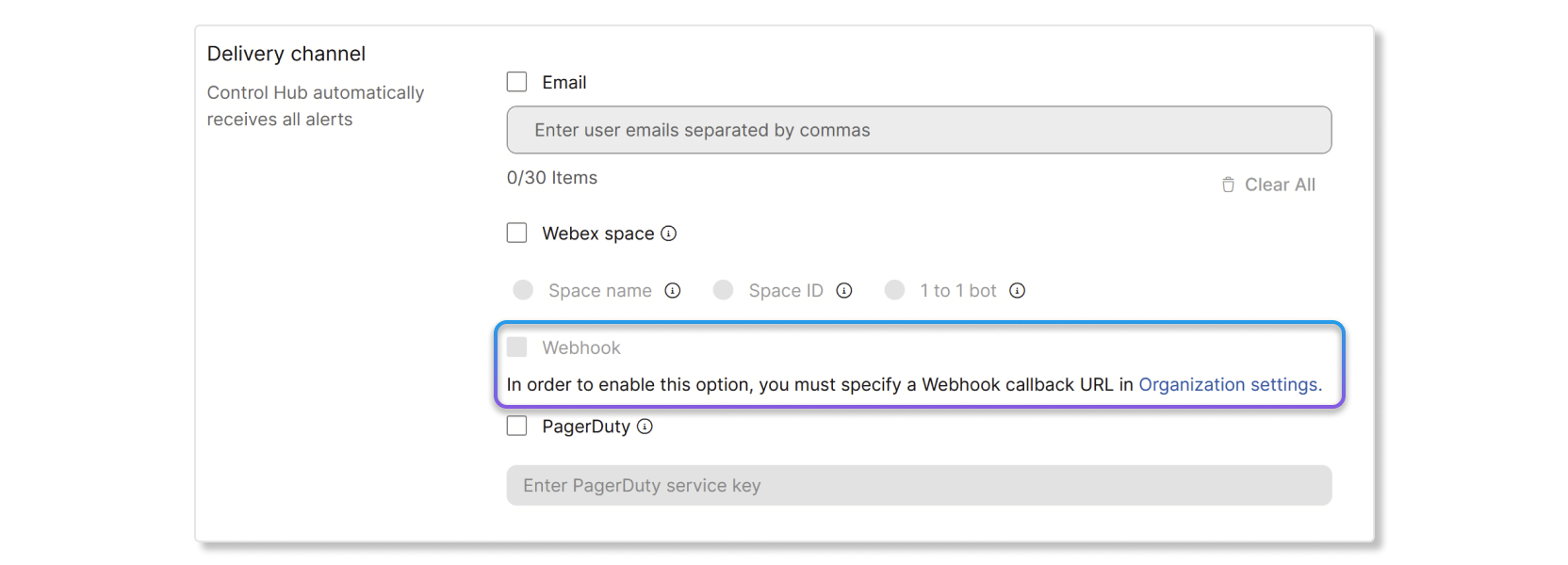
|
| 4 |
Kaydet'i tıklayın. |
Cisco cihazları web kancası alan referansı
Cisco cihazları için webhook alan referansları hakkında bilgi için, bu makaleye bakın.
Uyarıların üçüncü taraf uygulamalarda görünmesi için bir PagerDuty entegrasyon anahtarı ayarlayabilirsiniz.
Bir kuralda PagerDuty'i etkinleştirme
Başlamadan önce
Control Hub'da uyarılar için PagerDuty ayarını etkinleştirebilmeniz için önce PagerDuty'de bir tümleştirme anahtar ı almanız gerekir. Bir entegrasyon anahtarı almak için PagerDuty'de yeni bir hizmet oluşturun ve entegrasyon olarak Events API V2'yi seçin. Bir Events API V2 hizmeti oluşturduktan sonra, entegrasyon anahtarını PagerDuty panosunun Entegrasyonlar sekmesinde bulabilirsiniz .
| 1 |
Control Hub'da oturum açın ve Bildirimler > Kurall arım'a gidin. |
| 2 |
Teslimat kanalı bölümünde, PagerDuty onay kutusunu işaretleyin. |
| 3 |
PagerDuty panosunda oluşturduğunuz tümleştirme anahtarını girin. |
| 4 |
Kaydet'i tıklayın. |


