
Gracias por sus comentarios.
 ¿Comentarios?
Las notificaciones en Control Hub son un lugar central para administrar las alertas para su implementación de Webex. Los administradores pueden configurar alertas para que se entreguen por correo electrónico, webhooks, PagerDuty o en un espacio de Webex App. Independientemente del canal de entrega configurado, todas las alertas siempre aparecerán en Control Hub.
Cada administrador tiene su propio conjunto de alertas y reglas que puede crear y ver en las pestañas Mis alertas y Mis reglas, y puede ver todas las alertas y reglas de otros administradores de la organización en las pestañas Todas las alertas y Todas las reglas.
Las alertas de los últimos 14 días aparecerán en la sección Alertas. Puede exportar alertas históricas de los últimos 30 días en formato CSV haciendo clic en el botón Exportar.
Las alertas que se producen el mismo día y tienen la misma gravedad, tipo y destino se agrupan en un menú desplegable plegable para que sean más fáciles de ver y navegar. Puede pasar el cursor sobre el botón de expansión para ver cómo se combinaron las alertas.
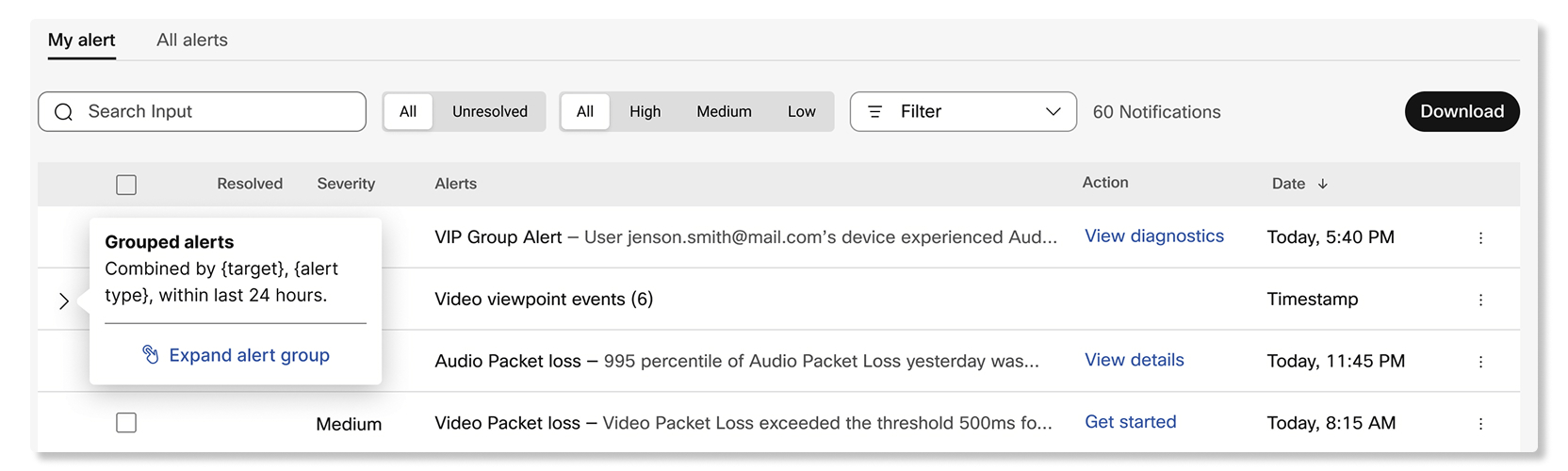
Hay dos categorías de alertas: basadas en umbrales y generadas por servicio.
Alertas basadas en umbrales
Los administradores pueden crear una regla para monitorear eventos específicos especificando umbrales específicos, como los participantes que alcanzan más de 300 ms de latencia o una pérdida de paquetes de más del 8%. Estas alertas solo se activan si los administradores las configuran mediante la creación de una regla.
Los administradores pueden configurar aún más cómo se entregan estas alertas eligiendo el canal de entrega para ellos:
- Correo electrónico: puede agregar hasta 30 direcciones de correo electrónico como destinatarios para recibir las alertas.
-
Aplicación Webex: puede recibir la alerta en un nuevo espacio, un
espacio existente o en un espacio 1:1.
Si se cambia el nombre de un espacio existente, la alerta seguirá siendo entregada al mismo espacio.
- Webhook —Las alertas se entregarán a la URL del webhook configurada en Control Hub.
- PagerDuty —Puede ingresar una clave de servicio para entregar las alertas a un servicio relacionado usando PagerDuty.
Alertas generadas por el servicio
Los servicios de Webex crean automáticamente estas alertas. La mayoría de estas alertas son de naturaleza crítica a la que el administrador debe prestar atención. Los administradores pueden administrar la forma en que se entregan estas alertas eligiendo el canal de entrega para ellas similar a las alertas basadas en umbrales. Los canales de entrega incluyen correo electrónico, Webex App, webhook y PagerDuty.
Ver alertas y reglas
| 1 |
Inicie sesión en Control Hub y vaya a Notificaciones. |
| 2 |
Seleccione una de las siguientes opciones:
|
Encuentre alertas por objetivo
Utilice la columna Destino para ver a qué dispositivo, espacio de trabajo, usuario, enlace troncal u otro destino afecta una alerta. Busque por nombre de destino para encontrar alertas relacionadas.
Un objetivo aparece solo cuando la información del objetivo está disponible para la alerta.
| 1 |
Inicie sesión en Control Hub y vaya a . |
| 2 |
Seleccione Todas las alertas o Mis alertas. |
| 3 |
Compruebe la columna Objetivo para el objetivo afectado. |
| 4 |
Introduzca un nombre de destino en el campo de búsqueda para encontrar alertas coincidentes. |
Comprenda un tipo de alerta
Lea una explicación de un tipo de alerta en su panel lateral para saber qué significa la alerta.
Las descripciones no están disponibles para todos los tipos de alerta.
| 1 |
Inicie sesión en Control Hub y vaya a . |
| 2 |
Seleccione Todas las alertas o Mis alertas y, a continuación, abra una alerta. |
| 3 |
Si aparece un icono de información junto a Tipo, utilícelo para leer la explicación. |
PorqueWebex Meetings, puede crear reglas para recibir alertas para:
- Monitoreo de reuniones en vivo: utilice esta alerta para averiguar cuándo los participantes están experimentando problemas de calidad de los medios durante las reuniones que están en curso. Puede crear hasta 10 de estas alertas.
- Monitoreo de reuniones en vivo del dispositivo: utilice esta alerta para averiguar cuándo los dispositivos están experimentando problemas de calidad de los medios durante las reuniones que están en curso. Puede crear hasta 25 de estas alertas.
- Tendencia histórica de calidad de reuniones: utilice esta alerta para averiguar cuándo un porcentaje de participantes en sitios y ubicaciones específicos de Webex alcanza los umbrales de calidad de medios que se establecen automáticamente en función del desempeño anterior de las reuniones en los últimos siete días. Puede crear hasta 10 de estas alertas.
- Monitoreo histórico de calidad de reuniones: similar a la alerta de tendencias de calidad de reuniones históricas, puede usar esta alerta para establecer sus propios umbrales sobre cuándo recibir una alerta cuando un porcentaje de participantes en sitios y ubicaciones Webex específicos alcance cualquiera de los umbrales de calidad de los medios. Puede crear hasta 10 de estas alertas.
Las alertas de reuniones solo se activan para los participantes que asisten a reuniones a través Webex Meetings de Webex App. Las versiones mínimas de aplicaciones que los participantes deben usar para que se activen las alertas son:
-
Webex Meetingsversión 39.6.5 o superior de la aplicación de escritorio
-
Webex Meetingsaplicación móvil para Android e iOS versión 39.11 o superior
-
Versión de escritorio de la aplicación Webex 3.0.12427.0 o superior
-
Webex App Mobile Android versión 4.1.6 o superior
-
Webex App Mobile iOS versión 4.3 o superior
Las alertas no se activan para reuniones de solo audio, Webex Events y sesiones de capacitación de Webex.
Puede habilitar hasta 10 alertas de monitoreo de reuniones en vivo por organización. Cada alerta puede monitorear hasta 30 direcciones de correo electrónico de usuario o 30 dispositivos.
Si la casilla de verificación Supervisar a todos los participantes está marcada, la alerta solo se activa para reuniones con menos de 50 participantes.
| 1 |
Inicie sesión en Control Hub y vaya a Notificaciones > Mis reglas. |
| 2 |
Haga clic en Crear regla. |
| 3 |
Seleccione Supervisión de reuniones en vivo junto a Tipo e introduzca el nombre de la alerta junto a Título. |
| 4 |
Active el interruptor Estado para recibir notificaciones de la alerta. |
| 5 |
Seleccione Correo electrónico (s) del usuario o Nombre (s) del dispositivo e ingrese hasta 30 direcciones de correo electrónico de usuario o dispositivos. |
| 6 |
Marque la casilla de verificación Supervisar a todos los participantes para recibir alertas para todos los participantes que están en las mismas reuniones que los usuarios o dispositivos de la lista. |
| 7 |
En la sección Reglas, establezca los siguientes umbrales:
|
| 8 |
Establezca la duración acumulada y consecutiva para que se active la alerta. |
| 9 |
En la sección Canal de entrega, marque la casilla de verificación Correo electrónico e ingrese las direcciones de correo electrónico de quién recibirá las alertas. |
| 10 |
Marque la casilla de verificación Espacio Webex e introduzca el nombre del espacio si desea recibir mensajes en ese espacio cada vez que se alcance un umbral. |
| 11 |
Haga clic en Guardar. |
Puede habilitar hasta 25 alertas de monitoreo de reuniones en vivo de dispositivos por organización.
| 1 |
Inicie sesión en Control Hub y vaya a Notificaciones > Mis reglas. |
| 2 |
Haga clic en Crear regla. |
| 3 |
Seleccione Monitoreo de reuniones en vivo del dispositivo junto a Tipo e ingrese el nombre de la alerta junto a Título. |
| 4 |
Active el interruptor Activado para recibir notificaciones de la alerta. |
| 5 |
Elija monitorear:
|
| 6 |
En la sección Reglas, establezca los siguientes umbrales de audio y video:
|
| 7 |
Establezca la duración acumulada y consecutiva para que se active la alerta. |
| 8 |
En la sección Canal de entrega, puede:
|
| 9 |
Haga clic en Guardar. |
Puede agregar hasta 10 alertas históricas de tendencias de calidad de reuniones por organización.
| 1 |
Inicie sesión en Control Hub y vaya a Notificaciones > Mis reglas. |
| 2 |
Haga clic en Crear regla. |
| 3 |
Seleccione Tendencia histórica de calidad de reunión junto a Tipo e introduzca el nombre de la alerta junto a Título. |
| 4 |
Active el interruptor Estado para recibir notificaciones de la alerta. |
| 5 |
Seleccione el sitio de Webex y las ubicaciones de los participantes para recibir alertas. |
| 6 |
En la sección Canal de entrega, marque la casilla de verificación Correo electrónico e ingrese las direcciones de correo electrónico de quién recibirá las alertas. |
| 7 |
Marque la casilla de verificación Espacio Webex e introduzca el nombre del espacio si desea recibir mensajes en ese espacio cada vez que se alcance un umbral. |
| 8 |
Haga clic en Guardar. |
Puede habilitar hasta 10 alertas históricas de monitoreo de calidad de reuniones por organización.
| 1 |
Inicie sesión en Control Hub y vaya a Notificaciones > Mis reglas. |
| 2 |
Haga clic en Crear regla. |
| 3 |
Seleccione Monitoreo histórico de calidad de reuniones junto a Tipo e introduzca el nombre de la alerta junto a Título. |
| 4 |
Active el interruptor Estado para recibir notificaciones de la alerta. |
| 5 |
Seleccione el sitio de Webex y las ubicaciones de los participantes para recibir alertas. |
| 6 |
En la sección Reglas, establezca los siguientes umbrales:
|
| 7 |
En la sección Activador, seleccione una duración para monitorear e ingrese el porcentaje de participantes que deben alcanzar uno de los umbrales para activar la alerta. |
| 8 |
En la sección Canal de entrega, marque la casilla de verificación Correo electrónico e ingrese las direcciones de correo electrónico de quién recibirá las alertas. |
| 9 |
Marque la casilla de verificación Espacio Webex e introduzca el nombre del espacio si desea recibir mensajes en ese espacio cada vez que se alcance un umbral. |
| 10 |
Haga clic en Guardar. |
ParaWebex Calling, puede configurar las siguientes alertas:
Agregar una alerta de caída de calidad de llamada
Utilice esta alerta para averiguar cuándo la calidad de la llamada en ubicaciones específicas o la sesión de medios de un usuario cae a baja calidad.
La calidad de la llamada se calcula como:
- Bien: tanto la transmisión de video como de audio tenían fluctuación por debajo de 150 ms, latencia por debajo de 400 ms y pérdida de paquetes por debajo del 5%.
- Pobre: tanto la transmisión de video como de audio tenían fluctuación superior a 150 ms, latencia superior a 400 ms y pérdida de paquetes superior al 5%.
Las alertas se envían cuando termina una llamada. Cuando reciba la alerta, puede hacer clic en Solucionar problemas de llamada para llevarlo directamente a la llamada en Solución de problemas si la alerta está monitoreando usuarios específicos. Si la alerta está supervisando ubicaciones, puede hacer clic en Ver análisis para llevarlo a la pestaña Calidad de medios en Calling Analytics.
Puede crear hasta 10 alertas de caída de calidad de llamadas por organización.
Las alertas no se activan en troncales basados en instancias dedicadas (DI).
| 1 |
Inicie sesión en Control Hub. |
| 2 |
Vaya a Notificaciones > Mis reglas. |
| 3 |
Haga clic en Crear regla. |
| 4 |
En la lista desplegable Servicio, seleccione Llamar. 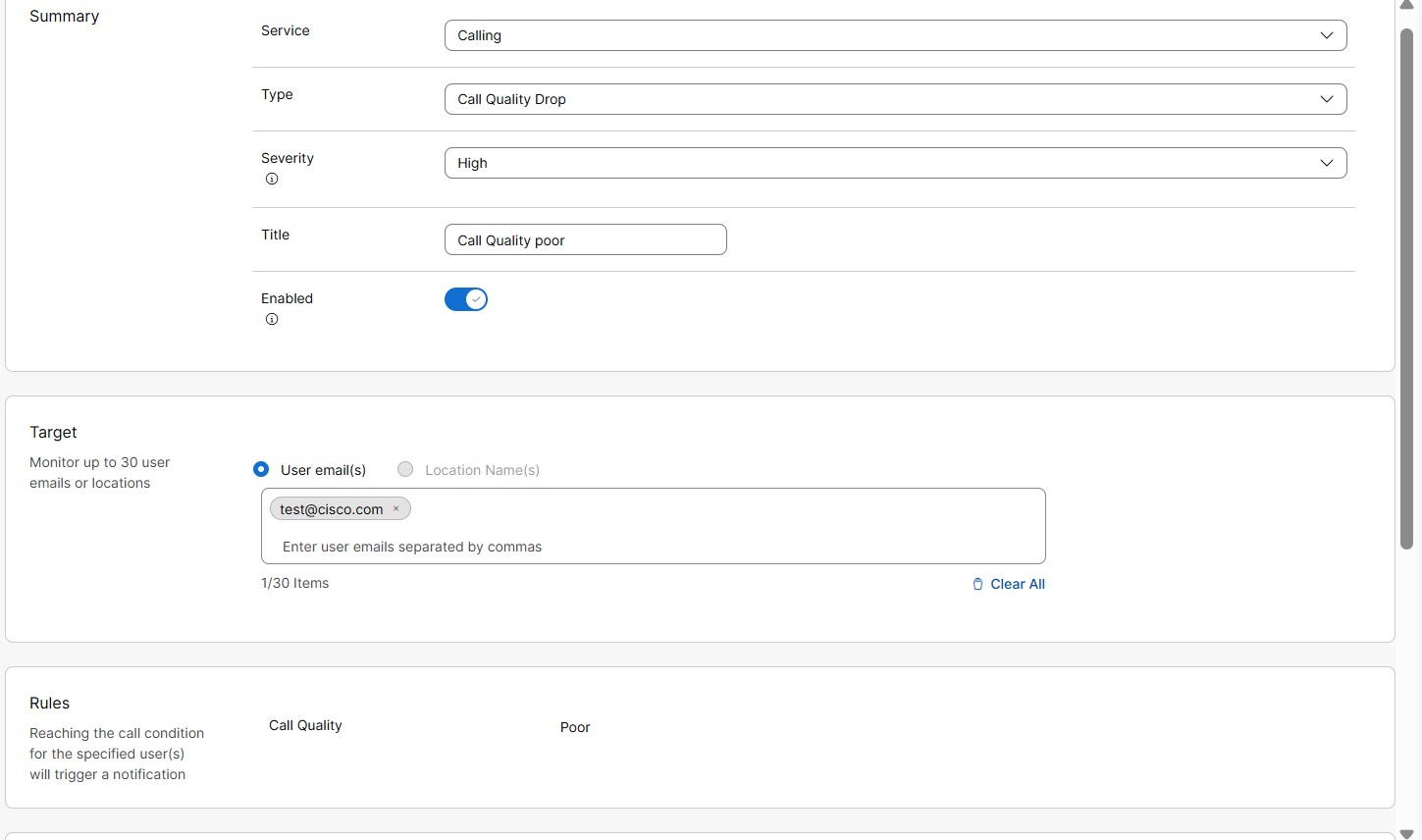
|
| 5 |
En la lista desplegable Tipo, seleccione Call Quality Drop. |
| 6 |
De la lista desplegable Gravedad. Este campo muestra cuán grave o importante es una alerta. Puede elegir el nivel de gravedad como
Alto, Medio o Bajo.
|
| 7 |
Introduzca un título. |
| 8 |
Active Activado para recibir notificaciones de la alerta. |
| 9 |
En la sección Destino, seleccione Correo electrónico (s) de usuario (s) o Nombre (s) de ubicación (s). Puede ingresar hasta 30 direcciones de correo electrónico de usuario o ubicaciones para monitorear.
|
| 10 |
En la sección Canal de entrega, elija cómo recibir las alertas: 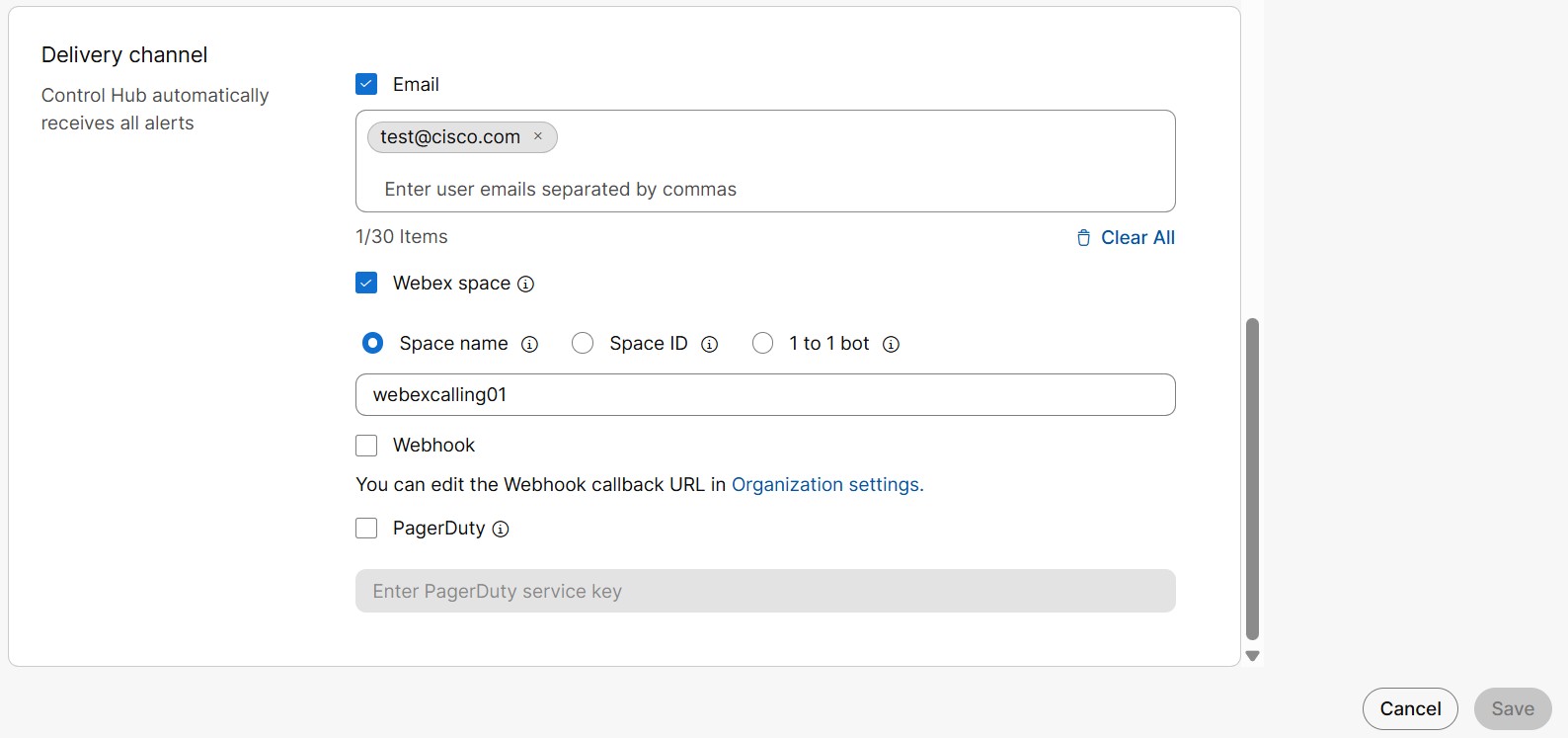
|
| 11 |
Haga clic en Guardar. |
Agregar una alerta de cambio de estado del tronco
Se envía una alerta cuando cambia el estado del tronco monitoreado. Los estados del maletero disponibles están en línea, fuera de línea y con problemas. Puede configurar qué cambio de estado debe activar una alerta.
Los siguientes son los diferentes estados troncales:
-
En línea: registro exitoso de Local Gateway toWebex Calling.
-
Fuera de línea: registro fallido de Local Gateway toWebex Calling.
-
Deterioro: conexión fallida entre al menos un proxy Webex Calling Edge y una puerta de enlace local.
-
Desconocido: en el proceso de establecer una conexión entre Webex Calling y la puerta de enlace local que se agregó recientemente.
Para obtener más información sobre varios cambios de error de estado, consulte el artículo del centro de ayuda en la sección Solución de problemas de puerta de enlace local.
| 1 |
Inicie sesión en Control Hub. |
| 2 |
Vaya a Notificaciones > Mis reglas. |
| 3 |
Haga clic en Crear regla. |
| 4 |
En la lista desplegable Servicio, seleccione Llamar. 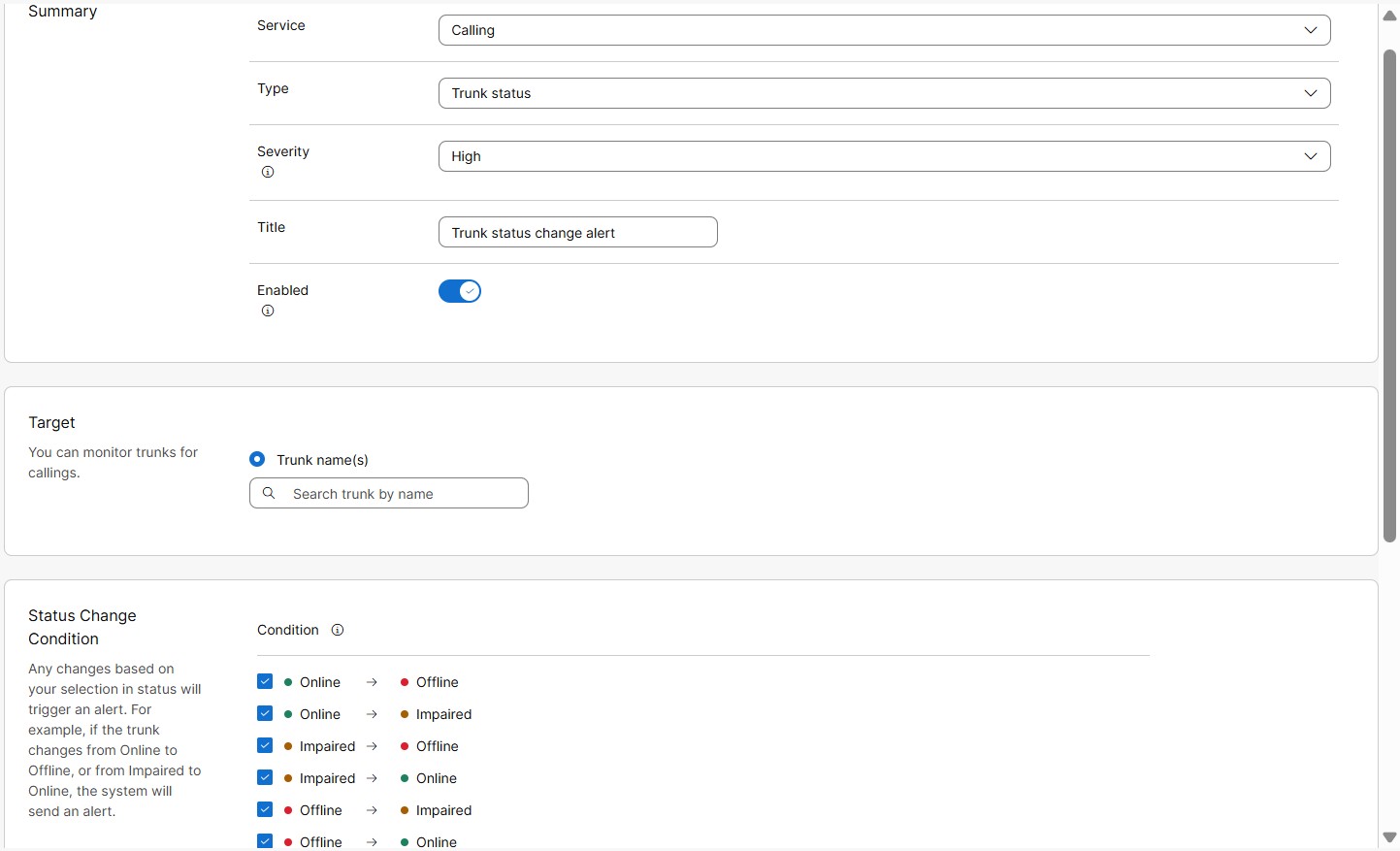
|
| 5 |
En la lista desplegable Tipo, seleccione Estado troncal. |
| 6 |
De la lista desplegable Gravedad. Este campo muestra cuán grave o importante es una alerta. Puede elegir el nivel de gravedad como
Alto, Medio o Bajo.
|
| 7 |
Introduzca un título. |
| 8 |
Activar Activado para recibir notificaciones de la alerta |
| 9 |
En la sección Destino, seleccione Nombre (s) del tronco (s). Puede ingresar hasta 30 troncos para monitorear.
Las alertas no se activan en troncales basados en instancias dedicadas (DI). |
| 10 |
En la sección Definición de regla, puede definir la regla para cuando se necesita activar la alerta. Puede seleccionar todos o elegir entre los siguientes cambios de estado:
|
| 11 |
En la sección Canal de entrega, elija cómo recibir las alertas:
|
| 12 |
Haga clic en Guardar. |
Agregar una alerta de límite de llamada concurrente troncal
Se envía una alerta cuando se alcanza el límite umbral de llamadas simultáneas en el maletero. Esta alerta ayuda a identificar la hora ocupada o el día en que se alcanza la capacidad troncal para manejar llamadas simultáneas.
Las alertas consecutivas se activan en el intervalo de tiempo seleccionado, si el umbral configurado continúa violándose.
| 1 |
Inicie sesión en Control Hub. |
| 2 |
Vaya a Notificaciones > Mis reglas. |
| 3 |
Haga clic en Crear regla. |
| 4 |
En la lista desplegable Servicio, seleccione Llamar. 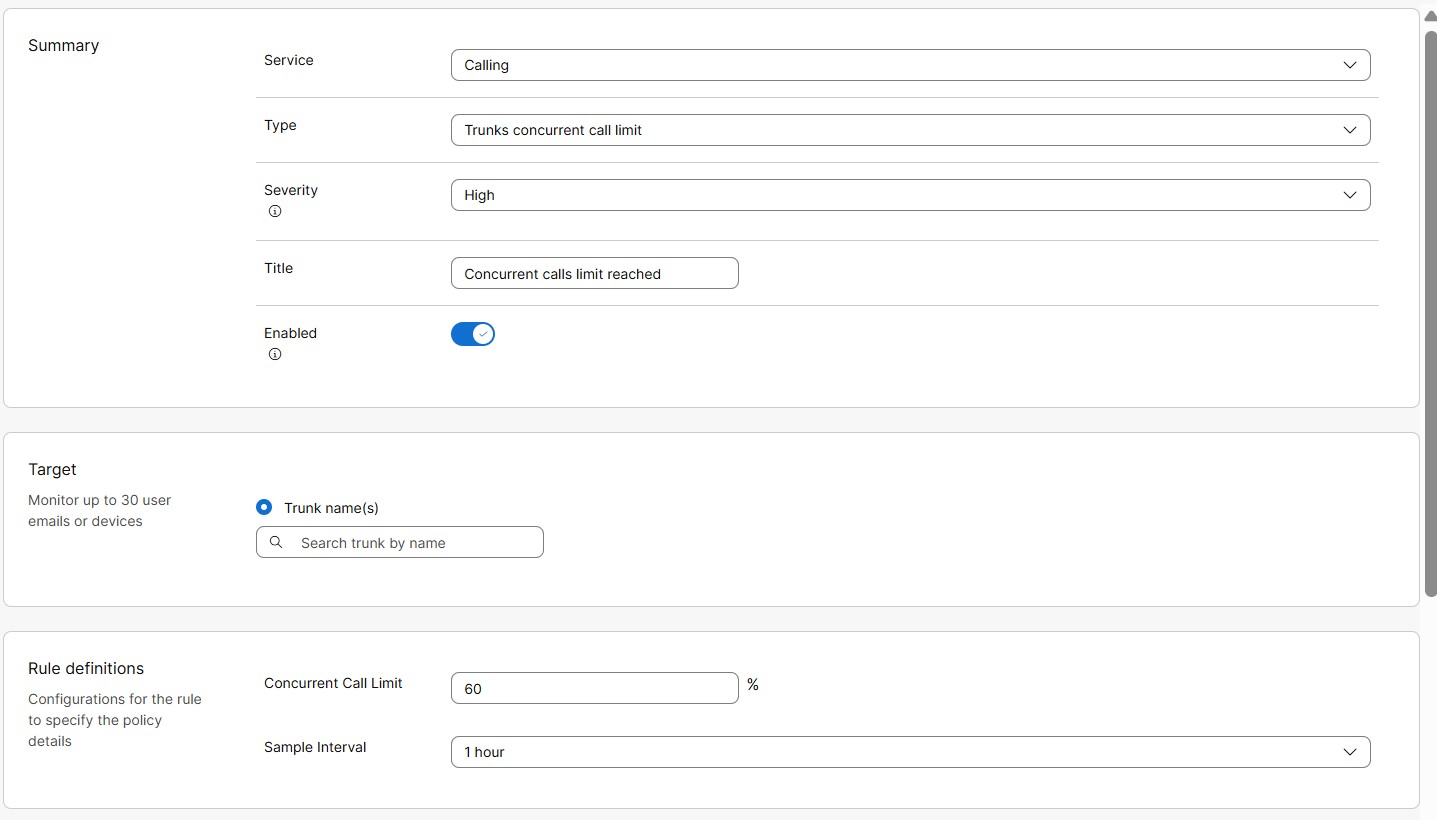
|
| 5 |
En la lista desplegable Tipo, seleccione Límite de llamadas simultáneas troncales. |
| 6 |
De la lista desplegable Gravedad. Este campo muestra cuán grave o importante es una alerta. Puede elegir el nivel de gravedad como
Alto, Medio o Bajo.
|
| 7 |
Introduzca un título. |
| 8 |
Active Activado para recibir notificaciones de la alerta. |
| 9 |
En la sección Destino, seleccione Nombre (s) del tronco (s). Puede ingresar hasta 30 troncos para monitorear.
Las alertas no se activan en troncales basados en instancias dedicadas (DI). |
| 10 |
En la sección Definiciones de reglas, puede definir la regla para cuando se debe activar una alerta. Introduzca los siguientes valores para la condición umbral de límite de llamada concurrente: |
| 11 |
En la sección Canal de entrega, elija cómo recibir las alertas:
|
| 12 |
Haga clic en Guardar. |
Alerta de caducidad del certificado troncal
Se envía una alerta cuando el certificado de un enlace troncal basado en certificados está a punto de caducar o ha expirado. Esta es una alerta generada por el sistema, habilitada de forma predeterminada para organizaciones con enlaces troncales basados en certificados.
Antes de que expire el certificado, las alertas automáticas se envían en días predefinidos, como el día 60, 30, 15 y 7 días antes del vencimiento. Una vez que expira el certificado, se envía una alerta de inmediato y solo una vez. No se envían alertas consecutivas.
Las alertas no se activan en troncales basados en instancias dedicadas (DI).
Lista de rutas llama a alerta bloqueada
Cuando el número de llamadas simultáneas excede el límite de licencia de Route List Calls, se permite hasta un 20% de capacidad adicional (ráfagas). Cuando el volumen de llamadas fuera de la red (PSTN) excede los límites de ráfagas del 20%, se bloquean. Se envía una alerta al usuario sobre las llamadas a la lista de rutas bloqueadas.
Antes de comenzar
| 1 |
Inicie sesión en Control Hub. |
| 2 |
Vaya a Notificaciones > Todas las reglas. Se muestra la lista de todas las reglas.
|
| 3 |
Seleccione Lista de rutas Llamadas a alerta bloqueada. Lista de rutas Llamadas La alerta bloqueada es una alerta generada por el sistema. Por lo tanto, solo puede editar algunos de sus detalles como se menciona en los próximos pasos. 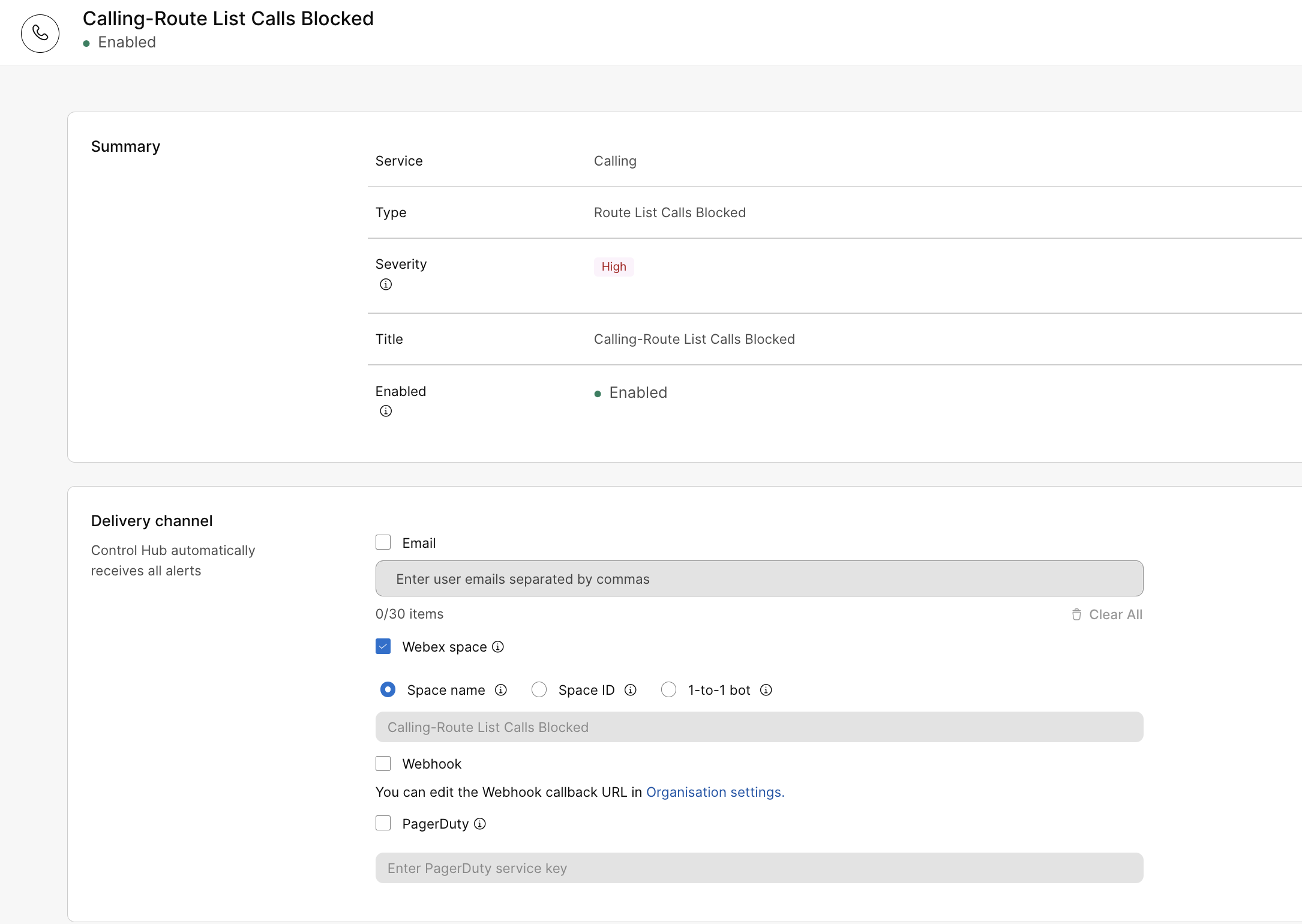
|
| 4 |
En la sección Canal de entrega, elija cómo recibir las alertas:
|
| 5 |
Haga clic en Guardar. |
Hay dos categorías de alertas de servicio para la instancia dedicada: alertas de mantenimiento y alertas proactivas.
Alertas de mantenimiento
El sistema habilita alertas de mantenimiento de forma predeterminada. Los administradores de socios o clientes deben verificar o configurar el canal de entrega para recibir notificaciones por correo electrónico y/o espacio Webex. Las alertas de mantenimiento se utilizan para enviar notificaciones sobre mantenimiento, interrupciones y comunicación de incidentes.
Para agregar información del canal de entrega para recibir alertas de mantenimiento:
- Inicie sesión en Control Hub y vaya a Notificaciones > Todas las reglas.
- Haga clic en Llamadas, mantenimiento y alertas de interrupción y desplácese hacia abajo hasta Canal de entrega.
- Seleccione una o ambas casillas de verificación Correo electrónico o espacios Webex para recibir notificaciones en el canal preferido.
Puede agregar hasta 30 ID de correo electrónico.
Para recibir notificaciones en un espacio Webex, debe tener una licencia de mensajería. Si el acceso de bots está habilitado en Apps/Bots y se le permite ser miembro de la sala de la organización, recibirá las notificaciones. De lo contrario, comuníquese con el administrador de su organización para resolver el problema.
Puede seleccionar Webhooks si tiene Webhooks habilitados a nivel organizativo. Para obtener más información, consulte Habilitar webhooks para alertas en Control Hub.
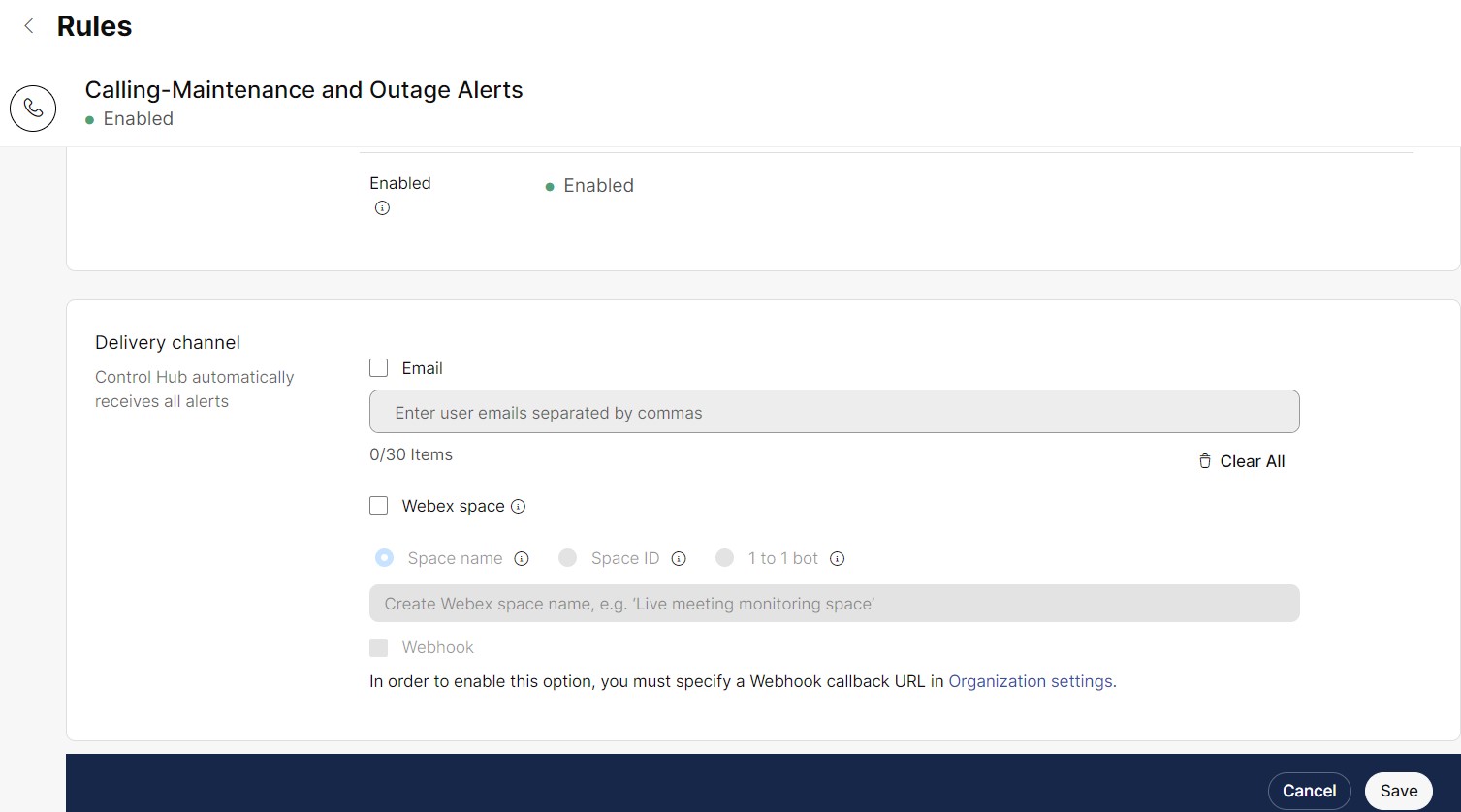
- Introduzca el correo electrónico y la información del espacio Webex y haga clic en Guardar para guardar los cambios.
Siempre que se realiza el mantenimiento, Control Hub muestra automáticamente un banner con los detalles del clúster, la región y la fecha y hora programadas.

Alertas proactivas
Los administradores de socios o clientes pueden suscribirse a alertas proactivas y notificaciones de eventos del día dos o tres días, y elegir que se envíen por correo electrónico, espacios de Webex App o ambos seleccionando el canal de entrega al crear la alerta.
Por ejemplo: Unified CM Video Conf Bridge fuera del recuento de recursos alto, Unified CM MTP fuera del recuento de recursos alto.
Para crear una regla de alerta proactiva
Solo el socio o administrador del cliente con derechos de administrador completos puede crear reglas.
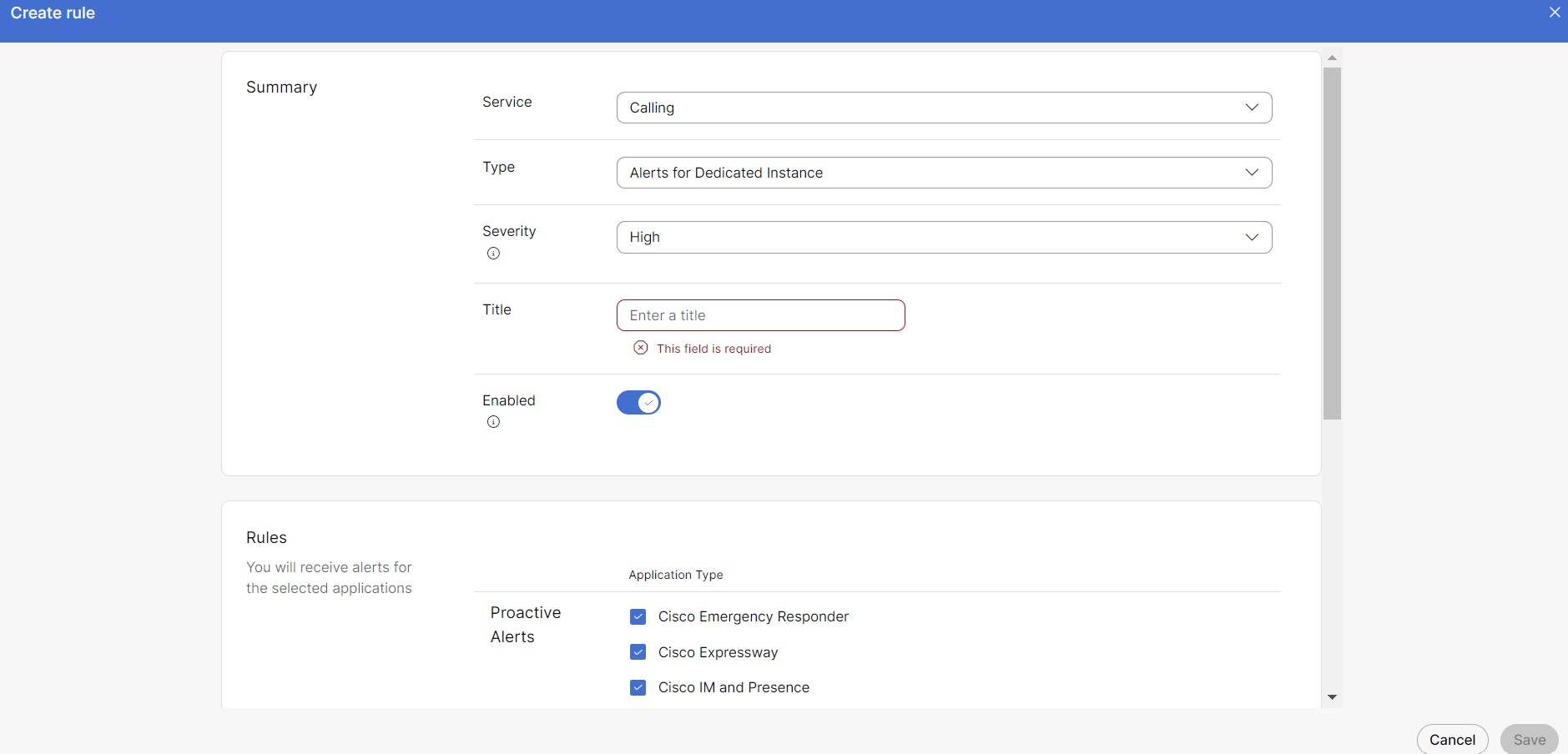
- Inicie sesión en Control Hub y vaya a Notificaciones > Mis reglas.
- Seleccione Crear regla.
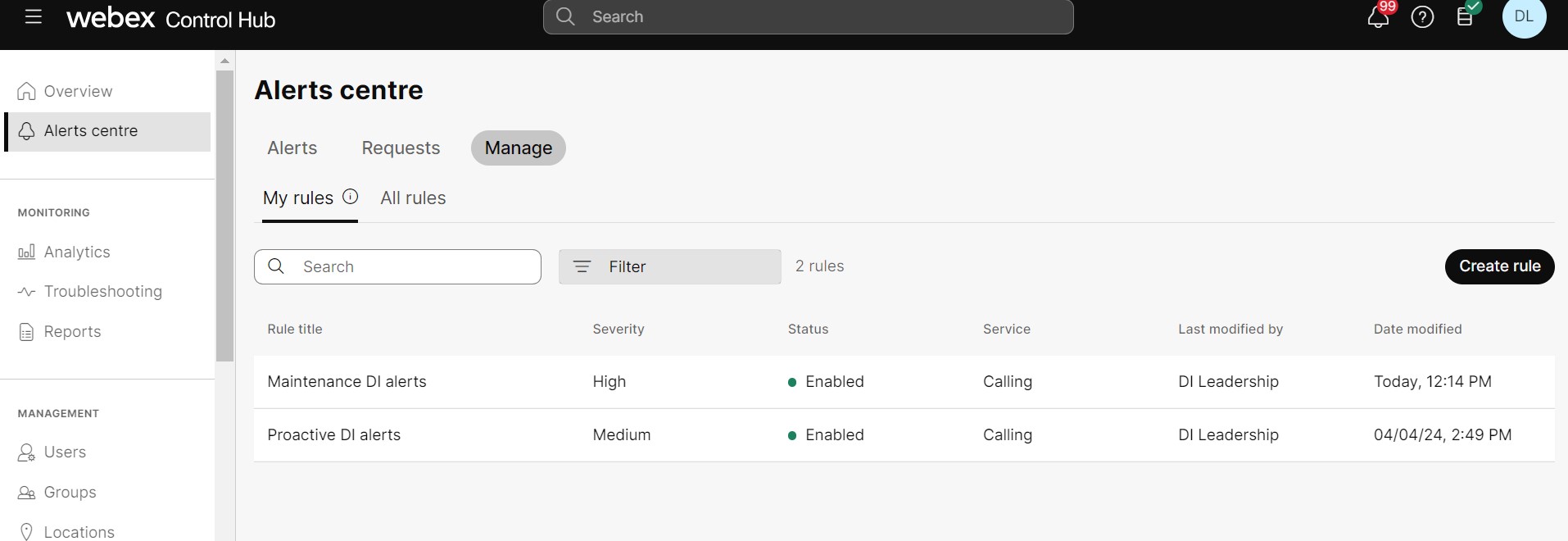
- En la sección Resumen:
- Seleccione Llamar de la lista desplegable Servicio.
- Seleccione Alertas para instancia dedicada en la lista desplegable Tipo.
- Seleccione la gravedad preferida. Por defecto, la gravedad es alta.
-
Recomendamos crear reglas para alertas proactivas con gravedad media o baja.
-
Recibe alertas que coinciden o superan el nivel de gravedad que seleccionó al configurar la regla.
-
- Agregue el título para la nueva regla.
- Todas las casillas de verificación de la sección Reglas están seleccionadas de forma predeterminada. Desmarque los que se basen en sus preferencias.
- Seleccione el canal de entrega para recibir la alerta.
Puede seleccionar Webhooks si tiene Webhooks habilitados a nivel organizativo. Para obtener más información, consulte Habilitar webhooks para alertas en Control Hub.
- Haga clic en Guardar.
Una vez que se crean las reglas, toma un máximo de 6 horas para comenzar a recibir las notificaciones.
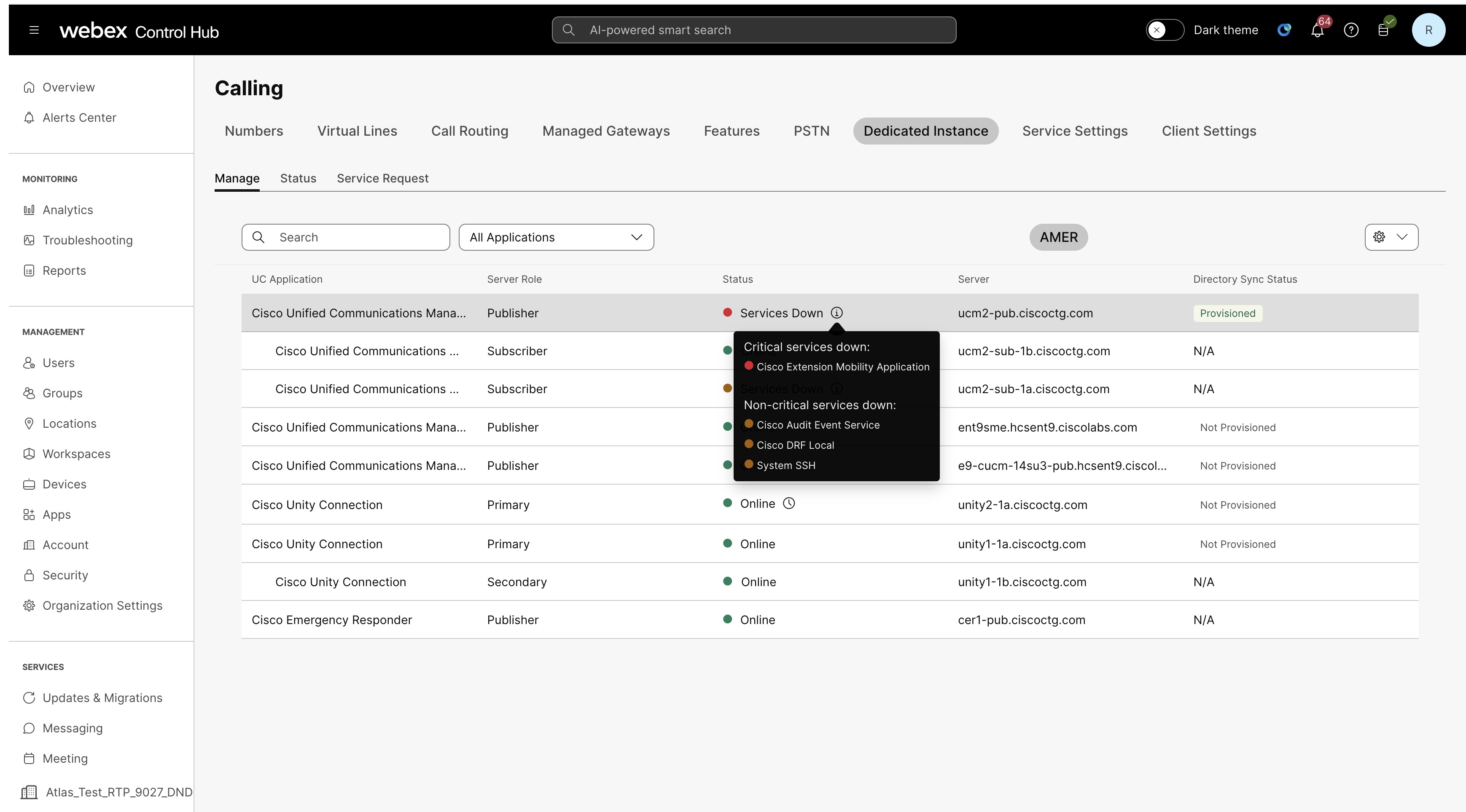
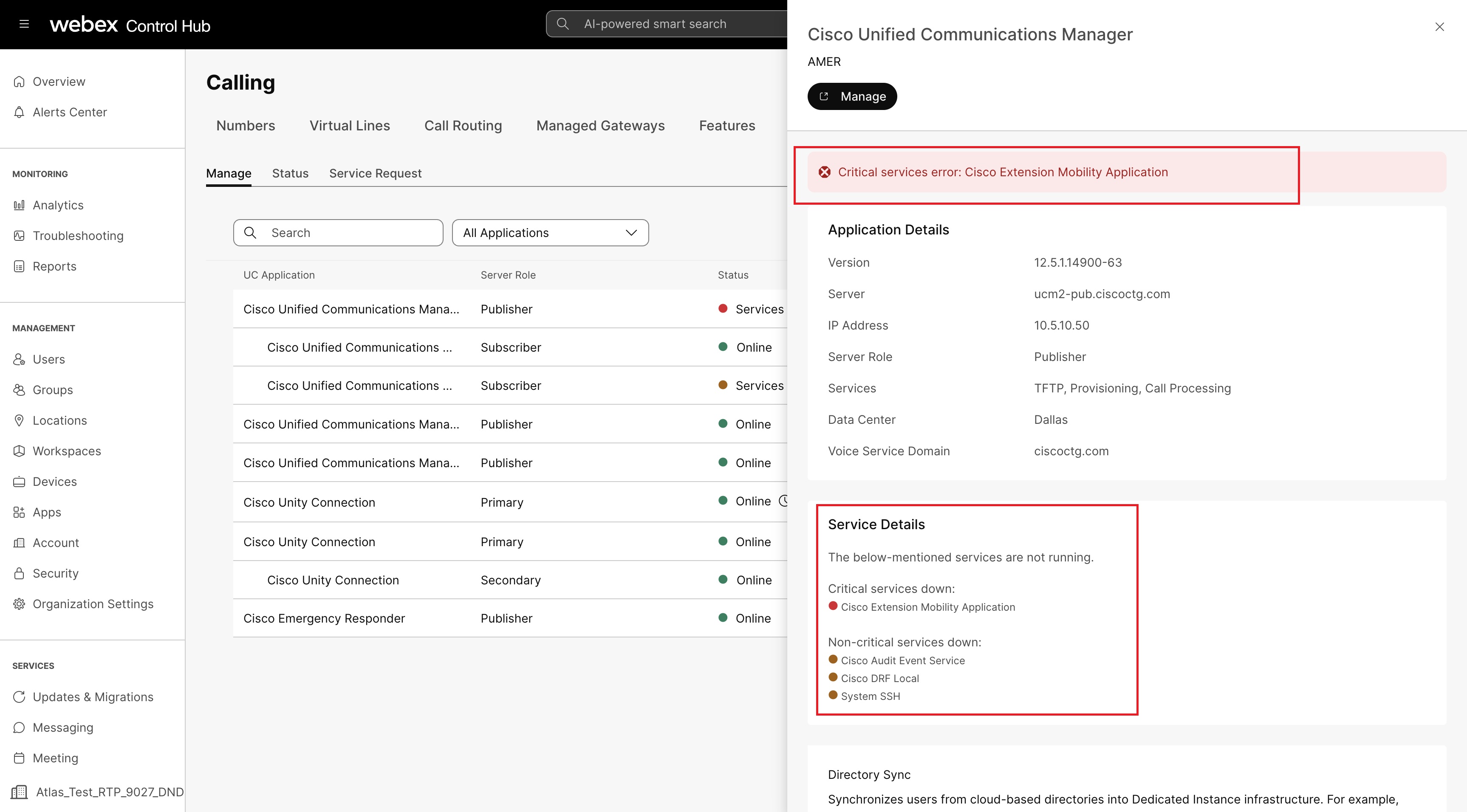
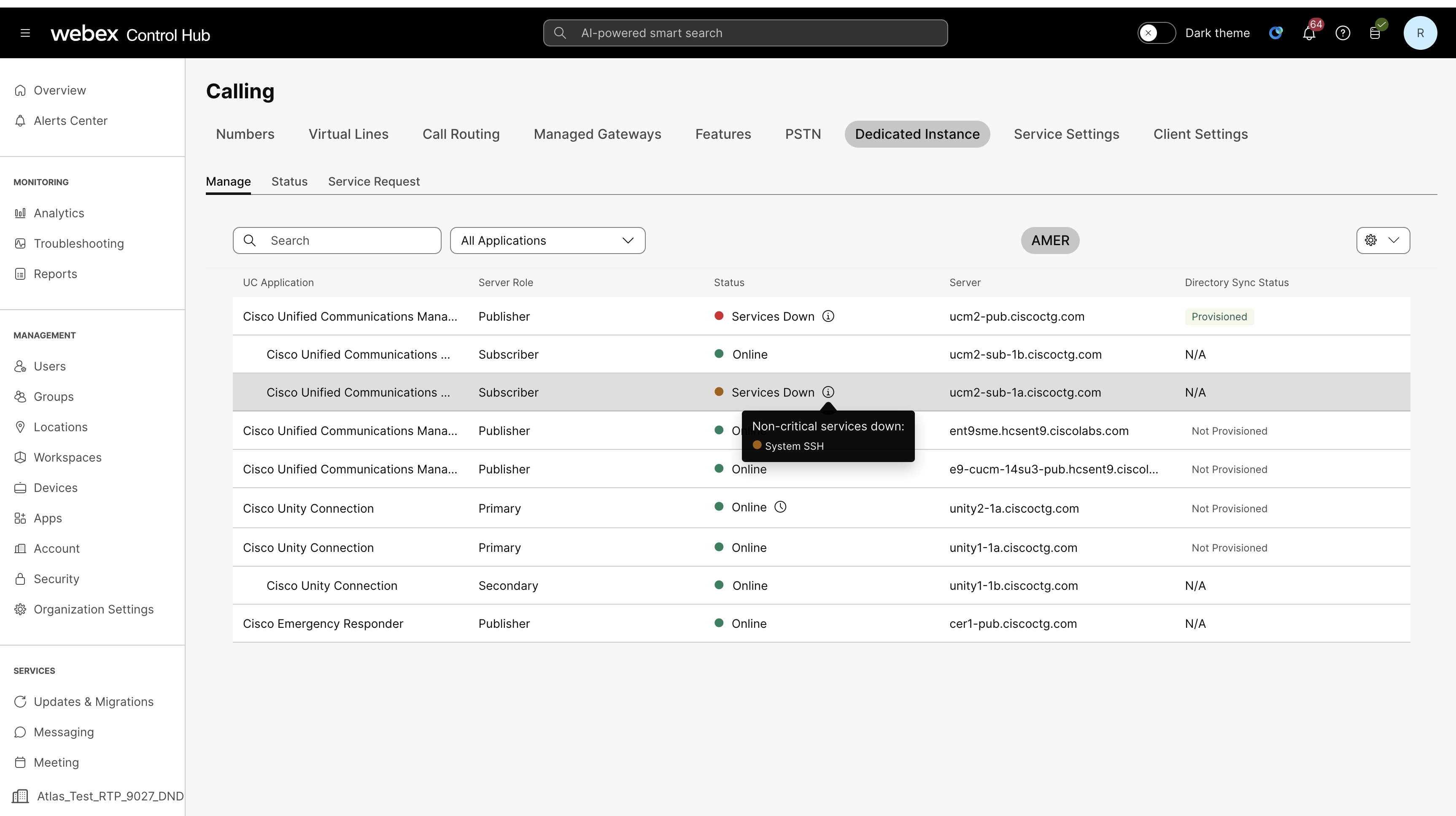
Estado de alerta y sus leyendas
Control Hub consolida los estados de múltiples servicios de aplicaciones UC, estados de agentes y el estado de mantenimiento de cada nodo.
El estado de los servicios para cada nodo se actualiza cada 30 segundos.
|
Alertas críticas |
|
|
|
|
Alertas no críticas |
|
|
Todos los demás servicios de UC que no se enumeran anteriormente se consideran servicios no críticos. |
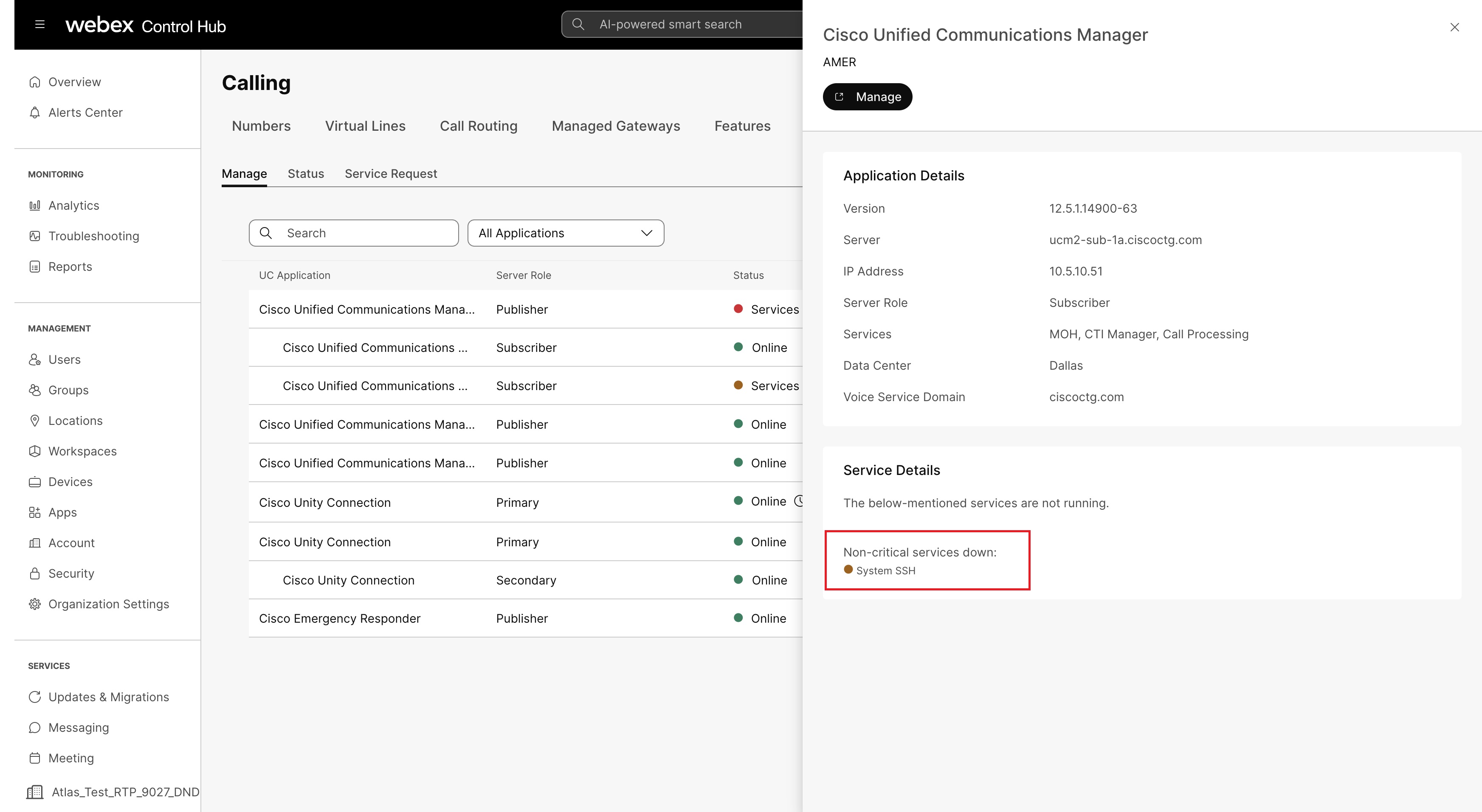
Leyendas de alertas
| Estado | Color | Descripción |
| En línea | Verde | Indica que el nodo está funcionando normalmente sin ningún problema |
| Mantenimiento | Naranja | Indica que el nodo está siendo sometido a un mantenimiento |
| Servicios a la baja | Rojo | Indica que uno o más servicios críticos están inactivados en el nodo |
| Servicios a la baja | Naranja | Indica que uno o más servicios no críticos están inactivo en el nodo o que el agente está desconectado |
Alerta de caducidad del certificado
Control Hub envía alertas de caducidad de certificados a los clientes 67 días antes de la fecha de vencimiento y luego cada 12 días, hasta que se renueve el certificado.
- Certificados administrados y propiedad del cliente: se envía una alerta proactiva desde Control Hub y usted es responsable de renovar y administrar el certificado.
- Certificados propiedad y administrados de Cisco: se envía una alerta proactiva desde Control Hub y somos responsables de renovar y administrar el certificado.
Configure una alerta proactiva para recibir una notificación cuando caduque un certificado.
Definiciones de alarma de estado de aplicación Control Hub
Para obtener una lista de definiciones de alarma disponibles para Instancia dedicada, consulte Definiciones de alarma de estado de aplicación Control Hub.
Para las alertas de aplicaciones de comunicación unificada, puede configurar las siguientes alertas:
- Alertas de eventos críticos de aplicaciones UC: reciba notificaciones de eventos críticos admitidos recopilados de aplicaciones UC.
- Alertas de eventos de anomalías basadas en IA: reciba alertas basadas en IA para escenarios como anomalías telefónicas, registro telefónico y anomalía de llamadas.
Para obtener más información, consulte Alertas en Control Hub.
Antes de comenzar
- Debe ser un socio o administrador de clientes con todos los derechos de administrador para crear reglas de alerta.
- La mensajería debe estar habilitada para la organización si desea enviar alertas a un espacio de Webex App.
- Los webhooks deben estar habilitados a nivel de organización antes de que pueda usar webhooks como canal de entrega.
Eventos críticos de aplicaciones de comunicación unificada
Utilice esta regla para recibir alertas de eventos críticos. Los eventos de origen provienen de aplicaciones UC y se asignan a la gravedad que el administrador elija al crear la regla.
Cómo crear una regla
- Inicie sesión en Control Hub y vaya a Notificaciones > Mis reglas.
- Haga clic en Crear regla.
- En la sección Resumen, configure la regla de servicios.
- De la lista de servicios, elija Llamar.
- En la lista Tipo, elija los eventos críticos de la aplicación UC de Cloud Intelligence.
- Seleccione la gravedad preferida.
- Este campo muestra cuán grave o importante es una alerta. Puede elegir el nivel de gravedad como Alto, Medio o Bajo.
- Consulte la sección de la tabla de gravedad para obtener más información sobre el Centro de control y la gravedad del tipo de alerta.
- Consulte la tabla de lista de eventos críticos para obtener más información sobre los diferentes nombres de alerta, descripción y nivel de gravedad.
- Escriba un título para la nueva regla.
- Compruebe que el interruptor de alertas esté ACTIVADO para recibir notificaciones de la
alerta.
Cuando se apaga, los usuarios no reciben alertas.
- En la sección Definición de regla, seleccione el tipo de aplicación y elija clúster de aplicaciones como todo o clúster asociado que debe recibir alertas críticas.
- En la sección Canal de entrega, elija cómo recibir las alertas:
- Correo electrónico: ingrese las direcciones de correo electrónico de quién recibirá las alertas.
- Espacio Webex: introduzca el nombre del espacio para recibir la alerta como mensajes en
un espacio. El bot solo envía mensajes a los destinatarios que se agregan en el canal de entrega de correo electrónico.
Su organización debe tener Mensajería habilitada para Webex App para usar un espacio como canal de entrega.
- Webhook— Marque esta casilla de verificación si desea utilizar la alerta con aplicaciones de terceros.
- Haga clic en Guardar.
Una vez que se crean las reglas, toma un máximo de 6 horas para comenzar a recibir las notificaciones.
Tabla de gravedad
La supervisión envía alertas de eventos críticos de aplicaciones UC solo para los siguientes factores:
| Severidad del centro de control | Gravedad del tipo de alerta |
|---|---|
|
Alto Envía solo los eventos críticos de mayor prioridad. | Crítico, alerta |
|
Medio Envía eventos de alta prioridad y eventos críticos de prioridad media. | Crítico, alerta, error, advertencia |
|
Bajo Envía todos los eventos críticos admitidos en la regla. | Crítico, alerta, error, advertencia, informativo |
Lista de eventos críticos
La lista de eventos críticos muestra las alertas que pueden activar notificaciones para la gravedad seleccionada y los clústeres de aplicaciones UC.
| Nombre de la alerta | Descripción | Gravedad |
|---|---|---|
| Fracasa de Cisco DFC | Esta alerta se produce cuando se genera el evento drfFailure. | Crítico |
| Falida de hardware | Esta alerta se produce cuando se genera el evento HardwareFailure. Esto indica que se ha producido un evento de falla de hardware (fallas en la unidad de disco, fallas en la fuente de alimentación,...). | Crítico |
| Se encontró la búsqueda de archivos de registro | Esta alerta se produce cuando se genera el evento LogFileSearchStringFound. Esto indica que la cadena de búsqueda se encontró en el archivo de registro. | Crítico |
| Se encontró una relación de cadenas de registro de SyslogString | Esta alerta se produce cuando se genera el evento SyslogStringMatchFound. Esto indica que se encontró un mensaje de syslog con la cadena de búsqueda correspondiente. | Crítico |
| Se encontró la relación de severidad de SysLogs | Esta alerta se produce cuando se genera el evento SyslogSeverityMatchFound. Esto indica que se encontró un mensaje de syslog con el nivel de gravedad correspondiente. | Crítico |
| Se superó la marca de agua alta de partición de registro | Esta alerta se produce cuando se genera el evento LogPartitionHighWatermarkExceceated. Esto indica que el porcentaje de espacio en disco utilizado en la partición de registro ha excedido la marca de agua alta configurada. | Crítico |
| Se superó la marca de agua baja de partición de registro | Esta alerta se produce cuando se genera el evento LogPartitionLowWatermarkExceceated. Esto indica que el porcentaje de espacio en disco utilizado en la partición de registro ha excedido la marca de agua baja configurada. | Crítico |
| Se superó la marca de agua alta de la partición de repuesto | Esta alerta se produce cuando se genera el evento SparePartitionHighWatermarkExceceed. Esto indica que el porcentaje de espacio en disco usado en la partición de repuesto ha superado la marca de agua alta configurada. | Crítico |
| Se superó la marca de agua baja de la partición de repuesto | Esta alerta se produce cuando se genera el evento SparePartitionLowWatermarkExceceated. Esto indica que el porcentaje de espacio en disco usado en la partición de repuesto ha excedido la marca de agua baja configurada. | Crítico |
| Se encontró el archivo CoreDump | Esta alerta se produce cuando se genera el evento CoreDumpFileFound. Esto indica que se ha encontrado un archivo de volcado central en el sistema. | Crítico |
| Error de cifrado CCM detectado | Esta alerta se produce cuando se genera el evento ccMenCryptionErrorDetected. | Crítico |
| Error en la entrega remota del Syslog de TCP | Esta alerta se produce cuando falla la entrega de alarmas, auditorías o eventos que generan rsyslog a los servidores de syslog remotos configurados. La razón podría ser que el servidor syslog configurado está inactivo, o TCP no está configurado en el puerto 601, o hay un error de red. | Crítico |
| Error en la entrega de TLS RemoteSylog | Esta alerta se produce cuando falla la entrega de alarmas, auditorías o eventos que generan rsyslog a los servidores de syslog remotos configurados. La razón podría ser que el servidor de syslog configurado esté inactivo, o TLS sobre TCP no esté configurado en el puerto 6514, o que haya un error de red, o que el certificado del servidor syslog remoto no se haya cargado en Tomcat Trust. Unified CM | Crítico |
| Servidor Syslog de forma remota no alcanzable | Esta alerta se produce cuando el servidor de syslog remoto configurado para un servicio no es accesible. La razón podría ser que el servidor syslog configurado no es válido, o cuando el servidor syslog está inactivo, o cuando el servidor syslog no está configurado para los protocolos UDP/TCP/TLS para los puertos 514/601/6514. | Alerta |
| Flujo de registro de auditoría debido a la purga de PMP | Esta alarma indica que se produjo un desbordamiento debido a la purga por la lógica de limpieza LPM. Cuando el uso total de espacio en disco de la partición de registro cruza la marca de agua alta configurada, la lógica de limpieza de la herramienta LPM elimina los archivos más antiguos de la partición de registro para que se puedan escribir los nuevos registros. | Alerta |
| Autenticación fallida | Esta alerta se activa cuando el número de eventos AuthenticationFailed excede el umbral (configurado) durante el intervalo de tiempo (configurado). Este evento AuthenticationFailed se produce cuando hay un error de autenticación en el intento de inicio de sesión . | Alerta |
| Los procesos totales y subprocesos exceden el umbral | Esta alerta se produce cuando se genera el evento TotalProcessesAndThreadsExceedThresholdStart . Esto indica que el número total actual de procesos e subprocesos ha excedido el número máximo de tareas configuradas para el parámetro de servicio del recopilador de datos Cisco RIS. Esta situación podría indicar que algún proceso tiene fugas o algún proceso tiene fugas de hilo. | Alerta |
| Partición activa baja de espacio disponible en disco | Esta alerta se produce cuando el porcentaje de espacio disponible en disco de la partición activa es menor que el valor configurado. | Alerta |
| Partición inactiva baja de espacio disponible en disco | Esta alerta se produce cuando el porcentaje de espacio disponible en disco de la partición inactiva es menor que el valor configurado. | Alerta |
| Baja partición de intercambio de espacio disponible en disco | Esta alerta se produce cuando el porcentaje de espacio disponible en disco de la partición de intercambio es menor que el valor configurado. | Alerta |
| Fallo en la replicación de DBR | Esta alerta se produce cuando hay errores de replicación de la base de datos de CallManager. | Alerta |
| Error de notificación de DBCHANG | Esta alerta se produce cuando Cisco Database Notification Service está experimentando problemas y podría ser detenido. Esta condición indica que las solicitudes de notificación de cambio en cola en la base de datos están bloqueadas y los cambios realizados en el sistema no están surtiendo efecto. | Alerta |
| Pegado de CPU | Esta alerta se produce cuando el porcentaje de carga de CPU en un servidor supera el porcentaje configurado para el período de tiempo configurado. | Alerta |
| Memoria virtual de baja disponibilidad | Esta alerta se produce cuando el porcentaje de memoria virtual disponible es menor que el valor configurado. | Alerta |
| Servicio crítico caído | Esta alerta se produce cuando el estado operativo del servicio es INactivo. | Alerta |
| Servidor caído | Esta alerta se produce cuando no se puede acceder al nodo remoto. | Alerta |
| La versión del sistema no coincide | Esta alerta se produce cuando hay una falta de coincidencia en la versión del sistema. | Alerta |
| Tabla de replicación de DbReplicación Fuera de Sincronización | Esta alerta se activa cuando se producen los eventos IDSReplicationFailure con el número de alarma 888. Una o más mesas podrían estar fuera de sincronía. Por favor, póngase en contacto Cisco TAC y programe el mantenimiento. | Alerta |
| Los registros de auditoría exceden el umbral configurado | Esta alarma indica que el porcentaje de espacio en disco configurado para el registro de auditoría de aplicaciones supera el umbral configurado. Los archivos de registros de auditoría se sobrescribirán tarde o temprano dependiendo de la frecuencia de registro de auditoría por parte de las aplicaciones CUCM . | Alerta |
| Registro de auditor/sobreflujo/rotación del duetólogo | Esta alarma indica que se produjo el desbordamiento del registro de auditoría. Un archivo de registro de auditoría existente se sobrescribe, lo que resulta en desbordamiento y eventual pérdida de datos de auditoría . | Alerta |
| Servicio de proxy Cisco Adown | Esta alerta se produce cuando el servicio Cisco HAProxy se apaga. | Alerta |
| Evento de supervivencia | Esta alerta se produce cuando no se puede acceder a ninguno de los nodos de instancia Webex Calling dedicada. | Crítico |
| Nodo supervivible remoto no accesible | Esta alerta se produce cuando uno o más nodos de supervivencia remota no son accesibles a los nodos de instancia Webex Calling dedicada. | Crítico |
| Error en el trabajo de programador de automóviles | Esta alerta se produce cuando se genera el evento CarSchedulerJobFailed. Esto indica que el trabajo programado de CAR falló. | Crítico |
| Crítico del ingeniero CARIDS | Esta alerta se produce cuando se genera el evento CaridsEngineCritical. Esta alarma no compromete los datos ni impide el uso del sistema. | Crítico |
| Falida del sistema CARIDS | Esta alerta se produce cuando se genera el evento CaridsEngineFailure. Esta es una alarma combinada para situaciones de emergencia y error. Ocurrió algo inesperado que podría comprometer los datos o el acceso a los datos o hacer que falle el CAR IDS. | Crítico |
| El intento de llamada bloqueado por la política | Esta alerta se produce cuando se generan los eventos CallAttentBlockedByPolicy. Esto indica que se intentó una llamada pero fue bloqueada o rechazada por el punto de decisión de política (PDP). | Crítico |
| EMC falló en el clúster local | Esta alerta se produce cuando se generan los eventos EMCCFailedInLocalCluster. Esto indica que hay un error de inicio de sesión de EMCC en el Administrador de llamadas local. | Crítico |
| EMC falló en el clúster remoto | Esta alerta se produce cuando se generan los eventos EMCCFailedInRemoteCluster. Esto indica que hay un error de inicio de sesión de EMCC en un administrador de llamadas remoto. | Crítico |
| Error de entrada del usuario | Esta alerta se produce cuando se generan los eventos UserInputFailure. Esto indica que hay un error de inicio de sesión de EMCC debido a una entrada de usuario no válida. | Crítico |
| Número de dispositivos registrados excedidos | Esta alerta se produce cuando se generan los eventos numDevRegExceceated. | Crítico |
| Error en el archivo CDRAGENTSendSend | Esta alerta se produce cuando se genera el evento CDRagentSendFileFailed. Esto indica que el agente CDR no puede enviar archivos CDR desde el nodo CCM al nodo del repositorio CDR dentro del clúster de CCM. | Crítico |
| Fallo en la entrega del archivo CDR | Esta alerta se produce cuando se genera el evento CDRFileDeliveryFailed. Esto indica que la entrega FTP de archivos CDR al servidor de facturación externo falló. | Crítico |
| Continúa el fallo en la entrega de archivos CDR | Esta alerta se produce cuando se genera el evento CDRFileDeliveryFailureContinues. Esto indica que la entrega FTP de archivos CDR al servidor remoto externo falló después de 3 o más intentos. | Crítico |
| Se excedió la marca de agua alta de CDR | Esta alerta se produce cuando se genera el evento CDRHWMEceeded. Esto indica que se alcanzó la marca de agua alta para los archivos CDR, algunos archivos CDR entregados con éxito se han eliminado. | Crítico |
| CDR Espacio máximo en disco excedido | Esta alerta se produce cuando se genera el evento CDRMaximumDiskSpaceExceceated. Esto indica que el uso del disco de los archivos CDR excedió la asignación máxima de disco. Algunos archivos no entregados han sido borrados. | Crítico |
| Seguimiento de llamadas maliciosas | Esta alerta se produce cuando se genera el evento MaliciousCall. | Crítico |
| Error de configuración de TCP a IME | Esta alerta se produce cuando se genera el evento TCPSetupToImeFailed. Esta alarma se produce cuando no Unified CM se puede establecer una conexión TCP a un servidor IME. Por lo general, ocurre cuando la dirección IP y el puerto del servidor IME están mal configurados o cuando un problema de conectividad de Intranet impide que se configure la conexión . | Crítico |
| Error en la conexión TLS a IME | Esta alerta se produce cuando se genera el evento TLSConnectionToImeFailed. No se pudo establecer una conexión TLS al servidor IME debido a un problema con el certificado presentado por el servidor IME. (Por ejemplo, no en el Unified CM CTL, o está en el CTL pero ha expirado). | Crítico |
| Credenciales no válidas | Esta alerta se produce cuando se genera el evento InvalidCredentials. No se pudo completar la conexión al servidor IME, porque el nombre de usuario y/o la contraseña configurados en Unified CM no coinciden con los configurados en el servidor IME | Crítico |
| IME sobre cuota | Esta alerta se produce cuando se genera el evento IMEOverquota. Cada servidor IME tiene una cuota fija en el número total de DID que puede escribir en la caché distribuida IME. Cuando se genera esta alarma, significa que, en todos los Unified CM clústeres que utilizan el mismo servidor IME, se ha excedido la cuota para la caché distribuida IME. | Crítico |
| IME distribuyó la caché activa | Esta alerta se produce cuando se genera el evento IMEDIdistributedCacheinActive. Esta alarma se genera cuando se Unified CM intenta conectarse al servidor IME; sin embargo, la caché distribuida IME no está activa actualmente | Crítico |
| Identificadores de respaldo insuficientes | Esta alerta se produce cuando se genera el evento InsuficientFallbackIdentifiers. Esta alarma se genera cuando Unified CM está procesando una llamada IME y está intentando asignar un DID de respaldo PSTN y una secuencia de dígitos DTMF para asociarlo con esta llamada. Sin embargo, actualmente hay demasiadas llamadas IME en curso que utilizan este mismo DID de respaldo y, como resultado, no hay más secuencias de dígitos DTMF que podrían asignarse a esta llamada. Como tal, esta llamada se llevará a cabo, sin embargo, la alternativa a mitad de llamada no será posible para esta llamada. | Crítico |
| Licencia inteligente en Eval | El sistema está funcionando en modo de evaluación que expirará pronto. | Crítico |
| SmartLicenseNoProvision_EvalExpired | El período de evaluación de la licencia ha expirado. | Crítico |
| SmartLicenseInOverage_AuthorizationExpired | La autorización de licencia ha expirado. | Crítico |
| SmartLicenseNoProvision_AuthorizationExpired | La autorización de licencia ha expirado. | Crítico |
| El registro de licencia inteligente expiró | El registro de la licencia ha expirado y el sistema no está registrado con Cisco Smart Software Manager o satélite | Crítico |
| SmartLicenseInOverage_OutOfCompliance | El sistema funciona con un número insuficiente de licencias. | Crítico |
| SmartLicenseNoProvision_OutOfCompliance | El sistema funciona con un número insuficiente de licencias. | Crítico |
| Error de comunicación de licencia inteligente | El sistema no pudo comunicarse con Cisco Smart Software Manager o por satélite | Crítico |
| El registro de la licencia inteligente expirará pronto | El registro con Cisco Smart Software Manager nuestro satélite expirará pronto. | Crítico |
| Autorización de licencia inteligente que expirará pronto | El período de autorización de licencia expirará pronto. | Crítico |
| Error en la nueva autenticación de la licencia inteligente | La renovación de la autorización de licencia falló. | Crítico |
| Error en el nuevo registro de la licencia inteligente | La renovación del registro de licencia falló. | Crítico |
| Control de exportación de licencias inteligentes no permitido | Este Gerente de Comunicaciones Unificadas no tiene licencia para operar en modo mixto | Crítico |
| SmartLicense_Reservation_InEval | La reserva de licencia está habilitada en este sistema y el sistema está funcionando en modo de evaluación que expirará pronto. | Crítico |
| SmartLicense_Reservation_NoProvision_EvalExpired | La reserva de licencia está habilitada en este sistema y el período de evaluación de la licencia ha expirado. | Crítico |
| SmartLicense_SLR_InOverage_NotAuthorized | La reserva de licencia está habilitada en este sistema. Este sistema funciona con un número insuficiente de licencias y el período de excederse está activo. | Crítico |
| SmartLicense_SLR_NoProvision_NotAuthorized | La reserva de licencia está habilitada en este sistema. Este sistema funciona con un número insuficiente de licencias y el período de excedido ha expirado. | Crítico |
| SmartLicense_Reservation_ExportControlNotAllowed | La reserva de licencia está habilitada y este sistema no tiene licencia para operar en modo mixto. | Crítico |
| Alerta de calidad iM | Esta alerta se produce cuando se genera el evento IMequalityAlertEntry. Esta alarma se genera cuando Unified CM se observa que un número sustancial de llamadas IME fallan en PSTN, o no se configuran, debido a problemas de calidad de la red IP. Hay dos activadores para esta alarma. Una es cuando una gran fracción de las llamadas IME actualmente activas han solicitado respaldo, o han retrocedido, a la PSTN. La otra es cuando una gran fracción de los recientes intentos de llamada no se han realizado a través de IP, sino que se han ido a la PSTN. | Crítico |
| Comunicación de licencia inteligente | El sistema no pudo establecer la comunicación mediante el modo de transporte inteligente, por lo tanto, continuará usando Call Home para comunicarse con Cisco Smart Software Manager o Satellite. | Crítico |
| Lista de rutas Agotada | Esta alerta se produce cuando el número de eventos RouteListExhasted excede el umbral configurado durante el intervalo de tiempo configurado. Esto indica que todos los canales disponibles definidos en la lista de rutas están ocupados. | Crítico |
| Excesivos informes de calidad de voz | Esta alerta se produce cuando el número de informes de calidad de voz excede el umbral configurado durante el intervalo de tiempo configurado. | Crítico |
| Medialista agotado | Esta alerta se produce cuando el número de eventos MediaResourceListExhasted excede el umbral configurado durante el intervalo de tiempo configurado o puede haber un problema de configuración. Esto indica que todos los recursos multimedia disponibles definidos en la lista de medios están ocupados o que no se puede asignar un recurso medial. | Crítico |
| Begine a la lista de llamadas a la lista de llamadas BLF Suscripciones | Esta alerta se produce cuando se genera el evento BeginThrottlingCallListBlfSubscripciones. Esto indica que Cisco CallManager ha iniciado una regulación de las suscripciones de CallList BLF para evitar una sobrecarga del sistema. | Crítico |
| CódigoAmarillo | Esta alerta se produce cuando se genera el evento Cisco CallManager CodeYellowEntry. | Crítico |
| SDL link fuera de servicio | Esta alerta se produce cuando se genera el evento SDLLinkoos. Este evento indica que el local Cisco CallManager ha perdido la comunicación con el control remoto Cisco CallManager. Este evento generalmente indica errores de red o un control remoto Cisco CallManager que no se está ejecutando. | Crítico |
| Las sesiones RTMT exceden el umbral | Esta alerta se produce cuando el número de sesiones RTMT supera el umbral configurado. | Crítico |
| Se ha aumentado el número de puertas de enlace registradas | Esta alerta se produce cuando el número de puertas de enlace registradas en el clúster aumenta entre sondeos consecutivos. | Crítico |
| Disminución del número de puertas de enlace registradas | Esta alerta se produce cuando el número de puertas de enlace registradas en el clúster disminuye entre sondeos consecutivos. | Crítico |
| Aumento del número de dispositivos de medios registrados | Esta alerta se produce cuando el número de dispositivos de medios registrados en el clúster aumenta entre sondeos consecutivos. | Crítico |
| Disminución del número de medios registrados | Esta alerta se produce cuando el número de dispositivos multimedia registrados en el clúster disminuye entre sondeos consecutivos. | Crítico |
| Se ha caído el número de teléfonos registrados | Esta alerta se produce cuando el número de teléfonos registrados en el clúster cae más que el porcentaje configurado entre sondeos consecutivos. | Crítico |
| Procesamiento de llamadas NodeCPUPpegging | Esta alerta se produce cuando el porcentaje de carga de CPU en un servidor de procesamiento de llamadas excede el porcentaje configurado para el período de tiempo configurado | Crítico |
| Prevención de bloqueo DDR | Esta alerta se activa cuando se producen los eventos IDSReplicationFailure con número de alarma 31. Invocar un procedimiento proactivo para evitar la denegación de servicio. Este procedimiento no afectará el procesamiento de llamadas. Ignore las alarmas de replicación durante este proceso. El procedimiento tarda hasta 60 minutos en finalizar, verifique que el estado de replicación RTMT sea 2 en cada nodo para asegurarse de que el procedimiento esté completo. No realice un reinicio del sistema durante este proceso. | Crítico |
| DDRDown | Esta alerta se activa cuando se producen los eventos IDSReplicationFailure con número de alarma 32. Un procedimiento de recuperación automática se está ejecutando en segundo plano y no se necesita ninguna acción. El procedimiento tarda aproximadamente 15 minutos en finalizar, verifique que el estado de replicación RTMT sea 2 en cada nodo para asegurarse de que el procedimiento esté completo. | Crítico |
| Canal MGCPD fuera de servicio | Esta alerta se produce cuando MGCP DChannel está fuera de servicio | Crítico |
| Situación del servicio de IMeService | Esta alerta se activa cuando el valor del contador de iServiceStatus es 2=No saludable. Esto indica el estado de salud de esta instancia del servicio IME. Un valor de 0 indica un estado desconocido, lo que probablemente indica que el servicio IME no se ha activado. Un valor de 1 indica que está en buen estado: el servicio IME se ha activado y completado correctamente los procedimientos de apretón de manos con el servidor IME. Un valor de 2 indica que no es saludable: el servicio IME se ha activado pero no ha completado correctamente los procedimientos de apretón de manos con el servidor IME. Tenga en cuenta que si se configura un servidor IME secundario para el servicio IME, este contador refleja el estado de apretón de manos de los servidores IME primario y secundario. | Crítico |
| Ubicación fuera de recursos | Esta alerta se produce cuando se genera el evento LocationOutofResourceSource. Esto indica que se ha usado uno o todo el audio o video o ancho de banda inmersivo para una ubicación o enlace. | Crítico |
| Error de autenticación ILSTLS | Esta alerta se produce cuando se genera el evento ILSTLSAuthenticationFailed. No se pudo establecer una conexión TLS al servicio ILS remoto debido a un problema con el certificado presentado por el clúster remoto. (Por ejemplo, no está en el Unified CM CTL, o está en el CTL pero ha caducado). Si está utilizando certificados de identidad firmados por CA sin intercambiar certificados, la contraseña debe aprovisionarse con "Usar certificado TLS”. | Crítico |
| Error de autenticación ILSPW | Esta alerta se produce cuando se genera el evento ILSPWDAuthenticationFailed. No se pudo establecer una conexión con el servicio ILS remoto debido a un problema de autenticación de contraseña con el clúster remoto. | Crítico |
| El subclúster ILS es inalcanzable | Esta alerta se produce cuando se genera el evento ILSubClusterUnreachable. No se pudo establecer una conexión con el servidor ILS remoto. ILS volverá a intentar conectarse periódicamente al clúster de concentradores. Si la condición se debe a un problema temporal de conectividad a Internet, el problema se reparará automáticamente. | Crítico |
| Registro de la puerta de grabación Rechazado | Esta alerta se produce cuando se generan los eventos RecordingGatewayRegistrationRejed. El registro en la puerta de enlace habilitada para grabación se rechazó después de varios intentos. | Crítico |
| Tiempo de espera de registro de la puerta de grabación de la puerta de enlace | Esta alerta se produce cuando se generan los eventos RecordingGatewayRegistrationTimeout. No hubo respuesta de la puerta de enlace habilitada para grabación después de varios intentos; se produjo un tiempo de espera; puerta de enlace marcada fuera de servicio | Crítico |
| Recursos de grabación no disponibles | Esta alerta se produce cuando se generan los eventos RecordingResourcesNotAvailable. Recursos de medios de grabación no disponibles (teléfono o puerta de enlace) | Crítico |
| Error en la sesión de la puerta de enlace de grabación | Esta alerta se produce cuando se generan los eventos RecordingGatewaySessionFailed. La sesión de grabación de la puerta de enlace terminó inesperadamente | Crítico |
| Error en la configuración de la llamada de grabación | Esta alerta se produce cuando se generan los eventos RecordingCallSetupFail. El evento se activa cuando falló la configuración de la llamada de grabación o cuando se agotó el tiempo de espera de la solicitud de grabación a otro clúster | Crítico |
| La sesión de grabación se ha terminado inesperadamente | Esta alerta se produce cuando se generan los eventos RecordingSessionTerminatedInesperadamente. El evento se activa cuando la sesión de grabación termina inesperadamente | Crítico |
| ILSDuplicatEURI | Esta alerta se produce cuando Cisco Unified Communications Manager identifica que ha aprendido entradas URI duplicadas a través de ILS durante una llamada al URI. Siempre que haya entradas duplicadas para un URI (como el URI user@example.com existente en dos clústeres), la llamada siempre se enrutará al clúster del que se aprendió el URI que se aprendió por primera vez. Las llamadas no se enrutarán a las otras entradas duplicadas. | Crítico |
| Advertencia de aproximación de ILS SpeerLimite | El recuento actual de pares ha alcanzado el 90% o más de la capacidad de la red ILS. | Crítico |
| Límite de peer de ILS excedido | El número de pares para este clúster en la red ILS es mayor que el límite establecido paraILSP_MSG_PEER_MAX. El sistema podrá agregar radios, concentradores y catálogos importados continuamente; sin embargo, solo se anunciará el número máximo de pares en la red ILS. | Crítico |
| Los interruptores y el punto de acceso han alcanzado el 75 por ciento de su capacidad | El recuento de registros actual para conmutadores y puntos de acceso ha alcanzado el 75% de la capacidad máxima de 50000 registros. | Crítico |
| Los interruptores y el punto de acceso han alcanzado el 90 por ciento de su capacidad | El recuento de registros actual para conmutadores y puntos de acceso ha alcanzado el 90% de la capacidad máxima de 50000 registros. | Crítico |
| Los interruptores y el punto de acceso alcanzaron el 95 por ciento de su capacidad | El recuento actual de registros para conmutadores y puntos de acceso ha alcanzado el 95% de la capacidad máxima de 50000 registros. | Crítico |
| Servicio de sincronización Cisco WLC inactivo | Excedió el número máximo de dispositivos (50000) en los conmutadores y puntos de acceso. | Crítico |
| LegacyCupIniciar sesión | Un Cisco Unified Personal Communicator cliente heredado intentó iniciar sesión en el servicio Cisco Client Profile Agent | Crítico |
| InterClusterSyncAgentPeerDuplicate | El servicio Cisco Intercluster Sync Agent no se sincroniza con el par remoto | Crítico |
| Falta de coincidencia de huellas dactiloscopadas del certificado ICS | El servicio Cisco Intercluster Sync Agent detectó una falta de coincidencia de huellas dactilares en el certificado que se está procesando | Crítico |
| Fallo de la validacion del certificado ICS | El servicio Cisco Intercluster Sync Agent detectó un error de validación en el certificado que se estaba procesando | Crítico |
| Se rechazó la conexión de Sincronización del certificado ICS | El servicio Cisco InterCluster Sync Agent detectó un error de conexión rechazada ya que no se podía acceder al puerto 37239 mientras procesaba el certificado. | Crítico |
| Certificado ICSacertificate asignado TrustCert encontrado | El servicio Cisco Intercluster Sync Agent detectó un certificado de confianza CA firmado | Crítico |
| ICSacertificatecaConflict | El servicio Cisco Intercluster Sync Agent detectó un conflicto de certificado de CA | Crítico |
| Error de ESPConfigAgentMemalloc | El servicio Cisco Config Agent no pudo asignar memoria | Crítico |
| Error de escritura de archivo del agente ESPConfigAgent | El servicio Cisco Config Agent no pudo escribir en el sistema de archivos | Crítico |
| Error de ruta estática ESPConfigAgentSharedMemory | El servicio Cisco Config Agent no pudo acceder a la memoria compartida de ruta estática | Crítico |
| Interrupción de red del agente ESPCONFIG | Interrupción de red de Cisco Config Agent | Crítico |
| Se restauró la red de agentes de configuración ESPS | Restauración de la red de Cisco Config Agent | Crítico |
| Alta utilización de memoria del agente ESPCONFIGAGENT | La utilización de la memoria virtual ha superado el umbral configurado | Crítico |
| Uso alto de CPU de ESPCONFIGAGAGENT | La utilización de la CPU ha superado el umbral configurado | Crítico |
| Error de acceso de espConfigAgentLocalDB | El servicio Cisco Config Agent no pudo acceder a la base de datos local | Crítico |
| Error de acceso remoto B del agente espConfigAgent | El servicio Cisco Config Agent no pudo acceder a una base de datos remota de mensajería instantánea y presencia | Crítico |
| Dominio de proxy espConfigAgent no configurado | El servicio Cisco Config Agent requiere que se configure el dominio de mensajería instantánea predeterminado | Crítico |
| Error de base de datos PED | Error en la búsqueda de información | Crítico |
| PepeerNode Failure | El Cisco Presence Engine servicio en el nodo del mismo nivel de un subclúster ha fallado | Error |
| Error en la recuperación automática de PE | Cisco Presence Engineerror de recuperación automática del servicio | Error |
| Marca de agua alta Peload | Indica que el Cisco Presence Engine servicio ha excedido un umbral de utilización de CPU | Error |
| Error de Sincronización de base de datos de PEIDS a IMDB | La sincronización entre la base de datos Cisco Unified CM IM y Presence y la base de datos Cisco Unified Presence del motor ha fallado | Error |
| Error de suscripción de PEIDS | El Cisco Presence Engine servicio no pudo suscribirse a las notificaciones de cambio de base de datos de Cisco Unified CM mensajería instantánea y presencia | Error |
| Error de consulta PEID | El Cisco Presence Engine servicio ha detectado un error al consultar la base de datos de Cisco Unified CM mensajería instantánea y presencia | Error |
| PEMememememememore en estado alto | Indica que el Cisco Presence Engine servicio ha alcanzado un umbral de memoria alto | Error |
| Fallo en la encuadernación del enchufe PESIP | Cisco Presence Engineel servicio no pudo conectarse a la interfaz del oyente SIP | Error |
| PestateLocado | Cisco Presence Engineel servicio está prohibido administrativamente para procesar el tráfico | Error |
| PestateDisabled | Cisco Presence Engineel servicio es inoperable y no puede procesar el tráfico | Error |
| Error de inicialización de PEWebDAVV | Cisco Presence EngineError en el intento de servicio para ingresar a la biblioteca WebDAV | Error |
| ESPStopado | Cisco SIP ProxyEl proceso de servicio secundario se ha detenido | Error |
| Se ha fallado la creación de ESP SharedMemCreate | Error al crear memoria compartida | Error |
| Error de ESPSharedMemsetPerm | Error al establecer permisos en la memoria compartida | Error |
| Error de ESPSHAREDMEMALLOC | Error al asignar memoria compartida | Error |
| Error de configuración ESPS | Cisco SIP ProxyError en el archivo de configuración del servicio | Error |
| No se encontró la configuración ESPP | Cisco SIP ProxyNo se encontró el archivo de configuración del servicio | Error |
| Error de creación de ESPC | Error al crear un archivo de bloqueo | Error |
| EspSockeTerror | Se encontraron errores en el socket de red | Error |
| Error al abrir el archivo de registro de ESPSTATS | No se pudo abrir el archivo de registro de estadísticas | Error |
| Fallo del localizador de ESPMALLOCK | Error al asignar memoria | Error |
| Dirección IP de Espwron | Se ha proporcionado una dirección IP incorrecta | Error |
| Nombre de host espwrong | Nombre de host incorrecto | Error |
| ESPPassedParaminválido | Se ha especificado un parámetro no válido | Error |
| ESPNAPTR InvalidRecord | Error de formato de registro NAPTR | Error |
| Error de proxy virtual ESP | Virtual_Proxy_Domainerror relacionado. | Error |
| Error de registro de ESP | Error en el registro SIP | Error |
| Error de esprouting | Error de interfaz de ruta SIP | Error |
| Error de Inicio de sesión | Error de inicio de sesión en el almacén de datos | Error |
| Error en la búsqueda de UASCB | SCB encuentra falla | Error |
| UASCBGet falló | SCB obtiene o crea fallas | Error |
| Módulo CTIGW no activo | El módulo de aplicación Cisco CTI Gateway no está configurado o habilitado | Error |
| CTIGW Provider Down | El proveedor de CTI está caído | Error |
| Usuario de CTIGW sin licencia | El usuario no tiene licencia | Error |
| Usuario de CTIGW no autorizado | Usuario no autorizado por CTI Gateway | Error |
| El proveedor de CTIGW no pudo abrir | El proveedor de CTI no pudo abrir | Error |
| Solicitud fallida de CTIGWQB | Error de solicitud QBE | Error |
| Error del sistema CTIGW | Errores del sistema de aplicación Cisco CTI Gateway | Error |
| Error en la búsqueda de PWSSCB | SCB encuentra falla | Error |
| Pwsscbinit falló | Fallo de entrada de SCB | Error |
| PSA por encima del límite de CPU | Indica que el servicio web de presencia ha superado un umbral de utilización de CPU | Error |
| Se alcanzó el límite de solicitud de PWS | Se alcanzó el límite de solicitud de servicio proxy por segundo | Error |
| PW por encima del límite de suscripción de SIP | Indica que el número de suscripciones de Presence Web Service ha excedido el límite máximo | Error |
| Error de conexión SyncAgentAXL | Autenticación fallida del servicio Cisco Sync Agent | Error |
| Error de lista de servidores NotInCUCM | No se pudo iniciar Cisco Sync Agent debido a que el nodo Cisco Unified CM IM y Presence Server no están en la lista de servidores del Cisco Unified Communications Manager editor. | Error |
| Error de conexión XCPTXTconfDB | La capa de acceso a datos Cisco XCP no pudo conectarse a la base de datos. | Error |
| Error de conexión XCPDB | La capa de acceso a datos Cisco XCP no pudo conectarse a la base de datos. | Error |
| Error de conexión XCPMessarchDBCONNECT | La capa de acceso a datos Cisco XCP no pudo conectarse a la base de datos. | Error |
| Error de conexión XCPMFTDB | La capa de acceso a datos Cisco XCP no pudo conectarse a la base de datos. | Error |
| Error completo de XCPTXTCONFDB | La capa de acceso a datos Cisco XCP no pudo insertar datos en la base de datos debido a un espacio en disco o tablespace insuficiente. | Error |
| Error completo de XCPMessarchDB | La capa de acceso a datos Cisco XCP no pudo insertar datos en la base de datos debido a un espacio en disco o tablespace insuficiente. | Error |
| Error completo de xcpmftdb | La capa de acceso a datos Cisco XCP no pudo insertar datos en la base de datos debido a un espacio en disco o tablespace insuficiente. | Error |
| Error de conector de componentes XCPCM | No se pudo conectar el componente XCP al router XCP. El componente se está apagando. | Error |
| Error de conector del componente XCPWebCM | No se pudo conectar el componente XCP al router XCP. El componente se está apagando. | Error |
| Error de conector de componente XCPSI PFEDCM | No se pudo conectar el componente XCP al router XCP. El componente se está apagando. | Error |
| Error de conector de componente XCPXMPPFEDCM | No se pudo conectar el componente XCP al router XCP. El componente se está apagando. | Error |
| Error de configuración del componente XCPTXTConfcomponent | El componente XCP detectó una configuración incorrecta. | Error |
| XCPMDNSStarTerror | El router XCP no pudo iniciar el MDNS. | Error |
| XCPComponenteWriteAlarma Amarillo | Uno de los componentes IO del router XCP reportó un aumento en el número de paquetes (más de 50K). | Error |
| Rango de alarma de escritura del componente XCP | Uno de los componentes de E/S del router XCP reportó un aumento en el número de paquetes (más de 80K). ¡La entrega de paquetes puede ocurrir pronto! | Error |
| XCPComponenteWriteAlarm Red | Uno de los componentes de E/S del router XCP reportó un aumento en el número de paquetes (más de 100K). ¡Ya está en vigor el paquete! | Error |
| XCPCM Pausa los zócalos | El enrutador XCP ha indicado al Administrador de conexiones XCP (CM) que pausara la escucha en su zócalo debido a la carga en el sistema. | Error |
| XCPWebCMPusa Sockets | El router XCP ha indicado al XCP Web Connection Manager (CM) que pause la escucha en su socket debido a la carga en el sistema. | Error |
| XCPCM Pausa los zócalos | El enrutador XCP ha indicado al Administrador de conexiones XCP (CM) que pausara la escucha en su zócalo debido a la carga en el sistema. | Error |
| XCPSI PfedCMPAusa Sockets | El enrutador XCP ha indicado al Administrador de conexiones (CM) de la federación SIP XCP que pausa la escucha en su socket debido a la carga en el sistema. | Error |
| XCPXMPPFEDCMPAusa Sockets | El router XCP ha indicado al XCP XMPP Federation Connection Manager (CM) que pausara la escucha en su socket debido a la carga en el sistema. | Error |
| Error de inicio de XCPCM | No se pudo iniciar el servicio XCP Connection Manager. | Error |
| Error de inicio de XCPWebCM | No se pudo iniciar el servicio XCP Web Connection Manager. | Error |
| Error de inicio de XCPSI PFEDCM | No se pudo iniciar el servicio XCP SIP Federation Connection Manager. | Error |
| Error de inicio de XCPXMPPFEDCM | No se pudo iniciar el servicio XCP XMPP Federation Connection Manager. | Error |
| Error de XCPWebCMHTTP | El servicio XCP Web Connection Manager tiene errores en la interfaz HTTP. | Error |
| Error de XCPCMXMPP | El servicio XCP Connection Manager tiene errores en la interfaz XMPP. | Error |
| XCPCM ConnectionsPeripLimit | El número de conexiones de cliente XMPP entrantes aceptadas por dirección IP ha alcanzado el límite máximo especificado por la configuración. | Error |
| XCPWebCM ConnectionsPeripLimit | El número de conexiones de cliente web entrantes aceptadas (BOSH) por dirección IP ha alcanzado el límite máximo especificado por la configuración. | Error |
| Límite de bytes de lectura de xCPCM | El número de bytes leídos desde una conexión de cliente único ha alcanzado el límite máximo especificado por la configuración. | Error |
| Límite de bytes de lectura de XCPWebCM | El número de bytes leídos desde una conexión de cliente único ha alcanzado el límite máximo especificado por la configuración. | Error |
| Error de engranaje XCPTXTConfGear | El servicio XCP Text Conference Manager no pudo cargar un equipo configurado. | Error |
| Error de límite de tamaño de cola xcptxtConfDB | El número de solicitudes de base de datos ha alcanzado el límite máximo especificado por la configuración. | Error |
| Error de mensajes XCPTXTCONFTC MSGID | Estado de la tabla no válido tc_messages en la base de datos externa utilizada para el chat persistente. | Error |
| Error de recurso XCPsiPGWStack | El número de suscripciones o llamadas de S2S SIP Federation simultáneas ha alcanzado el límite máximo especificado por la configuración. | Error |
| XCPCompliance de terceros Connect Error | Cisco XCP Routerno puede conectarse a un servidor de cumplimiento de terceros | Error |
| Se requiere el reinicio de XCPCONFIGMGRJABBERREINICIAR | Cisco XCP Config Manager ha regenerado los archivos JabberXML después de la detención del sistema debido al tamaño del búfer. El router XCP ahora debe reiniciarse para recoger los cambios. | Error |
| Error de configuración XCPCONFIGMGR | Cisco XCP Config Manager no puede enviar la configuración a un componente. Por favor revise los registros. | Error |
| Error en la resolución del nombre de host XCPConfigMGRR | Error en la resolución del nombre de host del administrador de configuración XCP | Error |
| Error de cifrado de contraseña xcpConfigMGRR2R | Error de cifrado de contraseña de XCP Config Manager | Error |
| XCPConfigMGRR2R Solicitar tiempo de salida | Se ha agotado el tiempo de espera de la solicitud de configuración de XCP Config Manager R2R | Error |
| Error de montaje XCPMFTextFS | Cisco XCP File Transfer Manager ha perdido su conexión con el servidor de archivos externo. | Advertencia |
| XCPMFTextFS Aviso de espacio libre | Cisco XCP File Transfer Manager ha detectado que el espacio disponible en disco en el servidor de archivos externo es bajo. | Advertencia |
| Conmuta por error SRM | Cisco SRM está realizando un failover automático | Advertencia |
| Error de SRM | Cisco Server Recovery Managerestá en el estado fallido | Advertencia |
| Error en el cambio del esquema de dirección IMAddressde de replicación | Esta alerta se produce cuando falla un cambio en el esquema de direcciones IM. | Advertencia |
| ReplicaciónDefaultDefaultImDomainChangeFailFault | Esta alerta se produce cuando falla un cambio de dominio de mensajería instantánea predeterminado local. | Advertencia |
| ID de usuario duplicado | Cisco IM and Presence Data Monitor ha detectado que dos o más usuarios en el sistema comparten el mismo valor de ID de usuario. | Advertencia |
| Directorio duplicado Yuri | Cisco IM and Presence Data Monitor ha detectado que dos o más usuarios en el sistema comparten el mismo valor URI de directorio. | Advertencia |
| Directorio no validoYuri | Cisco IM and Presence Data Monitor ha detectado que uno o más usuarios tienen un valor URI de directorio no válido. | Advertencia |
| Las sesiones de JSM exceden el umbral | Esta alerta se produce cuando el número de sesiones de JSM excede el umbral configurado para la sesión máxima definida por la plantilla OVA. Consulte la sección de la guía de administración y configuración de mensajería instantánea y presencia - Supervisión de la capacidad del dispositivo para obtener más detalles sobre el límite máximo de sesión definido por plantilla OVA. | Advertencia |
| Sin conexión con Peer | Esta alerta se produce cuando se genera el evento NoConnectionToPeer. Esto indica que se ha perdido una conexión a un servidor homólogo. | Advertencia |
| La conmutación por error automática se realizó correctamente | Esta alerta se produce cuando se genera el evento AutoFailoverSucccred. Esto indica que una conmutación por error automatizada se ejecutó correctamente. | Advertencia |
| Error de conmutación por error automática | Esta alerta se produce cuando se genera el evento AutoFailoverFailed. Esto indica que se intentó una conmutación por error automatizada sin éxito. | Advertencia |
| La falla automática se realizó correctamente | Esta alerta se produce cuando se genera el evento AutoFailbackTuccedeces. Esto indica que un failback automatizado se ejecutó con éxito. | Advertencia |
| Falló la falla automática | Esta alerta se produce cuando se genera el evento AutoFailbackFailed. Esto indica que un failback automatizado se automatizó sin éxito. | Advertencia |
| SBR falló | Esta alerta se produce cuando se genera el evento SBRFailed. Esto indica que un procedimiento de resolución de cerebro fraccionado invocado automáticamente devolvió un error. | Advertencia |
| Consumo de disco cerca del umbral de capacidad | El consumo de espacio en disco está cerca del umbral de capacidad de disco definido en la página Configuración del sistema > Avanzado > Capacidad de disco en Cisco Unity Connection Administración. El sistema no grabará nuevos mensajes si el consumo de disco alcanza el umbral. | Advertencia |
| El consumo de disco supera el umbral de capacidad | El consumo de espacio en disco ha alcanzado el umbral de capacidad de disco definido en la página Configuración del sistema > Avanzado > Capacidad de disco en Cisco Unity Connection Administración. El sistema no grabará nuevos mensajes cuando el consumo de disco esté en o sea mayor que el umbral. | Advertencia |
| Advertencia vencida de licencia | Una violación insuficiente de la licencia ha continuado más allá del período de gracia. Se suspenderá la operación del sistema. Para obtener más información, consulte la página de licencia sobre la Cisco Unity Connection administración de Unity Connection y el uso de licencias en la Enterprise License Manager administración. Por favor, reduzca el uso para que coincida con los límites de licencia en Enterprise Licensing Manager o compre funciones adicionales con licencia. Una vez que el sistema esté en conformidad de nuevo, será necesario reiniciar manualmente el sistema para restaurar el funcionamiento del sistema. | Advertencia |
| Advertencia de violación de licencia | Se ha producido una violación insuficiente de la licencia. Para obtener más información, abra la pantalla Uso de licencia en las páginas web de Enterprise License Manager administración. Si la violación de la licencia continúa más allá del período de gracia, se suspenderán las operaciones del sistema. | Advertencia |
| ELM No conectado | La conectividad con Enterprise License Manager el servidor está rota. Si la conectividad se pierde más allá del período de gracia, se suspenderán las operaciones del sistema. | Advertencia |
| Ramificación aprovisionada | La sucursal asociada con la conexión de unidad central se ha aprovisionado correctamente. | Advertencia |
| DBALcasi lleno | El DBSpace está casi lleno. Si el DBSpace se llena, es posible que el sistema no pueda proporcionar todos los servicios. | Advertencia |
| Fallo en el aprovisionamiento de sucursales | El aprovisionamiento de una sucursal asociada con la conexión de unidad central ha fallado. | Advertencia |
| El aprovisionamiento de sucursales falló la espera máxima | El aprovisionamiento de la sucursal ha fallado debido al tiempo máximo de espera alcanzado para la respuesta de finalización del aprovisionamiento de la sucursal. | Advertencia |
| Reintentos fallidos de Max en el aprovisionamiento de sucursales | El aprovisionamiento de una sucursal asociada con la conexión central ha fallado en todos los reintentos. | Advertencia |
| Sucursal no accesible | La conectividad entre la oficina central y la sucursal está rota. | Advertencia |
| CentralNo accesible | La conectividad entre la sucursal y la oficina central está rota. | Advertencia |
| Excepción en el directorio EVT Reader | La sincronización del directorio encontró un error de procesamiento interno. | Advertencia |
| La cola de retry del lector de EVT se llena | Mientras procesaba los cambios de objeto, Reader no pudo aplicar esos cambios y los puso en la cola de reintento. Esta cola ahora se está llenando. | Advertencia |
| EvterDesconectado | Esta alerta se produce cuando informix activa la alarma de desconexión de ER. | Advertencia |
| Número de voz Leader PublisherOnly | Esta instancia de la tarea de sincronización de nombres de voz no se ejecutó porque se inició en un equipo suscriptor de un clúster. | Advertencia |
| No se encontró el lector de voz | La tarea de sincronización requiere información sobre el enlace de ubicación remota para poder sincronizarse, pero no pudo encontrar la información en la base de datos. | Advertencia |
| Excepción del lector de nombre de voz | La sincronización del nombre de voz encontró un error de procesamiento interno. | Advertencia |
| No se encontró el lector | La tarea de sincronización requiere información sobre el enlace de ubicación remota para poder sincronizarse, pero no pudo encontrar la información en la base de datos. | Advertencia |
| LreaderPublisherOnly | Esta instancia de la tarea de sincronización de directorios no se ejecutó porque se inició en un miembro suscrito de un clúster. | Advertencia |
| Loop de red del lector detectado | Mientras procesaba los cambios de objeto, Reader no pudo aplicar esos cambios ya que detectó el bucle de red. | Advertencia |
| Directorio del lector sin dominio SMTP | El dominio SMTP es necesario para dirigir y transferir mensajes entre ubicaciones. La sincronización no será posible hasta que el dominio SMTP esté configurado en el sitio/ubicación remotos. | Advertencia |
| Error de acceso a la alimentación del directorio del lector | La fuente de objetos de ubicación entre sitios BridgeHead/HTTP (S) contiene la información de directorio necesaria para permitir el direccionamiento de mensajes a usuarios en sitios/ubicaciones remotos. Un error durante la recuperación de la fuente de objetos impide la sincronización completa con el sitio/ubicación remota. | Advertencia |
| Error de información del lector | La tarea de sincronización intenta descargar el estado del sitio/ubicación remota, pero esta información de estado no estaba disponible en este momento. | Advertencia |
| Fallo del removedores de red | El enlace del sitio remoto no se puede eliminar porque no se han eliminado todos los objetos sincronizados con el sitio remoto. | Informativo |
| Error del removedores de red | La tarea 'Eliminar objetos asociados con sitios remotos eliminados' encontró un error. Esto puede ser el resultado de otra actividad en el sistema. La próxima ejecución de la tarea puede no encontrar el mismo problema. | Informativo |
| Desbordamiento del directorio EVTReader | El número de objetos de directorio en esta ubicación ha superado el límite admitido. | Informativo |
| Modo de alerta de sincronización del directorio | Ubicación HTTP (S) La máquina del editor es actualmente inaccesible, aunque la sincronización de directorios se está realizando con su máquina de suscriptor. | Informativo |
Regla de alerta de evento de anomalía basada en IA
Utilice esta regla para recibir alertas basadas en IA para escenarios de servicios de aplicaciones de UC, como anomalías relacionadas con caídas de registros, volumen de llamadas y fallas de llamadas.
Cómo crear una regla
- Inicie sesión en Control Hub y vaya a Notificaciones > Mis reglas.
- Haga clic en Crear regla.
- En la sección Resumen, configure la regla de alertas de aplicaciones UC.
- De la lista de servicios, elija Llamar.
- En la lista Tipo, elija los eventos de anomalías basados en IA de Cloud Intelligence.
- Seleccione la gravedad preferida.
- Este campo muestra cuán grave o importante es una alerta. Puede elegir el nivel de gravedad como Alto, Medio o Bajo.
- Consulte la sección de la tabla de gravedad para obtener más información sobre Control Hub y la gravedad del tipo de alerta.
- Consulte la tabla de lista de anomalías de IA para obtener más información sobre los diferentes nombres, descripción y nivel de gravedad de las alertas.
- Introduzca un título para la nueva regla y compruebe que el interruptor de alertas esté activado.
- Compruebe que el interruptor de alertas esté ACTIVADO para recibir notificaciones de la
alerta.
Cuando se apaga, los usuarios no reciben alertas.
- En la sección Destino, seleccione uno o más clústeres de aplicaciones de Cisco Unified Call Manager para recibir alertas de anomalías basadas en IA.
- En la sección Definición de reglas, cree una regla para recibir notificaciones de
anomalías detectadas por IA para las llamadas y la actividad de registro telefónico. Elija los eventos para el clúster de aplicaciones
UC seleccionado que desea supervisar. Los eventos son
- Fallos de llamadas: reciba alertas sobre anomalías de fallas de llamadas detectadas con datos pronosticados, incluidos picos inesperados en las fallas de llamadas.
- Volumen de llamadas: reciba alertas sobre anomalías de fallas de llamadas detectadas con datos pronosticados, incluidos picos inesperados en las fallas de llamadas.
- Caída de registro telefónico: reciba alertas sobre anomalías de caída de registro telefónico detectadas en clústeres y grupos de dispositivos contra los datos pronosticados.
- En la sección Canal de entrega, elija cómo recibir las alertas:
- Correo electrónico: ingrese las direcciones de correo electrónico de quién recibirá las alertas.
- Espacio Webex: introduzca el nombre del espacio para recibir la alerta como mensajes en
un espacio. El bot solo envía mensajes a los destinatarios que se agregan en el canal de entrega de correo electrónico.
Su organización debe tener Mensajería habilitada para Webex App para usar un espacio como canal de entrega.
- Webhook— Marque esta casilla de verificación si desea utilizar la alerta con aplicaciones de terceros.
- Haga clic en Guardar.
Una vez que se crean las reglas, toma un máximo de 6 horas para comenzar a recibir las notificaciones.
En el caso de los dispositivos, puede crear reglas para recibir alertas para:
- Eventos fuera de línea y fuera de línea: un evento se registra después de que un dispositivo ha estado desconectado durante 5 minutos o ha vuelto a estar en línea hace 5 minutos. Puede crear hasta 100 de estas alertas.
- Problemas detectados o resueltos: puede seleccionar si desea recibir todas las alertas o silenciar las que no desea recibir. Puede crear hasta 100 de estas alertas.
- Caducidad de la versión del software: se envía una alerta 14 días y 3 días antes de que expire la versión del software para el dispositivo. Puede crear hasta 10 de estas alertas
Consulte las alertas de dispositivos RoomOS en el artículo Control Hub para obtener más detalles sobre las alertas disponibles y cómo configurarlas para los dispositivos Board, Desk y Room Series en su organización.
Alertas de teléfonos PhoneOS en Control Hub
Como administrador, puede verificar el estado de los teléfonos que están registradosWebex Calling. Si se produce algún problema en el teléfono, puede ver los detalles en la sección Problemas e información en Dispositivos para diagnóstico y solución de problemas.
Además, puede ver todas las alertas reportadas por teléfono en Notificaciones. Para obtener más información acerca de las notificaciones, consulte Notificaciones en Control Hub.
Protocolo de llamada
| Nombre de la pantalla | Código | Tipo | Mensaje | Nivel |
|---|---|---|---|---|
| Servicio limitado | Servicio limitado de Wxx | Servicio limitado | Modo SRST: este teléfono tiene servicio limitado.
El mensaje también se puede mostrar en la pantalla del teléfono. | Advertencia |
| Registro de perfil SIP | Registro de perfil SIP | Error en el registro SIP | Error en el registro SIP | Error |
Red
| Nombre de la pantalla | Código | Tipo | Mensaje | Nivel |
|---|---|---|---|---|
| Pérdida de paquetes detectada | calidad de la red | Pérdida de paquetes detectada | Durante la última llamada detectamos un nivel de pérdida de paquetes que puede haber afectado la calidad de la llamada. La pérdida de paquetes generalmente es causada por la congestión de la red. | Advertencia |
Botón de acción
| Nombre de la pantalla | Código | Tipo | Mensaje | Nivel |
|---|---|---|---|---|
| Botón de acción no configurado | botón de acción, no configuración | Botón de acción no configurado | El botón Acción no está configurado. Configúrelo en Todas las configuraciones > Teléfono > Botón de acción. | Advertencia |
| El servicio de emergencia del botón de acción no está disponible | emergencia no disponible | El servicio de emergencia del botón de acción no está disponible | Es imposible acceder al servicio de emergencia ya que no hay ninguna línea registrada. No utilizará el botón Acción ni los números de marcado para acceder al servicio. | Advertencia |
Seguridad
| Nombre de la pantalla | Código | Tipo | Mensaje | Nivel |
|---|---|---|---|---|
| Error en la inscripción del certificado SCEP | Error en la inscripción de Scepcert | Error en la inscripción del certificado SCEP | Error en la inscripción del certificado SCEP | Error |
Configuración
| Nombre de la pantalla | Código | Tipo | Mensaje | Nivel |
|---|---|---|---|---|
| Error al aplicar los cambios de configuración | Error de sincronización de wxcres | Error al aplicar los cambios de configuración | El teléfono no pudo aplicar los cambios de configuración. Las configuraciones pueden estar desactualizadas. | Error |
| Error en la actualización | Wxcupgradefalló | Error en la actualización | El teléfono no actualizó el firmware. Verifique que el dispositivo tenga una conexión de red que funcione, que el DNS esté configurado y que no esté bloqueado por firewalls o proxies. | Error |
Utilice las notificaciones de Agent Central en Control Hub para revisar el servidor de Agentic Apps y los cambios de capacidad que pueden afectar el acceso de su organización. Las notificaciones de Agent Central aparecen cuando un servidor de Agentic Apps público o privado habilitado cambia de una manera que requiere conocimiento o revisión del administrador.
Debe ser un administrador de Control Hub con acceso a Notificaciones para ver las alertas de Agent Central para Agentic Apps y administrar la regla de entrega de las alertas generadas.
En Control Hub, las alertas de Agentic Apps y las reglas generadas aparecen con el nombre de Agent Central. Busque Agent Central cuando filtre alertas o reglas.
Todas las alertas de Agent Central para Agentic Apps aparecen en Control Hub. Las alertas bloqueadas de alta gravedad también se pueden enviar por correo electrónico o en un espacio de Webex App cuando configura la entrega para la regla generada. Las alertas de advertencia de baja gravedad aparecen solo en Notificaciones.
La detección repetida del mismo cambio no resuelto no genera alertas duplicadas. Si el problema se borra y el servidor vuelve a cambiar más tarde, Control Hub crea una nueva alerta para el nuevo cambio.
Ver alertas de Agent Central para Agentic Apps
Debe ser un administrador de Control Hub con acceso a Notificaciones.
| 1 |
Inicie sesión en Control Hub. |
| 2 |
Vaya a Notificaciones > Alertas. |
| 3 |
Seleccione Todas las alertas para ver las alertas de su organización o Mis alertas para ver las alertas que se le han entregado. |
| 4 |
Utilice la búsqueda o los filtros para encontrar alertas de Agent Central. |
| 5 |
Seleccione la fila de alerta para ver los detalles de la alerta o seleccione Revisar servidor para abrir el servidor de Agentic Apps afectado. |
Tipos de alerta de Agent Central
Las alertas de Agent Central para Agentic Apps le indican si el acceso puede continuar con una advertencia o si está bloqueado hasta que un administrador revise el cambio.
| Tipo de alerta | Gravedad | Lo que significa | Qué hacer |
|---|---|---|---|
| Advertencia de comunicación de metadatos | Bajo | El nombre del servidor, la descripción o la URL del mismo dominio cambiaron, y el acceso puede continuar hasta su revisión. | Revise el servidor y vuelva a aprobar los metadatos, o desactive el servidor si no confía en el cambio. |
| Comunicación de metadatos bloqueada | Alto | Un cambio a nivel de servidor bloquea el acceso. Esto puede incluir un nuevo dominio de URL, un cambio de metadatos bloqueado, cambios en la interfaz o seguridad de la tarjeta de agente, o una insignia de servidor no válida. | Revise y vuelva a aprobar el servidor, siga las instrucciones de la página del servidor para problemas de identificación o deshabilite el servidor. |
| Advertencia de comunicación de capacidad | Bajo | Una herramienta habilitada, un indicador, un recurso o una habilidad cambiados, y su organización permite que el acceso continúe hasta la revisión. | Revise y vuelva a aprobar la capacidad afectada, o desactívela. |
| Comunicación de capacidad bloqueada | Alto | Se ha cambiado una herramienta habilitada, un mensaje, un recurso o una habilidad y su organización no permite que continúe el acceso, o se quitó o se cambió el nombre de un elemento habilitado. El acceso al artículo afectado está bloqueado. | Revise y vuelva a aprobar las capacidades afectadas o inhabilite los elementos afectados. |
Si la misma actualización detecta cambios de advertencia y de capacidad bloqueada, Control Hub muestra una alerta bloqueada de alta gravedad con ambos estados enumerados en los detalles de la alerta. Por ejemplo, una alerta bloqueada puede incluir dos herramientas con el estado Bloqueado y un mensaje con el estado Advertencia.
Los servidores registrados no generan alertas de Agent Central hasta que se aprueben y habilitan para su organización. Las nuevas herramientas, indicaciones, recursos o habilidades que no se han habilitado para su organización no activan las alertas de Agent Central.
Revisar y resolver las alertas de Agent Central
Utilice el servidor de revisión de una alerta para inspeccionar el servidor o la capacidad de Agentic Apps afectados.
| 1 |
Inicie sesión en Control Hub. |
| 2 |
Vaya a Notificaciones > Alertas. |
| 3 |
Busque Agente Central. |
| 4 |
Abra la alerta que quiere revisar. |
| 5 |
Seleccione Revisar servidor. |
| 6 |
Revise los metadatos del servidor, la herramienta, el mensaje, el recurso o la habilidad afectados. |
| 7 |
Elija una de estas acciones:
|
Control Hub borra la alerta activa después de corregir, deshabilitar o volver a aprobar el problema. Marcar manualmente una fila del Centro de alertas como resuelta no aprueba metadatos, restablece una insignia ni desbloquea una capacidad afectada. Si el problema subyacente sigue presente, Control Hub puede crear una nueva alerta cuando detecte de nuevo el cambio no resuelto.
Ver las reglas de alerta de Agent Central
Las reglas de alerta de Agent Central para Agentic Apps son generadas automáticamente por Webex y aparecen en el Servicio general. Estas reglas generadas son de solo lectura para el nombre de la regla, la gravedad, el servicio y las condiciones de activación. Para reglas bloqueadas de alta gravedad, puede configurar los canales de entrega y los destinatarios.
| 1 |
Inicie sesión en Control Hub. |
| 2 |
Vaya a Notificaciones > Alertas. |
| 3 |
Seleccione todas las reglas. |
| 4 |
Busque Agente Central. |
Configurar la entrega para alertas de Agent Central de alta gravedad
Las alertas bloqueadas de alta gravedad se pueden enviar por correo electrónico o a un espacio de Webex App. Control Hub siempre recibe la alerta, incluso si no agrega un correo electrónico o un destinatario de la aplicación Webex.
| 1 |
Inicie sesión en Control Hub. |
| 2 |
Vaya a Notificaciones > Alertas. |
| 3 |
Seleccione todas las reglas. |
| 4 |
Busque Agente Central. |
| 5 |
Abra una de las reglas bloqueadas de alta gravedad: comunicación de metadatos de Agent Central bloqueada o comunicación de capacidad de Agent Central bloqueada. |
| 6 |
En Canal de entrega, seleccione Correo electrónico y agregue los destinatarios del correo electrónico. |
| 7 |
Para entregar alertas en un espacio de Webex App, seleccione espacio Webex y elija la opción de entrega de espacio. |
| 8 |
Guarde la regla. |
Notas y limitaciones para las notificaciones de Agent Central
Tenga en cuenta estas notas y limitaciones cuando utilice las notificaciones de Agent Central para Agentic Apps.
- Las alertas de Agentic Apps aparecen con el nombre de Agent Central en Control Hub.
- Las alertas de advertencia de baja gravedad son solo del Centro de alertas.
- Las alertas bloqueadas de alta gravedad se pueden enviar por correo electrónico o por espacio de Webex App si la entrega está configurada en la regla generada.
- Los servidores registrados pero no habilitados no generan alertas de Agent Central.
- Las nuevas capacidades ascendentes que no se han habilitado para su organización no activan alertas de Agent Central.
- La detección repetida del mismo cambio no resuelto no crea alertas duplicadas.
- Las alertas del servidor público se asignan a cada organización habilitada afectada.
- Las alertas del servidor privado se asignan a la organización propietaria después de que se apruebe y habilite el servidor.
- Cuando un problema de metadatos a nivel de servidor bloquea el acceso, Control Hub puede mostrar la alerta de metadatos bloqueados en lugar de alertas de capacidad separadas hasta que se resuelva el problema a nivel de servidor.
Puede configurar una URL de devolución de llamada de webhook para que las alertas se muestren en aplicaciones de terceros. El administrador puede especificar una URL de llamada de webhook en Control Hub. Después de proporcionar una URL de devolución de llamada, puede seleccionar la opción webhook como canal de entrega adicional en las reglas para alertas nuevas o existentes. Consulte a continuación los pasos sobre cómo configurar webhooks.
Aquí hay un ejemplo de cómo se ve el elemento JSON para un webhook de alerta:
{
"orgId": "1ab23cde-4567-890f-1234-gh56ijk07l891",
"title": "title",
"summary" : "notification for a test alert",
"actionUrl" : "www.actionURL.com",
"severity" : "HIGH",
"eventType" : "created",
"resourceType": "ControlHubAlerts",
"type": "Meeting",
"subtype": "Live Meeting Monitoring",
}
Configurar una URL de devolución de llamada de webhook
Primero debe agregar una URL de devolución de llamada de webhook antes de poder habilitar las reglas para usar webhooks.
| 1 |
Inicie sesión en Control Hub y vaya a Configuración de la organización. |
| 2 |
Desplácese hasta la sección Configuración de Webhook. |
| 3 |
Active el interruptor Configurar la URL del webhook. Aparece una ventana emergente. |
| 4 |
Introduzca la URL del webhook que desea utilizar. También puede optar por agregar un token secreto para el webhook. Vea este blog para obtener más información sobre los tokens secretos. 
|
| 5 |
Seleccione Validar. Si la validación falla, verifique que la URL del webhook y el token secreto sean correctos. Haga clic en Intentar de nuevo una vez que haya terminado de verificar. |
| 6 |
Seleccione Guardar. |
Habilitar webhook en una regla
Después de configurar una URL de webhook, puede establecer reglas para usar webhooks como canal de entrega.
| 1 |
Inicie sesión en Control Hub y vaya a Notificaciones > Mis reglas. |
| 2 |
En la pestaña Todas las reglas, seleccione una regla. |
| 3 |
En la sección Método de entrega, marque la casilla de verificación Webhook. Según el tipo de alerta que esté creando, se muestra un ejemplo de carga útil para que pueda saber qué esperar. 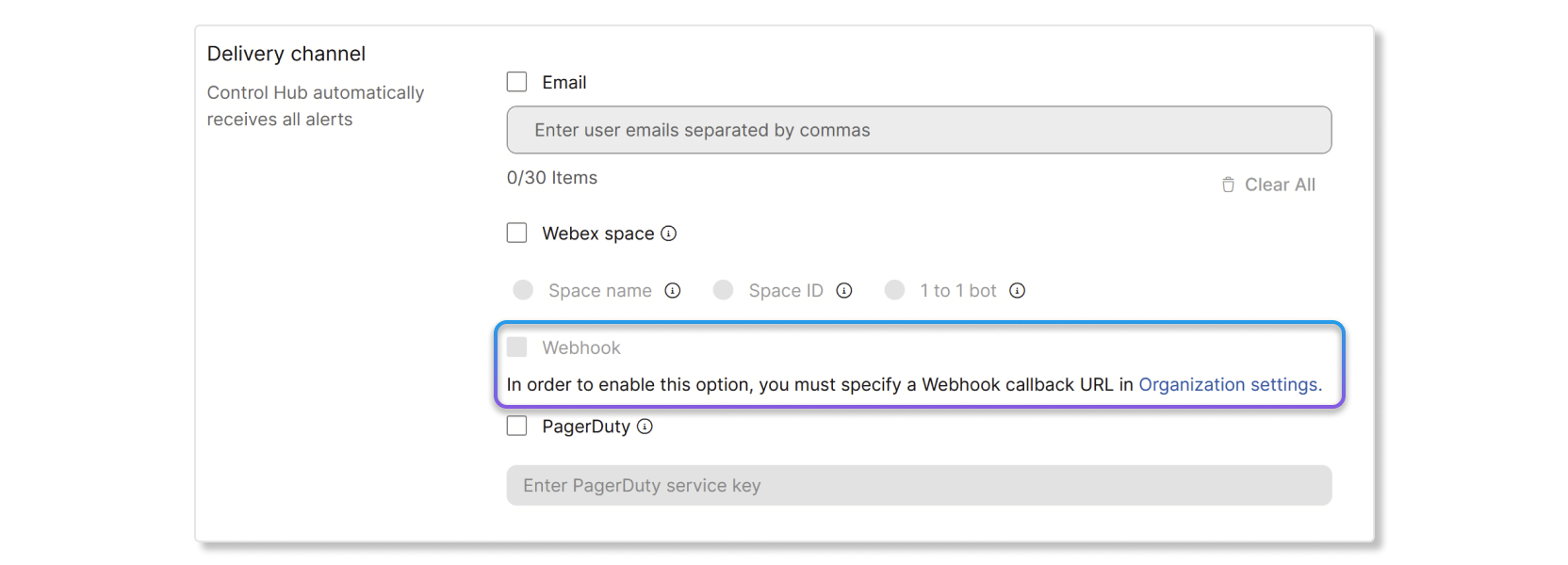
|
| 4 |
Haga clic en Guardar. |
Referencia de campo de webhook de dispositivos Cisco
Para obtener información sobre las referencias de campo de webhook para dispositivos Cisco, consulte este artículo.
Puede configurar una clave de integración de PagerDuty para que las alertas se muestren en aplicaciones de terceros .
Habilitar PagerDuty en una regla
Antes de comenzar
Primero debe obtener una clave de integración en PagerDuty antes de poder habilitar la configuración de PagerDuty para alertas en Control Hub. Para obtener una clave de integración, cree un nuevo servicio en PagerDuty y seleccione Events API V2 como la integración. Una vez que cree un servicio Events API V2, puede encontrar la clave de integración en la pestaña Integraciones del panel de PagerDuty.
| 1 |
Inicie sesión en Control Hub y vaya a Notificaciones > Mis reglas. |
| 2 |
En la sección Canal de entrega, marque la casilla de verificación PagerDuty. |
| 3 |
Introduzca la clave de integración que creó en el panel de PagerDuty. |
| 4 |
Haga clic en Guardar. |


