
Hvala na povratnim informacijama.
 Povratne informacije?
Obaveštenja u Control Hubu su centralno mesto za upravljanje upozorenjima za vašu implementaciju Vebek-a. Administratori mogu da konfigurišu upozorenja da se isporučuju putem e-pošte, vebhook-a, PagerDuti-a ili u prostoru aplikacije Vebek. Bez obzira na konfigurisani kanal isporuke, sva upozorenja će se uvek pojavljivati u Control Hubu.
Svaki administrator ima svoj skup upozorenja i pravila koja može da kreira i pregleda na karticama Moja upozorenja i Moja pravila, a sva upozorenja i pravila drugih administratora u organizaciji može da vidi na karticama Sva upozorenja i Sva pravila.
Upozorenja za poslednjih 14 dana pojaviće se u odeljku Upozorenja. Možete da izvezete istorijska upozorenja za posled njih 30 dana u CSV formatu klikom na dugme za izvoz.
Upozorenja koja se javljaju istog dana i imaju istu ozbiljnost, vrstu i cilj grupisana su zajedno u sklopivom padajućem meniju kako bi se olakšao pregled i navigacija. Možete da pređete pokazivač iznad dugmeta za proširenje da biste videli kako su upozorenja kombinovana.
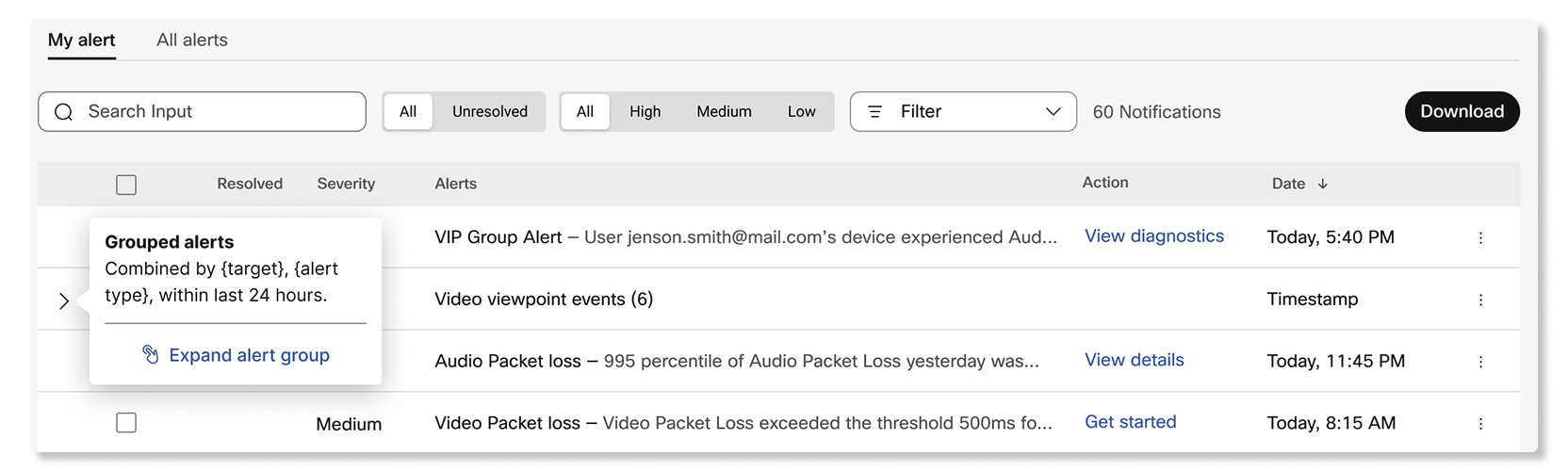
Postoje dve kategorije upozorenja: zasnovane na pragu i generisane uslugama.
Upozorenja zasnovana na pragu
Administratori mogu kreirati pravilo za praćenje određenih događaja određivanjem određenih pragova, kao što su učesnici koji dostignu više od 300 ms kašnjenja ili gubitak paketa veći od 8%. Ova upozorenja se pokreću samo ako ih administratori konfigurišu kreiranjem pravila.
Administratori mogu dalje da konfigurišu kako se ova upozorenja isporučuju od abirom kanala isporuke za njih:
- E-po šta — Možete da dodate do 30 adresa e-pošte kao primaoci da biste pri mili upozorenja.
-
Aplikacija Vebek — Upozorenje možete primiti u novom prostoru, postojećem prostoru ili u
prostoru 1:1.
Ako se postojeći prostor preimenuje, upozorenje će i dalje biti dostavljeno u isti prostor.
- Vebhook —Upozorenja će biti isporučena na URL veb hook konfigurisanu u Control Hubu.
- PagerDuti —Možete da unesete ključ usluge da biste dostavili upozorenja na s rodnu uslugu koristeći PagerDuti.
Upozorenja generisana uslugom
Ova upozorenja automatski kreiraju Vebek usluge. Većina ovih upozorenja je kritične prirode na koju administrator treba obratiti pažnju. Administratori mogu da upravljaju načinom na koji se ova upozorenja isporučuju tako što će izabrati kanal isporuke sličan upozorenjima zasnov anim na pragovima. Kanali isporuke uključuju e-poštu, aplikaciju Vebek, vebhook i PagerDuti.
Pogledajte upozorenja i pravila
| 1 |
Prijavite se u Control Hub i idite na Obaveštenja. |
| 2 |
Izaberite jedno od sledećeg:
|
Pronađite upozorenja po cilju
Koristite kol onu Cil j da biste videli na koji uređaj, radni prostor, korisnik, prtljažnik ili drugi cilj utiče upozorenje. Pretražite po imenu cilja da biste pronašli povezana upozorenja.
Cilj se pojavljuje samo kada su informacije o cilju dostupne za upozorenje.
| 1 |
Prijavite se u Control Hub i idite na Obav . |
| 2 |
Izaberite Sva upozorenja ili Moja upozorenja. |
| 3 |
Proverite kolonu Cil j za pogođeni cilj. |
| 4 |
Unesite ciljno ime u polje za pretragu da biste pronašli odgovarajuća upozorenja. |
Razumevanje vrste upozorenja
Pročitajte objašnjenje tipa upozorenja na bočnoj ploči da biste saznali šta znači upozorenje.
Opisi nisu dostupni za svaku vrstu upozorenja.
| 1 |
Prijavite se u Control Hub i idite na Obav . |
| 2 |
Izaberite Sva upozorenja ili Moja upozorenja, a zatim otvor ite upozorenje. |
| 3 |
Ako se pored tipa pojavi ikona informacija, koristite je da pročitate objašnjenje. |
ZaWebex Meetings, možete da kreirate pravila za dobijanje upozorenja za:
- Pra@@ ćenje sastanaka uživo — Koristite ovo upozorenje da biste saznali kada učesnici imaju problema sa kvalitetom medija tokom sastanaka koji su u toku. Možete da kreirate do 10 ovih upozorenja.
- Nadgledanje sastanaka uživo uređaja — Koristite ovo upozorenje da biste saznali kada uređaji imaju problema sa kvalitetom medija tokom sastanaka koji su u toku. Možete da kreirate do 25 ovih upozorenja.
- Istorijski trend kvaliteta sast anaka — Koristite ovo upozorenje da biste saznali kada procenat učesnika na određenim Vebek veb lokacijama i lokacijama dostigne pragove kvaliteta medija koji se automatski postavljaju na osnovu prethodnih performansi sastanaka u poslednjih sedam dana. Možete da kreirate do 10 ovih upozorenja.
- Pra@@ ćenje kvaliteta istorijskog sast anka — Slično upozorenju o trendu kvaliteta sastanka u istoriji, ovo upozorenje možete da koristite da biste postavili sopstvene pragove o tome kada ćete prim iti upozorenje kada procenat učesnika na određenim Vebek veb lokacijama i lokacijama dostigne bilo koji od pragova kvaliteta medija. Možete da kreirate do 10 ovih upozorenja.
Upozorenja o sastancima aktiviraju se samo za učesnike koji prisustvuju sast Webex Meetings ancima putem aplikacije Vebek. Minimalne verzije aplikacija koje učesnici moraju da koriste za aktiviranje upozorenja su:
-
Webex Meetingsverzija aplikacije za desktop 39.6.5 ili noviju
-
Webex Meetingsmobilna aplikacija za Android i iOS verziju 39.11 ili noviju
-
Vebek App desktop verzija 3.0.12427.0 ili novija
-
Vebek aplikacija za mobilne uređaje Android verzije 4.1.6 ili novije
-
Vebek aplikacija za mobilne iOS verzije 4.3 ili novije verzije
Upozorenja se ne pokreću za sastanke samo za audio, Vebek događaje i Vebek treninge.
Možete omogućiti do 10 upozorenja o praćenju sastanaka uživo po organizaciji. Svako upozorenje može pratiti do 30 korisničkih adresa e-pošte ili 30 uređaja.
Ako je potvr đeno polje Nadgledajte sve uč esnike, upozorenje se aktivira samo za sastanke sa manje od 50 učesnika.
| 1 |
Prijavite se u Control Hub i idite na Obav ešten ja > Moja pravila. |
| 2 |
Kliknite na K reiraj pravilo. |
| 3 |
I zaberite Nadgledanje sastanka uživo pored Tip ka i unesite ime za upozorenje pored Nas lov. |
| 4 |
Uključite prekidač Status na uključeno da biste primali obaveštenja za upozorenje. |
| 5 |
I zaberite Korisnička e-pošta (e) ili Ime uređaja i unesite do 30 korisničkih adresa e-pošte ili uređaja. |
| 6 |
Označite polje za potvrdu Nadgledajte sve uč esnike da biste primali upozorenja za sve učesnike koji su na istim sastancima kao i korisnici ili uređaji na listi. |
| 7 |
U odeljku Pra vila postavite sledeće pragove:
|
| 8 |
Podesite akumulirano i uz astopno trajanje da bi se upozorenje pokrenulo. |
| 9 |
U odeljku Kanal za ispor uku označite polje za potvrdu E- pošta i unesite adrese e-pošte ko će primati upozorenja. |
| 10 |
Označite polje za potvrdu Vebek prostor i unesite ime prostora ako želite da primate poruke u tom prostoru kad god se dostigne prag. |
| 11 |
Kliknite na dugme Sačuvaj. |
Možete omogućiti do 25 upozorenja o praćenju sastanaka uživo uređaja po organizaciji.
| 1 |
Prijavite se u Control Hub i idite na Obav ešten ja > Moja pravila. |
| 2 |
Kliknite na K reiraj pravilo. |
| 3 |
I zaberite Nadgledanje sastanka uživo uređaja pored Tipka i unesite ime za upozorenje pored Nas lov. |
| 4 |
Uključite prekidač O mogućeno da biste primali obaveštenja za u pozorenje. |
| 5 |
Izaberite da nadgledate:
|
| 6 |
U odeljku Pra vila postavite sledeće pragove audio i video zap isa:
|
| 7 |
Podesite akumulirano i uz astopno trajanje da bi se upozorenje pokrenulo. |
| 8 |
U odeljku Kanal za ispor uku možete:
|
| 9 |
Kliknite na dugme Sačuvaj. |
Možete dodati do 10 istorijskih upozorenja o trendovima kvaliteta sastanaka po organizaciji.
| 1 |
Prijavite se u Control Hub i idite na Obav ešten ja > Moja pravila. |
| 2 |
Kliknite na K reiraj pravilo. |
| 3 |
I zaberite Istorijski trend kvaliteta sast anka pored Vrsta i unesite ime za upozorenje pored Nas lov. |
| 4 |
Uključite prekidač Status na uključeno da biste primali obaveštenja za upozorenje. |
| 5 |
Izaberite za koju veb lokaciju Vebek i lokacije učesnika za primanje upozorenja. |
| 6 |
U odeljku Kanal za ispor uku označite polje za potvrdu E- pošta i unesite adrese e-pošte ko će primati upozorenja. |
| 7 |
Označite polje za potvrdu Vebek prostor i unesite ime prostora ako želite da primate poruke u tom prostoru kad god se dostigne prag. |
| 8 |
Kliknite na dugme Sačuvaj. |
Možete omogućiti do 10 upozorenja o praćenju kvaliteta istorijskih sastanaka po organizaciji.
| 1 |
Prijavite se u Control Hub i idite na Obav ešten ja > Moja pravila. |
| 2 |
Kliknite na K reiraj pravilo. |
| 3 |
I zaberite Praćenje kvaliteta istorijskog sast anka pored Vrsta i unesite ime za upozorenje pored Nas lov. |
| 4 |
Uključite prekidač Status na uključeno da biste primali obaveštenja za upozorenje. |
| 5 |
Izaberite za koju veb lokaciju Vebek i lokacije učesnika za primanje upozorenja. |
| 6 |
U odeljku Pra vila postavite sledeće pragove:
|
| 7 |
U odeljku O kidač izaberite trajanje za praćenje i unesite procenat učesnika koji moraju dostići jedan od pragova da bi pokrenuli upozorenje. |
| 8 |
U odeljku Kanal za ispor uku označite polje za potvrdu E- pošta i unesite adrese e-pošte ko će primati upozorenja. |
| 9 |
Označite polje za potvrdu Vebek prostor i unesite ime prostora ako želite da primate poruke u tom prostoru kad god se dostigne prag. |
| 10 |
Kliknite na dugme Sačuvaj. |
ZaWebex Calling, možete da konfigurišete sledeća upozorenja:
Dodajte upozorenje o padanju kvaliteta poziva
Koristite ovo upozorenje da biste saznali kada kvalitet poziva na određenim lokacijama ili medijska sesija korisnika padne na loš kvalitet.
Kvalitet poziva izračunava se kao:
- Dobro - I video i audio tok imali su podrhtavanje ispod 150ms, latenciju ispod 400ms i gubitak paketa ispod 5%.
- Loš - I video i audio tok imali su podrhtavanje iznad 150ms, latenciju iznad 400ms i gubitak paketa iznad 5%.
Upozorenja se šalju kada se poziv završi. Kada primite upozorenje, možete da kliknete na Reš avanje problema sa pozi vom da biste se odveli direktno na poziv u Rešavanju problema ako u pozorenje nadgleda određene korisnike. Ako upozorenje nadgleda lokacije, možete da kliknete na Prikaži anali tiku da biste se odveli na karticu Kvalitet medija u Analitici poziva.
Možete da kreirate do 10 upozorenja o padanju kvaliteta poziva po organizaciji.
Upozorenja se ne pokreću na trupcima zasnovanim na namenskoj instanci (DI).
| 1 |
Prijavite se u Control Hub. |
| 2 |
Idite na Ob avešten ja > Moja pravila. |
| 3 |
Kliknite na K reiraj pravilo. |
| 4 |
Na padaju ćoj listi Usluga izaberite Pozivanje. 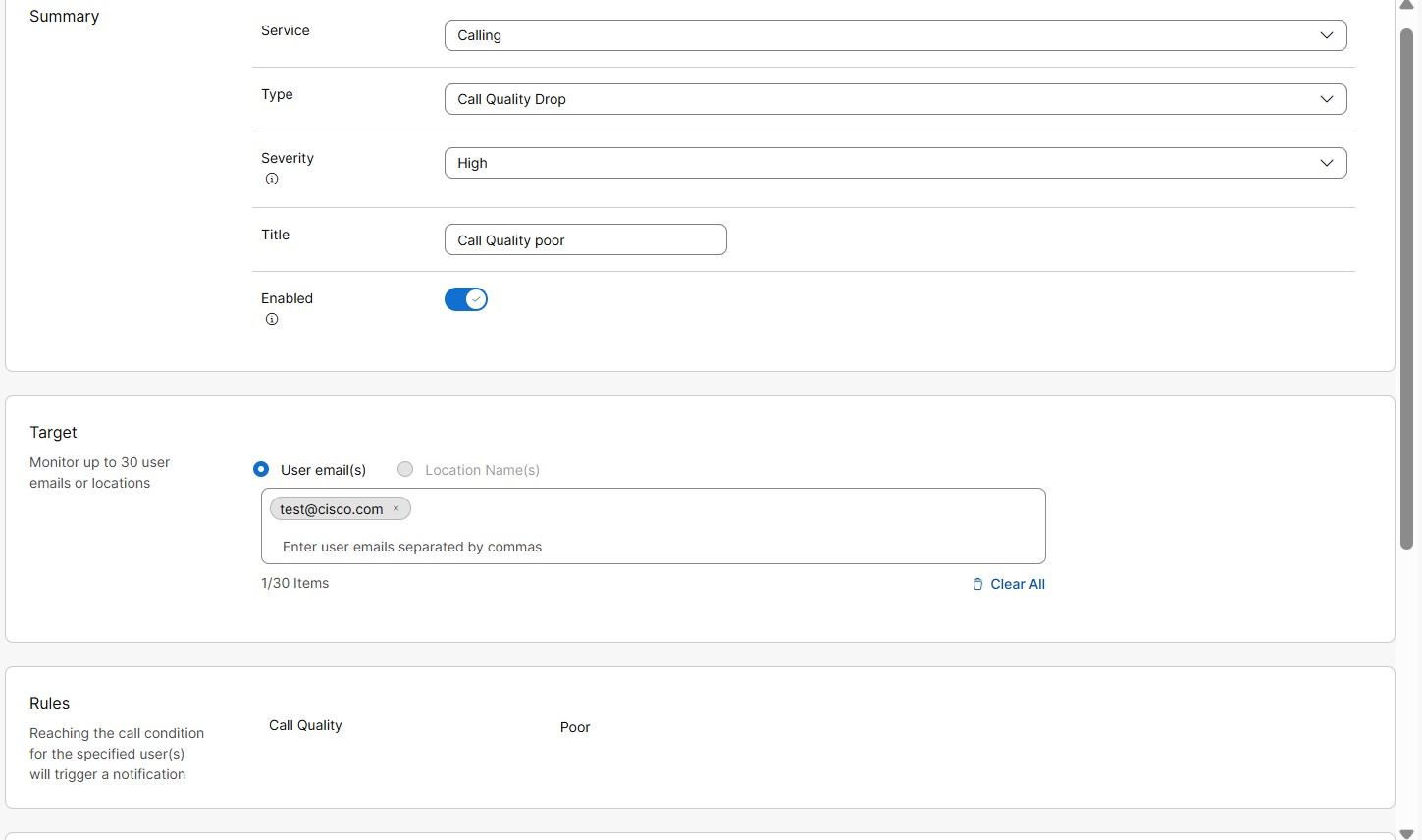
|
| 5 |
Na padajućoj listi Tip izaberite Pad kvaliteta poziva. |
| 6 |
Sa padajuće liste Ozbiljnost. Ovo polje pokazuje koliko je ozbiljno ili važno upozorenje. Možete odabrati nivo ozbiljnosti kao
visok, srednji ili nizak.
|
| 7 |
Unesite naslov. |
| 8 |
Uključite Omogućeno da biste primali obaveštenja za upozorenje. |
| 9 |
U odeljku Cil j izaberite Korisnička e-pošta (e) ili Ime lokacije. Možete da unesete do 30 korisničkih adresa e-pošte ili lokacija za nadgledanje.
|
| 10 |
U odeljku Kanal za ispor uku izaberite kako da primate upozorenja: 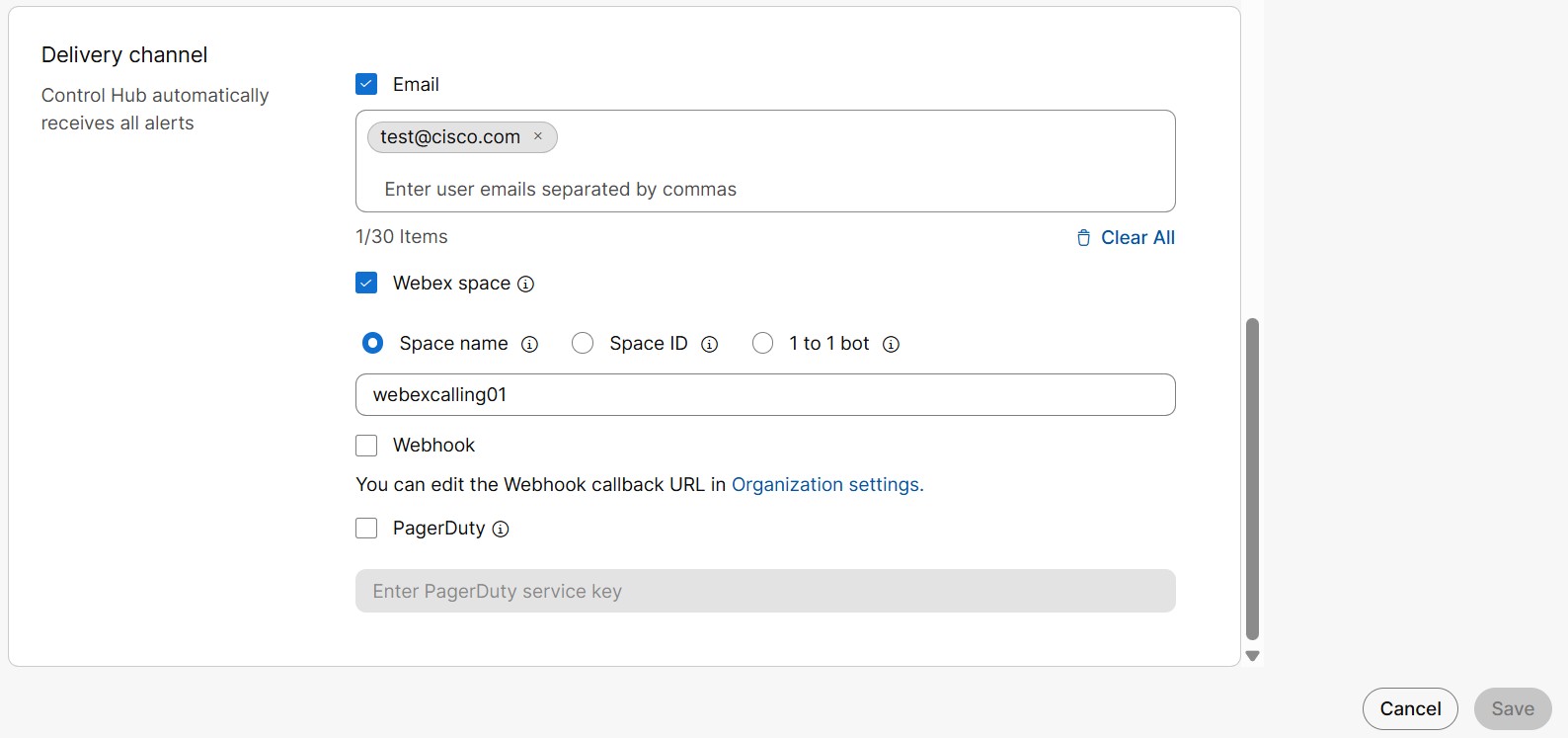
|
| 11 |
Kliknite na dugme Sačuvaj. |
Dodajte upozorenje o promeni statusa prtljažnika
Upozorenje se šalje kada se status nadgledanog prtljažnika promeni. Dostupni statusi prtljažnika su na mreži, van mreže i oštećeni. Možete da konfigurišete koja promena statusa treba da pokrene upozorenje.
Slede različiti statusi prtljažnika:
-
Online —U spešna registracija lokalnog mrežnog prolaza doWebex Calling.
-
Offline - Neuspešna registracija lokalnog mrežnog prolaza doWebex Calling.
-
Ošte ćena - Neuspešna veza između najmanje jednog Webex Calling Edge proksija i lokalnog mrežnog prokija.
-
Nepoznato —U procesu uspostavljanja veze između Webex Calling i lokalnog mrežnog prolaza koji je nedavno dodan.
Da biste saznali više o različitim promenama grešaka u statusu, pogledajte članak centra za pomoć Odeljak Rešavanje problema sa lokalnim mrežnim mrežnim pro lazom.
| 1 |
Prijavite se u Control Hub. |
| 2 |
Idite na Ob avešten ja > Moja pravila. |
| 3 |
Kliknite na K reiraj pravilo. |
| 4 |
Na padaju ćoj listi Usluga izaberite Pozivanje. 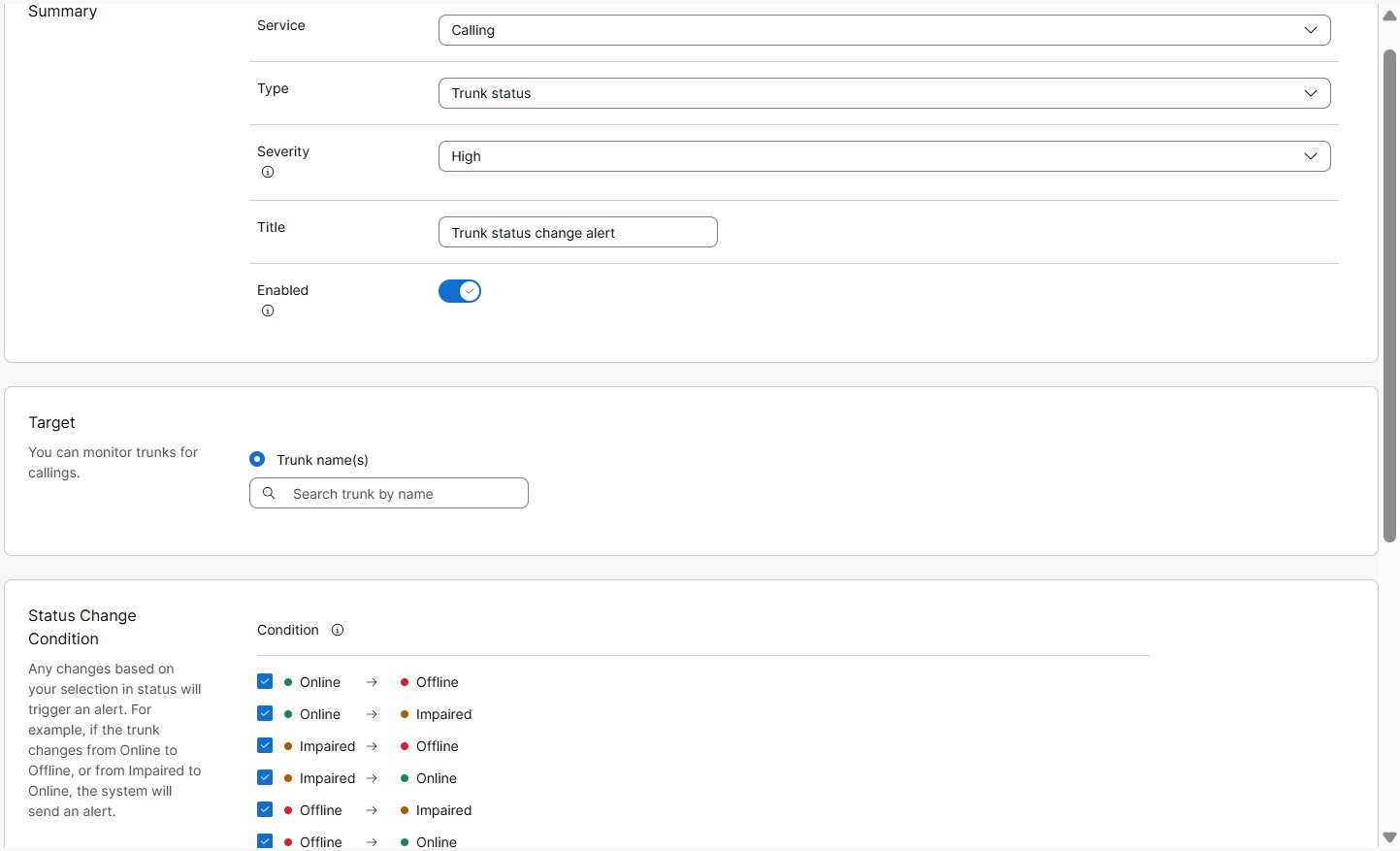
|
| 5 |
Na padajućoj listi Tip izaberite Status prtljažnika. |
| 6 |
Sa padajuće liste Ozbiljnost. Ovo polje pokazuje koliko je ozbiljno ili važno upozorenje. Možete odabrati nivo ozbiljnosti kao
visok, srednji ili nizak.
|
| 7 |
Unesite naslov. |
| 8 |
Uključite Omogućeno da biste primali obaveštenja za upozorenje |
| 9 |
U od eljku Cil j izaberite Naziv prtljažnika. Možete da unesete do 30 prtljažnika za nadgledanje.
Upozorenja se ne pokreću na trupcima zasnovanim na namenskoj instanci (DI). |
| 10 |
U od eljku Definicija pravila možete definisati pravilo kada treba pokrenuti upozorenje. Možete da izaberete sve ili izaberete jednu od sledećih pro mena statusa:
|
| 11 |
U odeljku Kanal za ispor uku izaberite kako da primate upozorenja:
|
| 12 |
Kliknite na dugme Sačuvaj. |
Dodavanje upozorenja o ograničenju istovremenih poziva
Upozorenje se šalje kada se dostigne granica praga istovremenih poziva na tronku. Ovo u pozorenje pomaže da se identifikuje zauzet sat ili dan kada se postigne kapacitet prtljažnika za obavljanje istovremenih poziva.
Uzastopna upozorenja se pokreću u odabranom vremenskom intervalu, ako konfigurisani prag i dalje krši.
| 1 |
Prijavite se u Control Hub. |
| 2 |
Idite na Ob avešten ja > Moja pravila. |
| 3 |
Kliknite na K reiraj pravilo. |
| 4 |
Na padaju ćoj listi Usluga izaberite Pozivanje. 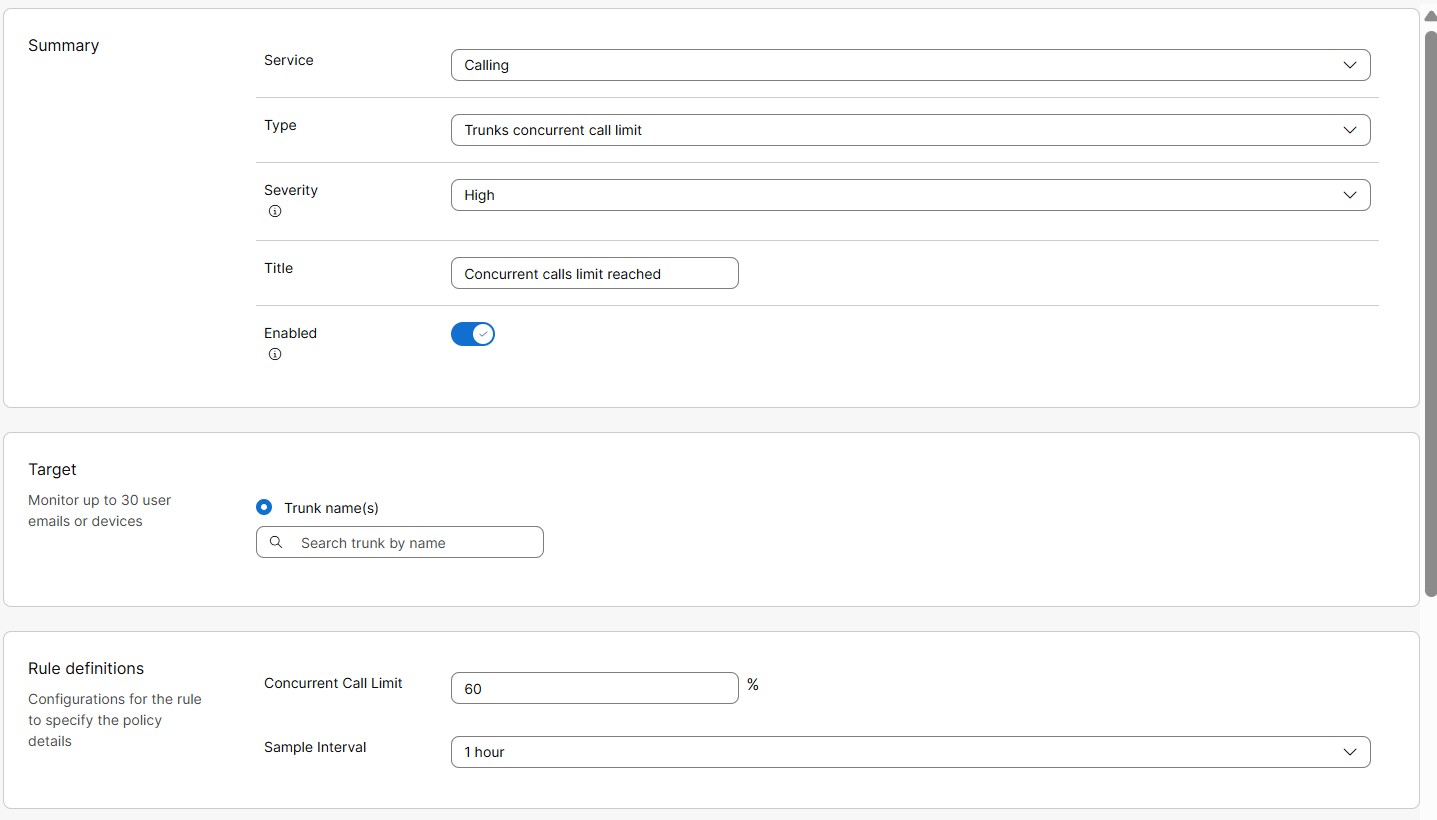
|
| 5 |
Na padaju ćoj listi Tip izaberite Ograničenje istovremenih poziva Trunk. |
| 6 |
Sa padajuće liste Ozbiljnost. Ovo polje pokazuje koliko je ozbiljno ili važno upozorenje. Možete odabrati nivo ozbiljnosti kao
visok, srednji ili nizak.
|
| 7 |
Unesite naslov. |
| 8 |
Uključite Omogućeno da biste primali obaveštenja za upozorenje. |
| 9 |
U odeljku Cil j izaberite Naziv prtljažnika. Možete da unesete do 30 prtljažnika za nadgledanje.
Upozorenja se ne pokreću na trupcima zasnovanim na namenskoj instanci (DI). |
| 10 |
U od eljku Definicije pravila možete definisati pravilo kada treba pokrenuti upozorenje. Unesite sledeće vrednosti za us lov praga ograničenja istovremenog poziva: |
| 11 |
U odeljku Kanal za ispor uku izaberite kako da primate upozorenja:
|
| 12 |
Kliknite na dugme Sačuvaj. |
Upozorenje o isteku certifikata o tr
Upozorenje se šalje kada sertifikat prtljažnika zasnovanog na sertifikatu istekne ili je istekao. Ovo je sistemsko generisano upozorenje, podrazumevano omogućeno za organizacije sa stablima zasnovanim na sertifikatima.
Pre isteka sertifikata, automatska upozorenja se šalju unapred definisanih dana, kao što su 60. dan, 30., 15. dan i 7. dan pre isteka . Nakon isteka sertifikata, upozorenje se šalje odmah i samo jednom. Ne šalju se uzastopna upozorenja.
Upozorenja se ne pokreću na trupcima zasnovanim na namenskoj instanci (DI).
Lista ruta poziva blokirano upozorenje
Kada broj istovremenih poziva premaši ograničenje licence za pozive na listi ruta, dozvoljeno je do 20% dodatnog kapaciteta (pucanje). Kada jačina poziva van mreže (PSTN) pređe ograničenja pucanja od 20%, oni su blokirani. Korisniku se šalje upozorenje o tome da su pozivi na listi ruta blokirani.
Pre nego što počnete
| 1 |
Prijavite se u Control Hub. |
| 2 |
Idite na Ob avešten ja > Sva pravila. Prikazuje se lista svih pravila.
|
| 3 |
Izaberite Lista ruta Pozivi Blokirano upozorenje. Lista ruta Pozivi Blokirano upozorenje je sistemsko generisano upozorenje. Zbog toga možete urediti samo nekoliko njegovih detalja kao što je pomenuto u sledećim koracima. 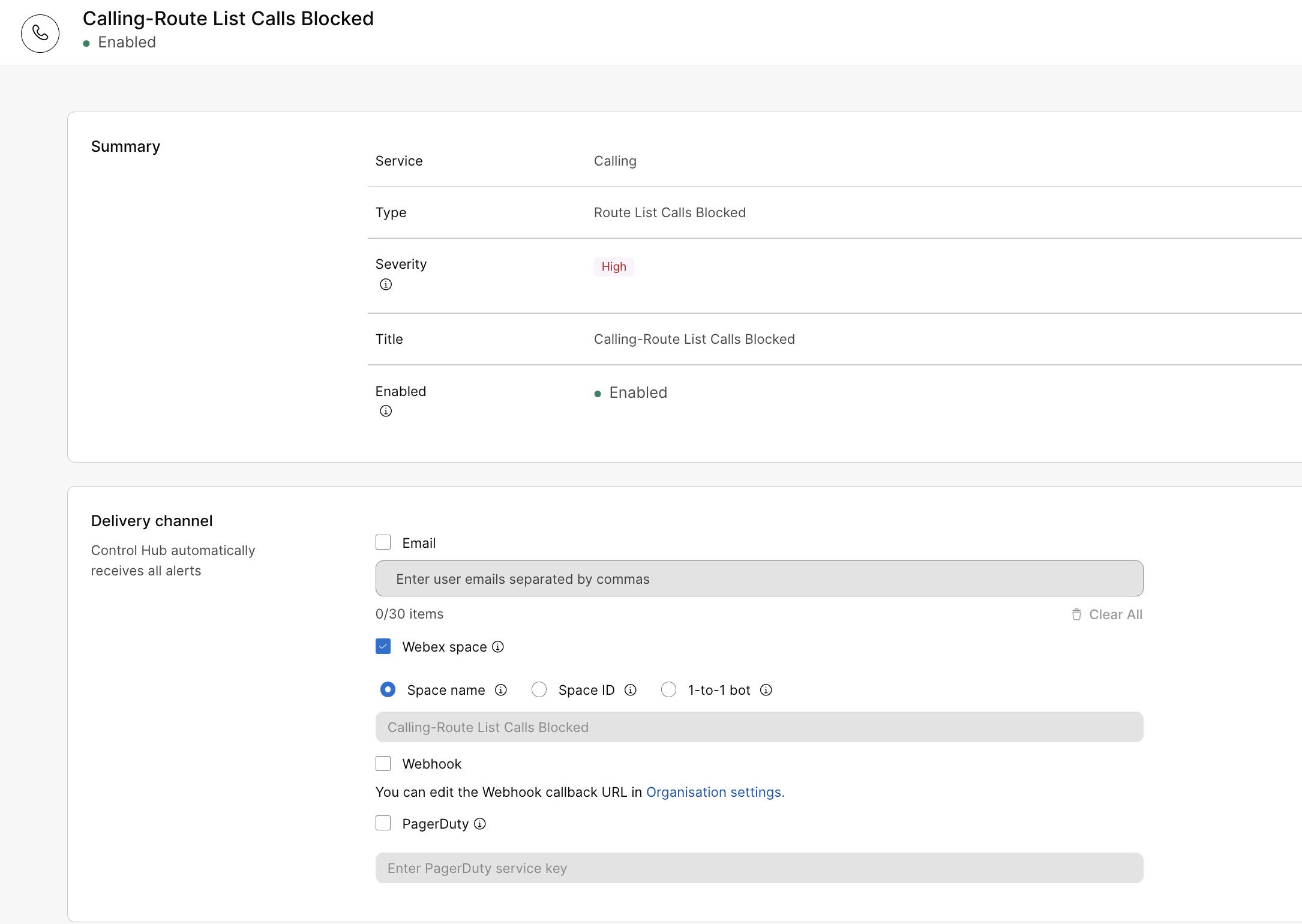
|
| 4 |
U odeljku Kanal za ispor uku izaberite kako da primate upozorenja:
|
| 5 |
Kliknite na dugme Sačuvaj. |
Postoje dve kategorije servisnih upozorenja za namensku instancu: upozorenja o održavanju i proaktivna upozorenja.
Upozorenja o održavanju
Sistem podrazumevano omogućava upozorenja o održavanju. Administratori partnera ili korisnika treba da verifikuju ili konfigurišu kanal isporuke za primanje obaveštenja putem e-pošte i/ili Vebek prostora. Upozorenja o održavanju koriste se za slanje obaveštenja o održavanju, prekidima i komunikaciji sa incidentima.
Da biste dodali informacije o kanalu isporuke da biste primali upozorenja o održavanju:
- Prijavite se u Control Hub i idite na Obav ešten ja > Sva pravila.
- Kliknite U pozorenja o pozivima, održavanju i prekidima i pomerite se nadole do kanala za isporuku.
- Označite jedno ili oba polja za potvrdu e-pošte ili Vebek prostora da biste primili obaveštenje na željenom kanalu.
Možete dodati do 30 ID-ova e-pošte.
Da biste primali obaveštenja u Vebek prostoru, morate imati licencu za razmenu poruka. Ako je pristup botu omogućen u aplikacijama/botovima i dozvoljeno vam je da budete član organizacije, dobićete obaveštenja. U suprotnom, kontaktirajte administratora organizacije da biste rešili problem.
Možete da izaberete Vebhook ako imate omogućene Vebhook na organizacionom nivou. Više informacija potražite u odeljku O mogućavanje veb kukova za upozorenja u kontrolnom čvorištu.
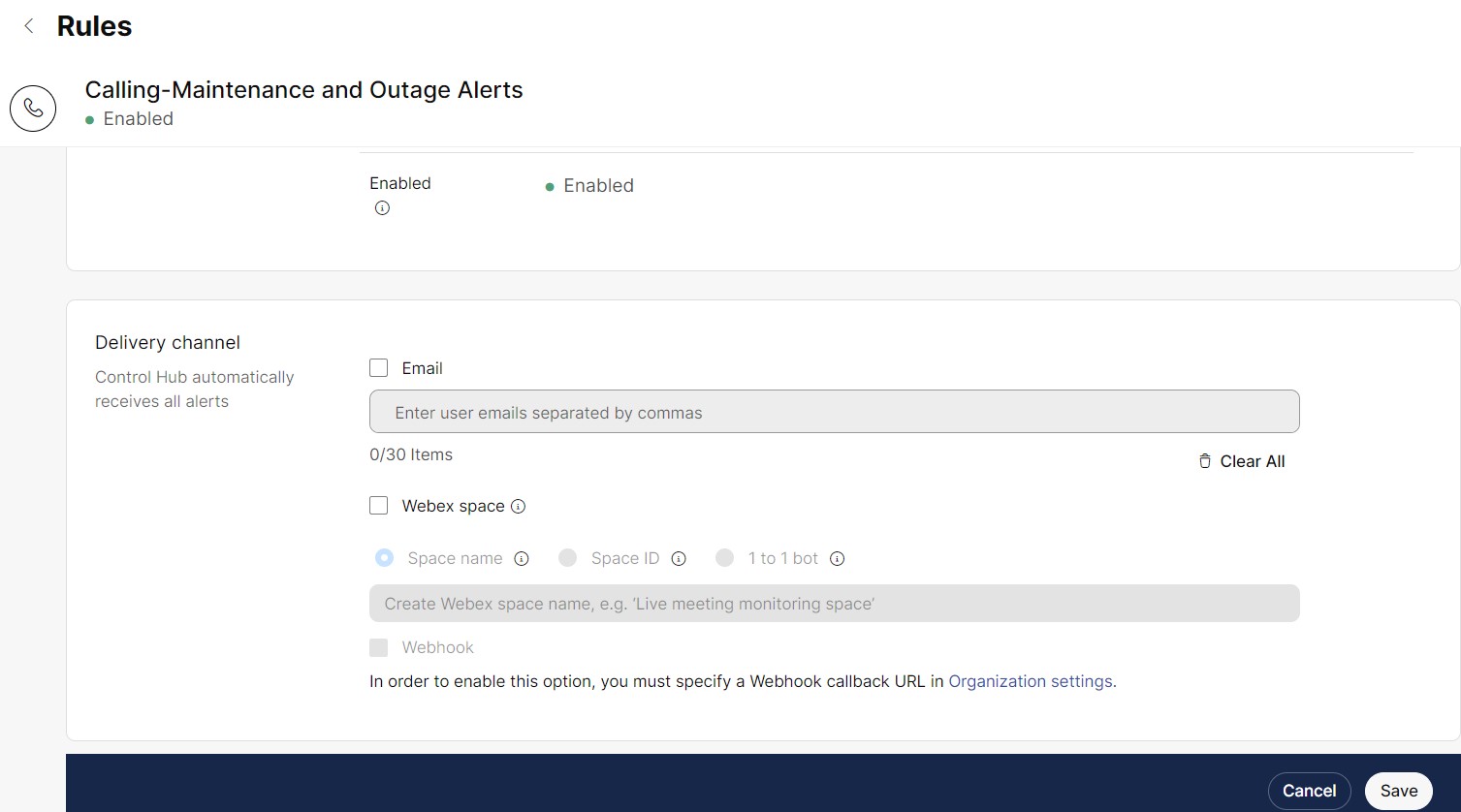
- Unesite informacije o prostoru e-pošte i Vebek i kliknite na Sačuvaj da biste sačuvali promene.
Kad god dođe do održavanja, Control Hub automatski prikazuje baner sa detaljima klastera, regionom i zakazanim datumom i vremenom.

Proaktivna upozorenja
Administratori partnera ili korisnika mogu se pretplatiti na proaktivna upozorenja i obaveštenja o događajima drugi ili treći dan i izabrati da ih dostavljaju putem e-pošte, prostora za aplikacije Vebek ili oboje odabirom kanala za ispor uku prilikom kreiranja upozorenja.
Na primer: Unified CM Video Conf Bridge van visokog broja resursa, Unified CM MTP van resursa visok.
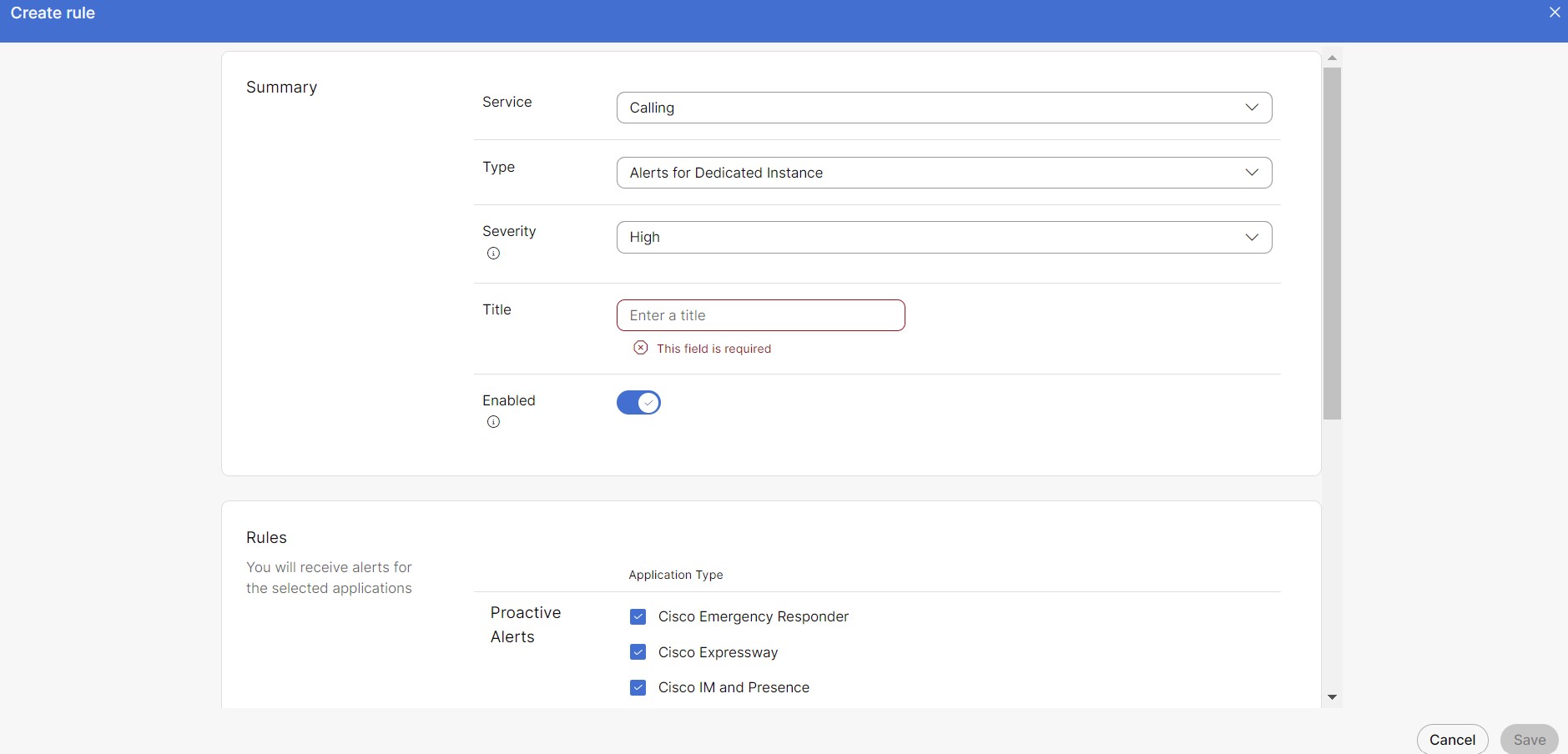
Da biste kreirali pravilo proaktivnog upozorenja
Samo partner ili administrator korisnika sa punim administratorskim pravima može da kreira pravila.
- Prijavite se u Control Hub i idite na Obav ešten ja > Moja pravila.
- Izaberite Kreiraj pravilo.
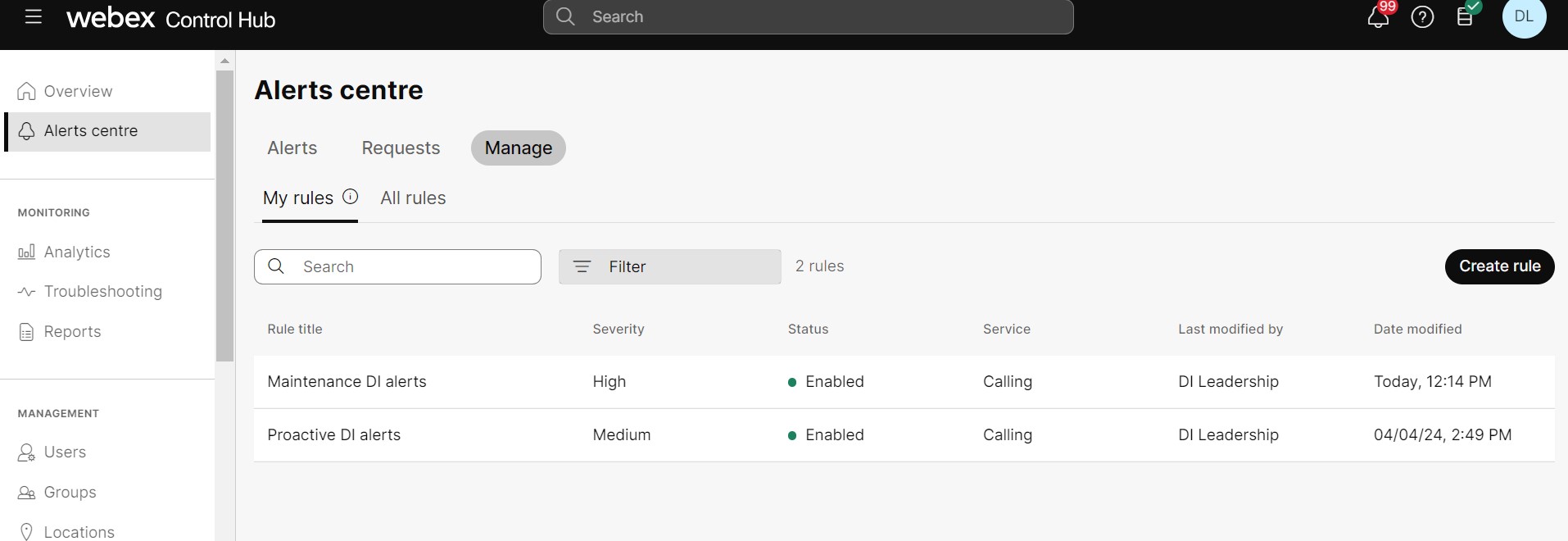
- U odeljku Rez ime:
- Izaberite Pozi vanje sa padaju će liste Usluga.
- Izaberite Upozorenja za namensku inst ancu sa padajuće liste Tip.
- Izaberite željenu ozbiljnost. Ozbiljnost je podrazumev ano visoka.
-
Preporučujemo kreiranje pravila za proaktivna upozorenja srednje ili niske ozbiljnosti.
-
Primate upozorenja koja se podudaraju ili premašuju nivo ozbiljnosti koji ste izabrali prilikom podešavanja pravila.
-
- Dodajte naslov za novo pravilo.
- Sva polja za potvrdu u odeljku Pra vila su podrazumevano izabrana. Poništite one na osnovu vaših preferencija.
- Izaberite kanal isporuke da biste primili upozorenje.
Možete da izaberete Vebhook ako imate omogućene Vebhook na organizacionom nivou. Više informacija potražite u odeljku O mogućavanje veb kukova za upozorenja u kontrolnom čvorištu.
- Kliknite na dugme Sačuvaj.
Jednom kada se pravila kreiraju, potrebno je najviše 6 sati da počnete da primate obaveštenja.
Status upozorenja i njihove legende
Control Hub objedinjuje statuse više usluga UC aplikacija, statuse agenta i status održavanja svakog čvora.
Status usluga za svaki čvor se osvežava svakih 30 sekundi.
|
Kritična upozorenja |
|
|
|
|
Nekritična upozorenja |
|
|
Sve ostale UC usluge koje nisu gore navedene smatraju se nekritičnim uslu gama. |
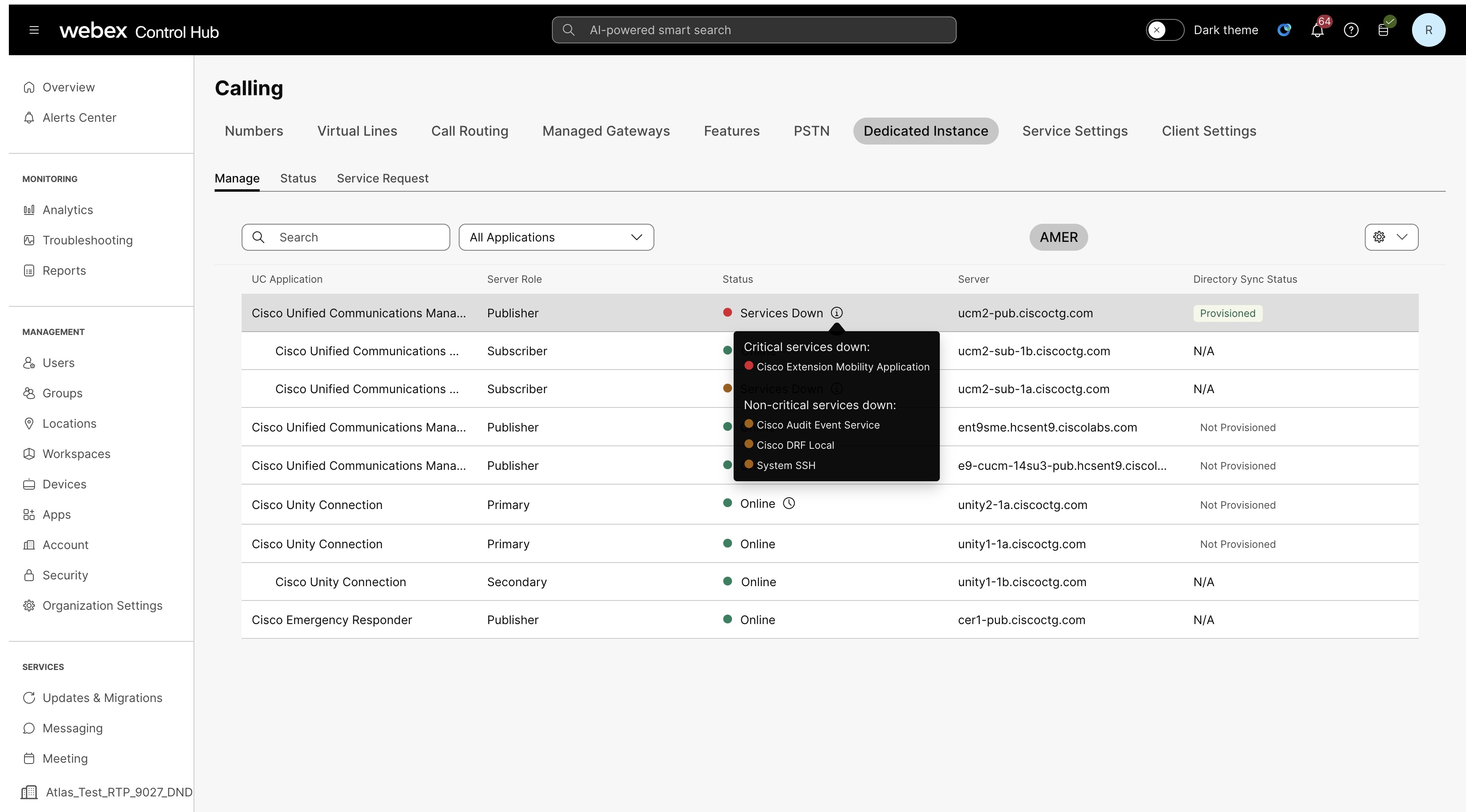
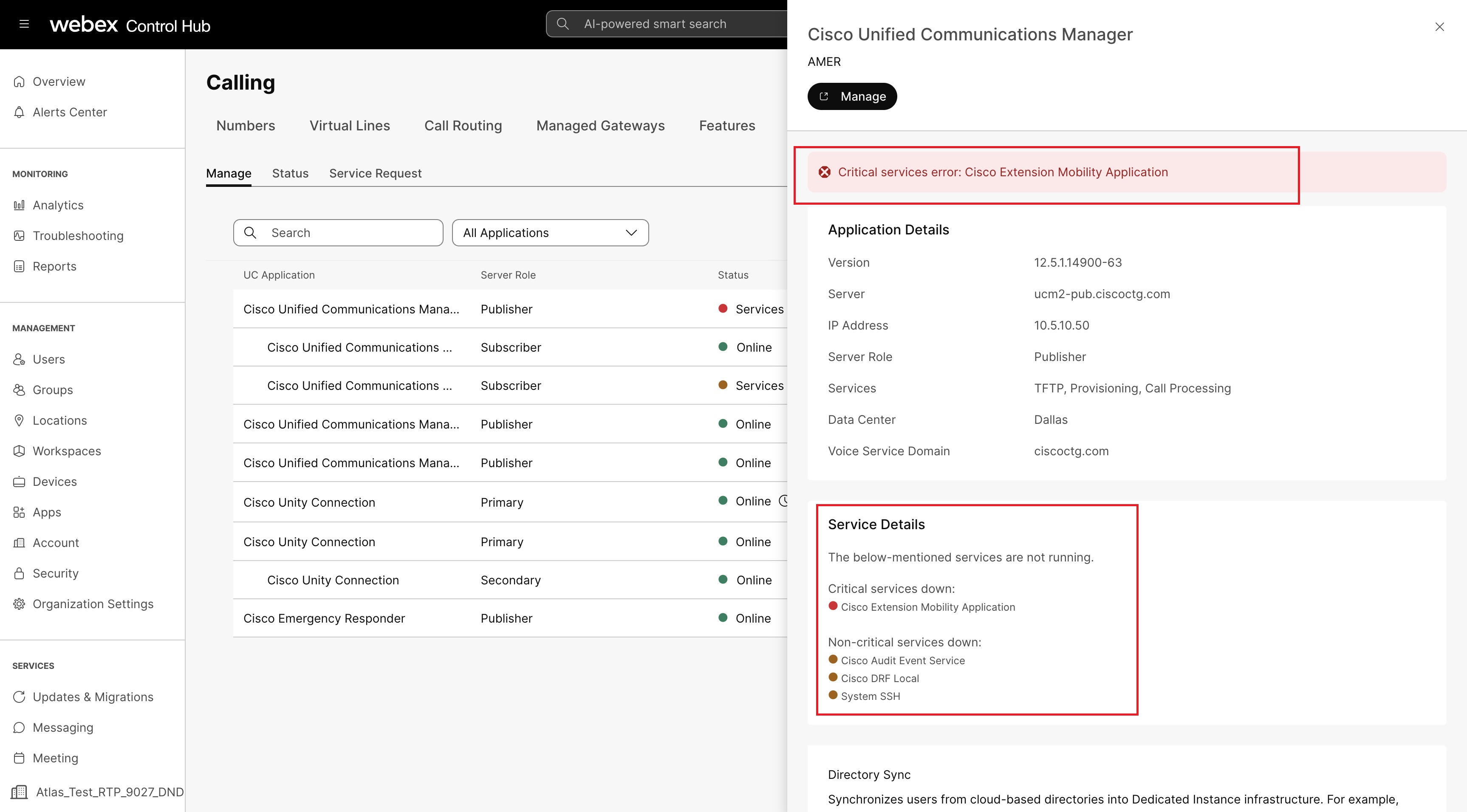
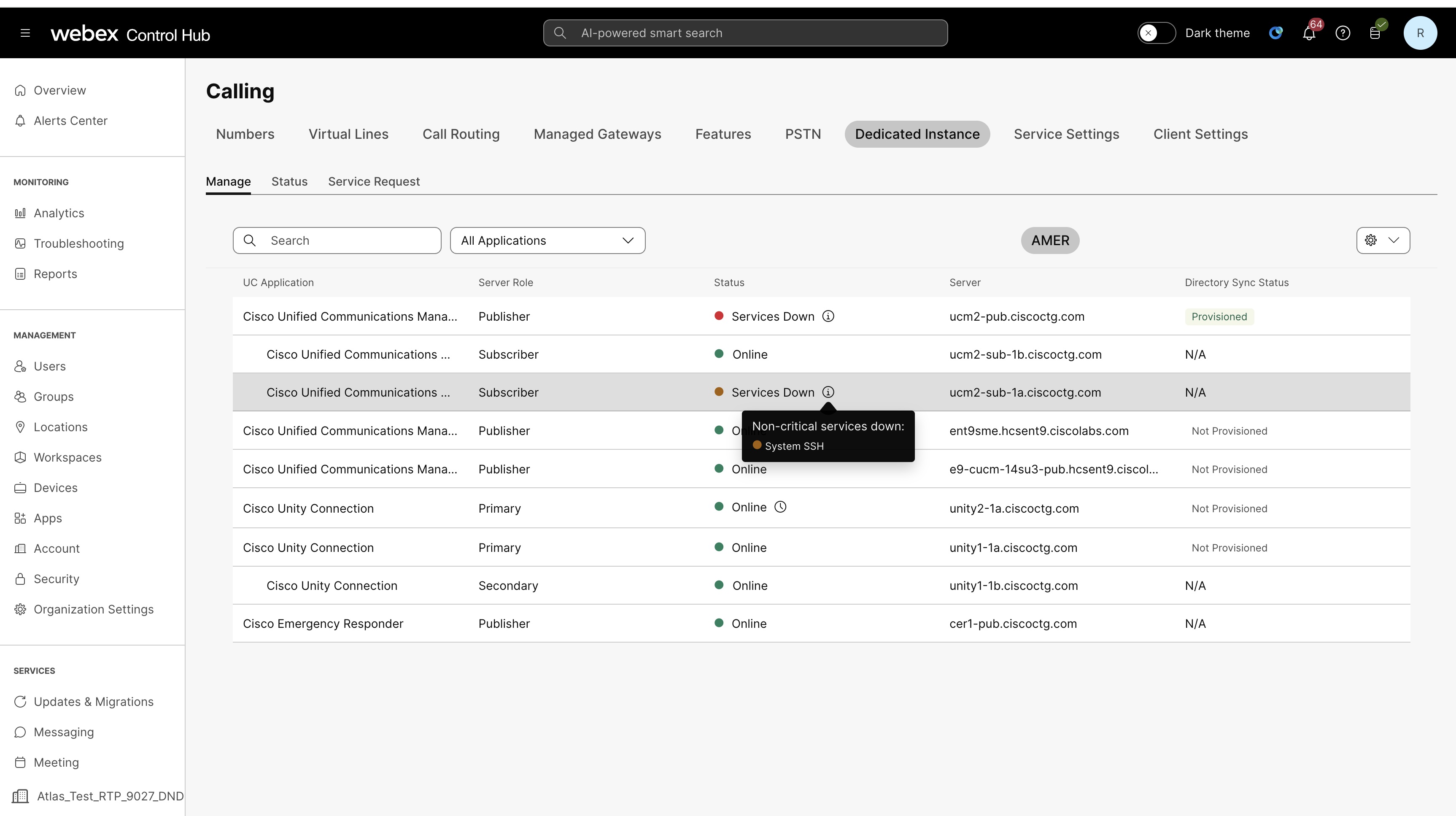
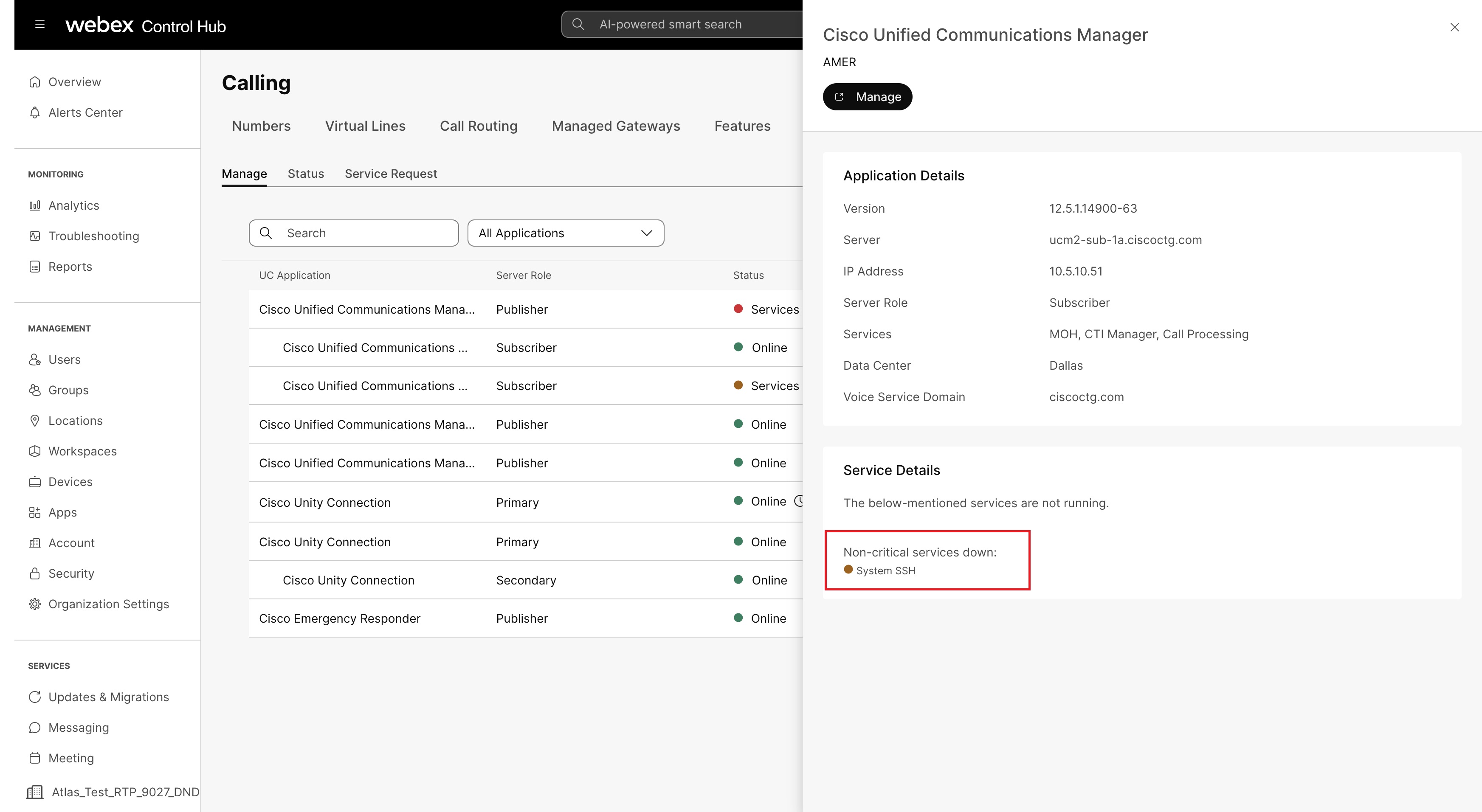
Legende upozorenja
| Status | Boja | Opis |
| Onlajn | Zelena | Označava da čvor funkcioniše normalno bez ikakvih problema |
| Održavanje | Narandžasta | Označava da je čvor podvrgnut održavanju |
| Usluge dole | Crveno | Označava da se jedna ili više kritičnih usluga nalaze na čvoru |
| Usluge dole | Narandžasta | Označava da je jedna ili više nekritičnih usluga isključena na čvoru ili da je agent van mreže |
Upozorenje o isteku sertifikata
Control Hub šalje upozorenja o isteku sertifikata kupcima 67 dana pre isteka roka trajanja, a zatim svakih 12 dana, dok se sertifikat ne obnovi.
- Sertifikati u vlasništvu kupaca i kojima se upravlja - Proaktivno upozorenje se šalje sa Control Hub-a vi ste odgovorni za obnavljanje i upravljanje sertifikatom.
- Certifikati u vlasništvu i kojima upravlja Cisco - Proaktivno upozorenje se šalje sa Control Hub-a mi smo odgovorni za obnavljanje i upravljanje sertifikatom.
Podesite proaktivno upozorenje da biste primili obaveštenje kada sertifikat istekne.
Definicije alarma statusa aplikacije Control Hub
Za listu dostupnih definicija alarma za namensku instancu pogledajte Defini cije alarma statusa aplikacije Control Hub.
Za upozorenja aplikacije Unified Communication možete da konfigurišete upozorenja ispod:
- U@@ pozorenja o kritičnim događajima aplikacije UC - Primajte obaveštenja o podrž anim kritičnim događajima prikupljenim iz UC aplikacija.
- U@@ pozorenja o događajima anomalije zasnovana na AI - Primajte upozorenja zasnovana na AI za scenarije kao što su anomalija telefona, registracija telefona i anomalija poziva.
Za više informacija pogledajte U pozorenja u kontrolnom čvorištu.
Pre nego što počnete
- Morate biti partner ili administrator korisnika sa punim administratorskim pravima da biste kreirali pravila upozorenja.
- Poruke moraju biti omogućene za organizaciju ako želite da šaljete upozorenja u prostor aplikacije Vebek.
- Vebhokovi moraju biti omogućeni na nivou organizacije pre nego što možete da koristite vebhooke kao kanal isporuke.
Kritični događaji aplikacije za objedinjenu komunikaciju
Koristite ovo pravilo da biste primali upozorenja o kritičnim događajima. Izvorni događaji dolaze iz UC aplikacija i mapirani su prema ozbiljnosti koju administrator bira prilikom kreiranja pravila.
Kako stvoriti pravilo
- Prijavite se u Control Hub i idite na Obav ešten ja > Moja pravila.
- Kliknite na K reiraj pravilo.
- U odeljku Rez ime konfigurišite pravilo usluga.
- Na listi U slu ga izaberite Pozivanje.
- Na listi Tip izaberite kritične događaje UC aplikacije Cloud Intelligence.
- Izaberite željenu ozbiljnost.
- Ovo polje pokazuje koliko je ozbiljno ili važno upozorenje. Možete odabrati nivo ozbiljnosti kao visok, srednji ili nizak.
- Pogledajte odeljak Tabela ozbiljnosti da biste saznali više o kontrolnom č vorištu i ozbiljnosti tipa upozorenja.
- Pogledajte tabelu liste kritičnih događaja da biste saznali više o različitom nazivu upozorenja, opisu i nivou ozbiljnosti.
- Unesite naslov za novo pravilo.
- Proverite da li je prekidač upozorenja UKLjUČ EN da biste primali obaveštenja za u
pozorenje.
Kada su ISKL jUČ ENI, korisnici neće dobiti upozorenja.
- U odeljku Definicija pravila izaberite tip aplikacije i izaberite klaster aplikacija kao sve ili pridruženi klaster koji treba da prima kritična upozorenja.
- U odeljku Kanal za ispor uku izaberite kako da primate upozorenja:
- E-pošta - Unesite adrese e-pošte ko će primati upozorenja.
- Vebek prostor— Unesite ime prostora da biste primili upozorenje kao poruke u razmak
u. Bot šalje poruke samo primaocima koji se dodaju u kanal za isporuku e-pošte.
Vaša organizacija mora imati omogućenu razmenu poruka da bi aplikacija Vebek koristila prostor kao kanal za isporuku.
- Vebhook— O značite ovo polje za potvrdu ako želite da koristite u pozorenje sa aplikacijama trećih strana.
- Kliknite na dugme Sačuvaj.
Jednom kada se pravila kreiraju, potrebno je najviše 6 sati da počnete da primate obaveštenja.
Tabela ozbiljnosti
Nadgledanje šalje upozorenja o kritičnim događajima aplikacije UC samo za sledeće faktore:
| Ozbiljnost kontrolnog čvorišta | Tip upozorenja Ozbiljnost |
|---|---|
|
Visok Šalje samo kritične događaje sa najvećim prioritetom. | Kritično, upozorenje |
|
Srednje Šalje događaje visokog prioriteta i kritične događaje srednjeg prioriteta. | Kritično, upozorenje, greška, upozorenje |
|
Niska Šalje sve podržane kritične događaje u pravilu. | Kritično, upozorenje, greška, upozorenje, informativno |
Lista kritičnih događaja
Lista kritičnih događaja prikazuje upozorenja koja mogu pokrenuti obaveštenja za odabranu ozbiljnost i klastere UC aplikacija.
| Naziv upozorenja | Opis | Ozbiljnost |
|---|---|---|
| CiscodrFailure | Ovo upozorenje se javlja kada se generiše događaj DRFailure. | Kritično |
| HardverNeuspeh | Ovo upozorenje se javlja kada se generiše događaj HardvareFailure. Ovo ukazuje da se dogodio događaj kvara hardvera (kvarovi diska, kvarovi napajanja,...) . | Kritično |
| Datoteke logSearchStringFound | Ovo upozorenje se javlja kada se generiše događaj LogFileSearchStringFound. Ovo ukazuje da je niz za pretragu pronađen u datoteci dnevnika. | Kritično |
| SisLogStringMatchFound | Ovo upozorenje se javlja kada se generiše događaj SisLogStringMatchFound. Ovo ukazuje da je pronađena sislog poruka sa odgovarajućim nizom za pretragu. | Kritično |
| SisLogSeveritMatchFound | Ovo upozorenje se javlja kada se generiše događaj SisLogSeveritiMatchFound. Ovo ukazuje da je pronađena sislog poruka sa odgovarajućim nivoom ozbiljnosti. | Kritično |
| LogPartitionVisoki vodeni markPrekoračen | Ovo upozorenje se javlja kada se generiše događaj LogPartitionHighVatermarkExceed. Ovo ukazuje da je procenat korišćenog prostora na disku u particiji dnevnika premašio konfiguriranu visoku oznaku vode. | Kritično |
| LogPartitionNizak vodeni markPrekoračen | Ovo upozorenje se javlja kada se generiše događaj LogPartitionLovVattermarkExceed. Ovo ukazuje da je procenat korišćenog prostora na disku u particiji dnevnika premašio konfiguriranu oznaku niske vode. | Kritično |
| Rezervna partijaVisoki vodeni markPrekoračen | Ovo upozorenje se javlja kada se generiše događaj SparePartitionHighVaterMarkExceed. Ovo ukazuje da je procenat korišćenog prostora na disku u rezervnoj particiji premašio konfiguriranu visoku oznaku vode. | Kritično |
| Rezervna partijaNizak vodeni markPrekoračen | Ovo upozorenje se javlja kada se generiše događaj SparePartitionLovVattermarkExceed. Ovo ukazuje da je procenat korišćenog prostora na disku u rezervnoj particiji premašio konfiguriranu oznaku niske vode. | Kritično |
| CoredUMPFileFound | Ovo upozorenje se javlja kada se generiše događaj CoreDumpFileFound. Ovo ukazuje da je u sistemu pronađena osnovna datoteka odlaganja. | Kritično |
| CCMENCriptionGreška Otkriveno | Ovo upozorenje se javlja kada se generiše događaj CCMEnCriptionErrorDetected. | Kritično |
| TCPremotesiSlogDostava nije uspela | Ovo upozorenje se javlja kada isporuka alarma, revizija ili rsislog generišu događaje na konfigurisani udaljeni sislog server (e) ne uspe. Razlog može biti taj što je konfigurisani sislog server isključen ili TCP nije konfigurisan na portu 601 ili postoji mrežni kvar. | Kritično |
| TLSremotesisLogDostava nije uspela | Ovo upozorenje se javlja kada isporuka alarma, revizija ili rsislog generišu događaje na konfigurisani udaljeni sislog server (e) ne uspe. Razlog može biti taj što je konfigurisani sislog server isključen, ili TLS preko TCP-a nije konfigurisan na portu 6514, ili postoji mrežni kvar ili sertifikat udaljenog sislog servera možda nije postavljen na Tomcat poverenje. Unified CM | Kritično |
| NedostupniRemotesisLogServer | Ovo upozorenje se javlja kada udaljeni sislog server konfigurisan za uslugu nije dostupan. Razlog može biti da je konfigurisan sislog server nevažeći, ili kada je sislog server isključen, ili kada sislog server nije konfigurisan na UDP/TCP/TLS protokole za portove 514/601/6514. | Upozorenje |
| AuditloGoverFlovDuetolPmPurge | Ovaj alarm ukazuje da je došlo do prelivanja usled čišćenja pomoću LPM logike čišćenja. Kada ukupna upotreba prostora na disku particije dnevnika pređe konfiguriranu oznaku visoke vode, logika čišćenja LPM alata briše najstarije datoteke sa particije dnevnika tako da se novi dnevnici mogu zapisati. | Upozorenje |
| AutentifikacijaNeuspela | Ovo upozorenje se aktivira kada broj događaja autentifikacijeFailed premaši ( konfigurisan) prag tokom (konfigurisanog) vremenskog intervala. Ovaj događaj AuthenticationFailed javlja se kada dođe do kvara autentifikacije u pokušaju pri jave. | Upozorenje |
| Ukupni procesi i niciSeksudirani prag | Ovo upozorenje se javlja kada se generiše događaj TotalProcessesAndThread SexceededThresholdStart. Ovo ukazuje da je trenutni ukupan broj procesa i niti premašio maksimalni broj zadataka konfigurisanih za parametar usluge Cisco RIS Data Col lector. Ova situacija može ukazivati na to da neki proces curi ili neki proces curi nit. | Upozorenje |
| LowActivePartitionDostupnaDiskProstor | Ovo upozorenje se javlja kada je procenat raspoloživog prostora na disku aktivne particije manji od konfigurirane vrednosti. | Upozorenje |
| LowInActivePartitionDostupnaDiskProstor | Ovo upozorenje se javlja kada je procenat raspoloživog prostora na disku neaktivne particije manji od konfigurirane vrednosti. | Upozorenje |
| Niska razmena particijaDostupan prostor na disku | Ovo upozorenje se javlja kada je procenat raspoloživog prostora na disku S vap particije manji od konfigurirane vrednosti. | Upozorenje |
| DBReplikacijaNeuspeh | Ovo upozorenje se javlja kada postoje greške u replikaciji baze podataka CallManager. | Upozorenje |
| DBChangeNotifiFailure | Ovo upozorenje se javlja kada Cisco Servis obaveštenja o bazama podataka ima problema i može se zaustaviti. Ovaj uslov označava da su zahtevi za obaveštenja o promenama u redu u bazi podataka zaglavljeni i promene izvršene u sistemu ne stupaju na snagu. | Upozorenje |
| CPUpegging | Ovo upozorenje se javlja kada je procenat opterećenja CPU-a na serveru veći od konfigurisanog procenta za konfigurisani vremenski period. | Upozorenje |
| Niska dostupnaVirtuelna memorija | Ovo upozorenje se javlja kada je procenat dostupne virtuelne memorije manji od konfigurirane vrednosti. | Upozorenje |
| CriticalServiceDovn | Ovo upozorenje se javlja kada je operativni status usluge ISKLjUČEN. | Upozorenje |
| ServerDovn | Ovo upozorenje se javlja kada je udaljeni čvor nedostižan. | Upozorenje |
| Verzija sistemaNeusklađena | Ovo upozorenje se javlja kada postoji neusklađenost u verziji sistema. | Upozorenje |
| DBReplicationTableOutOfSinc | Ovo upozorenje se aktivira kada se dogodi događaj IDsReplicationFailure sa alar mnim brojem 888. Jedna ili više tabela može biti van sinhronizacije. Molimo kontaktirajte Cisco TAC i zakažite održavanje. | Upozorenje |
| Kontrolni logSekceedsKonfigurisani prag | Ovaj alarm pokazuje da procenat prostora na disku konfigurisan za evidentiranje revizije aplikacija prelazi konfigurisani prag. Datoteke evidencije revizije će se pre ili kasnije prepisati u zavisnosti od učestalosti evidentiranja revizije od strane CUCM aplikacija . | Upozorenje |
| AuditloGoverprotovDuetologRotacija | Ovaj alarm ukazuje da je došlo do prelivanja dnevnika revizije. Postojeća datoteka dnevnika revizije je prepisana što rezultira prelivanjem i eventualnim gubitkom podataka revizije. | Upozorenje |
| CiscohaProksiServiceDovn | Ovo upozorenje se javlja kada Cisco HAProki usluga prestane. | Upozorenje |
| PreživljavanjeDogađaj | Ovo upozorenje se javlja kada nijedan od čvorova namenske instance nije dostupan. Webex Calling | Kritično |
| RemoteSurvivaLenodenoPreachable | Ovo upozorenje se javlja kada jedan ili više čvorova za daljinsko preživljavanje nisu dostupni č Webex Calling vorovima namenske instance. | Kritično |
| CarSchedulerJobNeuspešno | Ovo upozorenje se javlja kada se generiše događaj CarSchedulerJobFailed. Ovo ukazuje da zakazani posao CAR nije uspeo. | Kritično |
| CARIDSEngineKritički | Ovo upozorenje se javlja kada se generiše događaj CARIDSEngineCritical. Ovaj alarm ne ugrožava podatke niti sprečava upotrebu sistema. | Kritično |
| CARIDSEnginePribor | Ovo upozorenje se javlja kada se generiše događaj CARIDSEngineFailure. Ovo je kombinovani alarm za hitne situacije i greške. Dogodilo se nešto neočekivano što bi moglo ugroziti podatke ili pristup podacima ili prouzrokovati neuspeh CAR IDS-a. | Kritično |
| CallAttemptBlockedBiPolicy | Ovo upozorenje se javlja kada se generišu događaji CallAttemptBlockedBiPolicy. Ovo ukazuje na to da je poziv pokušan, ali blokiran ili odbijen od strane tačke odlučivanja politike (PDP). | Kritično |
| EMCCFailedinLocalCluster | Ovo upozorenje se javlja kada se generišu događaji EMCCFailedinLocalCluster. Ovo ukazuje da postoji neuspeh u prijavi EMCC u lokalnom menadžeru poziva. | Kritično |
| EMCCFailedinRemoteCluster | Ovo upozorenje se javlja kada se generišu događaji EMCCFailedinRemoteCluster. Ovo ukazuje da postoji neuspeh u prijavi u EMCC kod udaljenog menadžera poziva. | Kritično |
| UserInputFailure | Ovo upozorenje se javlja kada se generišu događaji userInputFailure. Ovo ukazuje da postoji neuspeh u prijavi u EMCC zbog nevažećeg unosa korisnika. | Kritično |
| Prekoračen broj registrovanih uređaja | Ovo upozorenje se javlja kada se generišu događaji NumDevRegExceed. | Kritično |
| CDragentsEndFileFailed | Ovo upozorenje se javlja kada se generiše događaj CDragentSendFileFailed. Ovo ukazuje da CDR agent ne može da šalje CDR datoteke sa CCM čvora na čvor CDR Repozitorija unutar CCM kla stera. | Kritično |
| CDRFileIsporuka nije uspela | Ovo upozorenje se javlja kada se generiše događaj CDRFileDeliveriFailed. Ovo ukazuje da FTP isporuka CDR datoteka spoljnom serveru za naplatu nije uspela. | Kritično |
| CDRFileDostava NeuspehaNastavlja se | Ovo upozorenje se javlja kada se generiše događaj CDRFileDeliveriFailureContinues. Ovo ukazuje da FTP isporuka CDR datoteka spoljnom udaljenom serveru nije uspela nakon 3 ili više pokušaja. | Kritično |
| CDRHighVatermarkPrekoračen | Ovo upozorenje se javlja kada se generiše događaj CDRHVMExceed. Ovo ukazuje da je dostigla oznaka visoke vode za CDR datoteke, neke uspešno isporučene CDR datoteke su izbrisane. | Kritično |
| CDRMaksimalni prostor na diskuPrekoračen | Ovo upozorenje se javlja kada se generiše događaj CDRMakimumDiskSpaceExceed. Ovo ukazuje da je upotreba diska CDR datoteka premašila maksimalnu alokaciju diska. Neke neisporučene datoteke su izbrisane. | Kritično |
| MaliciousCallTrace | Ovo upozorenje se javlja kada se generiše događaj MaliciousCall. | Kritično |
| TCPSetupToMeUred | Ovo upozorenje se javlja kada se generiše događaj TCPSetupToMeFailed. Ovaj alarm se javlja kada Unified CM nije moguće uspostaviti TCP vezu sa IME serverom. Obično se javlja kada su IP adresa i port IME servera pogrešno konfigurisani ili problem sa intranet povezivanjem sprečava postavl janje veze. | Kritično |
| TLSConnectionPostavljeno | Ovo upozorenje se javlja kada se generiše događaj TLSConnectionToimeFailed. TLS veza sa IME serverom nije mogla da se uspostavi zbog problema sa sertifikatom koji je predstavio IME server. (Na primer, nije u Unified CM CTL-u, ili je u CTL-u, ali je istekao). | Kritično |
| InvalidCredentials | Ovo upozorenje se javlja kada se generiše događaj InvalidCredentials. Veza sa IME serverom nije mogla biti završena, jer korisničko ime i/ili lozinka konfigurisana na Unified CM ne odgovaraju onima konfiguriranim na IME serveru | Kritično |
| ImeOverkuota | Ovo upozorenje se javlja kada se generiše događaj ImeOverkuota. Svaki IME server ima fiksnu kvotu za ukupan broj DID-ova koje može da upiše u IME distribuiranu keš memoriju. Kada se ovaj alarm generiše, to znači da je u svim Unified CM klasterima koji koriste isti IME server prekoračena kvota za IME distribuiranu keš memoriju. | Kritično |
| IMEdistributedCacheNeaktivan | Ovo upozorenje se javlja kada se generiše događaj IMEdistributedCacheInactive. Ovaj alarm se generiše prilikom Unified CM pokušaja povezivanja sa IME serverom, međutim, IME distribuirana keš memorija trenutno nije aktivna | Kritično |
| NedovoljniFallbackiIdentifikatori | Ovo upozorenje se javlja kada se generiše događaj InsuffientFallBackiDentifiers. Ovaj alarm se generiše kada obra Unified CM đuje IME poziv i pokušava da dodeli rezerv ni DID PSTN i DTMF cifrenu sekvencu za povezivanje sa ovim pozivom. Međutim, trenutno je u toku previše IME poziva koji koriste isti rezervni DID, i kao rezultat toga, nema više DTMF cifranih sekvenci koje bi se mogle dodeliti ovom pozivu. Kao takav, ovaj poziv će se nastaviti, međutim rezervni povratak u sredini poziva neće biti moguć za ovaj poziv. | Kritično |
| SmartLicenseIval | Sistem radi u režimu evaluacije koji će uskoro istekati. | Kritično |
| SmartLicenseNoProvision_EvalExpired | Period procene licence je istekao. | Kritično |
| SmartLicenseInOverage_AuthorizationExpired | Ovlašćenje licence je isteklo. | Kritično |
| SmartLicenseNoProvision_AuthorizationExpired | Ovlašćenje licence je isteklo. | Kritično |
| SmartlicenceRegistracijaIstekao | Registracija licence je istekla i sistem je neregistrovan sa Cisco Smart Software Manager ili satelitskim | Kritično |
| SmartLicenseInOverage_OutOfCompliance | Sistem radi sa nedovoljnim brojem licenci. | Kritično |
| SmartLicenseNoProvision_OutOfCompliance | Sistem radi sa nedovoljnim brojem licenci. | Kritično |
| SmartLicenseKomunikacijaGreška | Sistem nije uspe Cisco Smart Software Manager o da komunicira sa satelitom | Kritično |
| SmartlicenceRegistracijaIstiče uskoro | Registracija sa satelitom Cisco Smart Software Manager ili će uskoro istekati. | Kritično |
| SmartLicenseAutorizacijaIstiče uskoro | Period odobrenja licence uskoro će istekati. | Kritično |
| SmartLicenseRenoveAuthFailed | Obnova ovlašćenja licence nije uspela. | Kritično |
| SmartlicenceObnova registracijaNeuspešno | Obnova registracije licence nije uspela. | Kritično |
| SmartLicenseKontrola izvozaNotOstavljeno | Ovaj Ujedinjeni menadžer komunikacija nije licenciran za rad u mešovitom režimu | Kritično |
| SmartLicense_Reservation_InEval | Rezervacija licence je omogućena na ovom sistemu i sistem radi u režimu evaluacije koji će uskoro istekati. | Kritično |
| SmartLicense_Reservation_NoProvision_EvalExpired | Rezervacija licence je omogućena na ovom sistemu i rok procene licence je istekao. | Kritično |
| SmartLicense_SLR_InOverage_NotAuthorized | Rezervacija licence je omogućena na ovom sistemu. Ovaj sistem radi sa nedovolj nim brojem licenci i period prekoračenja je aktivan. | Kritično |
| SmartLicense_SLR_NoProvision_NotAuthorized | Rezervacija licence je omogućena na ovom sistemu. Ovaj sistem radi sa nedovolj nim brojem licenci i rok prekoračenja je istekao. | Kritično |
| SmartLicense_Reservation_ExportControlNotAllowed | Rezervacija licence je omogućena i ovaj sistem nije licenciran za rad u mešovitom režimu. | Kritično |
| NejednakostiAlert | Ovo upozorenje se javlja kada se generiše događaj ImeKualitiAlertEntri. Ovaj alarm se generiše kada Unified CM se vidi da značajan broj IME poziva ne vraća se na PSTN ili se ne podesi zbog problema sa kvalitetom IP mreže. Postoje dva okidača za ovaj alarm. Jedan je kada je veliki deo trenutno aktivnih IME poziva tražio rezervni povratak ili se vratio na PSTN. Drugi je kada veliki deo nedavnih pokušaja poziva nije izvršen preko IP-a, već je otišao na PSTN. | Kritično |
| SmartLicenseKomunikacija | Sistem nije uspeo da uspostavi komunikaciju koristeći način Smart Transport, pa će nastaviti da koristi Call Home za komunikaciju sa Cisco Smart Software Manager ili Satelitom. | Kritično |
| RouteListiscrpljen | Ovo upozorenje se javlja kada broj događaja RouteListExpped premaši konfigurisani prag tokom konfigurisanog vremenskog intervala. Ovo ukazuje da su svi dostupni kanali definisani na listi ruta zauzeti. | Kritično |
| Izveštaji o prekomjernoj ravnopravnosti glasa | Ovo upozorenje se javlja kada broj izveštaja o kvalitetu glasa premaši konfigurisani prag tokom konfigurisanog vremenskog intervala. | Kritično |
| MediaListiscrpljen | Ovo upozorenje se javlja kada broj događaja MediaResourceListExpped premaši konfigurisani prag tokom konfigurisanog vremenskog intervala ili može doći do problema sa konfiguracijom. Ovo ukazuje da su svi dostupni medijski resursi definisani na listi medija zauzeti ili da se medijalni resurs ne može dodeliti. | Kritično |
| PočetnaLingLista pozivaBLFpretplate | Ovo upozorenje se javlja kada se generiše događaj BeginThrottlingCallListBLFSubscriptions. Ovo ukazuje da Cisco CallManager je pokrenulo prigušivanje pretplata na CallList BLF kako bi se sprečilo preopterećenje sistema. | Kritično |
| KodŽuta | Ovo upozorenje se javlja kada se generiše događaj Cisco CallManager CodeIellovEntri . | Kritično |
| SDLlinkOutOfService | Ovo upozorenje se javlja kada se generiše SDLlinkoOS događaj. Ovaj događaj ukazuje da Cisco CallManager je lokalni izgubio komunikaciju sa daljinskim upravljačem Cisco CallManager. Ovaj događaj obično ukazuje na mrežne greške ili daljinski upravljač koji se ne pokrećeCisco CallManager. | Kritično |
| RTMTSesijaSekceedsPrag | Ovo upozorenje se javlja kada je broj RTMT sesija iznad konfigurisanog praga. | Kritično |
| Broj registrovanih prolaza uvećan | Ovo upozorenje se javlja kada se broj registrovanih kapija u klasteru povećao između uzastopnih anketa. | Kritično |
| Broj registrovanih kapija smanjen | Ovo upozorenje se javlja kada se broj registrovanih kapija u klasteru smanjio između uzastopnih anketa. | Kritično |
| Broj registrovanih medijadovikaPovećan | Ovo upozorenje se javlja kada se broj registrovanih medijskih uređaja u klasteru povećao između uzastopnih anketa. | Kritično |
| Broj registrovanih medijskih podataka smanjen | Ovo upozorenje se javlja kada se broj registrovanih medijskih uređaja u klasteru smanjio između uzastopnih anketa. | Kritično |
| Broj registrovanih telefona ispušten | Ovo upozorenje se javlja kada broj registrovanih telefona u klasteru padne više od konfiguriranog procenta između uzastopnih anketa. | Kritično |
| Obrada pozivaNodeCpupegging | Ovo upozorenje se javlja kada procenat opterećenja CPU-a na serveru za obradu poziva prelazi konfigurisani procenat za konfigurisani vremenski period | Kritično |
| DDRBlockPrevencija | Ovo upozorenje se aktivira kada se dogodi događaj IDsReplicationFailure sa alar mnim brojem 31. Pozivanje na proaktivnu proceduru kako bi se izbeglo uskraćivanje usluge. Ova procedura neće uticati na obradu poziva. Zanemarite alarme replikacije tokom ovog procesa. Procedura traje do 60 minuta da se završi, proverite da li status replikacije RTMT bude 2 na svakom čvoru da biste bili sigurni da je procedura završena. Nem ojte vršiti ponovno pokretanje sistema tokom ovog procesa. | Kritično |
| DDRDovn | Ovo upozorenje se aktivira kada se dogodi događaj IDsReplicationFailure sa alar mnim brojem 32. Postupak automatskog oporavka se izvodi u pozadini i nije potrebna nikakva radnja. Procedura traje oko 15 minuta da se završi, proverite da li status replikacije RTMT bude 2 na svakom čvoru da biste bili sigurni da je procedura završena. | Kritično |
| MGCPDChannelOutOfService | Ovo upozorenje se javlja kada MGCP dChannel nije u upotrebi | Kritično |
| iServicStatus | Ovo upozorenje se podiže kada je vrednost brojača iServiceStatus 2 = Nezdrava. Ovo ukazuje na zdravstveno stanje ove instance IME usluge. Vrednost 0 označava nepoznati status, što verovatno ukazuje da IME usluga nije aktivirana. Vrednost 1 označava zdravo: IME usluga je aktivirana i uspešno je završena procedura rukovanja sa IME serverom. Vrednost 2 ukazuje na nezdravo: IME usluga je aktivirana, ali nije uspešno završila procedure rukovanja sa IME serverom. Imajte na umu da ako je sekundarni IME server konfigurisan za IME uslugu, ovaj brojač odražava status rukovanja i primarnog i sekundarnog IME servera. | Kritično |
| LokacijaOutOfResource | Ovo upozorenje se javlja kada se generiše događaj LocationOutOfResource. Ovo ukazuje da je potrošen jedan ili sav audio ili video ili imerzivni propusni opseg za lokaciju ili vezu. | Kritično |
| ILSTLSautentifikacijaNeuspešno | Ovo upozorenje se javlja kada se generiše događaj ILSTLSAuthenticationFailed. TLS veza sa udaljenom ILS uslugom nije mogla da se uspostavi zbog problema sa sertifikatom koji je predstavio udaljeni klaster. (Na primer, nije u Unified CM CT L-u ili je u CTL-u, ali je istekao) Ako koristite potvrde o identitetu potpisane CA bez razmene sertifikata, lozinka mora biti obezbe đena sa „Koristi TLS sertifikat“. | Kritično |
| ILSPVDautentifikacijaNeuspešno | Ovo upozorenje se javlja kada se generiše događaj ILSPvdAuthenticationFailed. Veza sa udaljenom ILS uslugom nije mogla da se uspostavi zbog problema sa autentifikacijom lozinke sa udaljenim klasterom. | Kritično |
| ILSHUBCLUSTERNedostupno | Ovo upozorenje se javlja kada se generiše događaj ILSHubclusterUnreachable. Veza sa udaljenim ILS serverom nije mogla da se uspostavi. ILS će povremeno ponovo pokušavati da se poveže sa klasterom čvorišta. Ako je stanje posledica privremenog problema sa internetskom vezom, problem će se sam popraviti. | Kritično |
| Ulaz za snimanjeRegistracijaOdbijena | Ovo upozorenje se javlja kada se generišu događaji RecordingGatevaiRegistrationRejected. Registracija na mrežni prolaz sa omogućenim snimanjem odbijena nakon više pokušaja . | Kritično |
| Ulaz za snimanjeRegistracijaVreme isteka | Ovo upozorenje se javlja kada se generišu događaji RecordingGatevaiRegistrationTimeout. Nema odgovora sa mrežnog prolaza sa omogućenim snimanjem nakon više pokušaja; došlo je do isteka vremena; mrežni prolaz označen kao van upotrebe | Kritično |
| Resursi za snimanjeNisu dostupni | Ovo upozorenje se javlja kada se generišu događaji RecordingResourcesNotAvailable. Resursi za snimanje medija nisu dostupni (telefon ili mrežni prolaz) | Kritično |
| SnimanjeGateveSesija nije uspela | Ovo upozorenje se javlja kada se generišu događaji RecordingGatevaiSessionFailed. Sesija snimanja portala neočekivano je prekinuta | Kritično |
| RecordingCallSetupFail | Ovo upozorenje se javlja kada se generišu događaji RecordingCallSetupFail. Događaj se aktivira kada podešavanje poziva za snimanje nije uspelo ili kada je zahtev za snimanje u drugi klaster istekao | Kritično |
| Sesija snimanja završena Neočekivano | Ovo upozorenje se javlja kada se generišu događaji RecordingsSessionTerminatedUnected. Događaj se aktivira kada sesija snimanja neočekivano prestane | Kritično |
| ILSDuplicatori | Ovo upozorenje se Cisco Unified Communications Manager javlja kada se utvrdi da je naučio duplirane URI unose preko ILS-a tokom poziva na URI. Kad god postoje duplirani unosi za URI (kao što je URI user@example.com koji postoji na dva klastera), poziv će uvek biti usmeren na klaster iz kojeg je URI koji je prvi put naučen. Pozivi neće biti preusmereni na druge du plirane unose. | Kritično |
| ILSPEERLimitPristupanjeUpozorenje | Trenutni broj vršnjaka dostigao je 90% ili više kapaciteta ILS mreže. | Kritično |
| ILSPEERLimitPrekoračeno | Broj vršnjaka za ovaj klaster u ILS mreži je veći od ograničenja postavljenog zaILSP_MSG_PEER_MAX. Sistemu će biti dozvoljeno da kontinuirano dodaje žbice, čvorišta i uvezene kataloge; međutim, samo maksimalni broj vršnjaka biće oglašen u ILS mreži. | Kritično |
| Prekidači i pristupna tačkaProdajeni 75procenata Kapaciteta | Trenutni broj rekorda za prekidače i pristupne tačke dostigao je 75% maksimalnog kapaciteta od 50000 zapisa. | Kritično |
| Prekidači i pristupna tačkaProdajeni kapacitet od 90 procenata | Trenutni broj rekorda za prekidače i pristupne tačke dostigao je 90% maksimalnog kapaciteta od 50000 zapisa. | Kritično |
| Prekidači i pristupna tačkaProdajeni 95 procenata Kapaciteta | Trenutni broj rekorda za prekidače i pristupne tačke dostigao je 95% maksimalnog kapaciteta od 50000 zapisa. | Kritično |
| CiscoVLCSincServiceDovn | Prekoračen maksimalni broj uređaja (50000) u prekidačima i pristupnim tačkama. | Kritično |
| LegaciCupClogin | Nasleđeni Cisco Unified Personal Communicator klijent pokušao je da se prijavi na uslugu Cisco Client Profile Agent | Kritično |
| InterClusterSincAgentPeerDuplicate | Cisco Intercluster Sinc Agent usluga nije uspela da se sinhronizuje sa udaljenim vršnjakom | Kritično |
| ICSACertifikatFingerPrintMismatch | Usluga Cisco Intercluster Sinc Agent otkrila je neusklađenost otiska prsta na sertifikatu koji se obrađuje | Kritično |
| ICACertifikacijaKalidacijaNeuspeh | Usluga Cisco Intercluster Sinc Agent otkrila je grešku u validaciji na sertifikatu koji se obrađuje | Kritično |
| ICSAsertifikovana vezaOdbijena | Cisco InterCluster sinc Agent Service otkrio je grešku odbijene veze jer port 37239 nije bio dostupan tokom obrade sertifikata. | Kritično |
| ICACertifikacijaPotpisano poverenjePronađeno | Usluga Cisco Intercluster Sinc Agent otkrila je potpisani CA sertifikat poverenja | Kritično |
| ICSACertifikacijaConflict | Usluga Cisco Intercluster Sinc Agent otkrila je sukob CA sertifikata | Kritično |
| ESPConfigAgentMemAllocError | Usluga Cisco Config Agent nije mogla da dodeli memoriju | Kritično |
| ESPConfigAgentFileVriteError | Usluga Cisco Config Agent nije mogla da piše u datotečni sistem | Kritično |
| ESPConfigAgentSharedMemoriStaticRouteError | Usluga Cisco Config Agent nije mogla da pristupi deljenoj memoriji statičke rute | Kritično |
| ESPConfigAgentNetvorkPrekid rada | Prekid mreže Cisco Config Agent | Kritično |
| ESPconfigAgentNetvorkRestaurirano | Obnovljena mreža Cisco Config Agent | Kritično |
| ESPconfigagaUpotreba memorije | Korišćenje virtuelne memorije premašilo je konfigurisani prag | Kritično |
| ESPConfigagaVišaCPUkorišćenje | Korišćenje CPU-a premašilo je konfigurisani prag | Kritično |
| ESPConfigAgentLocalDBAccessError | Usluga Cisco Config Agent nije mogla da pristupi lokalnoj bazi podataka | Kritično |
| ESPConfigAgentRemotedDBAccessError | Usluga Cisco Config Agent nije mogla da pristupi udaljenoj bazi podataka za IM i prisustvo | Kritično |
| ESPConfigAgentProkiDomainNotConfigurated | Usluga Cisco Config Agent zahteva da se konfiguriše podrazumevani domen IM | Kritično |
| PedataBaseError | Pretraživanje informacija nije uspelo | Kritično |
| PepeerNodeFailure | U Cisco Presence Engine sluga na vršnjačkom čvoru podklastera nije uspela | Greška |
| PEAutoRecoveriNeuspešno | Cisco Presence Engineneuspeh automatskog oporavka usluge | Greška |
| PeloadHighVatermark | Označava da je Cisco Presence Engine usluga premašila prag korišćenja CPU-a | Greška |
| PEIDSTOIMDBDatabaseSincerGreška | Sinhronizacija između baze podataka Cisco Unified CM IM i prisustva i baze podataka Cisco Unified Presence Engine nije uspela | Greška |
| PeidsSubscribeError | U Cisco Presence Engine sluga nije mogla da se pretplati na obaveštenja Cisco Unified CM o promeni baze podataka IM i Prisutnosti | Greška |
| PeidSkueriError | U Cisco Presence Engine sluga je otkrila grešku prilikom upita u bazu podataka Cisco Unified CM IM i Prisutnosti | Greška |
| PememoriVisoko stanje | Označava Cisco Presence Engine da je usluga dostigla visok prag memorije | Greška |
| PesipPocketBindFailure | Cisco Presence Engineusluga nije mogla da se poveže sa SIP interfejsom slušalaca | Greška |
| PestateLocked | Cisco Presence Engineusluga je administrativno zabranjena za obradu saobraćaja | Greška |
| PestateOnemogućeno | Cisco Presence Engineusluga je neoperativna i ne može da obradi saobraćaj | Greška |
| PEVebDavInicijalizacijaNeuspeh | Cisco Presence Enginepokušaj usluge da uključi VebDAV biblioteku nije uspeo | Greška |
| ESPStopped | Cisco SIP ProxyProces usluge deteta je zaustavljen | Greška |
| ESPSharedMemCreateUplođeno | Nije uspelo da se stvori deljena memorija | Greška |
| ESPSharedMemSetPermNeuspešno | Podešavanje dozvola za deljenu memoriju nije uspelo | Greška |
| ESPSharedMeAllocNeuspešno | Nije uspelo dodeliti deljenu memoriju | Greška |
| ESPConfigError | Cisco SIP Proxygreška datoteke konfiguracije usluge | Greška |
| ESPConfigNotFound | Cisco SIP Proxydatoteka konfiguracije usluge nije pronađena | Greška |
| ESPCreateLockFailed | Nije uspelo da napravite datoteku za zaključavanje | Greška |
| ESPSocketError | Naišle na greške mrežne utičnice | Greška |
| ESPstatsLogFileOpenFailed | Otvorenje datoteke dnevnika statistike nije uspelo | Greška |
| ESPmallocNeuspeh | Nije uspelo dodeliti memoriju | Greška |
| ESPVRongiPaddress | Navedena pogrešna IP adresa | Greška |
| ESPvRongime hosta | Pogrešno ime domaćina | Greška |
| ESPPassedParaminValid | Naveden je nevažeći parametar | Greška |
| ESPNaptrinValidRecord | Greška formata zapisa NAPTR | Greška |
| ESPVirtualProkiError | Virtual_Proxy_Domainpovezana greška. | Greška |
| EspregistriError | Neuspeh SIP registra | Greška |
| EsproutingError | Greška interfejsa SIP rute | Greška |
| EsploginError | Greška u registraciji datastore | Greška |
| UASCBFindFailed | SCB pronalazi neuspeh | Greška |
| UASCBGetFailed | SCB dobije ili stvara neuspeh | Greška |
| ctigVModulenoTengable | Aplikacioni modul Cisco CTI Gateway nije konfigurisan ili omogućen | Greška |
| CTigVProviderDovn | CTI provajder je isključen | Greška |
| ctigKorisnik nije licenciran | Korisnik nema licencu | Greška |
| ctigVuserNotAuthorized | Korisnik nije ovlašćen od strane CTI Gateway | Greška |
| CTIGWProvider nije uspeo da otvori | CTI provajder nije uspeo da se otvori | Greška |
| CTigVKBEFailedRequest | KBE Neuspeh zahteva | Greška |
| CTIgVSistemerror | Greške sistema aplikacije Cisco CTI Gateway | Greška |
| PWSSCBFindFailed | SCB pronalazi neuspeh | Greška |
| PWSSCbinitNeuspešno | SCB neuspeh | Greška |
| PWSAboveCPUlimit | Označava da je Veb usluga Presence premašila prag korišćenja CPU-a | Greška |
| PWSRequestLimitDosegnuta | Dostignuto ograničenje zahteva za proki uslugu po sekundi | Greška |
| PWSABoversipLimit pretplate | Označava da je broj pretplata na Presence Veb Service premašio maksimalno ograničenje | Greška |
| SincAgentAKSLConnectionNeuspešno | Usluga Cisco Sinc Agent nije uspela autentifikaciju | Greška |
| NotIncucmServerListError | Cisco Sinc Agent nije uspe o da se pokrene zbog toga što čvor Cisco Unified CM IM i Prience Server nisu na listi servera na iz Cisco Unified Communications Manager davaču. | Greška |
| KSCPTKTConfDBConnecTerror | Cisco KSCP sloj pristupa podacima nije mogao da se poveže sa DB. | Greška |
| KSCPDBConnecTerror | Cisco KSCP sloj pristupa podacima nije mogao da se poveže sa DB. | Greška |
| KSCPMessArchDBConnecTerror | Cisco KSCP sloj pristupa podacima nije mogao da se poveže sa DB. | Greška |
| KSCPMFTDBConnecTerror | Cisco KSCP sloj pristupa podacima nije mogao da se poveže sa DB. | Greška |
| KSCPTKTConfDBFullError | Cisco KSCP sloj pristupa podacima nije mogao da ubaci podatke u DB zbog nedovoljnog prostora na disku/prostora na tabelama. | Greška |
| KSCPMessArchDbFullError | Cisco KSCP sloj pristupa podacima nije mogao da ubaci podatke u DB zbog nedovoljnog prostora na disku/prostora na tabelama. | Greška |
| KSCPMFTDBFullError | Cisco KSCP sloj pristupa podacima nije mogao da ubaci podatke u DB zbog nedovoljnog prostora na disku/prostora na tabelama. | Greška |
| KSCPCMComponentConnecterR | KSCP komponenta nije uspela da se poveže sa KSCP ruterom. Komponenta se isključuje. | Greška |
| KSCPVebCMComponentConnecTerror | KSCP komponenta nije uspela da se poveže sa KSCP ruterom. Komponenta se isključuje. | Greška |
| KSCPipFedCmComponentConnecTerror | KSCP komponenta nije uspela da se poveže sa KSCP ruterom. Komponenta se isključuje. | Greška |
| KsCPKMPPpFeDCMComponentConnecTerror | KSCP komponenta nije uspela da se poveže sa KSCP ruterom. Komponenta se isključuje. | Greška |
| KSCPTKSTConfComponentConfigError | KSCP komponenta otkrila je lošu konfiguraciju. | Greška |
| XCPMDNSStarTerror | KSCP ruter nije uspeo da pokrene MDNS. | Greška |
| KSCPComponentWriteAlarMiellov | Jedna od IO komponenti KSCP rutera prijavila je povećan broj paketa (preko 50K). | Greška |
| KSCPComponentWriteAlarmoRange | Jedna od IO komponenti KSCP rutera prijavila je povećan broj paketa (preko 80K). Uskoro se može dogoditi pad paketa! | Greška |
| KSCPComponentVriteAlarmRed | Jedna od IO komponenti KSCP rutera prijavila je povećan broj paketa (preko 100K). Paket pada na snagu sada! | Greška |
| KSCPCMPauseSockets | KSCP ruter je uputio KSCP Connection Manager (CM) da pauzira slušanje u svojoj utičnici zbog opterećenja sistema. | Greška |
| KSCPVebcmPauseSockets | KSCP ruter je uputio KSCP Veb Connection Manager (CM) da pauzira slušanje na svojoj utičnici zbog opterećenja sistema. | Greška |
| KSCPCMPauseSockets | KSCP ruter je uputio KSCP Connection Manager (CM) da pauzira slušanje u svojoj utičnici zbog opterećenja sistema. | Greška |
| KCPSIpFedCMPauseSockets | KSCP ruter je uputio KSCP SIP Federation Connection Manager (CM) da pauzira slušanje na svojoj utičnici zbog opterećenja sistema. | Greška |
| KSCPKMPPpFeDCMPauseSockets | KSCP ruter je uputio KSCP KSMPP Federation Connection Manager (CM) da pauzira slušanje na svojoj utičnici zbog opterećenja sistema. | Greška |
| KSCPCMStartuperError | Usluga KSCP Connection Manager nije uspela da se pokrene. | Greška |
| KSCPVebcmStartupError | Usluga KSCP Veb Connection Manager nije uspela da se pokrene. | Greška |
| KSCPipFedCmStartupError | Usluga KSCP SIP Federation Connection Manager nije uspela da se pokrene. | Greška |
| KSCPKMPPpFedCmStartuperError | Usluga KSCP KSMPP Federation Connection Manager nije uspela da se pokrene. | Greška |
| KSCPVebcmHttpderError | Usluga KSCP Veb Connection Manager ima greške u HTTP interfejsu. | Greška |
| KSCPcMkmpDerrror | Usluga KSCP Connection Manager ima greške u KSMPP interfejsu. | Greška |
| KSCPCMConnectionsPeripLimit | Broj prihvaćenih dolaznih KSMPP klijentskih veza po IP adresi dostigao je maksimalno ograničenje određeno konfiguracijom. | Greška |
| KSCPVebcmConnectionsPeripLimit | Broj prihvaćenih ulaznih veb (BOSH) klijentskih veza po IP adresi dostigao je maksimalno ograničenje određeno konfiguracijom. | Greška |
| KSCPCMReadBitesLimit | Broj bajtova pročitanih iz veze sa jednim klijentom dostigao je maksimalno ograničenje određeno konfiguracijom. | Greška |
| KSCPVebcmReadBitesLimit | Broj bajtova pročitanih iz veze sa jednim klijentom dostigao je maksimalno ograničenje određeno konfiguracijom. | Greška |
| KSCPtKSTConfgeaError | Usluga KSCP Text Conference Manager nije uspela da učita konfigurisanu opremu. | Greška |
| XCPtKSTConfDBKueuesizelimiterError | Broj DB zahteva dostigao je maksimalno ograničenje određeno konfiguracijom. | Greška |
| XCPTKSTConftCPorukeMSGideError | Nevažeće stanje tabele tc_messages u spoljnoj bazi podataka koja se koristi za tra jno ćaskanje. | Greška |
| KSCPSIPgVStackResourceError | Broj istovremenih pretplata ili poziva na S2S SIP Federaciju dosti gao je maksimalno ograničenje određeno konfiguracijom. | Greška |
| XCPThirdPartiComplianceConnecTerror | Cisco XCP Routerne može da se poveže sa serverom za usklađenost treće strane | Greška |
| XCPConfigMgrJabberRestartRequired | Cisco KSCP Config Manager je obnovio JabberKSML datoteke nakon zau stavljanja sistema zbog veličine bafera. KSCP ruter se sada mora ponovo pokrenuti da bi se preuz ele promene. | Greška |
| KSCPConfigMgrKonfiguracijaNeuspeh | Cisco KSCP Config Manager ne može da pošalje konfiguraciju na komponentu. Molimo proverite dnevnike. | Greška |
| KSCPConfigMGRHostNameResolutionNeuspešno | Rezolucija imena hosta KSCP Config menadžera nije uspela | Greška |
| xcpConfigMgrr2RlozinkaKriptionNeuspešno | Šifrovanje lozinke KSCP Config Manager nije uspelo | Greška |
| KCPConfigMgrr2RRequestTimedOut | Zahtev za konfiguraciju KSCP Config Manager R2R je istekao | Greška |
| XCPMfTekstFSMounTerror | Cisco KSCP File Transfer Manager izgubio je vezu sa spoljnim serverom datoteka. | Upozorenje |
| XCPMfTektFsFreeSpaceUpozorenje | Cisco KSCP File Transfer Manager otkrio je da je raspoloživi prostor na disku na spol jnom serveru datoteka nizak. | Upozorenje |
| SRMFailover | Cisco SRM vrši automatsko prebacivanje | Upozorenje |
| srmNeuspešno | Cisco Server Recovery Managerje u propalom stanju | Upozorenje |
| ReplikacijaImAddressShemeChangeFailure | Ovo upozorenje se javlja kada promena šeme adresa za IM ne uspe. | Upozorenje |
| ReplicationDefaultimDomainChangeFailure | Ovo upozorenje se javlja kada lokalna podrazumevana promena domena IM ne uspe. | Upozorenje |
| DuplicateUserID | Cisco IM i Presence Data Monitor otkrio je da dva ili više korisnika na sistemu dele istu vrednost UserID. | Upozorenje |
| DuplicateDirectorIuri | Cisco IM i Presence Data Monitor otkrio je da dva ili više korisnika na sistemu dele istu vrednost URI direktorijuma. | Upozorenje |
| InvalidDirectorIuri | Cisco IM i Presence Data Monitor otkrio je da jedan ili više korisnika ima ne važeću vrednost URI direktorijuma. | Upozorenje |
| JSMSessionSekceedsPrag | Ovo upozorenje se javlja kada broj JSM sesija premaši konfigurisani prag za maksimalnu sesiju definisan OVA šablonom. Molimo pogledajte odel jak Vodič za konfiguraciju i administraciju neposrednih razgovora i prisustva - Nadgledanje kapaciteta uređaja za više detalja o maksimalnom ograničenju sesije definisanom po OVA šablonu. | Upozorenje |
| NoConnectionToPeer | Ovo upozorenje se javlja kada se generiše događaj NoConnectionToPeer. Ovo ukazuje da je veza sa vršnjačkim serverom izgubljena. | Upozorenje |
| AutoFailOverUspešno | Ovo upozorenje se javlja kada se generiše događaj AutoFailOverSucceed. Ovo ukazuje na to da je automatsko prebacivanje uspešno izvršeno. | Upozorenje |
| Automatski otkazivanjeNeuspelo | Ovo upozorenje se javlja kada se generiše događaj AutoFailOverFailed. Ovo ukazuje na to da je automatizovano prebacivanje neuspešno pokušano. | Upozorenje |
| AutoFailBackUspešno | Ovo upozorenje se javlja kada se generiše događaj AutoFailBackSucceed. Ovo ukazuje na to da je automatizovana povratna veza uspešno izvršena. | Upozorenje |
| Automatski otkazivanje nije uspelo | Ovo upozorenje se javlja kada se generiše događaj AutoFailBackFailed. Ovo ukazuje na to da je automatizovana povratna veza bez uspeha automatizovana. | Upozorenje |
| SBRFusled | Ovo upozorenje se javlja kada se generiše događaj SBRFailed. Ovo ukazuje da je automatski pozvana procedura rezolucije podeljenog mozga vratila grešku. | Upozorenje |
| Potrošnja diskaCloseToCapacityPrag | Potrošnja prostora na disku je blizu praga kapaciteta diska definisanog na stranici Sistemska podešavanja > Napredno > Kapacitet diska u Cisco Unity Connection administraciji. Sistem neće snimati nove poruke ako potrošnja diska dostigne prag. | Upozorenje |
| Potrošnja diskaPrekoračen prag kapaciteta | Potrošnja prostora na disku dostigla je prag kapaciteta diska definisan na stranici Sistemska podešavanja > Napredno > Kapacitet diska u Cisco Unity Connection administraciji. Sistem neće snimati nove poruke kada je potrošnja diska na ili veća od praga. | Upozorenje |
| Licenca Istekla Upozorenje | Nedovoljno kršenje licence nastavilo se i nakon grejs perioda. Rad sistema će biti obustavljen. Za detalje pogledajte Stranicu licence u Cisco Unity Connection administraciji o Uniti povezivanju i korišćenju licence u Enterprise License Manager administraciji. Molimo vas da smanjite upotrebu da biste odgovarali licenciranim ograničenjima na Enterprise Licensing Manager ili kupite dodatne licenci rane funkcije. Kada sistem ponovo bude usklađen, biće potrebno ručno ponovno pokretanje sistema da bi se vratio rad sistema. | Upozorenje |
| Upozorenje o kršenju licenceUpozorenje | Došlo je do nedovoljnog kršenja licence. Za detalje otvorite ekran Upotreba licence na veb stran Enterprise License Manager icama administracije. Ako se kršenje licence nastavi i nakon grejs perioda, operacije sistema će biti obu stavljene. | Upozorenje |
| ElmnotPovezan | Povezivanje sa Enterprise License Manager serverom je prekinuto. Ako se veza izgubi nakon grejs perioda, operacije sistema će biti obustavl jene. | Upozorenje |
| Podružnica Obezbeđena | Ogranak povezan sa vezom centralnog jedinstva uspešno je obezbe đen. | Upozorenje |
| DBalmostFull | DBspace je skoro pun. Ako DBspace postane pun, sistem možda neće moći da pruži sve usluge. | Upozorenje |
| Obezbeđivanje grane nije uspelo | Obezbeđivanje ogranka povezanog sa vezom centralnog jedinstva nije uspelo. | Upozorenje |
| Obezbeđivanje podružniceFailedMakVait | Obezbeđivanje ogranka nije uspelo zbog maksimalnog vremena čekanja na odgovor na završetak obezbeđenja iz filijale. | Upozorenje |
| Obezbeđivanje podružniceNeuspelo makretrije | Obezbeđivanje ogranka povezanog sa centralnom vezom nije uspelo u svim ponovnim pokušajima. | Upozorenje |
| BranchNotreachable | Povezanost između centralne i filijale je prekinuta. | Upozorenje |
| CentralNotreachable | Povezanost između filijale i centralne kancelarije je prekinuta. | Upozorenje |
| EVtReaderDirectoriException | Sinhronizacija direktorijuma naišla je na unutrašnju grešku u obradi. | Upozorenje |
| EVtReaderRetriKueueGettingFull | Dok obrađuje promene objekta, Reader nije uspeo da primeni te promene i stavi ih u red za ponovni pokušaj. Ovaj red se sada puni. | Upozorenje |
| EvterIsključeno | Ovo upozorenje se javlja kada informik podigne alarm ER Disconnect. | Upozorenje |
| VoiceNameReaderPublisherOnly | Ova instanca zadatka sinhronizacije glasovnog imena nije pokrenuta jer je pokrenuta na pretplatničkoj mašini klastera. | Upozorenje |
| VoiceNameČitač nije pronađen | Zadatak sinhronizacije zahteva informacije o vezi udaljene lokacije da bi se sinhronizovao, ali nije mogao da pronađe informacije u bazi podataka. | Upozorenje |
| VoiceNameReaderEkception | Sinhronizacija glasovnih imena naišla je na internu grešku u obradi. | Upozorenje |
| Čitalac nije pronađen | Zadatak sinhronizacije zahteva informacije o vezi udaljene lokacije da bi se sinhronizovao, ali nije mogao da pronađe informacije u bazi podataka. | Upozorenje |
| Samo za čitateljeIzdavač | Ova instanca zadatka sinhronizacije direktorijuma nije pokrenuta jer je pokrenuta na pretplatnom članu klastera. | Upozorenje |
| ReaderNetvorkLoop Detected | Dok obrađuje promene objekta, Reader nije uspeo da primeni te promene jer je otkrio mrežnu petlju. | Upozorenje |
| ReaderDirectorInosmtpDomain | SMTP domen je neophodan za adresiranje i prenos poruka između lokacija. Sinhronizacija neće biti moguća sve dok se SMTP domen ne konfiguriše na udaljenoj lokaciji/lokaciji. | Upozorenje |
| ReaderDirectoriFeedAccessError | Feed objekta lokacije između mesta Bridgehead/HTTP (S) sadrži informacije o direktorijumu neophodne da bi se omogućilo adresiranje poruka korisnicima na udaljenom sajtu/lokacijama. Greška tokom preuzimanja feeda objekta sprečava potpunu sinhronizaciju sa udaljenom lokacijom/lokacijom. | Upozorenje |
| ReaderFofeederError | Zadatak sinhronizacije pokušava da preuzme status udaljene lokacije/ lokacije, ali ove informacije o statusu trenutno nisu bile dostupne. | Upozorenje |
| NetvorkRemoverFareal | Veza udaljene lokacije ne može se izbrisati jer svi objekti sinhronizovani sa udaljenom lokacijom nisu uklonjeni. | Informativni |
| NetvorkRemoverError | Zadatak „Ukloni objekte povezane sa izbrisanim udaljenim lokacijama“ naišao je na grešku . Ovo može biti rezultat drugih aktivnosti na sistemu. Sledeći zadatak možda neće naići na isti problem. | Informativni |
| EVTREADERDirectorIoverFlov | Broj objekata direktorijuma na ovoj lokaciji premašio je podržano ograničenje. | Informativni |
| DirektorijumSinhronizacijaAlertMode | HTTP (S) lokacija Izdavač mašina je trenutno nedostupna, iako se sinhronizacija direktorijuma vrši sa njegovom pretplatničkom mašinom. | Informativni |
Pravilo upozorenja o anomaliji zasnovano na AI
Koristite ovo pravilo da biste primali upozorenja zasnovana na veštačkoj inteligenciji za scenarije usluga UC aplikacija, kao što su anomalije povezane sa padom registracija, jačinom poziva i kvarovima poziva.
Kako stvoriti pravilo
- Prijavite se u Control Hub i idite na Obav ešten ja > Moja pravila.
- Kliknite na K reiraj pravilo.
- U odeljku Rez ime konfigurišite pravilo upozorenja UC aplikacija.
- Na listi U slu ga izaberite Pozivanje.
- Na listi Tip izaberite Događaji anomalije zasnovane na veštačkoj inteligenciji u oblaku.
- Izaberite željenu ozbiljnost.
- Ovo polje pokazuje koliko je ozbiljno ili važno upozorenje. Možete odabrati nivo ozbiljnosti kao visok, srednji ili nizak.
- Pogledajte odeljak Tabela ozbiljnosti da biste saznali više o kontrolnom č vorištu i ozbiljnosti tipa upozorenja.
- Pogledajte tabelu liste AI anomalija da biste saznali više o različitom nazivu upozorenja, opisu i nivou ozbiljnosti.
- Unesite naslov za novo pravilo i proverite da li je prekidač upozorenja UKLjUČ EN.
- Proverite da li je prekidač upozorenja UKLjUČ EN da biste primali obaveštenja za u
pozorenje.
Kada su ISKL jUČ ENI, korisnici neće dobiti upozorenja.
- U odeljku Cilj izaberite jedan ili više klastera aplikacija Cisco Unified Call Manager da biste primali upozorenja o anomalijama zasnovana na AI.
- U odeljku Definicija pravila napravite pravilo da biste bili obavešteni o
anomalijama otkrivenim AI za pozive i aktivnosti registracije telefona. Izaberite događaje za izabrani
klaster aplikacija UC koji želite da nadgledate. Događaji su
- Ne@@ uspeh poziva — Primajte upozorenja za anomalije neuspeha poziva otkri vene na osnovu predviđenih podataka, uključujući neočekivane skokove kvarova poziva.
- Jačina poziva — Primajte upozorenja za otkrivene anomalije neuspeha poziva na osnovu predviđenih podataka, uključujući neočekivane skokove kvarova poziva.
- Pad registracije telefona - Pri majte upozorenja o anomalijama pada registracije telefona otkrivenim u klasterima i skupu uređaja u odnosu na predviđene podatke.
- U odeljku Kanal za ispor uku izaberite kako da primate upozorenja:
- E-pošta - Unesite adrese e-pošte ko će primati upozorenja.
- Vebek prostor— Unesite ime prostora da biste primili upozorenje kao poruke u razmak
u. Bot šalje poruke samo primaocima koji se dodaju u kanal za isporuku e-pošte.
Vaša organizacija mora imati omogućenu razmenu poruka da bi aplikacija Vebek koristila prostor kao kanal za isporuku.
- Vebhook— O značite ovo polje za potvrdu ako želite da koristite u pozorenje sa aplikacijama trećih strana.
- Kliknite na dugme Sačuvaj.
Jednom kada se pravila kreiraju, potrebno je najviše 6 sati da počnete da primate obaveštenja.
Za uređaje možete kreirati pravila za dobijanje upozorenja za:
- Događaji van mreže i onlajn događ aji — Događaj se registruje nakon što je uređaj bio van mreže 5 minuta ili se vratio na mrežu pre 5 minuta. Možete da kreirate do 100 ovih upozorenja.
- Problemi koji su otkriveni ili rešeni događ aji — Možete da izab erete da li želite da primate sva upozorenja ili isključite ona koja ne želite da primate. Možete da kreirate do 100 ovih upozorenja.
- Istek verzije softvera — Upozorenje se šalje 14 dana i 3 dana pre isteka verzije softvera za uređaj. Možete da kreirate do 10 ovih u pozorenja
Pogledajte upozorenja RooMOS uređaja u članku Control Hub za više detalja o dostupnim upozorenjima i kako da ih podesite za uređaje Board, Desk i Room Series u vašoj organizaciji.
Upozorenja o telefonima PhoneOS na kontrolnom čvorištu
Kao administrator, možete proveriti status telefona koji su registrovaniWebex Calling. Ako se na telefonu pojavi bilo koji problem, detalje možete videti u odeljku Problemi i informacije u odeljku U ređaji za dijagnostiku i rešavanje problema.
Takođe, možete da vidite sva upozorenja koja telefon prijavljuje u Obav eštenjima. Više informacija o obaveštenjima potražite u odeljku Obav eštenja u kontrolnom čvori štu.
Protokol poziva
| Ime prikaza | Kod | Tip | poruka | Nivo |
|---|---|---|---|---|
| Ograničena usluga | vxklimitedservice | Ograničena usluga | SRST režim - ovaj telefon ima ograničenu uslugu.
Poruka se takođe može prikazati na ekranu telefona. | Upozorenje |
| Registracija SIP profila | SipProfileRegistracija | SIP registracija nije uspela | SIP registracija nije uspela | Greška |
Mreža
| Ime prikaza | Kod | Tip | poruka | Nivo |
|---|---|---|---|---|
| Otkriven gubitak paketa | kvalitet mreže | Otkriven gubitak paketa | Tokom poslednjeg poziva otkrili smo nivo gubitka paketa koji je možda uticao na kvalitet poziva. Gubitak paketa obično je uzrokovan zagušenjem mreže. | Upozorenje |
Dugme za akciju
| Ime prikaza | Kod | Tip | poruka | Nivo |
|---|---|---|---|---|
| Dugme za akciju nije konfigurisano | actionbuttonnotconfig | Dugme za akciju nije konfigurisano | Dugme Akcija nije konfigurisano. Konfigurišite ga u Sve konfiguracije> Telefon > Dugme za akciju. | Upozorenje |
| Služba za hitne slučajeve nedostupna na dugmetu | hitne slučajnedostupne | Služba za hitne slučajeve nedostupna na dugmetu | Nemoguće je pristupiti hitnoj službi jer nije registrovana nijedna linija. Neće uspeti da koristite dugme Akcija ili birate brojeve za pristup usluzi. | Upozorenje |
Bezbednost
| Ime prikaza | Kod | Tip | poruka | Nivo |
|---|---|---|---|---|
| Upis na SCEP sertifikat nije uspio | uvrtanje žezla nije uspelo | Upis na SCEP sertifikat nije uspio | Upis na SCEP sertifikat nije uspio | Greška |
Konfiguracija
| Ime prikaza | Kod | Tip | poruka | Nivo |
|---|---|---|---|---|
| Primena konfiguracije nije uspela | vxcresincfailed | Primena konfiguracije nije uspela | Telefon nije uspeo da primeni promene konfiguracije. Konfiguracije mogu biti zastarele. | Greška |
| Nadogradnja nije uspela | vxcupgradefailed | Nadogradnja nije uspela | Telefon nije uspeo da ažurira firmver. Proverite da li uređaj ima radnu mrežnu vezu, da je DNS konfigurisan i da ga ne blokiraju zaštitni zidovi ili proksiji. | Greška |
Koristite obaveštenja Agent Central u Control Hubu da biste pregledali promene servera i mogućnosti Agentic Apps koje mogu uticati na pristup vašoj organizaciji. Obaveštenja Agent Central pojavljuju se kada se omogućeni javni ili privatni server Agentic Apps promeni na način koji zahteva svest administratora ili pregled.
Morate biti administrator kontrolnog centra sa pristupom obavešten jima da biste videli upozorenja Centralnog agenta za Agentic Apps i upravljali pravilom isporuke za generisana upozorenja.
U kontrolnom čvorištu, upozorenja Agentic Apps i generisana pravila pojavljuju se sa imenom Centralnog agenta. Potražite Agent Central kada filtrirate upozorenja ili pravila.
Sva upozorenja Agent Central za Agentic Apps pojavljuju se u Control Hubu. Blokirana upozorenja visoke ozbiljnosti mogu se dostaviti i putem e-pošte ili u prostor aplikacije Vebek kada konfigurišete isporuku za generisano pravilo. Upozorenja o niskoj ozbiljnosti pojavljuju se samo u Obaveštenjima.
Ponovljeno otkrivanje iste nerešene promene ne generiše duplikata upozorenja. Ako je problem izbrisan i server se kasnije ponovo promeni, Control Hub kreira novo upozorenje za novu promenu.
Pogledajte upozorenja Agent Central za Agentic Apps
Morate biti administrator Control Hub sa pristupom obaveštenjima.
| 1 |
Prijavite se u Control Hub. |
| 2 |
Idite na Obav eštenja > U pozorenja. |
| 3 |
Izaberite Sva upozorenja da biste videli upozorenja za svoju organizaciju ili Moja upozorenja da biste videli upozorenja koja su vam dostavljena. |
| 4 |
Koristite pretragu ili filtere da biste pronašli upozorenja Agent Central. |
| 5 |
Izaberite red upozorenja da biste videli detalje upozorenja ili izaberite Pregled servera da biste otvorili pogođeni server Agentic Apps. |
Tipovi upozorenja centralnog agenta
Agent Central upozorenja za Agentic Apps govore vam da li se pristup može nastaviti sa upozorenjem ili je blokiran dok administrator ne pregleda promenu.
| Tip upozorenja | Ozbiljnost | Šta to znači | Šta da radim |
|---|---|---|---|
| Upozorenje o metapodacima o | Niska | Ime servera, opis ili URL istog domena su promenjeni i pristup se može nastaviti do pregleda. | Pregledajte server i ponovo odobrite metapodatke ili onemogućite server ako ne verujete promeni. |
| Komunikacija metapodataka blokirana | Visok | Promena na nivou servera blokira pristup. Ovo može uključivati novi domen URL-a, blokiranu promenu metapodataka, bezbednost kartice agenta ili promene interfejsa ili nevažeću značku servera. | Pregledajte i ponovo odobrite server, sledite uputstva za stranicu servera za probleme sa značkama ili onemogućite server. |
| Upozorenje o komunikaciji o sposobnosti | Niska | Omogućena alatka, upit, resurs ili veština su promenjeni, a vaša organizacija omogućava nastavak pristupa do pregleda. | Pregledajte i ponovo odobrite pogođenu sposobnost ili je onemogućite. |
| Komunikacija sposobnosti blokirana | Visok | Omogućena alatka, upit, resurs ili veština su promenjeni i vaša organizacija ne dozvoljava nastavak pristupa ili je omogućena stavka uklonjena ili preimenovana. Pristup pogođenoj stavci je blokiran. | Pregledajte i ponovo odobrite pogođene mogućnosti ili onemogućite pogođene stavke. |
Ako isto osvežavanje otkrije i promene upozorenja i blokiranih sposobnosti, Control Hub prikazuje jedno blokirano upozorenje visoke ozbiljnosti sa oba stanja navedena u detaljima upozorenja. Na primer, blokirano upozorenje može da sadrži dva alata sa statusom Blo kirano i jedan upit sa statusom Upozorenje.
Registrovani serveri ne generišu upozorenja Agent Central dok ne budu odobreni i omogućeni za vašu organizaciju. Novi alati, uputstva, resursi ili veštine koje nisu omogućene za vašu organizaciju ne pokreću upozorenja Centralnog agenta.
Pregledajte i rešite upozorenja Centralnog agenta
Koristite server pregleda iz upozorenja da biste pregledali pogođeni server ili mogućnost Agentic Apps.
| 1 |
Prijavite se u Control Hub. |
| 2 |
Idite na Obav eštenja > U pozorenja. |
| 3 |
Potražite Agent Central. |
| 4 |
Otvorite upozorenje koje želite da pregledate. |
| 5 |
Izaberite Pregled servera. |
| 6 |
Pregledajte pogođene metapodatke servera, alat, upit, resurs ili veštinu. |
| 7 |
Izaberite jednu od ovih akcija:
|
Control Hub briše aktivno upozorenje nakon ispravljanja, onemogućavanja ili ponovnog odobrenja problema. Ručno označavanje reda Centra za upozorenja kao rešenog ne odobrava metapodatke, ne vraća značku ili ne deblokira pogođene mogućnosti. Ako je osnovni problem i dalje prisutan, Control Hub može stvoriti novo upozorenje kada ponovo otkrije nerešenu promenu.
Pogledajte pravila upozorenja Agent Central
Pravila upozorenja Agent Central za Agentic Apps automatski generiše Vebek i pojavljuju se u okviru Opšte usluge. Ova generisana pravila su samo za čitanje za naziv pravila, ozbiljnost, uslugu i uslove pokretanja. Za blokirana pravila visoke ozbiljnosti možete da konfigurišete kanale isporuke i primaoce.
| 1 |
Prijavite se u Control Hub. |
| 2 |
Idite na Obav eštenja > U pozorenja. |
| 3 |
Izaberite Sva pravila. |
| 4 |
Potražite Agent Central. |
Konfigurišite isporuku za upozorenja Agent Central visoke ozbiljnosti
Blokirana upozorenja visoke ozbiljnosti mogu se dostaviti e-poštom ili u prostor aplikacije Vebek. Control Hub uvek prima upozorenje, čak i ako ne dodate e-poštu ili primaoca aplikacije Vebek.
| 1 |
Prijavite se u Control Hub. |
| 2 |
Idite na Obav eštenja > U pozorenja. |
| 3 |
Izaberite Sva pravila. |
| 4 |
Potražite Agent Central. |
| 5 |
Otvorite jedno od pravila blokiranih velike ozbiljnosti: blokirana je komunikacija metapodataka Agent Central ili blokir ana komunikacija sa mogućnostima agenta Central. |
| 6 |
U kanalu za ispor uku izaberite E-po šta i dodajte primaoce e-pošte. |
| 7 |
Da biste dostavili upozorenja u prostoru aplikacije Vebek, izaberite Vebek prostor i izaberite opciju isporuke prostora. |
| 8 |
Sačuvajte pravilo. |
Napomene i ograničenja za obaveštenja Agent Central
Imajte na umu ove beleške i ograničenja kada koristite obaveštenja Agent Central za Agentic Apps.
- Upozorenja Agentic Apps pojavljuju se sa imenom Centralnog agenta u Control Hubu.
- Upozorenja o niskoj ozbiljnosti su samo Centar za upozorenje.
- Blokirana upozorenja visoke ozbiljnosti mogu se dostaviti e-poštom ili prostorom aplikacije Vebek ako je isporuka konfigurisana prema generisanom pravilu.
- Registrovani, ali nisu omogućeni serveri ne generišu upozorenja Agent Central.
- Nove uzvodne mogućnosti koje nisu omogućene za vašu organizaciju ne pokreću upozorenja Agent Central.
- Ponovljeno otkrivanje iste nerešene promene ne stvara duplikata upozorenja.
- Upozorenja javnog servera se odnose na svaku pogođenu organizaciju koja je omogućena.
- Upozorenja o privatnom serveru prenose se vlasničkoj organizaciji nakon što je server odobren i omogućen.
- Kada problem sa metapodacima na nivou servera blokira pristup, Control Hub može prikazati upozorenje o blokiranim metapodacima umesto zasebnih upozorenja o mogućnostima dok se problem na nivou servera ne reši.
Možete da podesite URL za povratni poziv na vebhook tako da se upozorenja prikazuju u aplikacijama trećih strana. Administrator može da odredi URL za povratni poziv na vebhook u Control Hubu. Nakon pružanja URL-a za povratni poziv, možete odabrati opciju vebhook kao dodatni kanal isporuke u pravilima za nova ili postojeća upozorenja. U nastavku pogledajte korake o tome kako da konfigurišete veb kuke.
Evo primera kako izgleda JSON element za vebhook upozorenja:
{
"orgId": "1ab23cde-4567-890f-1234-gh56ijk07l891",
"title": "title",
"summary" : "notification for a test alert",
"actionUrl" : "www.actionURL.com",
"severity" : "HIGH",
"eventType" : "created",
"resourceType": "ControlHubAlerts",
"type": "Meeting",
"subtype": "Live Meeting Monitoring",
}
Podesite URL za povratni poziv na vebhook
Prvo morate da dodate URL za povratni poziv za vebhook pre nego što omogućite pravila za korišćenje vebhook-a.
| 1 |
Prijavite se u Control Hub i idite na Po dešavanja organizacije. |
| 2 |
Pomerite se do odeljka za konfiguraciju Vebhook. |
| 3 |
Uključite prekidač Kon figuriraj URL veb kuke na uključeno. Pojavljuje se iskačući prozor. |
| 4 |
Unesite URL veb hook-a koji želite da koristite. Takođe možete da izaberete da dodate tajni token za vebhook. Pogledajte ovaj blog da biste saznali više o tajnim tokenima. 
|
| 5 |
Izaberite Potvrdi. Ako validacija ne uspe, proverite da li su vebhook URL i tajni token tačni. Kliknite na Pokušaj ponovo kada završ ite sa proverom. |
| 6 |
Izaberite Sačuvaj. |
Omogućite vebhook u pravilu
Nakon podešavanja URL-a za vebhook, možete da podesite pravila za korišćenje vebhook-a kao kanala isporuke.
| 1 |
Prijavite se u Control Hub i idite na Obav ešten ja > Moja pravila. |
| 2 |
Na kar tici Sva pravila izaberite pravilo. |
| 3 |
U odeljku Način isporuke potvrdite polje za potvrdu Vebhook. Na osnovu vrste upozorenja koje kreirate, prikazuje se primer korisnog tereta tako da možete znati šta da očekujete. 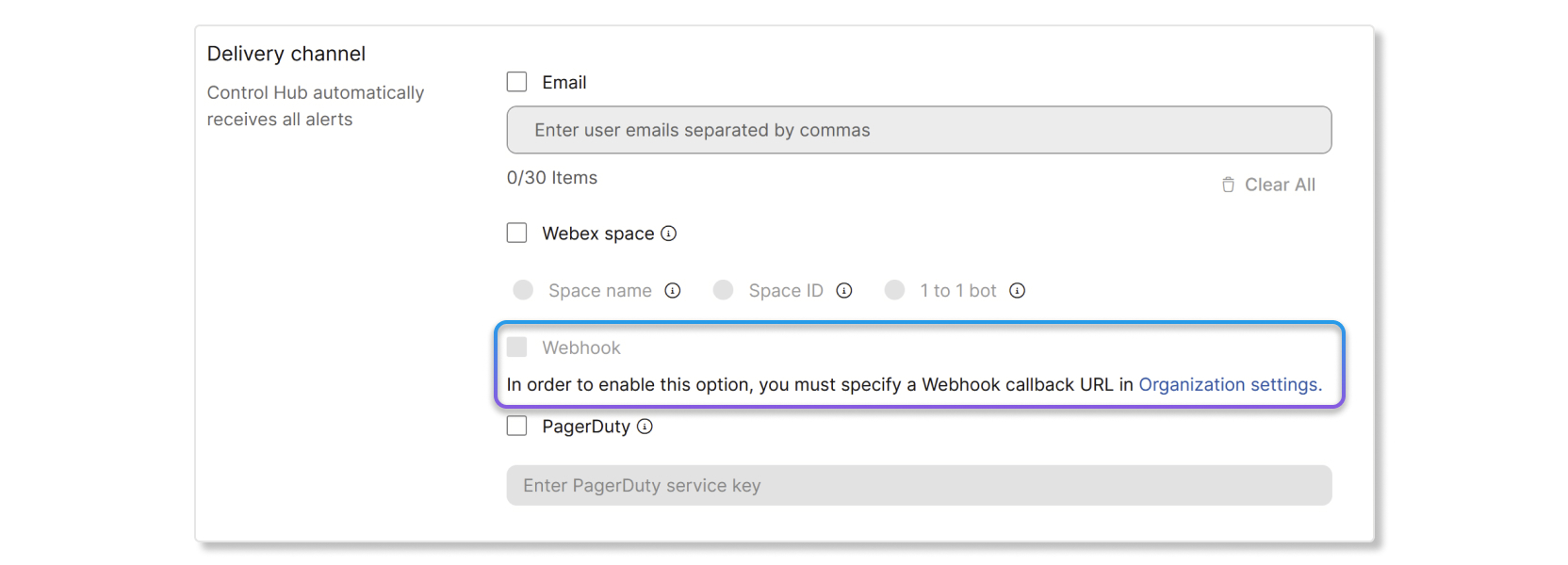
|
| 4 |
Kliknite na dugme Sačuvaj. |
Referenca polja za vebhook Cisco uređaje
Za informacije o referencama polja vebhook za Cisco uređaje pogledajte ovaj članak.
Možete da podesite ključ za integraciju PageDuti tako da se upozorenja prikazuju u aplikacijama trećih strana.
Omogućite PageDuti u pravilu
Pre nego što počnete
Prvo morate da dobijete ključ za integraciju u PagerDuti pre nego što omogućite podešavanje PagerDuti za upozorenja u Control Hub-u. Da biste dobili ključ za integraciju, kreirajte novu uslugu u PagerDuti-u i izaberite Events API V2 kao integraciju. Jednom kada kreirate uslugu Events API V2 , ključ za integraciju možete pronaći na kartici Integracije na kontrolnoj tabli PageDuti.
| 1 |
Prijavite se u Control Hub i idite na Obav ešten ja > Moja pravila. |
| 2 |
U odeljku Kanal za ispor uku označite polje za potvrdu PageDuti. |
| 3 |
Unesite ključ za integraciju koji ste kreirali na kontrolnoj tabli PagerDuti. |
| 4 |
Kliknite na dugme Sačuvaj. |


