
Takk for tilbakemeldingen.
 Tilbakemelding?
Varsler i Control Hub er et sentralt sted å administrere varsler for Webex-distribusjonen. Administratorer kan konfigurere varsler som skal leveres via e-post, webhooks, PagerDuty eller i et Webex App-rom. Uansett hvilken leveringskanal som er konfigurert, vises alle varsler alltid i Control Hub.
Hver administrator har sitt eget sett med varsler og regler som de kan opprette og vise i Mine varsler og Mine regler, og de kan se alle varsler og regler fra andre administratorer i organisasjonen i kategoriene Alle varsler og Alle regler.
Varsler for de siste 14 dagene vises i Varsl ings delen. Du kan eksportere historiske varsler for de siste 30 dagene i et CSV-format ved å klikke på eksportknappen.
Varsler som oppstår samme dag og har samme alvorlighetsgrad, type og mål, grupperes sammen i en sammenleggbar rullegardinmeny for å gjøre dem enklere å vise og navigere. Du kan holde musepekeren over utvidelses knappen for å se hvordan varslene ble kombinert.
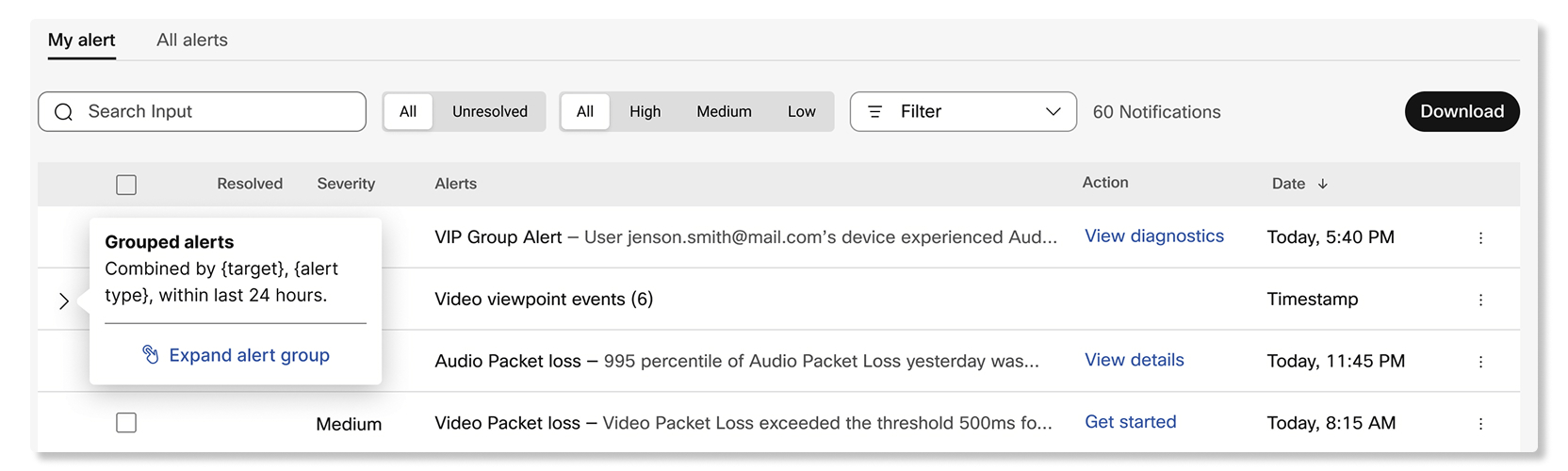
Det er to kategorier av varsler: Terskelbasert og Servicegenerert.
Terskelbaserte varsler
Administratorer kan opprette en regel for å overvåke for spesifikke hendelser ved å spesifisere bestemte terskler, for eksempel deltakere som når mer enn 300 ms ventetid eller et pakketap på mer enn 8%. Disse varslene utløses bare hvis administratorene konfigurerer dem ved å opprette en regel.
Administratorer kan videre konfigurere hvordan disse varslene leveres ved å velge leveringskanal for dem:
- E-post — Du kan legge til opptil 30 e-postadresser som mottakere for å motta varslene.
-
Webex-app — Du kan motta varselet i et nytt rom, et eksisterende
rom eller i et 1:1 -rom.
Hvis et eksisterende område får nytt navn, vil varselet fortsatt bli levert til det samme området.
- Webhook —Var slene vil bli levert til webhook-URL-en som er konfigurert i Control Hub.
- PagerDuty —Du kan legge inn en tjenestenøkkel for å levere varslene til en relatert tjeneste ved hjelp av PagerDuty.
Tjenestegenererte varsler
Disse varslene opprettes automatisk av Webex-tjenester. De fleste av disse varsl ene er kritiske som administratoren bør ta hensyn til. Administratorer kan administrere hvordan disse varslene leveres ved å velge leveringskanal for dem i likhet med ter skelbaserte varsler. Leveringskanalene inkluderer e-post, Webex App, webhook og PagerDuty.
Se varsler og regler
| 1 |
Logg på Control Hub og gå til Varsler. |
| 2 |
Velg ett av følgende:
|
Finn varsler etter mål
Bruk kolonnen M ål til å se hvilken enhet, arbeidsområde, bruker, bagasjer om eller annet mål et varsel påvirker. Søk etter målnavn for å finne relaterte varsler.
Et mål vises bare når målinformasjon er tilgjengelig for varselet.
| 1 |
Logg på Control Hub og gå til Varsl . |
| 2 |
Velg Alle varsler eller Mine varsler. |
| 3 |
Sjekk Mål- kolonnen for det berørte målet. |
| 4 |
Skriv inn et målnavn i søkefeltet for å finne matchende varsler. |
Forstå en varseltype
Les en forklaring på en varseltype i sidepanelet for å finne ut hva varselet betyr.
Beskrivelser er ikke tilgjengelige for alle varslingstyper.
| 1 |
Logg på Control Hub og gå til Varsl . |
| 2 |
Velg Alle varsler eller Mine varsler, og åpne deretter et varsel. |
| 3 |
Hvis et informasjonsikon vises ved siden av Type, bruker du det til å lese forklaringen. |
ForWebex Meetings, kan du opprette regler for å få varsler for:
- Live møteovervåking — Bruk dette varselet for å finne ut når deltakerne opplever mediekvalitetsproblemer under møter som pågår. Du kan opprette opptil 10 av disse varslene.
- Over@@ våking av direktemøter på enheten — Bruk dette varselet til å finne ut når enheter opplever mediekvalitetsproblemer under møter som pågår. Du kan opprette opptil 25 av disse varslene.
- Historisk møtekvalitet strend — Bruk dette varselet til å finne ut når en prosentandel av deltakerne på bestemte Webex-nettsteder og -steder når tersklene for mediekval itet som angis automatisk basert på tidligere resultater av møter i løpet av de siste syv dagene. Du kan opprette opptil 10 av disse varslene.
- Historisk møtekvalitetsovervåking — I likhet med trendvarselet for histor ikkmøtekvalitet, kan du bruke dette varselet til å angi dine egne terskler for når du skal motta et varsel når en prosentandel av deltakerne på bestemte Webex-nettsteder og - steder når noen av tersklene for mediekvalitet. Du kan opprette opptil 10 av disse varslene.
Møtevarsler utløses bare for deltakere som deltar på møter gjennom Webex Meetings og Webex-appen. Minste appversjoner som deltakerne må bruke for at varsler skal utløses er:
-
Webex Meetingsdesktop app versjon 39.6.5 eller nyere
-
Webex Meetingsmobilapp for Android og iOS versjon 39.11 eller nyere
-
Webex App stasjonær versjon 3.0.12427.0 eller nyere
-
Webex App mobil Android versjon 4.1.6 eller nyere
-
Webex App mobil iOS versjon 4.3 eller nyere
Varsler utløses ikke for møter med kun lyd, Webex Events og Webex-opplæringsøkter.
Du kan aktivere opptil 10 live møteovervåkingsvarsler per organisasjon. Hvert varsel kan overvåke opptil 30 brukeres e-postadresser eller 30 enheter.
Hvis det er merket av for Overvåk alle deltak ere, utløses varselet bare for møter med færre enn 50 deltakere.
| 1 |
Logg på Control Hub og gå til Var sl inger > Mine regler. |
| 2 |
Klikk på Opprett regel. |
| 3 |
Velg Live-møteovervåking ved siden av Type, og skriv inn navnet på varselet ved siden av Tittel. |
| 4 |
Slå Stat us-bryteren til på for å motta varsler for varselet. |
| 5 |
Velg Bruker-e-post (er) eller Enhetsnavn (er), og skriv inn opptil 30 bruker-e-postadresser eller enheter. |
| 6 |
Merk av for Overvåk alle deltakere for å motta varsler for alle deltakerne som er i de samme møtene som brukerne eller enhetene i listen. |
| 7 |
I Regel seksjonen angir du følgende terskler:
|
| 8 |
Angi den akkumulerte og påfølgende varigheten for varselet som skal utløses. |
| 9 |
I delen Leveringskanal merker du av for E-post og skriver inn e-postadressene til hvem som skal motta varslene. |
| 10 |
Merk av for Webex-mellomrom og skriv inn navnet på plassen hvis du vil motta meldinger i det området når en terskel er nådd. |
| 11 |
Klikk på Lagre. |
Du kan aktivere opptil 25 varsler for overvåking av direktemøter per organisasjon.
| 1 |
Logg på Control Hub og gå til Var sl inger > Mine regler. |
| 2 |
Klikk på Opprett regel. |
| 3 |
Velg Device Live Meeting Monit oring ved siden av Type, og skriv inn navnet på varselet ved siden av Tittel. |
| 4 |
Slå Aktiver- bryteren til på for å motta varsler for varselet. |
| 5 |
Velg å overvåke:
|
| 6 |
I Regel seksjonen angir du følgende lyd- og video terskler:
|
| 7 |
Angi den akkumulerte og påfølgende varigheten for varselet som skal utløses. |
| 8 |
I delen Leveringskanal kan du:
|
| 9 |
Klikk på Lagre. |
Du kan legge til opptil 10 historiske trendvarsler for møtekvalitet per organisasjon.
| 1 |
Logg på Control Hub og gå til Var sl inger > Mine regler. |
| 2 |
Klikk på Opprett regel. |
| 3 |
Velg Historisk møtekvalitet strend ved siden av Type, og skriv inn navnet på varselet ved siden av Tittel. |
| 4 |
Slå Stat us-bryteren til på for å motta varsler for varselet. |
| 5 |
Velg hvilket Webex-nettsted og deltakerlokasjoner du vil motta varsler for. |
| 6 |
I delen Leveringskanal merker du av for E-post og skriver inn e-postadressene til hvem som skal motta varslene. |
| 7 |
Merk av for Webex-mellomrom og skriv inn navnet på plassen hvis du vil motta meldinger i det området når en terskel er nådd. |
| 8 |
Klikk på Lagre. |
Du kan aktivere opptil 10 historiske varsler for overvåking av møtekvalitet per organisasjon.
| 1 |
Logg på Control Hub og gå til Var sl inger > Mine regler. |
| 2 |
Klikk på Opprett regel. |
| 3 |
Velg Historisk møtekvalitetsovervåking ved siden av Type, og skriv inn navnet på varselet ved siden av Tittel. |
| 4 |
Slå Stat us-bryteren til på for å motta varsler for varselet. |
| 5 |
Velg hvilket Webex-nettsted og deltakerlokasjoner du vil motta varsler for. |
| 6 |
I Regel seksjonen angir du følgende terskler:
|
| 7 |
I utløser -delen velger du en varighet du vil overvåke, og angir prosentandelen deltakere som må nå en av terskelverdiene for å utløse varselet. |
| 8 |
I delen Leveringskanal merker du av for E-post og skriver inn e-postadressene til hvem som skal motta varslene. |
| 9 |
Merk av for Webex-mellomrom og skriv inn navnet på plassen hvis du vil motta meldinger i det området når en terskel er nådd. |
| 10 |
Klikk på Lagre. |
ForWebex Calling, kan du konfigurere følgende varsler:
Legg til et fallvarsel om anropskvalitet
Bruk dette varselet for å finne ut når samtalekvaliteten på bestemte steder eller en brukers medieøkt faller til dårlig kvalitet.
Samtalekvaliteten beregnes som:
- Bra —Både video- og lydstrøm hadde jitter under 150 ms, ventetid under 400 ms og pakketap under 5%.
- Dårlig — Både video- og lydstrøm hadde jitter over 150 ms, ventetid over 400 ms og pakketap over 5%.
Varsler sendes ut når en samtale avsluttes. Når du mottar varselet, kan du klikke Feilsøk anrop for å ta deg direkte til samtalen i Feilsøking hvis varselet overvåker bestemte brukere. Hvis varselet overvåker steder, kan du klikke Vis analyse for å ta deg til kategorien Mediekvalitet i Calling Analytics.
Du kan opprette opptil 10 varsler om anropskvalitet per organisasjon.
Varsler utløses ikke på Dedicated Instance (DI) -baserte trunker.
| 1 |
Logg på Control Hub. |
| 2 |
Gå til Var sl inger > Mine regler. |
| 3 |
Klikk på Opprett regel. |
| 4 |
Velg Ring fra rullegardinlisten Tjen este. 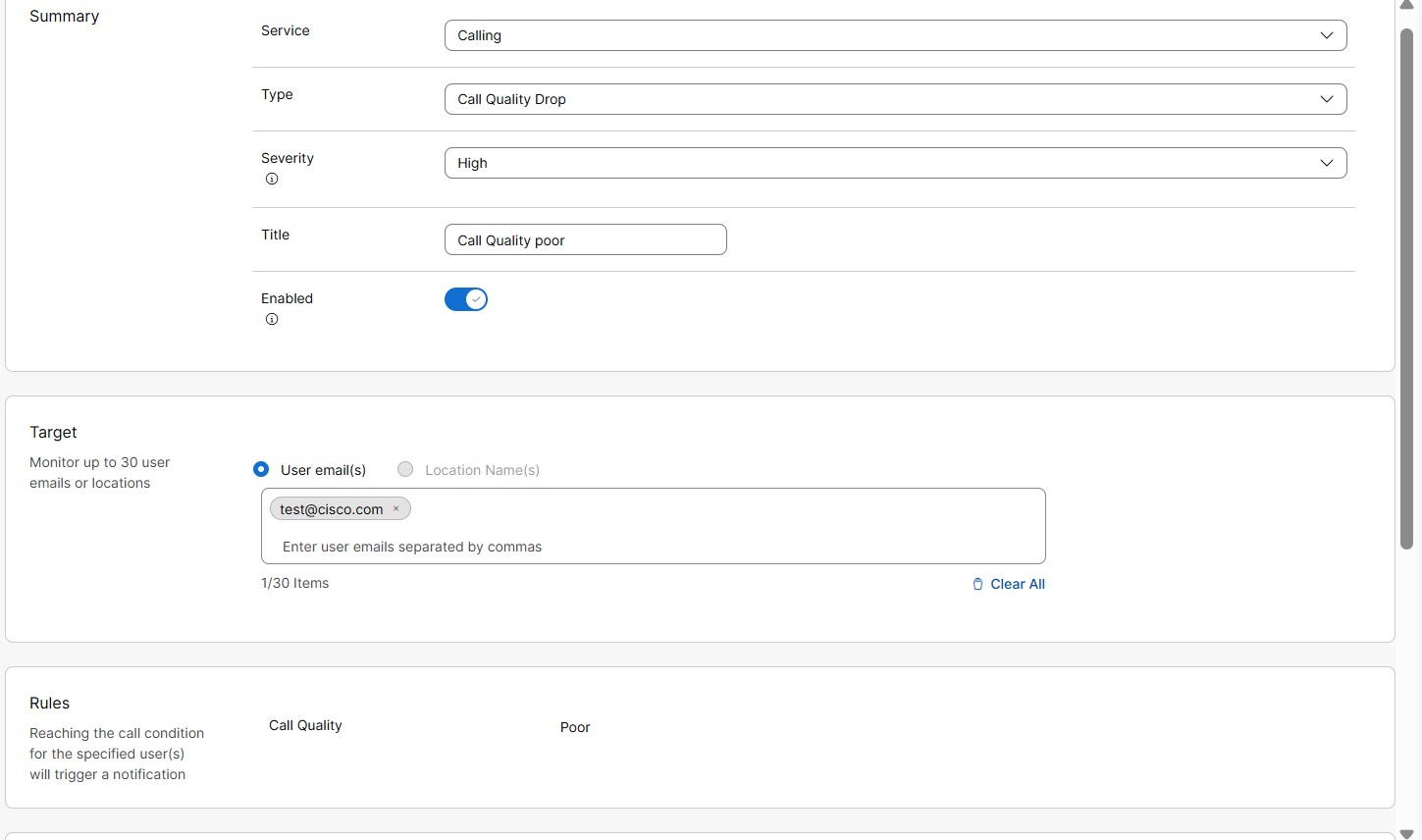
|
| 5 |
Velg Ring Quality Drop fra rullegardinlisten Type. |
| 6 |
Fra rullegardinlisten Alvorlighetsgrad. Dette feltet viser hvor alvorlig eller viktig et varsel er. Du kan velge alvorlighetsgrad som
Høy, Middels eller Lav.
|
| 7 |
Skriv inn en tittel. |
| 8 |
Slå på Akti vert for å motta varsler for varselet. |
| 9 |
Velg Bruker-e-post (er) eller Stedsnavn (er) i Mål- delen. Du kan angi opptil 30 bruker-e-postadresser eller lokasjoner som skal overvåkes.
|
| 10 |
I delen Leveringskanal velger du hvordan du vil motta varslene: 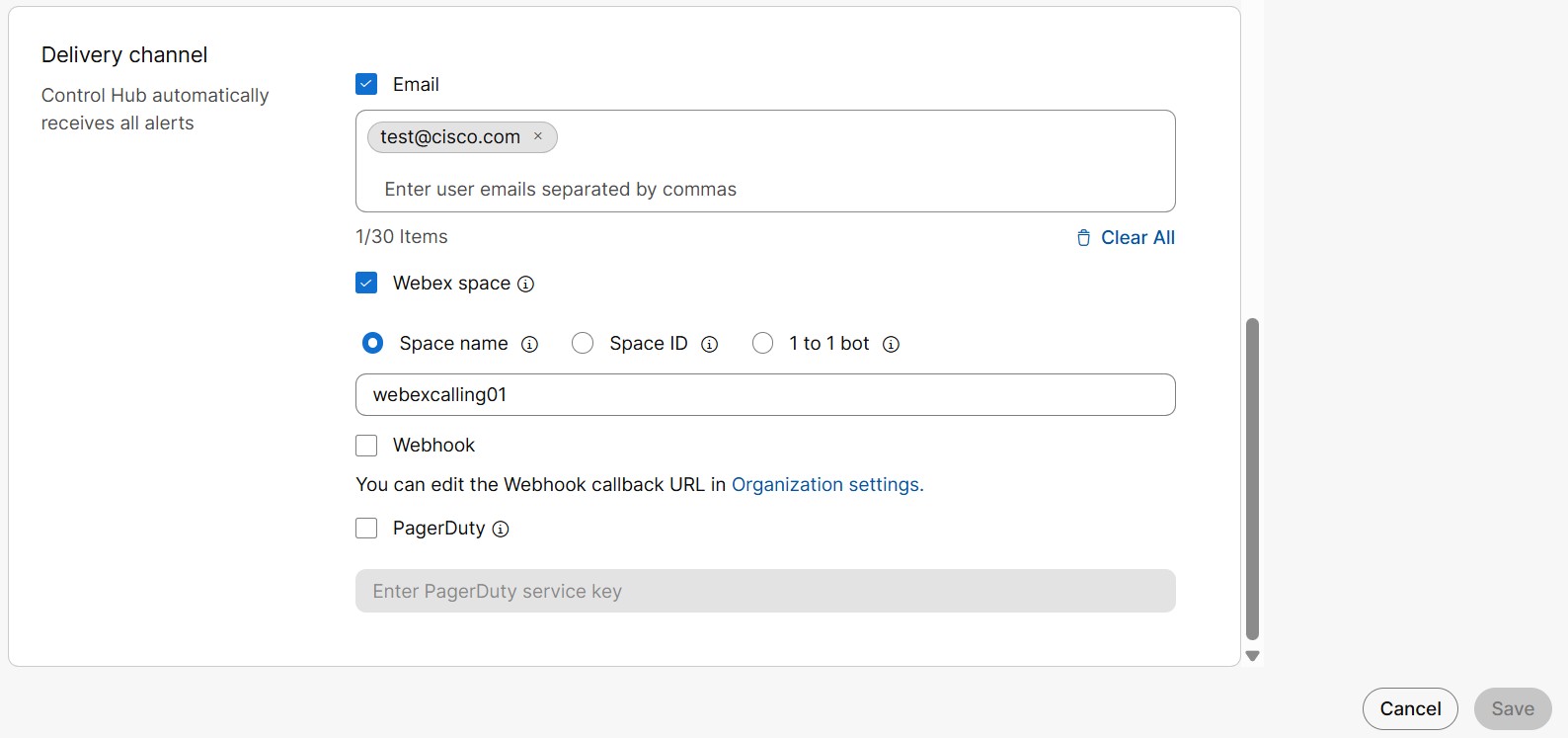
|
| 11 |
Klikk på Lagre. |
Legg til et varsel om endring av bagasjeromsstatus
Et varsel sendes ut når statusen til den overvåkede bagasjerommet endres. De tilgjengelige stam statusene er online, frakoblet og svekket. Du kan konfigurere hvilken statusendring som skal utløse et varsel.
Følgende er de forskjellige bagasjeromsstatusen:
-
Online - Vellykket registrering av Local Gateway tilWebex Calling.
-
Frakobl et —Mislykket registrering av lokal gateway tilWebex Calling.
-
Forring et —Mislykket tilkobling mellom minst en Webex Calling Edge-proxy og lokal gateway.
-
Ukjent —I prosessen med å etablere en forbindelse mellom Webex Calling og den lokale gatewayen som nylig er lagt til.
Hvis du vil vite mer om ulike statusfeilendringer, kan du se hjelpesenterartikkelen Fe ilsøking for lokal gateway.
| 1 |
Logg på Control Hub. |
| 2 |
Gå til Var sl inger > Mine regler. |
| 3 |
Klikk på Opprett regel. |
| 4 |
Velg Ring fra rullegardinlisten Tjen este. 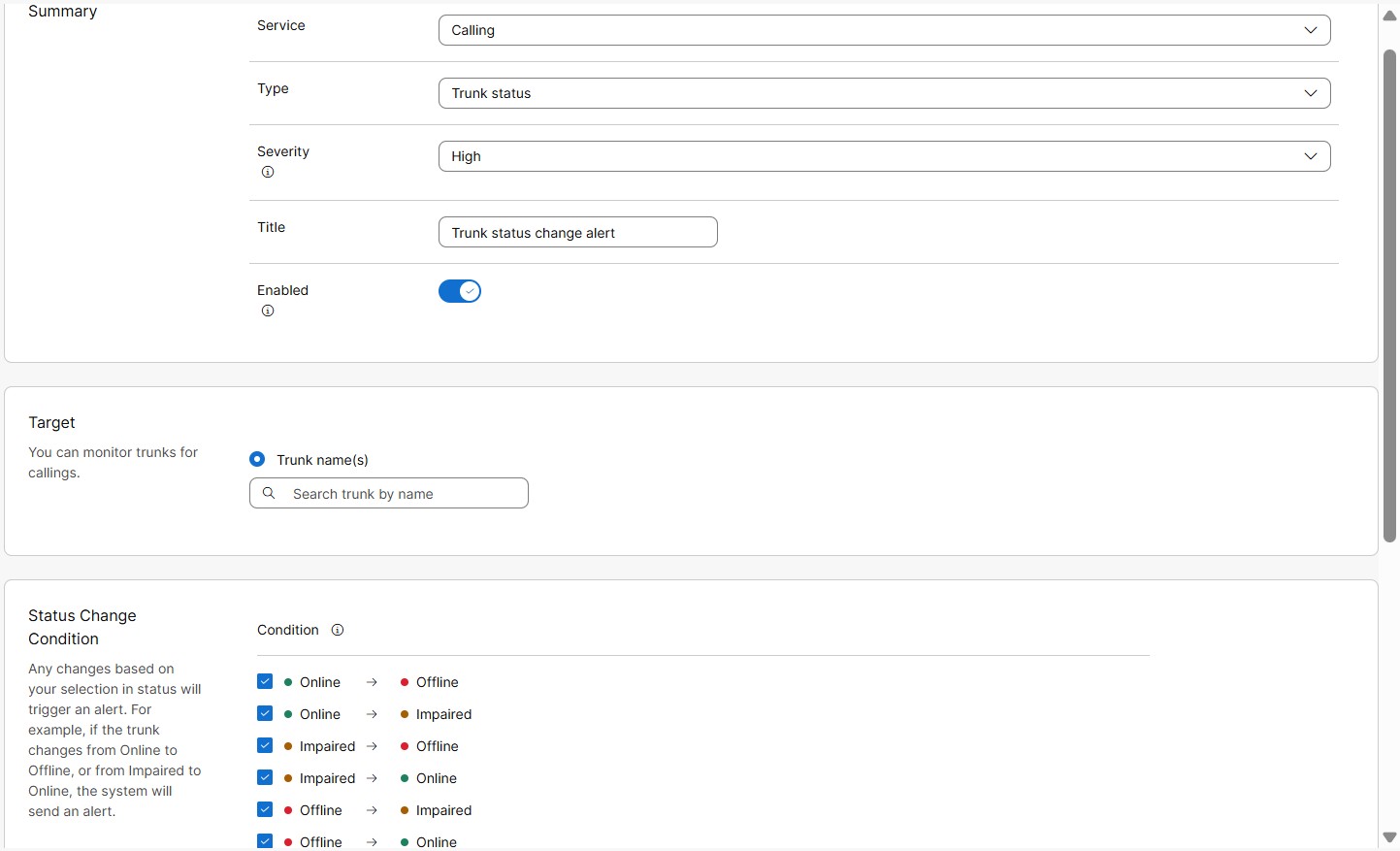
|
| 5 |
Velg Tr unk status fra rullegardinlisten Type. |
| 6 |
Fra rullegardinlisten Alvorlighetsgrad. Dette feltet viser hvor alvorlig eller viktig et varsel er. Du kan velge alvorlighetsgrad som
Høy, Middels eller Lav.
|
| 7 |
Skriv inn en tittel. |
| 8 |
Slå på Akti vert for å motta varsler for varselet |
| 9 |
I Mål -delen velger du Tr unk name (s). Du kan legge inn opptil 30 kofferter for å overvåke.
Varsler utløses ikke på Dedicated Instance (DI) -baserte trunker. |
| 10 |
I delen Regeldefinisjon kan du definere regelen for når varsling må utløses. Du kan velge alle eller velge blant følgende status endringer:
|
| 11 |
I delen Leveringskanal velger du hvordan du vil motta varslene:
|
| 12 |
Klikk på Lagre. |
Legge til et varsel om samtidig anropsbegrensning i bagasjerommet
Et varsel sendes ut når terskelgrensen for samtidige anrop på kofferten er nådd. Dette varselet hjelper deg med å identifisere den travle timen eller dagen når bagasjeromskapasiteten er nådd for å håndtere samtidige samtaler.
Påfølgende varsler utløses ved det valgte tidsintervallet, hvis den konfigurerte terskel en fortsetter å bryte.
| 1 |
Logg på Control Hub. |
| 2 |
Gå til Var sl inger > Mine regler. |
| 3 |
Klikk på Opprett regel. |
| 4 |
Velg Ring fra rullegardinlisten Tjen este. 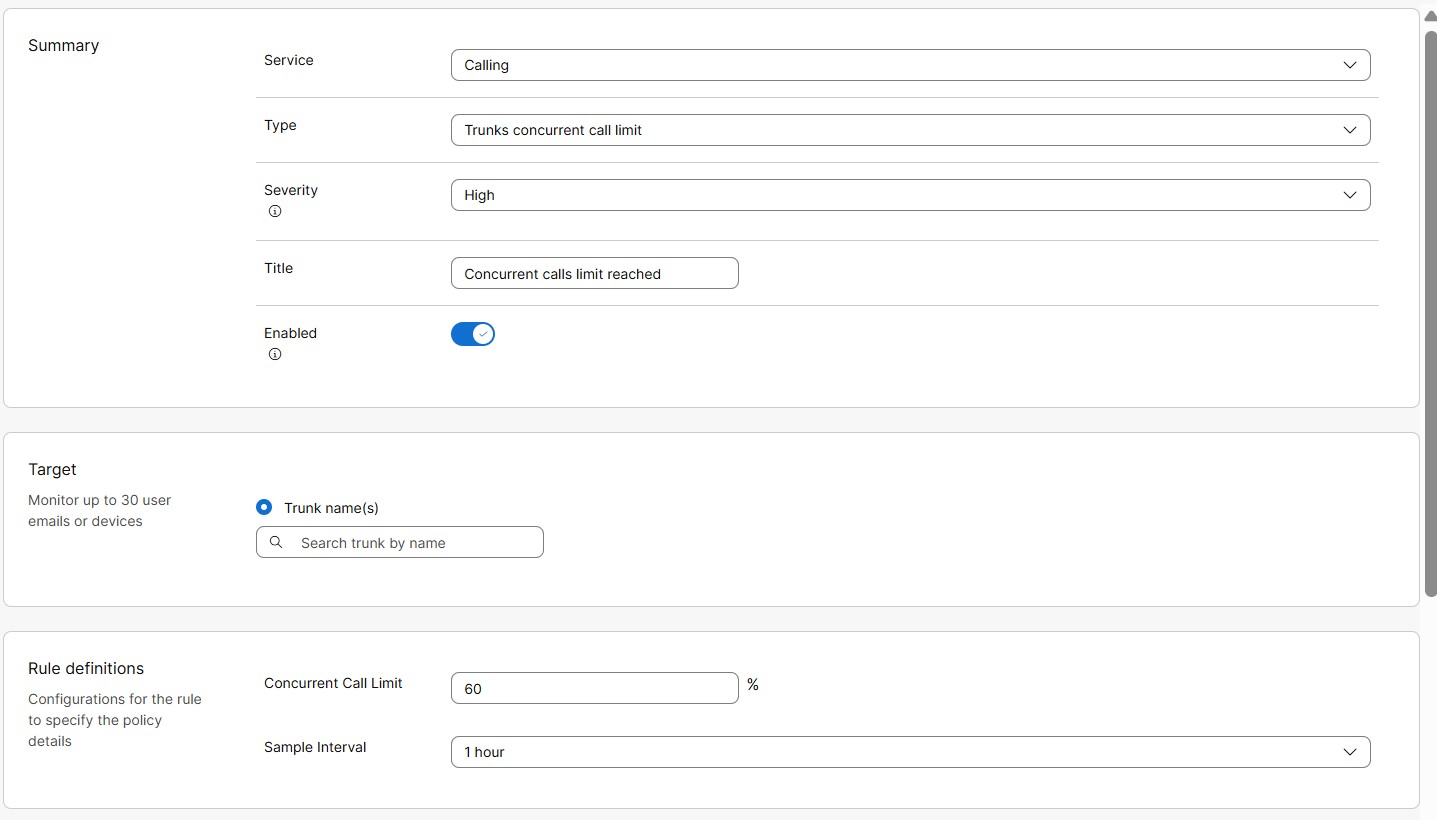
|
| 5 |
Fra rullegardinlisten Type velger du Tr unk Concurrent Call Limit. |
| 6 |
Fra rullegardinlisten Alvorlighetsgrad. Dette feltet viser hvor alvorlig eller viktig et varsel er. Du kan velge alvorlighetsgrad som
Høy, Middels eller Lav.
|
| 7 |
Skriv inn en tittel. |
| 8 |
Slå på Akti vert for å motta varsler for varselet. |
| 9 |
I Mål -delen velger du Tr unk name (s). Du kan legge inn opptil 30 kofferter for å overvåke.
Varsler utløses ikke på Dedicated Instance (DI) -baserte trunker. |
| 10 |
I delen Regeldefinisjoner kan du definere regelen for når varsling må utløses. Angi følgende verdier for terskelbetingelse for samtidig anropsgrense: |
| 11 |
I delen Leveringskanal velger du hvordan du vil motta varslene:
|
| 12 |
Klikk på Lagre. |
Varsel om utløpsbevis for bagasjerom
Et varsel sendes ut når sertifikatet til en sertifikatbasert bagasjerom er i ferd med å utløpe eller har utløpt. Dette er et systemgenerert varsel, aktivert som standard for organisasjoner med sertifikatbaserte trunker.
Før sertifikatet utløper, sendes automatiske varsler ut på forhåndsdefinerte dager, for eksempel på 60. dag, 30. dag, 15. dag og 7. dag før utløpet. Etter at sertifikatet utløper, sendes et varsel ut umiddelbart og bare én gang. Ingen påfølgende varsler sendes.
Varsler utløses ikke på Dedicated Instance (DI) -baserte trunker.
Ruteliste ringer blokkert varsel
Når antall samtidige anrop overskrider lisensgrensen for rutelistesamtaler, tillates opptil 20% ekstra kapasitet (sprengning). Når oppringingsvolumet utenfor nettet (PSTN) overskrider 20% sprenggrenser, blokkeres de. Et varsel sendes til brukeren om at ruteliste-anrop er blokkert.
Før du begynner
| 1 |
Logg på Control Hub. |
| 2 |
Gå til Var sl inger > Alle regler. Liste over alle regler vises.
|
| 3 |
Velg Ruteliste Anrop Blokkerte varsler. Ruteliste Anrop Blokkert varsel er et systemgenerert varsel. Derfor kan du bare redigere få av detaljene som nevnt i neste trinn. 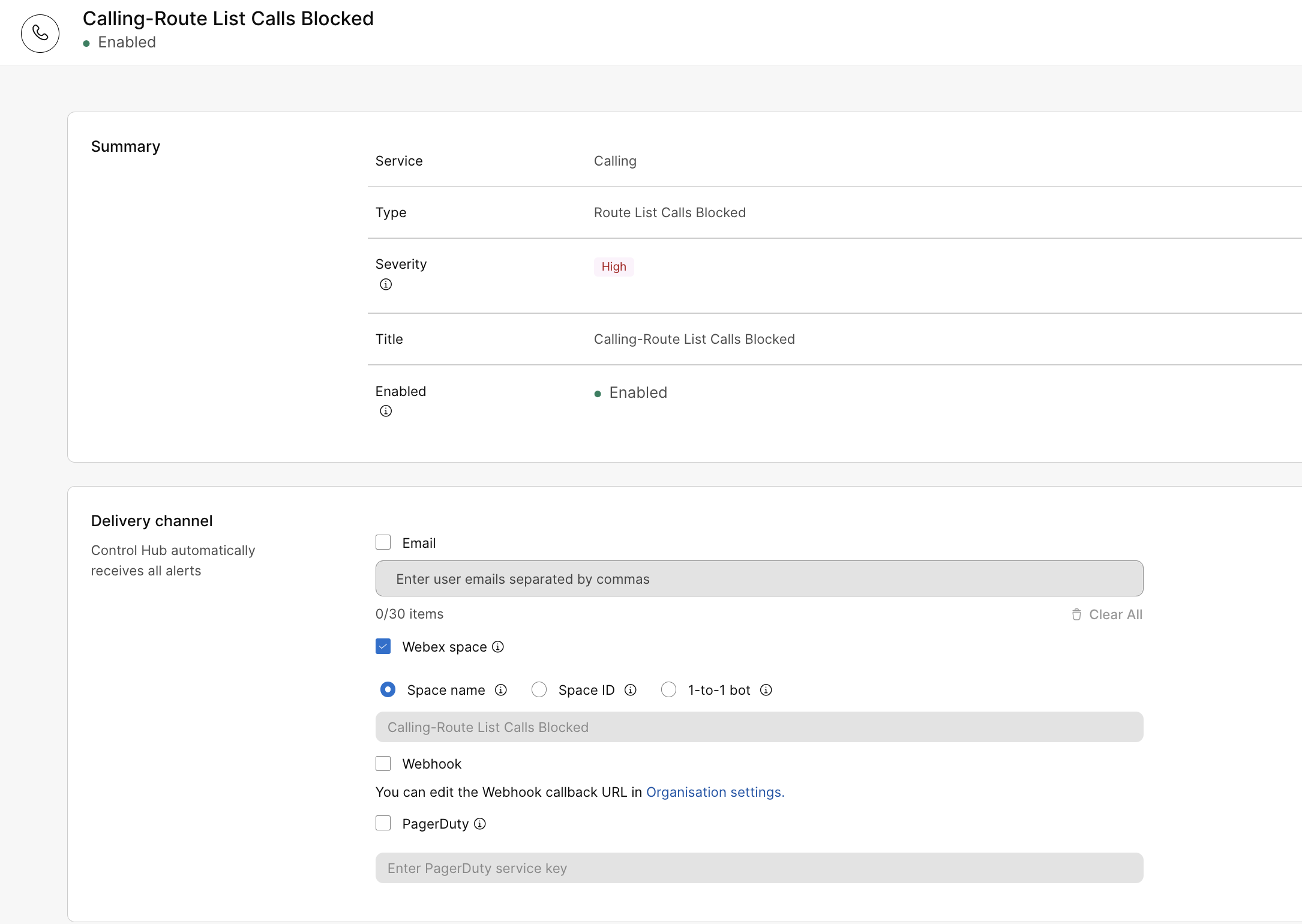
|
| 4 |
I delen Leveringskanal velger du hvordan du vil motta varslene:
|
| 5 |
Klikk på Lagre. |
Det er to kategorier av tjenestevarsler for dedikert forekomst: Vedlikeholdsvarsler og Proaktive varsler.
Vedlikeholdsvarsler
Systemet aktiverer vedlikeholdsvarsler som standard. Partner- eller kundeadministratorer bør bekrefte eller konfigurere leveringskanalen for å motta varsler via e-post og/eller Webex- plass. Vedlikeholdsvarsler brukes til å sende varsler om vedlikehold, strømbrudd og hendelseskommunikasjon.
Slik legger du til informasjon om leveringskanaler for å motta vedlikeholdsvarsler:
- Logg på Control Hub og gå til Var sl inger > Alle regler.
- Klikk på Anrops-vedlikehold og avbruddsvarsler og bla ned til Lever ingskanal.
- Velg en av eller begge av avmerkingsboksene E-post eller Webex-mellomrom for å motta varsling på den foretrukne kanalen.
Du kan legge til opptil 30 e-post-ID-er.
For å motta varsler i et Webex-rom, må du ha en meldingslisens. Hvis bot- tilgang er aktivert i Apps/Bots og du har lov til å være medlem av organisasjons rommet, får du varslene. Ellers kan du kontakte organisasjonsadministratoren for å løse problemet.
Du kan velge Webhooks hvis du har Webhooks aktivert på organisasjonsnivå. Hvis du vil ha mer informasjon, kan du se Aktivere webhooks for varsler i Control Hub.
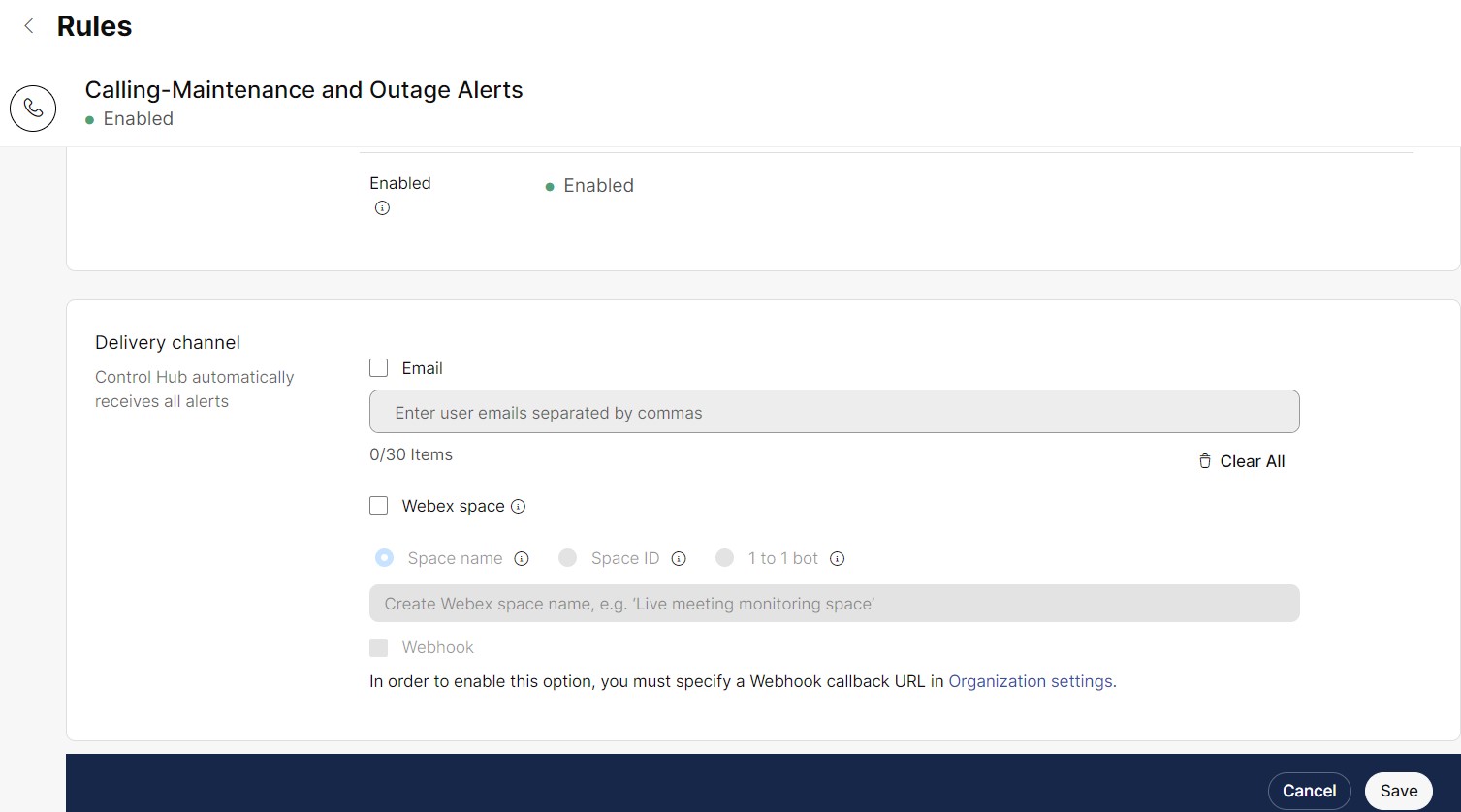
- Skriv inn informasjon om e-post og Webex-plass, og klikk Lag re for å lagre endringene.
Når vedlikehold skjer, viser Control Hub automatisk et banner med klyngedetaljer, region og planlagt dato og klokkeslett.

Proaktive varsler
Partner- eller kundeadministratorer kan abonnere på proaktive varsler og hendelsesvarsler dag to eller dag tre, og velge å få dem levert via e-post, Webex App-mellomrom eller begge deler ved å velge Leveringskanal når du oppretter varselet.
For eksempel: Unified CM Video Conf Bridge Out of Resource Count High, Unified CM MTP Out of Resource Count Høy.
Slik oppretter du en proaktiv varslingsregel
Bare partner- eller kundeadministrator med fullstendige administratorrettigheter kan opprette regler.
- Logg på Control Hub og gå til Var sl inger > Mine regler.
- Velg Opprett regel.
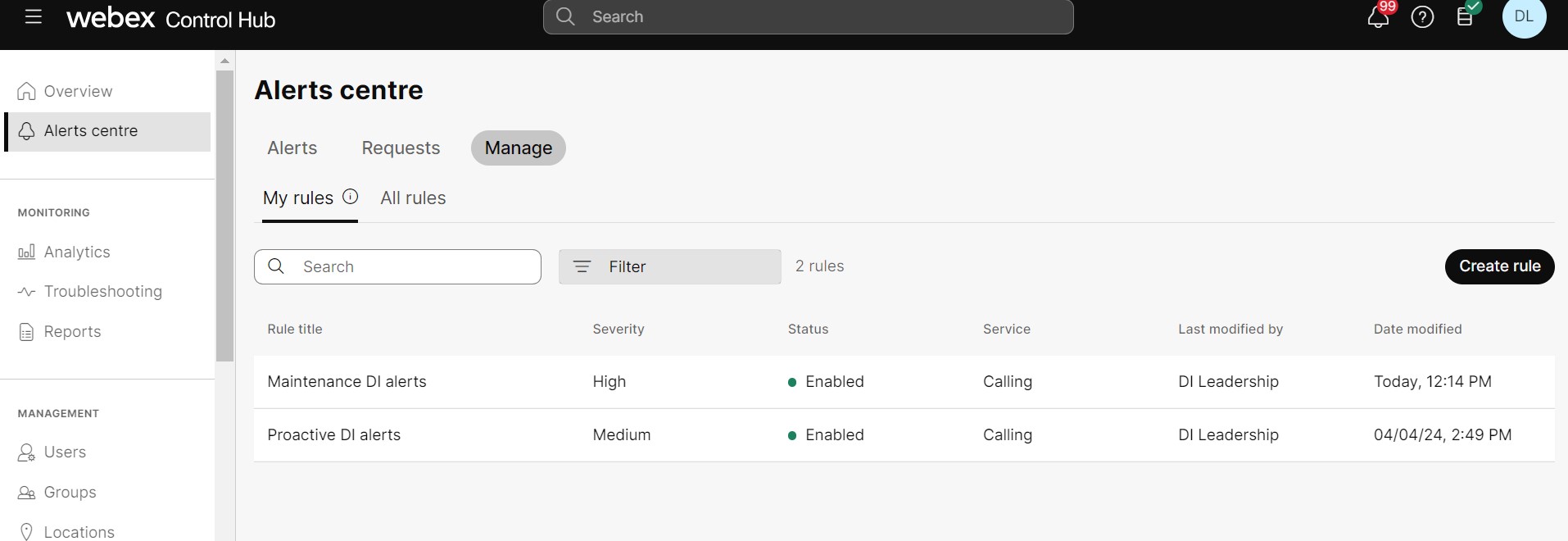
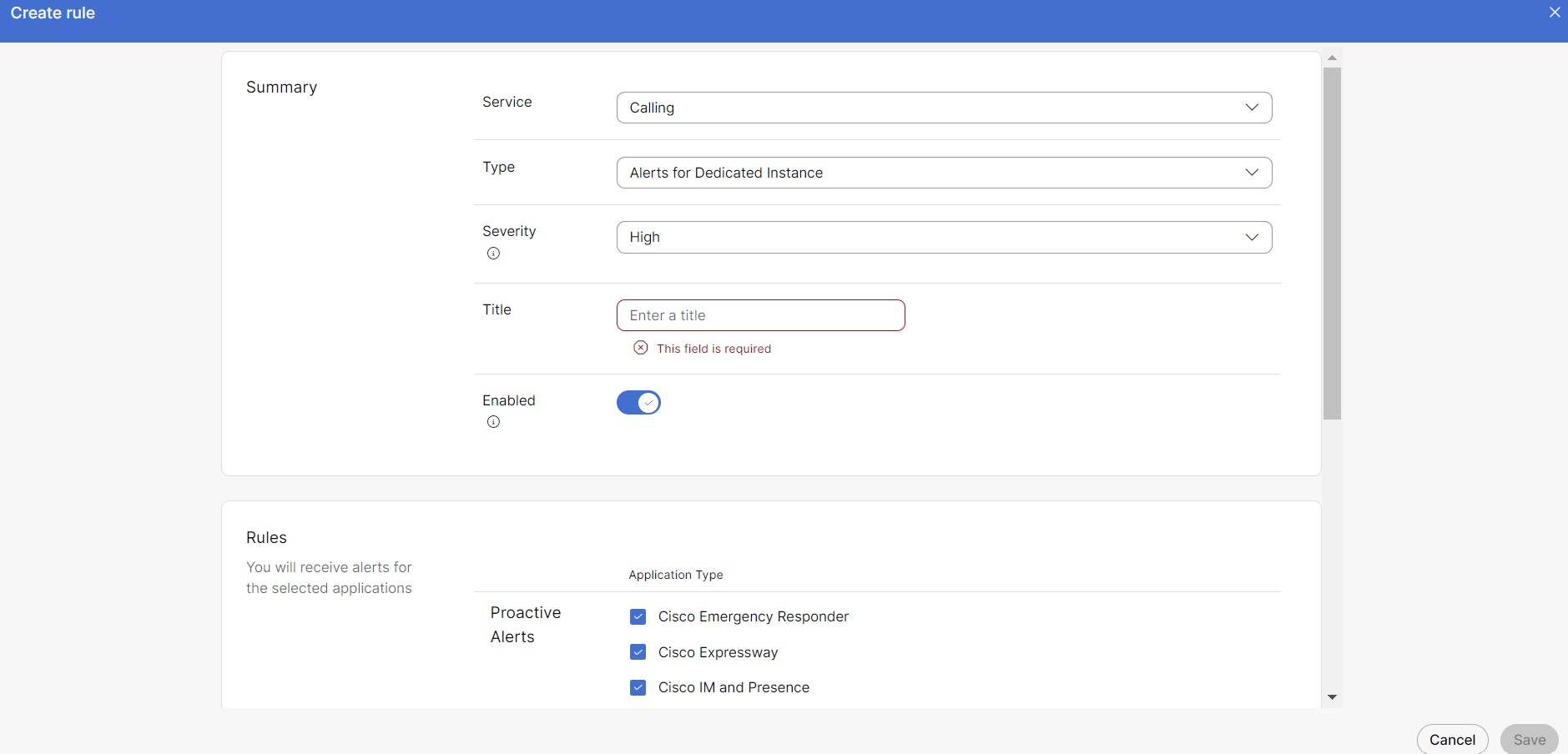
- I sammendrag- delen:
- Velg Anrop fra rullegardinlisten Tjen este.
- Velg Varsler for dedikert forekomst fra rullegardinlisten Type.
- Velg ønsket alvor lighetsgrad. Som standard er alvorlighetsgraden høy.
-
Vi anbefaler å opprette regler for proaktive varsler med middels eller lav alvorlighetsgrad.
-
Du mottar varsler som samsvarer med eller overskrider alvorlighetsgraden du valgte da du konfigurerte regelen.
-
- Legg til tittel for den nye regelen.
- Alle avmerkingsboksene i delen Regler er valgt som standard. Fjern merket for de basert på dine preferanser.
- Velg leveringskanal for å motta varselet.
Du kan velge Webhooks hvis du har Webhooks aktivert på organisasjonsnivå. Hvis du vil ha mer informasjon, kan du se Aktivere webhooks for varsler i Control Hub.
- Klikk på Lagre.
Når reglene er opprettet, tar det maksimalt 6 timer å begynne å motta varslene.
Varslingsstatus og legendene deres
Control Hub konsoliderer statusen til flere UC-applikasjonstjenester, agentstatuser og vedlikeholdsstatusen til hver node.
Tjenestestatus for hver node oppdateres hvert 30. sekund.
|
Kritiske varsler |
|
|
|
|
Ikke-kritiske varsler |
|
|
Alle andre UC-tjenester som ikke er oppført ovenfor, betraktes som ikke-kritiske tjenester. |
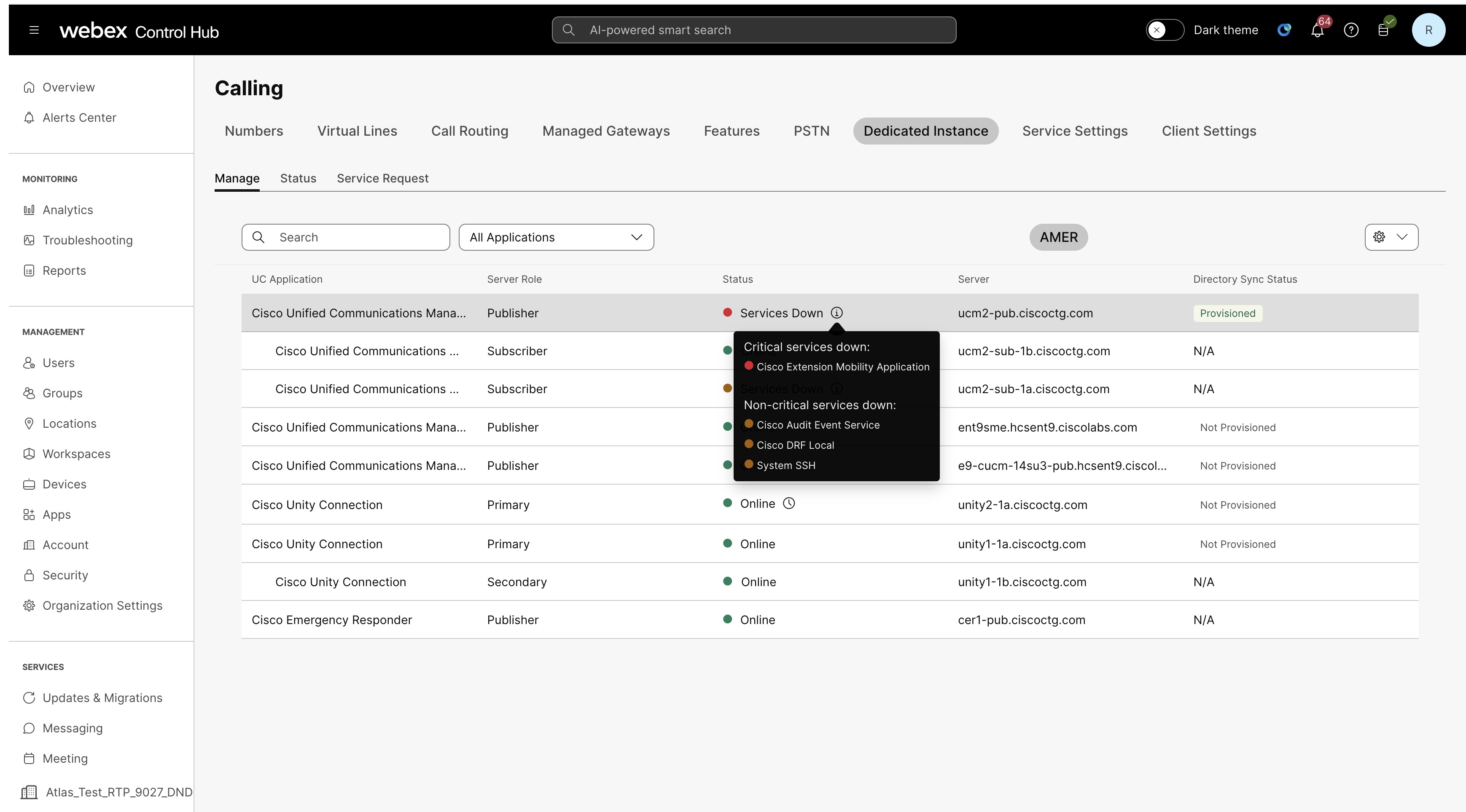
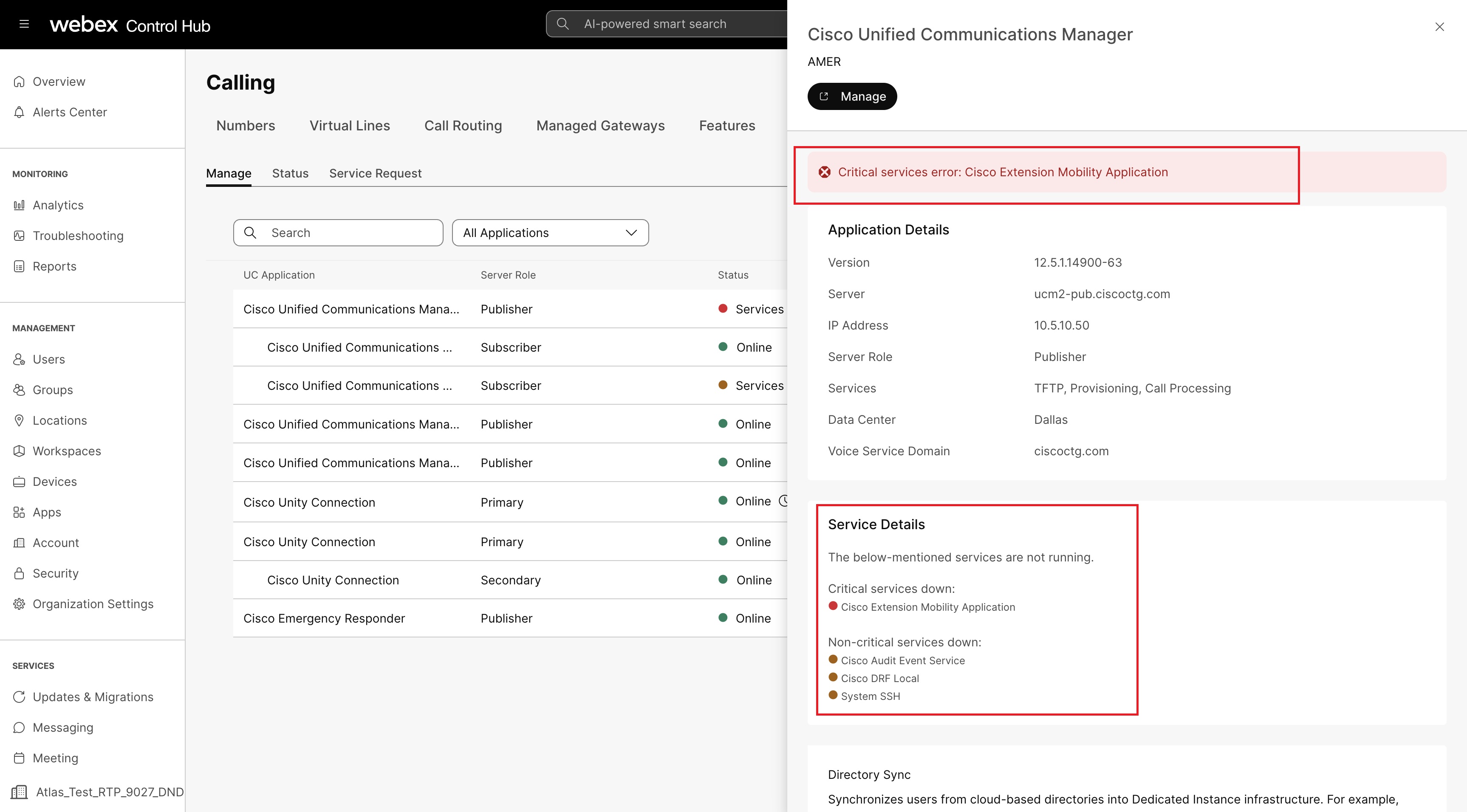
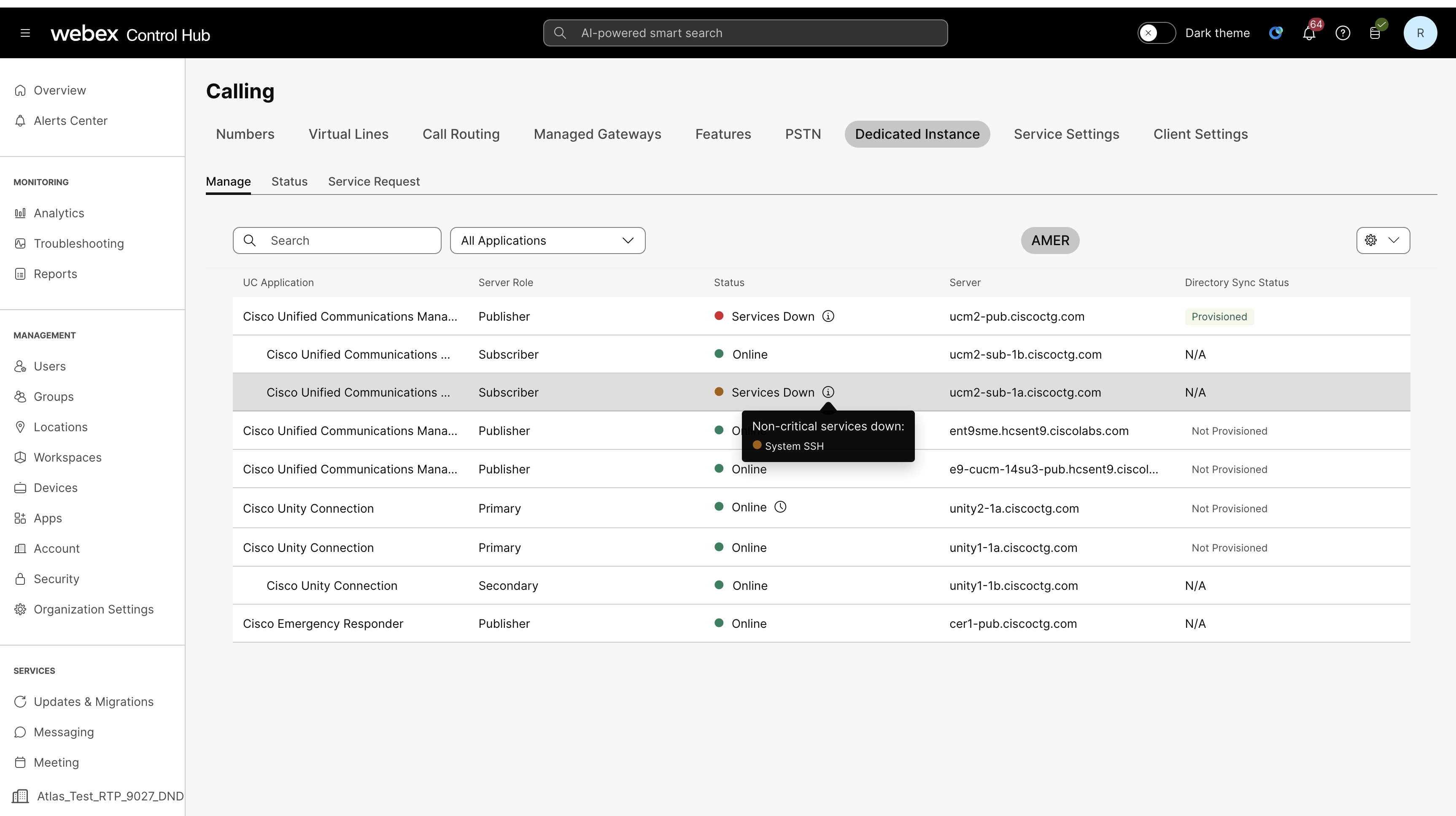
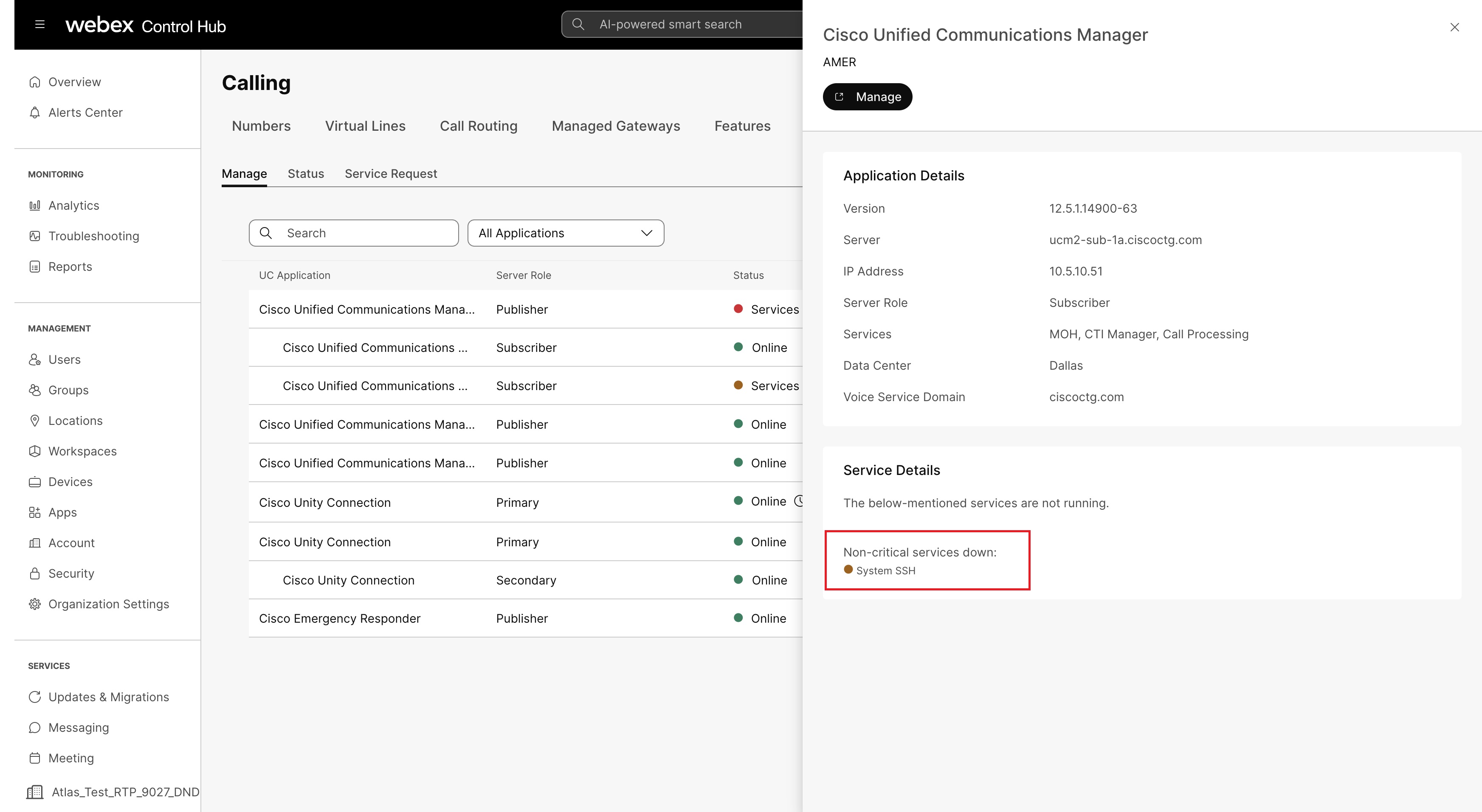
Varsellegender
| Status | Farge | Beskrivelse |
| på nett | Grønn | Indikerer at noden fungerer normalt uten problemer |
| Vedlikehold | Oransje | Indikerer at noden gjennomgår et vedlikehold |
| Tjenester nede | rød | Indikerer at en eller flere kritiske tjenester er nede på noden |
| Tjenester nede | Oransje | Angir at én eller flere ikke-kritiske tjenester er nede på noden, eller at agenten er frakoblet |
Varsel om sertifikatutløpsdato
Control Hub sender sertifikatutløpsvarsler til kunder 67 dager før utløpsdatoen og deretter hver 12. dag, til sertifikatet fornyes.
- Kundeeide og administrerte sertifikater — Et proaktivt varsel sendes fra Control Hub, og du er ansvarlig for å fornye og administrere sertifikatet.
- Cisco-eide og administrerte sertifikater - Et proaktivt varsel sendes fra Control Hub, og vi er ansvarlige for å fornye og administrere sertifikatet.
Konfigurer et proaktivt varsel for å motta et varsel når et sertifikat utløper.
Kontrollhub-applikasjonsstatusalarmdefinisjoner
Hvis du vil ha en liste over tilgjengelige alarmdefinisjoner for dedikert forekomst, kan du se Kontrollhub- programstatusalarmdefinisjoner.
For Unified Communication-programvarsler kan du konfigurere varslene nedenfor:
- Varsler om kritiske hendelser for UC- applikasjoner — Motta varsler om støttede kritiske hendelser samlet inn fra UC-applikasjoner.
- AI-baserte varsler om anomalihendelser - Motta AI-baserte varsler for scenarier som telefonavvik, telefonregistrering og anropsavvik.
Hvis du vil ha mer informasjon, kan du se Varsler i Control Hub.
Før du begynner
- Du må være partner eller kundeadministrator med fullstendige administratorrettigheter for å opprette varslingsregler.
- Meldinger må være aktivert for organisasjonen hvis du vil sende varsler til et Webex App-rom.
- Webhooks må være aktivert på organisasjonsnivå før du kan bruke webhooks som leveringskanal.
Viktige hendelser for enhetlig kommunikasjon
Bruk denne regelen til å motta varsler for kritiske hendelser. Kildehendelsene kommer fra UC -programmer og tilordnes til alvorlighetsgraden administratoren velger når regelen opprettes.
Hvordan lage en regel
- Logg på Control Hub, og gå til Var slinger > Mine regler.
- Klikk på Opprett regel.
- I Sammendrag- delen konfigurerer du tjenesteregelen.
- Velg Ring fra Tjen estel isten.
- Fra Ty pe- listen velger du Cloud Intelligence UC-applikasjon skritiske hendelser.
- Velg ønsket alvor lighetsgrad.
- Dette feltet viser hvor alvorlig eller viktig et varsel er. Du kan velge alvorlighets grad som Høy, Mid dels eller Lav.
- Se avsnittet Al vorlighetsgrad for å vite mer om kontroll hu ben og alvorlighetsgraden av varslingstypen.
- Se listen over kritiske hendelser for å vite mer om det forskjellige varselnavnet, beskrivelsen og alvorlighetsgraden.
- Skriv inn en tittel for den nye regelen.
- Kontroller at varslingsbryteren er slått PÅ for å motta varsler for
varselet.
Når den er slått AV, vil brukerne ikke få varsler.
- I delen Regeldefinisjon velger du programtypen og velger programklynge som alle eller tilknyttede klynger som skal motta kritiske varsler.
- I delen Leveringskanal velger du hvordan du vil motta varslene:
- E-post— Skriv inn e-postadressene til hvem som vil motta varslene.
- Webex-mellomrom— Skriv inn navnet på plassen for å motta varselet som meldinger i
et mellomrom. Boten sender bare meldinger til mottakere som er lagt til i e-postleveringskanalen.
Organisasjonen din må ha Mel d inger aktivert for at Webex-appen skal bruke et mellomrom som leveringskanal.
- Webhook- Merk av i denne avmerkingsboksen hvis du vil bruke varselet med tredjepartsapplikasjoner.
- Klikk på Lagre.
Når reglene er opprettet, tar det maksimalt 6 timer å begynne å motta varslene.
Alvorlighetstabell
Overvåking sender UC-applikasjonskritiske hendelsesvarsler bare for følgende faktorer:
| Kontrollhubens alvorlighetsgrad | Alvorlighetstype Alvorlighetsgrad |
|---|---|
|
Høy Sender bare de høyest prioriterte kritiske hendelsene. | Kritisk, Varsel |
|
Middels Sender hendelser med høy prioritet og kritiske hendelser med middels prioritet. | Kritisk, Varsel, Feil, Advarsel |
|
Lav Sender alle støttede kritiske hendelser i regelen. | Kritisk, Varsel, Feil, Advarsel, Informasjonsmessig |
Liste over kritiske hendelser
Listen over kritiske hendelser viser varslene som kan utløse varsler for den valgte alvorlighetsgraden og UC-applikasjonsklyngene.
| Varselnavn | Beskrivelse | Alvorlighetsgrad |
|---|---|---|
| CiscodrFailure | Dette varselet oppstår når DrfFailure-hendelsen genereres. | Kritisk |
| Maskinvarefailure | Dette varselet oppstår når HardwareFailure-hendelsen genereres. Dette indikerer at maskinvarefeilhendelsen (diskstasjonsfeil, strømforsyningsfeil,...) har oppstått. | Kritisk |
| LogFileSearchStringFound | Dette varselet oppstår når hendelsen LogFileSearchStringFound genereres. Dette indikerer at søkestrengen ble funnet i loggfilen. | Kritisk |
| SysLogStringMatchFant | Dette varselet oppstår når SysLogStringMatchFound-hendelsen genereres. Dette indikerer at en syslog-melding med den matchende søkestrengen funnet. | Kritisk |
| SysLogSeverityMatchFound | Dette varselet oppstår når SysLogSeverityMatchFound-hendelsen genereres. Dette indikerer at en syslog-melding med det tilsvarende alvorlighetsgraden ble funnet. | Kritisk |
| LoggPartitionHighWatermarkOverceed | Dette varselet oppstår når logPartitionHighWatermarkExceed-hendelsen genereres. Dette indikerer at prosentandelen av brukt diskplass i logg partisjonen har overskredet det konfigurerte høye vannmerket. | Kritisk |
| LogPartitionLowWatermarkOverceed | Dette varselet oppstår når logPartitionLowWatermarkExceed-hendelsen genereres. Dette indikerer at prosentandelen av brukt diskplass i logg partisjonen har overskredet det konfigurerte lavvannsmerket. | Kritisk |
| SparepartisjonHighWatermarkOverskredet | Dette varselet oppstår når SparePartitionHighWatermarkExceed-hendelsen genereres. Dette indikerer at prosentandelen av brukt diskplass i reserve partisjonen har overskredet det konfigurerte høye vannmerket. | Kritisk |
| SparePartitionLowWatermarkOverceed | Dette varselet oppstår når SparePartitionLowWatermarkExceed-hendelsen genereres. Dette indikerer at prosentandelen av brukt diskplass i reserve partisjonen har overskredet det konfigurerte lavvannsmerket. | Kritisk |
| CoreDumpFileFound | Dette varselet oppstår når CoreDumpFileFound-hendelsen genereres. Dette indikerer at en kjernedumpfil er funnet i systemet. | Kritisk |
| CCMEncryptionErroroppdaget | Dette varselet oppstår når CCMenCryptionErrorDetected-hendelsen genereres. | Kritisk |
| TCPRemoteSyslogLeveringMislyktes | Dette varselet oppstår når levering av alarmer, revisjoner eller rsyslog-genererer hendelser til de konfigurerte eksterne syslog-serverne mislykkes. Årsaken kan være at den konfigurerte syslog-serveren er nede, eller TCP er ikke konfigurert på port 601, eller det er en nettverksfeil. | Kritisk |
| TlsRemoteSysLogDeliveryMislyktes | Dette varselet oppstår når levering av alarmer, revisjoner eller rsyslog-genererer hendelser til de konfigurerte eksterne syslog-serverne mislykkes. Årsaken kan være at den konfigurerte syslog-serveren er nede, eller at TLS over TCP ikke er konfigurert på port 6514, eller det er en nettverksfeil, eller at sertifikatet for ekstern syslog-server kanskje ikke har lastet opp til Tomcat-tilliten. Unified CM | Kritisk |
| UnreachableRemoteSyslogServer | Dette varselet oppstår når den eksterne syslog-serveren som er konfigurert for en tjeneste, ikke er tilgjengelig. Årsaken kan være at syslog-serveren som er konfigurert er ugyldig, eller når syslog-serveren er nede, eller når syslog-serveren ikke er konfigurert til UDP/TCP/TLS-protokoller for portene 514/601/6514. | Varsling |
| AuditLogOverflowDueTolppUrge | Denne alarmen indikerer at det oppstod et overløp på grunn av rensing av LPM-oppryddingslogikk. Når den totale diskplassbruken til loggpartisjonen krysser det høye vannmerket som er konfigurert, sletter LPM-verktøyets oppryddingslogikk de eldste filene fra logg partisjonen slik at de nye loggene kan skrives. | Varsling |
| GodkjenningMislyktes | Dette varselet utløses når antall AuthenticationFailed-hendelser overskrider (konfigurert) terskel i løpet av det (konfigurerte) tidsintervallet. Denne AuthenticationFailed-hendelsen oppstår når det oppstår godkjenningsfeil i pålogg ingsforsøk. | Varsling |
| Totalt antall prosesser og tråder som er påkrevd terskel | Dette varselet oppstår når totalProcessesAndThreadsExceedEd ThresholdStart-hendelsen genereres. Dette indikerer at det nåværende totale antallet prosesser og tråder har overskredet maksimalt antall oppgaver som er konfigurert for Cisco RIS Data Collector Service Parameter. Denne situasjonen kan indikere at noen prosesser lekker eller at noen prosesser har trådelekkasje. | Varsling |
| LowActivePartitionAvailableDiskplass | Dette varselet oppstår når prosentandelen av tilgjengelig diskplass i den aktive partisjonen er lavere enn den konfigurerte verdien. | Varsling |
| LowInActivePartitionAvailableDiskplass | Dette varselet oppstår når prosentandelen av tilgjengelig diskplass for den inaktive partisjonen er lavere enn den konfigurerte verdien. | Varsling |
| LowSwapPartitionAvailableDiskplass | Dette varselet oppstår når prosentandelen av tilgjengelig diskplass i bytte partisjonen er lavere enn den konfigurerte verdien. | Varsling |
| DBRePlikasjonsfeil | Dette varselet vises når det er CallManager-databasereplikerings feil. | Varsling |
| DBChangeNotifyFailure | Dette varselet oppstår når Cisco Database Notification Service opplever problemer og kan stoppes. Denne tilstanden indikerer at Endringsvar slingsforespørsler i kø i DB sitter fast og at endringer som er gjort i systemet ikke trer i kraft. | Varsling |
| CPUPegging | Dette varselet oppstår når prosentandelen av CPU-belastning på en server er over den konfigurerte prosentandelen for den konfigurerte tidsperioden. | Varsling |
| LavtilgjengeligVirtualMemory | Dette varselet oppstår når prosentandelen av tilgjengelig virtuelt minne er lavere enn den konfigurerte verdien. | Varsling |
| CriticalServiceDown | Dette varselet vises når driftsstatusen for tjenesten er NEDE. | Varsling |
| ServerDown | Dette varselet oppstår når den eksterne noden ikke er tilgjengelig. | Varsling |
| SystemversjonMismatch | Dette varselet oppstår når det er feil samsvar i systemversjonen. | Varsling |
| DBRePlikasjonTableOutOfSync | Dette varselet utløses når IDSReplicationFailure-hendelsen (e) med alarm nummer 888 oppstår. En eller flere tabeller kan være ute av synkronisering. Ta kontakt Cisco TAC og planlegg vedlikehold. | Varsling |
| AuditLoggsExceedsConfiguredThreshold | Denne alarmen angir prosentandelen av diskplass som er konfigurert for applikasjons revisjonslogging, overskrider den konfigurerte terskelen. Revisjonsloggfiler vil bli overskrevet før eller senere, avhengig av hyppigheten av revisjonslogging av C UCM-applikasjonene. | Varsling |
| AuditLogOverflowDuetologRotation | Denne alarmen indikerer at overløpet av overvåkingsloggen oppstod. En eksisterende revisjonslo ggfil blir overskrevet, noe som resulterer i overløp og eventuelt tap av revis jonsdata. | Varsling |
| CiscohaProxyServiceDown | Dette varselet oppstår når Cisco HAProxy Service går ned. | Varsling |
| Overlevelsesbegivenhet | Dette varselet vises når ingen av de Webex Calling dedikerte forekomstnodene er tilgjengelige. | Kritisk |
| RemoteSurvivableNodeKan nås | Dette varselet oppstår når en eller flere node for ekstern overlevelse ikke er tilgjengelige for node (er) for Webex Calling dedikert forekomst. | Kritisk |
| CarSchedulerJobMislyktes | Dette varselet vises når CarSchedulerJobFailed-hendelsen genereres. Dette indikerer at den planlagte CAR-jobben mislyktes. | Kritisk |
| CaridsEngineKritisk | Dette varselet oppstår når CaridsEngineCritical-hendelsen genereres. Denne alarmen kompromitterer ikke data eller forhindrer bruk av systemet. | Kritisk |
| CaridsGinefilure | Dette varselet oppstår når CaridsEngineFailure-hendelsen genereres. Dette er kombinert alarm for nød- og feilsituasjoner. Noe uventet skjedde som kan kompromittere data eller tilgang til data eller føre til at CAR IDS mislykkes. | Kritisk |
| CallAttemptBlockedByPolicy | Dette varselet oppstår når hendelsen (e) CallAttemptBlockedByPolicy-hendelsen (e) genereres. Dette indikerer at en samtale ble forsøkt, men blokkert eller avvist av policy beslutningspunktet (PDP). | Kritisk |
| EMCCFailedInLocalCluster | Dette varselet oppstår når emccFailedInLocalCluster-hendelsen (e) genereres. Dette indikerer at det er EMCC-påloggingsfeil i lokal Call Manager. | Kritisk |
| EMCCFailedInRemoteCluster | Dette varselet oppstår når EMCCFailedInRemoteCluster-hendelsen (e) genereres. Dette indikerer at det er feil på EMCC-pålogging ved en ekstern samtalestyring. | Kritisk |
| BrukerInputsfeil | Dette varselet oppstår når userInputFailure-hendelsen (e) genereres. Dette indikerer at det er EMCC-påloggingsfeil på grunn av ugyldig brukerinngang. | Kritisk |
| Antall registrerte enheterOverskredet | Dette varselet oppstår når numDevRegExcedeed-hendelsen (e) genereres. | Kritisk |
| CDragentSendFileBilde | Dette varselet oppstår når CDRAgentSendFileFailed-hendelsen genereres. Dette indikerer at CDR-agenten ikke kan sende CDR-filer fra CCM-noden til CDR-lagernoden i CCM-kl yngen. | Kritisk |
| CDRFileDeliveryMislyktes | Dette varselet oppstår når CDRFileDeliveryFailed-hendelsen genereres. Dette indikerer at FTP-levering av CDR-filer til den eksterne faktureringsserveren mislyktes. | Kritisk |
| CDRFileDeliveryFailureFortsetter | Dette varselet oppstår når hendelsen CDRFileDeliveryFailureContinues genereres. Dette indikerer at FTP-levering av CDR-filer til den eksterne eksterne serveren mislyktes etter tre eller flere forsøk. | Kritisk |
| CDRHighWatermarkOverskredet | Dette varselet oppstår når cdrhwmExcedeed-hendelsen genereres. Dette indikerer at High Water Mark for CDR-filer nådd, noen vellykket leverte CDR-filer er slettet. | Kritisk |
| CDRMaksimalt diskplassOverskredet | Dette varselet oppstår når CDRMaximumDiskSpaceExceed-hendelsen genereres. Dette indikerer at diskbruken av CDR-filene oversteg maksimal diskallokering. Noen ikke-leverte filer er slettet. | Kritisk |
| Ondsinnede CallTrace | Dette varselet oppstår når MaliciousCall-hendelsen genereres. | Kritisk |
| TCPSetupToFeil | Dette varselet oppstår når TCPSetupToIMEFailed-hendelsen genereres. Denne alarmen oppstår når Unified CM det ikke er mulig å opprette en TCP-tilkobling til en IME-server. Det oppstår vanligvis når IP-adressen og porten til IME-serveren er feilkonfigurert, eller et intranetttilkoblingsproblem hindrer tilkoblingen i å bli konfigurert. | Kritisk |
| TLSConnectionToFeil | Dette varselet oppstår når TlsConnectionToIMEFailed-hendelsen genereres. En TLS- tilkobling til IME-tjeneren kunne ikke opprettes på grunn av et problem med sertifik atet som presenteres av IME-tjeneren. (For eksempel ikke i Unified CM CTL, eller er i CTL, men har utløpt). | Kritisk |
| Ugyldige legitimasjonsoplysninger | Dette varselet oppstår når InvalidCredentials-hendelsen genereres. Til koblingen til IME-tjeneren kunne ikke fullføres fordi brukernavnet og/eller passordet som er konfigurert på, Unified CM ikke samsvarer med de som er konfigurert på IME- tjeneren | Kritisk |
| IMEOverkvote | Dette varselet oppstår når IMeOverQuota-hendelsen genereres. Hver IME-server har en fast kvote på det totale antallet DID-er den kan skrive inn i den IME- distribuerte hurtigbufferen. Når denne alarmen genereres, betyr det at, på tvers av alle Unified CM klyngene som benytter den samme IME-server, er kvoten for den IME- distribuerte hurtigbufferen blitt overskredet. | Kritisk |
| IMEDistributedCacheInactive | Dette varselet oppstår når IMEDistributedCacheInactive-hendelsen genereres. Denne alarmen genereres når du Unified CM prøver å koble til IME-serveren, men den distribuerte IME-bufferen er for øyeblikket ikke aktiv | Kritisk |
| Inutilstrekkelige fallbackidentifikatorer | Dette varselet oppstår når hendelsen InsuffisientFallbackIdentifiers genereres. Denne alarmen gener Unified CM eres når en IME-anrop behandles, og forsøker å tildele en PSTN-fallback- DID og en DTMF-siffersekvens som skal assosieres med dette anropet. Imidlertid er det for mange IME-anrop som for tiden pågår som benytter denne samme fallback-DID, og som et resultat er det ingen flere DTMF-siffersekvenser som kan allokeres til dette anropet. Som sådan vil denne samtalen fortsette, men tilbakefall midt i samtalen vil ikke være mulig for denne samtalen. | Kritisk |
| SmartLicenseIneval | Systemet fungerer i evalueringsmodus som utløper snart. | Kritisk |
| SmartLicenseNoProvision_EvalExpired | Lisensevalueringsperioden er utløpt. | Kritisk |
| SmartLicenseInOverage_AuthorizationExpired | Lisensautorisasjonen er utløpt. | Kritisk |
| SmartLicenseNoProvision_AuthorizationExpired | Lisensautorisasjonen er utløpt. | Kritisk |
| SmartLicenseRegistreringUtløpt | Lisensregistreringen er utløpt og systemet er uregistrert med Cisco Smart Software Manager eller satellitt | Kritisk |
| SmartLicenseInOverage_OutOfCompliance | Systemet opererer med et utilstrekkelig antall lisenser. | Kritisk |
| SmartLicenseNoProvision_OutOfCompliance | Systemet opererer med utilstrekkelig antall lisenser. | Kritisk |
| SmartLicenseKommunikasjonsfeil | Systemet klarte ikke å kommunisere med Cisco Smart Software Manager eller satellitt | Kritisk |
| SmartLicenseRegistreringUtløper snart | Registreringen med Cisco Smart Software Manager eller satellitt utløper snart. | Kritisk |
| SmartLicenseAuthorizationUtløper snart | Lisenstillatelsesperioden utløper snart. | Kritisk |
| SmartLicenseRenewAuthMislyktes | Fornyelsen av lisensautorisasjonen mislyktes. | Kritisk |
| SmartLicenseRenewRegistreringMislyktes | Fornyelsen av lisensregistreringen mislyktes. | Kritisk |
| SmartLicenseExportControlNotAllowed | Denne Unified Communications Manager er ikke lisensiert til å operere i blandet modus | Kritisk |
| SmartLicense_Reservation_InEval | Lisensreservasjon er aktivert på dette systemet, og systemet fungerer i evalueringsmodus som utløper snart. | Kritisk |
| SmartLicense_Reservation_NoProvision_EvalExpired | Lisensreservasjon er aktivert på dette systemet, og lisensevaluerings perioden er utløpt. | Kritisk |
| SmartLicense_SLR_InOverage_NotAuthorized | Lisensreservasjon er aktivert på dette systemet. Dette systemet opererer med et utilstrekkelig antall lisenser, og overbelastningsperioden er aktiv. | Kritisk |
| SmartLicense_SLR_NoProvision_NotAuthorized | Lisensreservasjon er aktivert på dette systemet. Dette systemet opererer med et utilstrekkelig antall lisenser, og overbelastningsperioden er utløpt. | Kritisk |
| SmartLicense_Reservation_ExportControlNotAllowed | Lisensreservasjon er aktivert, og dette systemet er ikke lisensiert til å operere i blandet modus. | Kritisk |
| ImequalityAlert | Dette varselet oppstår når imequalityAlertEntry-hendelsen genereres. Denne alarmen gener Unified CM eres når et betydelig antall IME-anrop mislykkes tilbake til PSTN, eller ikke blir satt opp, på grunn av problemer med IP-nettverkskvaliteten. Det er to utløsere for denne alarmen. Den ene er når en stor brøkdel av de for øyeblikket aktive IME-anropene alle har bedt om tilbakefall, eller har falt tilbake, til PSTN. Den andre er når en stor brøkdel av de siste anropsforsøkene ikke har blitt gjort over IP, og i stedet har gått til PSTN. | Kritisk |
| SmartLicenseKommunikasjon | Systemet klarte ikke å etablere kommunikasjon ved hjelp av Smart Transport-modus, og vil derfor fortsette å bruke Call Home for kommunikasjon med Cisco Smart Software Manager eller satellitt. | Kritisk |
| RutelistUtmattet | Dette varselet oppstår når antall routeListExpected hendelser overskrider den konfigurerte terskelen i løpet av det konfigurerte tidsintervallet. Dette indikerer at alle tilgjengelige kanaler definert i rutelisten er opptatt. | Kritisk |
| Overdreven likestillingsrapporter | Dette varselet oppstår når antall rapporter om talekvalitet overskrider den konfigurerte terskelen i løpet av det konfigurerte tidsintervallet. | Kritisk |
| MedialistUtmattet | Dette varselet oppstår når enten antall MediaResourceListExpected hendelser overskrider den konfigurerte terskelen i løpet av det konfigurerte tidsintervallet, eller det kan være et konfigurasjonsproblem. Dette indikerer at alle tilgjengelige medieressurser definert i medielisten er opptatt, eller at en medial ressurs ikke kan tildeles. | Kritisk |
| BeginnThrottlingCallListBLFAbonnementer | Dette varselet oppstår når hendelsen BeginThrottlingCallListBlfSubscriptions genereres. Dette indikerer at det Cisco CallManager har startet en regulering av CallList BLF-abonnementene for å forhindre systemoverbelastning. | Kritisk |
| CodeYellow | Dette varselet oppstår når Cisco CallManager CodeYellowEntry-hendelsen genereres . | Kritisk |
| SDLLinKoutOfService | Dette varselet oppstår når SDLLinkOOS-hendelsen genereres. Denne hendelsen indikerer at den lokale Cisco CallManager har mistet kommunikasjonen med fjernkontrollen Cisco CallManager. Denne hendelsen indikerer vanligvis nettverksfeil eller en fjern Cisco CallManager kontroll som ikke kjører. | Kritisk |
| RTMTSessionerExceedsThreshold | Dette varselet oppstår når antall RTMT-økter er over den konfigurerte terskelen. | Kritisk |
| Antall registreredgatewayerØkt | Dette varselet oppstår når antall registrerte gateways i klyngen økte mellom påfølgende avstemninger. | Kritisk |
| Antall registrerte gatewaysRedusert | Dette varselet oppstår når antall registrerte gateways i klyngen gikk ned mellom på følgende avstemninger. | Kritisk |
| Antall registrerte medieFakturerØkt | Dette varselet oppstår når antall registrerte medieenheter i klyngen økte mellom påfølgende avstemninger. | Kritisk |
| Antall registrerte medieFakturerRedusert | Dette varselet oppstår når antallet registrerte medieenheter i klyngen gikk ned mellom påfølgende avstemninger. | Kritisk |
| Antall registrerte telefonerDroppet | Dette varselet oppstår når antallet registrerte telefoner i klyngen faller mer enn den konfigurerte prosentandelen mellom påfølgende avstemninger. | Kritisk |
| CallProcessingNodeCpupegging | Dette varselet oppstår når prosentandelen av CPU-belastning på en anropsbehandlingsserver overstiger den konfigurerte prosentandelen for den konfigurerte tidsperioden | Kritisk |
| DDRBlockForebygging | Dette varselet utløses når IDSReplicationFailure-hendelsen (e) med alarm nummer 31 oppstår. Påkaller proaktiv prosedyre for å unngå tjenestenektelse. Denne prosedyren vil ikke påvirke anropsbehandlingen. Vennligst ignorere replikering salarmer under denne prosessen. Prosedyren tar opptil 60 minutter å fullføre. Kontroller RTMT- replikasjonsstatusen til å være 2 på hver node for å sikre at prosedyren er fullført. Ikke utfør en omstart av systemet under denne prosessen. | Kritisk |
| DDRdown | Dette varselet utløses når IDSReplicationFailure-hendelsen (e) med alarm nummer 32 oppstår. En automatisk gjenopprettingsprosedyre kjører i bakgrunnen, og det er ingen handling nødvendig. Prosedyren tar omtrent 15 minutter å fullføre. Kontroller RTMT-replikasjonsstatusen til å være 2 på hver node for å sikre at prosedyren er fullført. | Kritisk |
| MGCPDChannelOutOfService | Dette varselet vises når MGCP DChannel er ute av drift | Kritisk |
| IMEServicestatus | Dette varselet heves når IMEServiceStatus-tellerverdien er 2 = Usunn. Dette angir helsestatusen til denne forekomsten av IME-tjenesten. En verdi på 0 indikerer en ukjent status, noe som sannsynligvis indikerer at IME-tjenesten ikke er akti vert. Verdien 1 indikerer sunn: IME-tjenesten er aktivert og fullført håndtrykksprosedyrer med IME-tjeneren. Verdien 2 indikerer usunn: IME-tjenesten er aktivert, men har ikke fullført håndtrykksprosedyrer med IME-tjeneren. Merk at hvis en sekundær IME- server er konfigurert for IME-tjenesten, gjenspeiler denne telleren håndtrykks statusen til både den primære og den sekundære IME-tjeneren. | Kritisk |
| PlasseringOutofResource | Dette varselet oppstår når LocationOutOfResource-hendelsen genereres. Dette indikerer at en eller all lyd eller video eller oppslukende båndbredde for et sted eller en kobling er brukt opp. | Kritisk |
| ILSTLAuthenticationMislyktes | Dette varselet oppstår når ILSTLSAuthenticationFailed-hendelsen genereres. En TLS-tilkobling til den eksterne ILS-tjenesten kunne ikke opprettes på grunn av et problem med sertifikatet presentert av den eksterne klyngen. (For eksempel ikke i CTL, eller er i Unified CM CTL, men har utløpt). Hvis du bruker CA-signerte identitetssertifikater uten å bytte sertifikater, må passordet klargjøres med " Bruk TLS-sertifikat». | Kritisk |
| ILSPWDAuthenticationMislyktes | Dette varselet oppstår når ilspwdAuthenticationFailed-hendelsen genereres. En forbindelse til den eksterne ILS-tjenesten kunne ikke opprettes på grunn av et passordgodkjenningsproblem med den eksterne klyngen. | Kritisk |
| ILShubClusterUnåelig | Dette varselet oppstår når ILShubClusterUnreaway-hendelsen genereres. Det kunne ikke opprettes en forbindelse til den eksterne ILS-serveren. ILS vil med jevne mellomrom forsøke å koble til navklyngen på nytt. Hvis tilstanden skyldes et midlertidig problem med Internett-tilkobling, vil problemet reparere seg selv. | Kritisk |
| RecordingGatewayRegistreringAvvist | Dette varselet oppstår når hendelsen (e) RecordingGatewayRegistrationRejected genereres. Registrering til opptaksaktivert gateway avvist etter flere forsøk. | Kritisk |
| OpptakingGatewayRegistreringTimeout | Dette varselet oppstår når RecordingGatewayRegistrationTimeout-hendelsen (e) genereres. Ingen respons fra opptaksaktivert gateway etter flere forsøk; tidsavbrudd oppstod; gateway merket ute av drift | Kritisk |
| OpptaksressurserIkke tilgjengelig | Dette varselet oppstår når RecordingResourcesNotAvailable hendelsen (e) genereres. Opptaksmedieressurser er ikke tilgjengelige (telefon eller gateway) | Kritisk |
| RecordingGatewaySessionMislyktes | Dette varselet vises når RecordingGatewaySessionFailed-hendelsen (e) genereres. Gateway-opptaksøkt avsluttet uventet | Kritisk |
| RecordingCallSetupFail | Dette varselet oppstår når RecordingCallSetupFail-hendelsen (e) genereres. Hendelsen utløses når enten oppsettet for opptak av opptak mislyktes eller Opptaksforespørsel til annen klynge er utløpt | Kritisk |
| OpptaksØkt Avsluttetuventet | Dette varselet vises når hendelsen (e) RecordingSessionTerminatedUnexpected genereres. Hendelsen utløses når opptaksøkten avsluttes uventet | Kritisk |
| ILSDuplicateURI | Dette varselet oppstår når den Cisco Unified Communications Manager identifiserer at den har lært dupliserte URI-oppføringer via ILS under et anrop til URI. Når det er dupliserte oppføringer for en URI (for eksempel URI user@example.com som eksisterer på to klynger), vil anropet alltid bli dirigert til klyngen som URI-en først ble lært fra. Samtaler vil ikke bli dirigert til de andre dupliserte oppføringene. | Kritisk |
| ILspeerLimiteTilnærmingAdvarsel | Nåværende peer-telling har nådd 90% eller mer av ILS-nettverk skapasiteten. | Kritisk |
| ILSpeerLimitExceed | Antall jevnaldrende for denne klyngen i ILS-nettverket er mer enn grensen som er satt forILSP_MSG_PEER_MAX. Systemet får lov til å legge til eiker, nav, og importerte kataloger kontinuerlig; derimot, bare maksimalt antall jevnaldrende vil bli annonsert til ILS-nettverket. | Kritisk |
| Brytere og tilgangspunktOppnådd 75 prosent kapasitet | Det nåværende rekordantallet for svitsjer og tilgangspunkter har nådd 75% av maksimal kapasitet på 50000 poster. | Kritisk |
| Brytere og tilgangspunktOppnåt90 prosentkapasitet | Det nåværende rekordantallet for svitsjer og tilgangspunkter har nådd 90% av maksimal kapasitet på 50000 poster. | Kritisk |
| Brytere og tilgangspunktOppnåt95 prosentkapasitet | Det nåværende rekordantallet for brytere og tilgangspunkter har nådd 95% av maksimal kapasitet på 50000 poster. | Kritisk |
| CiscoWLCSyncServiceDown | Overskredet maksimalt antall enheter (50000) i bryterne og tilgang spunktene. | Kritisk |
| LegacyCupclogin | En eldre Cisco Unified Personal Communicator klient forsøkte å logge på Cisco Client Profile Agent-tjenesten | Kritisk |
| InterClusterSyncAgentPeerDuplicate | Cisco Intercluster Sync Agent-tjenesten kunne ikke synkroniseres med ekstern peer | Kritisk |
| ICSsertifiseringFingerPrintMismatch | Cisco Intercluster Sync Agent-tjenesten oppdaget et fingeravtrykksfeil på sertifikatet som behandles | Kritisk |
| ICSsertifiseringsevalueringFeil | Cisco Intercluster Sync Agent-tjenesten oppdaget en valideringsfeil på sertifikatet som behandles | Kritisk |
| ICSCertificateSyncConnectionAvvist | Cisco InterCluster Sync Agent Service oppdaget en feil ved nektelse av tilkobling ettersom porten 37239 ikke var tilgjengelig mens sertifikatet ble behandlet. | Kritisk |
| ICSAsertifiseringSignertTrustCertFound | Cisco Intercluster Sync Agent-tjenesten oppdaget et signert CA-tillitssertifikat | Kritisk |
| ICSCertificateConflict | Cisco Intercluster Sync Agent-tjenesten oppdaget en CA-sertifikatkonflikt | Kritisk |
| ESPConfigAgentMemAllocError | Cisco Config Agent-tjenesten kunne ikke tildele minne | Kritisk |
| ESPConfigAgentFileWriteFeil | Cisco Config Agent-tjenesten kunne ikke skrive til filsystemet | Kritisk |
| ESPConfigAgentSharedMemoryStaticrouteFeil | Cisco Config Agent-tjenesten kunne ikke få tilgang til delt minne for statisk rute | Kritisk |
| ESPConfigAgentNetworkAvbrudd | Cisco Config Agent nettverksbrudd | Kritisk |
| ESPConfigAgentNetworkGjenopprettet | Cisco Config Agent-nettverket gjenopprettet | Kritisk |
| ESPConfigAgenThighMemoryUtilization | Utnyttelse av virtuelt minne har overskredet den konfigurerte terskelen | Kritisk |
| ESPConfigAgenThighCPUutnyttelse | CPU-utnyttelse har overskredet den konfigurerte terskelen | Kritisk |
| ESPConfigAgentLocalDBAcessError | Cisco Config Agent-tjenesten kunne ikke få tilgang til den lokale databasen | Kritisk |
| ESPConfigAgentRemoteDBAccessError | Cisco Config Agent-tjenesten kunne ikke få tilgang til en ekstern IM- og tilstedeværelses database | Kritisk |
| ESPConfigAgentProxyDomainNotConfigured | Cisco Config Agent-tjenesten krever at standard IM-domene er konfigurert | Kritisk |
| PedataBaseFeil | Informasjonsoppslag mislyktes | Kritisk |
| PepeerNodeFailure | Cisco Presence EngineTjenesten på peer-noden til en underklynge har mislyktes | Feil |
| PEAutoRecoveryMislyktes | Cisco Presence Enginefeil på automatisk gjenoppretting av tjenesten | Feil |
| PeloadHighWatermark | Indikerer at Cisco Presence Engine tjenesten har overskredet en terskel for CPU- bruk | Feil |
| PEIDSToIMDBDatabaseSyncError | Synkronisering mellom Cisco Unified CM IM- og tilstedeværelsesdatabasen og Cisco Unified Presence motordatabasen mislyktes | Feil |
| PeidsSubscribeError | Cisco Presence EngineTjenesten kunne ikke abonnere på varsler om endring av Cisco Unified CM direktemeldinger og tilstedeværelsesdatabase | Feil |
| PeidSqueryFeil | Cisco Presence EngineTjenesten har oppdaget en feil under spørring i Cisco Unified CM IM- og tilstedeværelsesdatabasen | Feil |
| PememoryHøy tilstand | Indikerer at Cisco Presence Engine tjenesten har nådd en høy minneter skel | Feil |
| PESipSocketBindFailure | Cisco Presence Enginetjenesten kunne ikke koble til SIP-lytter grensesnittet | Feil |
| PestateLukket | Cisco Presence Enginetjenesten er administrativt forbudt å behandle trafikk | Feil |
| PestateDisabled | Cisco Presence Enginetjenesten er ubrukelig og kan ikke behandle trafikk | Feil |
| PEWebDAVInitialiseringFeil | Cisco Presence Enginetjenesteforsøk på å initiere WebDAV-biblioteket mislyktes | Feil |
| ESPstoppet | Cisco SIP ProxyServicebarneprosessen er stoppet | Feil |
| ESPSharedMemCreateBilde | Kan ikke opprette delt minne | Feil |
| ESPSharedMemSetPermMislyktes | Kan ikke angi tillatelser på delt minne | Feil |
| ESPSharedMemallocMislyktes | Kan ikke tildele delt minne | Feil |
| ESPCONfigError | Cisco SIP Proxytjenestekonfigurasjonsfilfeil | Feil |
| ESPConfigIkke funnet | Cisco SIP ProxyTjenestekonfigurasjonsfil ikke funnet | Feil |
| espcreateLockMislyktes | Kan ikke opprette en låsefil | Feil |
| ESPSocketError | Nettverksuttaksfeil oppstod | Feil |
| ESPStatsLogFileOpenFailed | Kunne ikke åpne statistikkloggfil | Feil |
| ESPMALLOCFeil | Kan ikke tildele minne | Feil |
| ESPWRONGIPAdresse | Feil IP-adresse oppgitt | Feil |
| ESPWrongHostName | Feil vertsnavn | Feil |
| ESPPassedParamUgyldig | Ugyldig parameter angitt | Feil |
| ESPNaptrInvalidRecord | NAPTR-postformatfeil | Feil |
| ESPVirtualProxyFeil | Virtual_Proxy_DomainRelatert feil. | Feil |
| EspRegistryFeil | SIP-registerfeil | Feil |
| eSproutingFeil | SIP-rutegrensesnittfeil | Feil |
| EsploginFeil | Feil på innloggingsdatalager | Feil |
| UASCBFindMislyktes | SCB finner feil | Feil |
| UASCBGetMislyktes | SCB får eller oppretter feil | Feil |
| CTIGWModuleEnabled | Cisco CTI Gateway-applikasjonsmodul er enten ikke konfigurert eller aktivert | Feil |
| CTIGWProviderDown | CTI-leverandøren er nede | Feil |
| CtigwUserNotLicensiert | Brukeren har ingen lisens | Feil |
| ctigwUserNotAuthorized | Bruker ikke autorisert av CTI Gateway | Feil |
| CTIGWProvider klarte ikke å åpne | CTI-leverandøren kunne ikke åpne | Feil |
| ctigwqbeFailedRequest | QBE-forespørselsfeil | Feil |
| CTIGWSystemFeil | Cisco CTI Gateway applikasjonssystemfeil | Feil |
| PWSSCBFindMislyktes | SCB finner feil | Feil |
| PWSSCBInitMislyktes | SCB initieringsfeil | Feil |
| PWSAboVECPUlimit | Angir at Presence Web Service har overskredet en terskel for CPU-utnyt telse | Feil |
| PWSRequestLimit nådd | Proxy-tjenesteforespørselsgrense per sekund nådd | Feil |
| PWSAboVesipAbonnementsgrense | Angir at antall abonnementer på Presence Web Service har overskredet maksimumsgrensen | Feil |
| SyncAgentAxlConnectionMislyktes | Cisco Sync Agent-tjenesten mislyktes med godkjenning | Feil |
| NotIncucmServerListeFeil | Cisco Sync Agent kunne ikke starte opp på grunn av at Cisco Unified CM IM- og Presence Server-noden ikke var i serverlisten på ut Cisco Unified Communications Manager giveren. | Feil |
| XCPTXTConfDBConnectError | Cisco XCP-datatilgangslaget kunne ikke koble til DB. | Feil |
| xcpdbConnectError | Cisco XCP-datatilgangslaget kunne ikke koble til DB. | Feil |
| XcpMessarchDBConnectError | Cisco XCP-datatilgangslaget kunne ikke koble til DB. | Feil |
| XCPMFTDBConnectError | Cisco XCP-datatilgangslaget kunne ikke koble til DB. | Feil |
| XCPTXTConfDBFullError | Cisco XCP-datatilgangslaget kunne ikke sette inn data i DB på grunn av utilstrekkelig diskplass/tabellområde. | Feil |
| XcpMessarchDbFullError | Cisco XCP-datatilgangslaget kunne ikke sette inn data i DB på grunn av utilstrekkelig diskplass/tabellområde. | Feil |
| xcpmftdbFullError | Cisco XCP-datatilgangslaget kunne ikke sette inn data i DB på grunn av utilstrekkelig diskplass/tabellområde. | Feil |
| XCPCMComponentConnectError | XCP-komponenten kunne ikke koble til XCP-ruteren. Komponenten slås av. | Feil |
| XCPWebCmComponentConnectError | XCP-komponenten kunne ikke koble til XCP-ruteren. Komponenten slås av. | Feil |
| XCPIPFEDCMComponentConnectError | XCP-komponenten kunne ikke koble til XCP-ruteren. Komponenten slås av. | Feil |
| XCPXMPpFedCmComponentConnectError | XCP-komponenten kunne ikke koble til XCP-ruteren. Komponenten slås av. | Feil |
| XCPTXTConfComponentConfigError | XCP-komponenten oppdaget en dårlig konfigurasjon. | Feil |
| xCPMDnsStarTerror | XCP-ruteren klarte ikke å starte MDNS. | Feil |
| XcpComponentWriteAlarmEllow | En av XCP Routers IO-komponenter rapporterte økt antall pakker (over 50K). | Feil |
| XcpComponentWriteAlarmOrange | En av XCP Routers IO-komponenter rapporterte økt antall pakker (over 80K). Pakkefall kan skje snart! | Feil |
| XcpComponentWriteAlarmRed | En av XCP Routers IO-komponenter rapporterte økt antall pakker (over 100K). Pakken faller i kraft nå! | Feil |
| XCPCMPausesokker | XCP-ruteren har instruert XCP Connection Manager (CM) til å stoppe lyttingen på kontakten på grunn av belastning på systemet. | Feil |
| XcpWebCmpausesokker | XCP-ruteren har instruert XCP Web Connection Manager (CM) til å stoppe lyttingen på kontakten på grunn av belastning på systemet. | Feil |
| XCPCMPausesokker | XCP-ruteren har instruert XCP Connection Manager (CM) til å stoppe lyttingen på kontakten på grunn av belastning på systemet. | Feil |
| xcpsipfedCMPausesokker | XCP-ruteren har instruert XCP SIP Federation Connection Manager (CM) til å stoppe lyttingen på kontakten på grunn av belastning på systemet. | Feil |
| xcpxmppfedcmpauseSockets | XCP-ruteren har instruert XCP XMPP Federation Connection Manager (CM) til å stoppe lyttingen på kontakten på grunn av belastning på systemet. | Feil |
| XCPCMStartupError | XCP Connection Manager-tjenesten kunne ikke starte opp. | Feil |
| XcpWebCmStartupError | XCP Web Connection Manager-tjenesten kunne ikke starte opp. | Feil |
| XCPIPFEDCMStartupError | XCP SIP Federation Connection Manager-tjenesten kunne ikke starte opp. | Feil |
| xcpxmppfedcmStartupError | XCP XMPP Federation Connection Manager-tjenesten kunne ikke starte opp. | Feil |
| XCPWebCmHttpdError | XCP Web Connection Manager-tjenesten har feil i HTTP- grensesnittet. | Feil |
| XCPCMXMPPdFeil | XCP Connection Manager-tjenesten har feil i XMPP-grensesnittet. | Feil |
| XCPCMConnectionsPeripLimit | Antall aksepterte innkommende XMPP-klienttilkoblinger per IP-adresse har nådd den maksimale grensen som er angitt av konfigurasjonen. | Feil |
| XCPWebCMConnectionsPeripLimit | Antall aksepterte innkommende web (BOSH) klienttilkoblinger per IP-adresse har nådd den maksimale grensen som er angitt av konfigurasjonen. | Feil |
| xcpcmReadBytesLimit | Antall byte som leses fra en enkelt klientforbindelse har nådd maksimumsgrensen som er angitt av konfigurasjonen. | Feil |
| XcpWebCmReadBytesLimit | Antall byte som leses fra en enkelt klientforbindelse har nådd maksimumsgrensen som er angitt av konfigurasjonen. | Feil |
| XCPTXTConfGearFeil | XCP Text Conference Manager-tjenesten kunne ikke laste inn et konfigurert utstyr. | Feil |
| XCPTXTConfDbQueueSizeLimitFeil | Antall DB-forespørsler har nådd maksimumsgrensen spesifisert av konfigurasjonen. | Feil |
| xcptxtconftcMessagesMSGiderError | Ugyldig tabelltilstand tc_messages i den eksterne databasen som brukes til vedvarende chat. | Feil |
| XCPipgwStackResourceFeil | Antall samtidige S2S SIP Federation-abonnementer eller samtalelengder har nådd maksimumsgrensen som er angitt av konfigurasjonen. | Feil |
| XCPThirdPartyComplianceConnectTerror | Cisco XCP Routerkan ikke koble til tredjeparts samsvars server | Feil |
| XcpConfigMgrJabberRestartKreves | Cisco XCP Config Manager har regenerert JabberXML-filer etter systemstopp på grunn av bufferstørrelse. XCP-ruteren må nå startes på nytt for å hente endringer. | Feil |
| XcpConfigMgrConfigurationFailure | Cisco XCP Config Manager kan ikke sende konfigurasjon til en komponent. Vennligst sjekk loggene. | Feil |
| XcpConfigMgrHostNameResolutionMislyktes | XCP Config manager vertsnavnløsning mislyktes | Feil |
| XcpConfigMgrr2RPasswordenCryptionMislyktes | XCP Config Manager Passordkryptering mislyktes | Feil |
| XcpConfigMgrr2RRequestTimeDout | XCP Config Manager R2R-konfigurasjonsforespørsel er utløpt | Feil |
| xcpmftextfsMountError | Cisco XCP File Transfer Manager har mistet forbindelsen til den eksterne fil serveren. | Advarsel |
| xcpmfTextfsFreeSpaceWarn | Cisco XCP File Transfer Manager har oppdaget at tilgjengelig diskplass på den eksterne filserveren er lav. | Advarsel |
| SRMFailover | Cisco SRM utfører automatisk failover | Advarsel |
| SRMmislyktes | Cisco Server Recovery Managerer i mislykket tilstand | Advarsel |
| ReplikeringIMAddressSchemeChangeFile | Dette varselet vises når en endring av adresseskjemaet for direktemeldinger mislykkes. | Advarsel |
| ReplikeringDefaSiste domenendringFailure | Dette varselet vises når en lokal standard IM-domeneendring mislykkes. | Advarsel |
| DuplikatbrukerID | Cisco IM and Presence Data Monitor har oppdaget at to eller flere brukere på systemet deler samme brukerID-verdi. | Advarsel |
| DuplicateDirectorYuri | Cisco IM and Presence Data Monitor har oppdaget at to eller flere brukere på systemet deler samme Directory URI-verdi. | Advarsel |
| InvalidDirectorYuri | Cisco IM and Presence Data Monitor har oppdaget at en eller flere brukere har en ugyldig Directory URI-verdi. | Advarsel |
| JSMSessionerSexceedsThreshold | Dette varselet oppstår når antall JSM-økter overskrider den konfigurerte terskelen for maksimal økt definert av OVA-malen. Se avsnittet Konfigurasjon og administrasjon av direktemeldinger og tilstedeværelse - Enhetskapasitetsovervåking for mer informasjon om maksimal øktgrense definert per OV A-mal. | Advarsel |
| Ingen tilkobling til peer | Dette varselet oppstår når NoConnectionToPeer-hendelsen genereres. Dette indikerer at en tilkobling til en peer-server er tapt. | Advarsel |
| AutofailoverLykket | Dette varselet oppstår når hendelsen AutoFailoverSucceed genereres. Dette indikerer at en automatisk failover ble utført vellykket. | Advarsel |
| AutofailoverMislyktes | Dette varselet vises når hendelsen AutoMailoverFailed genereres. Dette indikerer at en automatisk failover ble forsøkt uten hell. | Advarsel |
| AutofailbackLykket | Dette varselet vises når hendelsen AutoFailbackSucceed genereres. Dette indikerer at en automatisk failback ble utført vellykket. | Advarsel |
| Automatisk tilbakesending mislyktes | Dette varselet vises når hendelsen AutoMailbackFailed genereres. Dette indikerer at en automatisk failback ble automatisert uten hell. | Advarsel |
| SBRMislyktes | Dette varselet oppstår når SBRFailed-hendelsen genereres. Dette indikerer at en automatisk påkalt prosedyre for delt hjerneoppløsning returnerte en feil. | Advarsel |
| DiskforbruksLukketokapacitetThreshold | Diskplassforbruket er nær terskelen for diskkapasitet som er definert på siden Systeminnstillinger > Avansert > Diskkapasitet i Cisco Unity Connection Administrasjon. Systemet registrerer ikke nye meldinger hvis diskforbruket når terskelen. | Advarsel |
| DiskforbruksoverskriderKapasitetterskel | Diskplassforbruket har nådd terskelen for diskkapasitet som er definert på siden Systeminnstillinger > Avansert > Diskkapasitet i Cisco Unity Connection Administrasjon. Systemet registrerer ikke nye meldinger når diskforbruket er på eller høyere enn terskelen. | Advarsel |
| LisensUtløpt Advarsel | Et utilstrekkelig lisensbrudd har fortsatt utover avdragsperioden. Systemdrift vil bli suspendert. For detaljer, se Lisenssiden på Cisco Unity Connection Administrasjon av Unity-tilkobling og lisensbruk på Enterprise License Manager administrasjonen. Reduser bruken slik at den samsvarer med de lisensierte grensene for Enterprise Licensing Manager, eller kjøp ekstra lisensiert funksjonalitet. Når systemet er i samsvar igjen, vil manuell omstart av systemet være nødvendig for å gjenopprette systemdriften. | Advarsel |
| LisensbruddAdvarsel | Et utilstrekkelig lisensbrudd har skjedd. Hvis du vil ha mer informasjon, åpner du skjermbildet Lisensbruk på Enterprise License Manager administrasjonsnettsidene. Hvis lisensbrudd fortsetter utover avdragsperioden, vil systemdriften bli suspendert. | Advarsel |
| ElmnotTilkoblet | Tilkoblingen Enterprise License Manager til serveren er ødelagt. Hvis tilkoblingen går tapt etter avdragsperioden, vil systemdriften bli suspendert. | Advarsel |
| BranchProvisert | Grenen som er knyttet til den sentrale enhetstilkoblingen, er klargjort med hell. | Advarsel |
| dbalmostFull | DBSpace er nesten fullt. Hvis DBSpace blir fullt, kan systemet kanskje ikke tilby alle tjenester. | Advarsel |
| BranchProvisioningMislyktes | Klargjøring for en gren som er knyttet til den sentrale enhetstilkoblingen, har mislyktes. | Advarsel |
| BranchProvisioningFailedMaxWait | Grenklargjøringen har mislyktes på grunn av at maksimal ventetid er nådd for fullføringssvaret fra avdelingen. | Advarsel |
| BranchProvisioningFailedMaxRetries | Klargjøring for en gren som er knyttet til den sentrale tilkoblingen, har mislyktes i alle forsøk på nytt. | Advarsel |
| BranchIkke tilgjengelig | Tilkoblingen mellom sentral- og avdelingskontor er ødelagt. | Advarsel |
| CentralNoTrenåelig | Tilkoblingen mellom filial og sentralkontor er ødelagt. | Advarsel |
| EvtReaderDirectoryUnntak | Katalogsynkronisering opplevde en intern behandlingsfeil. | Advarsel |
| EvtreaderRetryQueuegettingFull | Under behandlingen av objektendringer klarte ikke Reader å bruke disse endringene og sette dem i prøvekø på nytt. Denne køen begynner nå å bli full. | Advarsel |
| Evterfrakoblet | Dette varselet oppstår når ER Disconnect alarmen heves av informix. | Advarsel |
| VoiceNameReaderPublisherOnly | Denne forekomsten av talenavnssynkroniseringsoppgaven ble ikke kjørt fordi den ble startet på en abonnentmaskin i en klynge. | Advarsel |
| StemmeReaderIkke funnet | Synkroniseringsoppgaven krever informasjon om koblingen for ekstern plassering for å synkronisere, men den kunne ikke finne informasjonen i databasen. | Advarsel |
| VoiceNameReaderException | Synkronisering av talenavn oppstod en intern behandlingsfeil. | Advarsel |
| LeserIkke funnet | Synkroniseringsoppgaven krever informasjon om koblingen for ekstern plassering for å synkronisere, men den kunne ikke finne informasjonen i databasen. | Advarsel |
| ReaderPublisherOnly | Denne forekomsten av katalogsynkroniseringsoppgaven ble ikke kjørt fordi den ble startet på et abonnerende medlem av en klynge. | Advarsel |
| ReaderNetworkLoopoppdaget | Under behandlingen av objektendringer klarte ikke Reader å bruke disse endringene da den oppdaget nettverkssløyfe. | Advarsel |
| ReaderDirectoryNosmtpDomene | SMTP-domenet er nødvendig for å adressere og overføre meldinger mellom steder. Synkronisering vil ikke være mulig før SMTP-domenet er konfigurert på det eksterne området/lokasjonen. | Advarsel |
| ReaderDirectoryFeedAccessError | Intersite Bridgehead/HTTP (S) -plasseringsobjektfeeden inneholder kataloginformasjonen som er nødvendig for å tillate adres sering av meldinger til brukere på fjerntliggende sted/lokasjoner. En feil under gjenfinning av objektfeed forhindrer full synkronisering med det eksterne stedet/stedet. | Advarsel |
| LeserInfoFeedError | Synkroniseringsoppgaven forsøker å laste ned statusen til det eksterne områ det/stedet, men denne statusinformasjonen var ikke tilgjengelig for øyeblikket. | Advarsel |
| NetworkRemoverFeil | Den eksterne områdekoblingen kan ikke slettes fordi alle objektene som er synkronisert med det eksterne området, ikke er fjernet. | Informasjonsmessig |
| NetworkRemoverFeil | Oppgaven «Fjern objekter knyttet til slettede eksterne nettsteder» oppstod en feil. Dette kan være et resultat av annen aktivitet på systemet. Neste kjøring av oppgaven kan ikke støte på det samme problemet. | Informasjonsmessig |
| EvtreaderDirectoryOverflow | Antall katalogobjekter på denne plasseringen har gått utover den støttede grensen. | Informasjonsmessig |
| DirectorySynchronizationAlertMode | HTTP (S) -plassering Publisher-maskinen er for øyeblikket utilgjengelig, selv om katalogsynkronisering utføres med abonnentmaskinen. | Informasjonsmessig |
AI-basert varslingsregel for anomalihendelser
Bruk denne regelen til å motta AI-baserte varsler for UC-applikasjonstjenestescenarier, for eksempel av vik relatert til registreringsfall, anropsvolum og anropsfeil.
Hvordan lage en regel
- Logg på Control Hub, og gå til Var slinger > Mine regler.
- Klikk på Opprett regel.
- I Sammendrag- delen konfigurerer du regelen for UC-applikasjonsvarsler.
- Velg Ring fra Tjen estel isten.
- Velg Cloud Intelligence AI-baserte anomali hendelser fra Ty pe-listen.
- Velg ønsket alvor lighetsgrad.
- Dette feltet viser hvor alvorlig eller viktig et varsel er. Du kan velge alvorlighets grad som Høy, Mid dels eller Lav.
- Se avsnittet Al vorlighetsgrad for å vite mer om Control Hub og alvorlighetsgrad av varslingstypen.
- Se AI Anomaly listetabellen for å vite mer om det forskjellige varselnavnet, beskrivelsen og alvorlighetsgraden.
- Skriv inn en tittel for den nye regelen, og kontroller at varslingsbryteren er slått PÅ.
- Kontroller at varslingsbryteren er slått PÅ for å motta varsler for
varselet.
Når den er slått AV, vil brukerne ikke få varsler.
- I Mål-delen velger du en eller flere Cisco Unified Call Manager- applikasjonsklynger for å motta AI-baserte anomalivarsler.
- I delen Regel definisjon oppre tter du en regel for å bli varslet om AI-oppdagede
avvik for samtaler og telefonregistreringsaktivitet. Velg hendelsene for den valgte
UC-programklyngen du vil overvåke. Hendelsene er
- An@@ ropsfeil — Motta varsler om anropsfeilavvik oppdaget mot prognoserte data, inkludert uventede topper i anropsfeil.
- Anropsvolum — Motta varsler om anropsfeilavvik oppdaget mot prognoserte data, inkludert uventede topper i anropsfeil.
- Fall for telefonregistrering - Motta varsler om avvik i telefonregistreringsfall oppdaget på tvers av klynger og enhetspool mot prognoserte data.
- I delen Leveringskanal velger du hvordan du vil motta varslene:
- E-post— Skriv inn e-postadressene til hvem som vil motta varslene.
- Webex-mellomrom— Skriv inn navnet på plassen for å motta varselet som meldinger i
et mellomrom. Boten sender bare meldinger til mottakere som er lagt til i e-postleveringskanalen.
Organisasjonen din må ha Mel d inger aktivert for at Webex-appen skal bruke et mellomrom som leveringskanal.
- Webhook- Merk av i denne avmerkingsboksen hvis du vil bruke varselet med tredjepartsapplikasjoner.
- Klikk på Lagre.
Når reglene er opprettet, tar det maksimalt 6 timer å begynne å motta varslene.
For enheter kan du opprette regler for å få varsler for:
- Offline og online hendelser — En hendelse registreres etter at en enhet har vært frakoblet i 5 minutter eller har kommet tilbake på nettet 5 minutter siden. Du kan opprette opptil 100 av disse varslene.
- Problemer som oppdages eller løses hendelser — Du kan velge om du vil motta alle varsler eller dempe de du ikke ønsker å motta. Du kan opprette opptil 100 av disse varslene.
- Utløp av programvarever sjon — Et varsel sendes ut 14 dager og 3 dager før programvareversjonen utløper for enheten. Du kan opprette opptil 10 av disse varslene
Se RoomOS-enhetsvarsler i Control Hub- artikkelen for mer informasjon om tilgjengelige varsler og hvordan du konfigurerer dem for Board-, Desk- og Room Series-enheter i organisasjonen.
Varsler om PhoneOS-telefoner på Control Hub
Som administrator kan du sjekke statusen til telefoner som er registrert påWebex Calling. Hvis det oppstår problemer på telefonen, kan du se detaljene i delen Problemer og informasjon under Enh eter for diagnostikk og feilsøking.
Du kan også se alle varsler som rapporteres av telefonen i Var sler. Hvis du vil ha mer informasjon om varsler, kan du se Varsler i Control Hub.
Anropsprotokoll
| Visningsnavn | Koden | Type | Melding | Nivå |
|---|---|---|---|---|
| Begrenset service | wxclimitedtjeneste | Begrenset service | SRST-modus - denne telefonen har begrenset service.
Meldingen kan også vises på telefonskjermen. | Advarsel |
| Registrering av sip-profil | SIPProfileRegistrering | SIP-registrering mislyktes | SIP-registrering mislyktes | Feil |
Nettverk
| Visningsnavn | Koden | Type | Melding | Nivå |
|---|---|---|---|---|
| Pakketap oppdaget | nettverkskvalitet | Pakketap oppdaget | Under den siste samtalen oppdaget vi et nivå av pakketap som kan ha påvirket samtalekvaliteten. Pakketap er vanligvis forårsaket av nettverksbelastning. | Advarsel |
Handlingsknapp
| Visningsnavn | Koden | Type | Melding | Nivå |
|---|---|---|---|---|
| Handlingsknappen er ikke konfigurert | handlingbuttonnotconfig | Handlingsknappen er ikke konfigurert | Handlingsknappen er ikke konfigurert. Konfigurer det i Alle konfigurasjoner> Telefon> Handlingsknapp. | Advarsel |
| Handlingsknapp nødtjeneste utilgjengelig | nødutilgjengelig | Handlingsknapp nødtjeneste utilgjengelig | Det er umulig å få tilgang til nødetjenesten siden ingen linje er registrert. Vil ikke bruke handlingsknappen eller ringe numre for å få tilgang til tjenesten. | Advarsel |
Sikkerhet
| Visningsnavn | Koden | Type | Melding | Nivå |
|---|---|---|---|---|
| Registrering av SCEP-sertifikat mislyktes | scepcertenrollmentmislyktes | Registrering av SCEP-sertifikat mislyktes | Registrering av SCEP-sertifikat mislyktes | Feil |
Konfigurasjon
| Visningsnavn | Koden | Type | Melding | Nivå |
|---|---|---|---|---|
| Kan ikke bruke konfigurasjonsendringer | wxcresyncmislyktes | Kan ikke bruke konfigurasjonsendringer | Telefonen klarte ikke å bruke konfigurasjonsendringer. Konfigurasjonene kan være utdaterte. | Feil |
| Oppgradering mislyktes | wxcupgradefil | Oppgradering mislyktes | Telefonen klarte ikke å oppdatere fastvaren. Kontroller at enheten har en fungerende nettverkstilkobling, at DNS er konfigurert og at den ikke er blokkert av brannmurer eller proxyer. | Feil |
Bruk Agent Central-varsler i Control Hub til å se gjennom Agentic Apps-server- og funksjonsendringer som kan påvirke tilgangen for organisasjonen din. Agent Central-varsler vises når en aktivert offentlig eller privat Agentic Apps-server endres på en måte som krever administratorbevissthet eller gjennomgang.
Du må være Control Hub-administrator med tilgang til Varsler for å vise Agent Central-varsler for Agentic Apps og administrere leveringsregelen for genererte varsler.
I Control Hub vises Agentic Apps-varsler og genererte regler med navnet Agent Central. Søk etter Agent Central når du filtrerer varsler eller regler.
Alle Agent Central-varsler for Agentic-apper vises i Control Hub. Blokkerte varsler med høy alvorlighetsgrad kan også leveres via e-post eller til et Webex App-rom når du konfigurerer levering for den genererte regelen. Varsler om lav alvorlighetsgrad vises bare i Varsler.
Gjentatt gjenkjenning av den samme uløste endringen genererer ikke dupliserte varsler. Hvis problemet er fjernet og tjeneren endres igjen senere, oppretter Control Hub et nytt varsel for den nye endringen.
Vis Agent Central-varsler for Agentic-apper
Du må være Control Hub-administrator med tilgang til varsl inger.
| 1 |
Logg på Control Hub. |
| 2 |
Gå til Var sler > Var sler. |
| 3 |
Velg Alle varsler for å vise varsler for organisasjonen, eller Mine varsler for å vise varsler levert til deg. |
| 4 |
Bruk søk eller filtre for å finne Agent Central- varsler. |
| 5 |
Velg varslingsraden for å vise varslingsdetaljer, eller velg Gjennomgå server for å åpne den berørte Agentic Apps-serveren. |
Agent Central-varslingstyper
Agent Central-varsler for Agentic Apps forteller deg om tilgangen kan fortsette med en advarsel eller om den er blokkert til en administrator vurderer endringen.
| Varseltype | Alvorlighetsgrad | Hva det betyr | Hva du skal gjøre |
|---|---|---|---|
| Advarsel om metadatakommunikasjon | Lav | Servernavnet, beskrivelsen eller URL-adressen for samme domene er endret, og tilgangen kan fortsette til gjennomgang. | Gå gjennom serveren og godkjenn metadataene på nytt, eller deaktiver tjeneren hvis du ikke stoler på endringen. |
| Metadatakommunikasjon blokkert | Høy | En endring på servernivå blokkerer tilgang. Dette kan omfatte et nytt URL-domene, en blokkert metadataendring, agentkortsikkerhet eller grensesnittendringer, eller et ugyldig servermerke. | Gå gjennom og godkjenn serveren på nytt, følg veiledningen på serversiden for problemer med merker, eller deaktiver serveren. |
| Advarsel om funksjonskommunikasjon | Lav | Et aktivert verktøy, ledetekst, ressurs eller ferdighet endret, og organisasjonen din gir tilgang til å fortsette til gjennomgang. | Gå gjennom og godkjenn den berørte funksjonen på nytt, eller deaktiver den. |
| Funksjonskommunikasjon blokkert | Høy | Et aktivert verktøy, ledetekst, ressurs eller ferdighet endret, og organisasjonen din tillater ikke tilgang å fortsette, eller et aktivert element ble fjernet eller omdøpt. Tilgang til det berørte elementet er blokkert. | Gjennomgå og godkjenne de berørte funksjonene på nytt, eller deaktiver de berørte elementene. |
Hvis den samme oppdateringen oppdager både advarsler og blokkerte funksjonsendringer, viser Control Hub ett blokkert varsel med høy alvorlighetsgrad med begge tilstandene oppført i varslingsdetaljene. Et blokkert varsel kan for eksempel inneholde to verktøy med status Blok kert og en melding med status Advarsel.
Registrerte servere genererer ikke Agent Central-varsler før de er godkjent og aktivert for organisasjonen din. Nye verktøy, ledetekster, ressurser eller ferdigheter som ikke er aktivert for organisasjonen, utløser ikke Agent Central-varsler.
Gjennomgå og løse Agent Central-varsler
Bruk Gjennomgangsserver fra et varsel for å inspisere den berørte Agentic Apps-serveren eller funksjonaliteten.
| 1 |
Logg på Control Hub. |
| 2 |
Gå til Var sler > Var sler. |
| 3 |
Søk etter Agent Central. |
| 4 |
Åpne varselet du vil gjennomgå. |
| 5 |
Velg Gjennomgangsserver. |
| 6 |
Gjennomgå de berørte servermetadataene, verktøyet, ledeteksten, ressursen eller ferdigheten. |
| 7 |
Velg en av disse handlingene:
|
Control Hub fjerner det aktive varselet etter at problemet er rettet, deaktivert eller godkjent på nytt. Hvis du manuelt markerer en rad i varslingssenteret som løst, godkjenner ikke metadata, gjenoppretter et merke eller blokkerer en berørt funksjon. Hvis det underliggende problemet fortsatt er tilstede, kan Control Hub opprette et nytt varsel når den oppdager den uløste endringen igjen.
Vis varslingsregler for Agent Central
Agent Central-varslingsregler for Agentic-apper genereres automatisk av Webex og vises under Generelt-tjenesten. Disse genererte reglene er skrivebeskyttede for regelnavn, alvorlighetsgrad, tjeneste og utløserbetingelser. For blokkerte regler med høy alvorlighetsgrad kan du konfigurere leveringskanaler og mottakere.
| 1 |
Logg på Control Hub. |
| 2 |
Gå til Var sler > Var sler. |
| 3 |
Velg Alle regler. |
| 4 |
Søk etter Agent Central. |
Konfigurer levering for Agent Central-varsler med høy alvorlighetsgrad
Blokkerte varsler med høy alvorlighetsgrad kan leveres via e-post eller til et Webex-app-rom. Control Hub mottar alltid varselet, selv om du ikke legger til en e-post- eller Webex App-mottaker.
| 1 |
Logg på Control Hub. |
| 2 |
Gå til Var sler > Var sler. |
| 3 |
Velg Alle regler. |
| 4 |
Søk etter Agent Central. |
| 5 |
Åpne en av de blokkerte reglene med høy alvorlighetsgrad: Agent Central-metadatakommunikasjon blokkert eller Agent Central-funksjonskommunikasjon blokkert. |
| 6 |
I Leveringskanal velger du E-post og legger til e-postmottakerne. |
| 7 |
Hvis du vil levere varsler i et Webex App-rom, velger du Webex-plass og velger alternativet for levering av plass. |
| 8 |
Lagre regelen. |
Merknader og begrensninger for Agent Central-varsler
Husk disse merknadene og begrensningene når du bruker Agent Central-varsler for Agentic Apps.
- Agentic Apps-varsler vises med navnet Agent Central i Control Hub.
- Varslingsvarsler med lav alvorlighetsgrad er kun varslingssenter.
- Blokkerte varsler med høy alvorlighetsgrad kan leveres via e-post eller Webex App-plass hvis levering er konfigurert på den genererte regelen.
- Registrerte, men ikke aktiverte servere genererer ikke Agent Central-varsler.
- Nye oppstrømsfunksjoner som ikke er aktivert for organisasjonen, utløser ikke Agent Central-varsler.
- Gjentatt gjenkjenning av den samme uløste endringen oppretter ikke dupliserte varsler.
- Offentlige servervarsler omfattes av hver berørte aktiverte organisasjon.
- Private servervarsler sendes til eierorganisasjonen etter at serveren er godkjent og aktivert.
- Når et metadataproblem på servernivå blokkerer tilgang, kan Control Hub vise varselet om blokkert metadata i stedet for separate funksjonsvarsler inntil problemet på servernivå er løst.
Du kan sette opp en webhook-tilbakeringingsnettadresse slik at varsler vises i tredjepartsapplikasjoner. Administratoren kan spesifisere en webhook-tilbakeringingsnettadresse i Control Hub. Etter å ha oppgitt en tilbakeringingsnettadresse, kan du velge webhook-alternativet som en ekstra leveringskanal i reglene for nye eller eksisterende varsler. Se nedenfor for trinn for hvordan du konfigurerer webhooks.
Her er et eksempel på hvordan JSON-elementet for en varselwebhook ser ut:
{
"orgId": "1ab23cde-4567-890f-1234-gh56ijk07l891",
"title": "title",
"summary" : "notification for a test alert",
"actionUrl" : "www.actionURL.com",
"severity" : "HIGH",
"eventType" : "created",
"resourceType": "ControlHubAlerts",
"type": "Meeting",
"subtype": "Live Meeting Monitoring",
}
Sett opp en webhook-tilbakeringingsnettadresse
Du må først legge til en webhook-tilbakeringingsnettadresse før du kan aktivere regler for å bruke webhooks.
| 1 |
Logg på Control Hub og gå til Organisasjonsinnstillinger. |
| 2 |
Bla til Webhook-konfigurasjons delen. |
| 3 |
Slå Kon figurer webhook-URL- bryteren til på. Et popup- vindu vises. |
| 4 |
Skriv inn webhook-URL-adressen du vil bruke. Du kan også velge å legge til et hemmelig token for webhooken. Se denne bloggen for å lære mer om hemmelige tokens. 
|
| 5 |
Velg Valider. Hvis valideringen mislykkes, må du kontrollere at webhook-URL og hemmelig token er riktige. Klikk på Prøv igjen når du er ferdig med å sjekke. |
| 6 |
Velg Lagre. |
Aktiver webhook i en regel
Etter at du har satt opp en webhook-URL, kan du sette opp regler for å bruke webhooks som leveringskanal.
| 1 |
Logg på Control Hub og gå til Var sl inger > Mine regler. |
| 2 |
Velg en regel i kategorien Alle regler. |
| 3 |
I delen Leveringsmetode merker du av for Webhook. Basert på typen varsling du oppretter, vises et nyttelasteksempel slik at du kan vite hva du kan forvente. 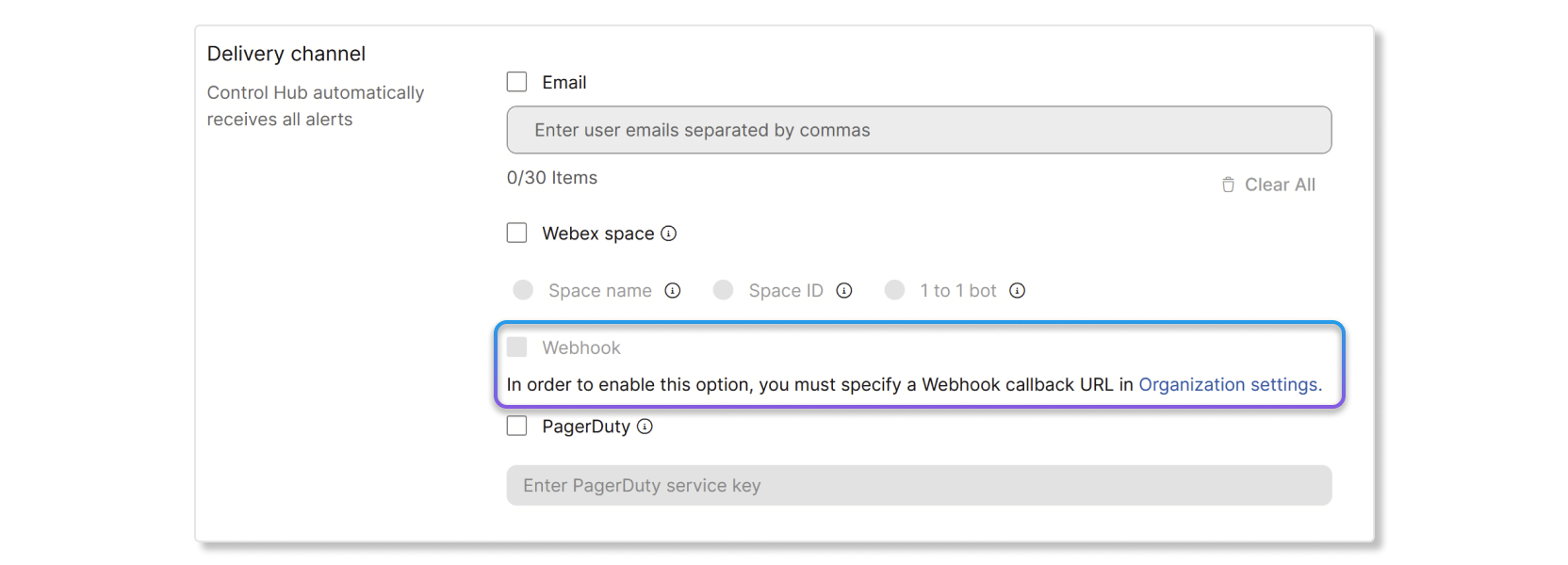
|
| 4 |
Klikk på Lagre. |
Cisco-enheters webhook-feltreferanse
For informasjon om webhook-feltreferanser for Cisco-enheter, se denne artikkelen.
Du kan konfigurere en PagerDuty-integrasjonsnøkkel slik at varsler vises i tredjeparts applikasjoner.
Aktiver PagerDuty i en regel
Før du begynner
Du må først få en integrasjonsnøkkel i PagerDuty før du kan aktivere PagerDuty-innstillingen for varsler i Control Hub. For å få en integrasjonsnøkkel, opprett en ny tjeneste i PagerDuty og velg Events API V2 som integrasjon. Når du har opprettet en Events API V2- tjeneste, finner du integrasjonsnøkkelen i kategorien Integrasjoner i PagerDuty-dashbordet .
| 1 |
Logg på Control Hub og gå til Var sl inger > Mine regler. |
| 2 |
I delen Leveringskanal merker du av for P agerDuty. |
| 3 |
Skriv inn integrasjonsnøkkelen du opprettet i PagerDuty-dashbordet. |
| 4 |
Klikk på Lagre. |


