
Tack för din feedback.
 Har du feedback?
Meddelanden i Control Hub är en central plats för att hantera varningar för din Webex-distribution. Administratörer kan konfigurera aviseringar som ska levereras via e-post, webhooks, PagerDuty eller i ett Webex App-utrymme. Oavsett vilken leveranskanal som är konfigurerad visas alla aviseringar alltid i Control Hub.
Varje administratör har sin egen uppsättning aviseringar och regler som de kan skapa och visa på flikarna Mina avis eringar och Mina regler, och de kan visa alla aviseringar och regler från andra administratörer i organisationen på flikarna Alla avis eringar och Alla regler.
Varningar för de senaste 14 dagarna visas i avsnittet Varningar. Du kan exportera historiska varningar för de senaste 30 dagarna i CSV-format genom att klicka på exportknappen.
Varningar som inträffar samma dag och har samma svårighetsgrad, typ och mål grupperas tillsammans i en hopfällbar rullgardinsmeny för att göra dem enklare att visa och navigera. Du kan hålla muspekaren över expanderingsk nappen för att se hur varningarna kombinerades.
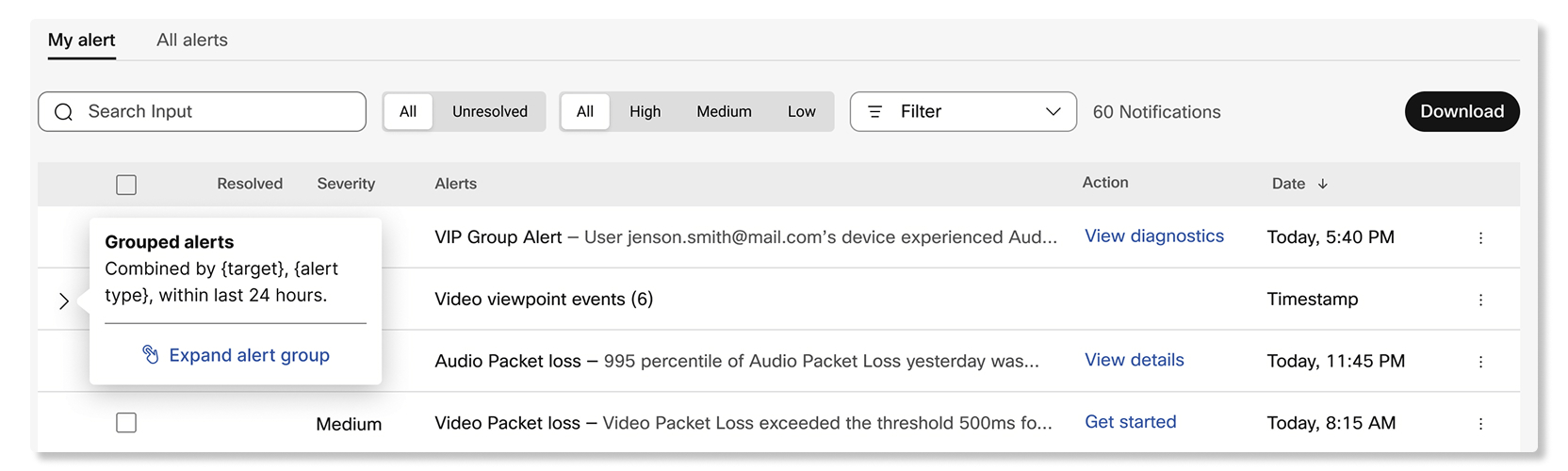
Det finns två kategorier av varningar: tröskelbaserad och tjänstegenererad.
Tröskelbaserade varningar
Administratörer kan skapa en regel för övervakning av specifika händelser genom att ange specifika tröskelvärden, till exempel deltagare som når mer än 300 ms latens eller en paketförlust på mer än 8%. Dessa varningar utlöses bara om administratörerna konfigurerar dem genom att skapa en regel.
Administratörer kan ytterligare konfigurera hur dessa varningar levereras genom att välja leveranskanal för dem:
- E-post — Du kan lägga till upp till 30 e-postadresser som mottagare för att få varningarna.
-
Webex-appen — Du kan ta emot varningen i ett nytt utrymme, ett befintligt
utrymme eller i ett 1:1 -utrymme.
Om ett befintligt utrymme byts namn kommer varningen fortfarande att levereras till samma utrymme.
- Webhook — Varningarna kommer att levereras till webhook-webbadressen som konfigurerats i Control Hub.
- PagerDuty — Du kan mata in en servicenyckel för att leverera varningarna till en relaterad tjänst med PagerDuty.
Tjänstgenererade varningar
Dessa varningar skapas automatiskt av Webex-tjänster. De flesta av dessa varningar är kritiska till sin natur som administratören bör vara uppmärksam på. Administratörer kan hantera hur dessa aviseringar levereras genom att välja leveranskanal för dem som liknar tröskelbaserade aviseringar. Leveranskanalerna inkluderar e-post, Webex App, webhook och PagerDuty.
Visa varningar och regler
| 1 |
Logga in på Control Hub och gå till Meddelanden. |
| 2 |
Välj något av följande:
|
Hitta varningar efter mål
Använd kolumnen Mål för att se vilken enhet, arbetsyta, användare, trunk eller annat mål en varning påverkar. Sök efter målnamn för att hitta relaterade varningar.
Ett mål visas bara när målinformation är tillgänglig för varningen.
| 1 |
Logga in på Control Hub och gå till . |
| 2 |
Välj Alla aviseringar eller Mina aviseringar. |
| 3 |
Kontrollera kolumnen M ål för det berörda målet. |
| 4 |
Ange ett målnamn i sökfältet för att hitta matchande varningar. |
Förstå en varningstyp
Läs en förklaring av en varningstyp i dess sidopanel för att lära dig vad varningen betyder.
Beskrivningar är inte tillgängliga för alla varningstyper.
| 1 |
Logga in på Control Hub och gå till . |
| 2 |
Välj Alla aviseringar eller Mina aviseringar och öppna sedan en avisering. |
| 3 |
Om en informationsikon visas bredvid Typ, använd den för att läsa förklaringen. |
För Webex Meetings kan du skapa regler för att få aviseringar för:
- Livemöteövervakning — Använd den här varningen för att ta reda på när deltagarna upplever mediekvalitetsproblem under pågående möten. Du kan skapa upp till 10 av dessa varningar.
- Övervakning av enhetsmöten i realtid — Använd den här varningen för att ta reda på när enheter har problem med mediekvaliteten under pågående möten. Du kan skapa upp till 25 av dessa varningar.
- Historisk möteskvalitetstrend — Använd den här varningen för att ta reda på när en procentandel av deltagarna på specifika Webex-webbplatser och platser når tröskelvärdena för mediekval itet som ställs in automatiskt baserat på tidigare resultat för möten under de senaste sju dagarna. Du kan skapa upp till 10 av dessa varningar.
- Över@@ vakning av historisk möteskvalitet — På samma sätt som i historik möteskvalitetstrendvarningen kan du använda den här varningen för att ställa in dina egna tröskelvärden för när en avisering ska tas emot när en procentandel av deltagarna på specifika Webex-webbplatser och platser når någon av tröskelvärdena för mediekvalitet. Du kan skapa upp till 10 av dessa varningar.
Mötesvarningar utlöses endast för deltagare som deltar i möten via Webex Meetings och Webex-appen. De minsta appversionerna som deltagarna måste använda för att varningar ska utlös as är:
-
Webex Meetingsskrivbordsappversion 39.6.5 eller högre
-
Webex Meetingsmobilapp för Android och iOS version 39.11 eller högre
-
Webex App skrivbordsversion 3.0.12427.0 eller högre
-
Webex App mobil Android version 4.1.6 eller högre
-
Webex App mobil iOS version 4.3 eller högre
Varningar utlöses inte för möten med enbart ljud, Webex Events och Webex Training-sessioner.
Du kan aktivera upp till 10 live-mötesövervakningsvarningar per organisation. Varje varning kan övervaka upp till antingen 30 användares e-postadresser eller 30 enheter.
Om krys srutan Övervaka alla deltagare är markerad utlöses varningen endast för möten med färre än 50 deltagare.
| 1 |
Logga in på Control Hub och gå till Meddel anden > Mina regler. |
| 2 |
Klicka på Skapa regel. |
| 3 |
Välj Livemöteövervakning bredvid Typ och ange namnet på varningen bredvid Titel. |
| 4 |
Växla statusom kopplaren till på om du vill ta emot aviseringar för varningen. |
| 5 |
Välj Användarens e-postadress (er) eller Enhetsnamn (er) och ange upp till 30 användares e-postadresser eller enheter. |
| 6 |
Markera kryssrutan Övervaka alla deltagare om du vill få aviseringar för alla deltagare som deltar i samma möten som användarna eller enheterna i listan. |
| 7 |
Ange följande tröskelvärden i avsnittet Regler:
|
| 8 |
Ställ in den ackumulerade varaktigheten och den fort löpande varaktigheten för att varningen ska utlösas. |
| 9 |
Markera kryssrutan E-post i avsnittet Leveranskanal och ange e-postadresserna för vem som ska få aviseringarna. |
| 10 |
Markera krys srutan Webex-utrymme och ange namnet på utrymmet om du vill ta emot meddelanden i det utrymmet när en tröskel nås. |
| 11 |
Klicka på Spara. |
Du kan aktivera upp till 25 enheter för live-mötesövervakningsaviseringar per organisation.
| 1 |
Logga in på Control Hub och gå till Meddel anden > Mina regler. |
| 2 |
Klicka på Skapa regel. |
| 3 |
Välj Device live-mötesövervakning bredvid Typ och ange namnet på varningen bredvid Titel. |
| 4 |
Växla knappen Aktiverad till på för att få aviseringar för varningen. |
| 5 |
Välj att övervaka:
|
| 6 |
Ange följande trösklar för ljud och video i avsnittet Regler:
|
| 7 |
Ställ in den ackumulerade varaktigheten och den fort löpande varaktigheten för att varningen ska utlösas. |
| 8 |
I avsnittet Leveranskanal kan du:
|
| 9 |
Klicka på Spara. |
Du kan lägga till upp till 10 historiska trendaviseringar för möteskvalitet per organisation.
| 1 |
Logga in på Control Hub och gå till Meddel anden > Mina regler. |
| 2 |
Klicka på Skapa regel. |
| 3 |
Välj Historisk möteskvalitet strend bredvid Typ och ange namnet på aviseringen bredvid Titel. |
| 4 |
Växla statusom kopplaren till på om du vill ta emot aviseringar för varningen. |
| 5 |
Välj vilken Webex-webbplats och deltagarplatser du vill få aviseringar för. |
| 6 |
Markera kryssrutan E-post i avsnittet Leveranskanal och ange e-postadresserna för vem som ska få aviseringarna. |
| 7 |
Markera krys srutan Webex-utrymme och ange namnet på utrymmet om du vill ta emot meddelanden i det utrymmet när en tröskel nås. |
| 8 |
Klicka på Spara. |
Du kan aktivera upp till 10 historiska aviseringar för möteskvalitetsövervakning per organisation.
| 1 |
Logga in på Control Hub och gå till Meddel anden > Mina regler. |
| 2 |
Klicka på Skapa regel. |
| 3 |
Välj Övervakning av historisk möteskvalitet bredvid Typ och ange namnet på varningen bredvid Titel. |
| 4 |
Växla statusom kopplaren till på om du vill ta emot aviseringar för varningen. |
| 5 |
Välj vilken Webex-webbplats och deltagarplatser du vill få aviseringar för. |
| 6 |
Ange följande tröskelvärden i avsnittet Regler:
|
| 7 |
I avsnittet Ut lös are väljer du en varaktighet som ska övervakas och anger procentandelen deltagare som måste nå en av tröskelvärdena för att utlösa varningen. |
| 8 |
Markera kryssrutan E-post i avsnittet Leveranskanal och ange e-postadresserna för vem som ska få aviseringarna. |
| 9 |
Markera krys srutan Webex-utrymme och ange namnet på utrymmet om du vill ta emot meddelanden i det utrymmet när en tröskel nås. |
| 10 |
Klicka på Spara. |
FörWebex Calling, kan du konfigurera följande varningar:
Lägga till en droppvarning för samtalskvalitet
Använd den här varningen för att ta reda på när samtalskvaliteten på specifika platser eller en användares mediesession sjunker till dålig kvalitet.
Samtalskvaliteten beräknas som:
- Bra —Både video- och ljudström hade jitter under 150 ms, latens under 400 ms och paketförlust under 5%.
- Då lig - Både video- och ljudström hade jitter över 150 ms, latens över 400 ms och paketförlust över 5%.
Varningar skickas ut när ett samtal avslutas. När du får varningen kan du klicka på Felsök samtal för att ta dig direkt till samtalet i Felsökning om varningen övervakar specifika användare. Om aviseringen övervakar platser kan du klicka på Visa analys för att ta dig till fliken Mediekvalitet i Calling Analytics.
Du kan skapa upp till 10 varningar om samtalskvalitet per organisation.
Varningar utlöses inte på DI-baserade trunkar (Dedicated Instance).
| 1 |
Logga in på Control Hub. |
| 2 |
Gå till Meddelanden > Mina regler. |
| 3 |
Klicka på Skapa regel. |
| 4 |
Välj Ring i rullgardinsmenyn Tjän st. 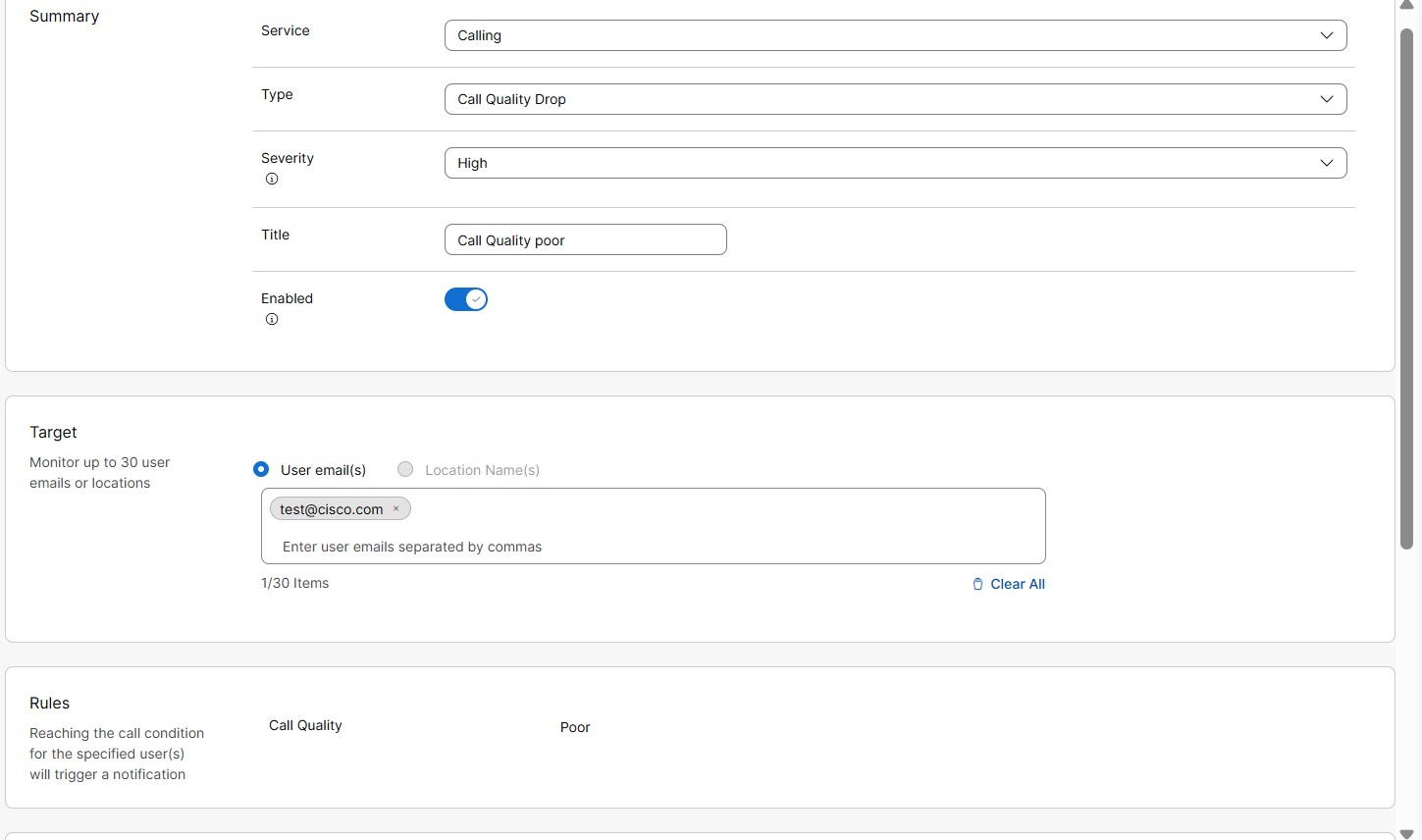
|
| 5 |
Välj Call Quality Drop i listrutan Typ. |
| 6 |
Från listr utan Allvarlighet. Det här fältet visar hur allvarlig eller viktig en varning är. Du kan välja svårighetsgrad som
Hög, Medel eller Låg.
|
| 7 |
Ange en titel. |
| 8 |
Slå på Aktiverad för att få aviseringar för varningen. |
| 9 |
I avsnittet M ål väljer du Användarens e-postadress (er) eller Platsnamn (er). Du kan ange upp till 30 användares e-postadresser eller platser att övervaka.
|
| 10 |
I avsnittet Leveranskanal väljer du hur aviseringarna ska tas emot: 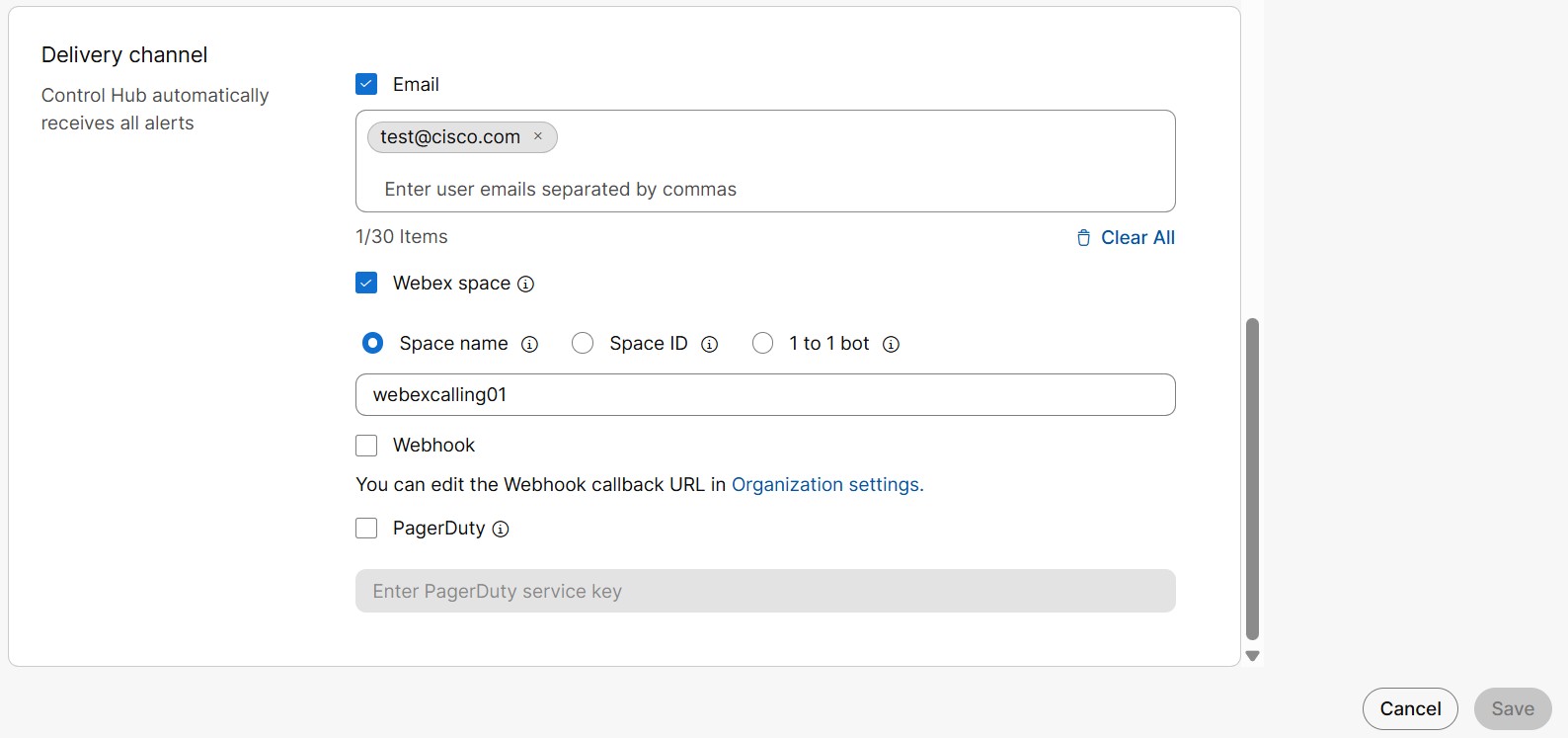
|
| 11 |
Klicka på Spara. |
Lägg till en varning om ändring av trunkstatus
En varning skickas ut när statusen för den övervakade bagageutrymmet ändras. De tillgängliga stam statuserna är online, offline och försämrade. Du kan konfigurera vilken statusändring som ska utlösa en varning.
Följande är de olika stamstatusen:
-
Online - Framgångsrik registrering av Local Gateway tillWebex Calling.
-
Offline —Misslyckad registrering av lokal gateway tillWebex Calling.
-
Nedsatt —Misslyckad anslutning mellan minst en Webex Calling Edge-proxy och lokal gateway.
-
Okänd —I processen att upprätta en anslutning mellan Webex Calling och den lokala gateway som nyligen har lagts till.
Om du vill veta mer om olika statusfeländringar finns i hjälpcenterartikeln Fel sökning av lokal gateway.
| 1 |
Logga in på Control Hub. |
| 2 |
Gå till Meddelanden > Mina regler. |
| 3 |
Klicka på Skapa regel. |
| 4 |
Välj Ring i rullgardinsmenyn Tjän st. 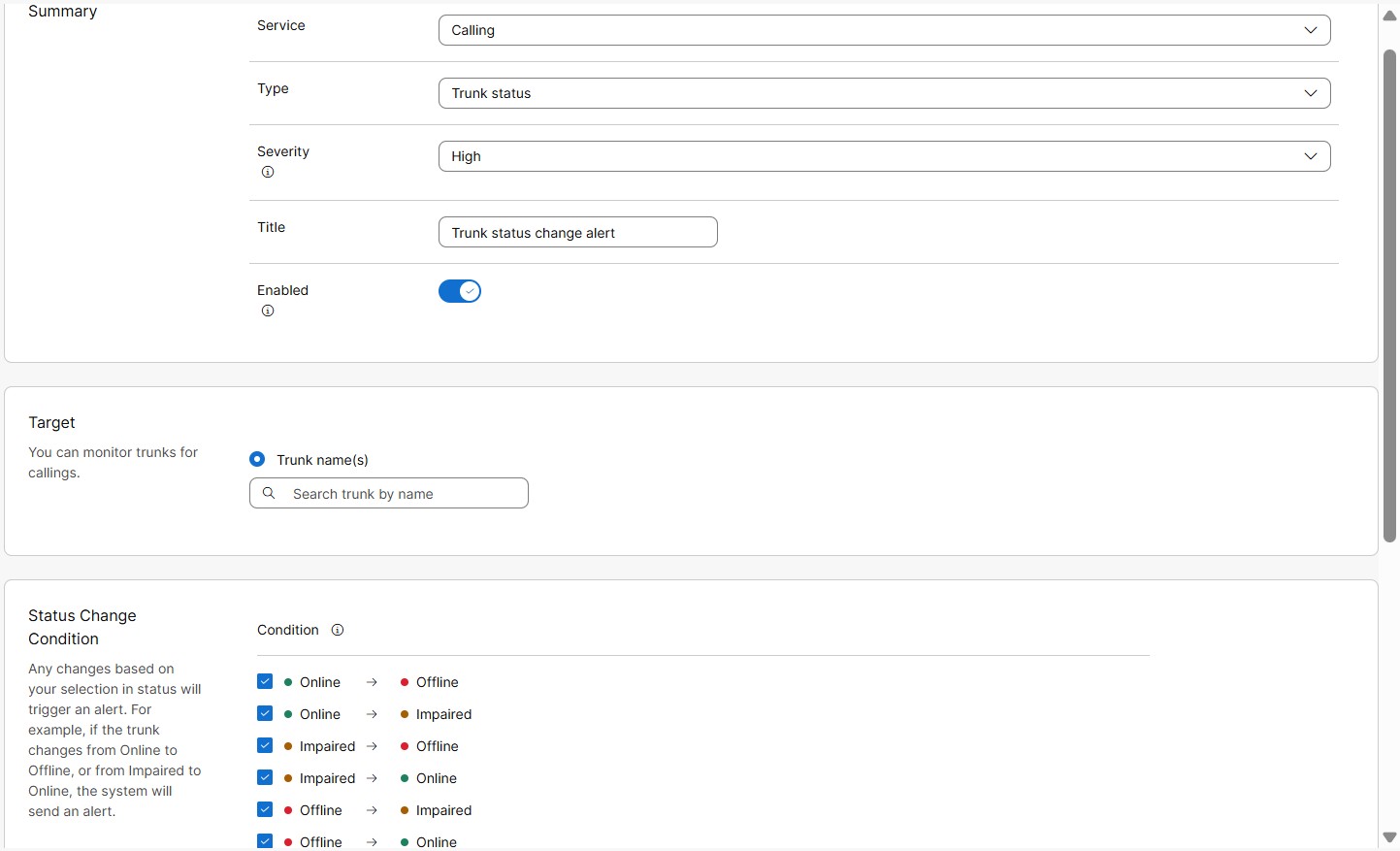
|
| 5 |
Välj Tr unk status i listrutan Typ. |
| 6 |
Från listr utan Allvarlighet. Det här fältet visar hur allvarlig eller viktig en varning är. Du kan välja svårighetsgrad som
Hög, Medel eller Låg.
|
| 7 |
Ange en titel. |
| 8 |
Aktivera Aktiverad för att ta emot aviseringar för varningen |
| 9 |
I avsnittet M ål väljer du Tr unk name (s). Du kan ange upp till 30 stammar att övervaka.
Varningar utlöses inte på DI-baserade trunkar (Dedicated Instance). |
| 10 |
I avsnittet Regeldefinition kan du definiera regeln för när varningen måste utlösas. Du kan välja alla eller välja mellan följande status ändringar:
|
| 11 |
I avsnittet Leveranskanal väljer du hur aviseringarna ska tas emot:
|
| 12 |
Klicka på Spara. |
Lägga till en varning om gränsvärde för samtidiga samtal i trunken
En varning skickas ut när tröskelgränsen för samtidiga samtal på trunken har uppnåtts. Den här varningen hjälper till att identifiera den upptagna timmen eller dagen när bagagekapaciteten nås för att hantera samtidiga samtal.
På varandra följande varningar utlöses vid det valda tidsintervallet om det konfigurerade tröskel värdet fortsätter att bryta.
| 1 |
Logga in på Control Hub. |
| 2 |
Gå till Meddelanden > Mina regler. |
| 3 |
Klicka på Skapa regel. |
| 4 |
Välj Ring i rullgardinsmenyn Tjän st. 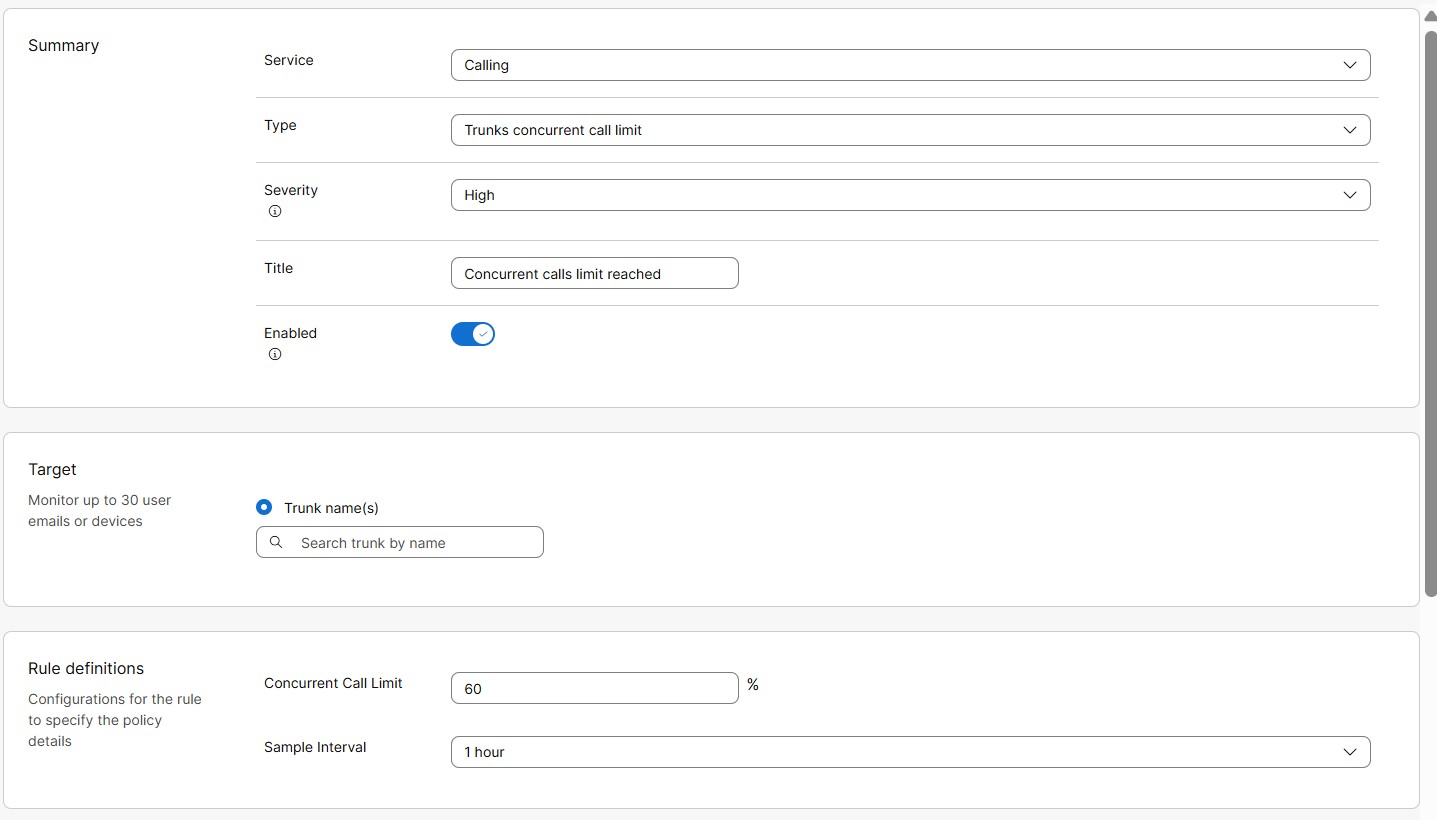
|
| 5 |
Välj Tr unk samtidiga samtals gräns i listrutan Typ. |
| 6 |
Från listr utan Allvarlighet. Det här fältet visar hur allvarlig eller viktig en varning är. Du kan välja svårighetsgrad som
Hög, Medel eller Låg.
|
| 7 |
Ange en titel. |
| 8 |
Slå på Aktiverad för att få aviseringar för varningen. |
| 9 |
I avsnittet Mål väljer du Tr unk name (s). Du kan ange upp till 30 stammar att övervaka.
Varningar utlöses inte på DI-baserade trunkar (Dedicated Instance). |
| 10 |
I avsnittet Regeldefinitioner kan du definiera regeln för när varningen måste utlösas. Ange följande värden för tröskelvillkor för gränsvärde för samtidiga samtal: |
| 11 |
I avsnittet Leveranskanal väljer du hur aviseringarna ska tas emot:
|
| 12 |
Klicka på Spara. |
Varning om upphörande av stamcertifikat
En varning skickas ut när certifikatet för en certifikatbaserad trunk håller på att upphöra att gälla eller har löpt ut. Detta är en systemgenererad varning, aktiverad som standard för organisationer med certifikatbaserade trunkar.
Innan certifikatet löper ut skickas automatiska varningar ut på fördefinierade dagar, till exempel 60: e dagen, 30: e dagen, 15: e dagen och 7: e dagen före utgången. När certifikatet löper ut skickas en varning ut omedelbart och endast en gång. Inga varningar i följd skickas.
Varningar utlöses inte på DI-baserade trunkar (Dedicated Instance).
Ruttlista samtal blockerad varning
När antalet samtidiga samtal överskrider licensgränsen för ruttlistanrop tillåts upp till 20% extra kapacitet (sprängning). När volymen för off-net (PSTN) överskrider 20% sprängnings gränser blockeras de. En varning skickas till användaren om att ruttlistanrop blockeras.
Innan du börjar
| 1 |
Logga in på Control Hub. |
| 2 |
Gå till Meddelanden > Alla regler. Lista över alla regler visas.
|
| 3 |
Välj Ruttlista Anrop Blockerad varning. Ruttlista Anrop Blockerad varning är en systemgenererad varning. Därför kan du bara redigera några av dess detaljer som nämns i nästa steg. 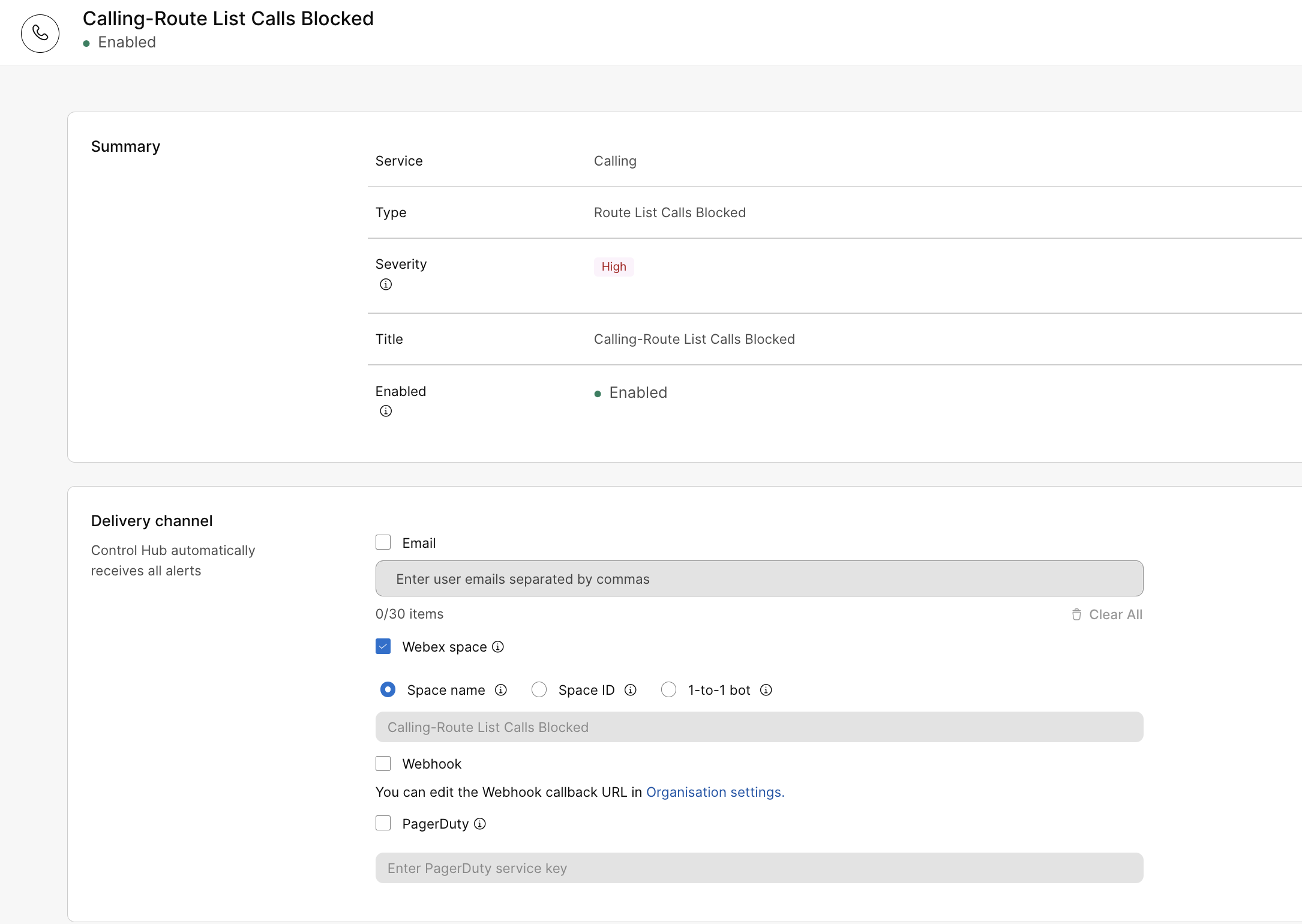
|
| 4 |
I avsnittet Leveranskanal väljer du hur aviseringarna ska tas emot:
|
| 5 |
Klicka på Spara. |
Det finns två kategorier av servicevarningar för Dedicated Instance: Underhållsvarningar och Proaktiva varningar.
Underhållsvarningar
Systemet aktiverar underhållsvarningar som standard. Partner- eller kundadministratörer bör verifiera eller konfigurera leveranskanalen för att ta emot aviseringar via e-post och/eller Webex- utrymme. Underhållsvarningar används för att skicka meddelanden om underhåll, avbrott och incidentkommunikation.
Så här lägger du till information om leveranskanaler för att få underhållsvarningar:
- Logga in på Control Hub och gå till Meddel anden > Alla regler.
- Klicka på Anropsunderhåll och avbrottsvarningar och bl äddra ner till Deli very Channel.
- Markera antingen eller båda kryssrutorna E-post eller Webex-utrymmen om du vill få aviseringar på önskad kanal.
Du kan lägga till upp till 30 e-post-ID.
För att få aviseringar i ett Webex-utrymme måste du ha en meddelandelicens. Om bot åtkomst är aktiverad i Apps/Bots och du får vara medlem i organisations rummet får du aviseringarna. Annars kontaktar du organisationens administratör för att lösa problemet.
Du kan välja Webhooks om du har aktiverat Webhooks på organisationsnivå. Mer information finns i Aktivera webhooks för aviseringar i Control Hub.
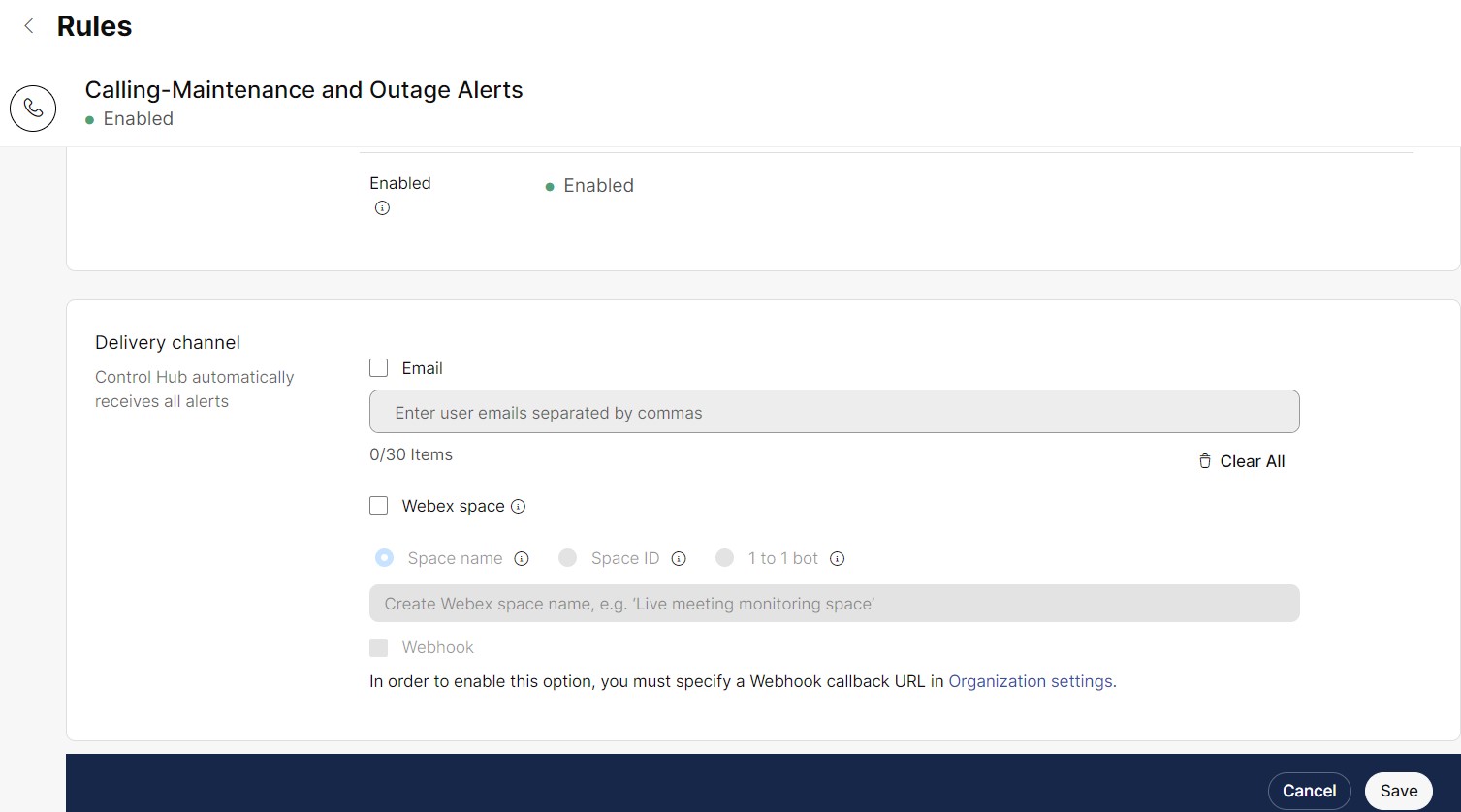
- Ange e-post- och Webex-utrymmesinformationen och klicka på Spara för att spara ändringarna.
När underhåll sker visar Control Hub automatiskt en banner med klusterinformation, region och schemalagt datum och tid.

Proaktiva varningar
Partner- eller kundadministratörer kan prenumerera på proaktiva varningar och händelsemeddelanden dag två eller dag tre och välja att få dem levererade via e-post, Webex App-utrymmen eller båda genom att välja leveranskanal när du skapar varningen.
Till exempel: Unified CM Video Conf Bridge Out of Resource Count High, Unified CM MTP Out of Resource Count High.
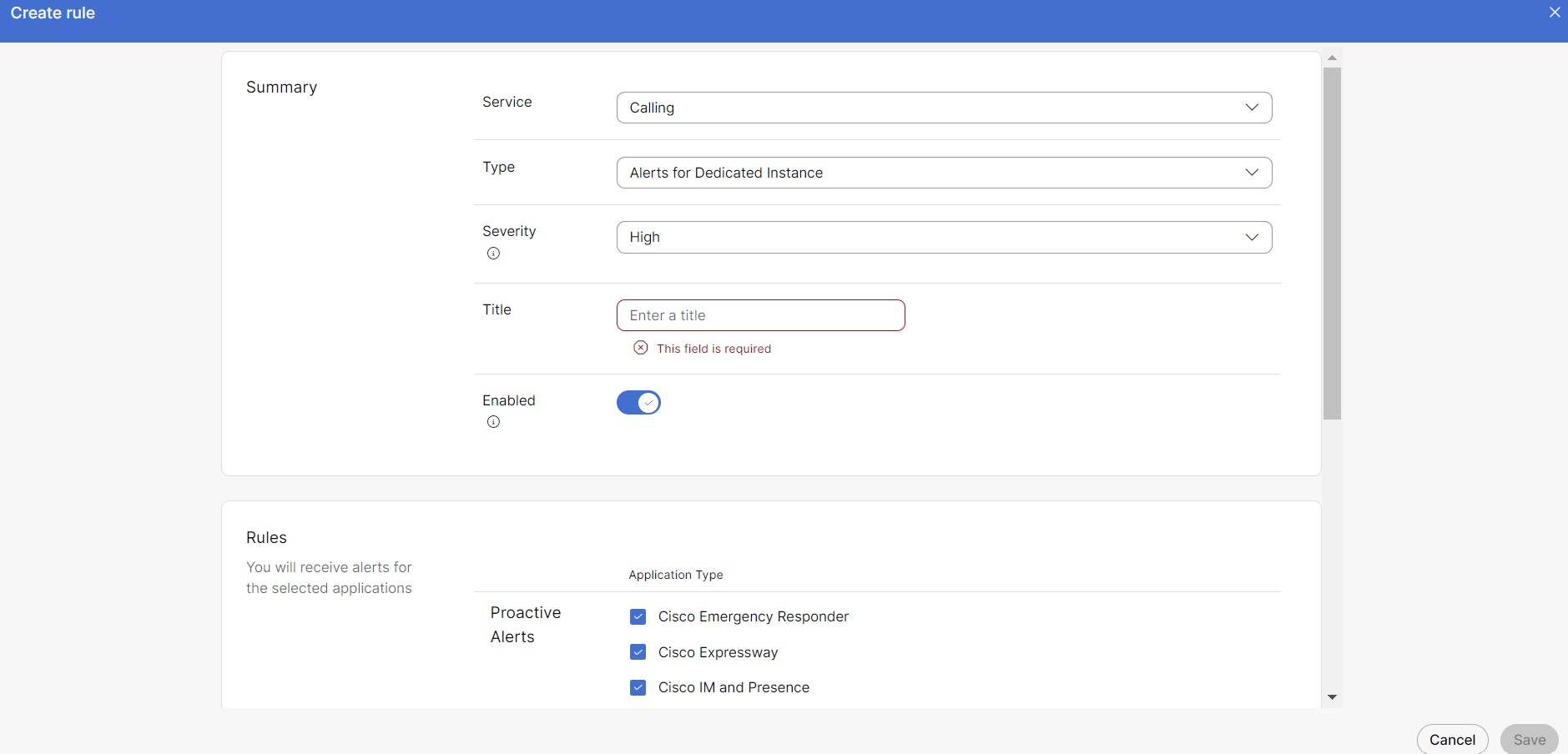
Så här skapar du en proaktiv varningsregel
Endast partner- eller kundadministratör med fullständiga administratörsrättigheter kan skapa regler.
- Logga in på Control Hub och gå till Meddel anden > Mina regler.
- Välj Skapa regel.
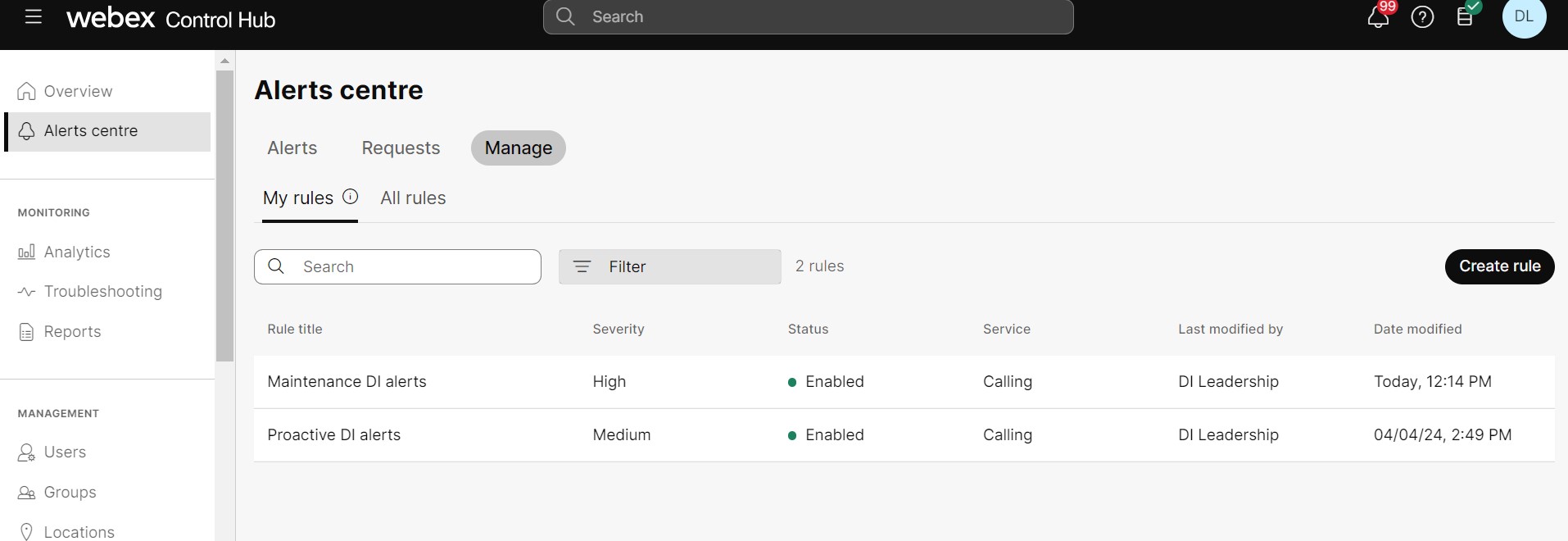
- I avsnittet Sammanfattning:
- Välj Sam tal i rullgardinsmenyn Tjän st.
- Välj Varningar för dedikerad instans i listrutan Typ.
- Välj önskad svårighetsgrad. Som standard är allvarlighetsgraden Hög.
-
Vi rekommenderar att du skapar regler för proaktiva varningar med medelhög eller låg svårighetsgrad.
-
Du får aviseringar som matchar eller överskrider den allvarlighetsgrad du valde när du konfigurerade regeln.
-
- Lägg till titel för den nya regeln.
- Alla kryssrutor i avsnittet Regler är markerade som standard. Avmarkera de som baseras på dina preferenser.
- Välj leveranskanal för att få varningen.
Du kan välja Webhooks om du har aktiverat Webhooks på organisationsnivå. Mer information finns i Aktivera webhooks för aviseringar i Control Hub.
- Klicka på Spara.
När reglerna har skapats tar det högst 6 timmar att börja ta emot aviseringarna.
Varningsstatus och deras legender
Control Hub konsoliderar statusen för flera UC-applikationstjänster, agentstatus och underhållsstatus för varje nod.
Tjänstestatus för varje nod uppdateras var 30:e sekund.
|
Kritiska varningar |
|
|
|
|
Icke-kritiska varningar |
|
|
Alla andra UC-tjänster som inte anges ovan betraktas som icke-kritiska tjänster. |
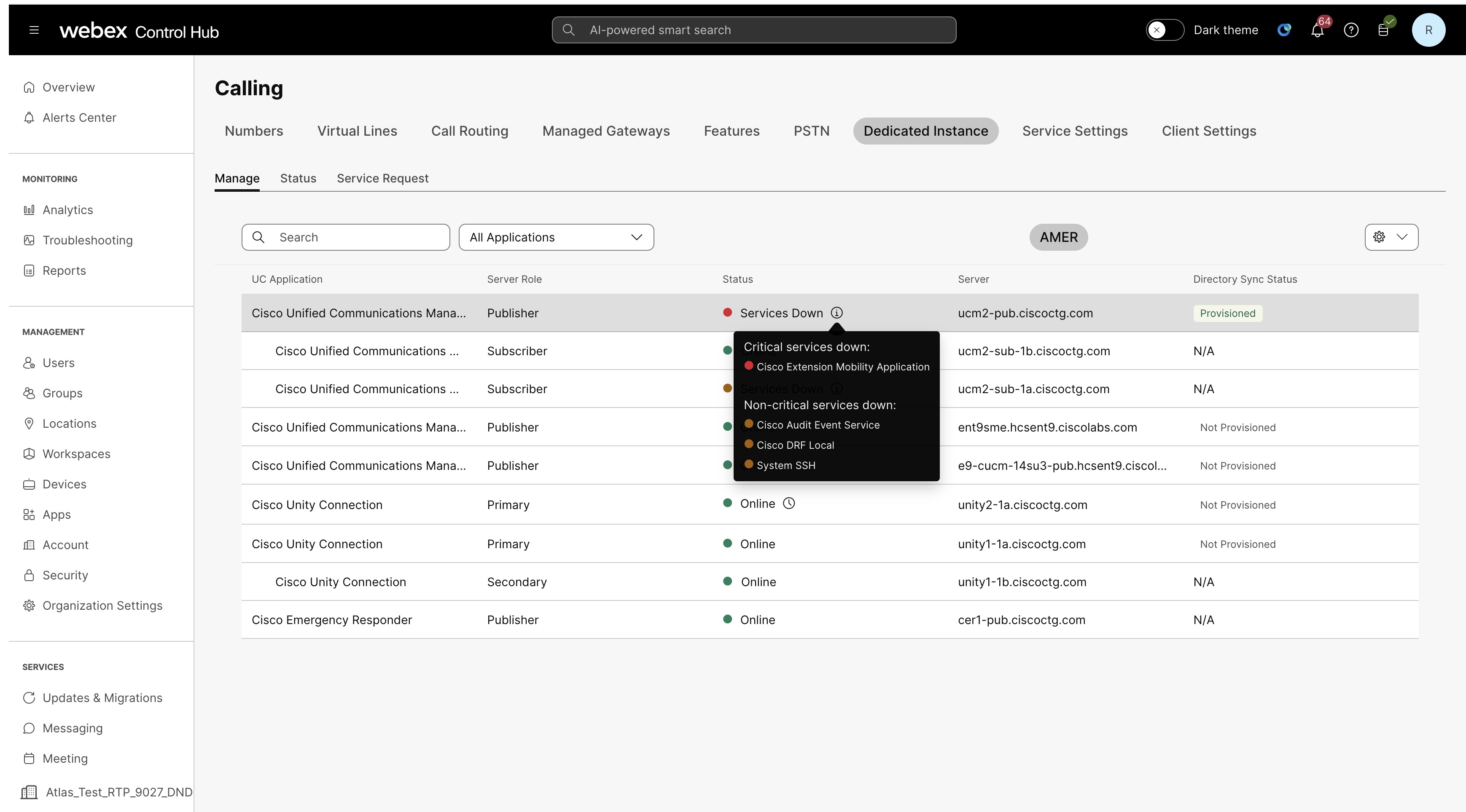
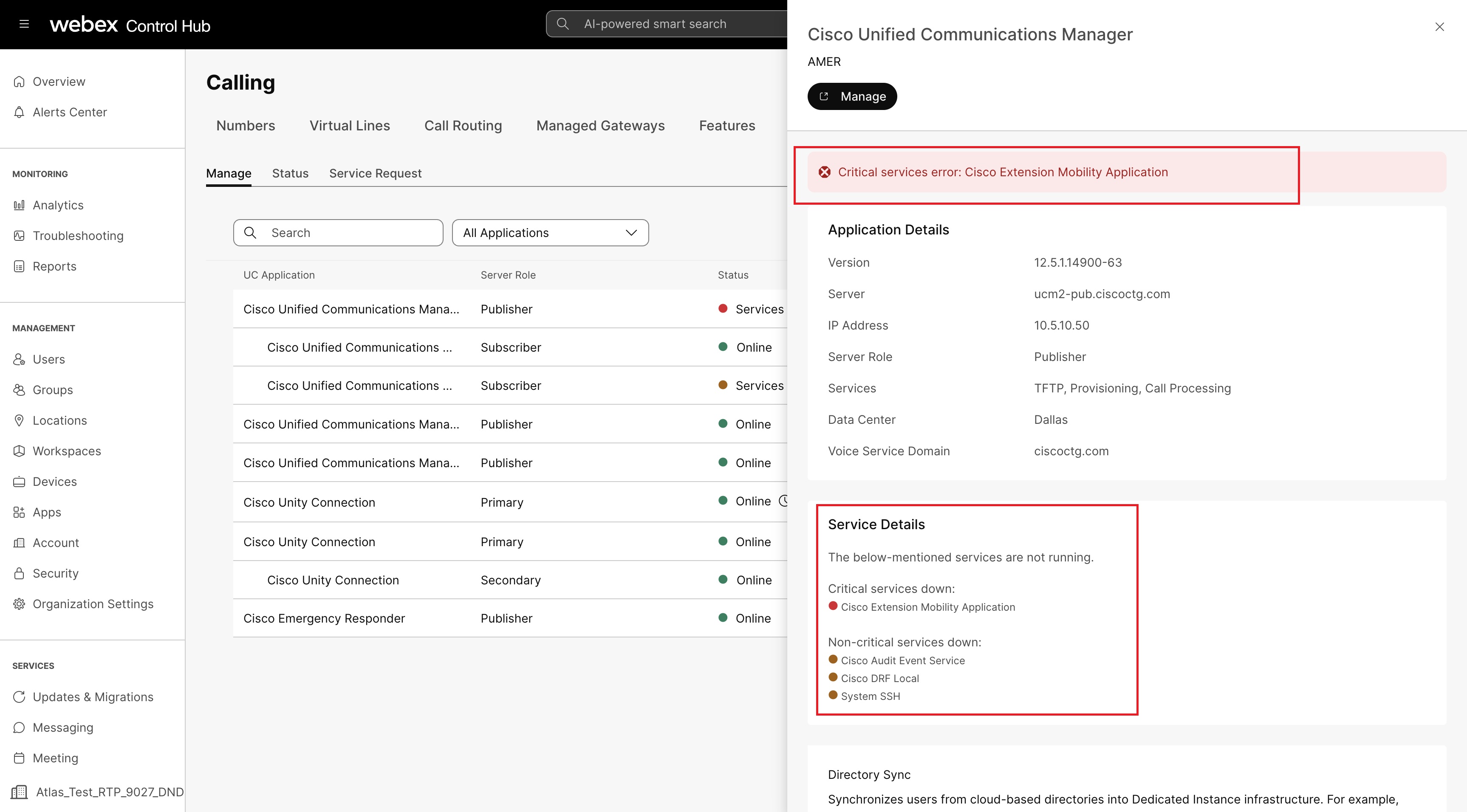
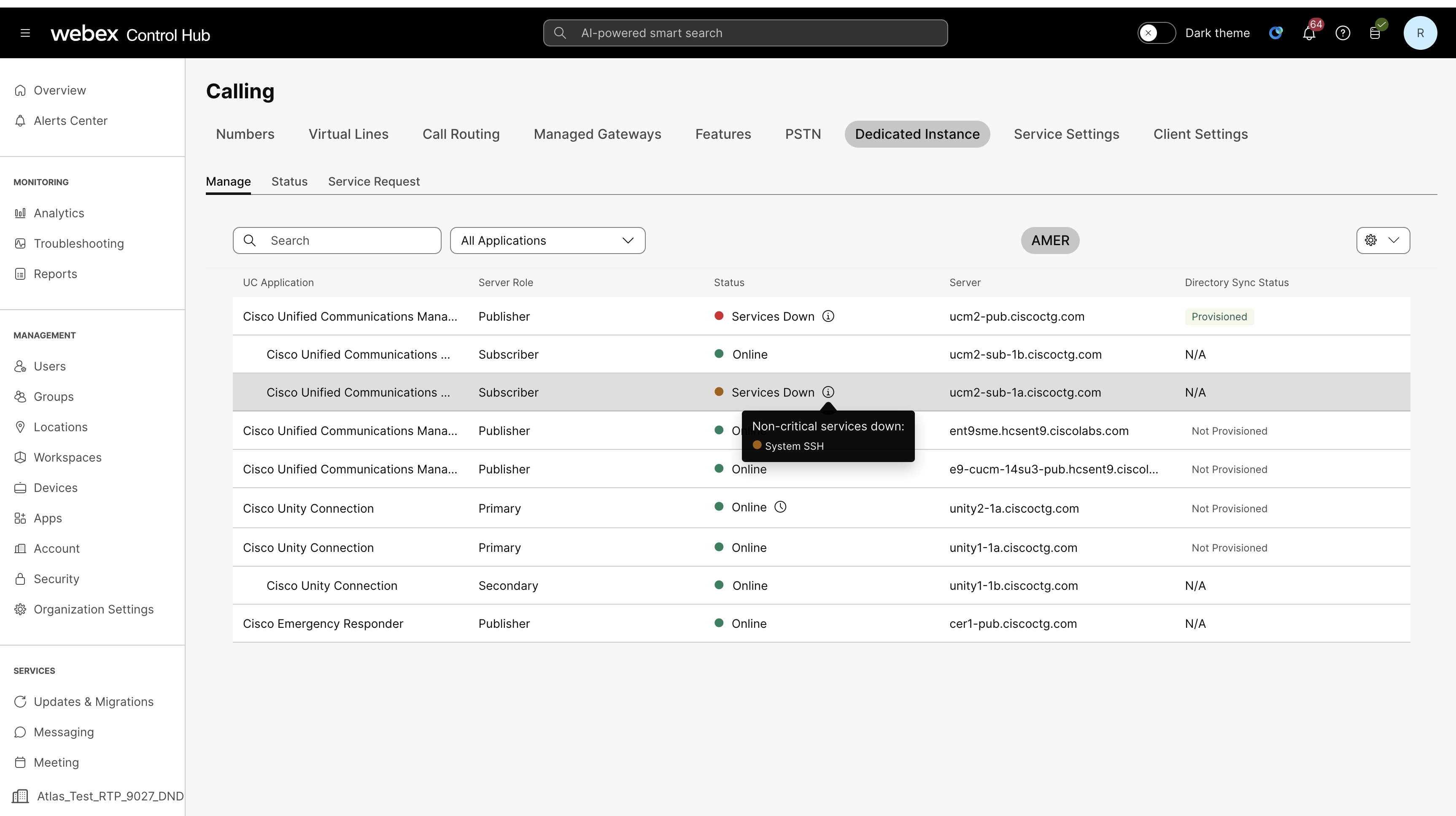
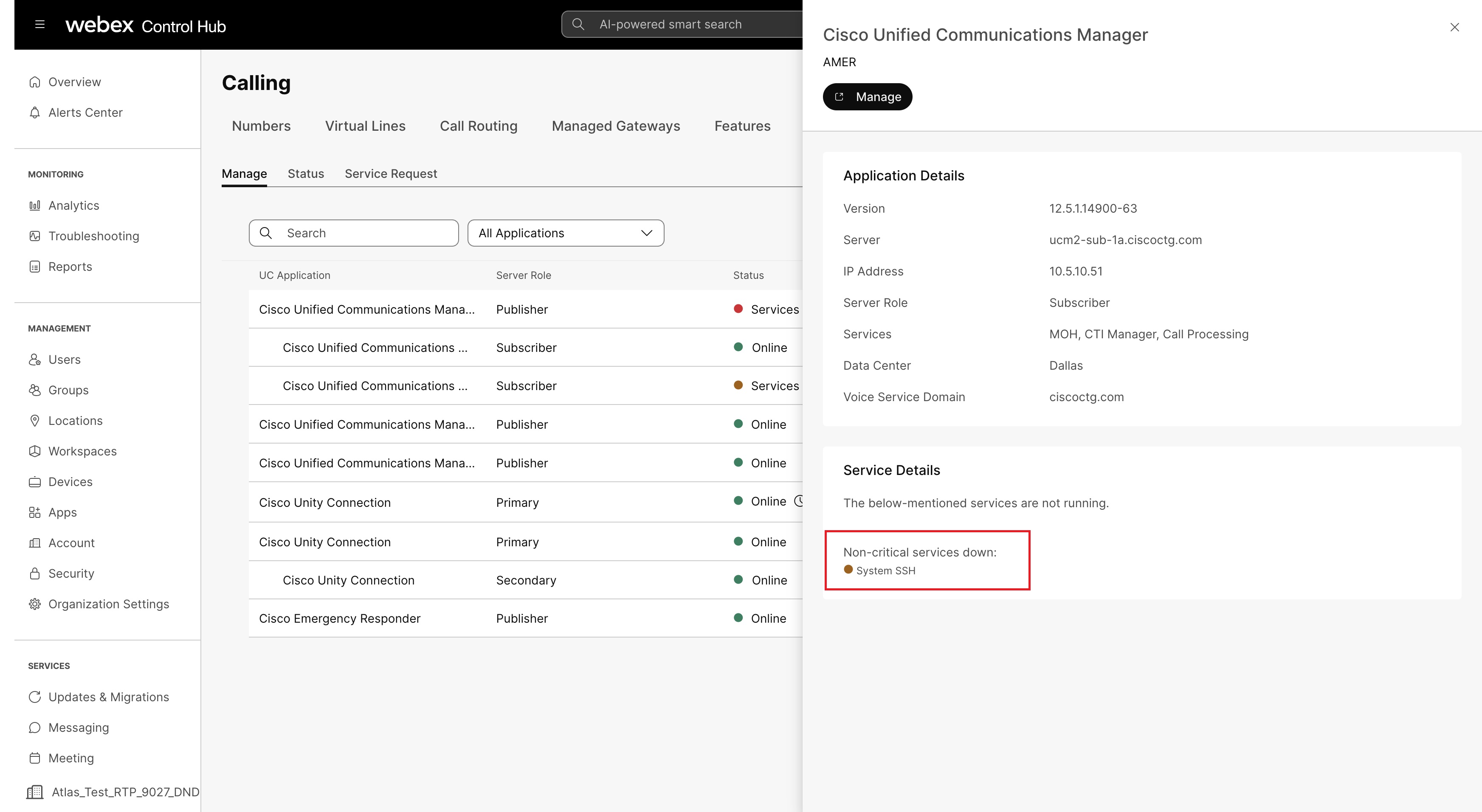
Alert legender
| Status | Färg | Beskrivning |
| Uppkopplad | Grön | Indikerar att noden fungerar normalt utan några problem |
| Underhåll | Orange | Indikerar att noden genomgår ett underhåll |
| Tjänster nere | Röd | Anger att en eller flera kritiska tjänster är nere på noden |
| Tjänster nere | Orange | Anger att en eller flera icke-kritiska tjänster är nere på noden eller att agenten är offline |
Varning om certifikatets upphörande
Control Hub skickar varningar om certifikatets utgångsdatum till kunder 67 dagar före utgångsdatumet och sedan var 12:e dag tills certifikatet förnyas.
- Kundägda och hanterade certifikat - En proaktiv varning skickas från Control Hub, och du ansvarar för att förnya och hantera certifikatet.
- Cisco-ägda och hanterade certifikat - En proaktiv varning skickas från Control Hub, och vi ansvarar för att förnya och hantera certifikatet.
Ställ in en proaktiv avisering för att få ett meddelande när ett certifikat löper ut.
Definitioner av larmstatus för Control Hub
En lista över tillgängliga larmdefinitioner för Dedicated Instance finns i Control Hub- programstatuslarmdefinitioner.
För Unified Communication-programvarningar kan du konfigurera nedanstående varningar:
- Varningar om kritiska händelser i UC-program — Ta emot aviseringar om kritiska händelser som stöds och samlats in från UC-program.
- AI-baserade avvikelsehändelser — Ta emot AI-baserade varningar för scenarier som telefonavvikelser, telefonregistrering och samtalsavvikelser.
Mer information finns i Var ningar i Control Hub.
Innan du börjar
- Du måste vara partner eller kundadministratör med fullständiga administratörsrättigheter för att skapa varningsregler.
- Meddelanden måste vara aktiverat för organisationen om du vill skicka aviseringar till ett Webex App-utrymme.
- Webhooks måste vara aktiverade på organisationsnivå innan du kan använda webhooks som en leveranskanal.
Viktiga händelser i Unified Communication-tillämpningar
Använd den här regeln för att ta emot aviseringar om kritiska händelser. Källhändelserna kommer från UC- program och mappas till den svårighetsgrad som administratören väljer när regeln skapas.
Hur man skapar en regel
- Logga in på Control Hub och gå till Meddelanden > Mina regler.
- Klicka på Skapa regel.
- Konfigurera tjänsteregeln i avsnittet Sammanfattning.
- Välj Ring i listan Tjän st.
- Välj Cloud Intelligence UC Application Cri tical events i listan Typ.
- Välj önskad svårighetsgrad.
- Det här fältet visar hur allvarlig eller viktig en varning är. Du kan välja svårighets grad som Hög, Me del eller L åg.
- Se avsnittet Allvarlighetstabell för att veta mer om kontroll hubben och allvar lighetsgraden av varningstyp.
- Se listan över kritiska händelser för att veta mer om de olika varningsnamnen, beskrivningen och svårighetsgraden.
- Ange en titel för den nya regeln.
- Kontrollera att varningsomkopplaren är aktiverad för att få aviseringar för
varningen.
När den är AVSTÄNG D får användarna inte varningar.
- Välj programtyp i avsnittet Regeldefinition och välj programkluster som alla eller associerade kluster som ska ta emot kritiska avis eringar.
- I avsnittet Leveranskanal väljer du hur aviseringarna ska tas emot:
- E-post— Ange e-postadresserna för vem som får varningarna.
- Webex-utrymme— Ange namnet på utrymmet för att ta emot varningen som meddelanden i
ett utrymme. Boten skickar bara meddelanden till mottagare som läggs till i e-postleveranskanalen.
Din organisation måste ha Meddel anden aktiverat för att Webex-appen ska kunna använda ett utrymme som en leveranskanal.
- Webhook- Mar kera den här kryssrutan om du vill använda varningen med program från tredje part.
- Klicka på Spara.
När reglerna har skapats tar det högst 6 timmar att börja ta emot aviseringarna.
Svårighetstabell
Övervakning skickar varningar om kritiska händelser för UC-applikationer endast för nedanstående faktorer:
| Kontrollhubbens allvarlighetsgrad | Varningstyp Allvarlighet |
|---|---|
|
Hög Skickar endast de högst prioriterade kritiska händelserna. | Kritisk, Alert |
|
Medium Skickar högprioriterade händelser och kritiska händelser med medelhög prioritet. | Kritisk, Varning, Fel, Varning |
|
Låg Skickar alla kritiska händelser som stöds i regeln. | Kritisk, Varning, Fel, Varning, Informativ |
Lista över kritiska händelser
Listan över kritiska händelser visar de varningar som kan utlösa aviseringar för vald svårighetsgrad och UC-programkluster.
| Varningsnamn | Beskrivning | Allvarlighetsgrad |
|---|---|---|
| CiscodrFailure | Den här varningen visas när händelsen DrFailure genereras. | Kritisk |
| HårdvaraLeverans | Den här varningen visas när HardwareFailure-händelsen genereras. Detta indikerar att maskinvarufel (hårddiskfel, strömförsörjningsfel,...) har inträff at. | Kritisk |
| LogFileSearchStringFound | Den här varningen visas när händelsen LogFileSearchStringFound genereras. Detta indikerar att söksträngen hittades i loggfilen. | Kritisk |
| SysLogStringMatchHittade | Den här varningen visas när händelsen SysLogStringMatchFound genereras. Detta indikerar att ett syslog-meddelande med matchande söksträng hittades. | Kritisk |
| SysLogSeverityMatchFound | Den här varningen visas när händelsen SysLogSeverityMatchFound genereras. Detta indikerar att ett syslog-meddelande med matchande svårighetsgrad hittades. | Kritisk |
| LogPartitionHighWatermarkExceeds | Den här varningen visas när händelsen logPartitionHighWatermarkExceed genereras. Detta indikerar att procentandelen använt diskutrymme i logg partitionen har överskridit det konfigurerade högvattenmärket. | Kritisk |
| LogPartitionLowWatermarkExceeds | Den här varningen visas när händelsen logPartitionLowWatermarkExceed genereras. Detta indikerar att procentandelen använt diskutrymme i logg partitionen har överskridit det konfigurerade lågvattenmärket. | Kritisk |
| ReservpartitionHighWatermarkExceeds | Den här varningen visas när händelsen SparePartitionHighWatermarkExceed genereras. Detta indikerar att andelen använt diskutrymme i reserv partitionen har överskridit det konfigurerade höga vattenmärket. | Kritisk |
| SparePartitionLowWatermarkExceeds | Den här varningen visas när händelsen SparePartitionLowWatermarkExceed genereras. Detta indikerar att andelen använt diskutrymme i reserv partitionen har överskridit det konfigurerade lågvattenmärket. | Kritisk |
| CoreDumpFileFound | Den här varningen visas när CoreDumpFileFound-händelsen genereras. Detta indikerar att en kärndumpfil har hittats i systemet. | Kritisk |
| CCMEncryptionErrorUpptäckt | Den här varningen visas när händelsen ccmenCryptionErrorDetected genereras. | Kritisk |
| TCPRemoteSysLoggLeveransMisslyckades | Den här varningen inträffar när leverans av larm, granskningar eller rsyslog-genereringshändelser till de konfigurerade fjärrsyslog-servern misslyckas. Anledningen kan vara att den konfigurerade syslog-servern är nere, eller att TCP inte är konfigurerad på port 601, eller att det finns ett nätverksfel. | Kritisk |
| TlsRemoteSysLoggLeveransMisslyckades | Den här varningen inträffar när leverans av larm, granskningar eller rsyslog-genereringshändelser till de konfigurerade fjärrsyslog-servern misslyckas. Anledningen kan vara att den konfigurerade syslog-servern är nere, eller att TLS över TCP inte är konfigurerad på port 6514, eller att det finns ett nätverksfel, eller certifikatet för fjärrsyslog-server kanske inte har överförts till Tomcat-förtroendet. Unified CM | Kritisk |
| UnreachableRemoteSyslogServer | Den här varningen visas när fjärrsyslog-servern som konfigurerats för en tjänst inte kan nås. Anledningen kan vara att den konfigurerade syslog-servern är ogiltig, eller när syslog-servern är nere, eller när syslog-servern inte är konfigurerad för UDP/TCP/TLS-protokoll för portarna 514/601/6514. | Varning |
| AuditLogOverflowDueTolppUrge | Det här larmet indikerar att ett överflöd inträffade på grund av rensning med LPM-rengöringslogik. När den totala diskutrymmeanvändningen för loggpartitionen överskrider den höga vattenmarkeringen som konfigurerats, raderar LPM-verktygets rensningslogik de äldsta filerna från logg partitionen så att de nya loggarna kan skrivas. | Varning |
| AutentiseringMisslyckades | Den här varningen utlöses när antalet AuthenticationFailed-händelser överskrider (konfigurerat) tröskelvärde under det (konfigurerade) tidsintervallet. Den här AuthenticationFailed-händelsen inträffar när autentiseringsfel inträffar i inlogg ningsförsöket. | Varning |
| TotalProcesserochTrådBegränsad tröskel | Den här varningen visas när händelsen totalProcessesAndThread sExceedDThresholdStart genereras. Detta indikerar att det aktuella totala antalet processer och trådar har överskridit det maximala antalet uppgifter som konfigurerats för Cisco RIS Data Collector Service Parameter. Denna situation kan indikera att någon process läcker eller någon process har tråd som läcker. | Varning |
| LowActivePartitionAvailableDiskutrymme | Den här varningen visas när andelen tillgängligt diskutrymme för den aktiva partitionen är lägre än det konfigurerade värdet. | Varning |
| LowInActivePartitionAvailableDiskutrymme | Den här varningen visas när andelen tillgängligt diskutrymme för den inaktiva partitionen är lägre än det konfigurerade värdet. | Varning |
| LowSwapPartitionAvailableDiskutrymme | Den här varningen visas när andelen tillgängligt diskutrymme för bytes partitionen är lägre än det konfigurerade värdet. | Varning |
| DBRePlicationFel | Den här varningen visas när det finns CallManager-databasreplikerings fel. | Varning |
| DBChangeNotifyFel | Den här varningen visas när Cisco Database Notification Service upplever problem och kan stoppas. Det här villkoret indikerar att begäranden om ändringsmeddelanden som köats i DB har fastnat och ändringar som gjorts i systemet inte träder i kraft. | Varning |
| CPUPegging | Den här varningen visas när procentuell processorbelastning på en server överstiger den konfigurerade procentsatsen för den konfigurerade tidsperioden. | Varning |
| LågtillgängligVirtuellt minne | Den här varningen visas när procentandelen tillgängligt virtuellt minne är lägre än det konfigurerade värdet. | Varning |
| CriticalServiceDown | Denna varning visas när tjänstens driftsstatus är NERE. | Varning |
| ServerDown | Den här varningen visas när fjärrnoden inte kan nås. | Varning |
| SystemversionMismatch | Denna varning visas när det finns felmatchning i systemversionen. | Varning |
| DBRePlicationTableOutOfSync | Den här varningen utlöses när händelsen/händelserna IDSReplicationFailure med larm nummer 888 inträffar. En eller flera tabeller kan vara osynkroniserade. Vänligen kontakta Cisco TAC och schemalägga underhåll. | Varning |
| AuditloggsExceedsConfiguredThreshold | Det här larmet anger hur stor andel diskutrymme som konfigurerats för program granskningsloggning överskrider det konfigurerade tröskelvärdet. Granskningsloggfiler kommer att skrivas över förr eller senare beroende på hur ofta granskningsloggningen utförs av CUCM- programmen. | Varning |
| AuditLogOverflowDuetologRotation | Det här larmet indikerar att överflödet av granskningsloggen inträffade. En befintlig gransk ningsloggfil skrivs över vilket resulterar i överflöd och eventuell förlust av gransk ningsdata. | Varning |
| CiscohaProxyServiceDown | Den här varningen visas när Cisco HAProxy Service går ner. | Varning |
| Överlevnadshändelse | Den här varningen visas när ingen av de Webex Calling dedikerade instansnoderna kan nås. | Kritisk |
| RemoteSurvivableNoDenoKan nås | Den här varningen inträffar när en eller flera Remote Survivable-nod (er) inte kan nås för nod (er) Ded Webex Calling icated Instance (er). | Kritisk |
| CarSchedulerJobbMisslyckades | Den här varningen visas när händelsen CarSchedulerJobFailed genereras. Detta indikerar att det schemalagda CAR-jobbet misslyckades. | Kritisk |
| CaridsGeneKritisk | Den här varningen inträffar när händelsen CaridsEngineCritical genereras. Detta larm äventyrar inte data eller förhindrar användning av systemet. | Kritisk |
| CaridsGinefilure | Den här varningen visas när händelsen CaridsEngineFailure genereras. Detta är kombinerat larm för nödsituationer och felsituationer. Något oväntat inträffade som kan äventyra data eller åtkomst till data eller orsaka att CAR IDS misslyckas. | Kritisk |
| CallAttemptBlockedByPolicy | Den här varningen visas när händelsen/händelserna CallAttemptBlockedByPolicy genereras. Detta indikerar att ett samtal har försökts men blockerats eller avvisats av policy beslutspunkten (PDP). | Kritisk |
| EMCCFailedInLocalCluster | Den här varningen visas när händelsen/händelserna emccFailedInLocalCluster genereras. Detta indikerar att det finns ett EMCC-inloggningsfel i lokal samtalshanterare. | Kritisk |
| EMCCFailedInRemoteCluster | Den här varningen visas när händelsen/händelserna EMCCFailedInRemoteCluster genereras. Detta indikerar att det finns ett EMCC-inloggningsfel på en fjärrsamtalshanterare. | Kritisk |
| UserInputFel | Den här varningen visas när händelsen/händelserna userInputFailure genereras. Detta indikerar att det finns ett EMCC-inloggningsfel på grund av ogiltig användarinmatning. | Kritisk |
| Antal registrerade enheterÖverskridades | Den här varningen visas när händelsen/händelserna numDevRegExcedeed genereras. | Kritisk |
| CDragentSendFileBild | Den här varningen visas när händelsen CDRAgentSendFileFailed genereras. Detta indikerar att CDR-agenten inte kan skicka CDR-filer från CCM-noden till CDR-databas noden i CCM-klustret. | Kritisk |
| CDRFileDeliveryMisslyckades | Den här varningen visas när händelsen CDRFileDeliveryFailed genereras. Detta indikerar att FTP-leverans av CDR-filer till den externa faktureringsservern misslyckades. | Kritisk |
| CDRFileDeliveryFailureFortsätter | Den här varningen visas när händelsen CDRFileDeliveryFailureContinues genereras. Detta indikerar att FTP-leverans av CDR-filer till den externa fjärr servern misslyckades efter tre eller flera försök. | Kritisk |
| CDRHighWatermarkÖverskred | Den här varningen visas när händelsen cdrhwmExceed genereras. Detta indikerar att High Water Mark för CDR-filer uppnåtts, vissa framgångsrikt levererade CDR-filer har raderats. | Kritisk |
| CDRMaximumDiskutrymmeÖverskridet | Den här varningen visas när händelsen CDRMaximumDiskSpaceExceed genereras. Detta indikerar att CDR-filernas diskanvändning överskred den maximala diskallokeringen. Vissa olevererade filer har tagits bort. | Kritisk |
| SkadligaCallTrace | Den här varningen visas när MaliciousCall-händelsen genereras. | Kritisk |
| TCPSetupToEFail | Den här varningen visas när TCPSetupToIMEFailed-händelsen genereras. Det här lar met inträffar när Unified CM det inte går att upprätta en TCP-anslutning till en IME-server. Det inträffar vanligtvis när IP-adressen och porten på IME-servern är felkonfigurerade eller ett problem med intranätanslutningen hindrar anslutningen från att konfigureras. | Kritisk |
| TLSConnectionToEfail | Den här varningen visas när händelsen TLSConnectionToMeFailed genereras. Det gick inte att upprätta en TLS-anslutning till IME-servern på grund av ett problem med certifik atet som presenterades av IME-servern. (Till exempel inte i Unified CM CTL, eller är i CTL men har gått ut). | Kritisk |
| Ogiltiga inloggningsuppgifter | Den här varningen visas när händelsen invalidCredentials genereras. Det gick inte att slutföra anslutningen till IME-servern eftersom användarnamnet och/eller lösenordet som konfigurerats på Unified CM inte överensstämmer med dem som konfigurerats på IME- servern | Kritisk |
| IMEOverkvot | Den här varningen visas när händelsen IMeOverQuota genereras. Varje IME-server har en fast kvot på det totala antalet DID som den kan skriva in i IME- distribuerad cache. När detta larm genereras betyder det att kvoten för IME- distribuerad cache har överskridits i alla Unified CM kluster som använder samma IME-server. | Kritisk |
| IMEDistributedCacheInactive | Den här varningen visas när händelsen IMEDistributedCacheInactive genereras. Det här larmet genereras när du Unified CM försöker ansluta till IME-servern, men den distribuerade IME-cachen är för närvarande inte aktiv | Kritisk |
| Otillräckligtfallbackidentifierare | Den här varningen visas när händelsen InsuficientFallbackIdentifiers genereras. Detta larm gener Unified CM eras när ett IME-anrop behandlas och försöker allokera en PSTN-reserv DID och en DTMF-siffersekvens som ska associeras med detta anrop. Det finns dock för många IME-samtal som för närvarande pågår som använder samma fallback DID, och som ett resultat finns det inga fler DTMF-siffersekvenser som kan tilldelas detta samtal. Som sådan kommer detta samtal att fortsätta, men fallback i mitten av samtalet kommer inte att vara möjligt för detta samtal. | Kritisk |
| SmartLicenseInval | Systemet fungerar i utvärderingsläge som snart löper ut. | Kritisk |
| SmartLicenseNoProvision_EvalExpired | Licensutvärderingsperioden har löpt ut. | Kritisk |
| SmartLicenseInOverage_AuthorizationExpired | Licenstillståndet har löpt ut. | Kritisk |
| SmartLicenseNoProvision_AuthorizationExpired | Licenstillståndet har löpt ut. | Kritisk |
| SmartLicenseRegistreringUtgått | Licensregistreringen har löpt ut och systemet är oregistrerat hos Cisco Smart Software Manager eller satellit | Kritisk |
| SmartLicenseInOverage_OutOfCompliance | Systemet fungerar med ett otillräckligt antal licenser. | Kritisk |
| SmartLicenseNoProvision_OutOfCompliance | Systemet fungerar med otillräckligt antal licenser. | Kritisk |
| SmartLicenseKommunikationError | Systemet kunde inte kommunicera med Cisco Smart Software Manager eller satellit | Kritisk |
| SmartLicenserRegistreringUtgångSnart | Registreringen med Cisco Smart Software Manager eller satellit upphör snart. | Kritisk |
| SmartLicenseAuthorizationUtgår snart | Licenstillståndsperioden löper ut snart. | Kritisk |
| SmartLicenseRenewAuthFailed | Förnyelsen av licensautoriseringen misslyckades. | Kritisk |
| SmartLicenseNyregistreringMisslyckades | Förnyelsen av licensregistreringen misslyckades. | Kritisk |
| SmartLicenseExportControlNotAllowed | Denna Unified Communications Manager är inte licensierad att fungera i blandat läge | Kritisk |
| SmartLicense_Reservation_InEval | Licensreservation är aktiverad på det här systemet och systemet fungerar i utvärderingsläge som snart upphör att gälla. | Kritisk |
| SmartLicense_Reservation_NoProvision_EvalExpired | Licensreservation är aktiverad på det här systemet och licensutvärderings perioden har löpt ut. | Kritisk |
| SmartLicense_SLR_InOverage_NotAuthorized | Licensreservation är aktiverad på det här systemet. Detta system fungerar med ett otillräckligt antal licenser och överbelastningsperioden är aktiv. | Kritisk |
| SmartLicense_SLR_NoProvision_NotAuthorized | Licensreservation är aktiverad på det här systemet. Detta system fungerar med ett otillräckligt antal licenser och överbelastningsperioden har löpt ut. | Kritisk |
| SmartLicense_Reservation_ExportControlNotAllowed | Licensreservation är aktiverad och det här systemet är inte licensierat att fungera i blandat läge. | Kritisk |
| OjämlikhetAlert | Den här varningen visas när händelsen imequalityAlertEntry genereras. Detta larm gener Unified CM eras när ett betydande antal IME-samtal misslyckas tillbaka till PSTN, eller misslyckas med att konfigureras, på grund av problem med IP-nätverkskvaliteten. Det finns två utlösare för detta larm. En är när en stor del av de för närvarande aktiva IME-anropen alla har begärt fallback, eller har fallit tillbaka, till PSTN. Den andra är när en stor del av de senaste samtalsförsöken inte har gjorts över IP, och istället har gått till PSTN. | Kritisk |
| SmartLicenseKommunikation | Systemet misslyckades med att upprätta kommunikation med Smart Transport-läge, kommer därför att fortsätta att använda Call Home för kommunikation med Cisco Smart Software Manager eller satellit. | Kritisk |
| RutelistUtmattad | Den här varningen visas när antalet routeListExpected -händelser överskrider det konfigurerade tröskelvärdet under det konfigurerade tidsintervallet. Detta indikerar att alla tillgängliga kanaler som definierats i ruttlistan är upptagna. | Kritisk |
| Överdrivet likvärdighetsrapporter | Den här varningen visas när antalet röstkvalitetsrapporter överskrider det konfigurerade tröskelvärdet under det konfigurerade tidsintervallet. | Kritisk |
| MedialistUtmattad | Den här varningen visas när antingen antalet MediaResourceListExpected -händelser överskrider det konfigurerade tröskelvärdet under det konfigurerade tidsintervallet eller om det kan finnas ett konfigurationsproblem. Detta indikerar att alla tillgängliga medieresurser som definierats i medielistan är upptagna eller att en medial resurs inte kan allokeras. | Kritisk |
| BeginThrottlingCallListBlfPrenumerationer | Den här varningen visas när händelsen beginThrottlingCallListBlfSubscriptions genereras. Detta indikerar att det Cisco CallManager har initierat en strypning av CallList BLF-prenumerationer för att förhindra en systemöverbelastning. | Kritisk |
| KodGul | Den här varningen visas när händelsen Cisco CallManager codeYellowEntry genereras . | Kritisk |
| SDLLinKoutOfService | Den här varningen visas när SDLLinkOOS-händelsen genereras. Denna händelse indikerar att lokalen Cisco CallManager har tappat kommunikationen med fjärrkontrollen Cisco CallManager. Den här händelsen indikerar vanligtvis nätverksfel eller en fjärr Cisco CallManager kontroll som inte körs. | Kritisk |
| RTMTSessionerExceedsThreshold | Den här varningen visas när antalet RTMT-sessioner överskrider det konfigurerade tröskelvärdet. | Kritisk |
| NummerRegistreredGatewaysÖkat | Denna varning inträffar när antalet registrerade gateways i klustret ökade mellan på varandra följande omröstningar. | Kritisk |
| Antalet registrerade gatewaysMinskat | Denna varning inträffar när antalet registrerade gateways i klustret minskade mellan på varandra följande omröstningar. | Kritisk |
| Antal registrerade mediaFörhöjda mediaFörhöjda | Denna varning inträffar när antalet registrerade medieenheter i klustret ökade mellan på varandra följande omröstningar. | Kritisk |
| Antal registrerade mediaEffekter Minskat | Denna varning inträffar när antalet registrerade medieenheter i klustret minskade mellan på varandra följande omröstningar. | Kritisk |
| NummerRegistrerade telefonerDroppade | Den här varningen inträffar när antalet registrerade telefoner i klustret sjunker mer än den konfigurerade procentandelen mellan på varandra följande omröstningar. | Kritisk |
| CallProcessingNodeCpupegging | Den här varningen visas när procentandelen av CPU-belastning på en samtalsbehandlingsserver överstiger den konfigurerade procentsatsen för den konfigurerade tidsperioden | Kritisk |
| DDRBlockförebyggande | Den här varningen utlöses när händelsen/händelserna IDSReplicationFailure med larm nummer 31 inträffar. Åberopa proaktivt förfarande för att undvika överbelastning. Den här proceduren påverkar inte samtalsbehandlingen. Ignorera replikeringslarm under denna process. Proceduren tar upp till 60 minuter att slutföra. Kontrollera att RTMT- replikeringsstatus är 2 på varje nod för att se till att proceduren är klar. Ut för inte en omstart av systemet under denna process. | Kritisk |
| DDRdown | Den här varningen utlöses när händelsen/händelserna IDSReplicationFailure med larm nummer 32 inträffar. En automatisk återställningsprocedur körs i bakgrunden och det behövs ingen åtgärd. Proceduren tar cirka 15 minuter att slutföra, kontrollera att RTMT-replikationsstatus är 2 på varje nod för att se till att proceduren är klar. | Kritisk |
| MGCPDChannelOutOfService | Den här varningen visas när MGCP DChannel är ur drift | Kritisk |
| IMEServicestatus | Denna varning tas upp när IMEServiceStatus-räknarvärdet är 2 = ohälsosamt. Detta anger hälsostatusen för den här instansen av IME-tjänsten. Värdet 0 indikerar en okänd status, vilket sannolikt indikerar att IME-tjänsten inte har aktiverats. Värdet 1 indikerar sund: IME-tjänsten har aktiverats och slutfört handskakningsprocedurer med IME-servern. Värdet 2 indikerar ohälsosam: IME-tjänsten har aktiverats men har inte slutfört handskakningsprocedurer med IME-servern. Observera att om en sekundär IME- server är konfigurerad för IME-tjänsten återspeglar räknaren handskaknings statusen för både den primära och den sekundära IME-servern. | Kritisk |
| LägeOutofResource | Den här varningen visas när LocationOutOfResource-händelsen genereras. Detta indikerar att en eller alla ljud- eller video- eller uppslukande bandbredd för en plats eller länk har använts. | Kritisk |
| ILSTLAuthenticationMisslyckades | Den här varningen visas när händelsen ILSTLSAuthenticationFailed genereras. Det gick inte att upprätta en TLS-anslutning till ILS-fjärrtjänsten på grund av ett problem med certifikatet som presenterades av fjärrklustret. (Till exempel inte i Unified CM CTL, eller finns i CTL men har löpt ut) .Om du använder certifikatutfärdaresignerade identitetscertifikat utan att utbyta certifikat måste lösenordet etableras med " Använd TLS-certifikat ”. | Kritisk |
| ILSPWDAuthenticationFailed | Den här varningen visas när händelsen ilspwdAuthenticationFailed genereras. Det gick inte att upprätta en anslutning till ILS-fjärrtjänsten på grund av ett lösenordsautentiseringsproblem med fjärrklustret. | Kritisk |
| ILShubClusterOnåelig | Den här varningen visas när händelsen ILShubClusterUnreAchibleable genereras. Det gick inte att upprätta en anslutning till ILS-fjärrservern. ILS kommer regelbundet att försöka ansluta till navklustret igen. Om tillståndet beror på ett tillfälligt problem med internetanslutningen repareras problemet själv. | Kritisk |
| InspelningGatewayRegistreringAvvisad | Den här varningen visas när händelsen/händelserna RecordingGatewayRegistrationRejected genereras. Registrering till inspelningsaktiverad gateway avvisades efter flera försök. | Kritisk |
| InspelningGatewayRegistreringTimeout | Den här varningen visas när händelsen/händelserna RecordingGatewayRegistrationTimeout genereras. Inget svar från inspelningsaktiverad gateway efter flera försök; timeout inträffade; gateway markerad ur drift | Kritisk |
| InspelningsresurserEj tillgängligt | Den här varningen visas när händelsen RecordingResourcesNotAvailable genereras. Inspelningsmedieresurser är inte tillgängliga (telefon eller gateway) | Kritisk |
| InspelningGatewaySessionMisslyckades | Den här varningen visas när händelsen/händelserna RecordingGatewaySessionFailed genereras. Gateway-inspelningssession avslutades oväntat | Kritisk |
| RecordingCallSetupFail | Den här varningen visas när händelsen/händelserna recordingCallSetupFail genereras. Händelsen utlöses när antingen inställningen av inspelningssamtal misslyckades eller Inspelningsbegäran till annat kluster har gått ut | Kritisk |
| InspelningSessionAvslutadOväntat | Den här varningen visas när händelsen RecordingSessionTerminatedUnexpected genereras. Händelsen utlöses när inspelningssessionen avslutas oväntat | Kritisk |
| ILSDuplicateURI | Denna varning inträffar när den Cisco Unified Communications Manager identifierar att den har lärt sig dubbla URI-poster via ILS under ett samtal till URI. När det finns dubbla poster för en URI (till exempel URI user@example.com som finns på två kluster) dirigeras anropet alltid till klustret från vilket URI:n som först lästes in. Samtal kommer inte att dirigeras till de andra dubblettposterna. | Kritisk |
| ILSpeerLimit-närmningVarning | Det nuvarande peer-antalet har nått 90% eller mer av ILS-nätverkskap aciteten. | Kritisk |
| ILSpeerLimitExceed | Antalet kamrater för detta kluster i ILS-nätverket är mer än den gräns som anges förILSP_MSG_PEER_MAX. Systemet kommer att tillåtas lägga till ekrar, nav, och importerade kataloger kontinuerligt; i alla fall, endast maximalt antal kamrater kommer att annonseras till ILS-nätverket. | Kritisk |
| Omkopplare och åtkomstpunktUppnåd75 procent Kapacitet | Det nuvarande rekordantalet för switchar och åtkomstpunkter har nått 75% av den maximala kapaciteten på 50000 poster. | Kritisk |
| Omkopplare och åtkomstpunktUppnåd90 procent Kapacitet | Det nuvarande rekordantalet för switchar och åtkomstpunkter har nått 90% av den maximala kapaciteten på 50000 poster. | Kritisk |
| Omkopplare och åtkomstpunktUppnåd95procentig kapacitet | Det nuvarande rekordantalet för switchar och åtkomstpunkter har nått 95% av den maximala kapaciteten på 50000 poster. | Kritisk |
| CiscoWLCSyncServiceDown | Översteg maximalt antal enheter (50000) i switchar och åtkomst punkter. | Kritisk |
| LegacyCupclogin | En äldre Cisco Unified Personal Communicator klient försökte logga in på Cisco Client Profile Agent-tjänsten | Kritisk |
| InterClusterSyncAgentPeerDuplicate | Cisco Intercluster Sync Agent-tjänsten kunde inte synkroniseras med fjärransluten | Kritisk |
| ICSCertifieringFingerPrintMismatch | Cisco Intercluster Sync Agent-tjänsten upptäckte en felmatchning av fingeravtryck på certifikatet som behandlas | Kritisk |
| ICSCertifieringsevalueringFel | Cisco Intercluster Sync Agent-tjänsten upptäckte ett valideringsfel på certifikatet som behandlas | Kritisk |
| ICSCertificateSyncConnectionAvvisad | Cisco InterCluster Sync Agent Service upptäckte ett anslutningsfel eftersom porten 37239 inte var tillgänglig när certifikatet bearbetades. | Kritisk |
| ICSAcertifieringSigneratTrustCertFound | Cisco Intercluster Sync Agent-tjänsten upptäckte ett signerat CA-förtroendecertifikat | Kritisk |
| ICSACertificatECONFLICT | Cisco Intercluster Sync Agent-tjänsten upptäckte en CA-certifikatkonflikt | Kritisk |
| ESPConfigAgentMemAllocError | Cisco Config Agent-tjänsten kunde inte allokera minne | Kritisk |
| ESPConfigAgentFileWriteError | Cisco Config Agent-tjänsten kunde inte skriva till filsystemet | Kritisk |
| ESPConfigAgentSharedMemoryStaticrouteError | Cisco Config Agent-tjänsten kunde inte komma åt delat minne för statisk rutt | Kritisk |
| ESPConfigAgentNetworkAvbrott | Cisco Config Agent nätverksavbrott | Kritisk |
| ESPConfigAgentNetworkÅterställd | Cisco Config Agent-nätverket återställt | Kritisk |
| ESPConfigAgenThighMemoryUtilization | Utnyttjandet av virtuellt minne har överskridit den konfigurerade tröskeln | Kritisk |
| ESPConfigAgenThighCPUAnvändning | CPU-användningen har överskridit den konfigurerade tröskeln | Kritisk |
| ESPConfigAgentLocalDBAcessError | Cisco Config Agent-tjänsten kunde inte komma åt den lokala databasen | Kritisk |
| ESPConfigAgentRemoteDBAccessError | Cisco Config Agent-tjänsten kunde inte komma åt en fjärr databas för snabbmeddelanden och närvaro | Kritisk |
| ESPConfigAgentProxyDomainNotConfigured | Cisco Config Agent-tjänsten kräver att standarddomänen för snabbmeddelanden är konfigurerad | Kritisk |
| PedataBaseError | Informationssökning misslyckades | Kritisk |
| PepeerNodeFailure | Cisco Presence EngineTjänsten på peer-noden i ett underkluster har misslyckats | Fel |
| PEAutoRecoveryMisslyckades | Cisco Presence Enginefel på automatisk återställning av tjänsten | Fel |
| PeloadHighWatermark | Anger att Cisco Presence Engine tjänsten har överskridit en tröskel för processoranvändning | Fel |
| PEIDsTjockDBDatabaseSyncError | Synkroniseringen mellan Cisco Unified CM IM- och närvarodatabasen och Eng Cisco Unified Presence ine-databasen har misslyckats | Fel |
| PeidsSubscribeError | Cisco Presence EngineTjänsten kunde inte prenumerera på meddelanden om ändring av Cisco Unified CM snabbmeddelanden och närvarodatabas | Fel |
| PeidSqueryError | Tjän Cisco Presence Engine sten har upptäckt ett fel vid frågor i Cisco Unified CM IM- och närvarodatabasen | Fel |
| PememoryHögt skick | Indikerar Cisco Presence Engine att tjänsten har nått en hög minnes gräns | Fel |
| PESipSocketBindFailure | Cisco Presence Enginetjänsten kunde inte ansluta till SIP-lyssnar gränssnittet | Fel |
| PestateLockad | Cisco Presence Enginetjänsten är administrativt förbjuden att behandla trafik | Fel |
| PestateDisabled | Cisco Presence Enginetjänsten är inoperabel och kan inte bearbeta trafik | Fel |
| PEWebDAVInitialiseringFel | Cisco Presence Enginetjänsteförsök att initiera WebDAV-biblioteket misslyckades | Fel |
| ESPStoppad | Cisco SIP ProxyService Child-processen har stoppats | Fel |
| ESPSharedMemCreateBild | Det gick inte att skapa delat minne | Fel |
| ESPSharedMemSetPermFailed | Det gick inte att ställa in behörigheter för delat minne | Fel |
| ESPSharedMemAllocFailed | Det gick inte att allokera delat minne | Fel |
| ESPCONfigError | Cisco SIP Proxyfel i servicekonfigurationsfilen | Fel |
| ESPConfigHittade inte | Cisco SIP ProxyTjänstens konfigurationsfil hittades inte | Fel |
| espcreateLockMisslyckades | Det gick inte att skapa en låsfil | Fel |
| ESPSocketError | Nätverksuttagsfel påträffades | Fel |
| ESPStatsLogFileOpenFailed | Det gick inte att öppna statistikloggfilen | Fel |
| ESPMAllocFel | Det gick inte att allokera minne | Fel |
| ESPWRONGIPAdress | Fel IP-adress angavs | Fel |
| ESPWrongVärdnamn | Fel värdnamn | Fel |
| ESPPassedParamOgiltig | Ogiltig parameter angiven | Fel |
| ESPNaptrInvalidRecord | NAPTR-postformatfel | Fel |
| ESPVirtualProxyError | Virtual_Proxy_DomainRelaterade fel. | Fel |
| EspRegistryError | Fel i SIP-registret | Fel |
| EsproutingError | SIP-ruttgränssnittsfel | Fel |
| ExploginError | Inloggningsdatalagringsfel | Fel |
| UASCBFindMisslyckades | SCB hittar misslyckande | Fel |
| UASCBGetMisslyckades | SCB får eller skapar fel | Fel |
| CTIGWModuleEnabled | Cisco CTI Gateway-programmodulen är antingen inte konfigurerad eller aktiverad | Fel |
| CTIGWProviderDown | CTI-leverantören är nere | Fel |
| CtigwUserNotLicensierad | Användaren har ingen licens | Fel |
| ctigwUserNotoriserad | Användaren är inte auktoriserad av CTI Gateway | Fel |
| CTIGWProvider misslyckades med att öppna | Det gick inte att öppna CTI-leverantören | Fel |
| ctigwqbeFailedRequest | QBE-begäran misslyckades | Fel |
| CTIGWSystemError | Cisco CTI Gateway applikationssystemfel | Fel |
| PWSSCBFindMisslyckades | SCB hittar misslyckande | Fel |
| PWSSCBInitMisslyckades | SCB-initieringsfel | Fel |
| PWSAboVECPUlimit | Anger att Presence Web Service har överskridit ett tröskelvärde för CPU-användning | Fel |
| PWSRequestLimitUppnådd | Gränsen för proxytjänstbegäran per sekund uppnådd | Fel |
| PWSAboVesipPrenumerationsgräns | Anger att antalet prenumerationer på Presence Web Service har överskridit den maximala gränsen | Fel |
| SyncAgentAxlConnectionFailed | Cisco Sync Agent-tjänsten misslyckades med autentisering | Fel |
| NotIncucmServerListError | Cisco Sync Agent kunde inte starta på grund av att Cisco Unified CM IM- och Pres ence Server-noden inte fanns i serverlistan på ut Cisco Unified Communications Manager givaren. | Fel |
| XCPTXTConfDBConnectError | Cisco XCP-dataåtkomstlagret kunde inte ansluta till DB. | Fel |
| XCPDBConnectError | Cisco XCP-dataåtkomstlagret kunde inte ansluta till DB. | Fel |
| XcpMessarchDBConnectError | Cisco XCP-dataåtkomstlagret kunde inte ansluta till DB. | Fel |
| XCPMFTDBConnectError | Cisco XCP-dataåtkomstlagret kunde inte ansluta till DB. | Fel |
| xcptxtConfdbFullError | Cisco XCP-dataåtkomstlagret kunde inte infoga data i DB på grund av otillräckligt diskutrymme/tabellutrymme. | Fel |
| XcpMessarchDbFullError | Cisco XCP-dataåtkomstlagret kunde inte infoga data i DB på grund av otillräckligt diskutrymme/tabellutrymme. | Fel |
| xcpmftdbFullError | Cisco XCP-dataåtkomstlagret kunde inte infoga data i DB på grund av otillräckligt diskutrymme/tabellutrymme. | Fel |
| XCPCMComponentConnectError | XCP-komponenten kunde inte ansluta till XCP-routern. Komponenten stängs av. | Fel |
| XCPWebCmComponentConnectError | XCP-komponenten kunde inte ansluta till XCP-routern. Komponenten stängs av. | Fel |
| XCPIPFEDCMComponentConnectError | XCP-komponenten kunde inte ansluta till XCP-routern. Komponenten stängs av. | Fel |
| XCPXMPpFedCmComponentConnectError | XCP-komponenten kunde inte ansluta till XCP-routern. Komponenten stängs av. | Fel |
| xcptxtConfComponentConfigError | XCP-komponenten upptäckte en dålig konfiguration. | Fel |
| xCPMDnsStarTerror | XCP-routern misslyckades med att starta MDNS. | Fel |
| XcpComponentWriteAlarmEllow | En av XCP Routers IO-komponenter rapporterade ökat antal paket (över 50K). | Fel |
| XcpComponentWriteAlarmAnge | En av XCP Routers IO-komponenter rapporterade ökat antal paket (över 80K). Paketfall kan inträffa snart! | Fel |
| XcpComponentWriteAlarmRed | En av XCP Routers IO-komponenter rapporterade ökat antal paket (över 100K). Paketet släpps i kraft nu! | Fel |
| XCPCMPausesockets | XCP-routern har instruerat XCP Connection Manager (CM) att pausa lyssnandet på sitt uttag på grund av belastning på systemet. | Fel |
| XcpWebCmpausesockets | XCP-routern har instruerat XCP Web Connection Manager (CM) att pausa lyssnandet på sitt uttag på grund av belastning på systemet. | Fel |
| XCPCMPausesockets | XCP-routern har instruerat XCP Connection Manager (CM) att pausa lyssnandet på sitt uttag på grund av belastning på systemet. | Fel |
| xcpsipfedCmpausesockets | XCP-routern har instruerat XCP SIP Federation Connection Manager (CM) att pausa lyssnandet på sitt uttag på grund av belastning på systemet. | Fel |
| xcpxmppfedCmpausesockets | XCP-routern har instruerat XCP XMPP Federation Connection Manager (CM) att pausa lyssnandet på sitt uttag på grund av belastning på systemet. | Fel |
| XCPCMStartupError | Det gick inte att starta tjänsten XCP Connection Manager. | Fel |
| xcpWebcmStartupError | Det gick inte att starta tjänsten XCP Web Connection Manager. | Fel |
| XCPIPFEDCMStartupError | Det gick inte att starta tjänsten XCP SIP Federation Connection Manager. | Fel |
| xcpxmppfedcmStartupError | Det gick inte att starta tjänsten XCP XMPP Federation Connection Manager. | Fel |
| XCPWebCmHttpdError | Tjänsten XCP Web Connection Manager har fel i HTTP- gränssnittet. | Fel |
| XCPCMXMPP Fel | XCP Connection Manager-tjänsten har fel i XMPP-gränssnittet. | Fel |
| XCPCMConnectionsPeripLimit | Antalet accepterade inkommande XMPP-klientanslutningar per IP-adress har nått den maximala gräns som anges av konfigurationen. | Fel |
| XCPWebCMConnectionsPeripLimit | Antalet godkända inkommande webbklientanslutningar (BOSH) per IP-adress har nått den maximala gräns som anges av konfigurationen. | Fel |
| xcpcmReadBytesLimit | Antalet byte som läses från en enda klientanslutning har nått den maximala gräns som anges av konfigurationen. | Fel |
| XcpWebCmReadBytesLimit | Antalet byte som läses från en enda klientanslutning har nått den maximala gräns som anges av konfigurationen. | Fel |
| XCPTXTConfGearFel | XCP Text Conference Manager-tjänsten kunde inte läsa in en konfigurerad växel. | Fel |
| xcptxtConfdbQueueSizeLimitError | Antalet DB-förfrågningar har nått den maximala gräns som anges av konfigurationen. | Fel |
| xcptxtconftcMessagesMSGiderError | Ogiltigt tillstånd för tabellen tc_messages i den externa databasen som används för ihållande chatt. | Fel |
| XCPipgwStackResourceError | Antalet samtidiga S2S SIP-federationsabonnemang eller samtalsben har nått den maximala gräns som anges av konfigurationen. | Fel |
| XCPThirdPartyComplianceConnectTerror | Cisco XCP RouterDet går inte att ansluta till tredjeparts efterlevnads server | Fel |
| XcpConfigMgrJabberRestartKrävs | Cisco XCP Config Manager har regenererat JabberXML-filer efter systemstopp på grund av buffertstorlek. XCP-routern måste nu startas om för att hämta ändringar. | Fel |
| XcpConfigMgrKonfigurationFel | Cisco XCP Config Manager kan inte skicka konfiguration till en komponent. Kontrollera loggar. | Fel |
| XcpConfigMgrHostNameResolutionMisslyckades | XCP Config manager värdnamnsupplösning misslyckades | Fel |
| XcpConfigMgrr2RPasswordenCryptionMisslyckades | Lösenordskryptering av XCP Config Manager misslyckades | Fel |
| XcpConfigMgrr2RRequestTimeDout | XCP Config Manager R2R-konfigurationsbegäran har gått ut | Fel |
| xcpmftextfsMountError | Cisco XCP File Transfer Manager har tappat anslutningen till den externa fil servern. | Varning |
| xcpmfTextfsFreeSpaceWarn | Cisco XCP File Transfer Manager har upptäckt att det tillgängliga diskutrymmet på den externa filservern är lågt. | Varning |
| SRMFailover | Cisco SRM utför en automatisk failover | Varning |
| SRM Misslyckades | Cisco Server Recovery Managerär i misslyckat tillstånd | Varning |
| ReplikeringIMAddressSchemeChangeFile | Den här varningen visas när en ändring av snabbmeddelandeadressschemat misslyckas. | Varning |
| ReplikeringDefaUltimDomänändringFailure | Den här varningen visas när en lokal standardändring av IM-domänen misslyckas. | Varning |
| DuplicateUserID | Cisco IM and Presence Data Monitor har upptäckt att två eller flera användare i systemet delar samma användarID-värde. | Varning |
| DuplicateDirectorYuri | Cisco IM and Presence Data Monitor har upptäckt att två eller flera användare i systemet delar samma Directory URI-värde. | Varning |
| InvalidDirectorYuri | Cisco IM and Presence Data Monitor har upptäckt att en eller flera användare har ett ogiltigt katalog-URI-värde. | Varning |
| JSMSessionerExceedsThreshold | Den här varningen visas när antalet JSM-sessioner överskrider det konfigurerade tröskelvärdet för maximal session som definierats av OVA-mallen. Se avsnittet Konfiguration och administration för snabbmeddelanden och närvaro - Övervakning av enhetskapacitet för mer information om maximal sessionsgräns definierad per OVA- mall. | Varning |
| Ingen anslutning till Peer | Den här varningen visas när händelsen NoConnectionToPeer genereras. Detta indikerar att en anslutning till en peer-server är förlorad. | Varning |
| AutoMailoverLyckades | Den här varningen visas när händelsen AutoFailoverSucceed genereras. Detta indikerar att en automatisk växling vid fel kördes framgångsrikt. | Varning |
| AutofailoverMisslyckades | Den här varningen visas när händelsen AutoMailoverFailed genereras. Detta indikerar att ett automatiskt failover försökt misslyckades. | Varning |
| AutofailbackLyckades | Den här varningen visas när händelsen AutoFailbackSucceed genereras. Detta indikerar att en automatiserad failback utfördes framgångsrikt. | Varning |
| Automatisk återkoppling misslyckades | Den här varningen visas när händelsen AutoMailbackFailed genereras. Detta indikerar att en automatiserad failback automatiserades utan framgång. | Varning |
| SBRMisslyckades | Den här varningen visas när händelsen SBRFailed genereras. Detta indikerar att ett automatiskt anropat förfarande för upplösning av delad hjärna returnerade ett fel. | Varning |
| DiskförbrukningCloseToCapacityThreshold | Diskutrymmesförbrukningen ligger nära den hårddiskkapacitetströskel som definierats på sidan Systeminställningar > Avancerat > Diskkapacitet i Cisco Unity Connection Administration. Systemet registrerar inte nya meddelanden om diskförbrukningen når tröskeln. | Varning |
| DiskförbrukningÖverskridskapacityThreshold | Diskutrymmesförbrukningen har nått den tröskel för diskkapacitet som definierats på sidan Systeminställningar > Avancerat > Diskkapacitet i Cisco Unity Connection Administration. Systemet kommer inte att spela in nya meddelanden när diskförbrukningen är på eller högre än tröskeln. | Varning |
| Licensutlöpt Varning | En otillräcklig licensöverträdelse har fortsatt efter avdragsperioden. Systemdriften kommer att avbrytas. Mer information finns på Licenssidan på Cisco Unity Connection Administration av Unity-anslutning och licensanvändning på Enterprise License Manager administrationen. Minska användningen för att matcha de licensierade gränserna för Enterprise Licensing Manager eller köp ytterligare licensierad funktionalitet. När systemet är i överensstämmelse igen krävs manuell omstart av systemet för att återställa systemdriften. | Varning |
| LicensöverträdelseVarning | En otillräcklig licensöverträdelse har inträffat. För mer information, öppna skärmen Licen sanvändning på Enterprise License Manager administrationswebbsidorna. Om licensöverträdelsen fortsätter efter avdragsperioden kommer systemdriften att avbrytas. | Varning |
| ElmnotAnsluten | Anslutningen till Enterprise License Manager servern är bruten. Om anslutningen går förlorad efter avdragsperioden kommer systemdriften att avbrytas. | Varning |
| BranchTillhandahålls | Den gren som är associerad med central enhetsanslutning har etablerats framgångsrikt. | Varning |
| dbalmostFullständig | DBSpace är nästan fullt. Om dbSpace blir fullt, systemet kanske inte kan tillhandahålla alla tjänster. | Varning |
| BranchProvisioningMisslyckades | Tillhandahållandet av en gren som är associerad med den centrala enhetsanslutningen har misslyckats. | Varning |
| BranchProvisioningFailedMaxWait | Tillhandahållandet av filialer misslyckades på grund av maximal väntetid uppnådd för svaret på slutförandet av provisioneringen från filialen. | Varning |
| BranchProvisioningFailedMaxRetries | Tillhandahållandet av en gren som är associerad med den centrala anslutningen har misslyc kats i alla omförsök. | Varning |
| BranchInte nåbar | Anslutningen mellan central- och filialkontor är bruten. | Varning |
| CentralNoTnåbar | Anslutningen mellan filial och centralkontor är bruten. | Varning |
| EvtReaderDirectoryException | Katalogsynkronisering stötte på ett internt bearbetningsfel. | Varning |
| EVTReaderRetryQueuegettingFullständig | Under bearbetningen av objektändringar misslyckades Reader med att tillämpa ändringarna och lägga dem i försökskön igen. Den här kön börjar nu bli full. | Varning |
| evterFrånkopplad | Denna varning inträffar när ER Disconnect larmet aktiveras av informix. | Varning |
| VoiceNameReaderPublisherOnly | Den här instansen av synkroniseringsaktiviteten för röstnamn kördes inte eftersom den start ades på en abonnentdator i ett kluster. | Varning |
| RöstnamnareaderHittades inte | Synkroniseringsaktiviteten kräver information om fjärr platslänken för att synkronisera, men den kunde inte hitta informationen i databasen. | Varning |
| VoiceNameReaderException | Synkronisering av röstnamn stötte på ett internt bearbetningsfel. | Varning |
| Läsare Hittade inte | Synkroniseringsaktiviteten kräver information om fjärr platslänken för att synkronisera, men den kunde inte hitta informationen i databasen. | Varning |
| ReaderPublisherOnly | Den här instansen av katalogsynkroniseringsaktiviteten kördes inte eftersom den startades på en prenumererande medlem i ett kluster. | Varning |
| ReaderNetworkloopUpptäckt | Under bearbetningen av objektändringar misslyckades Reader med att tillämpa ändringarna eftersom det upptäckte nätverksslinga. | Varning |
| ReaderDirectoryNosmtpDomain | SMTP-domänen är nödvändig för att adressera och överföra meddelanden mellan platser. Synkronisering kommer inte att vara möjlig förrän SMTP-domänen är konfigurerad på fjärrplatsen/platsen. | Varning |
| ReaderDirectoryFeedAccessError | Platsobjektflödet mellan platser för Bridgehead/HTTP (S) innehåller den katalog information som krävs för att tillåta adressering av meddelanden till användare på fjärrplatser/platser. Ett fel vid hämtning av objektflöde förhindrar fullständig synkronisering med fjärrplatsen/platsen. | Varning |
| ReaderInfoFeedError | Synkroniseringsuppgiften försöker hämta statusen för fjärrplatsen/ platsen, men den här statusinformationen var inte tillgänglig just nu. | Varning |
| Nätverksborttagningsfel | Fjärrplatslänken kan inte tas bort eftersom alla objekt som synkroniserats med fjärrplatsen inte har tagits bort. | Informativ |
| Nätverksborttagningsfel | Uppgiften Ta bort objekt associerade med borttagna fjärrplatser visade ett fel. Detta kan vara ett resultat av annan aktivitet på systemet. Nästa körning av uppgiften kanske inte stöter på samma problem. | Informativ |
| EVTReaderDirectoryÖverflöde | Antalet katalogobjekt på den här platsen har överskridit den gräns som stöds. | Informativ |
| DirectorySynchronizationAlertMode | HTTP (S) -plats Publisher-datorn är för närvarande otillgänglig, även om katalogsynkronisering görs med dess abonnentdator. | Informativ |
AI-baserad varningsregel för anomali-händelser
Använd den här regeln för att ta emot AI-baserade varningar för UC-applikationstjänster-scenarier, t.ex. avvikelser relaterade till minskad registrering, samtalsvolym och samtalsfel.
Hur man skapar en regel
- Logga in på Control Hub och gå till Meddelanden > Mina regler.
- Klicka på Skapa regel.
- Konfigurera regeln för UC-programvarningar i avsnittet Sammanfattning.
- Välj Ring i listan Tjän st.
- Välj Cloud Intelligence AI-baserade anomali händelser i listan Typ.
- Välj önskad svårighetsgrad.
- Det här fältet visar hur allvarlig eller viktig en varning är. Du kan välja svårighets grad som Hög, Me del eller L åg.
- Se avsnittet Allvar lighet stabell om du vill veta mer om Control Hub och allvar lighetsgrad av varningstyp.
- Se AI Anomaly listtabell för att veta mer om de olika varningsnamnen, beskrivningen och svårighetsgraden.
- Ange en titel för den nya regeln och kontrollera att varningsomkopplaren är aktiverad.
- Kontrollera att varningsomkopplaren är aktiverad för att få aviseringar för
varningen.
När den är AVSTÄNG D får användarna inte varningar.
- I avsnittet M ål väljer du ett eller flera Cisco Unified Call Manager- applikationskluster för att ta emot AI-baserade avvikelsevarningar.
- I avsnittet Regel definition skapar du en regel för att få meddelande om AI-upptäckta
avvikelser för samtal och telefonregistreringsaktivitet. Välj händelserna för det valda
UC-programklustret som du vill övervaka. Händelserna är
- Samtalsfel — Ta emot varningar om avvikelser i samtalsfel som upptäckts mot prognostiserade data, inklusive oväntade toppar i samtalsfel.
- Samtalsvolym — Ta emot varningar om avvikelser i samtalsfel som upptäckts mot prognosdata, inklusive oväntade toppar i samtalsfel.
- Dropp av telefonregistrering — Få varningar om avvikelser i telefonregistreringen som upptäcks i kluster och enhetspool mot prognostiserad data.
- I avsnittet Leveranskanal väljer du hur aviseringarna ska tas emot:
- E-post— Ange e-postadresserna för vem som får varningarna.
- Webex-utrymme— Ange namnet på utrymmet för att ta emot varningen som meddelanden i
ett utrymme. Boten skickar bara meddelanden till mottagare som läggs till i e-postleveranskanalen.
Din organisation måste ha Meddel anden aktiverat för att Webex-appen ska kunna använda ett utrymme som en leveranskanal.
- Webhook- Mar kera den här kryssrutan om du vill använda varningen med program från tredje part.
- Klicka på Spara.
När reglerna har skapats tar det högst 6 timmar att börja ta emot aviseringarna.
För enheter kan du skapa regler för att få aviseringar för:
- Offline- och online-händelser — En händelse registreras efter att en enhet har varit offline i 5 minuter eller har kommit tillbaka online 5 minuter sedan. Du kan skapa upp till 100 av dessa varningar.
- Problem som upptäcks eller åtgärdas — Du kan välja om du vill ta emot alla aviseringar eller stänga av de som du inte vill ta emot. Du kan skapa upp till 100 av dessa varningar.
- Utgång av programvaruversion — En varning skickas ut 14 dagar och 3 dagar innan programvaruversionen löper ut för enheten. Du kan skapa upp till 10 av dessa varningar
Se RoomOS-enhetsvarningar i artikeln Control Hub för mer information om tillgängliga aviseringar och hur du ställer in dem för Board-, Desk- och Room Series-enheter i din organisation.
Varningar om PhoneOS-telefoner på Control Hub
Som administratör kan du kontrollera statusen för telefoner som är registrerade påWebex Calling. Om något problem uppstår på telefonen kan du se detaljerna i avsnittet Pro blem och information under Enh eter för diagnostik och felsökning.
Du kan också visa alla varningar som rapporteras av telefonen i Meddelanden. Mer information om aviseringar finns i Meddel anden i Control Hub.
Samtalsprotokoll
| Visningsnamn | Koden | Typ | Meddelanden | Nivå |
|---|---|---|---|---|
| Begränsad service | wxclimitedservice | Begränsad service | SRST-läge - den här telefonen har begränsad service.
Meddelandet kan också visas på telefonskärmen. | Varning |
| Registrering av Sip-profil | SIPProfileRegistrering | SIP-registrering misslyckades | SIP-registrering misslyckades | Fel |
Nätverk
| Visningsnamn | Koden | Typ | Meddelanden | Nivå |
|---|---|---|---|---|
| Paketförlust upptäckt | nätverkskvalitet | Paketförlust upptäckt | Under det senaste samtalet upptäckte vi en nivå av paketförlust som kan ha påverkat samtalskvaliteten. Paketförlust orsakas vanligtvis av överbelastning i nätverket. | Varning |
Åtgärdsknapp
| Visningsnamn | Koden | Typ | Meddelanden | Nivå |
|---|---|---|---|---|
| Åtgärdsknappen är inte konfigurerad | actionbuttonnotconfig | Åtgärdsknappen är inte konfigurerad | Åtgärdsknappen är inte konfigurerad. Konfigurera det i Alla konfigurationer> Telefon> Åtgärdsknapp. | Varning |
| Åtgärdsknapp nödtjänst är inte tillgänglig | nödsituationotillgänglig | Åtgärdsknapp nödtjänst är inte tillgänglig | Det är omöjligt att komma åt räddningstjänsten eftersom ingen linje är registrerad. Kommer inte att använda åtgärdsknappen eller ringa nummer för att komma åt tjänsten. | Varning |
Säkerhet
| Visningsnamn | Koden | Typ | Meddelanden | Nivå |
|---|---|---|---|---|
| Registrering av SCEP-certifikat misslyckades | scepcertenrollmentmisslyckades | Registrering av SCEP-certifikat misslyckades | Registrering av SCEP-certifikat misslyckades | Fel |
Konfiguration
| Visningsnamn | Koden | Typ | Meddelanden | Nivå |
|---|---|---|---|---|
| Det gick inte att tillämpa konfigurationsändringar | wxcresyncmisslyckades | Det gick inte att tillämpa konfigurationsändringar | Telefonen kunde inte tillämpa konfigurationsändringar. Konfigurationerna kan vara inaktuella. | Fel |
| Uppgraderingen misslyckades | wxcupgradebild | Uppgraderingen misslyckades | Telefonen misslyckades med att uppdatera firmware. Kontrollera att enheten har en fungerande nätverksanslutning, att DNS är konfigurerad och att den inte blockeras av brandväggar eller proxyer. | Fel |
Använd Agent Central-aviseringar i Control Hub för att granska Agentic Apps-server- och kapacitetsändringar som kan påverka organisationens åtkomst. Agent Central-aviseringar visas när en aktiverad offentlig eller privat Agentic Apps-server ändras på ett sätt som kräver administratörens medvetenhet eller granskning.
Du måste vara en Control Hub-administratör med åtkomst till aviseringar för att kunna visa Agent Central-aviseringar för Agentic Apps och hantera leveransregeln för genererade aviseringar.
I Control Hub visas varningar och genererade regler för Agentic Apps med namnet Agent Central. Sök efter Agent Central när du filtrerar aviseringar eller regler.
Alla Agent Central-varningar för Agentic-appar visas i Control Hub. Blockerade varningar med hög svårighetsgrad kan också levereras via e-post eller till ett Webex App-utrymme när du konfigurerar leverans för den genererade regeln. Varningar om låg svårighetsgrad visas endast i Meddelanden.
Upprepad upptäckt av samma olösta ändring genererar inte dubbletter av varningar. Om problemet åtgärdas och servern ändras igen senare skapar Control Hub en ny varning för den nya ändringen.
Visa Agent Central-aviseringar för Agentic-appar
Du måste vara en Control Hub-administratör med åtkomst till aviseringar.
| 1 |
Logga in på Control Hub. |
| 2 |
Gå till Meddelanden > Var ningar. |
| 3 |
Välj Alla aviseringar för att visa aviseringar för din organisation, eller Mina aviseringar för att visa aviseringar som levereras till dig. |
| 4 |
Använd sökning eller filter för att hitta Agent Central- aviseringar. |
| 5 |
Markera varningsraden för att visa varningsinformation, eller välj Granska servern för att öppna den berörda Agentic Apps-servern. |
Agent Central-varningstyper
Agent Central-varningar för Agentic Apps berättar om åtkomst kan fortsätta med en varning eller blockeras tills en administratör granskar ändringen.
| Varningstyp | Allvarlighetsgrad | Vad det betyder | Vad ska man göra |
|---|---|---|---|
| Varning för metadatakommunikation | Låg | Servernamnet, beskrivningen eller webbadressen för samma domän har ändrats och åtkomsten kan fortsätta fram till granskningen. | Granska servern och godkänn metadata igen, eller inaktivera servern om du inte litar på ändringen. |
| Metadatakommunikation blockerad | Hög | En ändring på servernivå blockerar åtkomst. Detta kan inkludera en ny URL-domän, en blockerad metadataändring, agentkortets säkerhet eller gränssnittsändringar eller ett ogiltigt servermärke. | Granska och godkänn servern igen, följ serverns vägledning för märkesproblem, eller inaktivera servern. |
| Varning om kapacitetskommunikation | Låg | Ett aktiverat verktyg, en uppmaning, en resurs eller en färdighet har ändrats och organisationen tillåter åtkomst att fortsätta tills granskningen. | Granska och godkänn den berörda funktionen igen, eller inaktivera den. |
| Kapacitetskommunikation blockerad | Hög | Ett aktiverat verktyg, en uppmaning, en resurs eller en färdighet har ändrats och organisationen tillåter inte åtkomst att fortsätta, eller så har ett aktiverat objekt tagits bort eller bytt namn. Åtkomst till det berörda objektet är blockerat. | Granska och godkänn om de berörda funktionerna, eller inaktivera de berörda objekten. |
Om samma uppdatering upptäcker både varning och blockerade funktionsändringar visar Control Hub en blockerad varning med hög svårighetsgrad med båda tillstånden listade i varningsinformationen. En blockerad varning kan till exempel innehålla två verktyg med status Blocker ad och en uppmaning med status Varning.
Registrerade servrar genererar inte Agent Central-aviseringar förrän de har godkänts och aktiverats för organisationen. Nya verktyg, uppmaningar, resurser eller färdigheter som inte har aktiverats för din organisation utlöser inte Agent Central-aviseringar.
Granska och åtgärda Agent Central-aviseringar
Använd Granska servern från en avisering för att inspektera den berörda Agentic Apps-servern eller -funktionen.
| 1 |
Logga in på Control Hub. |
| 2 |
Gå till Meddelanden > Var ningar. |
| 3 |
Sök efter Agent Central. |
| 4 |
Öppna den avisering som du vill granska. |
| 5 |
Välj Granska servern. |
| 6 |
Granska servermetadata, verktyg, prompt, resurs eller skicklighet som påverkas. |
| 7 |
Välj en av dessa åtgärder:
|
Control Hub rensar den aktiva varningen efter att problemet har åtgärdats, inaktiverats eller godkänts på nytt. Om du manuellt markerar en rad i varningscentret som löst godkänns inte metadata, återställs ett märke eller avblockeras en påverkad funktion. Om det underliggande problemet kvarstår kan Control Hub skapa en ny varning när den upptäcker den olösta ändringen igen.
Visa varningsregler för Agent Central
Agent Central-varningsregler för Agentic-appar genereras automatiskt av Webex och visas under tjänsten Allmänt. Dessa genererade regler är skrivskyddade för regelnamn, svårighetsgrad, tjänst och triggervillkor. För blockerade regler med hög svårighetsgrad kan du konfigurera leveranskanaler och mottagare.
| 1 |
Logga in på Control Hub. |
| 2 |
Gå till Meddelanden > Var ningar. |
| 3 |
Välj Alla regler. |
| 4 |
Sök efter Agent Central. |
Konfigurera leverans för Agent Central-aviseringar med hög allvarlighetsgrad
Blockerade varningar med hög svårighetsgrad kan levereras via e-post eller till ett Webex-apputrymme. Control Hub tar alltid emot varningen, även om du inte lägger till en e-post- eller Webex App-mottagare.
| 1 |
Logga in på Control Hub. |
| 2 |
Gå till Meddelanden > Var ningar. |
| 3 |
Välj Alla regler. |
| 4 |
Sök efter Agent Central. |
| 5 |
Öppna en av de blockerade reglerna med hög svårighetsgrad: Agent Central-metadatakommunikation blockerad eller Agent Central-kapacitetskommunikation blockerad. |
| 6 |
I Leveranskanal väljer du E-post och lägger till e-postmottagarna. |
| 7 |
Om du vill leverera aviseringar i ett Webex App-utrymme väljer du Webex-utrymme och väljer alternativet för leverans av utrymme. |
| 8 |
Spara regeln. |
Anmärkningar och begränsningar för Agent Central-aviseringar
Tänk på dessa anteckningar och begränsningar när du använder Agent Central-aviseringar för Agentic Apps.
- Agentic Apps-aviseringar visas med namnet Agent Central i Control Hub.
- Varningsvarningar med låg svårighetsgrad är endast Alert Center.
- Blockerade varningar med hög svårighetsgrad kan levereras via e-post eller Webex App-utrymme om leverans är konfigurerad på den genererade regeln.
- Registrerade men inte aktiverade servrar genererar inte Agent Central-varningar.
- Nya uppströmsfunktioner som inte har aktiverats för organisationen utlöser inte Agent Central-aviseringar.
- Upprepad upptäckt av samma olösta ändring skapar inte dubbletter av varningar.
- Offentliga servervarningar omfattas av varje berörd aktiverad organisation.
- Privata servervarningar skickas till den ägande organisationen efter att servern har godkänts och aktiverats.
- När ett metadataproblem på servernivå blockerar åtkomst kan Control Hub visa varningen om blockerad metadata istället för separata kapacitetsvarningar tills problemet på servernivå har åtgärdats.
Du kan ställa in en webhook-återuppringningsadress så att varningar visas i tredjepartsprogram. Administratören kan ange en webhook-återuppringningsadress i Control Hub. När du har angett en återuppringnings-URL kan du välja alternativet webhook som en extra leveranskanal i reglerna för nya eller befintliga varningar. Se nedan för steg om hur du konfigurerar webhooks.
Här är ett exempel på hur JSON-elementet för en varningswebhook ser ut:
{
"orgId": "1ab23cde-4567-890f-1234-gh56ijk07l891",
"title": "title",
"summary" : "notification for a test alert",
"actionUrl" : "www.actionURL.com",
"severity" : "HIGH",
"eventType" : "created",
"resourceType": "ControlHubAlerts",
"type": "Meeting",
"subtype": "Live Meeting Monitoring",
}
Ställ in en webhook-återuppringningsadress
Du måste först lägga till en webhook-återuppringningsadress innan du kan aktivera regler för att använda webhooks.
| 1 |
Logga in på Control Hub och gå till Organisationsinställningar. |
| 2 |
Bläddra till Webhook-konfigurationsav snittet. |
| 3 |
Växla inställ ningen Konfigurera webhook-URL till på. Ett popup- fönster visas. |
| 4 |
Ange webhook-webbadressen som du vill använda. Du kan också välja att lägga till en hemlig token för webhooken. Se den här bloggen för att lära dig mer om hemliga tokens. 
|
| 5 |
Välj Validera. Om valideringen misslyckas, kontrollera att webhook-URL och hemliga token är korrekta. Klicka på Försök igen när du är klar med kontrollen. |
| 6 |
Välj Spara. |
Aktivera webhook i en regel
När du har ställt in en webhook-URL kan du ställa in regler för att använda webhooks som en leveranskanal.
| 1 |
Logga in på Control Hub och gå till Meddel anden > Mina regler. |
| 2 |
Välj en regel på fliken Alla regler. |
| 3 |
Markera kryssrutan Webhook i avsnittet Leveransmetod. Baserat på vilken typ av varning du skapar visas ett exempel på nyttolast så att du kan veta vad du kan förvänta dig. 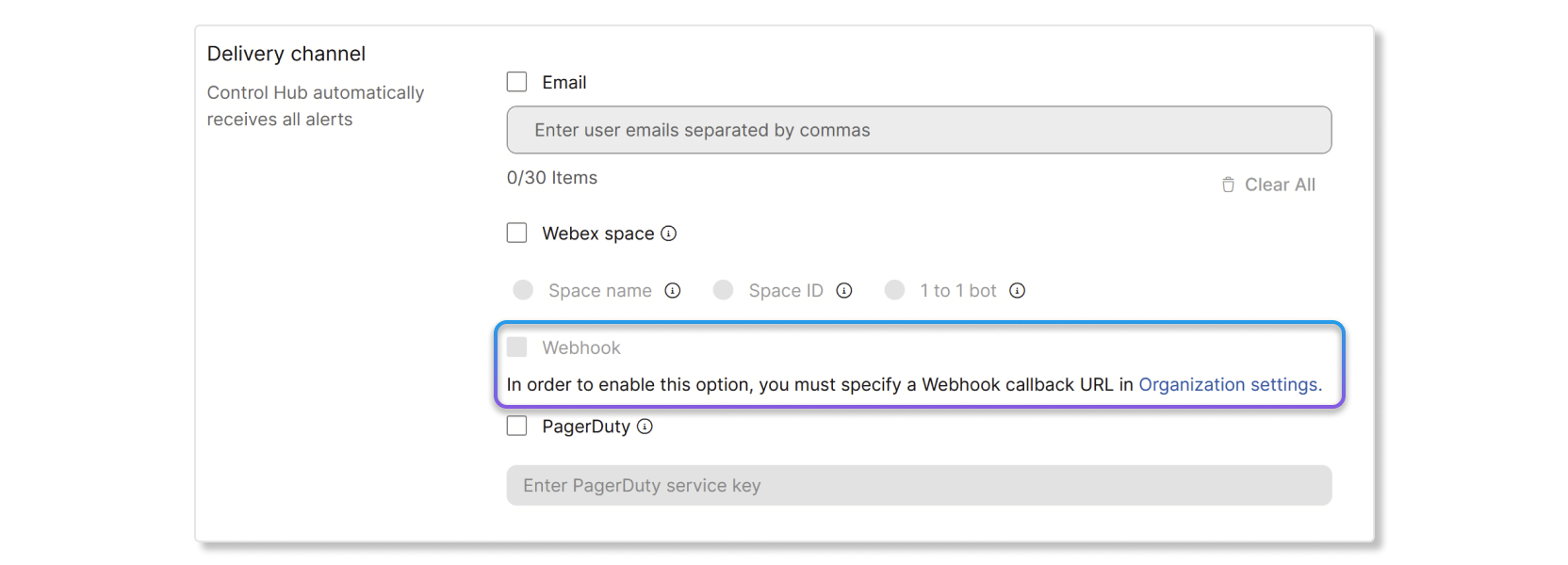
|
| 4 |
Klicka på Spara. |
Fältreferens för Cisco-enheter webhook
Information om fältreferenser för webhook för Cisco-enheter finns i den här artikeln.
Du kan ställa in en PagerDuty-integrationsnyckel så att varningar visas i tredjeparts program.
Aktivera PagerDuty i en regel
Innan du börjar
Du måste först hämta en integrationsnyckel i PagerDuty innan du kan aktivera PagerDuty-inställningen för aviseringar i Control Hub. För att få en integrationsnyckel, skapa en ny tjänst i PagerDuty och välj Events API V2 som integration. När du har skapat en Events API V2- tjänst hittar du integrationsnyckeln på fliken Integrationer i PagerDuty-instrumentpanelen .
| 1 |
Logga in på Control Hub och gå till Meddel anden > Mina regler. |
| 2 |
Markera kryssrutan PagerDuty i avsnittet Leveransk anal. |
| 3 |
Ange integrationsnyckeln som du skapade i PagerDuty-instrumentpanelen. |
| 4 |
Klicka på Spara. |


