
Mulțumim pentru feedback.
 Feedback?
Notificările din Control Hub sunt un loc central pentru gestionarea alertelor pentru implementarea dvs. Webex. Administratorii pot configura alertele pentru a fi livrate prin e-mail, webhooks, PagerDuty sau într-un spațiu al aplicației Webex. Indiferent de canalul de livrare configurat, toate alertele vor apărea întotdeauna în Control Hub.
Fiecare administrator are propriul set de alerte și reguli pe care le poate crea și vizualiza în filele Aler tele mele și Regul ile mele și poate vizualiza toate alertele și regulile de la alți administr atori din organizație în filele Toate aler tele și Toate regulile.
Alertele pentru ultimele 14 zile vor apărea în secțiunea Aler te. Puteți exporta alerte istorice pentru ultimele 30 de zile într-un format CSV făcând clic pe butonul de export.
Alertele care apar în aceeași zi și au aceeași severitate, tip și țintă sunt grupate împreună într-un meniu derulant pliabil pentru a le face mai ușor de vizualizat și de navigat. Puteți plasa cursorul peste butonul de extindere pentru a vedea cum au fost combinate alertele.
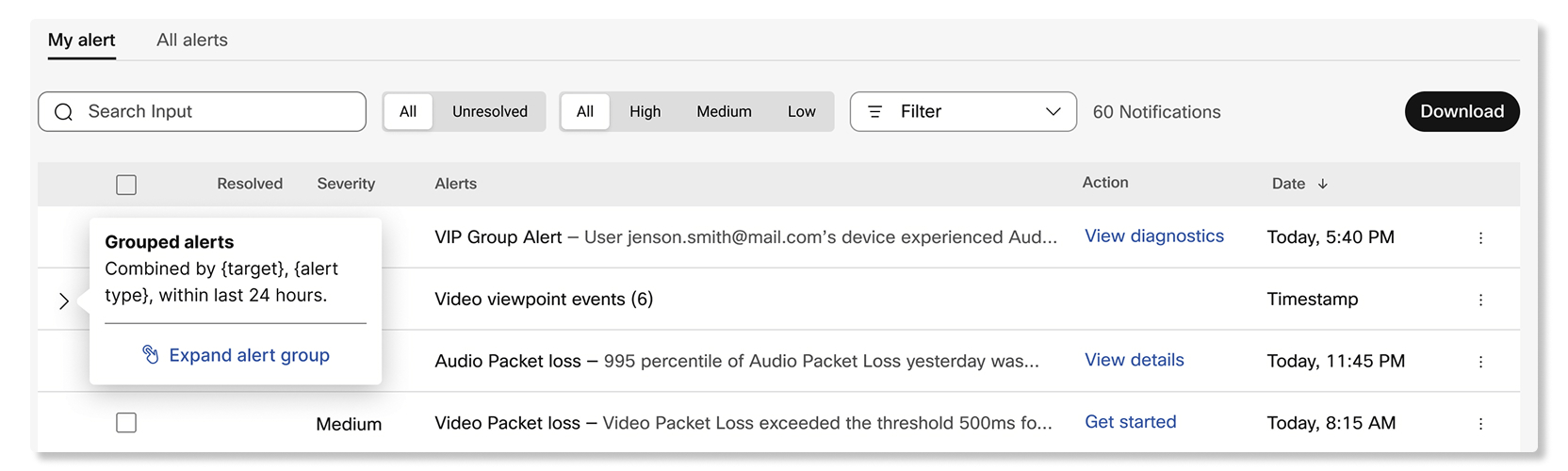
Există două categorii de alerte: bazate pe prag și generate de servicii.
Alerte bazate pe prag
Administratorii pot crea o regulă de monitorizare a evenimentelor specifice specificând praguri specifice, cum ar fi participanții care ating o latență mai mare de 300 ms sau o pierdere de pachete mai mare de 8%. Aceste alerte sunt declanșate numai dacă administratorii le configurează prin crearea unei reguli.
Administratorii pot configura în continuare modul în care sunt livrate aceste alerte alegând canalul de livrare pentru acestea:
- E-mail — Puteți adăuga până la 30 de adrese de e-mail ca destinatari pentru a primi alertele.
-
Aplicația Webex — Puteți primi alerta într-un spațiu nou, într-un
spațiu existent sau într-un spațiu 1:1.
Dacă un spațiu existent este redenumit, alerta va fi livrată în același spațiu.
- Webhook — Alertele vor fi livrate la adresa URL webhook configurată în Control Hub.
- PagerDuty - Puteți introduce o cheie de serviciu pentru a livra alertele către un serviciu asociat utilizând PagerDuty.
Alerte generate de servicii
Aceste alerte sunt create automat de serviciile Webex. Majoritatea acestor alerte sunt de natură cri tică, cărora administratorul ar trebui să le acorde atenție. Administratorii pot gestiona modul în care sunt livrate aceste alerte alegând canalul de livrare pentru acestea similar cu alertele bazate pe prag. Canalele de livrare includ e-mail, aplicația Webex, webhook și PagerDuty.
Vizualizați alertele și regulile
| 1 |
Conectați-vă la Control Hub și accesați Notificări. |
| 2 |
Selectați una dintre următoarele:
|
Găsiți alerte în funcție de țintă
Utilizați coloana Țintă pentru a vedea ce dispozitiv, spațiu de lucru, utilizator, trunchi sau altă țintă afectează o alertă. Căutați după numele țintă pentru a găsi alerte conexe.
O țintă apare numai atunci când informațiile țintă sunt disponibile pentru alertă.
| 1 |
Conectați-vă la Control Hub și accesați . |
| 2 |
Selectați Toate alertele sau Alertele mele. |
| 3 |
Verificați coloana Ț intă pentru ținta afectată. |
| 4 |
Introduceți un nume de țintă în câmpul de căutare pentru a găsi alerte potrivite. |
Înțelegerea unui tip de alertă
Citiți o explicație a unui tip de alertă în panoul său lateral pentru a afla ce înseamnă alerta.
Descrierile nu sunt disponibile pentru fiecare tip de alertă.
| 1 |
Conectați-vă la Control Hub și accesați . |
| 2 |
Selectați Toate aler tele sau Alertele mele, apoi deschideți o alertă. |
| 3 |
Dacă apare o pictogramă de informații lângă Tip, utilizați-o pentru a citi explicația. |
PentruWebex Meetings, puteți crea reguli pentru a primi alerte pentru:
- Monitorizarea întâlnirilor live — Utilizați această alertă pentru a afla când participanții se confruntă cu probleme de calitate a mass-media în timpul întâlnirilor care sunt în curs de desfășurare. Puteți crea până la 10 dintre aceste alerte.
- Monitorizarea întâlnirilor live pe dispozitiv — Utilizați această alertă pentru a afla când dispozitivele întâmpină probleme de calitate media în timpul întâlnirilor aflate în desfășurare. Puteți crea până la 25 dintre aceste alerte.
- Tendin@@ ța istorică a calității întâl nirilor — Utilizați această alertă pentru a afla când un procent de participanți la anumite site-uri și locații Webex ating pragurile de calitate media care sunt setate automat pe baza performanței anterioare a întâlnirilor din ultimele șapte zile. Puteți crea până la 10 dintre aceste alerte.
- Monitorizarea calității întâlnirilor istorice — Similar cu alerta privind tendința calității întâlnirii istoricului, puteți utiliza această alertă pentru a seta propriile praguri cu privire la momentul în care trebuie să primiți o alertă atunci când un procent de participanți la anumite site-uri și locații Webex ating oricare dintre pragurile de calitate media. Puteți crea până la 10 dintre aceste alerte.
Alertele de întâlnire se declanșează numai pentru participanții care participă la întâlniri prin intermediul Webex Meetings aplicației Webex. Versiunile minime ale aplicațiilor pe care participanții trebuie să le utilizeze pentru declanșarea aler telor sunt:
-
Webex Meetingsversiunea aplicației desktop 39.6.5 sau o versiune ulterioară
-
Webex Meetingsaplicație mobilă pentru Android și iOS versiunea 39.11 sau o versiune ulterioară
-
Aplicația Webex versiunea desktop 3.0.12427.0 sau o versiune ulterioară
-
Aplicația Webex pentru mobil Android versiunea 4.1.6 sau o versiune ulterioară
-
Aplicația Webex pentru mobil iOS versiunea 4.3 sau o versiune ulterioară
Alertele nu se declanșează pentru întâlniri numai audio, evenimente Webex și sesiuni de instruire Webex.
Puteți activa până la 10 alerte de monitorizare a întâlnirilor live pentru fiecare organizație. Fiecare alertă poate monitoriza până la 30 de adrese de e-mail ale utilizatorilor sau 30 de dispozitive.
Dacă este bifată caseta de selectare Monitorizare toți participanții, alerta se declanșează numai pentru întâlnirile cu mai puțin de 50 de participanți.
| 1 |
Conectați-vă la Control Hub și accesați Notificări > Regulile mele. |
| 2 |
Faceți clic pe Creare regulă. |
| 3 |
Selec tați Monitorizarea întâlnirii live de lângă Tip și introduceți numele alertei de lângă Titlu. |
| 4 |
Comutați comutatorul Stare la activat pentru a primi notificări pentru alertă. |
| 5 |
Selectați E-mail (e) utilizator (e) sau Nume (e) dispozitiv (e) și introduceți până la 30 de adrese de e-mail ale utilizatorului sau dispozitive. |
| 6 |
Bifa ți caseta de selectare Monitorizați toți participanții pentru a primi alerte pentru toți participanții care se află în aceleași întâlniri ca utilizatorii sau dispozitivele din listă. |
| 7 |
În secțiunea Reg uli, setați următoarele praguri:
|
| 8 |
Setați durata acumul ată și consecu tivă pentru declanșarea alertei. |
| 9 |
În secțiunea Canal de livrare, bifați caseta de selectare E-mail și introduceți adresele de e-mail ale persoanelor care vor primi alertele. |
| 10 |
Bifați caseta de selectare Spațiu Webex și introduceți numele spațiului dacă doriți să primiți mesaje în spațiul respectiv ori de câte ori este atins un prag. |
| 11 |
Faceți clic pe Sal vare. |
Puteți activa până la 25 de alerte de monitorizare a întâlnirilor live pe dispozitiv pentru fiecare organizație.
| 1 |
Conectați-vă la Control Hub și accesați Notificări > Regulile mele. |
| 2 |
Faceți clic pe Creare regulă. |
| 3 |
Selec tați Monitorizarea întâlnirii live a dispozitivului de lângă Tip și introduceți numele alertei de lângă Titlu. |
| 4 |
Comutați comut atorul Activat la activ at pentru a primi notificări pentru alertă. |
| 5 |
Alegeți să monitorizați:
|
| 6 |
În secțiunea Reg uli, setați următoarele praguri audio și video:
|
| 7 |
Setați durata acumul ată și consecu tivă pentru declanșarea alertei. |
| 8 |
În secțiunea Canalul de livrare, puteți:
|
| 9 |
Faceți clic pe Sal vare. |
Puteți adăuga până la 10 alerte istorice privind tendințele privind calitatea întâlnirilor pentru fiecare organizație.
| 1 |
Conectați-vă la Control Hub și accesați Notificări > Regulile mele. |
| 2 |
Faceți clic pe Creare regulă. |
| 3 |
Selec tați Tendința calității întâlnirii istorice de lângă Tip și introduceți numele alertei de lângă Titlu. |
| 4 |
Comutați comutatorul Stare la activat pentru a primi notificări pentru alertă. |
| 5 |
Selectați site-ul Webex și locațiile participanților pentru care doriți să primiți alerte. |
| 6 |
În secțiunea Canal de livrare, bifați caseta de selectare E-mail și introduceți adresele de e-mail ale persoanelor care vor primi alertele. |
| 7 |
Bifați caseta de selectare Spațiu Webex și introduceți numele spațiului dacă doriți să primiți mesaje în spațiul respectiv ori de câte ori este atins un prag. |
| 8 |
Faceți clic pe Sal vare. |
Puteți activa până la 10 alerte istorice de monitorizare a calității întâlnirilor pentru fiecare organizație.
| 1 |
Conectați-vă la Control Hub și accesați Notificări > Regulile mele. |
| 2 |
Faceți clic pe Creare regulă. |
| 3 |
Selec tați Monitorizarea calității întâlnirii istorice de lângă Tip și introduceți numele alertei de lângă Titlu. |
| 4 |
Comutați comutatorul Stare la activat pentru a primi notificări pentru alertă. |
| 5 |
Selectați site-ul Webex și locațiile participanților pentru care doriți să primiți alerte. |
| 6 |
În secțiunea Reg uli, setați următoarele praguri:
|
| 7 |
În secțiunea Trigger, selectați o durată de monitorizat și introduceți procentul de participanți care trebuie să atingă unul dintre pragurile pentru a declanșa alerta. |
| 8 |
În secțiunea Canal de livrare, bifați caseta de selectare E-mail și introduceți adresele de e-mail ale persoanelor care vor primi alertele. |
| 9 |
Bifați caseta de selectare Spațiu Webex și introduceți numele spațiului dacă doriți să primiți mesaje în spațiul respectiv ori de câte ori este atins un prag. |
| 10 |
Faceți clic pe Sal vare. |
PentruWebex Calling, puteți configura următoarele alerte:
Adăugarea unei alerte de scădere a calității apelului
Utilizați această alertă pentru a afla când calitatea apelurilor din anumite locații sau sesiunea media a unui utilizator scade la o calitate slabă.
Calitatea apelului este calculată ca:
- Bun - Atât fluxul video, cât și audio au avut jitter sub 150 ms, latență sub 400 ms și pierderi de pachete sub 5%.
- Slab - Atât fluxul video, cât și cel audio au avut jitter peste 150 ms, latență peste 400 ms și pierderi de pachete peste 5%.
Alertele sunt trimise atunci când se termină un apel. Când primiți alerta, puteți face clic pe Dep anare apel pentru a vă duce direct la apel în Depanare dacă alerta monitorizează anumiți utilizatori. Dacă alerta monitorizează locațiile, poți face clic pe Vizualizare analiză pentru a te duce la fila Calitate media din Analiza apel urilor.
Puteți crea până la 10 alerte de eliminare a calității apelurilor pentru fiecare organizație.
Alertele nu sunt declanșate pe trunchiurile bazate pe instanță dedicată (DI).
| 1 |
Conectați-vă la Control Hub. |
| 2 |
Accesați Notificări > Regulile mele. |
| 3 |
Faceți clic pe Creare regulă. |
| 4 |
Din lista derul antă Serviciu, selectați A pelare. 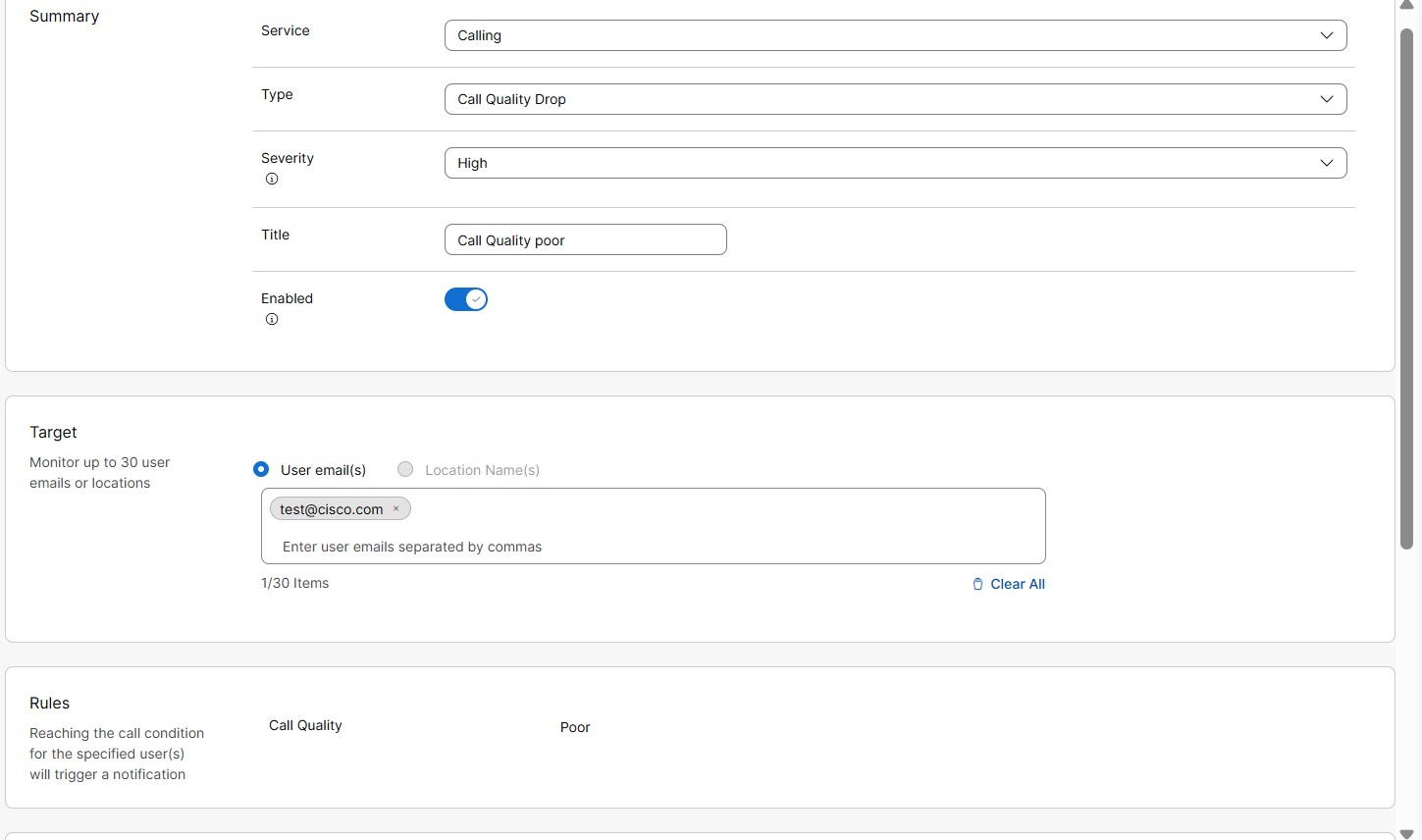
|
| 5 |
Din lista derulantă Tip, selectați Drop de calitate apel. |
| 6 |
Din lista derulantă Sever itate. Acest câmp arată cât de gravă sau importantă este o alertă. Puteți alege nivelul de severitate ca
Înalt, Mediu sau Scăzut.
|
| 7 |
Introduceți un titlu. |
| 8 |
Comutați Ac tivat pentru a primi notificări pentru alertă. |
| 9 |
În secțiunea Țintă, selectați E-mail (e) utilizator (e) sau Nume (e) locație (e). Puteți introduce până la 30 de adrese de e-mail ale utilizatorilor sau locații de monitorizat.
|
| 10 |
În secțiunea C analul de livrare, alegeți modul de primire a alertelor: 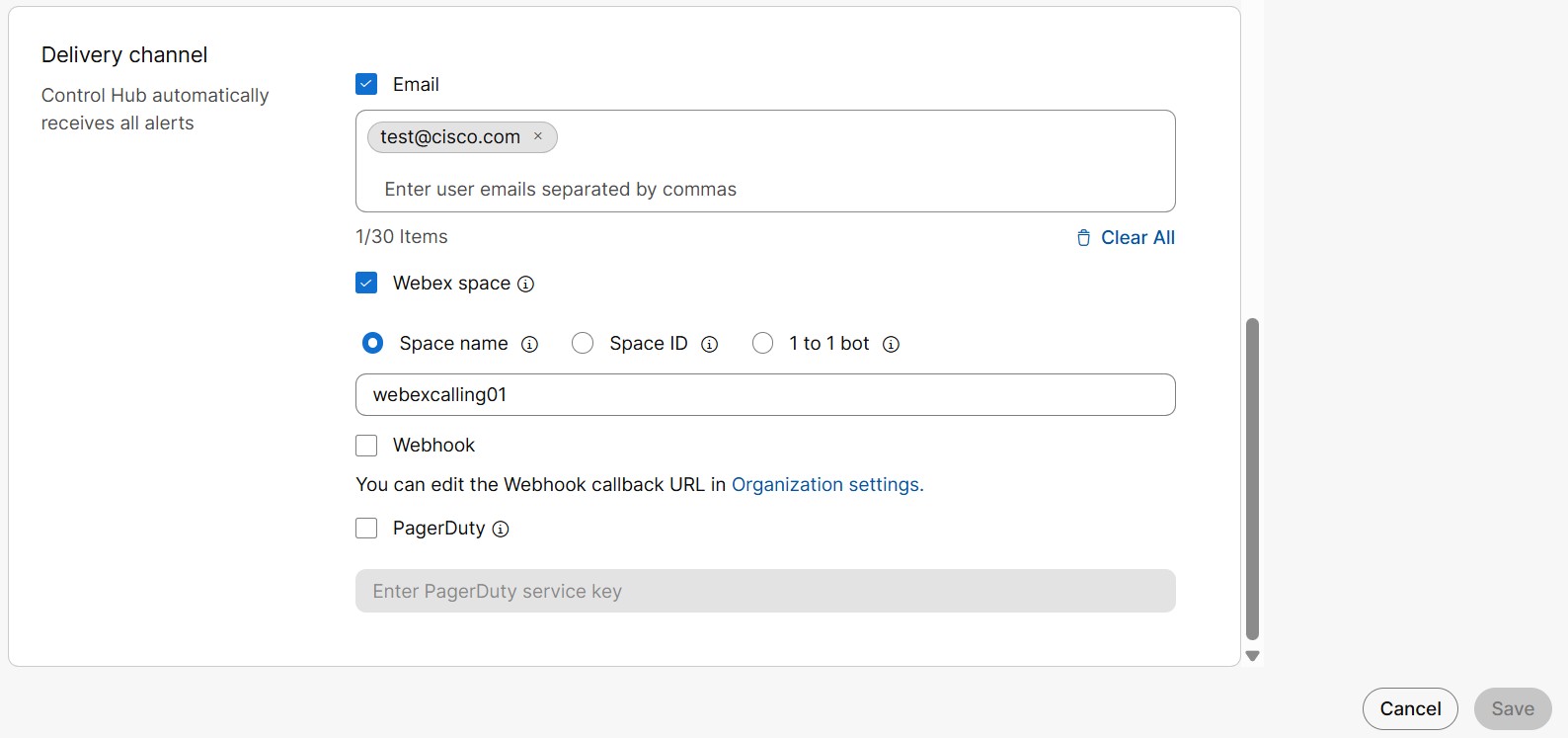
|
| 11 |
Faceți clic pe Sal vare. |
Adăugarea unei alerte de modificare a stării trunchiului
O alertă este trimisă atunci când starea trunchiului monitorizat se schimbă. Stările trunchiului disponibile sunt online, offline și afectate. Puteți configura ce modificare de stare ar trebui să declanșeze o alertă.
Următoarele sunt diferitele stări ale trunchiului:
-
Online - Înregistrarea cu succes a Portalului local cătreWebex Calling.
-
Offline - Înregistrarea nereușită a Portalului local cătreWebex Calling.
-
Deficit —Conexiune nereușită între cel puțin Webex Calling un proxy Edge și un gateway local.
-
Necunoscut - În procesul de stabilire a unei conexiuni între Webex Calling și Poarta Locală care este adăugată recent.
Pentru a afla mai multe despre diferitele modificări ale erorilor de stare, consultați articolul din centrul de ajutor secțiunea Depanare a gateway-ului local.
| 1 |
Conectați-vă la Control Hub. |
| 2 |
Accesați Notificări > Regulile mele. |
| 3 |
Faceți clic pe Creare regulă. |
| 4 |
Din lista derul antă Serviciu, selectați A pelare. 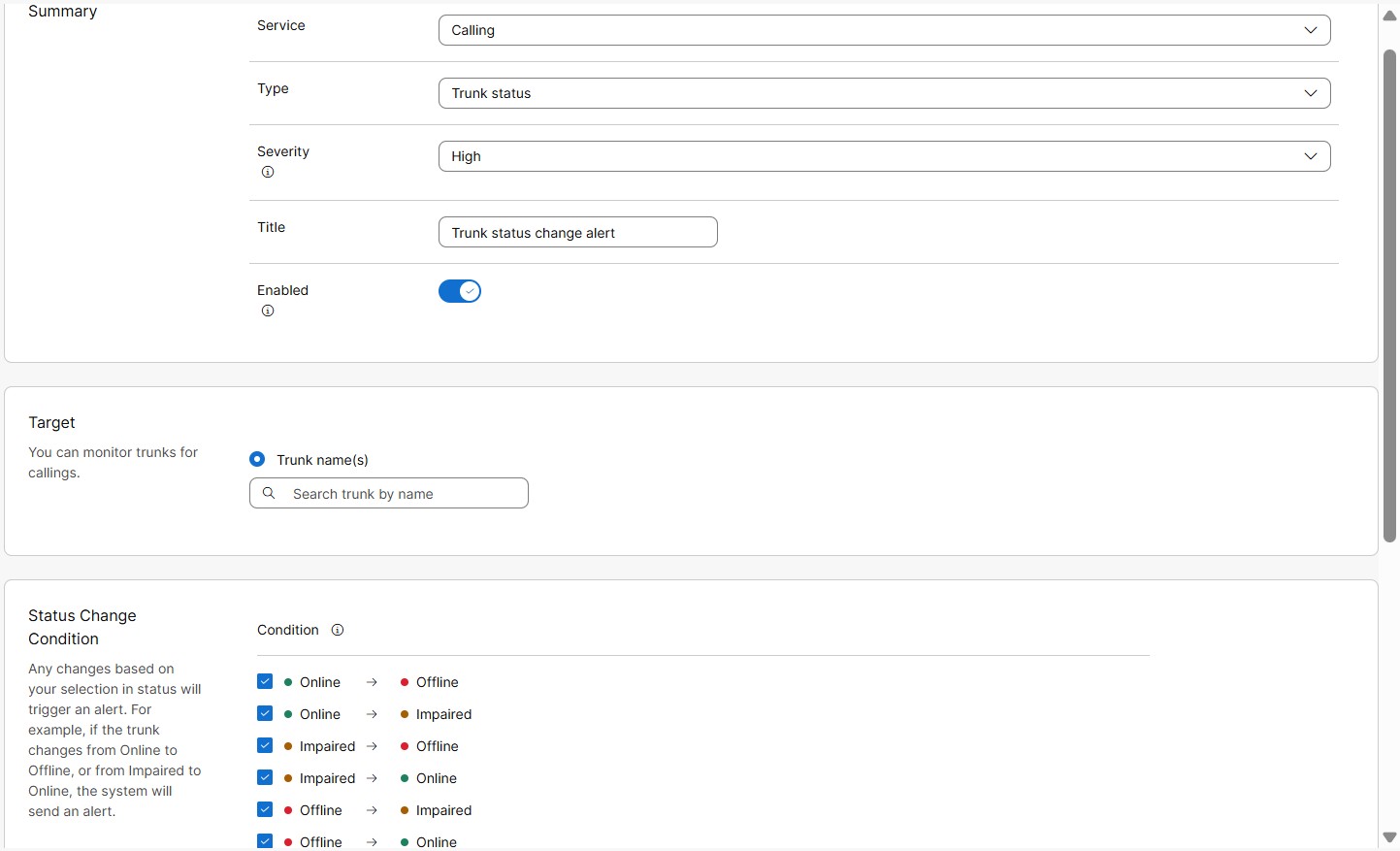
|
| 5 |
Din lista derulantă Tip, selectați S tarea trunchiului. |
| 6 |
Din lista derulantă Sever itate. Acest câmp arată cât de gravă sau importantă este o alertă. Puteți alege nivelul de severitate ca
Înalt, Mediu sau Scăzut.
|
| 7 |
Introduceți un titlu. |
| 8 |
Comutați Activat pentru a primi notificări pentru alertă |
| 9 |
În secțiunea Țintă, selectați Numele trunchiului (e). Puteți introduce până la 30 de trunchiuri pentru a monitoriza.
Alertele nu sunt declanșate pe trunchiurile bazate pe instanță dedicată (DI). |
| 10 |
În secțiunea Definiție regulă, puteți defini regula pentru momentul în care trebuie declanșată alerta. Puteți selecta toate sau puteți alege dintre următoarele modificări de stare:
|
| 11 |
În secțiunea C analul de livrare, alegeți modul de primire a alertelor:
|
| 12 |
Faceți clic pe Sal vare. |
Adăugarea unei alerte de limită a apelurilor simultane la trunchi
O alertă este trimisă atunci când se atinge limita de prag a apelurilor simultane pe trunchi. Această alertă ajută la identificarea orei sau a zilei ocupate în care se atinge capacitatea portbagajului pentru a gestiona apel urile concomitente.
Alertele consecutive sunt declanșate la intervalul de timp selectat, dacă pragul configurat continuă să se încalce.
| 1 |
Conectați-vă la Control Hub. |
| 2 |
Accesați Notificări > Regulile mele. |
| 3 |
Faceți clic pe Creare regulă. |
| 4 |
Din lista derul antă Serviciu, selectați A pelare. 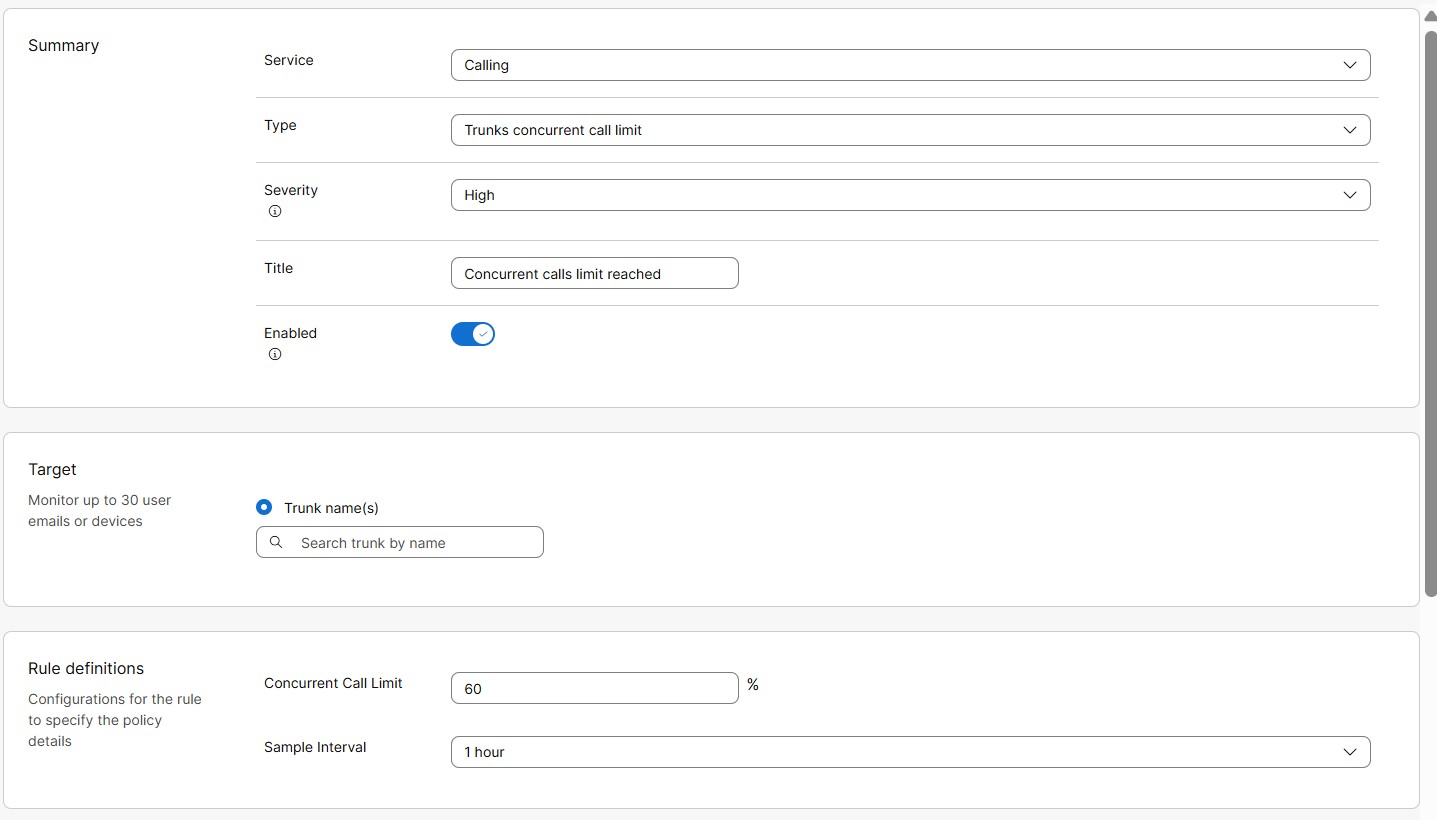
|
| 5 |
Din lista derulantă Tip, selectați Limită de apel concomitent Trunk. |
| 6 |
Din lista derulantă Sever itate. Acest câmp arată cât de gravă sau importantă este o alertă. Puteți alege nivelul de severitate ca
Înalt, Mediu sau Scăzut.
|
| 7 |
Introduceți un titlu. |
| 8 |
Comutați Ac tivat pentru a primi notificări pentru alertă. |
| 9 |
În secțiunea Țintă, selectați Numele trunchiului (e). Puteți introduce până la 30 de trunchiuri pentru a monitoriza.
Alertele nu sunt declanșate pe trunchiurile bazate pe instanță dedicată (DI). |
| 10 |
În secțiunea Definiții de reguli, puteți defini regula pentru momentul în care trebuie declanșată alerta. Introduceți următoarele valori pentru condiția pragului limită de apel concomit ent: |
| 11 |
În secțiunea C analul de livrare, alegeți modul de primire a alertelor:
|
| 12 |
Faceți clic pe Sal vare. |
Alertă de expirare a certificatului portbagaj
O alertă este trimisă atunci când certificatul unui trunchi bazat pe certificat este pe cale să expire sau a expirat. Aceasta este o alertă generată de sistem, activată în mod implicit pentru organizațiile cu trunchiuri bazate pe certificate.
Înainte de expirarea certificatului, alertele automate sunt trimise în zile predefinite, cum ar fi ziua a 60- a, a 30- a zi, a 15- a zi și a 7-a zi înainte de expirare. După expirarea certificatului, o alertă este trimisă imediat și o singură dată. Nu sunt trimise alerte consecutive.
Alertele nu sunt declanșate pe trunchiurile bazate pe instanță dedicată (DI).
Lista de rute apeluri alertă blocată
Atunci când numărul de apeluri concomitente depășește limita de licență Apeluri din lista de rute, este permisă o capacitate suplimentară de până la 20% (explozie). Când volumul apelurilor off-net (PSTN) depășește limitele de explozie de 20%, acestea sunt blocate. O alertă este trimisă utilizatorului despre blocarea apelurilor din Lista de rute.
Înainte de a începe
| 1 |
Conectați-vă la Control Hub. |
| 2 |
Accesați Notificări > Toate regulile. Se afișează lista tuturor regulilor.
|
| 3 |
Selectați Lista rutelor Apeluri Alertă blocată. Lista rutelor Apeluri Alerta blocată este o alertă generată de sistem. Prin urmare, puteți edita doar câteva dintre detaliile sale, așa cum se menționează în pașii următori. 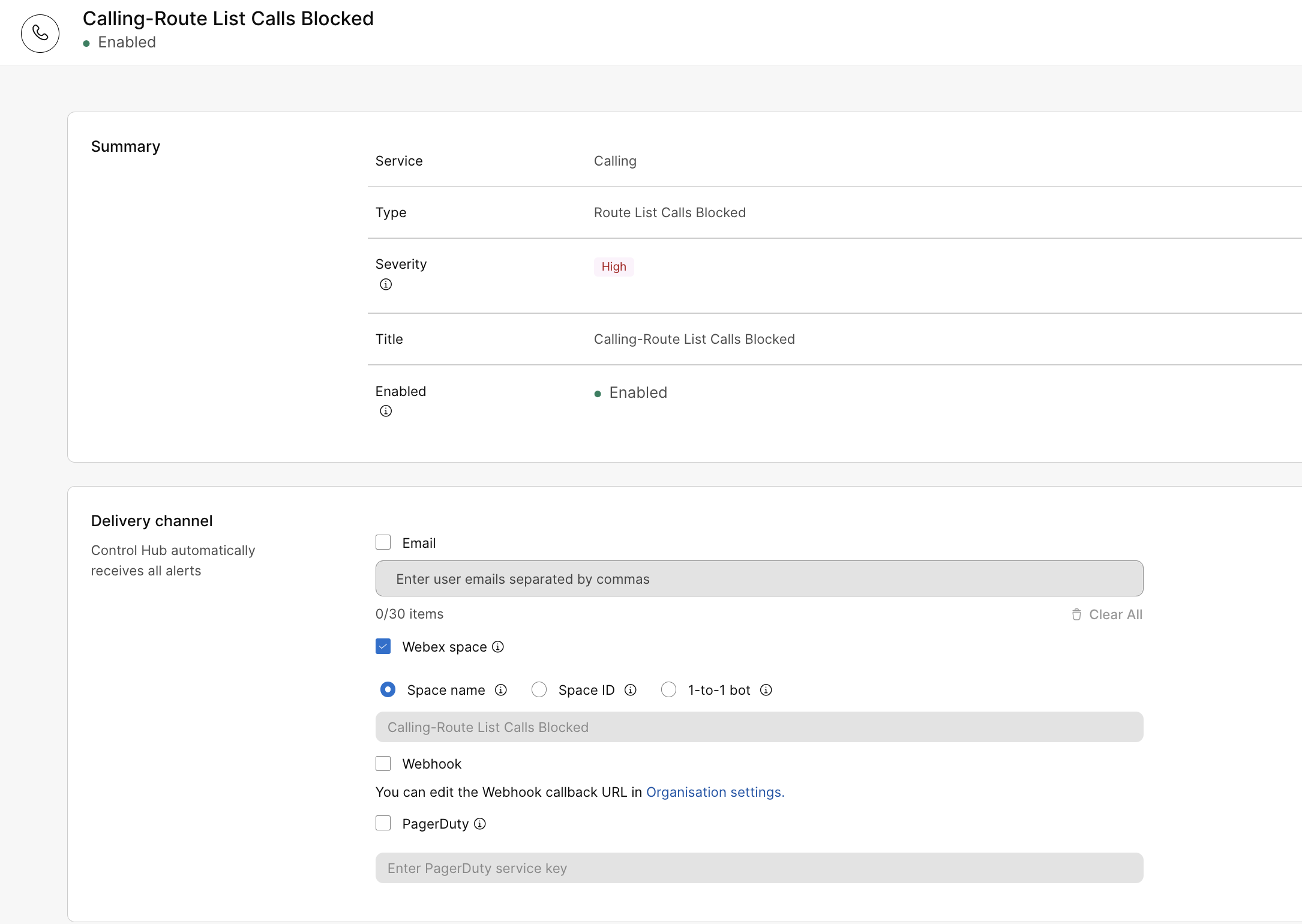
|
| 4 |
În secțiunea C analul de livrare, alegeți modul de primire a alertelor:
|
| 5 |
Faceți clic pe Sal vare. |
Există două categorii de alerte de servicii pentru instanța dedicată: alerte de întreținere și alerte proactive.
Alerte de întreținere
Sistemul permite alertele de întreținere în mod implicit. Administratorii partenerilor sau ai clienților ar trebui să verifice sau să configureze canalul de livrare pentru a primi notificări prin e-mail și/sau spațiu Webex. Alertele de întreținere sunt utilizate pentru a trimite notificări despre întreținere, întreruperi și comunicarea incidentelor.
Pentru a adăuga informații despre canalul de livrare pentru a primi alerte de întreținere:
- Conectați-vă la Control Hub și accesați Notificări > Toate regulile.
- Faceți clic pe Apelare-Întreținere și Alerte de întrerupere și der ulați în jos la Canalul de livrare.
- Bifați una sau ambele casete de selectare E-mail sau Spații Webex pentru a primi notificări pe canalul preferat.
Puteți adăuga până la 30 de ID-uri de e-mail.
Pentru a primi notificări într-un spațiu Webex, trebuie să aveți o licență de mesagerie. Dacă accesul la bot este activat în Aplicații/Bots și vi se permite să fiți membru al camerei organizației, veți primi notificările. În caz contrar, contactați administratorul organizației pentru a rezolva problema.
Puteți selecta Webhooks dacă aveți Webhook-uri activate la nivel organizațional. Pentru mai multe informații, consultați Acti varea webhook-urilor pentru alerte în Control Hub.
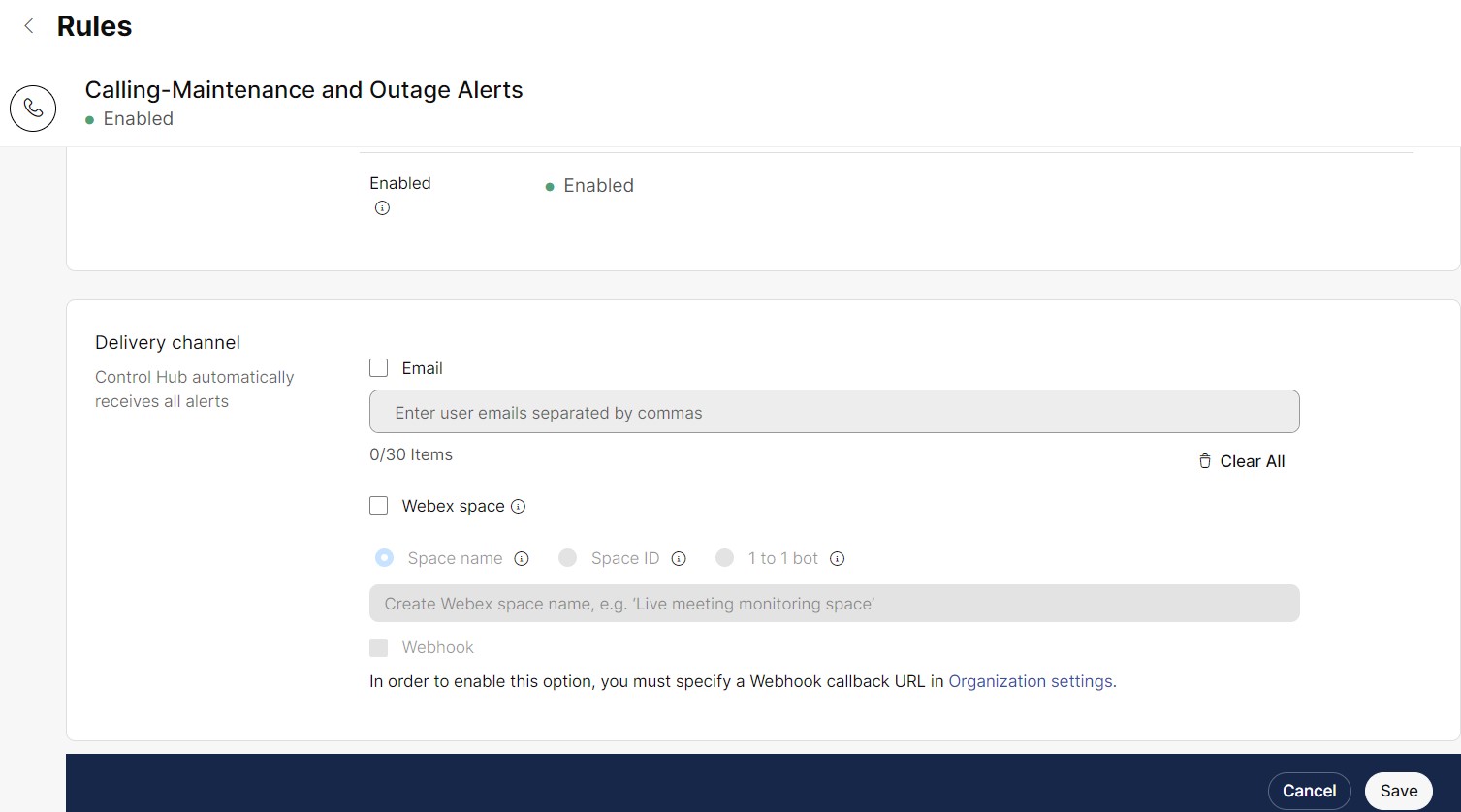
- Introduceți informațiile despre spațiul de e-mail și Webex și faceți clic pe Salvare pentru a salva modificările.
Ori de câte ori are loc întreținerea, Control Hub afișează automat un banner cu detaliile clusterului, regiunea și data și ora programate.

Alerte proactive
Administratorii partenerilor sau ai clienților se pot abona la alertele proactive și notificările de evenimente din ziua a doua sau a treia și pot alege să le livreze prin e-mail, spații ale aplicației Webex sau ambele selectând C analul de livrare la crearea alertei.
De exemplu: Podul de conf Unified CM video în afara numărului de resurse ridicat, Unified CM MTP în afara numărului de resurse ridicat.
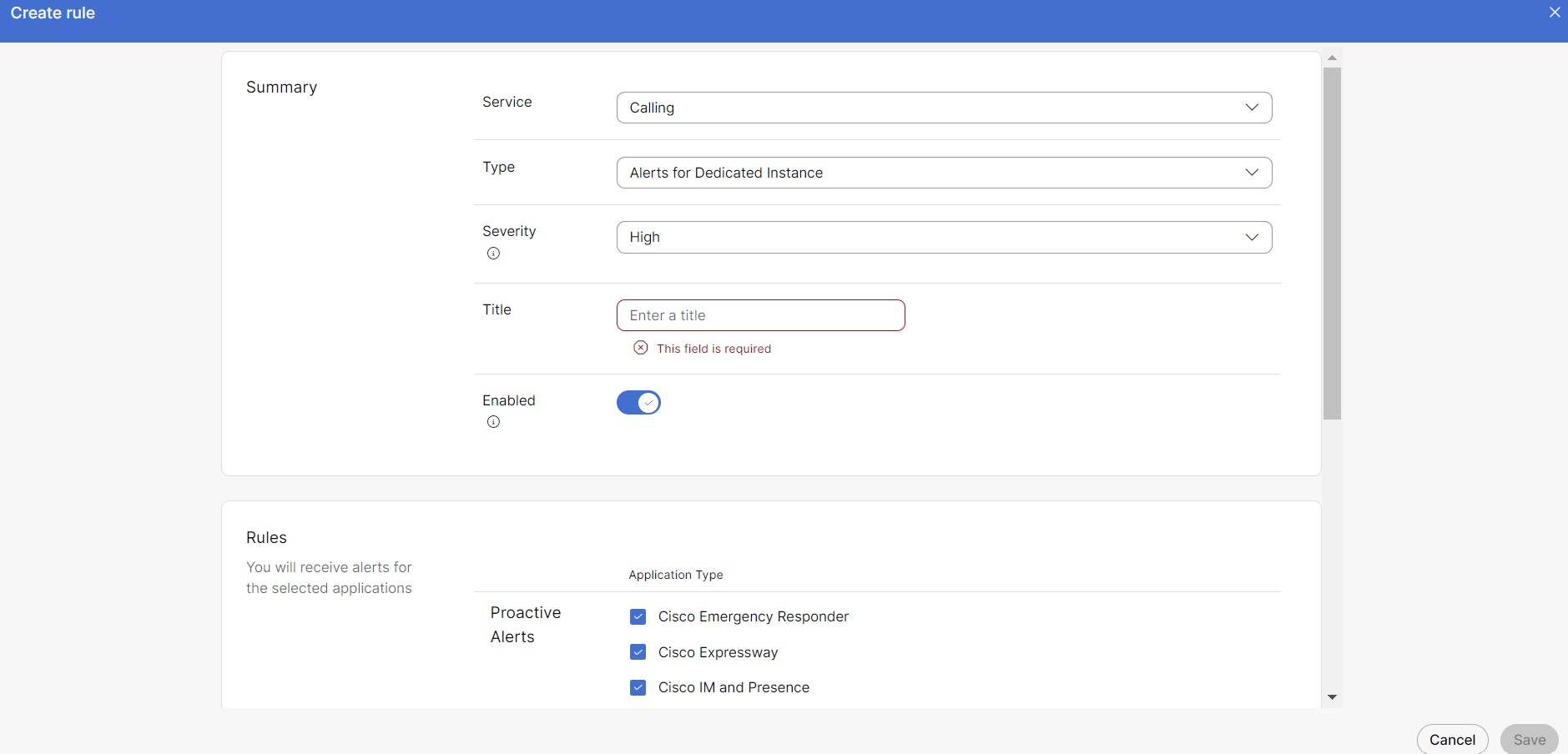
Pentru a crea o regulă de alertă proactivă
Doar administratorul partenerului sau al clientului cu drepturi complete de administrator poate crea reguli.
- Conectați-vă la Control Hub și accesați Notificări > Regulile mele.
- Selectați Creare regulă.
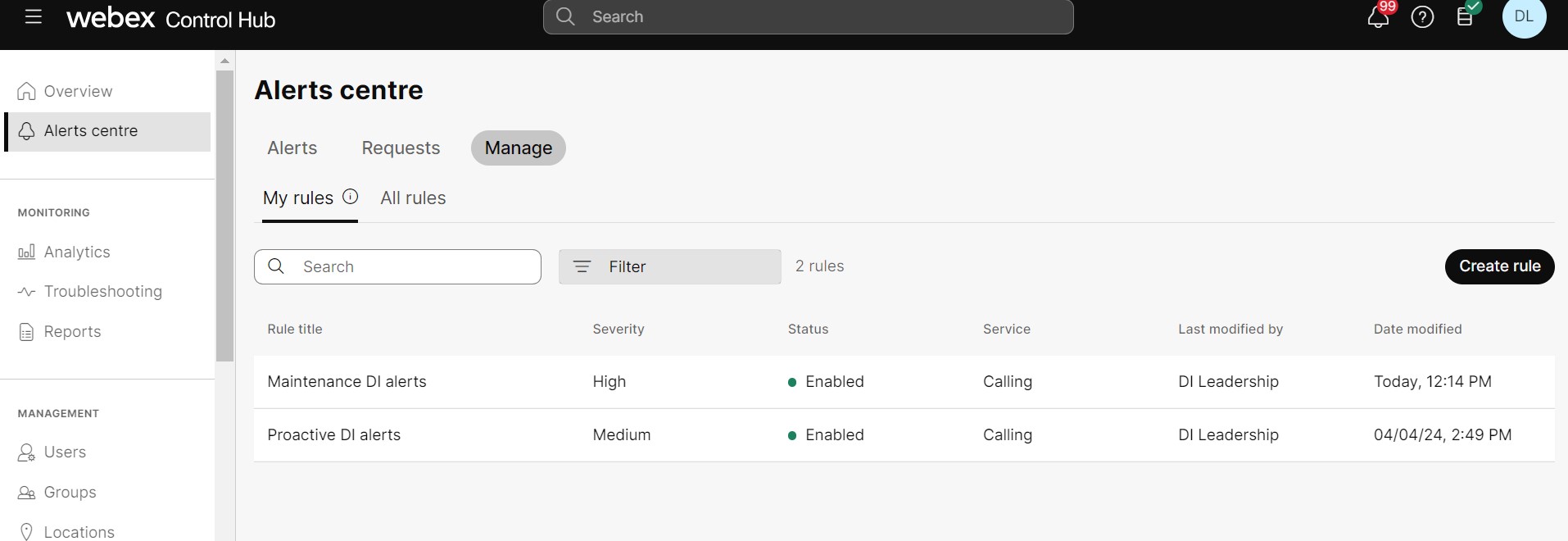
- În secțiunea Rezumat:
- Selectați Apel are din lista derulantă Servici u.
- Selectați Alerte pentru instanță dedicată din lista derulantă Tip.
- Selectați severitatea preferată. În mod implicit, severitatea este ridicată.
-
Vă recomandăm să creați reguli pentru alertele proactive cu severitate medie sau mică.
-
Primiți alerte care corespund sau depășesc nivelul de severitate pe care l-ați selectat la configurarea regulii.
-
- Adăugați titlul pentru noua regulă.
- Toate casetele de selectare din secțiunea Reg uli sunt selectate în mod implicit. Debifați cele bazate pe preferințele dvs.
- Selectați canalul de livrare pentru a primi alerta.
Puteți selecta Webhooks dacă aveți Webhook-uri activate la nivel organizațional. Pentru mai multe informații, consultați Acti varea webhook-urilor pentru alerte în Control Hub.
- Faceți clic pe Sal vare.
Odată create regulile, este nevoie de maximum 6 ore pentru a începe să primiți notificările.
Starea alertei și legendele lor
Control Hub consolidează stările mai multor servicii de aplicații UC, stări de agent și starea de întreținere a fiecărui nod.
Starea serviciilor pentru fiecare nod este reîmprospătată la fiecare 30 de secunde.
|
Alerte critice |
|
|
|
|
Alerte necritice |
|
|
Toate celelalte servicii UC care nu sunt enumerate mai sus sunt considerate servicii necritice. |
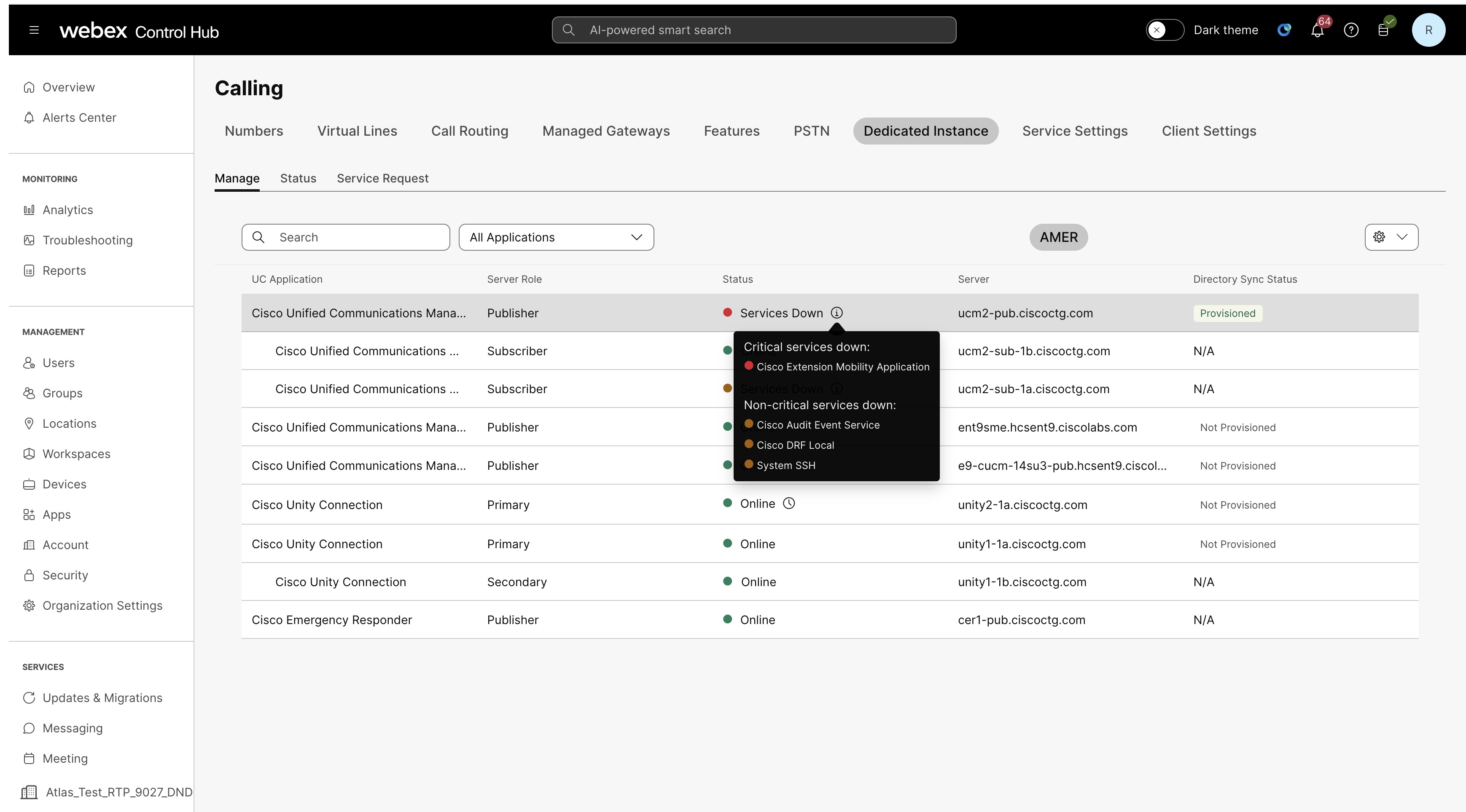
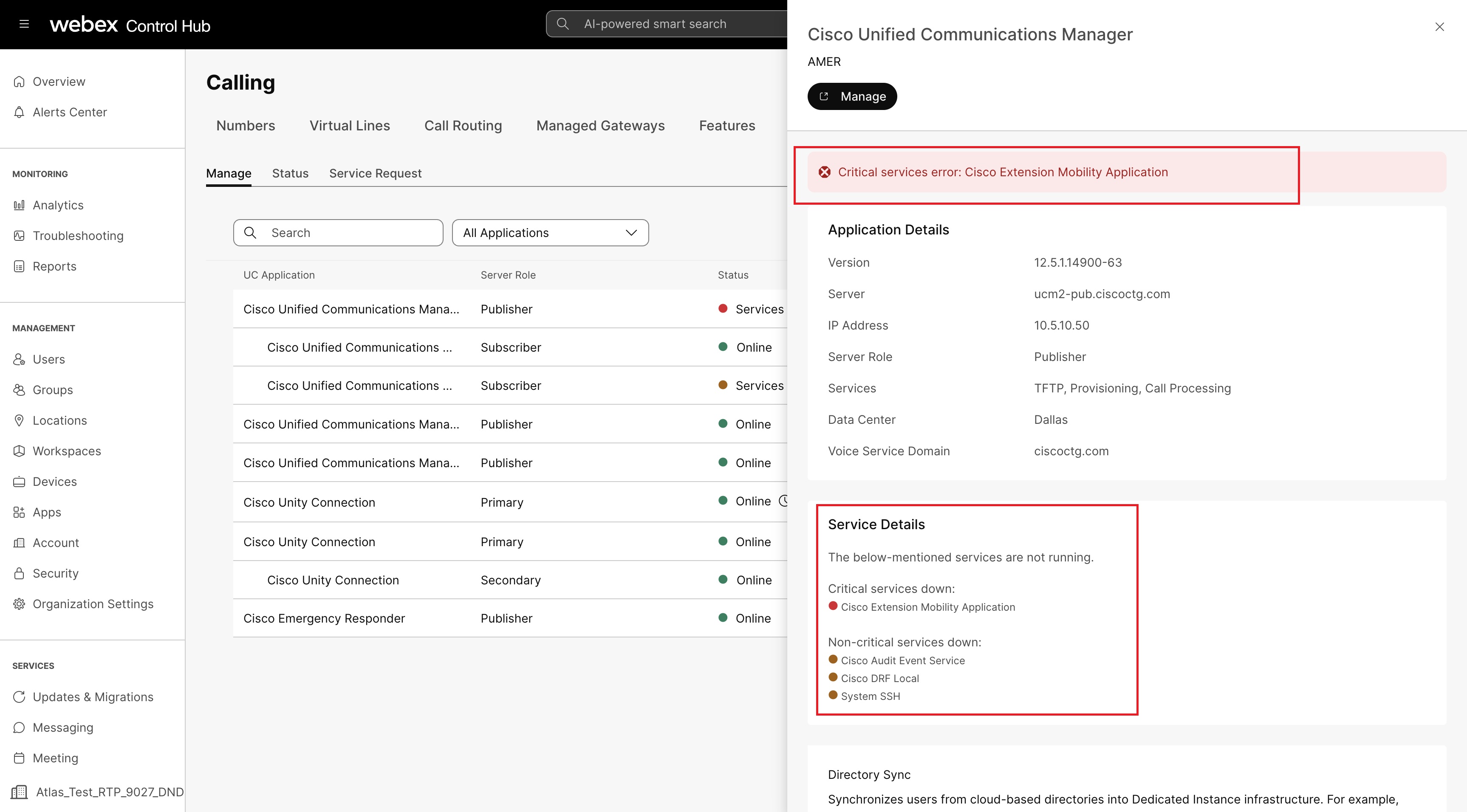
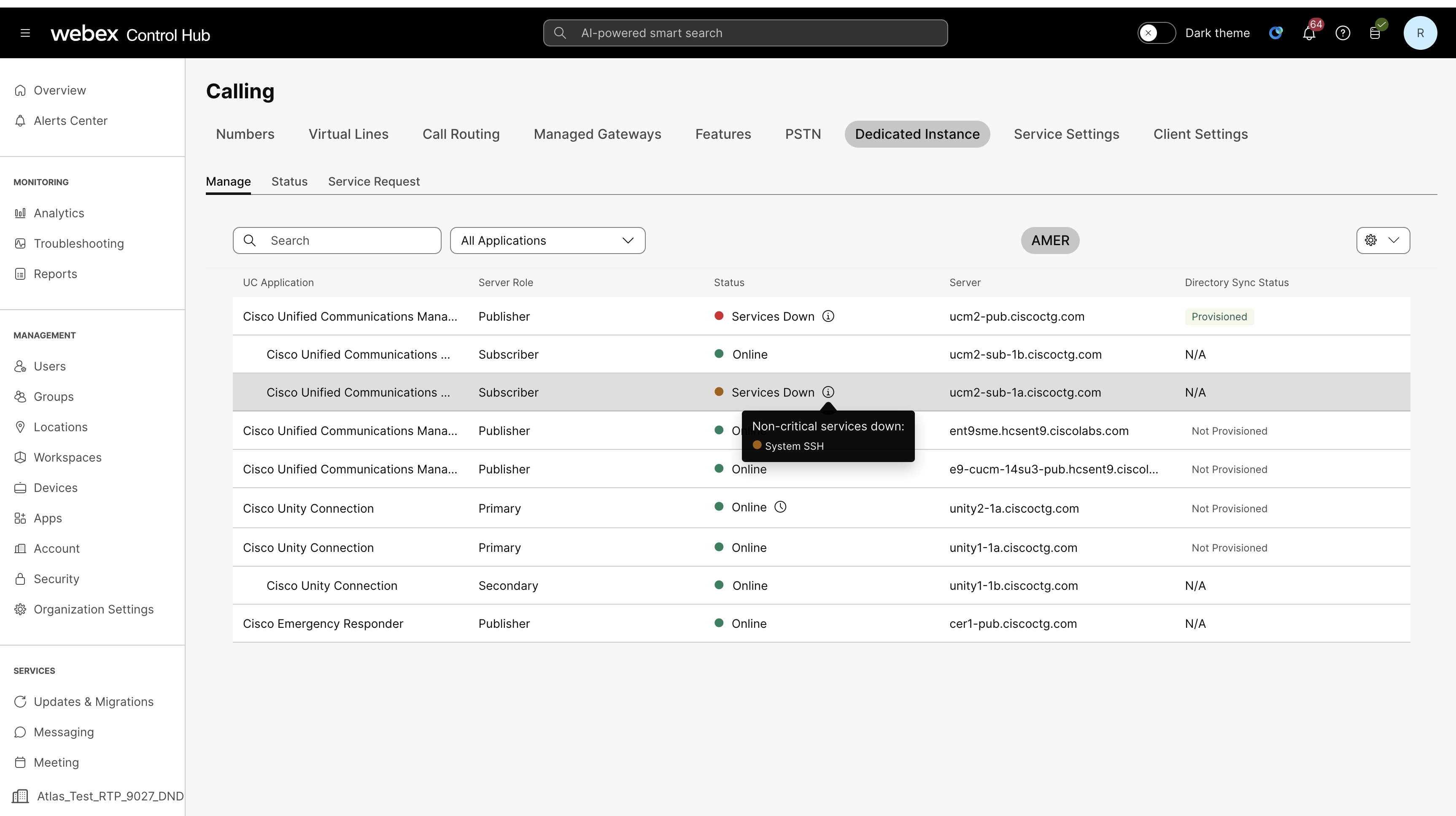
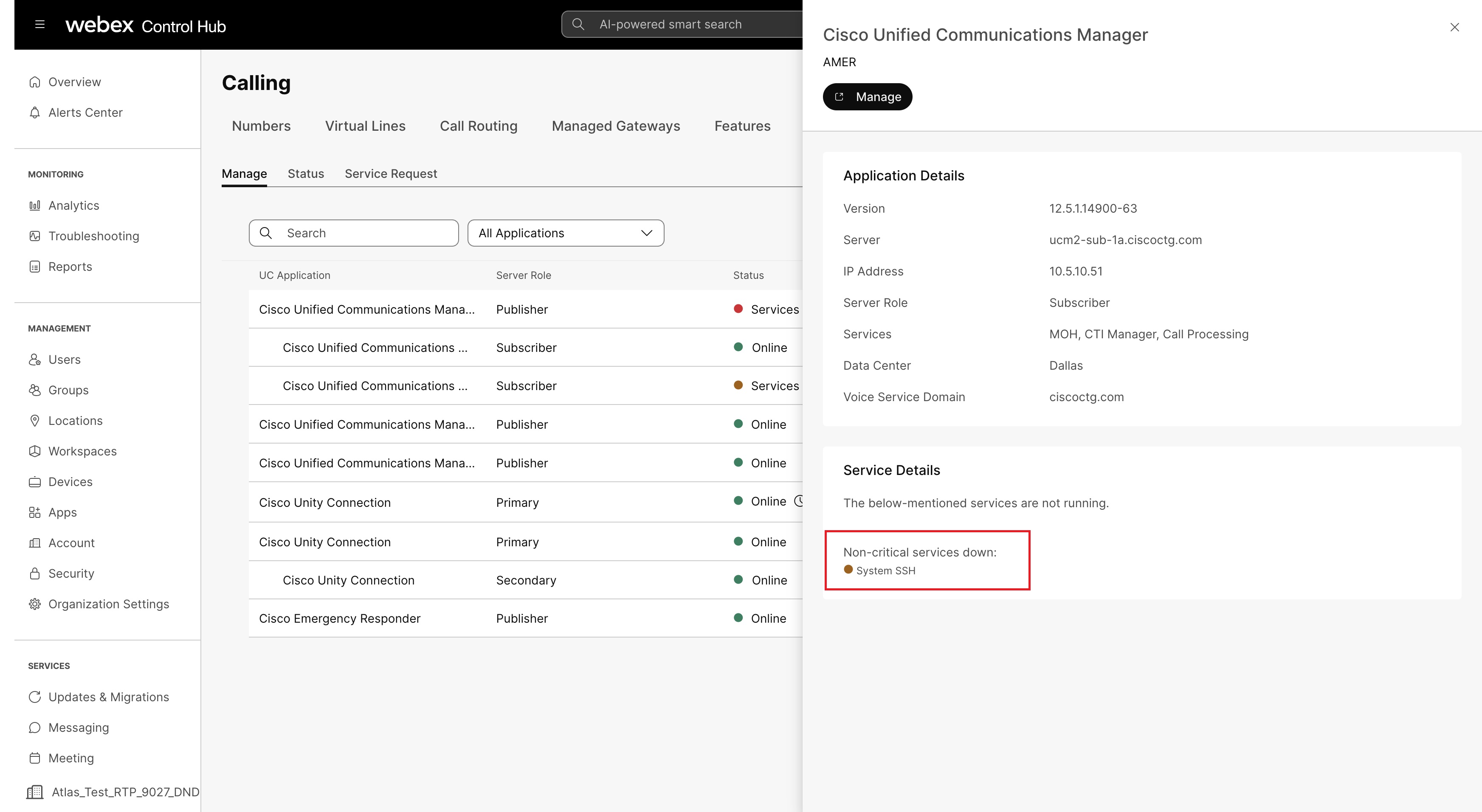
Legendele de alertă
| Statut | Culoare | Descriere |
| Online | Verde | Indică că nodul funcționează normal fără probleme |
| Întreținere | portocala | Indică că nodul este supus unei întrețineri |
| Serviciile au scăzut | roșu | Indică că unul sau mai multe servicii critice sunt dezactivate pe nod |
| Serviciile au scăzut | portocala | Indică că unul sau mai multe servicii necritice sunt dezactivate pe nod sau agentul este offline |
Alertă de expirare a certificatului
Control Hub trimite alerte de expirare a certificatului clienților cu 67 de zile înainte de data expir ării și apoi la fiecare 12 zile, până la reînnoirea certificatului.
- Certi@@ ficate deținute și gestionate de clienți - O alertă proactivă este trimisă de la Control Hub, iar dvs. sunteți responsabil pentru reînnoirea și gestionarea certificatului.
- Certi@@ ficate deținute și gestionate de Cisco - O alertă proactivă este trimisă de la Control Hub, iar noi suntem responsabili pentru reînnoirea și gestionarea certificatului.
Configurați o alertă proactivă pentru a primi o notificare atunci când expiră un certificat.
Definiții de alarmă a stării aplicației Control Hub
Pentru o listă de definiții de alarmă disponibile pentru instanța dedicată, consultați definițiile alarmelor de stare a aplicației Control Hub.
Pentru alertele aplicațiilor Unified Communication, puteți configura alertele de mai jos:
- Alerte despre evenimente critice ale aplicațiilor UC - Primiți notificări pentru evenimentele critice acceptate colectate din aplicațiile UC.
- Alerte de evenimente de anomalie bazate pe AI - Primiți alerte bazate pe AI pentru scenarii precum anomalia telefonului, înregistrarea telefonului și anomalia apelurilor.
Pentru mai multe informații, consultați Alerte în Control Hub.
Înainte de a începe
- Trebuie să fiți partener sau administrator de client cu drepturi complete de administrator pentru a crea reguli de alertă.
- Mesageria trebuie să fie activată pentru organizație dacă doriți să trimiteți alerte într-un spațiu de aplicație Webex.
- Webhook-urile trebuie să fie activate la nivel de organizație înainte de a putea utiliza webhook-uri ca canal de livrare.
Evenimente critice ale aplicației de comunicare unificată
Utilizați această regulă pentru a primi alerte pentru evenimente critice. Evenimentele sursă provin din aplicații UC și sunt mapate la severitatea pe care administratorul o alege atunci când creează regula.
Cum se creează o regulă
- Conectați-vă la Control Hub și accesați Notificări > Regulile mele.
- Faceți clic pe Creare regulă.
- În secțiunea Rezumat, configurați regula serviciilor.
- Din lista Serviciu, alegeți Apel are.
- Din lista Tip, alegeți evenimentele critice ale aplicației Cloud Intelligence UC.
- Selectați severitatea preferată.
- Acest câmp arată cât de gravă sau importantă este o alertă. Puteți alege nivelul de severitate ca Înalt, Mediu sau Scă zut.
- Consultați secțiunea Tab elul de sever itate pentru a afla mai multe despre sever itatea Centr ului de control și a tipului de alertă.
- Consultați tabelul cu lista evenimentelor critice pentru a afla mai multe despre numele, descrierea și nivelul de severitate diferit al alertei.
- Introduceți un titlu pentru noua regulă.
- Verificați dacă comutatorul de alerte este activ at pentru a primi notificări pentru
alertă.
Când este dez activ at, utilizatorii nu vor primi alerte.
- În secțiunea Definiție regulă, selectați tipul de aplicație și alegeți clusterul de aplicații ca întreg sau cluster asociat care ar trebui să primească al erte critice.
- În secțiunea C analul de livrare, alegeți modul de primire a alertelor:
- E-mail— Introduc eți adresele de e-mail ale persoanelor care vor primi alertele.
- Spați@@ u Webex— Introduceți numele spațiului pentru a primi alerta ca mesaje
într-un spațiu. Botul trimite mesaje numai destinatarilor care sunt adăugați în canalul de livrare a e-mailului.
Organizația dvs. trebuie să aibă Mesagerie activată pentru ca aplicația Webex să utilizeze un spațiu ca canal de livrare.
- Webhook- Bi fați această casetă de selectare dacă doriți să utilizați alerta cu aplicații terțe.
- Faceți clic pe Sal vare.
Odată create regulile, este nevoie de maximum 6 ore pentru a începe să primiți notificările.
Tabelul de severitate
Monitorizarea trimite alerte privind evenimentele critice ale aplicațiilor UC numai pentru factorii de mai jos:
| Severitatea hub-ului de control | Gravitatea tipului de alertă |
|---|---|
|
Înalt Trimite doar evenimentele critice cu cea mai mare prioritate. | Critică, Alertă |
|
Mediu Trimite evenimente cu prioritate ridicată și evenimente critice cu prioritate medie. | Critică, Alertă, Eroare, Avertizare |
|
Scăzut Trimite toate evenimentele critice acceptate în regulă. | Critică, Alertă, Eroare, Avertisment, Informațional |
Lista evenimentelor critice
Lista evenimentelor critice afișează alertele care pot declanșa notificări pentru severitatea selectată și clusterele de aplicații UC.
| Numele alertei | Descriere | Severitate |
|---|---|---|
| CiscodrFailure | Această alertă apare atunci când evenimentul DrfFailure este generat. | Critică |
| HardwareFurnizare | Această alertă apare atunci când evenimentul HardwareFailure este generat. Aceasta indică faptul că a avut loc un eveniment de defecțiune hardware (defecțiuni ale unității de disc, defecțiuni ale sursei de alimentare,...) . | Critică |
| LogFileSearchStringFound | Această alertă apare atunci când evenimentul LogFileSearchStringFound este generat. Aceasta indică faptul că șirul de căutare a fost găsit în fișierul jurnal. | Critică |
| SysLogStringMatchFound | Această alertă apare atunci când evenimentul SysLogStringMatchFound este generat. Aceasta indică faptul că a fost găsit un mesaj syslog cu șirul de căutare potrivit. | Critică |
| SysLogSeverityMatchFound | Această alertă apare atunci când evenimentul SysLogSeverityMatchFound este generat. Aceasta indică faptul că a fost găsit un mesaj syslog cu nivelul de severitate corespunzător. | Critică |
| LogPartitionHighWatermarkExcedeed | Această alertă apare atunci când este generat evenimentul LogPartitionHighWatermarkExceed. Aceasta indică faptul că procentul de spațiu pe disc utilizat în partiția jurnal a depășit marcajul de apă ridicat configurat. | Critică |
| LogPartitionLowWatermarkExcedeed | Această alertă apare atunci când este generat evenimentul LogPartitionLowWatermarkExceed. Aceasta indică faptul că procentul de spațiu pe disc utilizat în partiția jurnal a depășit marcajul de apă scăzut configurat. | Critică |
| SparePartitionHighWatermarkExceed | Această alertă apare atunci când este generat evenimentul SparePartitionHighWatermarkExceed. Aceasta indică faptul că procentul de spațiu pe disc utilizat în partiția de rezervă a depășit marcajul de apă ridicat configurat. | Critică |
| SparePartitionLowWatermarkExcedeed | Această alertă apare atunci când este generat evenimentul SparePartitionLowWatermarkExceed. Aceasta indică faptul că procentul de spațiu pe disc utilizat în partiția de rezervă a depășit marcajul de apă scăzut configurat. | Critică |
| CoreDumpFile Sound | Această alertă apare atunci când evenimentul CoreDumpFileFound este generat. Aceasta indică faptul că un fișier dump de bază a fost găsit în sistem. | Critică |
| Error CCMEncriptionDetectat | Această alertă apare atunci când evenimentul CCMENcryptionErrorDetected este generat. | Critică |
| TCPRemoteSysLogDeliveryFailed | Această alertă apare atunci când livrarea de alarme, audituri sau rsyslog generează evenimente către serverul (serverele) de syslog la distanță configurat eșuează. Motivul ar putea fi faptul că server ul syslog configurat este defect sau TCP nu este configurat pe portul 601 sau există o defecțiune a rețelei. | Critică |
| TlsRemoteSysLogDeliveryFailed | Această alertă apare atunci când livrarea de alarme, audituri sau rsyslog generează evenimente către serverul (serverele) de syslog la distanță configurat eșuează. Motivul ar putea fi faptul că serverul de syslog configurat este dezactivat sau că TLS peste TCP nu este configurat pe portul 6514 sau există o eroare de rețea sau este posibil ca certificatul serverului syslog la distanță să nu fi fost încărcat în încrederea Tomcat. Unified CM | Critică |
| UnreachableRemoteSysLogServer | Această alertă apare atunci când serverul syslog de la distanță configurat pentru un serviciu nu este accesibil. Motivul ar putea fi că serverul syslog configurat este invalid sau când serverul syslog este oprit sau când serverul syslog nu este configurat la protocoalele UDP/TCP/TLS pentru porturile 514/601/6514. | Alertă |
| AuditLogOverflowDueTolppUrge | Această alarmă indică o revărsare din cauza purjării prin logica de curățare LPM. Când utilizarea totală a spațiului pe disc a partiției jurnal depășește marcajul de apă ridicat configurat, logica de curățare a instrumentului LPM șterge cele mai vechi fișiere din partiția jurnal, astfel încât noile jurnale să poată fi scrise. | Alertă |
| Autentificare eșuată | Această alertă este declanșată atunci când numărul de evenimente AuthenticationFailed depășește pragul (configurat) în intervalul de timp (configurat). Acest eveniment AuthenticationFailed apare atunci când există o eroare de autentificare în încercarea de conectare . | Alertă |
| Pragul total al proceselor și al firelor | Această alertă apare atunci când evenimentul totalProcessesAndThread sExceededThresholdStart este generat. Aceasta indică faptul că numărul total curent de procese și fire a depășit numărul maxim de sarcini configurate pentru parametrul serviciului Cisco RIS Data Collector Service. Această situație ar putea indica faptul că un proces se scurge sau un proces are scurgeri de fir. | Alertă |
| Lower ActivePartitionAvailableDiskSpace | Această alertă apare atunci când procentul de spațiu disponibil pe disc al partiției active este mai mic decât valoarea configurată. | Alertă |
| Lower InactivePartitionAvailableDiskSpace | Această alertă apare atunci când procentul de spațiu disponibil pe disc al partiției inactive este mai mic decât valoarea configurată. | Alertă |
| LowSwapPartitionAvailableDiskSpace | Această alertă apare atunci când procentul de spațiu disponibil pe disc al partiției Swap este mai mic decât valoarea configurată. | Alertă |
| Eșecul DBReplicării | Această alertă apare atunci când există erori de replicare a bazei de date CallManager. | Alertă |
| DBChangeNotifyFailure | Această alertă apare atunci când Serviciul de notificare a bazei de date Cisco întâmp ină probleme și ar putea fi oprit. Această condiție indică faptul că solicitările de notificare de modificare aflate în coadă în DB sunt blocate și modificările aduse sistemului nu intră în vigoare. | Alertă |
| Procesor de procesare | Această alertă apare atunci când procentul de încărcare a procesorului pe un server depășește procentul configurat pentru perioada de timp configurată. | Alertă |
| Memorie virtuală cu disponibilitate redusă | Această alertă apare atunci când procentul de memorie virtuală disponibilă este mai mic decât valoarea configurată. | Alertă |
| CriticalServiceDown | Această alertă apare atunci când starea operațională a serviciului este DOWN. | Alertă |
| ServerDown | Această alertă apare atunci când nodul de la distanță nu este accesibil. | Alertă |
| Versiunea sistemuluiNepotrivită | Această alertă apare atunci când există o nepotrivire în versiunea sistemului. | Alertă |
| DBReplicationTableOutOfSync | Această alertă este declanșată atunci când are loc evenimentul (evenimentele) IDSReplicationFailure cu numărul de alarmă 888. Unul sau mai multe tabele ar putea fi nesincronizate. Vă rugăm să contactați Cisco TAC și să programați întreținerea. | Alertă |
| AuditLogsExceedsConfiguredThreshold | Această alarmă indică procentul de spațiu pe disc configurat pentru înregistrarea auditului aplicației care depășește pragul configurat. Fișierele jurnalelor de audit vor fi suprascrise mai devreme sau mai târziu, în funcție de frecvența înregistrării auditului de către aplicațiile CUCM. | Alertă |
| AuditLogOverflowDuetologRotation | Această alarmă indică faptul că a avut loc revărsarea jurnalului de audit. Un fișier jurnal de audit existent este suprascris, ceea ce duce la revărsarea și eventuala pierdere a datelor de audit . | Alertă |
| CiscohaProxyServiceTown | Această alertă apare atunci când Serviciul Cisco HAProxy se oprește. | Alertă |
| Eveniment de supraviețuire | Această alertă apare atunci când niciunul dintre nodurile de instanță Webex Calling dedicată nu este accesibil. | Critică |
| RemoteSurvivableNodeAccesibil | Această alertă apare atunci când unul sau mai multe noduri de supraviețuire la distanță nu sunt accesibile nodurilor de instanță Webex Calling dedicată. | Critică |
| CarSchedulerJobFailed | Această alertă apare atunci când este generat evenimentul CarSchedulerJobFailed. Aceasta indică faptul că lucrarea programată CAR a eșuat. | Critică |
| CaridsGeneCritical | Această alertă apare atunci când evenimentul CaridsEngineCritical este generat. Această alarmă nu compromite datele și nu împiedică utilizarea sistemului. | Critică |
| CaridsGinefailure | Această alertă apare atunci când evenimentul CaridsEngineFailure este generat. Aceasta este o alarmă combinată pentru situații de urgență și de eroare. S-a produs ceva neașteptat care ar putea compromite datele sau accesul la date sau ar putea cauza eșecul CAR IDS. | Critică |
| CallAttemptBlockedByPolicy | Această alertă apare atunci când evenimentul (evenimentele) CallAttemptBlockedByPolicy este generat. Aceasta indică faptul că un apel a fost încercat, dar blocat sau respins de punctul de decizie politică (PDP). | Critică |
| EMCCFailedInlocalCluster | Această alertă apare atunci când evenimentul (evenimentele) EMCCFailedInLocalCluster este generat. Aceasta indică faptul că există o eroare de conectare EMCC în Managerul de apeluri local. | Critică |
| EMCCFailedInRemoteCluster | Această alertă apare atunci când evenimentul (evenimentele) EMCCFailedInRemoteCluster este generat. Aceasta indică faptul că există o eroare de conectare EMCC la un Manager de apeluri la distanță. | Critică |
| UtilizatorInputFailure | Această alertă apare atunci când evenimentul (evenimentele) UserInputFailure este generat. Aceasta indică faptul că există o eroare de conectare EMCC din cauza intrării invalide a utilizatorului. | Critică |
| Numărul de dispozitive înmatriculateExceed | Această alertă apare atunci când evenimentul (evenimentele) numDevRegExceed este generat. | Critică |
| CDragentSendFileFișier | Această alertă apare atunci când evenimentul CDRAgentSendFileFailed este generat. Aceasta indică faptul că Agentul CDR nu poate trimite fișiere CDR de la nodul CCM la nodul CDR Repository din cluster ul CCM. | Critică |
| CDRFileDeliveryEeșit | Această alertă apare atunci când evenimentul CDRFileDeliveryFailed este generat. Aceasta indică faptul că livrarea FTP a fișierelor CDR către serverul de facturare extern a eșuat. | Critică |
| CDRFileDeliveryFailureContinuă | Această alertă apare atunci când evenimentul CDRFileDeliveryFailureContinues este generat. Aceasta indică faptul că livrarea FTP a fișierelor CDR către serverul extern de la distanță a eșuat după 3 sau mai multe încercări. | Critică |
| CDRHighWatermarkExceed | Această alertă apare atunci când este generat evenimentul CDRHWMExceed. Acest lucru indică faptul că High Water Mark pentru fișierele CDR a fost atins, unele fișiere CDR livrate cu succes au fost șterse. | Critică |
| CDRMaximumSpațiu de disc Excedeținut | Această alertă apare atunci când evenimentul CDRMaximumDiskSpaceExceed este generat. Aceasta indică faptul că utilizarea discului fișierelor CDR a depășit alocarea maximă a discului. Unele fișiere nelivrate au fost șterse. | Critică |
| MaliciousCallTrace | Această alertă apare atunci când evenimentul MaliciousCall este generat. | Critică |
| TCPSetupToEfect | Această alertă apare atunci când evenimentul TCPSetupToEfailed este generat. Această alarmă apare atunci când nu Unified CM se poate stabili o conexiune TCP la un server IME. Apare de obicei atunci când adresa IP și portul serverului IME sunt configurate greșit sau o problemă de conectivitate intranet împiedică configurarea conexi unii. | Critică |
| TLSConnectionToEfect | Această alertă apare atunci când evenimentul TLSConnectionToEfailed este generat. O conexiune TLS la serverul IME nu a putut fi stabilită din cauza unei probleme cu certific atul prezentat de serverul IME. (De exemplu, nu în Unified CM CTL sau este în CTL, dar a expirat). | Critică |
| Acreditări invalide | Această alertă apare atunci când este generat evenimentul InvalidCredentials. Con exiunea la serverul IME nu a putut fi finalizată, deoarece numele de utilizator și/sau parola configurate Unified CM nu se potrivesc cu cele configurate pe serverul IME | Critică |
| IMeOverCotă | Această alertă apare atunci când este generat evenimentul IMeOverQuota. Fiecare server IME are o cotă fixă pentru numărul total de DID-uri pe care le poate scrie în memoria cache distribuită IME. Când această alarmă este generată, înseamnă că, în toate Unified CM clusterele care utilizează același server IME, cota pentru memoria cache distribuită IME a fost depășită. | Critică |
| IMEDistributedCacheInactive | Această alertă apare atunci când evenimentul IMEDistributedCacheInactive este generat. Această alarmă este generată atunci când se Unified CM încearcă conectarea la serverul IME, cu toate acestea, memoria cache distribuită IME nu este activă în prezent | Critică |
| Identificatori insuficiențiFallbackIdentificatori | Această alertă apare atunci când este generat evenimentul InsuficientFallbackIdentifiers. Această alarmă este generată atunci când Unified CM procesează un apel IME și încearcă să aloce un DID de rezervă PSTN și o secvență de cifre DTMF pentru a se asocia cu acest apel. Cu toate acestea, există prea multe apeluri IME în curs de desfășurare care utilizează același DID de rezervă și, ca rezultat, nu mai există secvențe de cifre DTMF care ar putea fi alocate acestui apel. Ca atare, acest apel va continua, cu toate acestea, rezerva la mijlocul apelului nu va fi posibilă pentru acest apel. | Critică |
| SmartLicenseineVal | Sistemul funcționează în modul de evaluare care va expira în curând. | Critică |
| SmartLicenseNoProvision_EvalExpired | Perioada de evaluare a licenței a expirat. | Critică |
| SmartLicenseInOverage_AuthorizationExpired | Autorizația de licență a expirat. | Critică |
| SmartLicenseNoProvision_AuthorizationExpired | Autorizația de licență a expirat. | Critică |
| SmartLicenseÎnregistrareExpirat | Înregistrarea licenței a expirat și sistemul este neînregistrat cu Cisco Smart Software Manager sau prin satelit | Critică |
| SmartLicenseInOverage_OutOfCompliance | Sistemul funcționează cu un număr insuficient de licențe. | Critică |
| SmartLicenseNoProvision_OutOfCompliance | Sistemul funcționează cu un număr insuficient de licențe. | Critică |
| SmartLicenseComunicationError | Sistemul nu a reușit să comunice cu Cisco Smart Software Manager sau satelitul | Critică |
| SmartLicenseÎnregistrareExpirareÎn curând | Înregistrarea cu Cisco Smart Software Manager sau satelit va expira în curând. | Critică |
| Autorizare SmartLicenseExpirareÎn curând | Perioada de autorizare a licenței va expira în curând. | Critică |
| SmartLicenseNewAuthFailed | Reînnoirea autorizației de licență a eșuat. | Critică |
| SmartLicenseNewRegistrationFailed | Reînnoirea înregistrării licenței a eșuat. | Critică |
| SmartLicenseExportControlNotAllowed | Acest Manager de comunicații unificate nu este licențiat să funcționeze în modul mixt | Critică |
| SmartLicense_Reservation_InEval | Rezervarea licenței este activată pe acest sistem și sistemul funcționează în modul de evaluare care va expira în curând. | Critică |
| SmartLicense_Reservation_NoProvision_EvalExpired | Rezervarea licenței este activată pe acest sistem și perioada de evaluare a licenței a expirat. | Critică |
| SmartLicense_SLR_InOverage_NotAuthorized | Rezervarea licenței este activată pe acest sistem. Acest sistem funcționează cu un număr insuficient de licențe, iar perioada de depășire este activă. | Critică |
| SmartLicense_SLR_NoProvision_NotAuthorized | Rezervarea licenței este activată pe acest sistem. Acest sistem funcționează cu un număr insuficient de licențe, iar perioada de depășire a expirat. | Critică |
| SmartLicense_Reservation_ExportControlNotAllowed | Rezervarea licenței este activată și acest sistem nu este licențiat să funcționeze în modul mi xt. | Critică |
| Alertă de imegalitate | Această alertă apare atunci când este generat evenimentul IMequalityAlertEntry. Această alarmă este generată atunci când Unified CM se vede că un număr substanțial de apeluri IME eșuează înapoi la PSTN sau nu reușesc să fie configurate, din cauza problemelor de calitate a rețelei IP. Există două declanșatoare pentru această alarmă. Una este atunci când o mare parte din apelurile IME active în prezent au solicitat toate backback sau au revenit la PSTN. Cealaltă este atunci când o mare parte din încercările recente de apel nu au fost făcute prin IP și, în schimb, au mers la PSTN. | Critică |
| SmartLicenseComunicare | Sistemul nu a reușit să stabilească comunicarea utilizând modul Smart Transport, prin urmare va continua să utilizeze Call Home pentru comunicarea cu Cisco Smart Software Manager sau prin satelit. | Critică |
| Lista ruteEpuizat | Această alertă apare atunci când numărul de evenimente RouteListExpected depășește pragul configurat în intervalul de timp configurat. Aceasta indică faptul că toate canalele disponibile definite în lista de rute sunt ocupate. | Critică |
| Rapoarte de echitate excesivă | Această alertă apare atunci când numărul de rapoarte privind calitatea vocii depășește pragul configurat în intervalul de timp configurat. | Critică |
| MedialistEpuizat | Această alertă apare atunci când numărul de evenimente MediaResourceListExused depășește pragul configurat în intervalul de timp configurat sau poate exista o problemă de configurare. Aceasta indică faptul că toate resursele media disponibile definite în lista media sunt ocupate sau că o resursă medială nu poate fi alocată. | Critică |
| începutThrottlingCallListBLFSubscriptions | Această alertă apare atunci când este generat evenimentul beginThrottlingCallListBlfSubscriptions. Aceasta indică faptul că Cisco CallManager a inițiat o limitare a abonamentelor BLF CallList pentru a preveni o supraîncărcare a sistemului. | Critică |
| Cod Galben | Această alertă apare atunci când evenimentul Cisco CallManager CodeYellowEntry este generat. | Critică |
| SDLLINKOutOfService | Această alertă apare atunci când evenimentul SDLLinkOs este generat. Acest eveniment indică faptul că localul Cisco CallManager a pierdut comunicarea cu telecomanda Cisco CallManager. Acest eveniment indică de obicei erori de rețea sau o telecom Cisco CallManager andă care nu rulează. | Critică |
| RTMTSesiunieExceedsThreshold | Această alertă apare atunci când numărul de sesiuni RTMT depășește pragul configurat. | Critică |
| Numărul de gatewaysInregistrareCreat | Această alertă apare atunci când numărul de gateway-uri înregistrate în cluster a crescut între sondaje consecutive. | Critică |
| Numărul de gateway-uri înregistrate Scăzut | Această alertă apare atunci când numărul de gateway-uri înregistrate în cluster a scăzut între sondaje consecutive. | Critică |
| Numărul de media înregistratăMărit | Această alertă apare atunci când numărul de dispozitive media înregistrate în cluster a crescut între sondaje consecutive. | Critică |
| Numărul de media înregistrateAdevicescăzut | Această alertă apare atunci când numărul de dispozitive media înregistrate în cluster a scăzut între sondaje consecutive. | Critică |
| Numărul de telefoane inteligentaDropped | Această alertă apare atunci când numărul de telefoane înregistrate din cluster scade mai mult decât procentul configurat între sondajele consecutive. | Critică |
| CallProcessingNodeCPupegging | Această alertă apare atunci când procentul de încărcare a procesorului pe un server de procesare a apelurilor depășește procentul configurat pentru perioada de timp configurată | Critică |
| DDRBlock Prevenire | Această alertă este declanșată atunci când are loc evenimentul (evenimentele) IDSReplicationFailure cu numărul de alarmă 31. Invocarea procedurii proactive pentru a evita refuzul serviciului. Această procedură nu va afecta procesarea apelurilor. Vă rugăm să ignorați alarmele de replicare în timpul acestui proces. Procedura durează până la 60 de minute pentru a se termina, vă rugăm să verificați starea replicării RTMT pentru a fi 2 pe fiecare nod pentru a vă asigura că procedura este finalizată. Nu efectuați o repornire a sistemului în timpul acestui proces. | Critică |
| DDRDown | Această alertă este declanșată atunci când are loc evenimentul (evenimentele) IDSReplicationFailure cu numărul de alarmă 32. O procedură de recuperare automată se execută în fundal și nu este necesară nicio acțiune. Procedura durează aproximativ 15 minute pentru a se termina, vă rugăm să verificați starea replicării RTMT pentru a fi 2 pe fiecare nod pentru a vă asigura că procedura este fin alizată. | Critică |
| Serviciul MGCPDChannel OutOfService | Această alertă apare atunci când MGCP DCanal este în afara serviciului | Critică |
| Stadiul Serviciilor IME | Această alertă este ridicată atunci când valoarea contorului IMEServiceStatus este 2=Nesănătoasă. Aceasta indică starea de sănătate a acestei instanțe a serviciului IME. O valoare de 0 indică o stare necunoscută, indicând probabil că serviciul IME nu a fost activat. O valoare de 1 indică starea de sănătate: serviciul IME a fost activat și a finalizat cu succes procedurile de strângere de mână cu serverul IME. O valoare de 2 indică nesănătoasă: serviciul IME a fost activat, dar nu a finalizat cu succes procedurile de strângere de mână cu serverul IME. Rețineți că, dacă un server IME secundar este configurat pentru serviciul IME, acest contor reflectă starea strângerii de mână a serverelor IME primare și secundare. | Critică |
| PozițieOutofResource | Această alertă apare atunci când evenimentul LocationOutOfResource este generat. Aceasta indică faptul că una sau toată lățimea de bandă audio sau video sau imersivă pentru o locație sau link este consumată. | Critică |
| ILSTLAutentificare eșuat | Această alertă apare atunci când este generat evenimentul ILSTLSAuthenticationFailed. O conexiune TLS la serviciul ILS la distanță nu a putut fi stabilită din cauza unei probleme cu certificatul prezentat de clusterul la distanță. (De exemplu, nu este în Unified CM CTL sau se află în CTL, dar a expirat). Dacă utilizați certificate de identitate semnate de CA fără a face schimb de certificate, parola trebuie să fie furnizată cu "Utilizați certificatul TLS”. | Critică |
| ILSPWDAuthenticationFailed | Această alertă apare atunci când este generat evenimentul ilspwdAuthenticationFailed. O conexiune la serviciul ILS la distanță nu a putut fi stabilită din cauza unei probleme de autentificare a parolei cu clusterul de la distanță. | Critică |
| ILShubClusterInaccesibil | Această alertă apare atunci când evenimentul ILShubClusterUnreAchible este generat. Nu a putut fi stabilită o conexiune la serverul ILS la distanță. ILS va încerca periodic să se conecteze la clusterul hub. Dacă starea se datorează unei probleme temporare de conectivitate la Internet, problema se va auto-repara. | Critică |
| ÎnregistrareGatewayÎnregistrareRespins | Această alertă apare atunci când evenimentul (evenimentele) RecordingGatewayRegistrationRejected este generat. Înregistrarea la gateway-ul activat de înregistrare a fost respinsă după mai multe încercări . | Critică |
| ÎnregistrareGatewayÎnregistrareTimeout | Această alertă apare atunci când evenimentul (evenimentele) RecordingGatewayRegistrationTimeout este generat. Niciun răspuns de la gateway-ul activat pentru înregistrare după mai multe încercări; s-a produs expirarea timpului; gat eway-ul marcat în afara serviciului | Critică |
| ÎnregistrareResurse Nu sunt disponibile | Această alertă apare atunci când evenimentul (evenimentele) RecordingResourcesNotAvailable este generat. Resursele media de înregistrare nu sunt disponibile (Telefon sau Gateway) | Critică |
| ÎnregistrareGatewaySessionFailed | Această alertă apare atunci când evenimentul (evenimentele) RecordingGatewaySessionFailed este generat. Sesiunea de înregistrare Gateway s-a încheiat în mod neașteptat | Critică |
| ÎnregistrareCallSetupFail | Această alertă apare atunci când evenimentul (evenimentele) recordingCallSetupFail este generat. Evenimentul este declanșat atunci când configurarea apelului de înregistrare a eșuat sau Solicitarea înregistr ării către alt cluster a expirat | Critică |
| ÎnregistrareSesiune terminatăîn mod neașteptat | Această alertă apare atunci când evenimentul (evenimentele) RecordingSessionTerminatedUnnexpected este generat. Evenimentul este declanșat atunci când sesiunea de înregistrare se încheie în mod neașteptat | Critică |
| ILSDuplicateuri | Această alertă apare atunci când Cisco Unified Communications Manager identifică că a învățat intrări URI duplicate prin ILS în timpul unui apel către URI. Ori de câte ori există intrări duplicate pentru un URI (cum ar fi URI user@example.com existent pe două clustere), apelul va fi întotdeauna direcționat către clusterul de la care URI-ul a fost învățat prima dată. Apelurile nu vor fi direcționate către celelalte intrări duplicate. | Critică |
| ILSpeerLimitApproachingWarning | Numărul curent de colegi a atins 90% sau mai mult din capacitatea rețelei ILS. | Critică |
| ILSpeerLimitExcedeed | Numărul de colegi pentru acest cluster din rețeaua ILS este mai mare decât limita stabilită pentruILSP_MSG_PEER_MAX. Sistemul va avea voie să adauge spițe, hub-uri și cataloage importate continuu; cu toate acestea, doar numărul maxim de colegi va fi anunțat în rețeaua ILS. | Critică |
| Comutatoarele și punctele de acces au atins 75% Capacitate | Numărul actual de înregistrări pentru switch-uri și puncte de acces a atins 75% din capacitatea maximă de 50000 de înregistrări. | Critică |
| Comutatoarele și punctul de acces au atins 90% Capacitate | Numărul actual de înregistrări pentru switch-uri și puncte de acces a atins 90% din capacitatea maximă de 50000 de înregistrări. | Critică |
| Comutatoarele și punctele de acces au atins 95% Capacitate | Numărul actual de înregistrări pentru switch-uri și puncte de acces a atins 95% din capacitatea maximă de 50000 de înregistrări. | Critică |
| CiscoWLCSyncServiceDown | A depășit numărul maxim de dispozitive (50000) în switch-uri și puncte de acces. | Critică |
| LegacyCupclogin | Un Cisco Unified Personal Communicator client vechi a încercat să se conecteze la serviciul Cisco Client Profile Agent | Critică |
| InterclusterSyncAgentPeerDuplicate | Serviciul Cisco Intercluster Sync Agent nu a reușit să se sincronizeze cu peer-ul la distanță | Critică |
| ICSCertificateFingerPrintMismatch | Serviciul Cisco Intercluster Sync Agent a detectat o nepotrivire a amprentelor digitale pe certificatul procesat | Critică |
| Eșec de evaluare a certificării ICSA | Serviciul Cisco Intercluster Sync Agent a detectat o eroare de validare la certificatul procesat | Critică |
| ICSCertificateSyncConnectionRefuzat | Serviciul Cisco InterCluster Sync Agent a detectat o eroare de refuzare a conexiunii, deoarece portul 37239 nu era accesibil în timpul procesării certificatului. | Critică |
| CertificateCertificateCertificateCertificatedTrustCertFound | Serviciul Cisco Intercluster Sync Agent a detectat un certificat de încredere CA semnat | Critică |
| Certificat ICSACertificateConflict | Serviciul Cisco Intercluster Sync Agent a detectat un conflict de certificate CA | Critică |
| ESPConfigAgentMemAllocError | Serviciul Cisco Config Agent nu a putut aloca memorie | Critică |
| ESPConfigAgentFileWriteError | Serviciul Cisco Config Agent nu a putut scrie în sistemul de fișiere | Critică |
| EspConfigAgentSharedMemoryStaticrouteError | Serviciul Cisco Config Agent nu a putut accesa memoria partajată a rutei statice | Critică |
| ESPconfigAgentNetworkOutput | Întreruperea rețelei Cisco Config Agent | Critică |
| ESPconfigAgentNetworkRestaurat | Rețeaua Cisco Config Agent a fost restaurată | Critică |
| ESPConfigAgenThighMemoryUtilization | Utilizarea memoriei virtuale a depășit pragul configurat | Critică |
| ESPConfigAgenThighCPUUtilizare | Utilizarea procesorului a depășit pragul configurat | Critică |
| ESPConfigAgentLocalDBAcessError | Serviciul Cisco Config Agent nu a putut accesa baza de date locală | Critică |
| ESPConfigAgentRemoteDBAccessError | Serviciul Cisco Config Agent nu a putut accesa o bază de date IM și prezență la distanță | Critică |
| ESPconfigAgentProxyDomainNotConfigured | Serviciul Cisco Config Agent necesită configurarea domeniului IM implicit | Critică |
| PedataBaseEroare | Căutarea informațiilor a eșuat | Critică |
| PepeerNodeFailure | Cisco Presence EngineServiciul de pe nodul peer al unui subcluster a eșuat | Eroare |
| PeAutoRecoveryEeșit | Cisco Presence Engineeșec de recuperare automată a serviciului | Eroare |
| PeloadHighWatermark | Indică faptul că Cisco Presence Engine serviciul a depășit un prag de utilizare a procesorului | Eroare |
| PeiDsDDatabaseSyncError | Sincronizarea dintre baza de date Cisco Unified CM IM și Presence și baza de date Cisco Unified Presence Engine a eșuat | Eroare |
| PeidsSubscribeError | Cisco Presence EngineServiciul nu a putut să se aboneze la notificările de Cisco Unified CM modificare a bazei de date IM și Prezență | Eroare |
| PeidSqueryError | Cisco Presence EngineServiciul a detectat o eroare în timpul interogării bazei de Cisco Unified CM date IM și prezență | Eroare |
| PememoryHighStare | Indică că Cisco Presence Engine serviciul a atins un prag ridicat de memorie | Eroare |
| PESipSocketBindFailure | Cisco Presence Engineserviciul nu s-a putut conecta la interfața ascultătorului SIP | Eroare |
| PestateLocked | Cisco Presence Engineserviciul este interzis din punct de vedere administrativ să proceseze traficul | Eroare |
| PestateDisabled | Cisco Presence Engineserviciul este inoperabil și nu poate procesa traficul | Eroare |
| PeWebDAVInitializationEșec | Cisco Presence Engineîncercarea serviciului de a iniția biblioteca WebDAV a eșuat | Eroare |
| ESPoprit | Cisco SIP ProxyProcesul copilului de serviciu a fost oprit | Eroare |
| ESPSharedMemcreateFișier | Nu s-a reușit crearea memoriei partajate | Eroare |
| ESPSharedMemsetPermFailed | Nu s-a reușit setarea permisiunilor pentru memoria partajată | Eroare |
| ESPSharedMemallocFailed | Nu s-a reușit alocarea memoriei partajate | Eroare |
| ESPCONfigError | Cisco SIP Proxyeroare de fișier de configurare a serviciului | Eroare |
| ESPConfigNu a fost găsit | Cisco SIP ProxyFișierul de configurare a serviciului nu a fost găsit | Eroare |
| ESPCreateLockFailed | Nu s-a reușit crearea unui fișier de blocare | Eroare |
| ESPsocketError | S-au întâlnit erori de priză de rețea | Eroare |
| ESPStatsLogFileOpenFailed | Nu s-a putut deschide fișierul jurnal de statistici | Eroare |
| ESPMAllocEșec | Nu s-a reușit alocarea memoriei | Eroare |
| ESPWRONGIPAdresă | Adresă IP greșită furnizată | Eroare |
| ESPWrongNume de gazdă | Nume de gazdă greșit | Eroare |
| ESPPassedParamInvalid | Parametru nevalid specificat | Eroare |
| Înregistrare validă ESPNaptrIn | Eroare de format înregistrare NAPTR | Eroare |
| ESPVirtualProxyEroare | Virtual_Proxy_Domaineroare legată. | Eroare |
| EspRegistryError | Eșecul registrului SIP | Eroare |
| Eroare ESprouting | Eroare de interfață de rută SIP | Eroare |
| ExploginError | Eroare la datastore de conectare | Eroare |
| UASCBFindFailed | SCB găsește eșec | Eroare |
| UASCBGetFailed | SCB obține sau creează eșec | Eroare |
| CTIGWModuleEnabled | Modulul de aplicație Cisco CTI Gateway nu este configur at sau activat | Eroare |
| CTIGWProviderDown | Furnizorul CTI este în funcțiune | Eroare |
| ctigwUserNotLicenţiat | Utilizatorul nu are licență | Eroare |
| ctigwUserNotAuthorizat | Utilizatorul nu este autorizat de CTI Gateway | Eroare |
| Furnizorul CTIGW nu a reușit să se deschidă | Furnizorul CTI nu a reușit să se deschidă | Eroare |
| CtigwqBefailedRequest | Eșecul solicitării QBE | Eroare |
| CTIGWSystemError | Erori de sistem de aplicații Cisco CTI Gateway | Eroare |
| PWSSCBFindFailed | SCB găsește eșec | Eroare |
| PWSSCBInit a eșuat | Eșecul inițializării SCB | Eroare |
| PWSAboVECPUlimit | Indică faptul că serviciul web de prezență a depășit un prag de utilizare a procesorului | Eroare |
| PWSRequestLimitAchied | S-a atins limita de solicitare a serviciului proxy pe secundă | Eroare |
| PWSAboVesipSubscriptionLimit | Indică că numărul de abonamente Presence Web Service a depășit limita maximă | Eroare |
| SyncAgentAxlConnectionFailed | Serviciul Cisco Sync Agent de autentificare a eșuat | Eroare |
| NotIncucmServerListError | Agentul de sincronizare Cisco nu a reușit să pornească din cauza faptului că nodul Cisco Unified CM IM și Pres ence Server nu se află în lista de servere de la Cisco Unified Communications Manager editor. | Eroare |
| XCPTXTConfDBConnectError | Stratul de acces la date Cisco XCP nu s-a putut conecta la baza de date. | Eroare |
| XCPDBConnectError | Stratul de acces la date Cisco XCP nu s-a putut conecta la baza de date. | Eroare |
| XcpMessarchDBConnectError | Stratul de acces la date Cisco XCP nu s-a putut conecta la baza de date. | Eroare |
| XCPMFTDBConnectError | Stratul de acces la date Cisco XCP nu s-a putut conecta la baza de date. | Eroare |
| XCPTXTConfDBFullError | Stratul de acces la date Cisco XCP nu a putut introduce date în baza de date din cauza spațiului insuficient pe disc/spațiu tabelar. | Eroare |
| XcpMessarchDBFullError | Stratul de acces la date Cisco XCP nu a putut introduce date în baza de date din cauza spațiului insuficient pe disc/spațiu tabelar. | Eroare |
| xcpmftdbFullError | Stratul de acces la date Cisco XCP nu a putut introduce date în baza de date din cauza spațiului insuficient pe disc/spațiu tabelar. | Eroare |
| XCPCMComponentConnectError | Componenta XCP nu a reușit să se conecteze la routerul XCP. Componenta se oprește. | Eroare |
| XCPWebCmComponentConnectError | Componenta XCP nu a reușit să se conecteze la routerul XCP. Componenta se oprește. | Eroare |
| XCPIPFEDCMComponentConnectError | Componenta XCP nu a reușit să se conecteze la routerul XCP. Componenta se oprește. | Eroare |
| XCPXMPpFedCmComponentConnectError | Componenta XCP nu a reușit să se conecteze la routerul XCP. Componenta se oprește. | Eroare |
| XCPTXTConfComponent ConfigError | Componenta XCP a detectat o configurație proastă. | Eroare |
| xCPMDnsStarTerror | Routerul XCP nu a reușit să pornească MDNS. | Eroare |
| XcpComponentWriteAlarmEllow | Una dintre componentele IO ale routerului XCP a raportat un număr crescut de pachete (peste 50K). | Eroare |
| XcpComponentWriteAlarmRange | Una dintre componentele IO ale routerului XCP a raportat un număr crescut de pachete (peste 80K). Pierderea pachetelor poate avea loc în curând! | Eroare |
| XcpComponentWriteAlarmRed | Una dintre componentele IO ale routerului XCP a raportat un număr crescut de pachete (peste 100K). Pachetul intră în vigoare acum! | Eroare |
| XCPCMPausesockets | Routerul XCP a direcționat XCP Connection Manager (CM) să întrerupă ascultarea pe priza sa din cauza încărcării sistemului. | Eroare |
| XCPWebCmpausesockets | Routerul XCP a direcționat XCP Web Connection Manager (CM) să întrerupă ascultarea pe priza sa din cauza încărcării sistemului. | Eroare |
| XCPCMPausesockets | Routerul XCP a direcționat XCP Connection Manager (CM) să întrerupă ascultarea pe priza sa din cauza încărcării sistemului. | Eroare |
| xcpsipfedCmpausesockets | Routerul XCP a direcționat XCP SIP Federation Connection Manager (CM) să întrer upă ascultarea pe priza sa din cauza încărcării sistemului. | Eroare |
| xcpxmppfedCmpausesockets | Routerul XCP a direcționat XCP XMPP Federation Connection Manager (CM) să întrerupă ascultarea pe priza sa din cauza încărcării sistemului. | Eroare |
| XCPCMStartupError | Serviciul XCP Connection Manager nu a reușit să pornească. | Eroare |
| XcpWebcmStartupError | Serviciul XCP Web Connection Manager nu a reușit să pornească. | Eroare |
| xcpsipfedcmStartupError | Serviciul XCP SIP Federation Connection Manager nu a reușit să pornească. | Eroare |
| xcpxmppfedcmStartupError | Serviciul XCP XMPP Federation Connection Manager nu a reușit să pornească. | Eroare |
| XCPWebCmHttpdError | Serviciul XCP Web Connection Manager are erori în interfața HTTP. | Eroare |
| XCPCMXMPP Error | Serviciul XCP Connection Manager are erori în interfața XMPP. | Eroare |
| XCPCMConnectionsPeripLimit | Numărul de conexiuni client XMPP primite acceptate pe adresă IP a atins limita maximă specificată de configurație. | Eroare |
| XCPWebCMConnectionsPeripLimit | Numărul de conexiuni client web (BOSH) acceptate pe adresă IP a atins limita maximă specificată de configurație. | Eroare |
| XcpcmReadBytesLimit | Numărul de octeți citiți din conexiunea cu un singur client a atins limita maximă specificată de configurație. | Eroare |
| XcpWebCmReadBytesLimit | Numărul de octeți citiți din conexiunea cu un singur client a atins limita maximă specificată de configurație. | Eroare |
| XCPTXTConfGearEroare | Serviciul XCP Text Conference Manager nu a reușit să încarce un angrenaj configurat . | Eroare |
| XCPTXTConfDBQueueSizeLimitError | Numărul de solicitări DB a atins limita maximă specificată de configurație. | Eroare |
| xcptxtconftcMessageMSGiderError | Starea nevalidă a tab tc_messages elului din baza de date externă utilizată pentru chat-ul persistent. | Eroare |
| XCPipgwStackResourceError | Numărul de abonamente concomitente ale Federației SIP S2S sau de apeluri a atins limita maximă specificată de configurație. | Eroare |
| XCPThirdPartyComplianceConectTerrorism | Cisco XCP Routernu se poate conecta la serverul de conformitate terță parte | Eroare |
| XcpConfigMgrJabberRestartEste necesar | Cisco XCP Config Manager a regenerat fișierele JabberXML după oprirea sistemului din cauza dimensiunii bufferului. Routerul XCP trebuie repornit acum pentru a prelua modificările. | Eroare |
| XcpConfigMgrConfigurationFailure | Cisco XCP Config Manager nu poate trimite configurația către o componentă. Vă rugăm să verificați jurnalele. | Eroare |
| XcpConfigMgrHostNameResolutionFailed | Rezoluția numelui de gazdă al managerului XCP Config a eșuat | Eroare |
| XcpConfigMgrr2RPasswordenCryptionFailed | Criptarea parolei XCP Config Manager a eșuat | Eroare |
| XcpConfigMgrr2RRequestTimeDout | Cererea de configurare XCP Config Manager R2R expirată | Eroare |
| xcpmftextfsMountError | Cisco XCP File Transfer Manager și-a pierdut conexiunea la serverul de fișiere extern. | Avertizare |
| xcpmfTextfsFreeSpaceWarn | Cisco XCP File Transfer Manager a detectat că spațiul disponibil pe disc pe server ul de fișiere extern este scăzut. | Avertizare |
| SRMFailover | Cisco SRM efectuează un failover automat | Avertizare |
| SRM-eșuat | Cisco Server Recovery Managereste în starea eșuată | Avertizare |
| ReplicareIMAddressSchemeChangeFailure | Această alertă apare atunci când o modificare a schemei de adrese IM eșuează. | Avertizare |
| ReplicareDefaUltimul DomeniModificare Failure | Această alertă apare atunci când o modificare locală implicită a domeniului IM eșuează. | Avertizare |
| Id utilizator duplicat | Cisco IM and Presence Data Monitor a detectat că doi sau mai mulți utilizatori din sistem au aceeași valoare UserID. | Avertizare |
| DuplicateDirectorYuri | Cisco IM and Presence Data Monitor a detectat că doi sau mai mulți utilizatori din sistem au aceeași valoare URI Directory. | Avertizare |
| InvalidDirectorYuri | Cisco IM and Presence Data Monitor a detectat că unul sau mai mulți utilizatori au o valoare invalidă a URI Directory. | Avertizare |
| JSMSesiuniExceedsThreshold | Această alertă apare atunci când numărul de sesiuni JSM depășește pragul configurat pentru sesiunea maximă definită de șablonul OVA. Vă rugăm să consultați Ghidul de configurare și administrare IM și prezență - secțiunea Monitorizarea capacității dispozitivului pentru mai multe detalii despre limita maximă de sesiune definită pe șablonul OVA. | Avertizare |
| Nicio conectare la peer | Această alertă apare atunci când evenimentul NoConnectionToPeer este generat. Aceasta indică faptul că o conexiune la un server peer este pierdută. | Avertizare |
| AutoMailoverSucceed | Această alertă apare atunci când este generat evenimentul AutoFailoverSucceed. Aceasta indică faptul că un failover automat a fost executat cu succes. | Avertizare |
| Distribuire automată a eșuat | Această alertă apare atunci când este generat evenimentul AutoMailoverFailed. Acest lucru indică faptul că un failover automat a fost încercat fără succes. | Avertizare |
| AutoRecuperare automată Succesat | Această alertă apare atunci când este generat evenimentul AutoMailbackSucceed. Aceasta indică faptul că un failback automat a fost executat cu succes. | Avertizare |
| Backupul automat a eșuat | Această alertă apare atunci când este generat evenimentul AutoMailbackFailed. Acest lucru indică faptul că un failback automat a fost automatizat fără succes. | Avertizare |
| SBR eșuat | Această alertă apare atunci când evenimentul SBRFailed este generat. Aceasta indică faptul că o procedură de rezoluție divizată invocată automat a returnat o eroare. | Avertizare |
| Consum diskCloseToCapacityThreshold | Consumul de spațiu pe disc este aproape de pragul de capacitate a discului definit în pagina Setări sistem > Avansat > Capacitate disc din Cisco Unity Connection Administrare. Sistemul nu va înregistra mesaje noi dacă consumul de disc atinge pragul. | Avertizare |
| Consumul de disc a depășit pragul capacității | Consumul de spațiu pe disc a atins pragul de capacitate a discului definit în pagina Setări sistem > Avansat > Capacitate disc din Cisco Unity Connection Administrare. Sistemul nu va înregistra mesaje noi atunci când consumul de disc este la sau mai mare decât pragul. | Avertizare |
| LicențăExpiratAvertizare | O încălcare insuficientă a licenței a continuat dincolo de perioada de grație. Funcționarea sistemului va fi suspendată. Pentru detalii, consultați Pagina de licență din Cisco Unity Connection Administrarea conexiunii Unity și Utilizarea licenței în Enterprise License Manager administrare. Reduceți utilizarea pentru a corespunde limitelor licențiate din Enterprise Licensing Manager sau achiziționați funcționalități licențiate suplimentare. Odată ce sistemul este din nou în conformitate, va fi necesară repornirea manuală a sistemului pentru a restabili funcționarea sistemului. | Avertizare |
| Încălcarea licențeiAvertizare | A avut loc o încălcare insuficientă a licenței. Pentru detalii, deschideți ecranul Utilizarea licenței de pe paginile web de Enterprise License Manager administrare. Dacă încălcarea licenței continuă dincolo de perioada de grație, operațiunile sistemului vor fi suspendate. | Avertizare |
| ElmNotConectat | Conectivitatea cu Enterprise License Manager serverul este întreruptă. Dacă conectivitatea este pierdută după perioada de grație, operațiunile sistemului vor fi suspendate. | Avertizare |
| Sucursala Furnizată | Ramura asociată conexiunii unității centrale a fost furnizată cu succes. | Avertizare |
| dbalmostComplet | DBSpace este aproape plin. Dacă dbSpace devine plin, este posibil ca sistemul să nu poată furniza toate serviciile. | Avertizare |
| SucursaleProvisioningFailed | Aprovizionarea pentru o ramură asociată conexiunii unității centrale a eșuat. | Avertizare |
| BranchProvisioningFailedMaxWait | Aprovizionarea sucursalelor a eșuat din cauza timpului maxim de așteptare atins pentru răspunsul de fin alizare a aprovizionării de la sucursală. | Avertizare |
| BranchProvisioningFailedMaxRetries | Aprovizionarea pentru o ramură asociată conexiunii centrale a eșuat în toate reîncercările. | Avertizare |
| SucursalăNu se poate ajunge | Conectivitatea dintre sediul central și sucursala este întreruptă. | Avertizare |
| CentralNotAccesibil | Conectivitatea dintre sucursală și biroul central este întreruptă. | Avertizare |
| EvtreaderDirectoryExcepție | Sincronizarea directorului a întâmpinat o eroare de procesare internă. | Avertizare |
| EvtreaderRetryQueuegettingComplet | În timpul procesării modificărilor obiectului, Reader nu a reușit să aplice acele modificări și să le pună în Coada de încercare. Această coadă se umple acum. | Avertizare |
| EvterDeconectat | Această alertă apare atunci când alarma de deconectare ER este declanșată de informix. | Avertizare |
| VoiceNamereaderPublisherOnly | Această instanță a activității de sincronizare a numelor vocale nu a fost executată deoarece a fost pornită pe o mașină abonată a unui cluster. | Avertizare |
| VoiceMereaderNotFound | Sarcina de sincronizare necesită informații despre legătura de locație la distanță pentru a se sincroniza, dar nu a putut găsi informațiile în baza de date. | Avertizare |
| VoiceNameReaderExcepție | Sincronizarea numelor vocale a întâmpinat o eroare de procesare internă. | Avertizare |
| CititorNu a fost găsit | Sarcina de sincronizare necesită informații despre legătura de locație la distanță pentru a se sincroniza, dar nu a putut găsi informațiile în baza de date. | Avertizare |
| ReaderPublisherOnly | Această instanță a activității de sincronizare a directorului nu a fost executată deoarece a fost pornită pe un membru abonat al unui cluster. | Avertizare |
| ReaderNetworkLoopDetectat | În timpul procesării modificărilor obiectului, Reader nu a reușit să aplice acele modificări deoarece a detectat bucla de rețea. | Avertizare |
| ReaderDirectoryNosmtpDomain | Domeniul SMTP este necesar pentru adresarea și transferul mesajelor între locații. Sincronizarea nu va fi posibilă până când domeniul SMTP nu este configurat pe site-ul/locația de la distanță. | Avertizare |
| ReaderDirectoryFeedAccessError | Fluxul de obiecte de locație intersite Bridgehead/HTTP (S) conține informațiile despre director necesare pentru a permite adresarea mesajelor către utilizatorii de pe site-ul/locații la distanță. O eroare în timpul recuperării fluxului de obiecte împiedică sincronizarea completă cu situl/locația de la distanță. | Avertizare |
| ReaderInfoFeedError | Sarcina de sincronizare încearcă să descarce starea site-ului/ locației la distanță, dar aceste informații de stare nu erau disponibile în acest moment. | Avertizare |
| NetworkRemoverFailure | Legătura site-ului la distanță nu poate fi ștearsă deoarece toate obiectele sincronizate cu site-ul la distanță nu au fost eliminate. | Informativ |
| NetworkRemoverError | Activitatea „Eliminare obiecte asociate cu site-uri la distanță șterse” a întâmpinat o eroare. Acest lucru poate fi rezultatul unei alte activități din sistem. Următoarea rulare a sarcinii poate să nu întâmpine aceeași problemă. | Informativ |
| EvtreaderDirectoryOverflow | Numărul de obiecte de director din această locație a depășit limita acceptată. | Informativ |
| DirectorsSynchronizationAlertMode | Locația HTTP (S) Mașina Publisher este în prezent inaccesibilă, deși sincronizarea directorului se face cu mașina abonată. | Informativ |
Regula de alertă a evenimentelor de anomalie bazată pe AI
Utilizați această regulă pentru a primi alerte bazate pe AI pentru scenariile Serviciilor de aplicații UC, cum ar fi anomaliile legate de căderi de înregistrări, volumul apelurilor și eșecurile apelurilor.
Cum se creează o regulă
- Conectați-vă la Control Hub și accesați Notificări > Regulile mele.
- Faceți clic pe Creare regulă.
- În secțiunea Rezumat, configurați regula alertelor aplicației UC.
- Din lista Serviciu, alegeți Apel are.
- Din lista Tip, alegeți Evenim entele de anomalie bazate pe AI Cloud Intelligence.
- Selectați severitatea preferată.
- Acest câmp arată cât de gravă sau importantă este o alertă. Puteți alege nivelul de severitate ca Înalt, Mediu sau Scă zut.
- Consultați secțiunea Tab elul de sever itate pentru a afla mai multe despre Control Hub și severitatea tipului de alertă.
- Consultați tabelul de liste AI Anomaly pentru a afla mai multe despre diferitele nume de alertă, descriere și nivel de severitate.
- Introduceți un titlu pentru noua regulă și verificați dacă comutatorul de alerte este activat.
- Verificați dacă comutatorul de alerte este activ at pentru a primi notificări pentru
alertă.
Când este dez activ at, utilizatorii nu vor primi alerte.
- În secțiunea Ț intă, selectați unul sau mai multe clustere de aplicații Cisco Unified Call Manager pentru a primi alerte de anomalii bazate pe AI.
- În secțiunea Definirea regulilor, creați o regulă pentru a fi notificat cu privire la
anomaliile detectate de AI pentru apeluri și activitatea de înregistrare a telefonului. Alegeți evenimentele pentru clusterul de
aplicații UC selectat pe care doriți să îl monitorizați. Evenimentele sunt
- Eșec uri de apel — Primiți alerte pentru anomaliile de eșec ale apelurilor detectate în funcție de datele prognozate, inclusiv creșteri neașteptate ale eșecurilor apelurilor.
- Volumul apelurilor — Primiți alerte pentru anomalii de eșec a apelurilor detectate în funcție de datele prognozate, inclusiv creșteri neașteptate ale eșecurilor apelurilor.
- Reducerea înregistrării telefonice — Primiți alerte pentru anomalii de scădere a înregistrării telefonului detectate în clustere și în grupul de dispozitive împotriva datelor prognozate.
- În secțiunea C analul de livrare, alegeți modul de primire a alertelor:
- E-mail— Introduc eți adresele de e-mail ale persoanelor care vor primi alertele.
- Spați@@ u Webex— Introduceți numele spațiului pentru a primi alerta ca mesaje
într-un spațiu. Botul trimite mesaje numai destinatarilor care sunt adăugați în canalul de livrare a e-mailului.
Organizația dvs. trebuie să aibă Mesagerie activată pentru ca aplicația Webex să utilizeze un spațiu ca canal de livrare.
- Webhook- Bi fați această casetă de selectare dacă doriți să utilizați alerta cu aplicații terțe.
- Faceți clic pe Sal vare.
Odată create regulile, este nevoie de maximum 6 ore pentru a începe să primiți notificările.
Pentru dispozitive, puteți crea reguli pentru a primi alerte pentru:
- Evenimente offline și online — Un eveniment este înregistrat după ce un dispozitiv a fost offline timp de 5 minute sau a revenit online acum 5 minute. Puteți crea până la 100 de astfel de alerte.
- Probleme care sunt detectate sau rezolvate evenimente — Puteți selecta dacă doriți să primiți toate alertele sau să le dezactivați pe cele pe care nu doriți să le primiți. Puteți crea până la 100 de astfel de alerte.
- Expirarea versiunii software - O alertă este trimisă cu 14 zile și 3 zile înainte de expirarea versiunii software pentru dispozitiv. Puteți crea până la 10 dintre aceste alerte
Consul tați articolul Alertele de dispozitiv RoomOS din Control Hub pentru mai multe detalii despre alertele disponibile și cum să le configurați pentru dispozitivele Board, Desk și Room Series din organizația dvs.
Alerte ale telefoanelor PhoneOS pe Control Hub
În calitate de administrator, puteți verifica starea telefoanelor la care sunt înregistrateWebex Calling. Dacă apare o problemă pe telefon, puteți vedea detaliile în secțiunea Probleme și informații sub Dis pozitive pentru diagnosticare și depanare.
De asemenea, puteți vizualiza toate alertele care sunt raportate de telefon în Notificări. Pentru mai multe informații despre notificări, consultați Notificări în Control Hub.
Protocolul de apel
| Nume afișat | Cod | Tip | Mesaj | Nivel |
|---|---|---|---|---|
| Serviciu limitat | wxclimitedservice | Serviciu limitat | Modul SRST - acest telefon are servicii limitate.
Mesajul poate fi afișat și pe ecranul telefonului. | Avertizare |
| Înregistrarea profilului Sip | SIPProfileÎnregistrare | Înregistrarea SIP a eșuat | Înregistrarea SIP a eșuat | Eroare |
Rețea
| Nume afișat | Cod | Tip | Mesaj | Nivel |
|---|---|---|---|---|
| Pierderea pachetelor detectată | calitatea rețelei | Pierderea pachetelor detectată | În timpul ultimului apel am detectat un nivel de pierdere a pachetelor care ar fi putut afecta calitatea apelului. Pierderea pachetelor este de obicei cauzată de congestia rețelei. | Avertizare |
Butonul de acțiune
| Nume afișat | Cod | Tip | Mesaj | Nivel |
|---|---|---|---|---|
| Butonul de acțiune nu este configurat | buton de acțiune notconfig | Butonul de acțiune nu este configurat | Butonul Acțiune nu este configurat. Configurați-l în Toate configurațiile> Telefon > Buton de acțiune. | Avertizare |
| Butonul de acțiune serviciul de urgență indisponibil | urgențăindisponibil | Butonul de acțiune serviciul de urgență indisponibil | Este imposibil să accesați serviciul de urgență, deoarece nu este înregistrată nicio linie. Nu va reuși să utilizeze butonul Acțiune sau să apeleze numerele pentru a accesa serviciul. | Avertizare |
Securitate
| Nume afișat | Cod | Tip | Mesaj | Nivel |
|---|---|---|---|---|
| Înscrierea certificatului SCEP a eșuat | scepcertenrollmenta eșuat | Înscrierea certificatului SCEP a eșuat | Înscrierea certificatului SCEP a eșuat | Eroare |
Configurare
| Nume afișat | Cod | Tip | Mesaj | Nivel |
|---|---|---|---|---|
| Nu s-a putut aplica modificările de configurare | wxcresyncfailed | Nu s-a putut aplica modificările de configurare | Telefonul nu a reușit să aplice modificări de configurare. Configurațiile pot fi depășite. | Eroare |
| Actualizarea a eșuat | wxcupgradeimagine | Actualizarea a eșuat | Telefonul nu a reușit să actualizeze firmware-ul. Verificați dacă dispozitivul are o conexiune de rețea funcțională, că DNS este configurat și nu este blocat de firewall-uri sau proxy-uri. | Eroare |
Utilizați notificările Agent Central în Control Hub pentru a revizui modificările serverului Agentic Apps și ale capacităților care pot afecta accesul organizației dvs. Notificările Agent Central apar atunci când un server Agentic Apps public sau privat activat se modifică într-un mod care necesită conștientizarea sau revizuirea administratorului.
Trebuie să fiți administrator de Control Hub cu acces la No tificări pentru a vizualiza alertele Agent Central pentru Agentic Apps și pentru a gestiona regula de livrare pentru alertele generate.
În Control Hub, alertele Agentic Apps și regulile generate apar cu numele Agent Central. Căutați Agent Central atunci când filtrați alerte sau reguli.
Toate alertele Agent Central pentru Agentic Apps apar în Control Hub. Alertele blocate de severitate ridicată pot fi livrate și prin e-mail sau într-un spațiu al aplicației Webex atunci când configurați livrarea pentru regula generată. Alertele de avertizare cu severitate redusă apar numai în Notificări.
Detectarea repetată a aceleiași modificări nerezolvate nu generează alerte duplicate. Dacă problema este eliminată și serverul se modifică din nou mai târziu, Control Hub creează o nouă alertă pentru noua modificare.
Vizualizați alertele Agent Central pentru Agentic Apps
Trebuie să fiți administrator Control Hub cu acces la Notificări.
| 1 |
Conectați-vă la Control Hub. |
| 2 |
Accesați Notificări > Alerte. |
| 3 |
Selectați Toate alertele pentru a vizualiza alertele pentru organizația dvs. sau Alertele mele pentru a vizualiza alertele care vă sunt livrate. |
| 4 |
Utilizați căutarea sau filtrele pentru a găsi alerte Agent Central. |
| 5 |
Selectați rândul de alertă pentru a vizualiza detaliile alertei sau selectați Re vizuire server pentru a deschide serverul Agentic Apps afectat. |
Tipuri de alertă Agent Central
Alertele Agent Central pentru Agentic Apps vă informează dacă accesul poate continua cu un avertisment sau este blocat până când un administrator examinează modificarea.
| Tip de alertă | Severitate | Ce înseamnă | Ce să faci |
|---|---|---|---|
| Avertizare privind comunicarea metadatelor | Scăzut | Numele serverului, descrierea sau adresa URL a aceluiași domeniu s-au schimbat, iar accesul poate continua până la examinare. | Examinați serverul și aprobați din nou metadatele sau dezactivați serverul dacă nu aveți încredere în modificare. |
| Comunicarea metadatelor blocată | Înalt | O modificare la nivel de server blochează accesul. Aceasta poate include un domeniu URL nou, o modificare a metadatelor blocate, modificări de securitate sau interfață a cardului de agent sau o insignă de server nevalidă. | Examinați și reaprobați serverul, urmați instrucțiunile paginii serverului pentru probleme cu ecusonul sau dezactivați serverul. |
| Avertizare de comunicare a capacității | Scăzut | Un instrument activat, un prompt, o resursă sau o abilitate schimbată, iar organizația dvs. permite accesul să continue până la examinare. | Examinați și reaprobați capacitatea afectată sau dezactivați-o. |
| Comunicarea capacității blocată | Înalt | Un instrument activat, un prompt, o resursă sau o abilitate s-au schimbat și organizația dvs. nu permite continuarea accesului sau un element activat a fost eliminat sau redenumit. Accesul la elementul afectat este blocat. | Examinați și reaprobați capacitățile afectate sau dezactivați elementele afectate. |
Dacă aceeași reîmprospătare detectează atât modificări de avertizare, cât și schimbări de capacitate blocate, Control Hub afișează o alertă blocată de severitate ridicată, cu ambele stări listate în detaliile alertei. De exemplu, o alertă blocată poate include două instrumente cu starea Blocată și o solicitare cu starea Avertizare.
Serverele înregistrate nu generează alerte Agent Central până când nu sunt aprobate și activate pentru organizația dvs. Instrumentele, solicitările, resursele sau abilitățile noi care nu au fost activate pentru organizația dvs. nu declanșează alertele Agent Central.
Examinați și rezolvați alertele Agent Central
Utilizați Re vizuirea server ului dintr-o alertă pentru a inspecta serverul sau capacitatea Agentic Apps afectate.
| 1 |
Conectați-vă la Control Hub. |
| 2 |
Accesați Notificări > Alerte. |
| 3 |
Căutați Agent Central. |
| 4 |
Deschideți alerta pe care doriți să o revizuiți. |
| 5 |
Selectați Server de revizuire. |
| 6 |
Examinați metadatele serverului, instrumentul, promptul, resursa sau abilitățile afectate. |
| 7 |
Alegeți una dintre aceste acțiuni:
|
Control Hub șterge alerta activă după ce problema este corectată, dezactivată sau re-aprobată. Marcarea manuală a unui rând din Centrul de alertă ca fiind rezolvat nu aprobă metadatele, nu restabilește o insignă sau deblochează o capacitate afectată. Dacă problema de bază este încă prezentă, Control Hub poate crea o nouă alertă atunci când detectează din nou modificarea nerezolvată.
Vizualizați regulile de alertă Agent Central
Regulile de alertă Agent Central pentru Agentic Apps sunt generate automat de Webex și apar sub serviciul General. Aceste reguli generate sunt doar pentru citire pentru numele regulilor, severitatea, serviciul și condițiile de declanșare. Pentru regulile blocate cu severitate ridicată, puteți configura canalele de livrare și destinatarii.
| 1 |
Conectați-vă la Control Hub. |
| 2 |
Accesați Notificări > Alerte. |
| 3 |
Selec tați Toate regulile. |
| 4 |
Căutați Agent Central. |
Configurați livrarea pentru alertele Agent Central de mare severitate
Alertele blocate de severitate ridicată pot fi livrate prin e-mail sau într-un spațiu al aplicației Webex. Control Hub primește întotdeauna alerta, chiar dacă nu adăugați un e-mail sau un destinatar al aplicației Webex.
| 1 |
Conectați-vă la Control Hub. |
| 2 |
Accesați Notificări > Alerte. |
| 3 |
Selec tați Toate regulile. |
| 4 |
Căutați Agent Central. |
| 5 |
Deschideți una dintre regulile blocate cu severitate ridicată: comunicarea metadatelor Agent Central blocată sau comunicarea capacității Agent Central blocată. |
| 6 |
În Canal de livrare, selectați E-mail și adăugați destinatarii de e-mail. |
| 7 |
Pentru a livra alerte într-un spațiu al aplicației Webex, selectați spațiu Webex și alegeți opțiunea de livrare a spațiului. |
| 8 |
Salvați regula. |
Note și limitări pentru notificările Agent Central
Țineți cont de aceste note și limitări atunci când utilizați notificările Agent Central pentru Agentic Apps.
- Alertele Agentic Apps apar cu numele Agent Central în Control Hub.
- Alertele de avertizare cu severitate redusă sunt numai pentru Centrul de alertă.
- Alertele blocate de severitate ridicată pot fi livrate prin e-mail sau spațiul aplicației Webex dacă livrarea este configurată pe regula generată.
- Serverele înregistrate, dar neactivate, nu generează alerte Agent Central.
- Noile capacități din amonte care nu au fost activate pentru organizația dvs. nu declanșează alertele Agent Central.
- Detectarea repetată a aceleiași modificări nerezolvate nu creează alerte duplicate.
- Alertele serverului public sunt direcționate către fiecare organizație activată afectată.
- Alertele serverului privat sunt direcționate către organizația deținătoare după aprobarea și activarea serverului.
- Atunci când o problemă de metadate la nivel de server blochează accesul, Control Hub poate afișa alerta blocată a metadatelor în loc de alerte de capacitate separate până când problema la nivel de server este rezolvată.
Puteți configura o adresă URL de apelare webhook, astfel încât alertele să apară în aplicații terțe. Administratorul poate specifica o adresă URL de apelare webhook în Control Hub. După furnizarea unei adrese URL de apel înapoi, puteți selecta opțiunea webhook ca canal de livrare suplimentar în regulile pentru alertele noi sau existente. Consultați mai jos pașii despre cum să configurați webhook-urile.
Iată un exemplu despre cum arată elementul JSON pentru un webhook de alertă:
{
"orgId": "1ab23cde-4567-890f-1234-gh56ijk07l891",
"title": "title",
"summary" : "notification for a test alert",
"actionUrl" : "www.actionURL.com",
"severity" : "HIGH",
"eventType" : "created",
"resourceType": "ControlHubAlerts",
"type": "Meeting",
"subtype": "Live Meeting Monitoring",
}
Configurați o adresă URL de apelare webhook
Mai întâi trebuie să adăugați o adresă URL de apelare webhook înainte de a putea activa regulile de utilizare a webhook-urilor.
| 1 |
Conectați-vă la Control Hub și accesați Setări organizație. |
| 2 |
Derulați la secțiunea de configurare Webhook. |
| 3 |
Comut ați comutatorul Configurare adresa URL webhook la activat. Apare o fereastră pop-up. |
| 4 |
Introduceți adresa URL webhook pe care doriți să o utilizați. De asemenea, puteți alege să adăugați un token secret pentru webhook. Vizualizați acest blog pentru a afla mai multe despre jetoanele secrete. 
|
| 5 |
Selectați Valid are. Dacă validarea nu reușește, verificați pentru a vă asigura că adresa URL webhook și tokenul secret sunt corecte. Faceţi clic pe Încearcă din nou după ce ai terminat de verificat. |
| 6 |
Selectați Salvare. |
Activați webhook într-o regulă
După configurarea unei adrese URL webhook, puteți configura reguli pentru a utiliza webhook-urile ca canal de livrare.
| 1 |
Conectați-vă la Control Hub și accesați Notificări > Regulile mele. |
| 2 |
În fila Toate regulile, selectați o regulă. |
| 3 |
În secțiunea Metoda de livrare, bifați caseta de sel ectare Webhook. În funcție de tipul de alertă pe care îl creați, este afișat un exemplu de sarcină utilă, astfel încât să puteți ști la ce să vă așteptați. 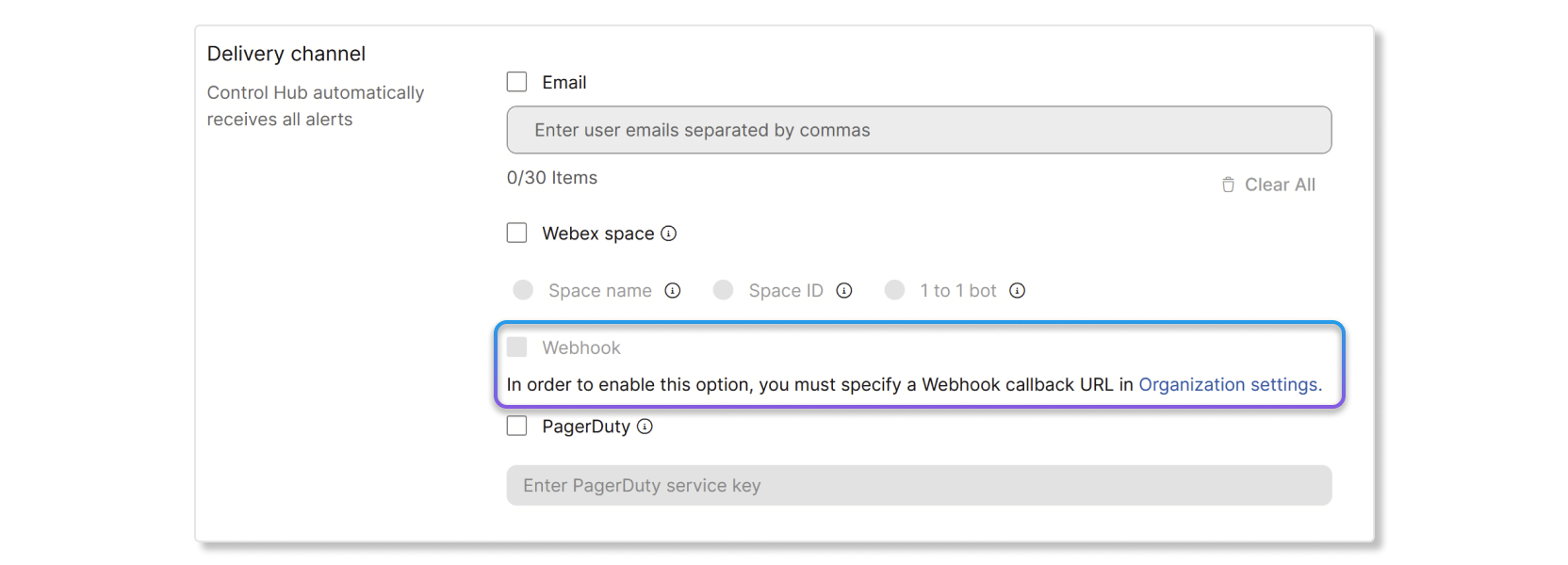
|
| 4 |
Faceți clic pe Sal vare. |
Referință de câmp webhook pentru dispozitivele Cisco
Pentru informații despre referințele câmpului webhook pentru dispozitivele Cisco, consultați acest articol.
Puteți configura o cheie de integrare PagerDuty, astfel încât alertele să apară în aplicații terțe .
Activarea PagerDuty într-o regulă
Înainte de a începe
Mai întâi trebuie să obțineți o cheie de integrare în PagerDuty înainte de a putea activa setarea PagerDuty pentru alerte în Control Hub. Pentru a obține o cheie de integrare, creați un nou serviciu în PagerDuty și selectați Events API V2 ca integrare. După ce creați un serviciu Events API V2, puteți găsi cheia de integrare în fila Integrări din tabloul de bord PagerDuty .
| 1 |
Conectați-vă la Control Hub și accesați Notificări > Regulile mele. |
| 2 |
În secțiunea C analul de livrare, bifați caseta de selectare PagerDuty. |
| 3 |
Introduceți cheia de integrare pe care ați creat-o în tabloul de bord PagerDuty. |
| 4 |
Faceți clic pe Sal vare. |


