
Благодарим вас за обратную связь.
Заявление пользователей в вашей организации ("преобразование" пользователей)
 Отправить обратную связь?
Начиная с 25 февраля 2025 года, пользователи, имеющие задержку с выплатами в корпоративных организациях, не смогут перенести старые беседы Webex в свои новые учетные записи из бесплатных пробных периодов. Опция « Отложенная заявка » была первоначально создана для того, чтобы помочь компаниям управлять уже существующими пользователями Webex в своей организации. Это позволяло пользователям либо продолжать использовать свой личный аккаунт и данные, либо перенести свои данные в новую организацию. Однако этот вариант не поддерживается при перемещении данных между кластерами. Чтобы свести к минимуму путаницу и ошибки, мы удалили функцию запроса задержки из Webex. Если они еще этого не сделали, мы предлагаем уведомить всех зарегистрированных пользователей о необходимости перенести свои беседы в Webex.
Организациям, использующим Control Hub, следует запланировать перенос всех зарегистрированных пользователей к концу марта 2025 года.
Если в вашей организации используются сайты, управляемые администратором сайта.
Мы настоятельно рекомендуем вам подтвердить права пользователей перед обновлением вашего сайта с административной панели сайта на центр управления. Если вы добавите пользователей в свою организацию после обновления сайта до Control Hub, то эти пользователи могут потерять доступ к собраниям и ресурсам собраний на сайте.
В качестве временного решения можно выполнить следующие действия, чтобы пользователи не потеряли доступ к совещаниям и ресурсам для совещаний на сайте после обновления сайта до Control Hub:
- Для пользователей, имеющих внешние административные права в организации или на сайте:
- Удалите все внешние административные права доступа к организации и сайту.
- Отмените лицензию на проведение собрания.
- После подтверждения учетной записи пользователя, повторно предоставьте ему лицензию на использование сайта. Вы также можете восстановить их внешние административные права.
- Для постоянных пользователей:
- Отмените лицензию на проведение собрания.
- Привяжите пользователя к вашей организации.
- Предоставьте этому пользователю повторную лицензию на доступ к сайту.
Прежде чем начать процесс заявления пользователей, прочтите приведенные ниже требования.
-
Отключить синхронизацию каталогов в Directory Connector перед подтверждением прав пользователей. Включайте синхронизацию повторно только после завершения обработки ваших заявок.
Если вы запустите синхронизацию, а заявленные пользователи отсутствуют в вашем каталоге, процесс синхронизации может удалить заявленных пользователей. Мы рекомендуем провести тестирование с помощью пробной синхронизации после подтверждения прав пользователей.
-
Подтвердите свои домены в Центре управления, чтобы вы могли подтвердить права доступа для всех пользователей, чьи учетные записи используют эти домены в своих адресах электронной почты.
Для заявления пользователей не требуется заявление доменов. Для получения дополнительной информации см. Управление доменами.
-
Решите, разрешать ли пользователям перенос контента со старой учетной записи в новую.
-
Чтобы разрешить миграцию, включите параметр Разрешить пользователям переносить свои беседы Webex на странице Заявить права на пользователей или на странице Настройки организации.
-
Если эта настройка включена, для заявления пользователей, которые имеют право на перенос своего контента, в Webex будет использоваться процесс заявления с задержкой.
Эта функция применима только к личным учетным записям Webex. Можно перенести пользователя из одной корпоративной организации в другую, но нельзя перенести его разговоры Webex. Удаление вашей исходной организации приведет к окончательному удалению всей информации, связанной с организацией, в том числе данных всех пользователей. Будут утрачены такие данные, как сообщения и файлы приложения Webex, а также все данные Webex Meetings, включая URL-адреса и записи совещаний Webex Meetings.
-
-
Если пользователям разрешено выполнять перенос своего контента, для их заявления можно использовать один из указанных ниже параметров.
-
Мгновенное получение лицензии— Webex немедленно добавляет учетные записи в вашу организацию, и вы можете начать управлять ими и назначать им лицензии. При следующем входе в систему пользователи могут решить, что делать со своими старыми учетными записями пользователя.
-
Отложенная заявка— У пользователей есть 14 дней, чтобы решить, переносить ли свои разговоры Webex со старой учетной записи на новую. Если решение не будет принято в течение 14 дней, Webex автоматически перенесет учетные записи пользователей и их разговоры Webex в вашу организацию. Чтобы не предоставлять пользователям возможность переноса разговоров Webex вместе с пользователями, можно отключить параметр заявления с задержкой.
Начиная с 25 февраля 2025 года, корпоративные клиенты больше не будут иметь доступа к опции Отложенная заявка. Клиентам Webex for Government следует планировать перенос всех просроченных заявок к концу марта 2025 года.
Заявление с задержкой можно выполнить не для всех пользователей. Для пользователей перечисленных ниже организаций параметр заявления с задержкой будет недоступен. В случае заявления этих пользователей в вашей организации их контент будет утрачен.
- Пользователи в организациях, созданных после 5 мая 2020 г. Для получения дополнительной информации см. Новый центр обработки данных Webex App для североамериканского региона.
- Пользователи в корпоративных организациях.
-
-
Выберите один из следующих способов подтверждения прав пользователей:
-
Способ № 1. Заявить права доступа пользователям— Отображает список до 100 пользователей, права доступа к которым вы можете получить за пределами вашей организации.
-
Способ № 2. Массовое добавление или изменение пользователей с помощью CSV-файла— Экспорт CSV-файла со списком всех пользователей за пределами вашей организации, к которым вы можете добавить пользователей. Можно отредактировать файл CSV и выбрать пользователей, которых необходимо заявить.
-
Можно просмотреть список пользователей, доступных для заявления. Если подходящих пользователей более 100, экспортируйте список в CSV-файл и следуйте инструкциям в Массовое добавление или изменение пользователей с помощью CSV-файла.
| 1 |
Войдите в Центр управления, затем в Управлениевыберите Пользователи и нажмите стрелку вниз рядом с Добавить пользователей. |
| 2 |
Нажмите Заявить права на пользователей. Эта опция отображается только тогда, когда есть пользователи, готовые занять это место. |
| 3 |
Нажмите Выбираемый список, затем нажмите Далее. |
| 4 |
(Необязательно) Используйте выпадающее меню, чтобы отсортировать список пользователей по домену. |
| 5 |
Выберите пользователей, которых хотите активировать, затем нажмите Далее. |
| 6 |
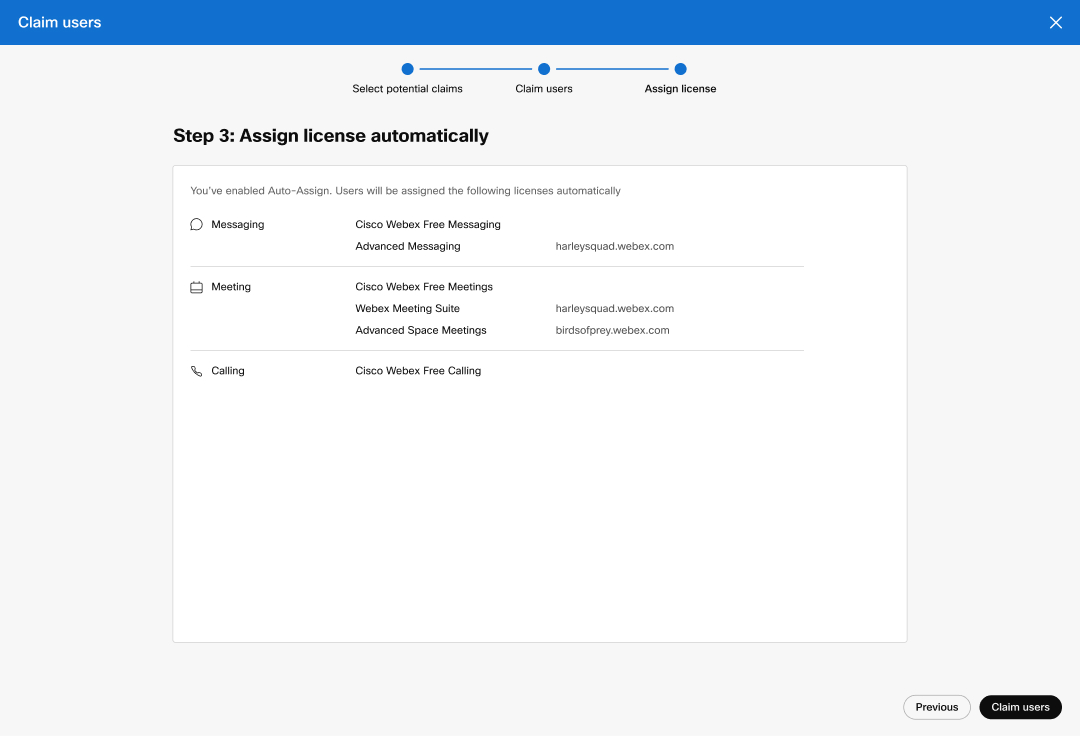
Следуйте инструкциям мастера, чтобы назначить лицензии пользователям, затем нажмите Далее. Если используется функция автоматического назначения лицензий, Webex назначит лицензии новым пользователям.
|
| 7 |
(Необязательно) Проверьте выбранных новых пользователей и назначенные им лицензии. Этот экран не отображается, если вы используете автоматическое назначение лицензий. |
| 8 |
Отметьте Я понимаю, что подтверждение прав на этих пользователей является окончательным, и согласен продолжить, затем нажмите Подтвердить права на пользователей. |
Если вам необходимо одновременно зарегистрировать более 100 пользователей, необходимо использовать CSV-файл. Экспортируйте пользователей в CSV-файл, отредактируйте файл, а затем импортируйте CSV-файл для подтверждения их прав.
Чтобы переключиться между немедленным и отложенным получением доступа для пользователя, необходимо экспортировать другой CSV-файл после включения или отключения Разрешить пользователям переносить свои беседы Webex с собой.
| 1 |
Войдите в Центр управления, затем в Управлениевыберите Пользователи и нажмите стрелку вниз рядом с Добавить пользователей. |
| 2 |
Нажмите Управление пользователями по CSV. |
| 3 |
Выполните одно из приведенных ниже действий.
|
| 4 |
При необходимости измените пользователей в файле CSV. См. Управление несколькими пользователями в Центре управления с помощью шаблона CSV для получения дополнительной информации. |
| 5 |
Нажмите Выберите файл и выберите измененный CSV-файл. |
| 6 |
Выберите один из следующих вариантов в Выберите поведение импорта CSV:
|
| 7 |
Щелкните Загрузить. Если вы используете автоматическое назначение лицензий, Webex автоматически назначает лицензии этим импортированным пользователям.
|
| 8 |
(Необязательно) Проверьте статус выполняемого импорта. Отслеживайте статус импорта CSV-файла на вкладке Организационные задачи в правом верхнем углу Control Hub. |
После отзыва заявления пользователя он возвращается в предыдущую организацию с сохранением своего предыдущего состояния.
Вы можете отозвать заявку, если пользователь еще не вошел в систему (что активирует его учетную запись в вашей организации) и с момента подачи заявки прошло не более 14 дней.
Если ваша организация уже заявила права на пользователей, опция отзыва заявления недоступна.
В таблице ниже описаны некоторые условия, влияющие на возможность отзыва пользовательского запроса.
|
Условия |
Можно ли отозвать заявление пользователя, заявленного с задержкой? |
Можно ли отозвать заявление пользователя, заявленного немедленно? |
|---|---|---|
|
Пользователь вошел в систему и выбрал соответствующий вариант. |
Нет |
Нет |
|
Пользователь не входил в систему, и с момента подачи заявки прошло 14 дней. |
Нет |
Нет |
|
Пользователь не входил в систему, и с момента подачи заявки прошло менее 14 дней. |
Да |
Да |
Перед началом работы
| 1 |
Войдите в Центр управления, затем в Управлениевыберите Пользователи. |
| 2 |
Отсортировать список пользователей по Статус. |
| 3 |
В зависимости от способа заявления пользователя выберите один из приведенных далее вариантов.
|
| 4 |
Выберите Отменить. |
 рядом с недавно заявленным пользователем, затем выберите
 После подтверждения учетной записи пользователя Control Hub отправляет ему уведомление по электронной почте, сообщая, что его компания теперь управляет его учетной записью Webex. Это также предоставляет ссылку на дополнительную информацию о любых изменениях, которые они могут ожидать.
Затем пользователь может выбрать, какие действия следует выполнить с его старой учетной записью перед перемещением в вашу организацию. В зависимости от способа активации аккаунта пользователь может выбрать один из следующих вариантов:
Немедленное заявление
Пользователям, которые были заявлены немедленно, доступны для выбора два варианта:
-
Измените их адрес электронной почты, сохранив при этом исходный аккаунт.
-
Удалите исходный аккаунт.

Заявление с задержкой
Начиная с 25 февраля 2025 года, пользователи, оформившие отложенную заявку, не смогут перенести старые разговоры Webex в свои новые учетные записи из бесплатных пробных периодов. Если они еще этого не сделали, мы предлагаем уведомить всех зарегистрированных пользователей о необходимости перенести свои беседы в Webex.
Все заявки на возмещение задержек в Webex для государственных организаций должны быть завершены к концу марта 2025 года.
Пользователи со статусом Задержка подачи заявки могут выполнить следующие действия:
-
Измените адрес электронной почты, сохранив при этом исходный адрес.
-
перенос контента из исходной учетной записи в новую;
-
Удалите исходный аккаунт.
В некоторых случаях у пользователей может быть возможность изменить только имя, связанное с учетной записью. Если пользователь изменит имя учетной записи, это действие приведет к расходованию платной лицензии в другой организации.

Если другая организация заявляет права на пользователя из вашей организации, вы можете увидеть, что адрес электронной почты этого пользователя заканчивается на .convert-user.local.
Вы не можете удалить пользователей, зарегистрированных в другой организации. Состояние их старых учетных записей автоматически обновляется после выбора старых учетных записей.
- Отображаются ли в моей организации все заявленные пользователи как активные?
-
Состояние заявленных пользователей соответствует их состоянию в предыдущей организации. Например, если в предыдущей организации состояние пользователя было Не подтвержден, при переносе его в вашу организацию состояние пользователя будет Не подтвержден.
- Применяется ли политика хранения моей организации к заявленным пользователям в случае переноса их контента?
-
Да, политика хранения вашей организации применяется ко всем пространствам и контенту заявленных пользователей.
- Что произойдет, если пользователь, для которого задержано заявление, не выполнит никаких действий в течение 14 дней?
-
Пользователь имеет статус Отложенная заявка до тех пор, пока не решит, что делать со своей старой учетной записью. Если пользователь не предпримет никаких действий в течение 14 дней, Webex автоматически перенесет его учетную запись и предыдущий контент Webex в вашу организацию.
- Как проверить состояние заявленных пользователей?
-
Для просмотра списка заявленных пользователей откройте страницу Пользователи в своей организации. Немедленно заявленные пользователи отображаются с состоянием, которое у них было в предыдущей организации. У пользователей, заявление которых выполняется с задержкой, состояние Заявление с задержкой будет отображаться до 14 дней. Это означает, что они все еще могут выбрать, как поступить со своей старой учетной записью.
- Почему я не вижу некоторых пользователей с доменом моей организации в списке пользователей, которых можно заявить?
-
-
Вы не можете зарегистрировать пользователя из домена, подтвержденного другой организацией, даже если вы подтвердили тот же домен в своей организации. Если какой-либо из ваших подтвержденных доменов уже зарегистрирован в другой организации, то эта организация и ее пользователи не имеют права на регистрацию домена.
Пример: Если вы управляете несколькими организациями и пытаетесь зарегистрировать пользователей с доменом
example.region.com, но другая организация (где существует пользователь) также имеет совпадающий домен, напримерregion.example.com, который подтвержден, система исключит эту организацию, и вы не увидите этих пользователей в списке подходящих. Для решения этой проблемы удалите дублирующиеся домены из управляемых вами организаций, выполните необходимые действия по подтверждению прав пользователей, а затем при необходимости повторно подтвердите домен.Для получения дополнительной информации см. Управление доменами.
-
Невозможно заявить пользователя из организации, в которой используется система единого входа (SSO).
-
Невозможно заявить пользователя из организации, в которой используется синхронизация каталога.
-
- Что произойдет, если пользователь войдет в свою учетную запись после того, как было выполнено заявление? Сможет ли администратор все равно отменить заявление?
-
Нет. После того как пользователь войдет в систему, отозвать заявление невозможно.
- Как найти точный список пользователей, заявление которых можно отменить?
- Отфильтруйте список пользователей по параметру Состояние.
- Может ли организация, из которой выполняется заявление пользователя, отменить заявление, сделанное моей организацией?
-
Нет. Отозвать заявление может организация, которая инициировала процесс заявления.
- Можно ли массово отменить заявление пользователей?
-
Нет. Можно отозвать заявление каждого затронутого пользователя.


