
Obrigado pelos seus comentários.
Análise do seu portfólio de colaboração em nuvem
 Comentários?
Se você possui o pacote Pro, atualmente pode selecionar um intervalo de datas de até 13 meses em Análises e Relatórios. A partir de 27 de janeiro de 2026, o intervalo máximo de datas que você pode selecionar será de 3 meses por vez. Você ainda terá acesso a 13 meses de dados históricos, mas precisará executar vários relatórios se quiser revisar períodos de tempo mais longos. Esta atualização melhora o desempenho e ajuda a gerar relatórios mais rapidamente.
Por exemplo, se você quiser visualizar os dados dos últimos 6 meses a partir de novembro, precisará executar duas pesquisas com intervalos de datas: Uma de junho a agosto e outra de setembro a novembro.
Como administrador total, administradorde somente leitura ou administrador de suporte de uma organização, você tem acesso a vários gráficos no Control Hub, dependendo da sua implantação. Você pode usar essas informações para avaliar como os serviços Webex e os dispositivos estão sendo usados em sua organização e com que frequência. Por exemplo, você pode usar as análises para rastrear e medir serviços no seu portfólio de colaboração em nuvem.
Os dados analíticos são para seu uso geral e não devem ser usados para fins de faturamento. Os dados analíticos não estão disponíveis para clientes do Webex Online (sites que possuem o *.my.webex.com formatar)
Se você já tiver vinculado sua administração do site ao Control Hub, poderá acessar a página de Análises através do administração do site.
Os gráficos históricos são padrão no Control Hub. A maioria dos gráficos está disponível em formato diário, semanal e mensal. A quantidade de dados que você tem acesso depende do tipo de cliente que você é. Se você é um cliente padrão, você tem acesso a 3 meses de dados. Se você for um cliente Pro Pack, terá acesso a 13 meses de dados.
Dicas do painel
Filtros globais
Os painéis de controle contêm ferramentas de filtragem poderosas. Clique na barra filtros para selecionar quais dados você deseja ver. Os filtros que você selecionar se aplicarão automaticamente a todos os gráficos.

Selecionar todas as funcionalidades
O filtro Analytics agora suporta a funcionalidade Selecionar tudo. Após escolher uma categoria de filtro, você pode pesquisar por palavra-chave e selecionar resultados em massa. Você pode aplicar até 200 resultados como filtro em cada categoria. Se uma categoria contiver mais de 200 resultados, você pode filtrar a lista digitando palavras-chave adicionais para refinar sua busca.
Exibir análises
Os dados de análise, exceto o Meetings, são processados em lote todos os dias. Os dados são disponibilizados dentro de 24 horas e as métricas estão disponíveis até 13:00PM GMT no dia seguinte. Os dados das reuniões são atualizados a cada 10 minutos.
Além da malha de vídeo, todos os relatórios estão em Greenwich Mean Time (GMT).
| 1 |
Faça login no Control Hub, acesse Analyticse selecione quais dados deseja analisar. Se você gerenciar seu site Webex no Control Hub, também terá acesso aos Relatórios clássicos de administração do site. |
| 2 |
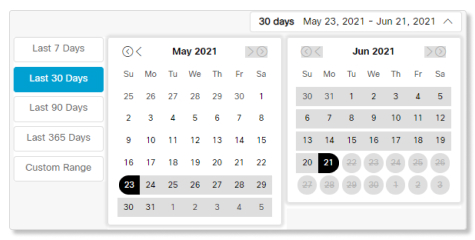
Selecione para qual intervalo de datas você deseja visualizar os dados com o seletor de data do calendário. |
| 3 |
Altere o intervalo de datas para o gráfico: Diariamente, Semanalmenteou Mensalmente. Se seus gráficos não carregarem, ative os cookies de terceiros no seu navegador. Se você preferir controlar quais cookies de terceiros seu navegador aceita, poderá adicionar *.webex.com à lista de exceções. Se os cookies de terceiros já estiverem ativados, tente limpar o cache do navegador. |
| 4 |
Para salvar um gráfico individual, escolha um gráfico, clique no botão mais Se você escolher CSV, exportará todos os dados para o relatório selecionado. Se você selecionar PNG ou PDF, você obterá uma cópia dos dados mostrados apenas na tela.
|
 e então escolha um tipo de arquivo.
A Análise do Meetings fornece detalhes e descrições sobre quem está usando as reuniões Webex, independentemente de ser uma reunião de Sala Pessoal ou uma reunião Webex padrão. Você também poderá descobrir quantos minutos as pessoas estão gastando em reuniões, a qualidade dessas reuniões e que tipo de áudio as pessoas estão usando.
Use o seletor de site Webex e o seletor de datas do calendário no canto superior direito da página para selecionar as métricas que deseja visualizar.

Filtros globais
O painel contém poderosas ferramentas de filtragem. Clique na barra filtros para selecionar quais dados você deseja ver. Os filtros que você selecionar se aplicarão automaticamente a todos os gráficos.
Kpis
Há cinco KPIs que mostram no topo da guia de Compromisso das Reuniões. O intervalo de dados que eles medem muda à medida que você seleciona um novo intervalo de datas.
Os cinco KPIs são:
-
Total de reuniões— Use este indicador-chave de desempenho (KPI) para verificar se os usuários estão hospedando reuniões do Webex regularmente em sua organização. Se esse número for baixo, você pode acompanhar os usuários para descobrir por que eles não estão usando suas capacidades de hospedagem.
-
Total de minutos de reunião— Use este indicador-chave de desempenho (KPI) para ter uma noção de quanto tempo as reuniões estão sendo realizadas em sua organização.
-
Total de reuniões por vídeo— Use este indicador-chave de desempenho (KPI) para verificar se os usuários estão ligando o vídeo durante as reuniões. Se esse número for baixo, você pode verificar a guia Qualidade para ver os gráficos de qualidade de vídeo para determinar se houve problemas de qualidade de mídia.
-
Total de reuniões compartilhadas— Use este indicador-chave de desempenho (KPI) para verificar se os usuários estão compartilhando suas telas durante as reuniões.
-
Total de reuniões gravadas— Use este indicador-chave de desempenho (KPI) para verificar se os usuários estão gravando suas reuniões.

Reuniões por atividade
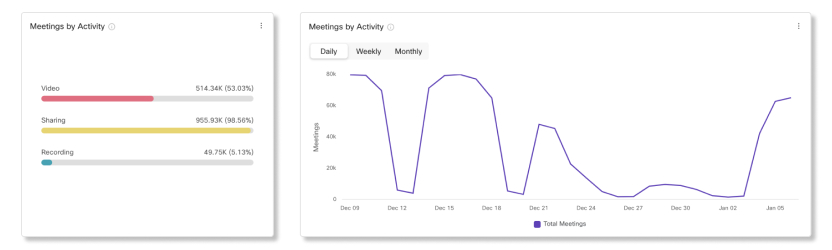
Use esses gráficos para ver uma repartição do número de reuniões em que os usuários postam seus vídeos, compartilharam a tela ou iniciaram uma gravação. Essas informações ajudam a descobrir se os usuários estão envolvidos nas reuniões. Clique em um dos filtros no gráfico do lado esquerdo para alterar os dados para o gráfico de tendência no lado direito e ambos os minutos da reunião por gráficos de atividade.
Atas de Reunião por Atividade
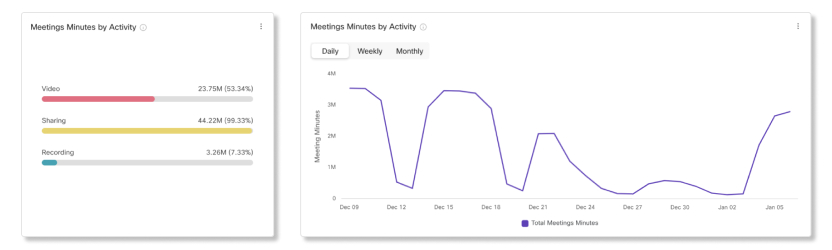
Use esses gráficos para ver uma repartição de quanto tempo os usuários ligou seus vídeos, compartilharam suas telas. ou iniciou uma gravação. Se o engajamento não for alto para essas atividades, você pode manter contato com os usuários e informá-los sobre os benefícios por utilizar cada atividade.
As 10 principais reuniões por minutos de reunião
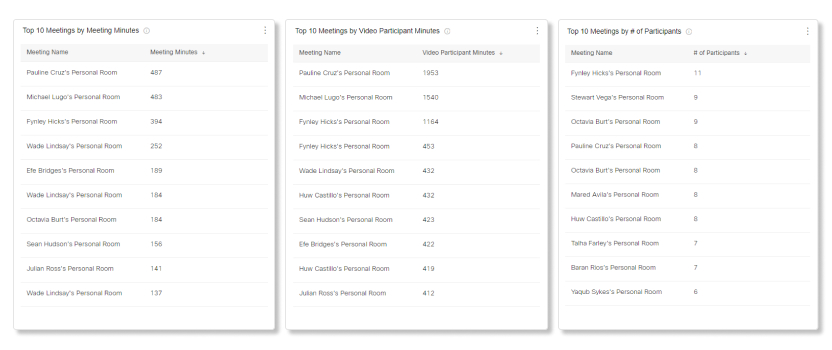
Esta tabela mostra as 10 principais reuniões que tiveram a duração mais longa.
As 10 principais reuniões por minutos de participante de vídeo
Esta tabela mostra as 10 principais reuniões que tiveram a duração mais longa para os participantes que ligou seu vídeo.
As 10 principais reuniões por nº de participantes
Esta tabela mostra quais as reuniões com maior número de participantes.
Kpis
Há três KPIs que são show na parte superior da guia Participantes da reunião. O intervalo de dados que eles medem muda à medida que você seleciona um novo intervalo de datas.
Os três KPIs são:
-
Total de reuniões— Use este indicador-chave de desempenho (KPI) para verificar se os usuários estão hospedando reuniões do Webex regularmente em sua organização. Se esse número for baixo, você pode acompanhar os usuários para descobrir por que eles não estão usando suas capacidades de hospedagem.
-
Total de Hosts Únicos— Use este KPI para ver quantos usuários estão utilizando licenças de host. Se esse número for baixo, você pode considerar alternar alguns usuários para uma conta de participante para liberar licenças de host.
-
Total de participantes— Use este indicador de desempenho para ver o número total de entradas por participantes e dispositivos.

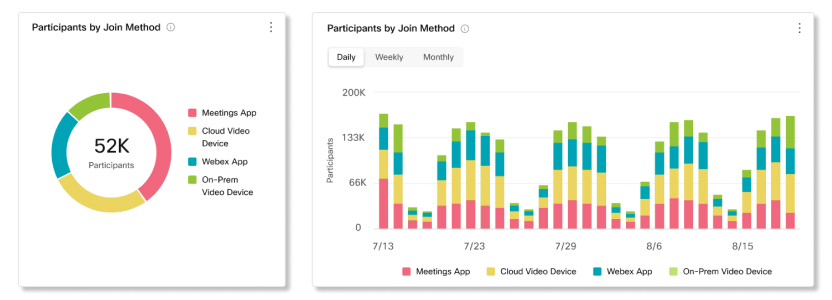
Participantes por método de participação
Use esses gráficos para ver uma repartição de clientes que os participantes usaram para entrar em reuniões.
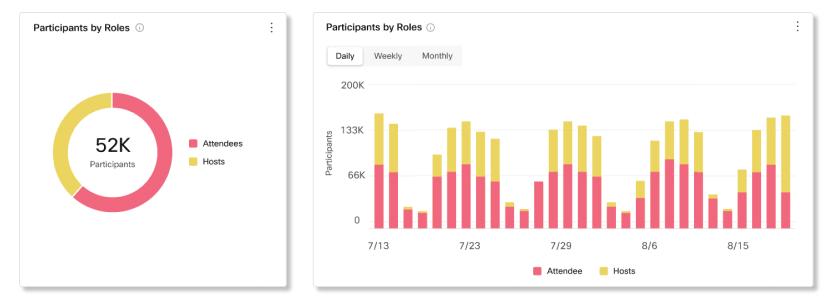
Participantes por funções
Use estes gráficos para ver uma divisão das contas de host e de participantes usadas para entrar em reuniões. Se mais contas de organizador estiver participando de reuniões do que as contas de participantes, você poderá reatribuir organizadores que não estão organizando regularmente as contas de participantes.
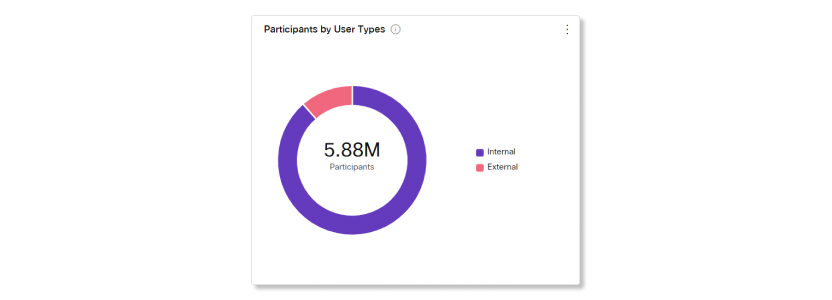
Participantes por tipo de usuário
Use este gráfico para ver uma análise detalhada dos usuários que participaram das reuniões representando sua organização e dos usuários que participaram como convidados ou de uma organização externa. Este gráfico pode ajudá-lo a controlar quantos usuários externos têm acesso às suas reuniões e se você deseja alterar alguma medida de segurança.
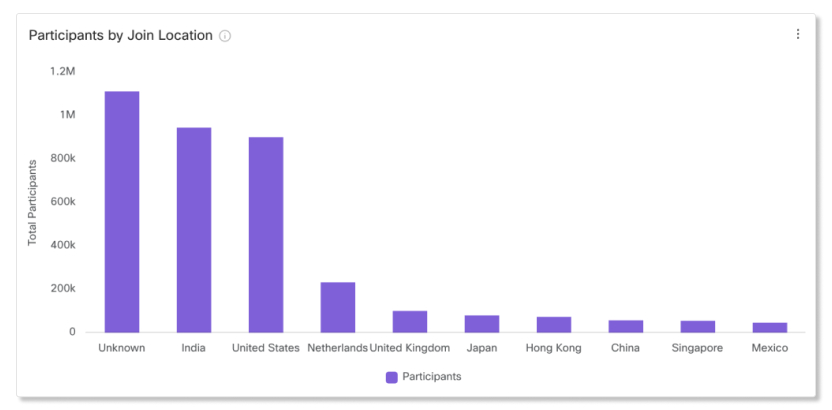
Participantes por local de participação
Use esses gráficos para ver um detalhamento dos locais dos onde os participantes entraram em reuniões. Se você notar que há problemas de qualidade de mídia na guia Qualidade, você pode verificar este gráfico para ver de onde a maioria dos participantes está participando. Você pode determinar se o problema está vindo de um determinado local ou se outra coisa é a causa raiz.
O local para usuários que participarem de reuniões com o aplicativo Webex e dispositivos de vídeo vai aparecer como desconhecido.
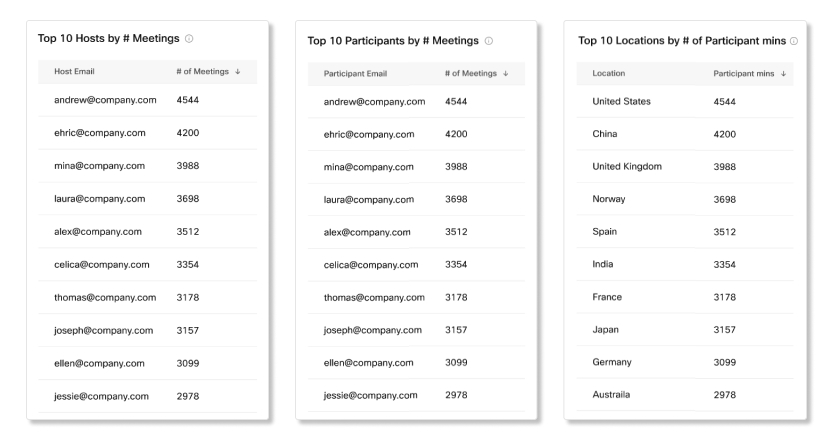
Os 10 principais hosts por # reuniões
Esta tabela mostra os 10 principais hosts que agendaam e iniciaram a maioria das reuniões.
Os 10 principais participantes por # reuniões
Esta tabela mostra os 10 principais participantes que entraram na maioria das reuniões.
Top 10 local por # de minutos dos participantes
Esta tabela mostra os 10 principais locais que tiveram os minutos mais participantes.
Kpis
Há três KPIs que são show na parte superior da guia Áudio do Meetings. O intervalo de dados que eles medem muda à medida que você seleciona um novo intervalo de datas.
Os três KPIs são:
-
Total de minutos de áudio— Use este indicador-chave de desempenho (KPI) para ver o número total de minutos de VoIP e telefonia usados durante as reuniões em sua organização.
-
Total de minutos de VoIP— Use este indicador-chave de desempenho (KPI) para ver o número total de minutos de VoIP usados durante as reuniões em sua organização.
-
Total de minutos de telefonia— Use este indicador-chave de desempenho (KPI) para ver o número total de minutos de telefonia usados durante as reuniões em sua organização. Dependendo se sua organização preferir os VoIP de telefonia por minutos, você pode olhar os gráficos abaixo para ver uma repartição de por que esse número é alto ou baixo.

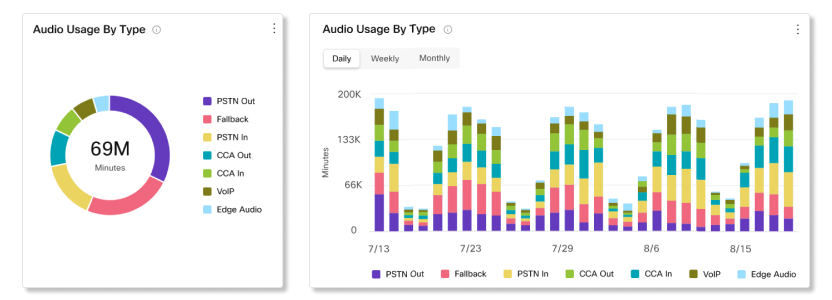
Uso de áudio por tipo
Use esses gráficos para determinar os tipos de áudio com os quais os usuários estão se conectando a reuniões. Você pode tomar medidas se sua organização tiver um tipo preferencial de áudio que os usuários devem adotar. Por exemplo, se sua organização implantou o Edge Audio, mas o uso para ele é baixo, você pode manter contato com os usuários e descobrir por que eles não estão se conectando através do Áudio Edge.
Insights
Esses insights fornecem uma rápida visão de onde os participantes experimentaram a qualidade de mídia mais ruim durante as reuniões. Você pode usar essas informações para ter uma noção do que filtros e gráficos procurar para poder ajudar a diagnosticar e atenuar o problema.

Principais indicadores de desempenho (KPIs)
Os KPIs estão disponíveis na parte superior da página para mostrar a você como era a qualidade VoIP/vídeo para os participantes ou minutos dentro do intervalo de datas selecionado. Você pode usar estes KPIs como dados mensuráveis para ver se os participantes estão tendo problemas VoIP/qualidade de vídeo durante as reuniões na sua organização. Os KPIs disponíveis são:
-
Bons participantes ou minutos VoIP/Video Qualidade— Mostra a porcentagem de participantes ou minutos que ficaram acima da média. VoIP/video limite de qualidade. VoIP/qualidade do vídeo será contado como bom se perda de pacotes for menor ou igual a 5% e a latência for menor ou igual a 400 ms.
-
Participantes ou Minutos Média VoIP/Video Perda de pacotes— Mostra a média VoIP/video perda de pacotes de participantes ou minutos durante o intervalo de datas selecionado.
-
Participantes ou Minutos Média VoIP/Video Latência— Mostra a média VoIP/video Latência dos participantes ou minutos durante o intervalo de datas selecionado.
-
Participantes ou Minutos Média VoIP/Video Variação— Mostra a média VoIP/video Variação temporal dos participantes ou minutos ao longo do intervalo de datas selecionado.

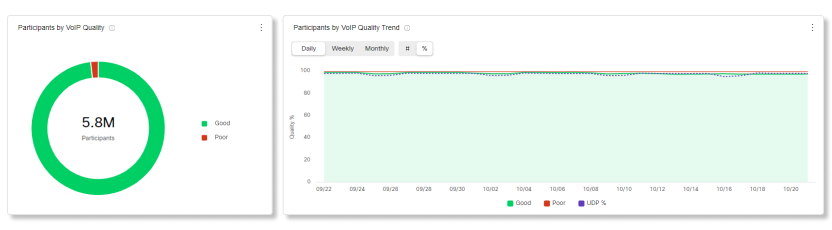
Tendência e Qualidade dos Minutos VoIP/Vídeo de Vídeo
Este gráfico mostra uma divisão entre qualidade VoIP/vídeo boa e ruim para os participantes ou minutos na sua organização. Se houver um pico repentino de participantes ou minutos com baixa qualidade de VoIP/vídeo, você poderá visualizar as métricas desse intervalo de datas específico e comparar as métricas entre todos os outros gráficos disponíveis para você e ver se existem métricas comuns.
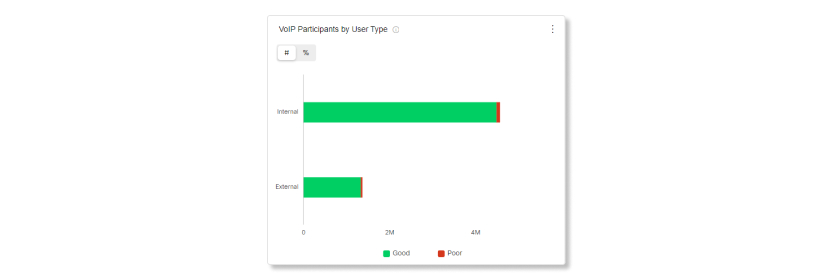
VoIP participantes ou minutos de vídeo por tipo de usuário
Este gráfico mostra a você uma divisão VoIP/participantes de vídeo ou minutos por interno ou externo. São usuários internos na sua organização. Externos são usuários que participarem de reuniões organizadas em sua organização como convidados. Você pode usar este gráfico para ajudar a determinar se VoIP/problemas de qualidade de vídeo estão afetando participantes dentro da sua organização, ou se é um problema proveniente de fora de sua organização.
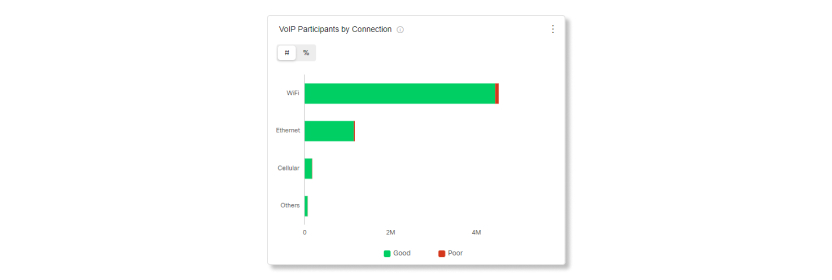
VoIP/Participantes de vídeo ou Minutos por conexão
Este gráfico mostra a você uma divisão de VoIP/participantes de vídeo ou minutos por tipo de conexão. Você pode usar este gráfico para ajudar a determinar se VoIP/problemas de qualidade de vídeo estão afetando todos os participantes na sua organização, ou se está limitado a tipos de conexão específicos.
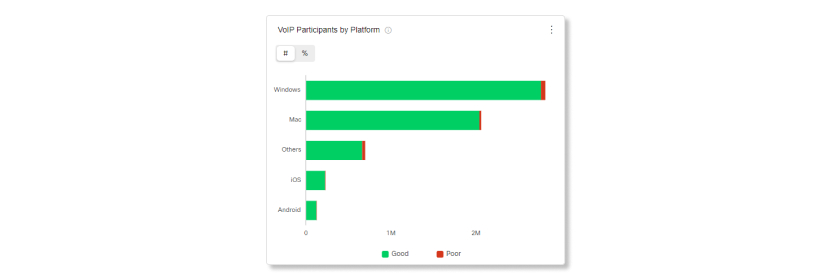
VoIP/Participantes de vídeo ou Minutos por plataforma
Este gráfico mostra uma divisão de VoIP/participantes de vídeo ou minutos por plataformas. Você pode usar este gráfico para ajudar a determinar se VoIP/problemas de qualidade de vídeo estão afetando todos os participantes na sua organização, ou se ele está limitado a plataformas específicas.
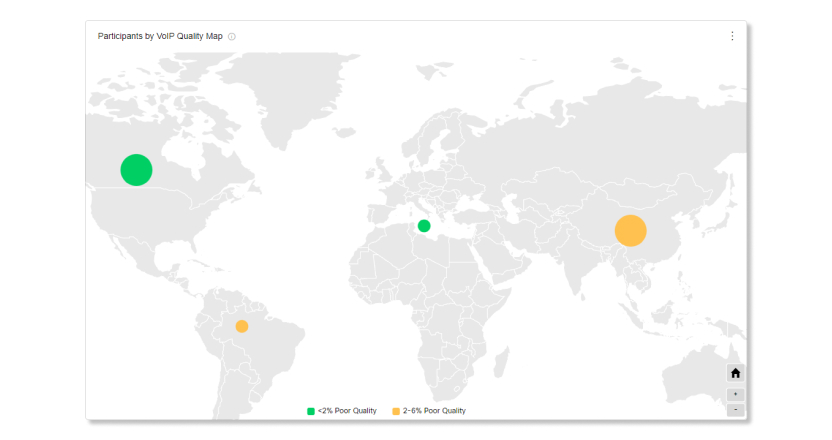
Participantes ou Minutos por mapa VoIP/Qualidade de Vídeo
Este mapa mostra a distribuição geográfica geral dos VoIP participantes ou minutos de vídeo/vídeo. Ele também mostra uma divisão VoIP/qualidade de vídeo durante o intervalo de datas selecionado. Essa visualização ajuda você a ver rapidamente quais locais estão tendo VoIP/problemas de qualidade de vídeo.
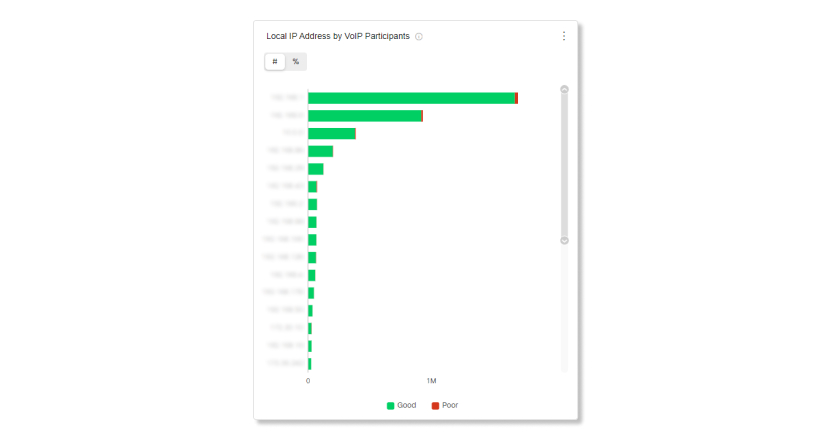
Endereço IP local ao VoIP participantes ou minutos de vídeo
Este gráfico mostra a você uma divisão dos endereços IP locais aos onde os participantes estão conectados. Ao restringir quais endereços IP estão tendo problemas VoIP/qualidade de vídeo, você pode determinar se esses problemas estão acontecendo para os participantes em uma área específica ou para todos os participantes.
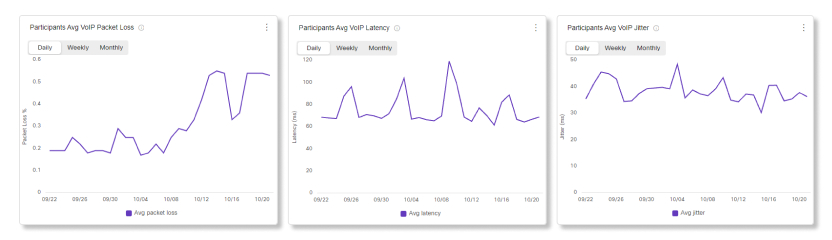
Participantes ou Minutos Md de VoIP/Perda de Pacotes de Vídeo, Latência e Jitter
Estes gráficos mostram uma tendência de como a VoIP média perda de pacotes/vídeo, latência e jitter foram como no intervalo de datas selecionado. Você pode usar esses gráficos para ver se alguma da média está tendência acima para determinar se os problemas estão acontecendo a partir de uma qualidade de mídia específica ou tudo.
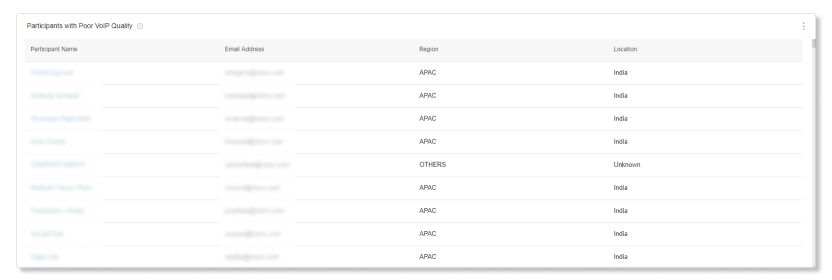
Participantes com baixa VoIP/qualidade de vídeo
Para cada dia dos últimos 21 dias, capturamos os 350 piores participantes com qualidade ruim. Dependendo do intervalo de datas selecionado, os 300 principais participantes com pior qualidade aparecem na lista.
Por exemplo, no primeiro dia, 350 participantes com a qualidade mais ruim são capturados para esse dia. No segundo dia, um conjunto independente de 350 participantes com a pior qualidade é registrado. A tabela então registra os 300 piores participantes entre todos esses dias e os lista na tabela.
Esta tabela mostra apenas as piores sequências dos últimos 21 dias.
Principais indicadores de desempenho (KPIs)
Os KPIs estão disponíveis na parte superior da página para mostrar a você como são os horários para entrar na reunião para os participantes dentro do intervalo de datas selecionado. Você pode usar estes KPIs como dados mensuráveis para ver se os participantes estão tendo problemas de JMT durante as reuniões na sua organização. Os KPIs disponíveis são:
-
Tempo médio de entrada na reunião— Mostra os tempos médios de entrada na reunião dos participantes durante o intervalo de datas selecionado.
-
Tempo médio de entrada em reuniões de usuários recorrentes— Mostra os tempos médios de entrada em reuniões de participantes que entraram em reuniões pela segunda vez ou mais após a atualização para uma nova versão do aplicativo Webex.
-
Tempo médio de entrada na reunião de Updated/New Usuários— Mostra o tempo médio de entrada na reunião dos participantes que entraram em uma reunião pela primeira vez após a atualização do aplicativo Webex e dos participantes que entraram em uma reunião pela primeira vez com o aplicativo Webex.

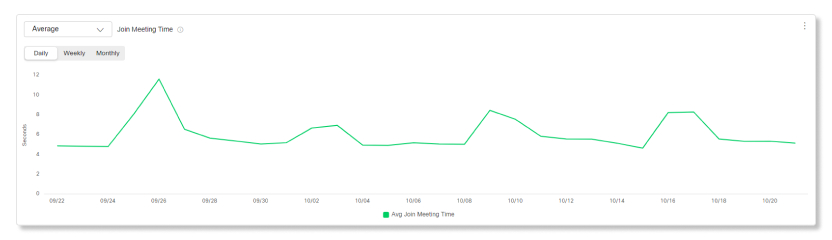
Tempo para entrar na reunião
Este gráfico mostra uma tendência do percentil médio, do percentil de 75º ou do 95º percentil, que é o horário de entrar na reunião de todos os participantes da sua organização. Se houver um pico repentino de participantes com altos tempos de participação em reuniões, você poderá visualizar as métricas desse intervalo de data específico e comparar as métricas entre todos os outros gráficos disponíveis para você. Por exemplo, você pode verificar o gráfico Participar da Contagem de Horário da Reunião por Local para ver se os altos horários de entrar na reunião estão acontecendo apenas em um local específico.
Entrar na hora da reunião pelo tipo de usuário
Este gráfico mostra uma divisão entre os horários de entrar na reunião dos participantes internos e externos. São usuários internos na sua organização. Externos são usuários que participarem de reuniões organizadas em sua organização como convidados. Você pode usar este gráfico para ajudar a determinar se problemas de tempo para entrar na reunião estão afetando participantes dentro da sua organização, ou se é um problema proveniente de fora de sua organização.

Entrar na hora da reunião por status do usuário
Este gráfico mostra uma divisão dos horários de entrar na reunião para tipos específicos de usuários. Os novos usuários podem demorar mais do que retornar os usuários para entrar em uma reunião, já que precisam baixar o software. Os usuários atualizados podem demorar mais para entrar em uma reunião desde que esperaram para atualizar o aplicativo antes de entrar em uma reunião. Ao ver quanto tempo cada tipo de usuários leva para entrar em uma reunião, você pode tomar medidas proativas sobre como atenuar esses problemas, como enviar informações sobre o que mudou antes que uma nova atualização sse e enviar instruções a novos usuários sobre como entrar em uma reunião Webex.

Entrar no horário da reunião por plataforma
Este gráfico mostra uma divisão dos horários de entrar em reuniões por plataformas. Esses dados podem ajudá-lo a ver se algum problema ao entrar em reuniões está afetando toda a sua organização ou se eles estão limitados a plataformas específicas.

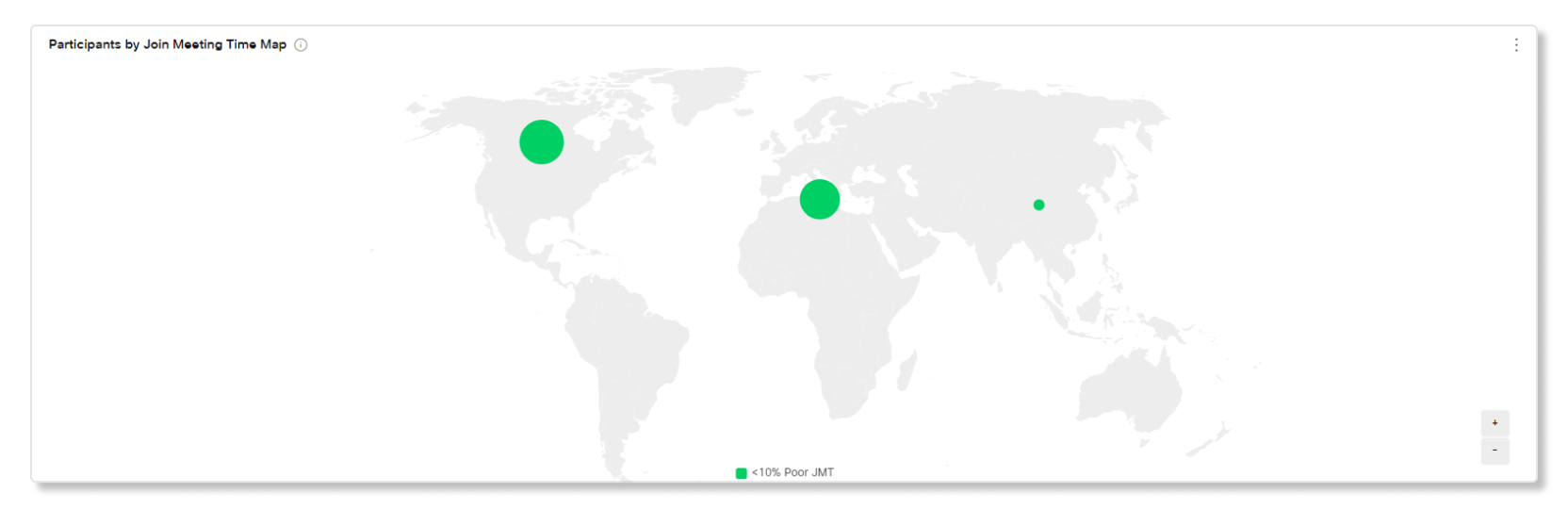
Mapa de horário para participantes ao entrar na reunião
Este mapa mostra a distribuição geográfica geral dos horários para entrar na reunião. Você pode usar este mapa para determinar se um local específico tem um tempo maior do que a média para entrar na reunião. Isso pode indicar que um problema de conexão está limitado a uma determinada área.
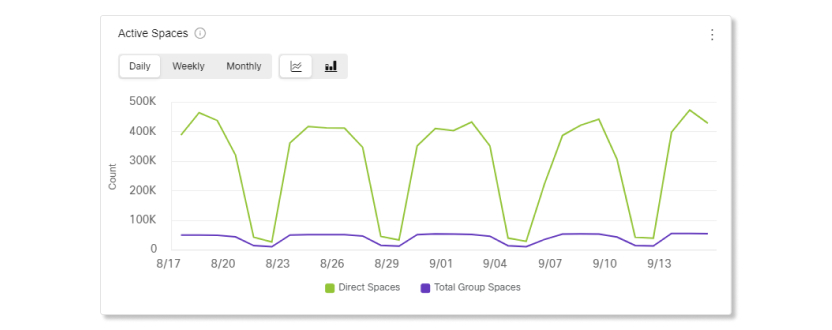
Participantes com hora de insosseção na reunião
Para cada dia dos últimos 21 dias, capturamos os 350 piores participantes com horários de inunião ruins. Dependendo do intervalo de datas selecionado, os 300 principais participantes que tiveram os horários de participação mais ruins na reunião aparecem na lista.
Por exemplo, no primeiro dia, 350 participantes com os horários mais ruins de entrar em reuniões são capturados para esse dia. No segundo dia, um conjunto independente de 350 participantes com os horários mais ruins de entrar na reunião é capturado nesse dia. A tabela então captura os 300 piores participantes entre todos esses dias e os lista na tabela.
Esta tabela mostra apenas as piores sequências dos últimos 21 dias.
Você tem vários gráficos relacionados a mensagens ao seu alcance que podem ajudá-lo a determinar o quão engajados seus usuários estão com o aplicativo Webex. Você pode descobrir quantas pessoas na sua organização estão usando o aplicativo para se comunicar e compartilhar ideias, quais desses usuários são mais ativas e quais os espaços mais usados. Você pode contar com seus usuários mais ativos para encorajar outras pessoas em sua organização a usar o aplicativo. Você também pode determinar o número e o tamanho dos arquivos que estão sendo compartilhados e quais plataformas são mais populares (por exemplo, aplicativo Webex para Windows ou Mac).
Se você for um cliente Pro Pack, terá acesso à API de métricas históricas que poderá usar para retornar automaticamente dados agregados diários relacionados a mensagens.
Principais indicadores de desempenho (KPIs)
Há quatro KPIs que aparecem no topo da guia de Análise de mensagens. O intervalo de dados que eles medem muda à medida que você seleciona um novo intervalo de datas.
Os KPIs disponíveis são:
-
Maior número de usuários ativos diários no aplicativo Webex— O maior número de usuários que tiveram atividade no aplicativo Webex durante um dia dentro do intervalo de datas selecionado. As atividades incluem:
-
Enviando uma mensagem.
-
Carregando um arquivo.
-
Fazendo uma chamada telefônica com a Chamada no Webex.
-
Entrar em uma reunião a partir de um espaço.
-
-
Média de usuários ativos diários no aplicativo Webex— O número médio de usuários que tiveram alguma atividade durante os dias dentro do intervalo de datas selecionado.
-
Total de mensagens enviadas— O número de mensagens que foram enviadas durante o intervalo de datas selecionado. A porcentagem na parte inferior indica o aumento ou a diminuição do número de mensagens enviadas comparando o número de mensagens enviadas ontem com o número de mensagens enviadas na semana anterior.
-
Espaços ativos— O número de espaços que tiveram atividade durante o intervalo de datas selecionado. Um espaço é considerado ativo quando alguém:
-
Envia ou lê uma nova mensagem.
-
Carrega ou baixa um arquivo.
-
Cria, entra ou sai de um espaço.
-

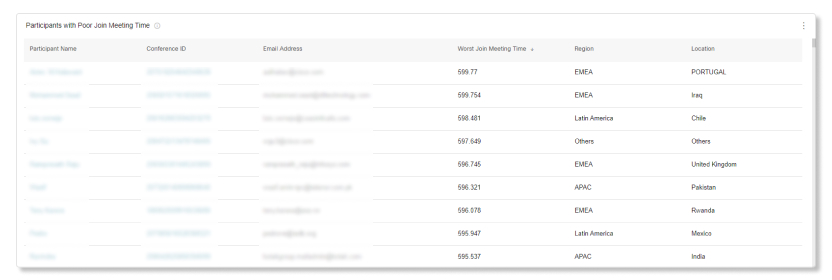
Mensagens enviadas pela plataforma
Você pode usar este gráfico para comparar o uso do Webex no desktop ou móvel. Você pode usar essas informações para ver se o aplicativo de desktop ou móvel é mais popular na sua organização. Se a adoção de uma dessas plataformas não for o que você esperava, então considere fornecer mais treinamento para que os usuários saibam os benefícios de usar desktop ou celular.
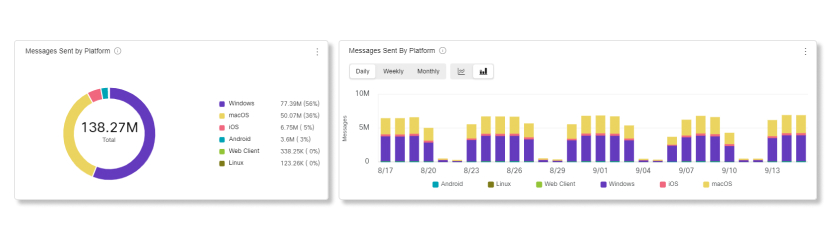
Usuários ativos no aplicativo Webex
Você pode usar este gráfico para determinar o número de pessoas ativamente usando o aplicativo Webex. Um usuário ativo é alguém que enviou uma mensagem, fez uma chamada, carregou um arquivo ou participou de uma reunião.
Talvez você inscreveu sua organização para um teste para determinar se deseja comprar alguns dos serviços que uma assinatura Cisco Webex assinatura tem a oferecer. Nesse caso, recomendamos que você monitore o uso. Se as pessoas estão ativamente envolvidas, você pode querer investir em vários serviços que fazem com que a colaboração no local de trabalho seja mais conveniente. Se as pessoas não estão usando o aplicativo tanto quanto o esperado, mostre como o aplicativo pode facilitar a vida profissional do dia a dia.
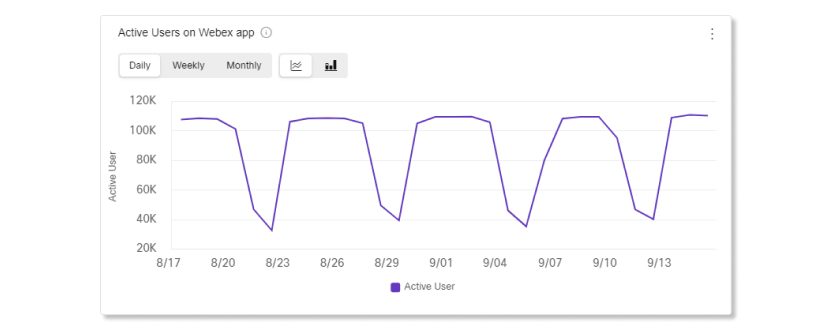
Espaços ativos
Você pode usar este gráfico para analisar o número total de espaços que as pessoas participam de cada dia. Um espaço é considerado ativo quando alguém:
-
Envia uma mensagem.
-
Lê uma nova mensagem.
-
Carrega ou baixa um arquivo.
-
Cria, entra ou sai de um espaço.
Você pode usar essas informações para determinar o quão bem a sua organização está adotando a prática de usar espaços para reunir-se e colaborar. Se sua organização não estiver usando espaços tanto como você esperava, recomendamos que você forneça mais treinamento. As pessoas podem fazer melhor uso dos seus espaços se elas estão mais familiarizadas com o conceito de espaço. Você também pode fazê-los cientes dos ganhos de produtividade que esse recurso pode trazer.
ECM arquivos compartilhados
Você pode usar esses gráficos para monitorar o número de arquivos compartilhados usando uma integração no aplicativo Webex. As integrações que você pode usar para compartilhar arquivos são:
-
Dropbox
-
Box
-
Microsoft OneDrive para Negócios
-
Pessoal do Microsoft OneDrive
-
Microsoft SharePoint
Use essa informação para determinar o nível da adoção dos recursos na sua organização. Se o número de arquivos compartilhados for baixo em comparação ao número de pessoas na sua organização, você pode querer investigar os motivos. Recomendamos que você implemente estratégias para encorajar as pessoas a tirarem proveito do recurso compartilhamento de arquivos equipe.
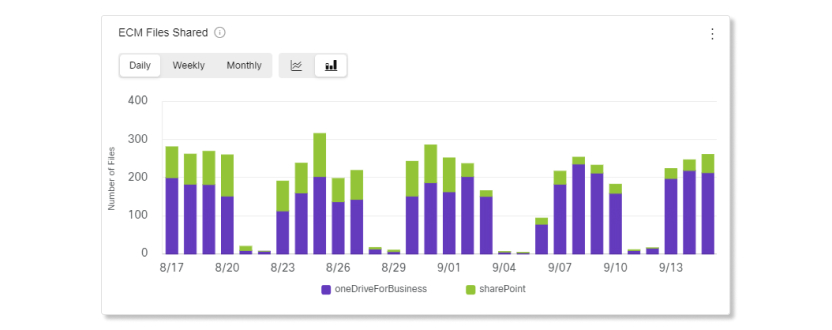
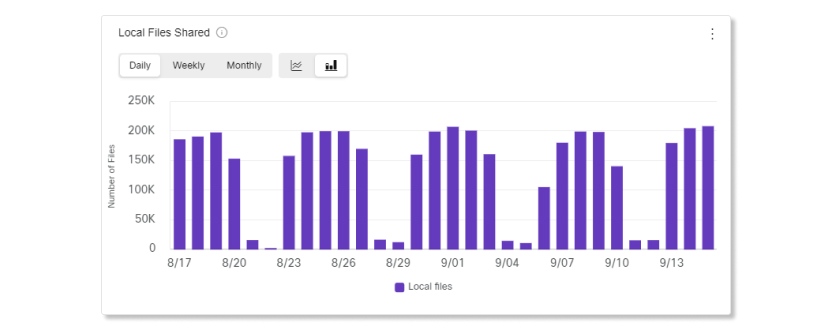
Local arquivos compartilhados
Este gráfico ajuda você a ver quantos arquivos compartilhados vieram dos dispositivos dos usuários. Você pode usar os dados deste gráfico para comparar com os dados do gráfico de arquivos compartilhados ECM para ver se os usuários estão adotando as integrações que sua organização usa, e para ver com que frequência os usuários estão colaborando uns com os outros no Webex.
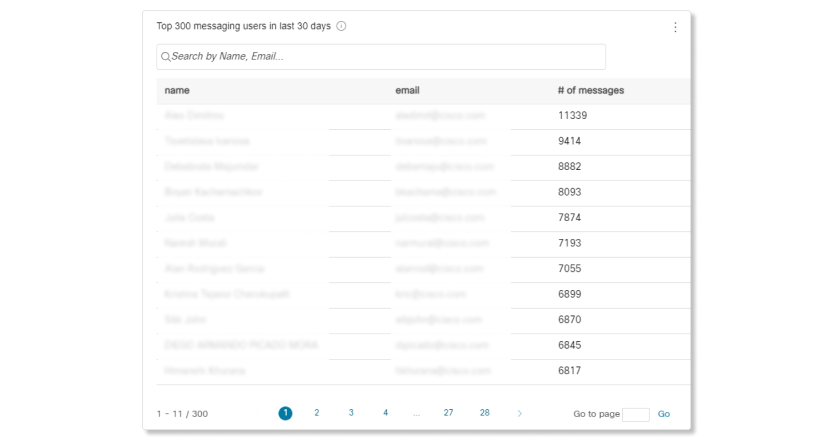
Os 300 principais usuários de mensagens nos últimos 30 dias
Você pode usar este gráfico para comparar o número de mensagens enviadas pelos usuários mais ativos em sua organização.
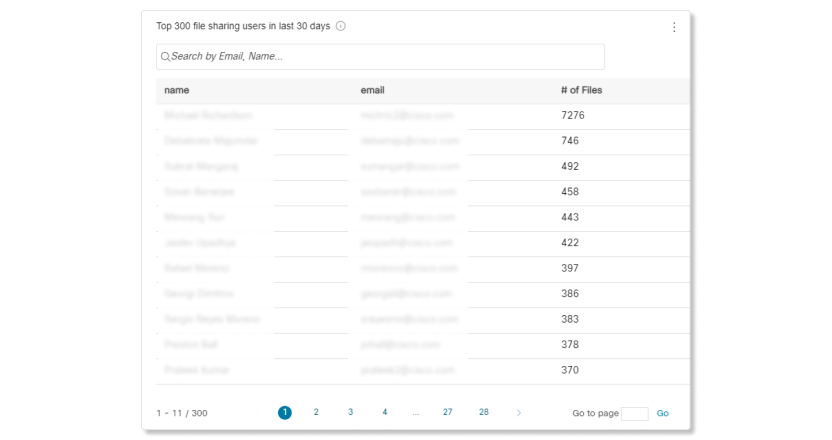
Top 300 compartilhamento de arquivos usuários nos últimos 30 dias
Você pode usar este gráfico para comparar quais usuários compartilharam a maioria dos arquivos na sua organização.
Use a página de Análises no Control Hub para visualizar dados históricos de chamadas do Webex. Se sua organização possui o pacote Pro, você tem acesso a 13 meses de dados para chamadas realizadas no aplicativo Webex. Se sua organização não tiver o Pro Pack, você terá acesso a 3 meses de dados para chamadas com base no aplicativo Webex.
Mantemos dados históricos de chamadas envolvendo telefones de mesa Webex Calling, versões para desktop e dispositivos móveis do aplicativo Webex, o aplicativo Webex Calling (desktop e dispositivos móveis) e dispositivos Cisco Room Series.
Os dados não são capturados para chamadas baseadas em Cisco Unified Communications Manager (CUCM), Ocorrência dedicada da Ciscoe Cisco Webex UC conectado em nuvem.
O painel de controle Qualidade de mídia de chamadas no Control Hub facilita o gerenciamento da qualidade de chamadas do Webex Calling e do Call on Webex em toda a sua organização. Os indicadores de desempenho de alto nível principais (KPIs) dão aos administradores uma visão rápida da qualidade de chamada global. Nossos gráficos fornecem exibições detalhadas desses dados por localização, endereço IP, tipo de mídia, tipo de conexão, codec, tipo de ponto final e modelo de telefone IP.
Limitações
As métricas de qualidade de mídia não estão disponíveis para os seguintes dispositivos:
-
Telefones analógicos
-
Terminais IPv6
Dicas do Painel
Escolha entre Chamada Webex ou Chamada no Webex.
Você pode visualizar dados analíticos específicos para Chamadas Webex ou Chamada no Webex selecionando a guia correspondente. Ao selecionar a guia Chamada Webex ou a guia Chamada no Webex, os KPIs e os gráficos são atualizados automaticamente para exibir os dados relevantes à sua seleção.
Filtros globais
O painel contém poderosas ferramentas de filtragem. Clique na barra filtros para selecionar quais dados você deseja ver. Você pode filtrar pelas seguintes dimensões:
-
Qualidade das sessões de mídia
-
Local e endereço de IP local
-
Tipos de mídia, conexão, extremidade e de dispositivo
-
Codecs de áudio e vídeo
-
Distribuição de tempo
O filtro de localização só se aplica aos KPIs de qualidade ao nível da chamada.
Filtrar pelo endereço nome de usuário ou e-mail
Agora você pode filtrar todos os gráficos por nomes de usuário ou endereços de e-mail.

Filtros contextuais
Você também pode clicar em uma categoria nos gráficos para filtrar os dados. Por exemplo, digamos que você perceba que há muitas sessões de mídia de baixa qualidade feitas via Wi-Fi no gráfico "Sessões de mídia por tipo de conexão". Você pode clicar em Wi-Fi para aplicar rapidamente o filtro a todos os gráficos para que você possa determinar qual pode ser o problema.
Ajustar período de tempo
Você pode visualizar alguns gráficos em um horário diário, semanal ou mensal para rastrear o engajamento ao longo do tempo e procurar tendências de uso. Isso oferece uma poderosa visão sobre a adoção e o uso de diferentes plataformas para o aplicativo Webex e Webex Calling ao longo do tempo.
Exportar dados ou gráficos
Você pode exportar qualquer gráfico para salvar um instantâneo da exibição. Clique no botão Mais no canto superior direito do gráfico/lista e selecione o formato de arquivo a ser baixado. Os formatos disponíveis são PDF, PNG ou CSV, dependendo se é um gráfico ou lista.
Kpis
Os KPIs estão disponíveis na parte superior da página para mostrar a qualidade da mídia nas sessões de imprensa dentro do período selecionado. Você pode usar estes KPIs como dados mensuráveis para ver se os chamadores tiveram problemas durante as chamadas em sua organização.
Para chamadas do Webex Calling, separamos esses principais KPIs em duas categorias: Indicadores-chave de desempenho (KPIs) para o total de chamadas e KPIs para sessões de mídia.
KPIs de qualidade ao nível da chamada
Esses KPIs indicam a qualidade da mídia para uma chamada completa do Webex Calling e não estão disponíveis para chamadas do Call on Webex.
- Total de chamadas— Número total de chamadas do Webex Calling, incluindo chamadas com e sem mídia, dentro da organização para um intervalo de datas selecionado. Uma única chamada do Webex Calling pode ter várias ramificações, dependendo dos participantes envolvidos em cada chamada. Cada uma dessas chamadas pode ter uma, mais ou nenhuma sessão de mídia.
- Chamadas com mídia— Número total de chamadas do Webex Calling que tiveram uma ou mais sessões de mídia onde as estatísticas de qualidade da mídia foram capturadas.
- Chamadas de boa qualidade com mídia—Total de chamadas Webex Calling com mídia em que todas as sessões de mídia dentro da chamada foram categorizadas como sessões de boa qualidade. As sessões de mídia são consideradas boas se os fluxos de vídeo e áudio apresentarem jitter máximo inferior a 150 ms, latência inferior a 400 ms e perda de pacotes inferior a [valor ausente]. 5%.
KPIs ao nível da sessão de mídia
Esses KPIs indicam a qualidade da mídia nas sessões de mídia dentro de uma chamada em que as estatísticas de qualidade da mídia foram coletadas. Pode haver uma, mais de uma ou nenhuma sessão de mídia durante uma chamada. Esses KPIs são aplicáveis tanto para Chamadas Webex quanto para Chamadas no Webex.
-
Sessões de mídia— Número total de sessões de mídia estabelecidas no total de chamadas em que a qualidade da mídia foi capturada. Uma sessão de mídia, neste contexto, representa um único segmento de uma chamada onde áudio ou vídeo são transmitidos ativamente e a qualidade da mídia é capturada.
-
Sessões de mídia de boa qualidade— Mostra a porcentagem de sessões de mídia que foram categorizadas como de boa qualidade. As sessões de mídia são classificadas como boas se os fluxos de vídeo e áudio apresentarem jitter máximo inferior a 150 ms, latência inferior a 400 ms e perda de pacotes inferior a 5%.
-
Jitter de áudio médio— Mostra o valor médio do jitter máximo experimentado por cada sessão de mídia. Por exemplo, se uma sessão de mídia apresentou jitter de 50 ms, 75 ms e 100 ms, e a segunda sessão de mídia apresentou jitter de 150 ms e 200 ms, apenas o valor de 100 ms para a primeira sessão de mídia e o valor de 200 ms para a segunda sessão de mídia são calculados e, em seguida, calculada a média.
-
Perda média de pacotes de áudio— Mostra o valor médio da perda de pacotes experimentada por cada sessão de mídia.
-
Latência média de áudio— Mostra o valor médio da latência experimentada por cada sessão de mídia.
Sessões de mídia por tipo e tendência
Este gráfico mostra uma análise detalhada das sessões de mídia em chamadas do Webex Calling por tipo de usuário. Você pode usar este gráfico para ver como as sessões de mídia estão distribuídas entre os diferentes tipos de usuário em sua organização. Os tipos de usuário disponíveis são:
- Usuário
- Espaço de trabalho
- Linhas virtuais
Esses gráficos são aplicáveis somente a chamadas do Webex Calling.
Sessões de mídia por qualidade e tendência
Este gráfico mostra uma análise da qualidade da mídia em sessões de imprensa na sua organização, classificando-as entre boa e má qualidade. As sessões de mídia são classificadas como boas se os fluxos de vídeo e áudio apresentarem jitter inferior a 150 ms, latência inferior a 400 ms e perda de pacotes inferior a 5%. Se houver um aumento repentino de sessões de mídia com baixa qualidade, você pode visualizar as métricas para esse intervalo de datas específico e compará-las com todos os outros gráficos disponíveis para verificar se há alguma anomalia em comum.
Sessões de mídia por país
Este gráfico mostra a qualidade das sessões de mídia com base no país ao qual os usuários estão atribuídos no Control Hub durante o período selecionado. Você pode usar este gráfico para ajudar a determinar se os problemas de qualidade de mídia estão limitados a um país ou aos dispositivos configurados nesse país. Você pode filtrar a página inteira selecionando uma categoria no gráfico.
Este gráfico categoriza os dados de Chamadas no Webex separadamente, pois essas sessões de mídia não estão vinculadas a um local específico.
Sessões de mídia por local
Este gráfico mostra um detalhamento das sessões de mídia por locais configurados na seção Chamadas do Control Hub. Você pode usar este gráfico para ajudar a determinar se os problemas de qualidade de mídia estão limitados a locais específicos ou os dispositivos configurados nesses locais.
Sessões de mídia por tipo de mídia
Este gráfico mostra uma análise detalhada das sessões de mídia que eram somente de áudio ou que tinham vídeo ativado. Você pode usar este gráfico para ver se há problemas de qualidade de mídia se o vídeo foi ativado ou não.
Se uma sessão de mídia tiver fluxos de áudio e vídeo, ela será categorizada uma única vez como vídeo.
Sessões de mídia por tipo de conexão
Este gráfico mostra um detalhamento das sessões de mídia pelas conexões utilizadas. Você pode usar este gráfico para ajudar a determinar se os problemas de qualidade de mídia estão afetando todas as sessões de mídia em sua organização ou se esses problemas estão limitados a tipos de conexão específicos.
Sessões de mídia promovidas pelo provedor de serviços de internet (ISP)
Este gráfico mostra uma análise detalhada das sessões de mídia por provedor de serviços de internet (ISP) utilizado. Você pode usar este gráfico para ajudar a determinar se os problemas de qualidade de mídia são provenientes de provedores de internet específicos.
Sessões de mídia por endereço IP local
Este gráfico mostra uma análise dos endereços IP locais aos quais as sessões de mídia se conectaram. Os endereços IP são limitados apenas aos três primeiros segmentos para preservar a identidade pessoal dos usuários.
Ao identificar quais endereços IP estão apresentando problemas de qualidade de mídia, você pode determinar se esses problemas estão ocorrendo em sessões de mídia em uma área específica ou em todas as sessões de mídia.
Sessões de mídia por tipo de endpoint
Este gráfico mostra um detalhamento das sessões de mídia pelos endpoints utilizados. Você pode usar este gráfico para ajudar a determinar se problemas de qualidade de mídia estão afetando todos os terminais na sua organização, ou se ele está limitado a terminais específicos.
Sessões de mídia por tipo de dispositivo
Este gráfico mostra um detalhamento das sessões de mídia pelos telefones IP da Cisco e pelos dispositivos Webex Board, Room e Desk utilizados. Você pode usar este gráfico para restringir quais dispositivos estão sendo afetados por problemas de qualidade de mídia.
Sessões de mídia por otimização de caminho
Esses gráficos mostram a qualidade das sessões de mídia com base no tipo de otimização de caminho usada no intervalo de datas selecionado.
Os tipos de otimização de caminho disponíveis são:
- Estabelecimento de Conectividade Interativa (ICE): Ele é usado para permitir que os dispositivos enviem mídia diretamente entre si, o que reduz a latência e o uso de largura de banda.
- Conexão de Rede Privada (PNC): Ela é usada para permitir Webex Calling que clientes ampliem sua rede privada para a nuvem através de uma VPN dedicada.
- Sem otimização: Quando a otimização do caminho ICE nem do PNC é usada.
Você pode filtrar a página inteira selecionando uma categoria no gráfico.
Sessões de mídia por jitter de áudio, perda de pacotes e latência.
Esses gráficos mostram a tendência da perda de pacotes de áudio, latência e jitter das sessões de mídia.
A jitter de áudio é derivado do atraso entre as solicitações de áudio sucessivos por um número de pacotes. A qualidade da chamada melhora à medida que a jitter diminui. Apenas o valor máximo de jitter é gravado. Por exemplo, se uma sessão de mídia apresentou jitter de 50 ms, 75 ms e 100 ms, e a segunda sessão apresentou jitter de 150 ms e 200 ms, apenas o valor de 100 ms para a primeira sessão e o de 200 ms para a segunda sessão serão calculados e, em seguida, será feita a média.
Perda de pacotes é a distorção de tempo que você experimentar ao gravar ou reproduzir um sinal de áudio. A qualidade da chamada melhora à perda de pacotes diminuindo.
Latência é o tempo que leva para sua voz (ou pacote de dados) para chegar ao destinatário, além do tempo que leva para sua confirmação voltar. A qualidade da chamada melhora à medida que a latência diminui.
O percentil 90 mostra o valor máximo de jitter de áudio, perda de pacotes ou latência que 10% das sessões de mídia experimentaram durante o intervalo de datas selecionado.
Você pode usar esses gráficos para ver se alguma das métricas de qualidade de mídia está sendo tendência acima para ajudar a restringir de onde os problemas podem estar vindo.
Sessões de mídia por codecs de áudio e vídeo
Esses gráficos mostram uma análise detalhada das sessões de mídia pelos tipos de codecs de áudio e vídeo utilizados. Você pode usar esses gráficos para determinar se um codec específico está afetando a qualidade da mídia nas sessões de mídia. Os codecs de vídeo só se aplicam a chamadas que possuem fluxo de vídeo.
Distribuição das sessões de mídia por horário
Esses gráficos mostram uma análise detalhada das sessões de mídia com base na distribuição horária ao longo do dia, no intervalo de datas selecionado. A distribuição está de acordo com o fuso horário UTC. Você pode filtrar a página inteira selecionando uma categoria no gráfico. Você pode usar esses gráficos para determinar se a qualidade da mídia em sessões de mídia é afetada durante um horário específico do dia.
Usuários com a pior experiência de chamadas
Esta tabela mostra os 50 principais usuários da sua organização que tiveram as sessões de mídia de pior qualidade. Você pode usar esta tabela para identificar rapidamente em quais usuários concentrar seus esforços e descobrir por que eles podem estar tendo sessões de mídia de baixa qualidade em comparação com outros usuários.
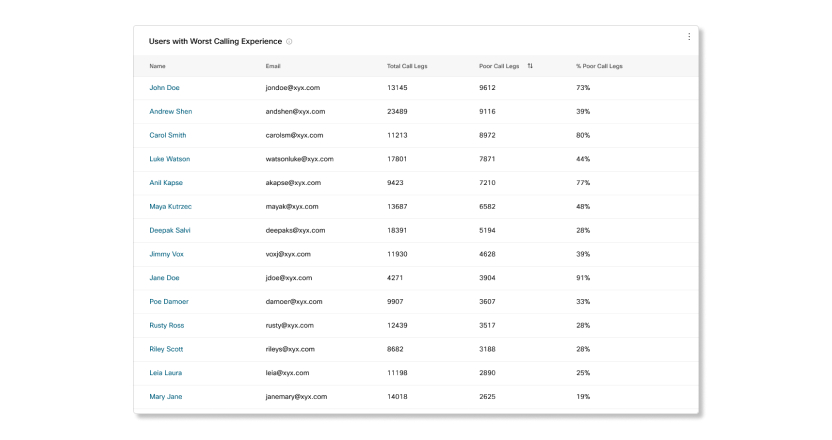
Lançamento cruzado para solução de problemas a partir da Análise
Ao clicar em um nome na tabela Usuários com pior experiência de chamada, uma nova guia de Solução de problemas é aberta, mostrando todas as sessões de mídia que o usuário fez dentro do intervalo de datas selecionado, até 21 dias.
Limitações conhecidas
Os dados das chamadas do Webex podem levar até 30 minutos após o término da chamada para serem refletidos nos gráficos.
Dicas do painel
Ajustar período de tempo
Você pode visualizar alguns gráficos em um horário comercial, diário, semanal ou mensalmente para rastrear o engajamento ao longo do tempo e procurar tendências de uso. Isso oferece uma poderosa visão de como as chamadas recebidas estão sendo tratadas em filas de chamadas.
O selador de datas não se aplica aos dados na seção de estatísticas da fila ao vivo. Os dados para a seção de estatísticas da fila ao vivo são coletados a cada 30 segundos.
Filtros globais
O painel contém poderosas ferramentas de filtragem. Clique na barra filtros para selecionar quais dados você deseja ver. Os filtros que você selecionar se aplicarão automaticamente a todos os gráficos. Você pode filtrar por filas de chamadas, locais e supervisores específicos.
O filtro Supervisores aplica-se somente às Estatísticas do Agente da Fila de Chamadas.
Exportar dados ou gráficos
Você pode exportar qualquer gráfico ou exibição de detalhes. Clique no botão Mais no canto superior direito do gráfico/lista e selecione o formato de arquivo para download (PDF, PNG ou CSV, dependendo se for um gráfico ou uma lista).
Quando você combina o download de arquivos com os filtros disponíveis, você pode gerar facilmente relatórios úteis sobre filas de chamada na sua organização.
Relatórios de filas de chamada e estatísticas filas de chamadas agentes
Se você quiser ver dados para filas de chamada e filas de chamadas agentes em um formato de arquivo CSV, você poderá baixar os relatórios de Estatísticas da fila de chamada e Estatísticas do agente de fila de chamada na seção Relatórios.
Kpis
Os KPIs estão disponíveis na parte superior da página para mostrar um status rápido de alto nível das chamadas recebidas em filas de chamadas dentro do intervalo de datas selecionado. Os KPIs disponíveis são:
- Total de chamadas atendidas— Número total de chamadas que os agentes atenderam. A porcentagem mostra a mudança no valor ao longo do tempo comparando-o com os dados anteriores do período selecionado.
- Total de chamadas abandonadas— Número total de chamadas em que o chamador desligou ou deixou uma mensagem antes que um agente ficasse disponível. A porcentagem mostra a mudança no valor ao longo do tempo comparando-o com os dados anteriores do período selecionado.
- Percentagem de chamadas abandonadas— Percentagem de chamadas em que o chamador desligou ou deixou uma mensagem antes de um agente ficar disponível. A porcentagem mostra a mudança no valor ao longo do tempo comparando-o com os dados anteriores do período selecionado.
- Tempo médio de espera— Tempo médio que os chamadores passaram esperando que o próximo agente disponível atendesse a chamada. A porcentagem mostra a mudança no valor ao longo do tempo comparando-o com os dados anteriores do período selecionado.

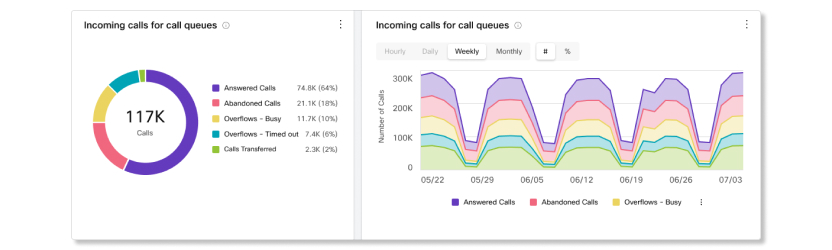
Chamadas recebidas para filas de chamadas e tendências
Este gráfico mostra um detalhamento das filas de chamadas por chamadas recebidas. Você pode usar este gráfico para ver como as filas de chamadas estão lidando com todas as chamadas recebidas para sua organização.
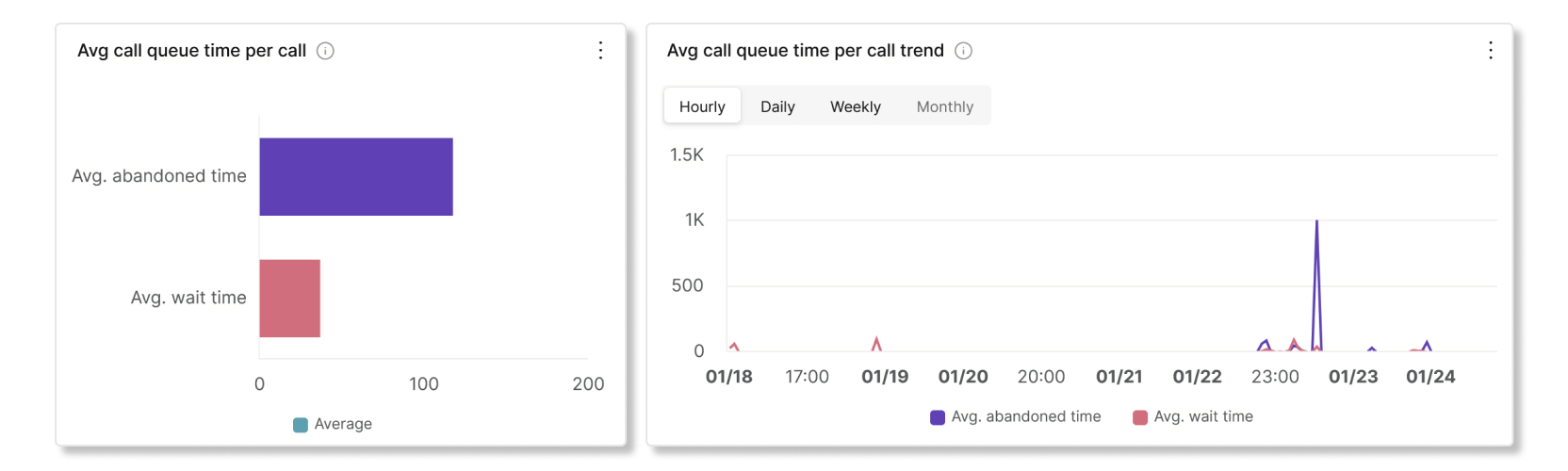
Tempo médio de espera na fila de chamadas por chamada e tendência.
Este gráfico mostra uma divisão entre os minutos médios de espera abandonadas e médias das chamadas recebidas. Você pode usar este gráfico para ver quanto tempo os chamadores tinham que esperar antes de desligar a chamada ou ser transferidos para um agente. A média de minutos é calculada como:
- Tempo médio de abandono— Tempo médio de chamada que os chamadores passaram esperando por um agente antes de desligar ou selecionar a opção de deixar uma mensagem.
- Tempo médio de espera— Tempo médio que os chamadores passam esperando que o próximo agente disponível atenda a chamada.
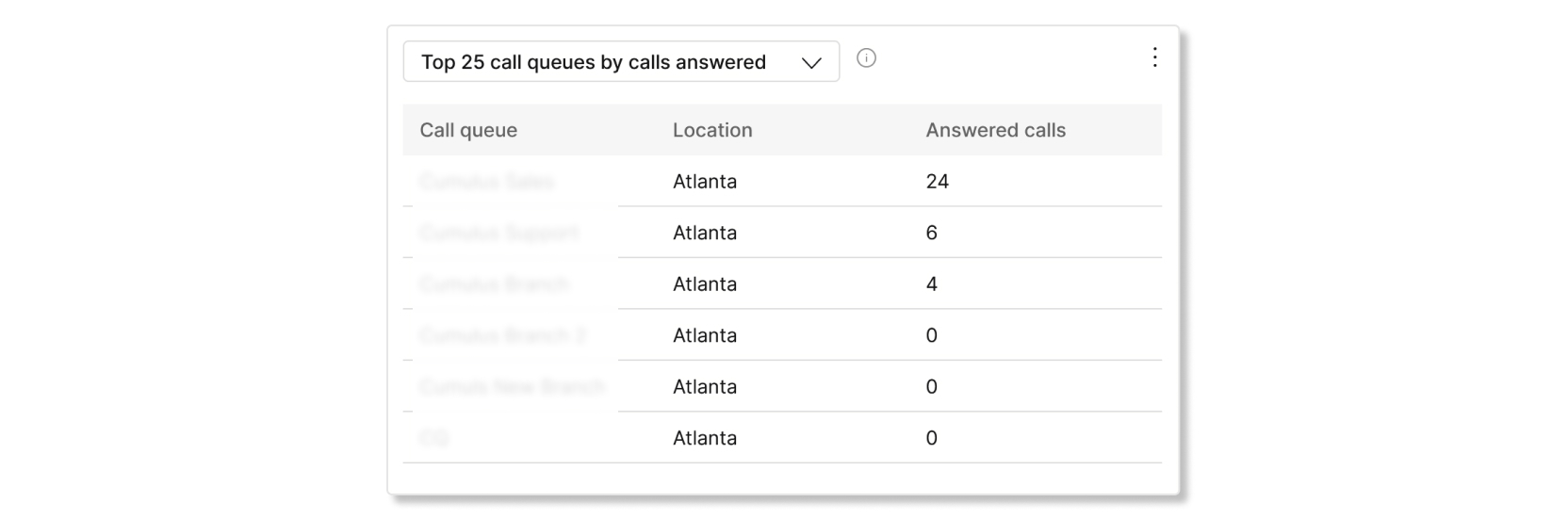
As 25 principais filas de chamadas por status de chamadas
Esta tabela mostra as 25 principais filas de chamadas com o maior uso de um status específico. Os status das chamadas disponíveis são:
- Chamadas atendidas— Número de chamadas atendidas pelos agentes.
- % de chamadas atendidas— Percentagem de chamadas atendidas pelos agentes.
- Chamadas abandonadas— Número de chamadas em que o chamador desligou ou deixou uma mensagem antes que um agente ficasse disponível.
- % de chamadas abandonadas— Percentagem de chamadas em que o chamador desligou ou deixou uma mensagem antes de um agente ficar disponível.
- Overflows - Ocupado— Número de chamadas que transbordaram para uma fila de chamadas diferente porque o limite da fila foi atingido.
- Overflows - Tempo limite excedido— Número de chamadas que foram redirecionadas para uma fila de chamadas diferente porque o tempo de espera excedeu o limite máximo configurado.
- Chamadas transferidas— Número de chamadas que foram transferidas da fila.
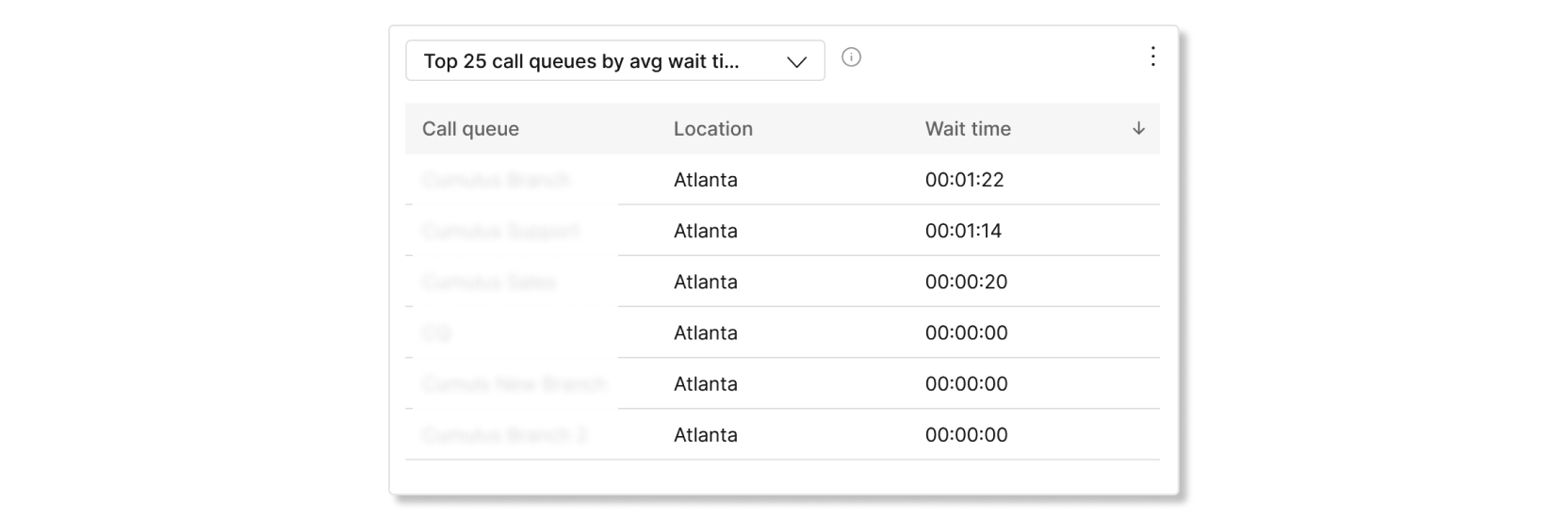
As 25 principais filas de chamadas por tempo médio de espera e tempo de abandono.
Esta tabela mostra as 25 principais filas de chamadas com os maiores tempos médios de espera e abandono de chamadas recebidas. O tempo médio é calculado da seguinte forma:
- Tempo médio de abandono— Tempo médio de chamada que os chamadores passaram esperando por um agente antes de desligar ou selecionar a opção de deixar uma mensagem.
- Tempo médio de espera— Tempo médio de chamada que os chamadores passam esperando que o próximo agente disponível atenda a chamada.
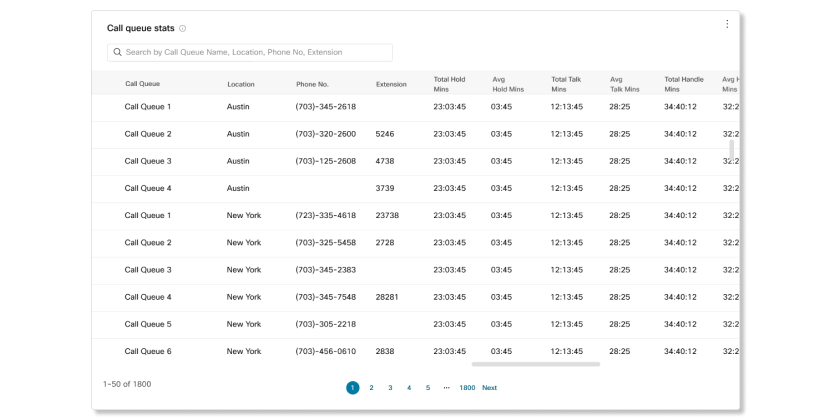
Estatísticas da fila de chamada
Esta tabela mostra detalhes das filas de chamada que foram configuradas na sua organização. Você pode usar esta tabela para ver o número de chamadas recebidas para filas de chamadas e o status dessas chamadas. Você também pode procurar filas de chamadas, locais, números de telefone e ramais específicos usando a barra de pesquisa na tabela. Os detalhes disponíveis são:
- Fila de chamadas—Nome da fila de chamadas.
- Localização—Localização atribuída à fila de chamadas.
- Número de telefone— Número de telefone atribuído à fila de chamadas.
- Ramal— Número do ramal atribuído à fila de chamadas.
- Tempo total de espera— Tempo total que as chamadas foram colocadas em espera pelos agentes.
- Tempo médio de espera— Tempo médio que as chamadas foram colocadas em espera pelos agentes.
- Tempo total de conversação— Tempo total em que os agentes estavam falando ativamente nas chamadas.
- Tempo médio de conversação— Tempo médio que os agentes estavam falando ativamente nas chamadas.
- Tempo total de atendimento— Tempo total que um agente gasta em uma chamada de uma fila. Isso é gravado quando o agente encerra ou transfere a chamada. O tempo de atendimento inclui o tempo de conversação, o tempo de espera e o tempo de toque.
- Tempo médio de atendimento— Tempo médio que os agentes gastaram atendendo chamadas. O tempo de atendimento inclui o tempo de conversação, o tempo de espera e o tempo de toque.
- Tempo total de espera— Tempo total que os chamadores passaram esperando que o próximo agente disponível atendesse a chamada.
- Tempo médio de espera— Tempo médio que os chamadores passaram esperando que o próximo agente disponível atendesse a chamada.
- Chamadas atendidas— Número de chamadas atendidas pelos agentes.
- % Chamadas atendidas— Percentagem de chamadas atendidas pelos agentes.
- Chamadas abandonadas— Número de chamadas em que o chamador desligou ou deixou uma mensagem antes que um agente ficasse disponível.
- % Chamadas abandonadas— Percentagem de chamadas em que o chamador desligou ou deixou uma mensagem antes de um agente ficar disponível.
- Tempo médio de abandono— Tempo médio em que os chamadores desligaram ou deixaram uma mensagem antes que um agente ficasse disponível.
- Tempo abandonado— Tempo em que os chamadores desligaram ou deixaram uma mensagem antes que um agente ficasse disponível.
- Total de chamadas— Número total de chamadas recebidas.
- Overflow - Ocupado— Número de chamadas que transbordaram porque o limite da fila foi atingido.
- Overflow - Tempo limite excedido— Número de chamadas que excederam o limite máximo devido ao tempo de espera.
- Chamadas transferidas— Número de chamadas que foram transferidas da fila.
- Número médio de agentes atribuídos—Número médio de agentes atribuídos às filas de chamadas.
- Número médio de agentes atendendo chamadas—Número médio de agentes que atenderam ativamente chamadas.
Filas de chamada sem dados não serão mostrar nesta tabela.
Kpis
Os KPIs estão disponíveis na parte superior da página para mostrar detalhes sobre as chamadas que os agentes atenderam dentro do intervalo de datas selecionado. Os KPIs disponíveis são:
- Total de chamadas atendidas— Número total de chamadas apresentadas que foram atendidas pelos agentes. A porcentagem mostra a mudança no valor ao longo do tempo comparando-o com os dados anteriores do período selecionado.
- Total de chamadas rejeitadas— Número total de chamadas que foram apresentadas a um agente, mas não foram atendidas. A porcentagem mostra a mudança no valor ao longo do tempo comparando-o com os dados anteriores do período selecionado.
Chamadas recusadas por um atendente não são contabilizadas como chamadas devolvidas.
- Tempo médio de atendimento— Tempo médio que os agentes gastam atendendo chamadas. A porcentagem mostra a mudança no valor ao longo do tempo comparando-o com os dados anteriores do período selecionado.

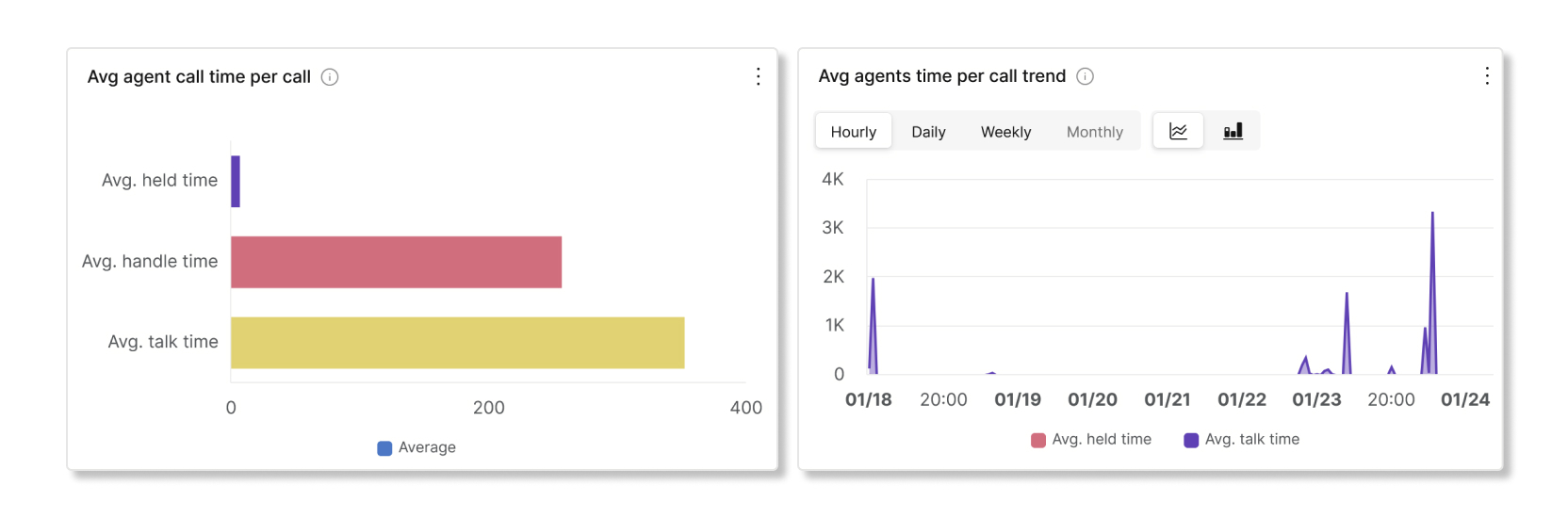
Tempo médio de atendimento por chamada e tendência.
Este gráfico mostra em média quanto tempo cada chamada dura pelo seu status de chamada. Você pode usar este gráfico para ver se os chamadores estão recebendo a ajuda de que eles precisam em tempo hábil.
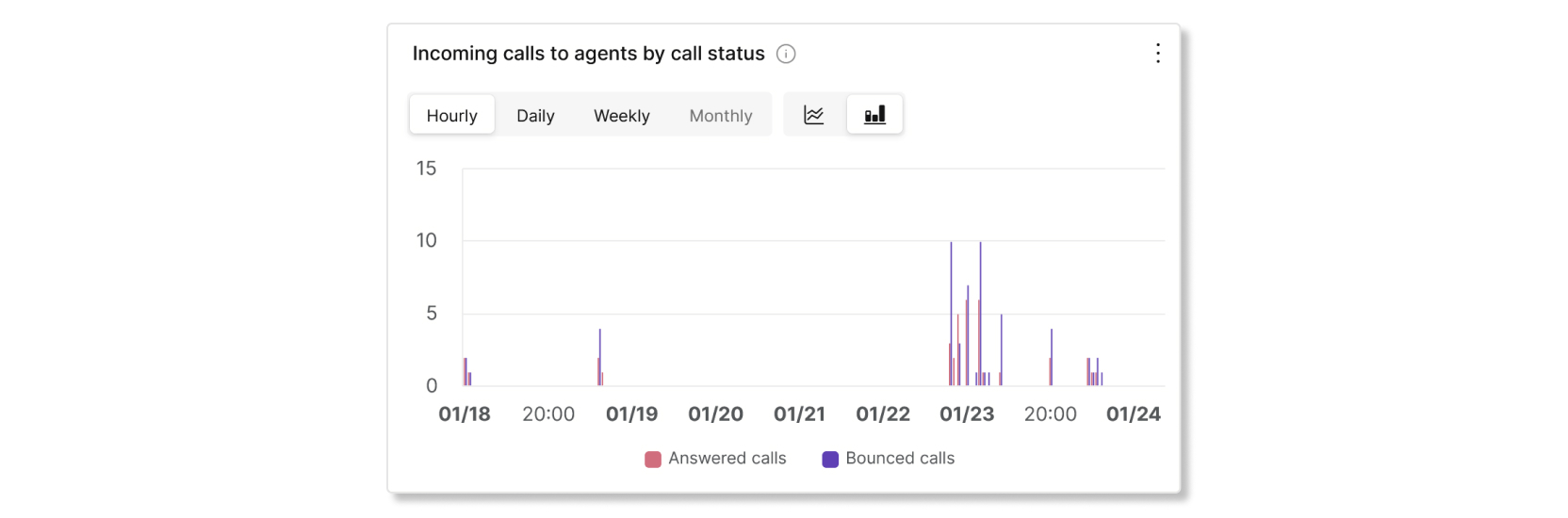
Chamadas recebidas aos agentes pelo status da chamada
Este gráfico mostra um detalhamento das chamadas recebidas para agentes com base no status da chamada. Este gráfico pode ajudá-lo a ver se há mais chamadas pularam do que o normal.
Agentes lidando com chamadas vs agentes atribuídos
Este gráfico mostra uma tendência do número médio de agentes lidando com chamadas em relação ao número médio de agentes atribuídos a filas de chamadas. Você pode usar este gráfico para ver se há agentes suficientes para lidar com chamadas e ajustar conforme necessário.

Os 25 principais agentes por chamadas atendidas e com bounces
Esta tabela mostra os 25 agentes com as chamadas mais atendidas ou com bounced.
Chamadas recusadas por um atendente não são contabilizadas como chamadas devolvidas.
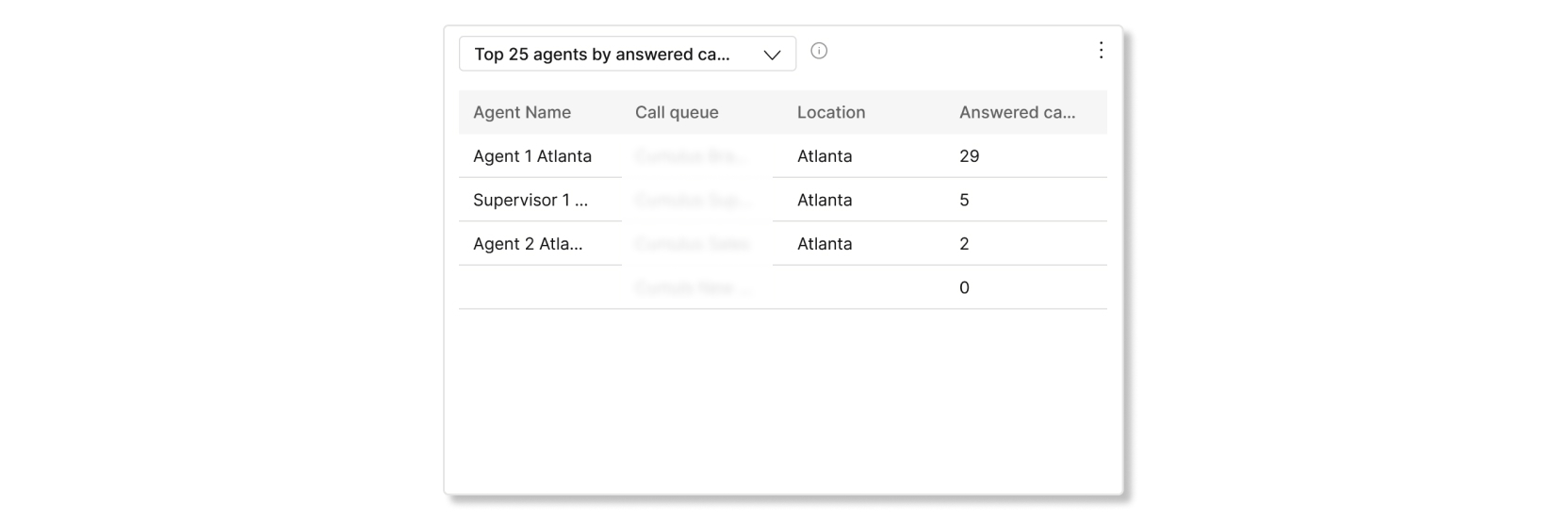
Os 25 melhores agentes por tempo médio de conversa e tempo médio de atendimento.
Esta tabela mostra os 25 agentes com a maior média de minutos de conversa ou espera.

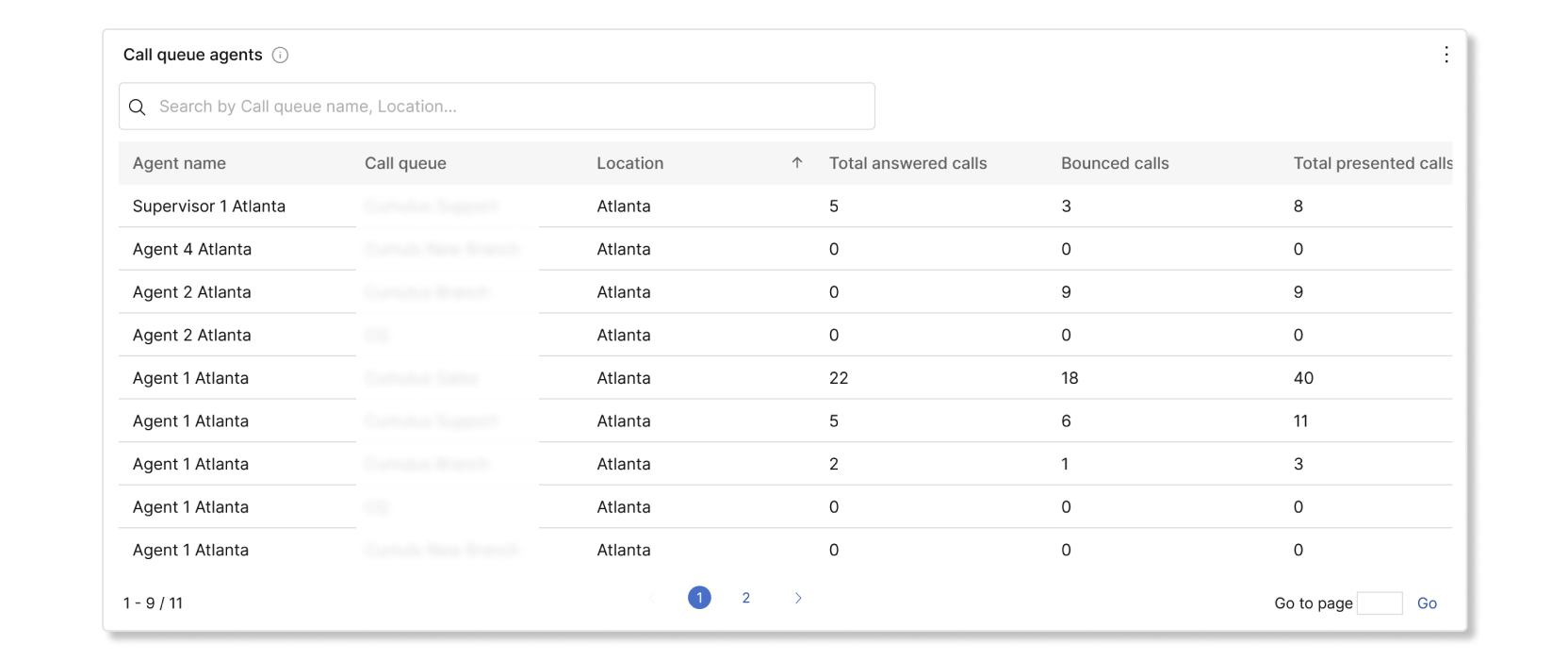
Agentes da fila de chamada
Esta tabela mostra detalhes de todos os agentes que foram atribuídos a filas de chamada em sua organização. Você pode usar esta tabela para ver qual agente recebe o máximo de chamadas e informações sobre suas estatísticas de chamada. Você também pode procurar nomes de agente ou workspace específicos, filas de chamada e locais usando a barra de pesquisa na tabela. Os detalhes disponíveis são:
- Nome do agente— Nome do agente ou espaço de trabalho.
- Fila de chamadas—Nome da fila de chamadas.
- Localização—Localização atribuída à fila de chamadas.
- Total de chamadas atendidas— Número de chamadas que foram apresentadas ao agente e atendidas por ele.
- Chamadas devolvidas— Número de chamadas que foram apresentadas ao agente, mas não foram atendidas.
Chamadas recusadas por um atendente não são contabilizadas como chamadas devolvidas.
- Total de chamadas apresentadas— Número de chamadas recebidas pelo agente que foram distribuídas pela fila de chamadas.
- Tempo total de conversação— Tempo total que um agente passou falando ativamente em chamadas.
- Tempo médio de conversação— Tempo médio que um agente passou falando ativamente em chamadas.
- Tempo total de espera— Tempo total que um agente colocou as chamadas em espera.
- Tempo médio de espera— Tempo médio que um agente colocou as chamadas em espera.
- Tempo total de atendimento— Tempo total que um agente gastou atendendo chamadas. Os minutos em modo de espera são calculados como tempo total de conversação. + Tempo total de espera = Tempo total de manuseio.
- Tempo médio de atendimento— Tempo médio que um agente gastou atendendo chamadas.
Kpis
Os KPIs estão disponíveis na parte superior da página para mostrar todas as chamadas recebidas atuais e quais são seus status para ajudá-lo a monitorar filas de chamadas tempo real. Os KPIs disponíveis são:
- Chamadas ativas— Mostra o número de chamadas em que os agentes estão falando com os clientes.
- Chamadas em espera— Mostra o número de chamadas que estão aguardando o próximo agente disponível para atender.
- Chamadas em espera— Mostra o número de chamadas que os agentes colocaram em espera.

Estatísticas de filas de chamadas ao vivo
Esta tabela mostra detalhes de todas as filas de chamada que foram configuradas na sua organização. Você pode usar esta tabela para ver filas de chamadas o maior número de chamadas e ajustar o número de agentes, conforme necessário. Você também pode procurar filas de chamadas, locais, números de telefone e ramais específicos usando a barra de pesquisa na tabela. Os detalhes disponíveis são:
- Fila de chamadas—O nome da fila de chamadas.
- Localização— A localização atribuída à fila de chamadas.
- Número de telefone— O número de telefone atribuído à fila de chamadas.
- Ramal—O ramal atribuído à fila de chamadas.
- Chamadas ativas— O número de chamadas em que os agentes estão falando com os chamadores.
- Chamadas em espera— O número de chamadas que os agentes colocaram em espera.
- Chamadas em espera— O número de chamadas que estão aguardando o próximo agente disponível.
Veja estes vídeos para mais detalhes:
Relatórios detalhados do histórico de chamadas
O relatório detalhado do histórico de chamadas do Webex Calling fornece as informações necessárias sobre os registros de chamadas da sua organização na nuvem.
É possível solucionar problemas e analisar chamadas com facilidade, o que permite compreender melhor a experiência de chamadas do Webex e identificar problemas de desempenho dos funcionários.
A aba de histórico de chamadas detalhado não inclui a opção "Ligar no Webex".
A aba de histórico de chamadas detalhado oferece os seguintes recursos.
Filtros globais
O painel contém poderosas ferramentas de filtragem. Clique na barra filtros para selecionar quais dados você deseja ver. Você pode filtrar pelas seguintes dimensões:
-
Atendida
-
Classificação de chamadas (interna) / Externo)
-
Tipo de chamada
-
Direção
-
Local
-
Nome de usuário
-
E-mail
-
Tipo de terminal
-
Tipo de dispositivo
Você só pode usar o filtro de Direção quando a classificação da chamada estiver definida como Externa.
Fuso horário
O fuso horário é definido de acordo com o seu perfil no canto superior direito; você pode alterar o fuso horário de sua preferência a qualquer momento no menu suspenso.
Por exemplo, se você estiver procurando por uma chamada que ocorreu em um fuso horário diferente, você pode mudar para esse fuso horário na busca, para não precisar fazer a conversão de horário. Os dados analíticos são preenchidos apenas com base no fuso horário selecionado.
Principais indicadores de desempenho (KPIs)
Há cinco KPIs que são show no topo da guia Histórico de Chamada Detalhada. O intervalo de dados que eles medem muda à medida que você seleciona filtros e um intervalo de datas.
Os KPIs são gerados em uma base por chamada. Por exemplo, se Nem ligar para Bob, isso conta como uma única chamada para cálculos de KPI. Há cinco KPIs que são show no topo da guia Histórico de Chamada Detalhada. O intervalo de dados que eles medem muda à medida que você seleciona filtros e um intervalo de datas.
Os KPIs são:
-
Total de chamadas— O número total de chamadas do Webex Calling para os filtros e intervalo de datas selecionados. Uma única chamada pode ter vários trechos. Por exemplo, uma chamada interna entre dois usuários possui duas etapas, mas é contabilizada como uma única chamada para fins deste painel. A linha de rodapé mostra o número total de chamadas feitas ou recebidas pelos usuários durante a hora de maior movimento, aplicando os filtros e o intervalo de datas selecionados.
A hora de pico registra o maior número de chamadas para esses filtros, dentro do intervalo de datas selecionado.
-
Chamadas externas— Número total de chamadas externas feitas ou recebidas pelos usuários. Uma chamada externa é uma chamada feita ou recebida de fora da organização. Chamadas internas são chamadas feitas entre usuários Webex Calling dentro da organização. As chamadas internas no rodapé são chamadas feitas entre usuários do Webex Calling dentro da organização.
Os registros de chamadas (CDRs) com tipo de chamada desconhecido são contabilizados como chamadas externas.
-
Chamadas atendidas— Percentagem de chamadas atendidas feitas ou recebidas pelos utilizadores dentro dos filtros e intervalo de datas selecionados. Por exemplo, se uma chamada chega a um grupo de busca e não é atendida pelos primeiros 9 agentes, mas é atendida pelo 10º, a chamada é considerada como atendida. As chamadas atendidas pelo correio de voz também serão consideradas atendidas.
-
Chamadas no local mais movimentado— Número total de chamadas feitas ou recebidas por usuários no local mais movimentado dentro dos filtros e intervalo de datas selecionados.
-
Usuários ativos de chamadas Webex— O número total de usuários ativos únicos que fizeram ou receberam chamadas dentro dos filtros e intervalo de datas selecionados. Um usuário ativo inclui qualquer usuário do Webex Calling — como usuários individuais, usuários de espaço de trabalho ou usuários de linha virtual — que tenha feito ou recebido qualquer tipo de chamada durante o período selecionado.

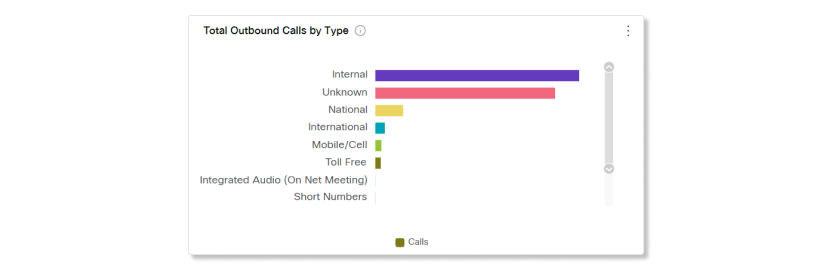
Chamadas externas por tipo
O gráfico Chamadas externas por tipo mostra uma análise das chamadas externas feitas ou recebidas de fora da organização. A lista exibe as chamadas com base nos tipos suportados que correspondem aos filtros selecionados e estão dentro do intervalo de datas. Os tipos de chamada que podem ser mostrar neste gráfico são:
-
Celular/Celular
-
Nacional
-
Internacional
-
Emergência
-
Serviços de telefonista
-
Números curtos
-
Taxa Premium
-
SIP URI
-
Entrada
-
Desconhecido
-
Reunião sem contato pessoal
-
Áudio integrado (Na Webex Meeting)
-
Não correlacione a quantidade de chamadas externas com a distribuição das chamadas externas exibida neste widget. Isso ocorre porque uma chamada pode ser tanto de entrada quanto de saída. & Nacional.
Total de chamadas por local
O gráfico Total de chamadas por local mostra um detalhamento das chamadas feitas ou recebidas em diferentes locais dentro dos filtros selecionados e do intervalo de datas. Os dados são orientados em torno de trechos de chamadas individuais, em vez de uma única entrada. A lista inclui tanto as chamadas atendidas quanto as não atendidas.
Por exemplo:
-
Para uma chamada P2P entre Alice & Bob, ambos estão na Localização A, então a Localização A mostra 2 entradas.
-
Se Alice estiver no Local A e Bob estiver no Local B, então será exibida uma única entrada tanto no Local A quanto no Local B.
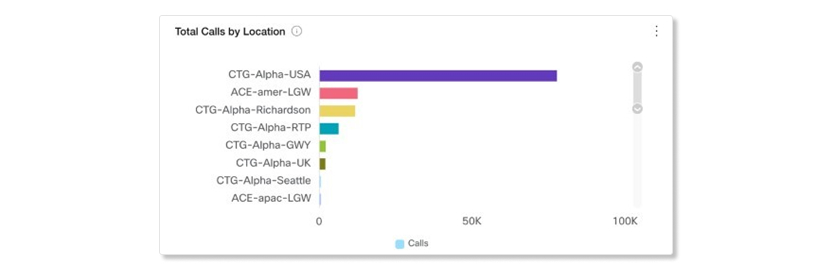
O relatório contabiliza uma chamada que teve Transferência Consultiva, Estacionamento de Chamada ou Recuperação de Chamada como uma Chamada Interna adicional, porque essas chamadas têm um ID de correlação diferente para seus registros CDR.
Total de chamadas
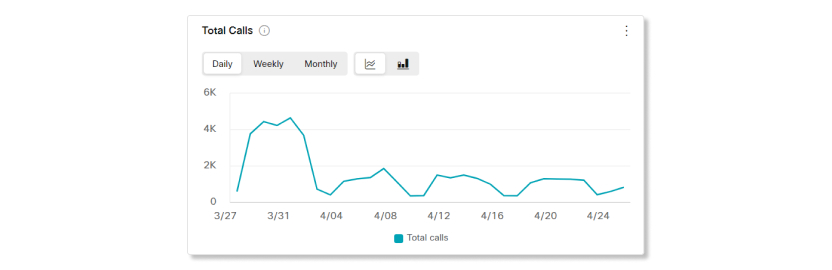
Este gráfico mostra o número de chamadas feitas ou recebidas no intervalo de datas selecionado. Ele pode mostrar como o uso do Webex Calling pela sua organização está evoluindo ao longo do tempo.
Distribuição de chamadas por hora
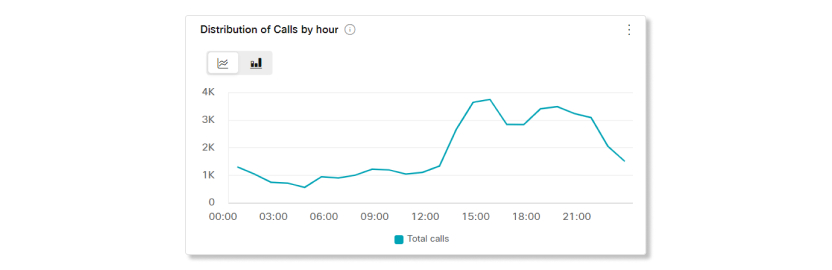
Este gráfico mostra o número de chamadas feitas ou recebidas, somadas por hora, ao longo do intervalo de datas selecionado. Ele pode mostrar quando durante o dia os usuários do Webex Calling estão mais ocupados e usando mais o serviço.
Histórico de chamadas detalhado
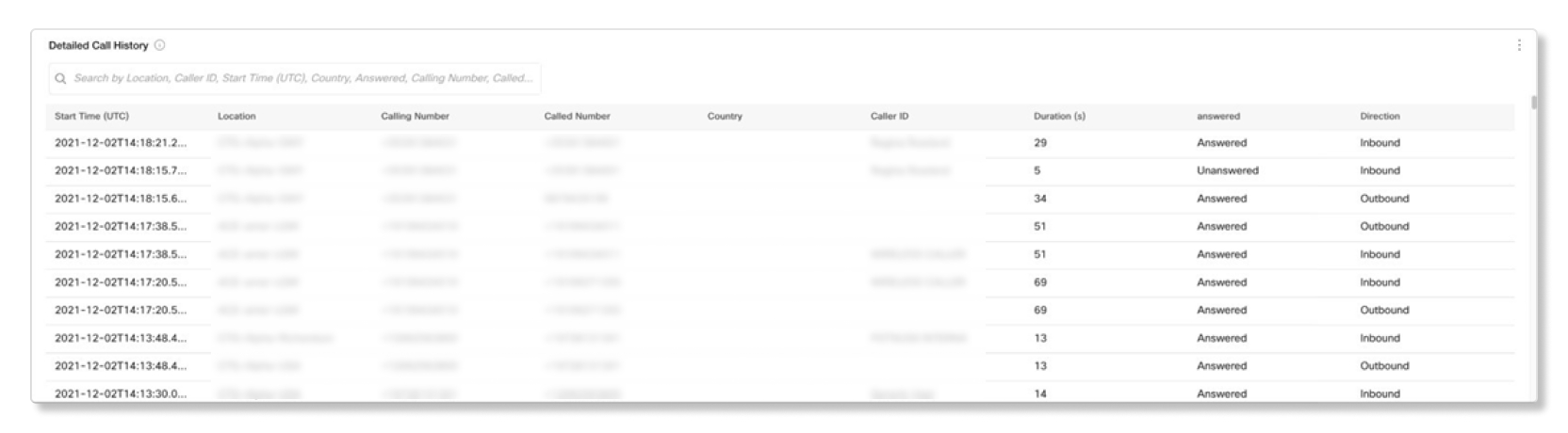
A tabela Histórico de Chamadas Detalhado mostra todas as chamadas, feitas ou recebidas, pelos usuários dentro dos filtros e intervalo de datas selecionados.
As entradas da tabela referem-se a trechos de chamadas individuais, e cada chamada no Webex Calling é composta por dois registros.
- Um registro original e
- Um registro de término
Por exemplo, se Alice ligar para Bob, e Alice e Bob forem usuários registrados do Webex Calling, o Webex Calling exibirá dois registros de chamadas na tabela de histórico de chamadas detalhado.
- Um registro original do ponto de vista de Alice e
- Um registro de término do ponto de vista de Bob
Se Alice for usuária da PSTN, o Webex Calling registrará apenas um registro, que será a entrada de encerramento para Bob.
A tabela Histórico de Chamadas Detalhado mostra uma lista de chamadas juntamente com os seguintes detalhes:
-
Hora de início—Esta é a hora de início da chamada, a hora de resposta pode ser um pouco depois disso.
-
Localização—Local da chamada.
-
Número de chamada—Para chamadas recebidas, é o número de telefone da parte que está ligando. Para chamadas efetuadas, é o número de telefone do usuário.
-
Número chamado—Para chamadas recebidas, é o número de telefone do usuário. Para chamadas efetuadas, é o número de telefone da pessoa ou entidade que recebe a chamada.
-
País—Este campo é preenchido para chamadas internacionais. Mostra o código do país do número de identificação do chamador.
Atualmente estamos enfrentando um problema em que o campo País pode aparecer vazio para alguns administradores. Estamos trabalhando ativamente para resolver isso.
-
ID do chamador—O ID do chamador do usuário que fez ou recebeu a chamada, se aplicável.
-
Duração— A duração da chamada em segundos.
-
Respondido—Respondido se esta perna da chamada foi atendida, Não respondido caso contrário.
O relatório indica que uma chamada atendida pelo serviço de correio de voz foi registrada como atendida.
-
Direção—Entrada ou Saída.
Kpis
Os KPIs estão disponíveis na parte superior da página para mostrar um status rápido de alto nível das chamadas tratadas pelos assistentes automáticos dentro do intervalo de datas selecionado. Os KPIs disponíveis são:
- Total de chamadas recebidas— Número total de chamadas recebidas encaminhadas para um atendimento automático durante o intervalo de datas selecionado. Isso inclui todas as chamadas que foram atendidas com sucesso por um atendimento automático e chamadas encaminhadas à força. A porcentagem mostra a mudança no valor ao longo do tempo comparando-o com os dados anteriores do período selecionado.
- Duração média da chamada— Número médio de minutos que os chamadores ficaram na linha com os atendentes automáticos durante o intervalo de datas selecionado. A porcentagem mostra a mudança no valor ao longo do tempo comparando-o com os dados anteriores do período selecionado.
- Percentagem de chamadas atendidas— Percentagem de chamadas atendidas por agentes, utilizadores através do encaminhamento de chamadas ou mensagens de voz durante o período selecionado. As chamadas transferidas para serviços de atendimento são contabilizadas como chamadas atendidas. A porcentagem mostra a alteração no valor ao longo do tempo, comparando-o com os dados anteriores do período selecionado.
- Chamadas não atendidas— Número de chamadas que foram encaminhadas para agentes ou usuários por meio de encaminhamento de chamadas, mas não foram atendidas durante o intervalo de datas selecionado. A porcentagem mostra a mudança no valor ao longo do tempo comparando-o com os dados anteriores do período selecionado.
- Horário de maior movimento—Horário do dia com o maior número de chamadas para atendimento automático durante o intervalo de datas selecionado. A porcentagem mostra a mudança no valor ao longo do tempo comparando-o com os dados anteriores do período selecionado.

Status e tendência de chamadas de atendimento automático
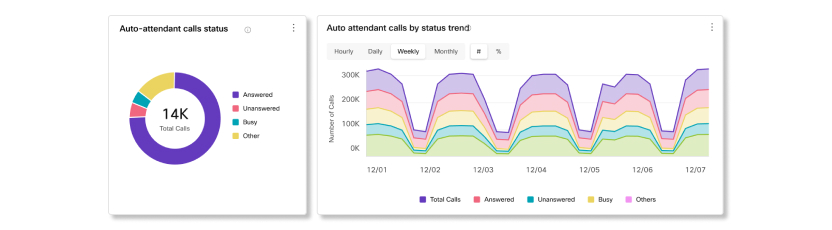
Este gráfico mostra uma divisão de stauses de chamadas de atendimento automático por chamadas recebidas. Você pode usar este gráfico para ver como os assistentes automáticos estão lidando com todas as chamadas recebidas para sua organização durante o intervalo de datas selecionado.
Chamadas de atendimento automático por local
Este gráfico categoriza as chamadas de atendimento automático com base no local de onde os atendimentos automáticos foram provisionados durante o intervalo de datas selecionado.

Chamadas pelos atendimentos automáticos
Este gráfico categoriza chamadas com base no qual o atendimento automático das chamadas foram roteadas para dentro do intervalo de datas selecionado.

Distribuição de chamada por hora do dia
Este gráfico categoriza as chamadas com base na hora do dia que os atendimentos automáticos receberam essas chamadas no intervalo de datas selecionado.

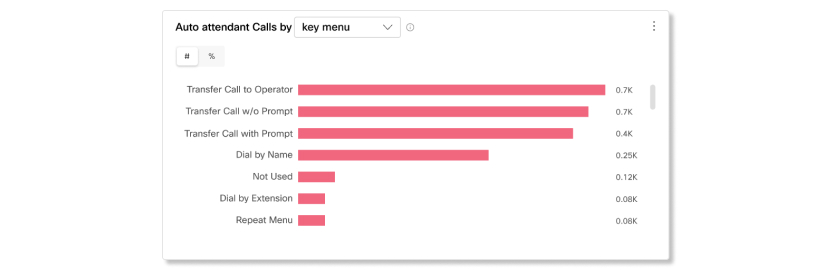
Chamadas de atendimento automático por menu de teclas e tecla pressionadas
Este gráfico categoriza as chamadas de atendimento automático com base nas principais opções de menu que os chamadores escolheram ou nas opções principais pressionadas pelos chamadores no teclado sobre o intervalo de datas selecionado. Você pode usar este gráfico para ver quais opções os usuários estão ligando para saber mais.
Chamadas recebidas por horas
Este gráfico categoriza as chamadas com base no se elas foram recebidas durante o horário comercial, após as horas e não estão disponíveis no intervalo de datas selecionado.
Não disponível significa que os usuários não foram mostrados principais opções do menu quando determinados recursos são usados, como encaminhamento de chamada, interceptação de chamada e serviços de teste de ligações.

Resumo das estatísticas do atendimento automático, detalhes principais do horário comercial e detalhes principais após a hora
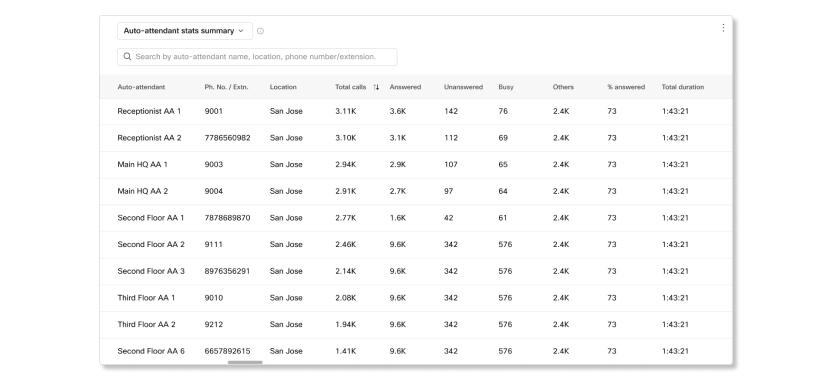
Esta tabela mostra detalhes dos assistentes automáticos que foram configuradas na sua organização. Você pode usar esta tabela para ver o número de chamadas recebidas para assistentes automáticos e o status dessas chamadas. As chamadas que estão "Não disponíveis" serão contadas nos gráficos, mas não contarão nas tabelas de dados. Devido a este cálculo, o número total de chamadas diferir entre os gráficos e as tabelas.
Os detalhes disponíveis para resumo das estatísticas de atendimento automático são:
- Atendimento automático—Nome do atendimento automático, conforme provisionado.
- Nº de telefone / Extn.—Extensão atribuída ao atendimento automático.
- Localização—Localização do atendente automático, conforme provisionado.
- Total de chamadas— Número total de chamadas recebidas discadas e encaminhadas para o atendimento automático. Isso inclui todas as chamadas que chegam com sucesso ao atendimento automático e as chamadas encaminhadas à força.
- Atendidas— Número de chamadas atendidas por agentes, usuários por meio de encaminhamento de chamadas ou mensagens de voz. As chamadas transferidas para serviços de atendimento são contabilizadas como chamadas atendidas.
- Não atendidas— Número de chamadas que foram encaminhadas para agentes ou usuários por meio de encaminhamento de chamadas, mas não foram atendidas.
- Ocupado— Número de chamadas em que os chamadores obtiveram um sinal de ocupado.
- Outros— Número de chamadas que tiveram um status diferente de atendida, não atendida ou ocupada. Por exemplo:
- O chamador não selecionou uma tecla e abandonou a chamada antes de ser redirecionada.
- O chamador não selecionou uma tecla e a chamada foi desconectada ou expirou (sem ser redirecionado para outro usuário ou serviço).
- A pessoa que ligou pressionou uma tecla de saída.
- % atendido— Percentagem de chamadas atendidas pelos agentes.
- Duração total— Tempo total que os chamadores ficaram na linha com o atendimento automático desde o primeiro atendimento até a chamada ser encaminhada ou encerrada.
- Tempo total de conversação do AA— Tempo total em que o atendimento automático esteve envolvido com o chamador.
Os detalhes disponíveis para os detalhes principais do horário comercial de atendimento automático e os detalhes principais após a hora são:
- Atendimento automático—Nome do atendimento automático, conforme provisionado.
- Tecla pressionada— A opção de tecla pressionada pelos chamadores no teclado.
- Nº de telefone / Extn.— Número de telefone e ramal atribuídos ao atendimento automático.
- Localização—Localização do atendente automático, conforme provisionado.
- Total de chamadas— Número total de chamadas recebidas discadas e encaminhadas para o atendimento automático. Isso inclui todas as chamadas que chegam com sucesso ao atendimento automático e as chamadas encaminhadas à força.
- Atendidas— Número de chamadas atendidas por agentes, usuários por meio de encaminhamento de chamadas ou mensagens de voz. As chamadas transferidas para serviços de atendimento são contabilizadas como chamadas atendidas.
- Não atendidas— Número de chamadas que foram encaminhadas para agentes ou usuários por meio de encaminhamento de chamadas, mas não foram atendidas.
- Ocupado— Número de chamadas em que os chamadores obtiveram um sinal de ocupado.
- Outros— Número de chamadas que tiveram um status diferente de atendida, não atendida ou ocupada. Por exemplo:
- O chamador não selecionou uma tecla e abandonou a chamada antes de ser redirecionada.
- O chamador não selecionou uma tecla e a chamada foi desconectada ou expirou (sem ser redirecionado para outro usuário ou serviço).
- A pessoa que ligou pressionou uma tecla de saída.
- % atendido— Percentagem de chamadas atendidas pelos agentes.
- Duração— Tempo que os chamadores ficaram na linha com o atendimento automático.
- Destino— O número de telefone do registro de detalhes da chamada de destino.
- Menu de teclas— A opção de menu de teclas atribuída à tecla pressionada no teclado.
- Descrição da tecla—A descrição da opção de tecla pressionada pelos chamadores no teclado.
- Tempo de conversação do atendente automático— Tempo total em que o atendente automático esteve envolvido com o chamador para uma determinada tecla pressionada.
A guia de análise de uso do grupo de busca permite que os administradores monitorem como os grupos de busca em suas organizações estão sendo usados, fornecendo telemetria crítica para cada grupo de busca, como um detalhamento das chamadas recebidas para cada grupo e os respectivos status.
A seguir, detalhes sobre as métricas e gráficos específicos disponíveis nesses painéis.
KPIs
Os KPIs estão disponíveis na parte superior da página para mostrar um resumo rápido do status geral das chamadas atendidas pelos grupos de busca dentro do intervalo de datas selecionado. Os KPIs disponíveis são:
- Total de chamadas do grupo de caça— Número total de chamadas recebidas encaminhadas para grupos de caça no intervalo de datas selecionado. As chamadas incluem atendidas, não atendidas e abandonadas.
- Grupo de busca atendeu chamadas— Número total de chamadas recebidas encaminhadas para grupos de busca que foram atendidas diretamente ou após redirecionamento por agentes.
- Chamadas não atendidas do grupo de busca— Número total de chamadas recebidas encaminhadas para grupos de busca que não foram atendidas pelos agentes.
- Grupo de busca chamadas abandonadas— Número total de chamadas recebidas em que o chamador desligou antes que um agente ficasse disponível.
Chamadas HG por status e tendência
Esses gráficos mostram uma análise detalhada das chamadas recebidas pelos grupos de caça, de acordo com seu status. Você pode usar esses gráficos para verificar se as chamadas estão sendo atendidas em uma boa taxa ou se precisa investigar por que as chamadas não atendidas e abandonadas estão apresentando uma alta taxa.
Os 10 principais HGs por chamadas recebidas
Este gráfico mostra qual grupo de caça recebeu o maior número de ligações durante o período selecionado. Você pode usar este gráfico para ajudar a ver qual grupo de busca tem a maior atividade e se mais agentes devem ser designados para esse grupo de busca para ajudar a reduzir o tempo de espera.
Os 10 principais locais por chamadas recebidas
Este gráfico mostra qual localização atribuída aos grupos de busca recebeu o maior número de chamadas, o que pode ajudar a identificar se outros agentes precisam ser realocados para uma localização mais popular, a fim de reduzir o tempo de espera e o abandono de chamadas.
Tendência do total de chamadas recebidas
Este gráfico mostra a tendência de chamadas recebidas em todos os grupos de caça durante o período selecionado. Você pode usar este gráfico para visualizar em quais dias sua organização recebeu mais ligações e se os grupos de busca tiveram um bom desempenho nesses dias.
A HG respondeu às chamadas por tipo de endpoint e tendência.
Esses gráficos mostram uma análise detalhada das chamadas, de acordo com o tipo de endpoint usado para atendê-las. Este gráfico pode ajudar você a ver qual tipo de endpoint os agentes preferem usar em sua organização.
A aba de desempenho do grupo de busca permite que os administradores monitorem o comportamento das chamadas assim que elas chegam aos grupos de busca, como quantas vezes as chamadas foram redirecionadas, os motivos pelos quais as chamadas foram redirecionadas e os padrões de roteamento de chamadas.
Os valores do 90º percentil são comparados com os valores de todos os grupos de caça da sua organização para o intervalo de datas selecionado.
A seguir, detalhes sobre as métricas e gráficos específicos disponíveis nesses painéis.
KPIs
Os KPIs estão disponíveis na parte superior da página para mostrar um resumo rápido e geral do desempenho dos grupos de busca dentro do período selecionado. Os KPIs disponíveis são:
- 90%ile Tempo de atendimento de chamadas HG— O valor do percentil 90 do tempo de conversação e espera das chamadas. O tempo de atendimento da chamada é calculado como o tempo de espera da chamada. + Tempo de conversação.
- 90%ile Tempo de espera HG— O valor do percentil 90 do tempo que os chamadores tiveram que esperar antes que um agente atendesse.
- 90%ile tempo de conversação— O valor do percentil 90 do tempo gasto falando em uma chamada.
- 90%ile Tempo de chamada abandonada HG— O valor do percentil 90 do tempo antes que o chamador procure ou deixe uma mensagem antes que um agente atenda a chamada.
- HG redirecionou chamadas—O número total de chamadas encaminhadas ou transferidas para um agente diferente.
Chamadas HG atendidas por redirecionamento
Este gráfico mostra um detalhamento das chamadas que foram atendidas com sucesso pelo primeiro agente ou se a chamada precisou ser redirecionada para outro agente. Você pode usar este gráfico para verificar se os clientes estão recebendo a ajuda necessária dos atendentes em tempo hábil ou para descobrir o motivo de um número incomum de chamadas redirecionadas, comparando os dados com outros gráficos.
Os valores possíveis são:
- Atendido diretamente—O primeiro agente ao qual o grupo de busca atribuiu a chamada atendeu e encerrou a chamada.
- Redirecionado—O primeiro agente ao qual o grupo de busca atribuiu a chamada redirecionou a chamada para outro agente.
Chamadas redirecionadas do grupo de busca por motivo
Este gráfico mostra um detalhamento dos diferentes motivos pelos quais uma chamada é redirecionada. Você pode usar este gráfico para ajudar a determinar se as chamadas estão sendo redirecionadas por falta de agentes disponíveis ou por outros motivos.
Os valores possíveis são:
- Encaminhar após um número definido de toques— Encaminha uma chamada recebida para outro grupo de caça após um número definido de toques.
- Desviar quando os agentes estiverem inalcançáveis—Desvia uma chamada recebida para outro grupo de busca se nenhum agente estiver disponível.
- Desviar quando os agentes estiverem ocupados— Desvia uma chamada recebida para outro grupo de busca se todos os agentes estiverem ocupados.
- Transferência cega—Transfere a chamada para o primeiro agente disponível.
- Transferência consultiva—Transfere a chamada para um agente específico.
- Sempre encaminhar—Sempre encaminhar chamadas recebidas para outro grupo de caça.
- Encaminhar seletivamente—Encaminhar sempre as chamadas recebidas de um grupo de caça específico para outro grupo de caça.
- Encaminhar chamadas por modos—Encaminhar chamadas com base no agendamento.
HGs por padrões de encaminhamento de chamadas
Este gráfico mostra uma análise detalhada dos padrões usados pelos grupos de busca para direcionar chamadas. Este gráfico ajuda você a visualizar como os grupos de busca estão configurados para rotear chamadas e se é necessário modificar essas configurações.
Os valores possíveis são:
- Simultâneo
- Circular
- Careca
- Tempo ocioso mais longo
- Ponderado
Tendência das chamadas HG redirecionadas por motivo
Este gráfico mostra uma tendência dos diferentes motivos pelos quais uma chamada é redirecionada. Você pode usar este gráfico para verificar se existe um padrão com motivos específicos no intervalo de datas selecionado, a fim de determinar se há problemas com os grupos de busca em sua organização ou se eles estão funcionando conforme o esperado.
Os valores possíveis são:
- Encaminhar após um número definido de toques— Encaminha uma chamada recebida para outro grupo de caça após um número definido de toques.
- Desviar quando os agentes estiverem inalcançáveis—Desvia uma chamada recebida para outro grupo de busca se nenhum agente estiver disponível.
- Desviar quando os agentes estiverem ocupados— Desvia uma chamada recebida para outro grupo de busca se todos os agentes estiverem ocupados.
- Transferência cega—Transfere a chamada para o primeiro agente disponível.
- Transferência consultiva—Transfere a chamada para um agente específico.
- Sempre encaminhar—Sempre encaminhar chamadas recebidas para outro grupo de caça.
- Encaminhar seletivamente—Encaminhar sempre as chamadas recebidas de um grupo de caça específico para outro grupo de caça.
- Encaminhar chamadas por modos—Encaminhar chamadas com base no agendamento.
Os 10 principais HGs por chamadas redirecionadas
Este gráfico mostra os 10 principais grupos de caça com o maior número de chamadas redirecionadas. Este gráfico ajuda você a ver quais grupos de busca são a causa de um número maior de chamadas redirecionadas.
Chamadas HG redirecionadas por padrões de encaminhamento de chamadas
Este gráfico mostra uma análise detalhada dos padrões usados pelos grupos de busca para rotear chamadas redirecionadas. Este gráfico ajuda você a visualizar como os grupos de busca estão configurados para rotear chamadas redirecionadas e se é necessário modificar essas configurações.
Os valores possíveis são:
- Simultâneo
- Circular
- Careca
- Tempo ocioso mais longo
- Ponderado
Os 10 principais HGs por tempo de atendimento de chamadas de 90%
Este gráfico mostra os 10 principais grupos de caça de acordo com o 90º percentil do tempo de resposta às chamadas. Este gráfico ajuda você a ver qual grupo de busca precisa ter seus tempos de atendimento de chamadas melhorados para que os solicitantes possam obter a ajuda necessária em tempo hábil.
Tempo de atendimento de chamadas HG por padrões de encaminhamento de chamadas de 90%
Este gráfico compara os valores do 90º percentil dos tempos de atendimento de chamadas em grupos de busca, de acordo com os padrões de roteamento de chamadas. Este gráfico ajuda você a ver qual padrão de roteamento de chamadas funciona melhor e qual padrão precisa ser aprimorado.
Os 10 principais HGs por tempo de espera de 90%
Este gráfico mostra os 10 principais grupos de caça de acordo com o 90º percentil do tempo de espera na chamada. Este gráfico ajuda você a ver qual grupo de busca precisa ter seus tempos de espera de chamada melhorados para que os chamadores possam obter a ajuda necessária em tempo hábil.
Tempo de espera de HG de 90% por padrões de encaminhamento de chamadas
Este gráfico compara os valores do 90º percentil dos tempos de espera do grupo de busca por padrões de roteamento de chamadas. Este gráfico ajuda você a ver qual padrão de roteamento de chamadas funciona melhor e qual padrão precisa ser aprimorado.
Os 10 principais HGs por tempo de chamadas abandonadas de 90%
Este gráfico mostra os 10 principais grupos de caça de acordo com o 90º percentil do tempo de abandono da chamada. Este gráfico ajuda você a ver qual grupo de atendimento precisa ter seus tempos de abandono de chamadas melhorados para que os clientes não desliguem antes que um agente possa ajudá-los.
Tempo de abandono de HG por padrões de encaminhamento de chamadas de 90%
Este gráfico compara os valores do 90º percentil dos tempos de abandono do grupo de busca por padrões de roteamento de chamadas. Este gráfico ajuda você a ver qual padrão de roteamento de chamadas funciona melhor e qual padrão precisa ser aprimorado.
Você pode usar os dados aqui para determinar quais dispositivos são mais populares entre seus usuários e quais não são. Você pode usar essas informações ao configurar locais com dispositivos compartilhados. Você pode certificar-se de que os dispositivos mais comumente usados sejam configurados em áreas totalmente preenchidas do seu edifício ou onde a maioria das reuniões ocorrem.
Se você for um cliente Pro Pack, terá acesso à API de métricas históricas que poderá usar para retornar dados relacionados a dispositivos agregados diários automaticamente.
Dispositivos compatíveis
A página de dispositivos mostra as métricas de uso para dispositivos registrados na nuvem da Cisco. SX/DX série até nossa oferta atual de dispositivos . O Webex Share e outros dispositivos registrados na nuvem não estão incluídos nas métricas de uso, mas estão incluídos na lista de detalhes do inventário. dispositivos Cisco antes do SX/DX Nenhuma métrica de uso será coletada dessas séries.
Análise da integração de vídeo do Microsoft Teams
Se você implantou a integração de vídeo Webex para Microsoft Teams em sua organização, as métricas de uso dos participantes que entraram na reunião do Microsoft Teams com dispositivos de vídeo Cisco são contabilizadas nos principais indicadores de desempenho e gráficos.
A lista de filtros corresponde aos dispositivos que você tiver configurado em toda a organização. Você pode usar essas informações para se concentrar em um dispositivo específico. Por exemplo, se você acabou de implantado DX80s a todos os usuários na sua organização, selecione DX80 como o filtro.
Principais indicadores de desempenho (KPIs)
Os KPIs estão disponíveis na parte superior da página para mostrar com que frequência os dispositivos estão sendo usados dentro do intervalo de datas selecionado. Os KPIs disponíveis são:
-
Dispositivo ativo— Número total de dispositivos ativos. Os dispositivos são considerados ativos quando usados para entrar em chamadas, nos monitores locais com ou sem fio, no quadro de comunicações ou no modo de passagem USB. A alteração percentual é esse número comparado com o número do período anterior selecionado. Por exemplo, se 10 dias forem selecionados, o número será comparado aos 10 dias anteriores.
-
Uso total do dispositivo (horas)— Número total de horas em que os dispositivos foram usados. Esse uso inclui quando os dispositivos são usados para entrar em chamadas, para exibições locais com fio ou sem fio, quadro de comunicações, no modo senha USB e para sinalização digital.
-
Uso ativo por dispositivo— O número médio de horas que os dispositivos foram usados para quaisquer atividades ativas ou de sinalização digital. A média é calculada como (número de KPI de dispositivos ativos) dividido por (número de KPI de uso total).

Uso de dispositivos por atividade
Este gráfico mostra o uso total (horas) dos dispositivos registrados na nuvem, incluindo Cisco Webex Room dispositivos, Webex Boards e Ações Webex. Um dispositivo pode ser um dos seguintes tipos de atividades:
-
Em Chamada—O dispositivo é usado para participar de uma reunião como um terminal de vídeo.
-
Cabo de Partilha Local—O dispositivo é partilhado e ligado localmente pelo utilizador através de um cabo HDMI sem participar em reuniões ou chamadas.
-
Partilha local sem fios— O dispositivo é partilhado e ligado localmente pelo utilizador via Wi-Fi sem participar em reuniões ou chamadas.
-
Sinalização—O dispositivo é usado como um display multimídia no modo de Sinalização Digital.
-
USB Passthrough—O dispositivo é conectado a um computador através de um cabo USB e usado como uma webcam.
-
Quadro branco—O dispositivo é usado como um quadro branco em uma sala de conferências sem nenhum usuário conectado a ele.
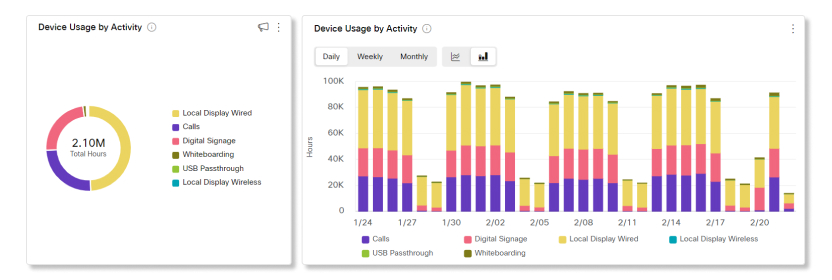
Uso de chamadas do dispositivo por tipo
Este gráfico detalha os tipos de chamadas feitas a partir de dispositivos registrados na nuvem em sua organização, por duração.
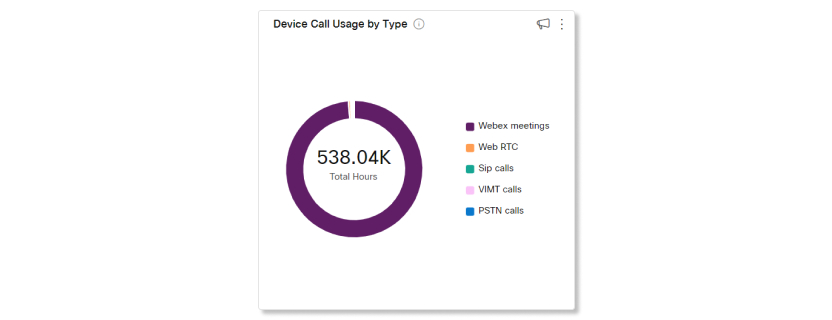
Uso médio diário de dispositivos por tipo
Este gráfico detalha a frequência com que dispositivos específicos são usados em todas as atividades durante o período selecionado. Você pode usar este gráfico para ver quais dispositivos são os mais populares entre os usuários da sua organização ou para ajudar a impulsionar o engajamento com dispositivos que têm baixa taxa de uso.
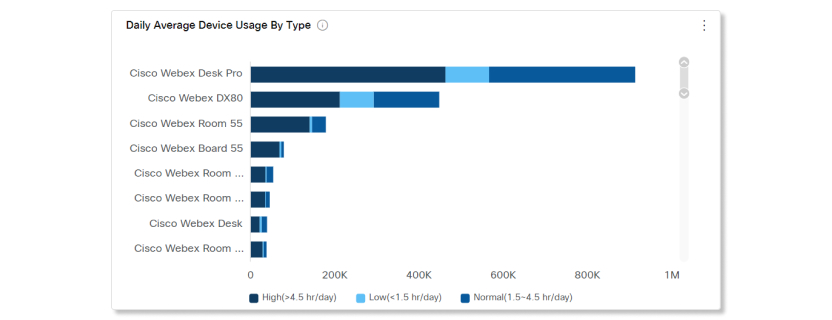
Uso de dispositivos por serviço de reunião e tendência
Este gráfico detalha os serviços de reunião que os usuários da sua organização estão hospedando e aos quais estão se conectando usando dispositivos Cisco. Você pode usar este gráfico para ajudar a impulsionar a adoção do serviço de reuniões no qual deseja que os usuários se concentrem.
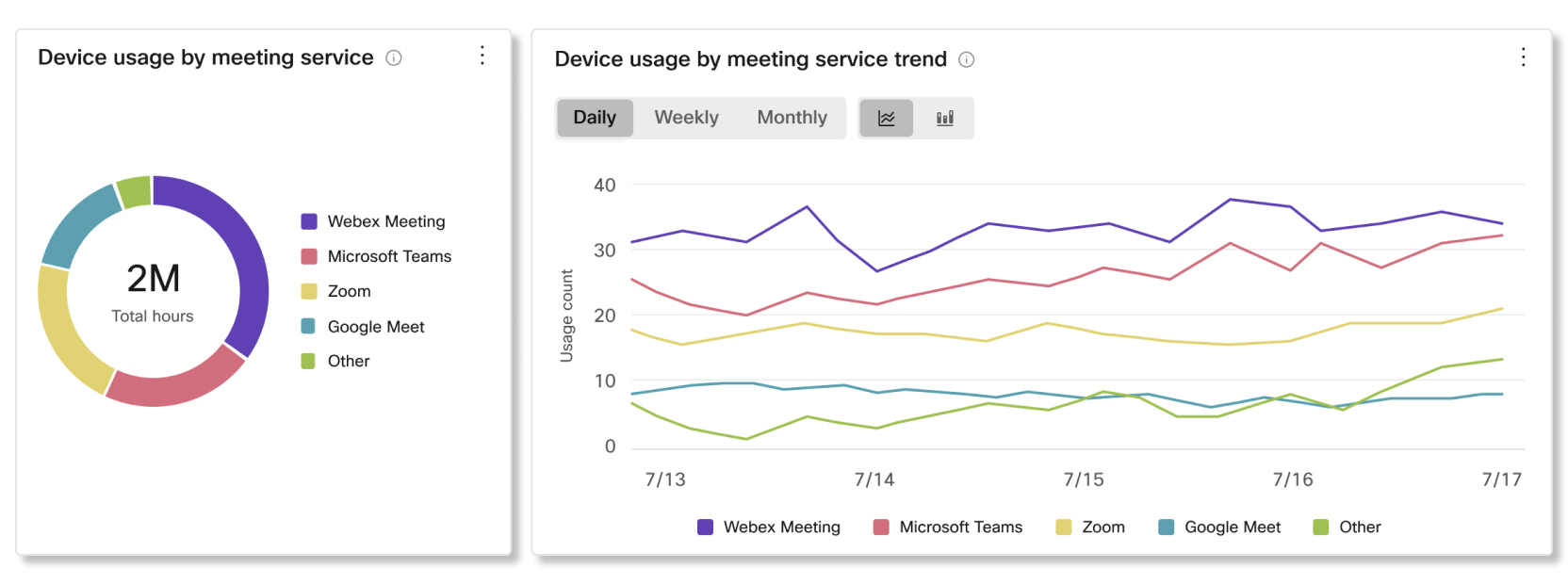
Detalhes do dispositivo
Atualmente, os campos Chamadas e Quadro branco estão relatando números que podem ser imprecisos para todos os dispositivos. Estamos a tratar desta discrepância para garantir que os dados estejam corretos. Planejamos ter uma solução para corrigir esse problema até maio de 2025.
Use esta tabela para ver detalhes de cada dispositivo na sua organização. Olhe para a coluna Horas usadas para apontar rapidamente dispositivos subutilizados. Ele mostra o uso total do dispositivo ao longo do período de tempo selecionado. Você pode clicar em qualquer uma das colunas para classificar.
-
Atribuído a— Nome do local ou usuário ao qual este dispositivo está atribuído. Se este campo estiver em branco, o dispositivo foi excluído da sua organização.
-
Horas de uso— Uso total durante o período de tempo selecionado.
-
ID do dispositivo— Identificador exclusivo interno para administradores.
-
Tipo de dispositivo— Modelo do dispositivo.
-
Etiquetas— Mostra as etiquetas atribuídas ao dispositivo na página Dispositivos do Hub de Controle.
-
Endereço IP—Último endereço IP conhecido quando o dispositivo estava online.
-
Endereço MAC— Endereço de Controle de Acesso à Mídia do dispositivo.
-
Status—Status online do dispositivo nas últimas 24 horas.
-
Chamadas— O número de horas que o dispositivo foi usado para uma chamada.
-
Exibição local com fio— Número de horas que o dispositivo foi usado para uma exibição local com fio.
-
Exibição local sem fio— O número de horas que o dispositivo foi usado para uma exibição local sem fio.
-
Quadro branco— O número de horas que o dispositivo foi usado para quadro branco.
-
Sinalização digital— O número de horas que o dispositivo foi usado para sinalização digital.
-
Passagem USB— O número de horas que o dispositivo foi usado para passagem USB.

As análises Assistente Webex para dispositivos são suportadas para:
-
Kit de sala
-
Mini kit de sala
-
Kit de sala plus
-
Kit de sala Pro
-
Sala 55 e 55 duplas
-
Sala 70 e 70 G2
-
Webex Board 55 e 55S
-
Webex Board 70 e 70S
-
Webex Board 85S
-
Desk Pro
Total de comandos de voz
Este gráfico mostra a você a tendência do número de comandos de voz que os usuários estão dizendo para os Assistente Webex para dispositivos na sua organização. Esses números dão a você insights sobre a frequência com que os usuários estão utilizando Assistente Webex para dispositivos e como você pode ajudar os usuários a fazer uso disso com mais frequência.
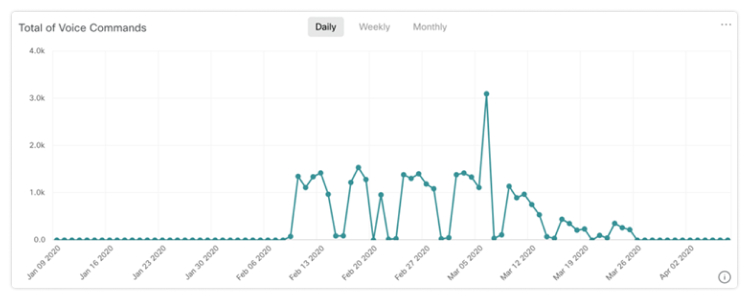
Dispositivos com a maioria e menos engajamento
Este gráfico mostra a você a lista top 10 e inferior 10 de dispositivos que responderam aos comandos de voz dos usuários durante o período de tempo selecionado. Você pode usar este gráfico para ter uma ideia de quais dispositivos a obter o máximo uso e como você pode ajudar a obter mais uso dos dispositivos com o menor envolvimento.
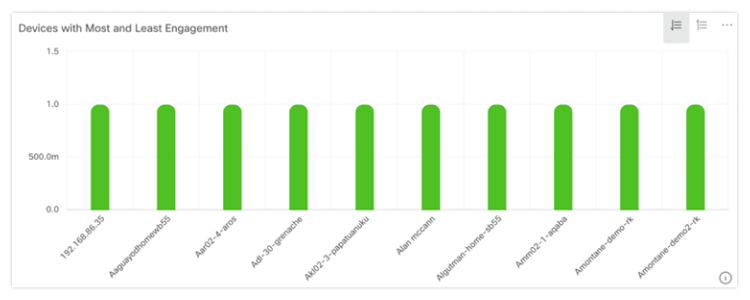
Intenções de comando de voz
Um detalhamento das Intenções de comando de voz dos usuários em sua organização. Você pode ver quais intenções são as mais usadas e por que algumas intenções não são usadas com a freqüência com outras.
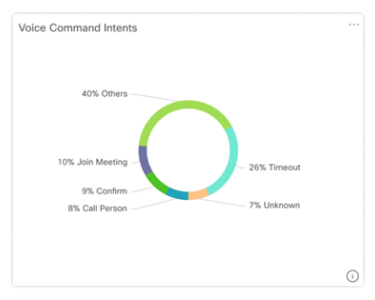
Respostas de entrada proativa
Um detalhamento de como os usuários responderam aos avisos fornecidos pelo Webex Assistant em dispositivos com a Entrada proativa habilitada. Você pode usar esse detalhamento para ver se os usuários estão fazendo uso do recurso Entrar proativo ou se eles não estão cientes disso, você pode ajudar os usuários a adotá-lo.
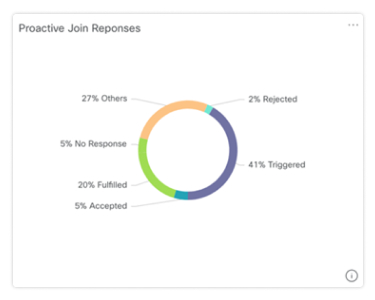
Você pode acompanhar com que frequência os fones de ouvido Cisco são usados em sua organização durante reuniões no aplicativo Webex. Há suporte para análise de fones de ouvido Cisco para:
-
Cisco Headset 500 Series
-
Fones de ouvido Cisco 730
Os dados estão disponíveis apenas para fones de ouvido Cisco que estão conectados ao aplicativo Webex na versão 41.8 e posterior.
Principais indicadores de desempenho (KPIs)
Os KPIs disponíveis para análise de fones de ouvido são:
-
Total de headsets— O número total de headsets Cisco que se conectaram ao aplicativo Webex e foram usados pelo menos uma vez.
-
Total de headsets ativos— O número total de headsets Cisco que foram usados uma vez com o aplicativo Webex durante o período selecionado.
-
Total de chamadas— O número total de chamadas e reuniões iniciadas no aplicativo Webex com headsets Cisco durante o período selecionado.
-
Total de minutos de chamada— O número total de minutos que os headsets Cisco foram usados em chamadas e reuniões com o aplicativo Webex durante o período selecionado.
-
Minutos médios de chamadas— O número médio de minutos que os headsets Cisco foram usados em chamadas e reuniões com o aplicativo Webex durante o período selecionado.

Uso pelo tipo de conexão
Este gráfico quebra o inventário do fone de ouvido pelo tipo de conexão. Você pode usar essas informações para ver se os usuários da sua organização preferem um determinado tipo de conexão.
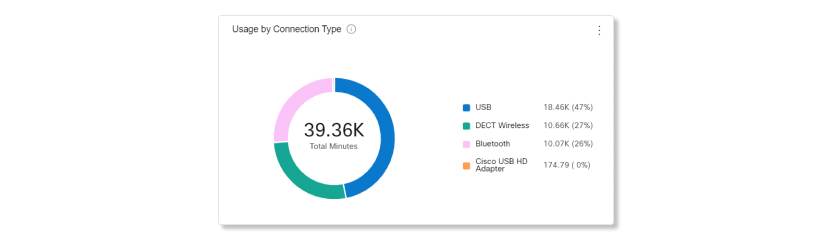
Uso por ponto final
Este gráfico quebra os terminais aos que os usuários conectaram seus fones de ouvido. Você pode usar essas informações para ajudar com o envolvimento do fone de ouvido em outros terminais.
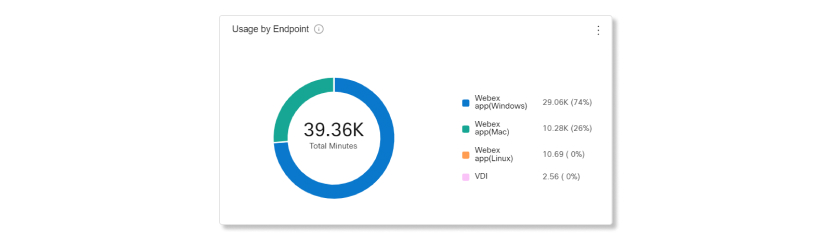
Fones de ouvido por status
Este gráfico mostra a tendência no status do fone de ouvido ao longo do tempo. Você pode usar essas informações para ver com que frequência os fones de ouvido estão sendo usados no aplicativo Webex em comparação com a quantidade total.
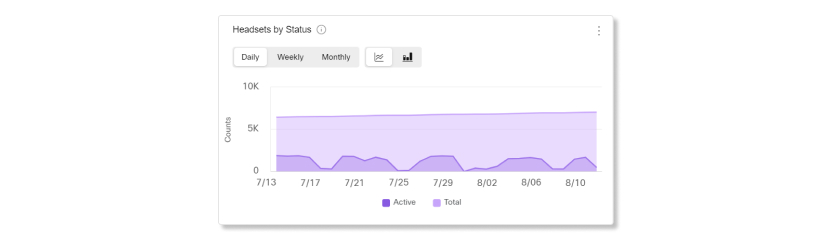
Uso na chamada
Este gráfico mostra quantas horas os fones de ouvido foram usados durante as chamadas. O uso na chamada refere-se a chamadas e reuniões ingressidas no aplicativo Webex.
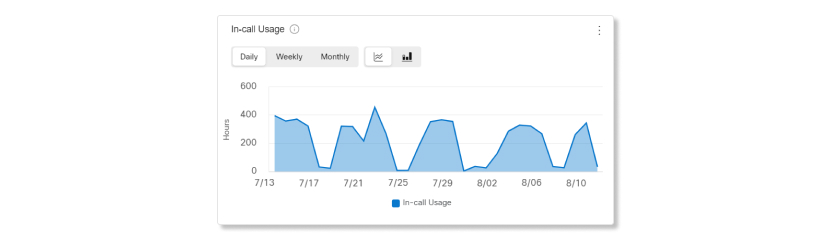
Fones de ouvido por modelo
Este gráfico quebra seu inventário total do Fone de ouvido Cisco por modelo. Você pode classificar pelo número total de fones de ouvido e por porcentagem do inventário do fone de ouvido. O gráfico também quebra seu inventário por fones de ouvido ativos e inativos.
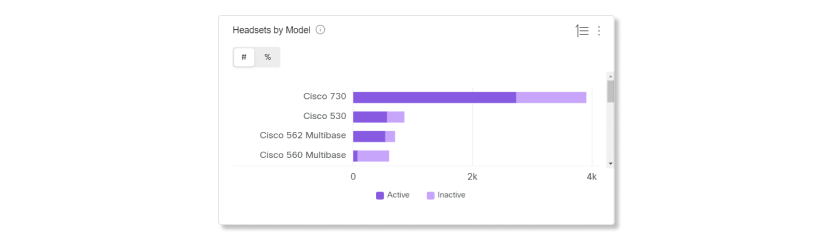
Uso médio diário por modelo
Este gráfico mostra o uso médio diário do fone de ouvido durante o intervalo de datas selecionado pelo modelo do fone de ouvido. Você pode usar essas informações para ver se um determinado modelo tem mais uso do que os outros para ajudar com futuras compras de fone de ouvido.
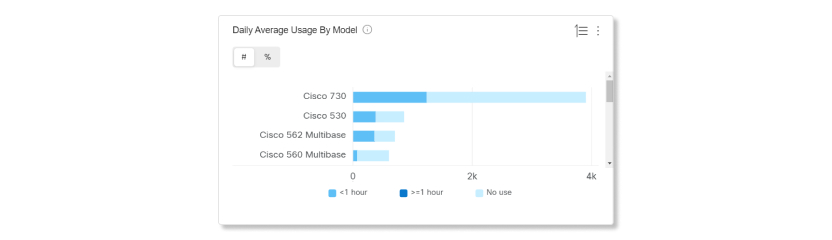
Fones de ouvido por país
Este gráfico mostra a distribuição total do seu inventário de Fones de ouvido Cisco por país. O gráfico também quebra seu inventário por fones de ouvido ativos e inativos. Você pode comparar este gráfico com o Uso Médio Diário por Gráfico de País para determinar se o baixo engajamento em outros países é devido a uma contagem de inventário menor do fone de ouvido ou devido a um número maior de fones de ouvido inativos.
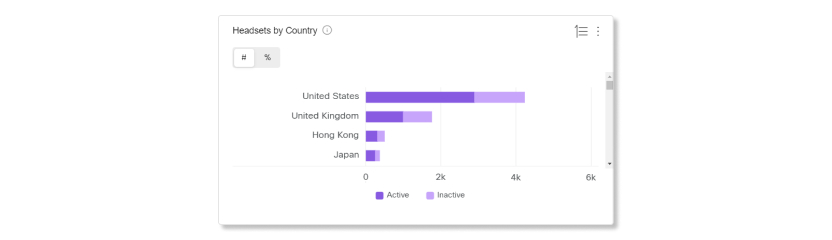
Uso médio diário por país
Este gráfico mostra o uso médio diário do fone de ouvido na faixa de data selecionada por país. Você pode usar essas informações para ajudar a ver o envolvimento do fone de ouvido entre diferentes países.
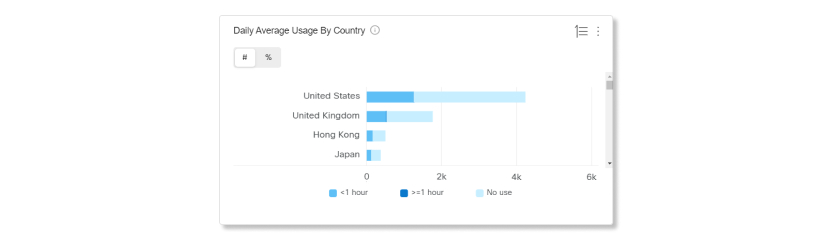
Uso médio diário e mapa do inventário
Este mapa mostra a distribuição geográfica geral do inventário do fone de ouvido Cisco. Ele também interrompe a utilização média diária do fone de ouvido no intervalo de tempo selecionado. Essa visualização ajuda você a ver rapidamente quais locais possuem o inventário e o uso mais de fones de ouvido.
A utilização do fone de ouvido é ordenada em três categorias:
-
Fones de ouvido não em uso.
-
O uso do fone de ouvido média menos de uma hora por dia.
-
O uso do fone de ouvido média mais de uma hora por dia.
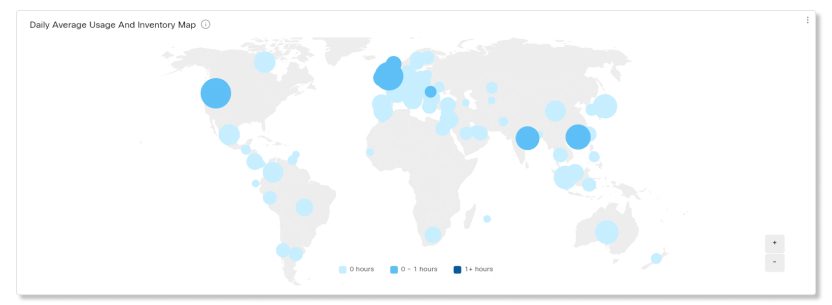
Os dados de qualidade estão disponíveis apenas para dispositivos Cisco quando utilizados durante atividades do Webex. Os dispositivos devem estar na versão CE 9.15.9.3 e RoomOS 10.9.0.29 ou superior para que os dados sejam showados.
Principais indicadores de desempenho (KPIs)
Os KPIs estão disponíveis na parte superior da página para mostrar como foram os minutos de qualidade de áudio e vídeo dos dispositivos Cisco das séries Room e Desk dentro do período selecionado. Você pode usar estes KPIs como dados mensuráveis para ver se os dispositivos estão tendo problemas de qualidade de áudio ou vídeo durante as reuniões na sua organização. Os KPIs disponíveis são:
- Minutos de chamadas Webex dos dispositivos— O número total de minutos que os dispositivos Cisco foram usados para chamadas e reuniões com o Webex durante o período selecionado.
- Minutos de chamada de vídeo Webex de boa qualidade em dispositivos— A porcentagem de minutos de vídeo durante chamadas e reuniões em dispositivos Cisco que tiveram boa qualidade no período selecionado. Os minutos de vídeo são contados como tendo boa qualidade se eles estavam abaixo de 400 ms de latência e tinham menos de 5% de perda de pacotes.
- Minutos de chamada de áudio Webex de boa qualidade em dispositivos— A porcentagem de minutos de áudio durante chamadas e reuniões em dispositivos Cisco que tiveram boa qualidade no período selecionado. Os minutos de áudio são contados como tendo boa qualidade se eles estavam abaixo de 400 ms de latência e tinham menos de 5% de perda de pacotes.

Qualidade da chamada de vídeo Webex de dispositivos e tendência
Este gráfico mostra uma análise detalhada da qualidade de vídeo, comparando boa e má qualidade, durante chamadas e reuniões usando o Webex para dispositivos Cisco em sua organização. Se houver um aumento repentino de dispositivos Cisco com baixa qualidade de vídeo, você pode visualizar as métricas para esse intervalo de datas específico e compará-las com todos os outros gráficos disponíveis para verificar se há alguma anomalia em comum.
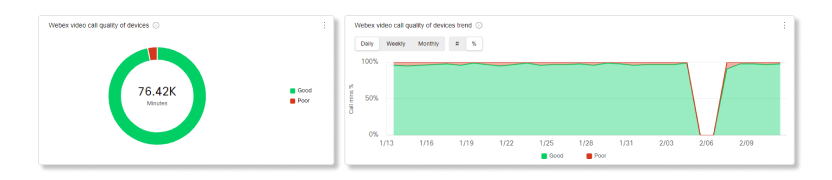
Qualidade de chamada de áudio Webex de dispositivos e tendência
Este gráfico mostra uma análise da qualidade de áudio, comparando boa e má, durante chamadas e reuniões usando o Webex para dispositivos Cisco em sua organização. Se houver um aumento repentino de dispositivos Cisco com baixa qualidade de áudio, você pode visualizar as métricas para esse intervalo de datas específico e compará-las com todos os outros gráficos disponíveis para verificar se há alguma anomalia em comum.
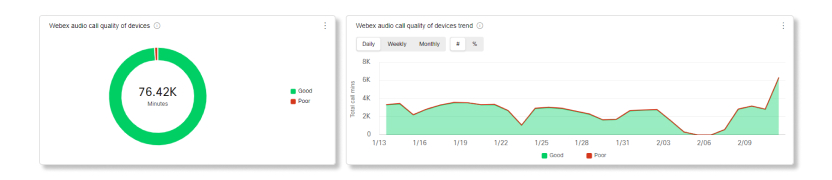
Emitir minutos de dispositivos nas chamadas Webex
Este gráfico detalha os minutos de áudio e vídeo dos dispositivos Cisco que apresentaram problemas de perda de pacotes e latência. Os minutos são contados como problemas se tivessem mais de 400 ms de latência ou tiver mais de 5% de perda de pacotes durante reuniões e chamadas usando o Webex.
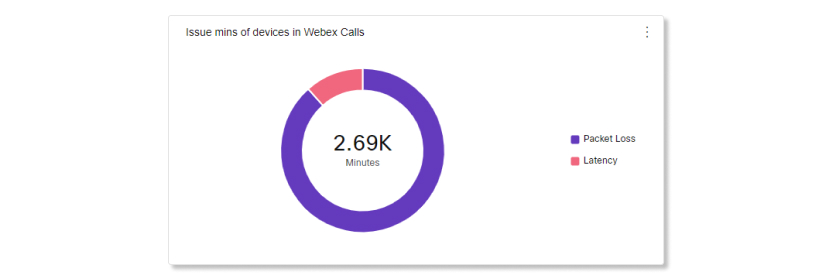
Os 20 principais dispositivos por mins de chamada Webex ruim
Este gráfico mostra os 20 principais dispositivos Cisco que apresentaram o maior número de minutos com baixa qualidade de vídeo e áudio durante chamadas e reuniões usando o Webex no período selecionado. Você pode usar este gráfico para descobrir se os dispositivos Cisco estão apresentando problemas em um local específico ou se os problemas estão restritos a determinados dispositivos.
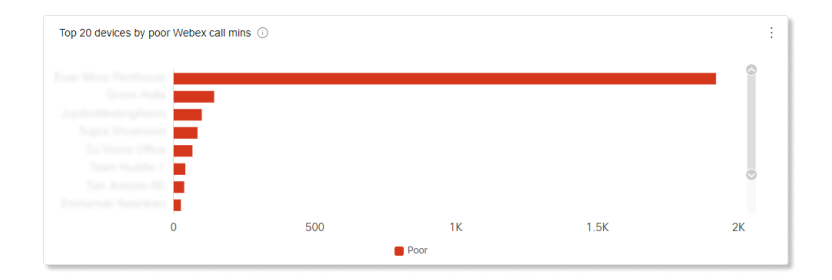
Top 300 dispositivos com mins de baixa qualidade de chamada Webex
Esta tabela mostra os 300 principais dispositivos Cisco com o maior número de minutos de áudio e vídeo de baixa qualidade no período selecionado. Você pode usar esta tabela para visualizar as reuniões em que os dispositivos estavam com a solução de problemas e ver se outros participantes também tiveram problemas ruins de qualidade de mídia.
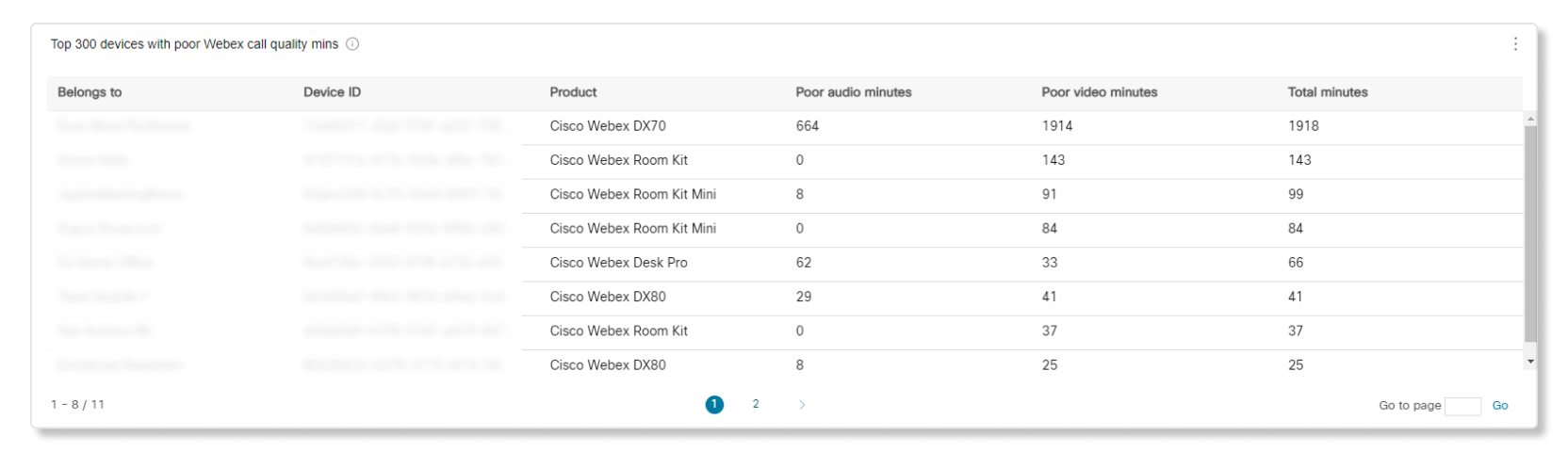
Principais indicadores de desempenho (KPIs)
Os KPIs estão disponíveis na parte superior da página para mostrar como os workspaces estão sendo utilizados na sua organização. Você pode usar esses KPIs como dados mensuráveis para ver se algum workspace não está sendo usado frequentemente e quais são os horários populares. Os KPIs disponíveis são:
- Total de espaços de trabalho— O número de espaços de trabalho que foram configurados no intervalo de datas selecionado.
- Espaços de trabalho ocupados— O número de espaços de trabalho únicos que foram usados por pessoas durante o intervalo de datas selecionado. Os workspaces exclusivos são contados apenas uma vez. Por exemplo, se o mesmo workspace foi ocupado três vezes diferentes em uma semana, ela ainda será contada como uma. Você pode usar este KPI para determinar se mais ou menos workspaces são necessários para sua organização.
- Reservado & espaços de trabalho ocupados—O número de espaços de trabalho únicos que foram agendados para uso no calendário e foram ocupados durante o tempo agendado no intervalo de datas selecionado. Você pode usar esse KPI para determinar se os usuários estão realmente utilizando os workspaces disponíveis.
- Hora de pico de ocupação—A hora mais comum em que os espaços de trabalho foram ocupados durante o intervalo de datas selecionado. Esses dados são agregados com base no número de dias selecionados. Por exemplo, se você selecionar 30 dias, os dados serão divididos em intervalos de tempo de uma hora para cada hora de trabalho. O intervalo de tempo de uma hora com os workspaces mais ocupados durante esse intervalo de datas será mostrar como a hora de pico de ocupação.
- Reunião fantasma— A porcentagem de espaços de trabalho que foram agendados para uso no calendário, mas não foram ocupados durante o período selecionado. Você pode usar esse KPI para ter uma noção de quantas vezes os usuários estão reservando workspaces e não ocupando-os.

Uso de workspaces por tipo
Este gráfico categoriza os workspaces com base nos tipos atribuídos a eles durante o intervalo de datas selecionado.

Horas de ocupação dos espaços de trabalho por local
Este gráfico mostra qual local teve o maior número de horas de ocupação no período selecionado.
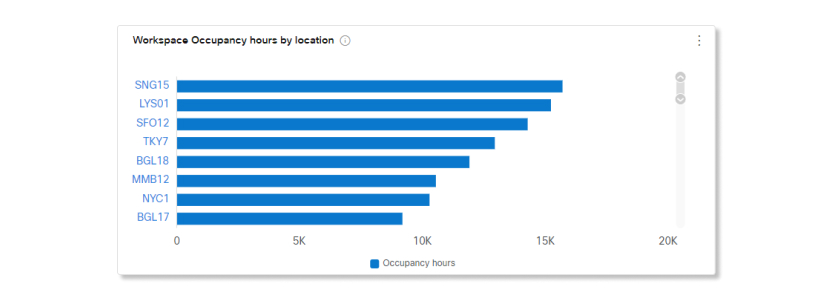
Tendência de uso de workspaces por tipo
Este gráfico mostra a tendência de usos de workspace por cada categoria no intervalo de datas selecionado.
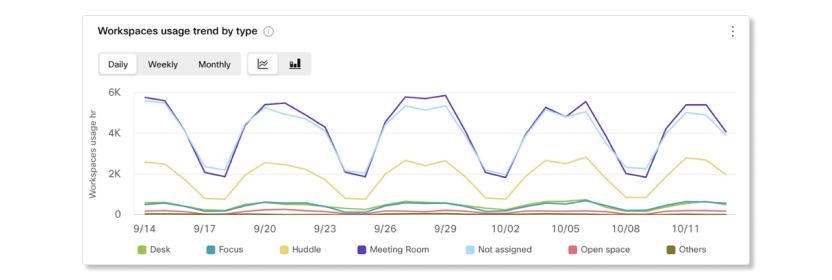
Tendência de ocupação de espaços de trabalho reservados de occupancy
Este gráfico mostra uma tendência de quantas reuniões reservadas foram ocupadas e quantas reuniões reservadas foram de reuniões.
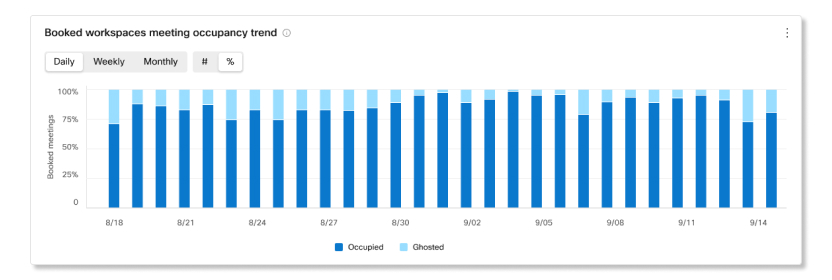
Detalhes dos espaços de trabalho
Esta tabela mostra uma lista de todos os espaços de trabalho configurados em sua organização. Os detalhes incluídos são:
- Nome do espaço de trabalho—O nome inserido para o espaço de trabalho.
- Nome do local—O local que foi atribuído ao espaço de trabalho.
- Cidade—A cidade entrou para o espaço de trabalho.
- País—O país inserido para o espaço de trabalho.
- Tipo— O tipo atribuído ao espaço de trabalho.
- Capacidade— O número máximo de pessoas que o espaço de trabalho comporta.
- Horas de ocupação— O número de horas em que o espaço de trabalho foi ocupado durante o intervalo de datas selecionado.
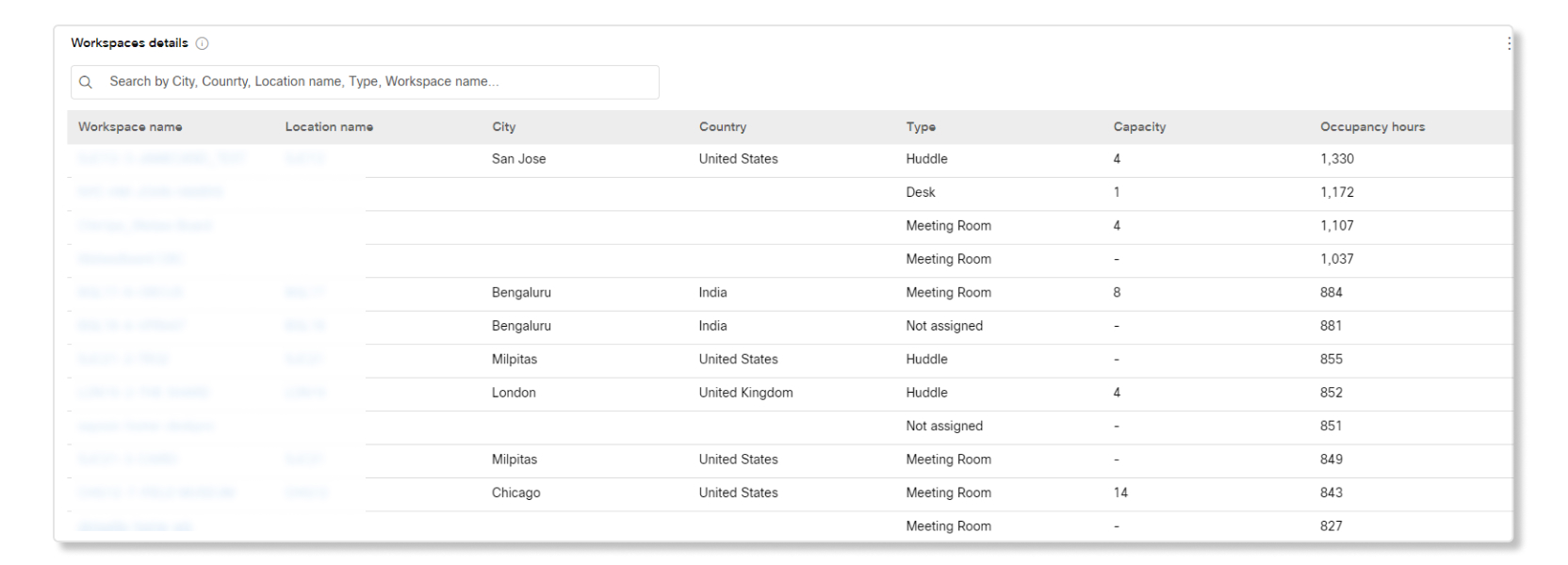
Gráficos e gráficos para locais de workspace individuais
Os seguintes gráficos e tabelas estão disponíveis ao clicar em um local.
Total de workspaces, taxa de utilização e KPIs de workspaces ocupados
Os KPIs disponíveis para locais de workspace individuais são:
- Total de espaços de trabalho— O número de espaços de trabalho que foram configurados no Control Hub durante o intervalo de datas selecionado. A porcentagem mostra a mudança no valor ao longo do tempo comparando-o com os dados anteriores do período selecionado.
- Taxa de utilização— A porcentagem de todos os espaços de trabalho em um local que estão sendo ocupados regularmente.
- Espaços de trabalho ocupados— O número de espaços de trabalho que foram usados por pessoas durante o intervalo de datas selecionado. A porcentagem mostra a mudança no valor ao longo do tempo comparando-o com os dados anteriores do período selecionado.
- Hora de pico de ocupação—A hora mais comum em que os espaços de trabalho foram ocupados durante o intervalo de datas selecionado. Esses dados são agregados com base no número de dias selecionados. Por exemplo, se você selecionar 30 dias, os dados serão divididos em intervalos de tempo de uma hora para cada hora de trabalho. O intervalo de tempo de uma hora com os workspaces mais ocupados durante esse intervalo de datas será mostrar como a hora de pico de ocupação.
- Reunião fantasma— A porcentagem de espaços de trabalho que foram agendados para uso no calendário, mas não foram ocupados durante o período selecionado. Você pode usar esse KPI para ter uma noção de quantas vezes os usuários estão reservando workspaces e não ocupando-os.

Distribuição do workspace ocupado por hora
Este gráfico mostra quantos workspaces foram ocupados durante uma hora.
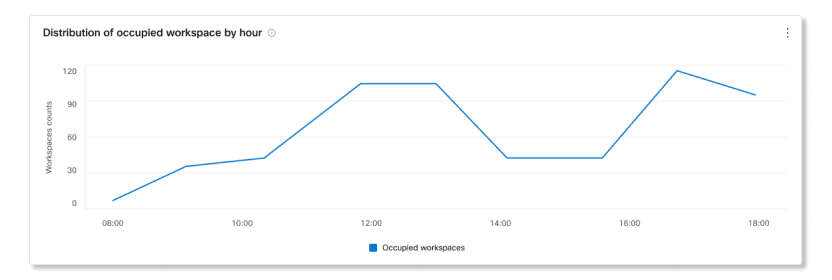
Tendências da taxa de utilização de workspace por tipo de workspace
Este gráfico mostra uma tendência de com que frequência os workspaces estão sendo ocupados por cada tipo. A taxa de utilização é calculada como:
O número de workspaces reservados e parcialmente ocupados + o número de workspaces que não foram reservados, mas ocupados / o número total de workspaces.
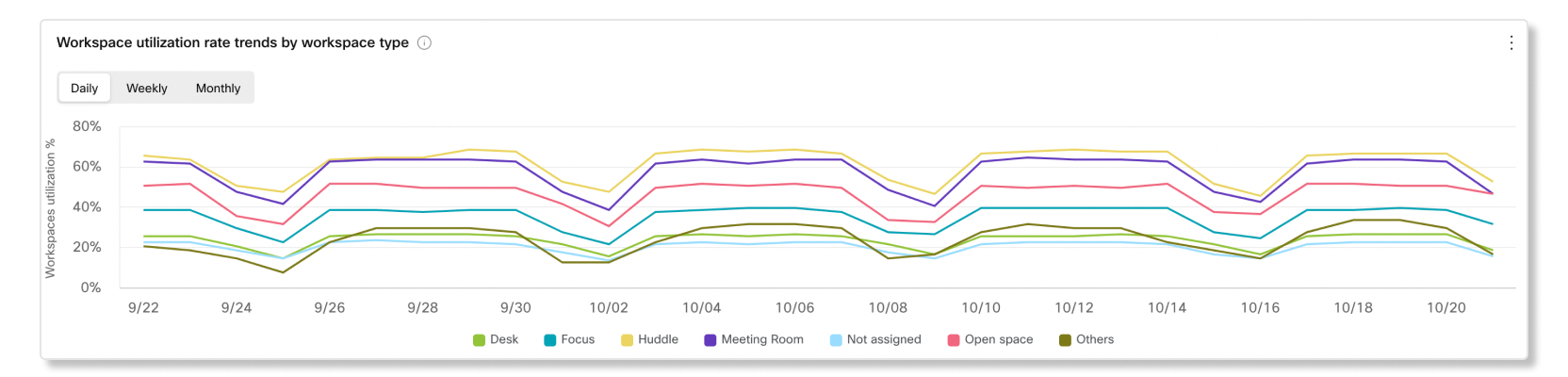
Workspaces ocupados por tendência de tipo
Este gráfico mostra uma tendência de workspaces ocupados por seus tipos atribuídos. Os dados são capturados a cada 10 minutos, e o número de workspaces que estavam ocupados durante esses horários é então agregado em uma janela de hora.
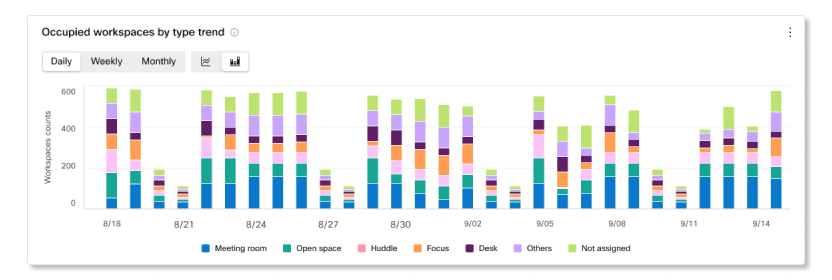
Tendência de ocupação de espaços de trabalho reservados de occupancy
Este gráfico mostra uma tendência de quantas reuniões reservadas foram ocupadas e quantas reuniões reservadas foram de reuniões.
Tipos de workspace por rh de occupancy
Este gráfico mostra uma divisão de tipos de workspace com a freqüência com que eles estão ocupados.
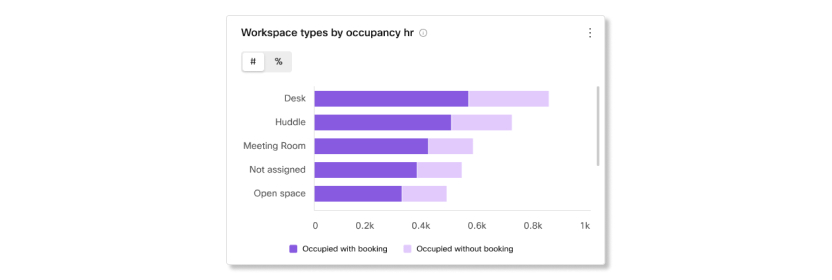
Os 10 principais workspaces ocupados pelo rh de occupancy
Este gráfico mostra os 10 principais workspaces com as horas mais ocupadas. Ver uma lista dos principais workspaces ocupados pode ajudar a identificar quais workspaces estão sendo subutilizados.
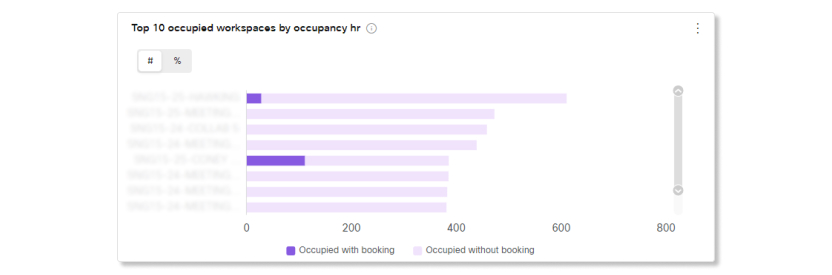
Detalhes dos workspaces
Esta tabela mostra uma lista de workspaces atribuídos ao local selecionado. Os detalhes incluídos são:
- Nome do espaço de trabalho—O nome inserido para o espaço de trabalho.
- Cidade—A cidade entrou para o espaço de trabalho.
- País—O país inserido para o espaço de trabalho.
- Tipo— O tipo atribuído ao espaço de trabalho.
- Capacidade— O número máximo de pessoas que o espaço de trabalho comporta.
- Horas de ocupação— O número de horas em que o espaço de trabalho foi ocupado durante o intervalo de datas selecionado.
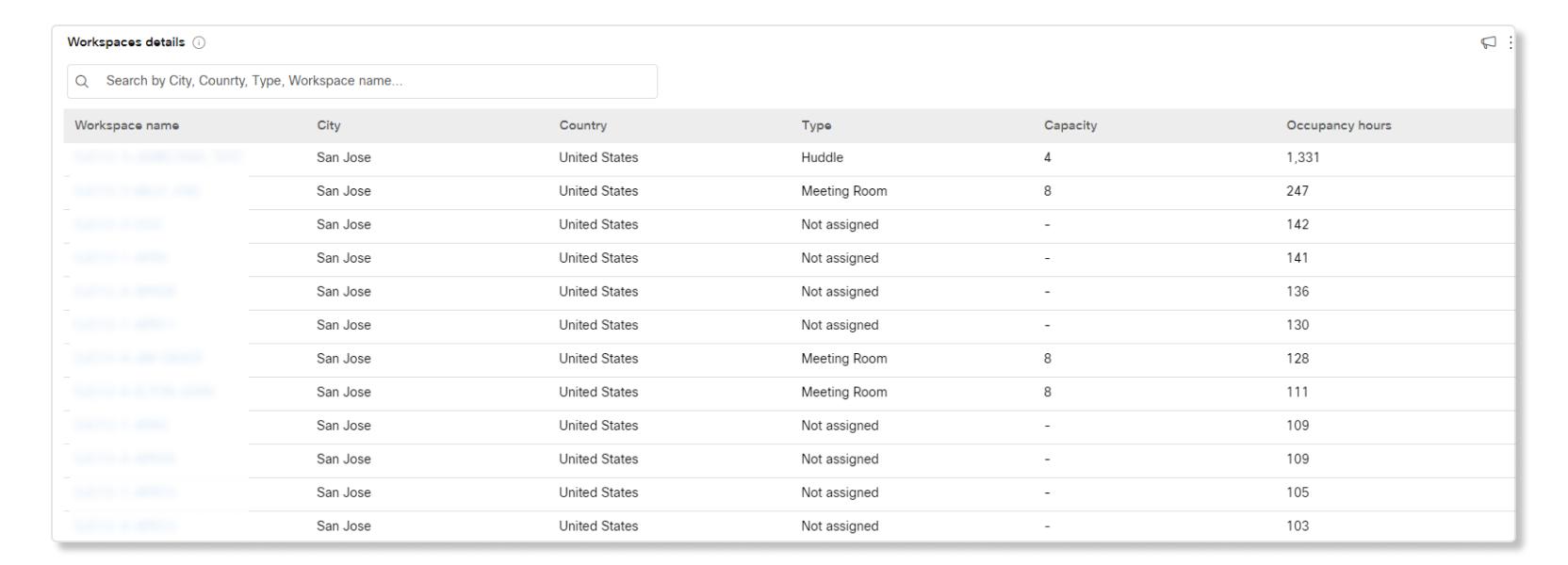
Com a oferta Customer Assist Essentials, você tem acesso a dados que ajudam a avaliar a produtividade das filas de chamadas e dos agentes.
Para acessar esses dados no Control Hub, vá para .
Para otimizar o desempenho e o uso de recursos, há um atraso de 15 minutos antes que os dados recentes sejam exibidos nos painéis históricos. Esse atraso se aplica tanto ao Hub de Controle quanto ao Supervisor no aplicativo Webex.
Deseja ver como é feito? Assista a esta demonstração em vídeopara uma visão geral da análise da fila de Atendimento ao Cliente.
Kpis
Os KPIs estão disponíveis na parte superior da página para mostrar um status rápido de alto nível das chamadas recebidas em filas de chamadas dentro do intervalo de datas selecionado. Os KPIs disponíveis são:
- Total de chamadas atendidas— Número total de chamadas que os agentes atenderam. A porcentagem mostra a mudança no valor ao longo do tempo comparando-o com os dados anteriores do período selecionado.
- Total de chamadas abandonadas— Número total de chamadas em que o chamador desligou ou deixou uma mensagem antes que um agente ficasse disponível. A porcentagem mostra a mudança no valor ao longo do tempo comparando-o com os dados anteriores do período selecionado.
- Percentagem de chamadas abandonadas— Percentagem de chamadas em que o chamador desligou ou deixou uma mensagem antes de um agente ficar disponível. A porcentagem mostra a mudança no valor ao longo do tempo comparando-o com os dados anteriores do período selecionado.
- Tempo médio de espera— Tempo médio que os chamadores passaram esperando que o próximo agente disponível atendesse a chamada. A porcentagem mostra a mudança no valor ao longo do tempo comparando-o com os dados anteriores do período selecionado.
Chamadas recebidas para filas de chamadas e tendências
Este gráfico mostra um detalhamento das filas de chamadas por chamadas recebidas. Você pode usar este gráfico para ver como as filas de chamadas estão lidando com todas as chamadas recebidas para sua organização.
Tempo médio de espera na fila de chamadas por chamada e tendência.
Este gráfico mostra uma divisão entre os minutos médios de espera abandonadas e médias das chamadas recebidas. Você pode usar este gráfico para ver quanto tempo os chamadores tinham que esperar antes de desligar a chamada ou ser transferidos para um agente. A média de minutos é calculada como:
- Tempo médio de abandono— Tempo médio de chamada que os chamadores passaram esperando por um agente antes de desligar ou selecionar a opção de deixar uma mensagem.
- Tempo médio de espera— Tempo médio que os chamadores passam esperando que o próximo agente disponível atenda a chamada.
As 25 principais filas de chamadas por status de chamadas
Esta tabela mostra as 25 principais filas de chamadas com o maior uso de um status específico. Os status das chamadas disponíveis são:
- Chamadas atendidas— Número de chamadas atendidas pelos agentes.
- % de chamadas atendidas— Percentagem de chamadas atendidas pelos agentes.
- Chamadas abandonadas— Número de chamadas em que o chamador desligou ou deixou uma mensagem antes que um agente ficasse disponível.
- % de chamadas abandonadas— Percentagem de chamadas em que o chamador desligou ou deixou uma mensagem antes de um agente ficar disponível.
- Overflows - Ocupado— Número de chamadas que transbordaram para uma fila de chamadas diferente porque o limite da fila foi atingido.
- Overflows - Tempo limite excedido— Número de chamadas que foram redirecionadas para uma fila de chamadas diferente porque o tempo de espera excedeu o limite máximo configurado.
- Chamadas transferidas— Número de chamadas que foram transferidas da fila.
As 25 principais filas de chamadas por tempo médio de espera e tempo de abandono.
Esta tabela mostra as 25 principais filas de chamadas com os maiores tempos médios de espera e abandono de chamadas recebidas. O tempo médio é calculado da seguinte forma:
- Tempo médio de abandono— Tempo médio de chamada que os chamadores passaram esperando por um agente antes de desligar ou selecionar a opção de deixar uma mensagem.
- Tempo médio de espera— Tempo médio de chamada que os chamadores passam esperando que o próximo agente disponível atenda a chamada.
Estatísticas da fila de chamada
Esta tabela mostra detalhes das filas de chamada que foram configuradas na sua organização. Você pode usar esta tabela para ver o número de chamadas recebidas para filas de chamadas e o status dessas chamadas. Você também pode procurar filas de chamadas, locais, números de telefone e ramais específicos usando a barra de pesquisa na tabela. Os detalhes disponíveis são:
- Fila de chamadas—Nome da fila de chamadas.
- Localização—Localização atribuída à fila de chamadas.
- Número de telefone— Número de telefone atribuído à fila de chamadas.
- Ramal— Número do ramal atribuído à fila de chamadas.
- Tempo total de espera— Tempo total que as chamadas foram colocadas em espera pelos agentes.
- Tempo médio de espera— Tempo médio que as chamadas foram colocadas em espera pelos agentes.
- Tempo total de conversação— Tempo total em que os agentes estavam falando ativamente nas chamadas.
- Tempo médio de conversação— Tempo médio que os agentes estavam falando ativamente nas chamadas.
- Tempo total de atendimento— Tempo total que os agentes gastaram atendendo chamadas. O tempo de atendimento é calculado como o tempo total de conversação. + Tempo total de espera = Tempo total de manuseio.
- Tempo médio de atendimento— Tempo médio que os agentes gastaram atendendo chamadas.
- Tempo total de espera— Tempo total que os chamadores passaram esperando que o próximo agente disponível atendesse a chamada.
- Tempo médio de espera— Tempo médio que os chamadores passaram esperando que o próximo agente disponível atendesse a chamada.
- Chamadas atendidas— Número de chamadas atendidas pelos agentes.
- % Chamadas atendidas— Percentagem de chamadas atendidas pelos agentes.
- Chamadas abandonadas— Número de chamadas em que o chamador desligou ou deixou uma mensagem antes que um agente ficasse disponível.
- % Chamadas abandonadas— Percentagem de chamadas em que o chamador desligou ou deixou uma mensagem antes de um agente ficar disponível.
- Tempo médio de abandono— Tempo médio em que os chamadores desligaram ou deixaram uma mensagem antes que um agente ficasse disponível.
- Tempo abandonado— Tempo em que os chamadores desligaram ou deixaram uma mensagem antes que um agente ficasse disponível.
- Total de chamadas— Número total de chamadas recebidas.
- Overflow - Ocupado— Número de chamadas que transbordaram porque o limite da fila foi atingido.
- Overflow - Tempo limite excedido— Número de chamadas que excederam o limite máximo devido ao tempo de espera.
- Chamadas transferidas— Número de chamadas que foram transferidas da fila.
Kpis
Os KPIs estão disponíveis na parte superior da página para mostrar detalhes sobre as chamadas que os agentes atenderam dentro do intervalo de datas selecionado. Os KPIs disponíveis são:
- Total de chamadas atendidas— Número total de chamadas apresentadas que foram atendidas pelos agentes. A porcentagem mostra a mudança no valor ao longo do tempo comparando-o com os dados anteriores do período selecionado.
- Total de chamadas rejeitadas— Número total de chamadas que foram apresentadas a um agente, mas não foram atendidas. A porcentagem mostra a mudança no valor ao longo do tempo comparando-o com os dados anteriores do período selecionado.
Chamadas recusadas por um atendente não são contabilizadas como chamadas devolvidas.
- Tempo médio de atendimento— Tempo médio que os agentes gastam atendendo chamadas. O tempo de atendimento inclui o tempo de conversação, o tempo de espera e o tempo de toque. A porcentagem mostra a mudança no valor ao longo do tempo comparando-o com os dados anteriores do período selecionado.
Tempo médio de atendimento por chamada e tendência.
Este gráfico mostra em média quanto tempo cada chamada dura pelo seu status de chamada. Você pode usar este gráfico para ver se os chamadores estão recebendo a ajuda de que eles precisam em tempo hábil.
Chamadas recebidas aos agentes pelo status da chamada
Este gráfico mostra um detalhamento das chamadas recebidas para agentes com base no status da chamada. Este gráfico pode ajudá-lo a ver se há mais chamadas pularam do que o normal.
Tendência de agentes ativos
Este gráfico mostra a tendência de agentes ativos durante determinados intervalos de datas. Você pode comparar o número de agentes neste gráfico com outro gráfico, como Chamadas recebidas por agentes por status da chamada, para ver se há agentes suficientes para lidar com o número de chamadas.
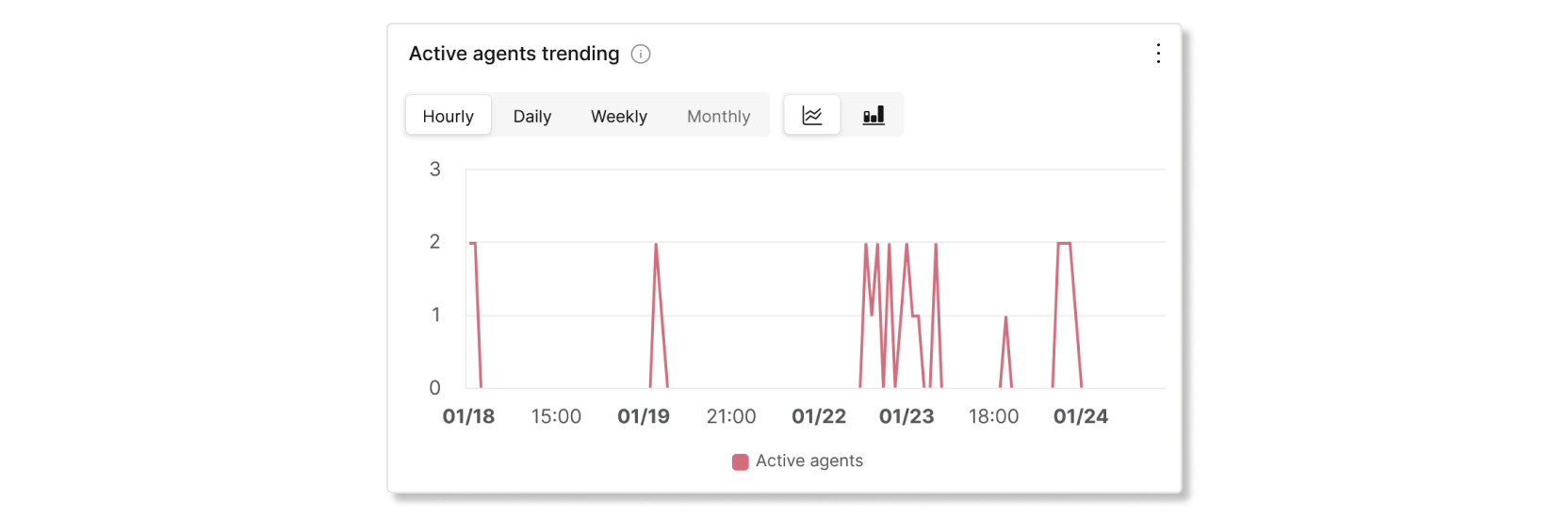
Os 25 principais agentes por chamadas atendidas e com bounces
Esta tabela mostra os 25 agentes com as chamadas mais atendidas ou com bounced.
Chamadas recusadas por um atendente não são contabilizadas como chamadas devolvidas.
Os 25 melhores agentes por tempo médio de conversa e tempo médio de atendimento.
Esta tabela mostra os 25 agentes com a maior média de minutos de conversa ou espera.
Agentes da fila de chamada
Esta tabela mostra detalhes de todos os agentes que foram atribuídos a filas de chamada em sua organização. Você pode usar esta tabela para ver qual agente recebe o máximo de chamadas e informações sobre suas estatísticas de chamada. Você também pode procurar nomes de agente ou workspace específicos, filas de chamada e locais usando a barra de pesquisa na tabela. Os detalhes disponíveis são:
- Nome do agente— Nome do agente ou espaço de trabalho.
- Fila de chamadas—Nome da fila de chamadas.
- Localização—Localização atribuída à fila de chamadas.
- Total de chamadas atendidas— Número de chamadas que foram apresentadas ao agente e atendidas por ele.
- Chamadas devolvidas— Número de chamadas que foram apresentadas ao agente, mas não foram atendidas.
Chamadas recusadas por um atendente não são contabilizadas como chamadas devolvidas.
- Total de chamadas apresentadas— Número de chamadas recebidas pelo agente que foram distribuídas pela fila de chamadas.
- Tempo total de conversação— Tempo total que um agente passou falando ativamente em chamadas.
- Tempo médio de conversação— Tempo médio que um agente passou falando ativamente em chamadas.
- Tempo total de espera— Tempo total que um agente colocou as chamadas em espera.
- Tempo médio de espera— Tempo médio que um agente colocou as chamadas em espera.
- Tempo total de atendimento— Tempo total que um agente gasta em uma chamada de uma fila. Isso é gravado quando o agente encerra ou transfere a chamada. O tempo de atendimento inclui o tempo de conversação, o tempo de espera e o tempo de toque.
- Tempo médio de atendimento— Tempo médio que um agente gastou atendendo chamadas. O tempo de atendimento inclui o tempo de conversação, o tempo de espera e o tempo de toque.
Kpis
Os KPIs estão disponíveis na parte superior da página para mostrar todas as chamadas recebidas atuais e quais são seus status para ajudá-lo a monitorar filas de chamadas tempo real. Os KPIs disponíveis são:
- Chamadas ativas— Mostra o número de chamadas em que os agentes estão falando com os clientes.
- Chamadas em espera— Mostra o número de chamadas que estão aguardando o próximo agente disponível para atender.
- Chamadas em espera— Mostra o número de chamadas que os agentes colocaram em espera.
Estatísticas de filas de chamadas ao vivo
Esta tabela mostra detalhes de todas as filas de chamada que foram configuradas na sua organização. Você pode usar esta tabela para ver filas de chamadas o maior número de chamadas e ajustar o número de agentes, conforme necessário. Você também pode procurar filas de chamadas, locais, números de telefone e ramais específicos usando a barra de pesquisa na tabela. Os detalhes disponíveis são:
- Fila de chamadas—O nome da fila de chamadas.
- Localização— A localização atribuída à fila de chamadas.
- Número de telefone— O número de telefone atribuído à fila de chamadas.
- Ramal—O ramal atribuído à fila de chamadas.
- Chamadas ativas— O número de chamadas em que os agentes estão falando com os chamadores.
- Chamadas em espera— O número de chamadas que os agentes colocaram em espera.
- Chamadas em espera— O número de chamadas que estão aguardando o próximo agente disponível.
Área de trabalho do supervisor
Como supervisor de Atendimentoao Cliente , você tem acesso aos seguintes gráficos no aplicativo Webex.
KPIs
Os KPIs estão disponíveis na parte superior da página para mostrar detalhes sobre como os agentes estão lidando com as chamadas. Os KPIs disponíveis são:
- Contagens conectadas— Número de chamadas conectadas atendidas por agentes durante o intervalo de datas selecionado.
- Tempo médio de atendimento—Tempo médio que os agentes gastaram atendendo chamadas durante o período selecionado. O tempo de atendimento inclui o tempo de conversação, o tempo de espera e o tempo de toque.
- Tempo médio de conexão de entrada—Tempo médio que os agentes passaram conectados às chamadas durante o intervalo de datas selecionado.
- Tempo médio de espera de entrada—Tempo médio que os agentes colocam uma chamada de entrada em espera durante o intervalo de datas selecionado.

Tendência do tempo médio de conexão do agente por conexão
Este gráfico mostra a tendência dos tempos de status de entrada dos agentes por conexão ao longo do intervalo de datas selecionado. Este gráfico ajuda você a ver se os tempos de espera estão aumentando ao longo do tempo devido à falta de agentes ou se as chamadas estão sendo atendidas em tempo hábil.
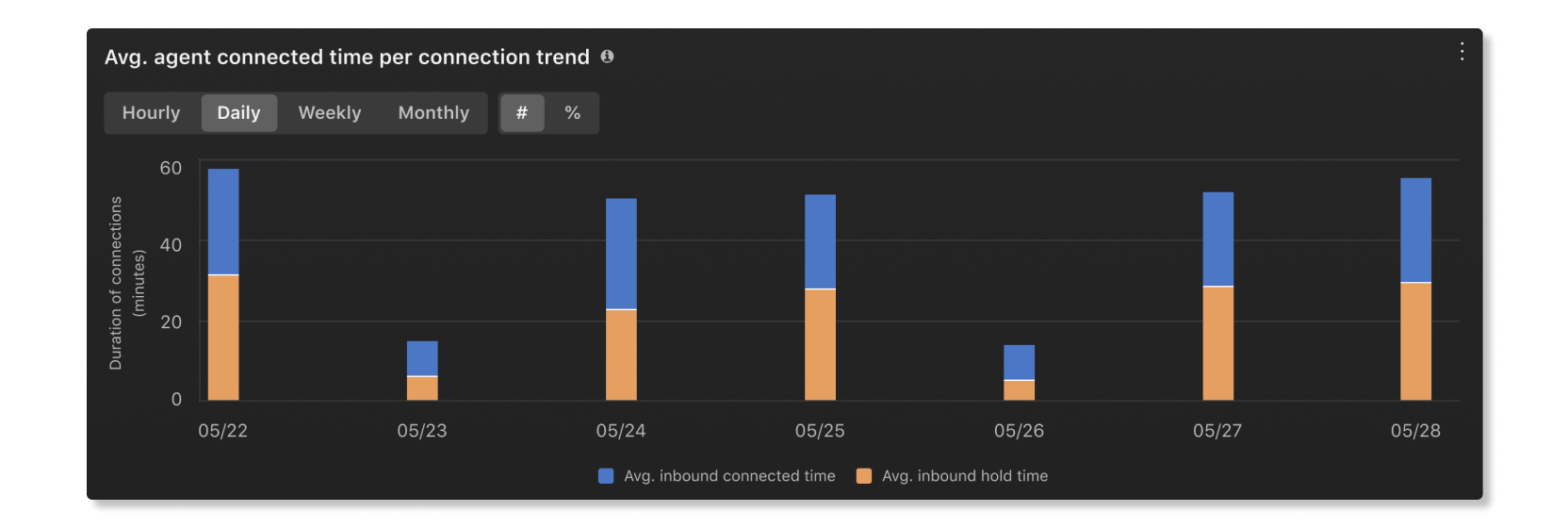
Tempo médio de conexão de entrada por agentes
Este gráfico mostra os agentes com os maiores tempos médios de conexão de entrada, em ordem crescente ou decrescente, no intervalo de datas selecionado. Você pode usar este gráfico para verificar se há algum valor atípico na duração das chamadas.

Tempo médio de espera de entrada por agentes
Este gráfico mostra os agentes com os maiores tempos médios de espera em chamadas recebidas, em ordem crescente ou decrescente, no intervalo de datas selecionado. Você pode usar este gráfico para verificar se são necessários mais agentes em uma fila de chamadas específica, caso as chamadas estejam sendo colocadas em espera por mais tempo do que a média.

Agentes na fila
Esta tabela mostra detalhes dos agentes que foram atribuídos às filas de chamadas em sua organização. Você pode usar esta tabela para ver qual agente recebe o máximo de chamadas e informações sobre suas estatísticas de chamada. Os detalhes disponíveis são:
- Nome do agente— Nome do agente.
- Nome da fila— Nome da fila de chamadas.
- Localização—Localização atribuída à fila de chamadas.
- Chamadas atendidas— Número de chamadas que o agente atendeu.
- Chamadas rejeitadas— Número de chamadas que são apresentadas ao agente, mas não foram atendidas.
- Chamadas abandonadas— Número de chamadas em que os chamadores desligaram ou deixaram uma mensagem antes que um agente ficasse disponível.
- Outras chamadas não atendidas— Número de chamadas que tiveram um status diferente de não atendidas. Por exemplo, exemplos onde o chamador não fez uma seleção de chave.
- Chamadas apresentadas— Número de chamadas recebidas pelo agente que foram distribuídas pela fila de chamadas.
- Tempo total de conversação— Tempo total que um agente passou falando ativamente em chamadas.
- Tempo médio de conversação recebida— Tempo médio que um agente passou falando ativamente em chamadas.
- Tempo total de espera— Tempo total que um agente colocou as chamadas em espera.
- Tempo médio de espera de entrada—Tempo médio que um agente colocou as chamadas em espera.
- Tempo total de atendimento— Tempo total que um agente gasta em uma chamada de uma fila. Isso é gravado quando o agente encerra ou transfere a chamada. O tempo de atendimento inclui o tempo de conversação, o tempo de espera e o tempo de toque.
- Tempo médio de atendimento— Tempo médio que um agente gastou atendendo chamadas. O tempo de atendimento inclui o tempo de conversação, o tempo de espera e o tempo de toque.
- agentId— Identificador único do agente que atende a chamada oferecida da fila.
KPIs
Os KPIs estão disponíveis na parte superior da página para mostrar o status geral das filas de chamadas. Os KPIs disponíveis são:
- Atendidas— Número de chamadas que os agentes atenderam durante o período selecionado.
- Abandonadas— Número de chamadas em que o chamador desligou ou deixou uma mensagem antes que um agente ficasse disponível durante o período selecionado.
- Tempo médio de espera— Tempo médio que os agentes colocam os chamadores em espera durante o intervalo de datas selecionado.
- Tempo médio de espera na fila— Tempo médio que os chamadores passaram esperando que o próximo agente disponível atendesse a chamada durante o intervalo de datas selecionado.

Chamadas recebidas para filas e tendências
Esses gráficos categorizam as chamadas recebidas com base em seus status. Você pode usar este gráfico para obter uma visão geral do desempenho das filas de chamadas.
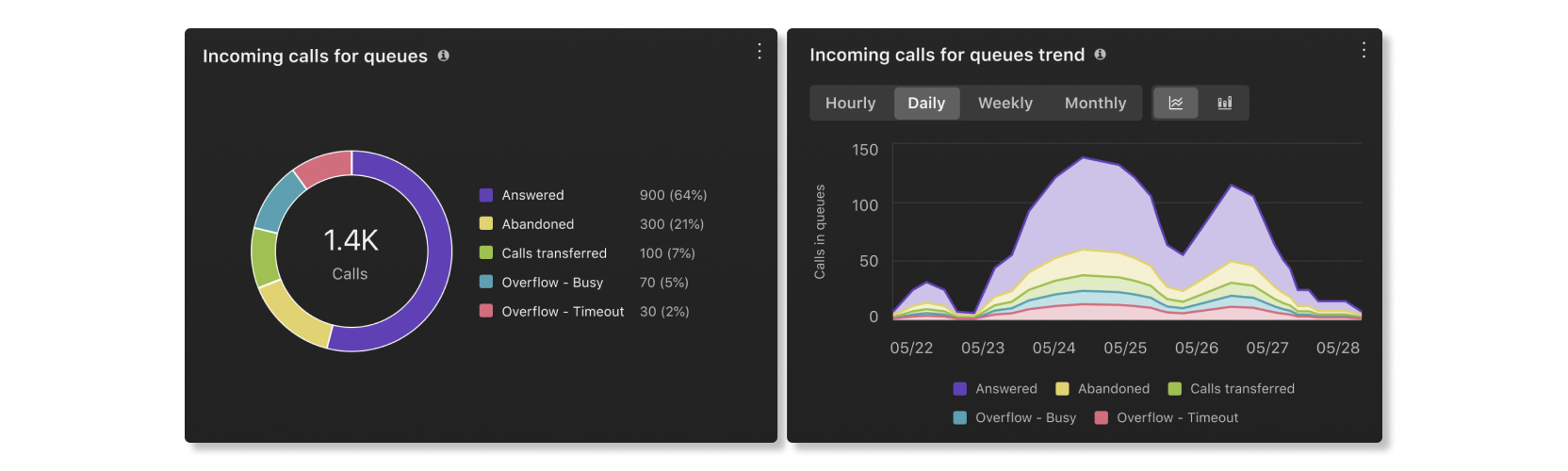
Tempo médio de espera na fila por chamada
Este gráfico mostra a fila de chamadas com o maior tempo médio de espera por chamada, em ordem crescente ou decrescente, no intervalo de datas selecionado. Você pode usar este gráfico para ver qual fila de chamadas precisa de mais agentes alocados para ajudar a reduzir o tempo de espera.

Tempo médio de espera na fila por chamada
Este gráfico mostra a fila de chamadas com o maior tempo médio de espera por chamada, em ordem crescente ou decrescente, no intervalo de datas selecionado. Você pode usar este gráfico para ver quando os clientes ficaram em espera por mais tempo do que a média.

Detalhes da fila
Esta tabela mostra detalhes sobre as filas de chamadas que foram configuradas em sua organização. Você pode usar este gráfico para ver o desempenho dos agentes em cada fila de chamadas. Os detalhes disponíveis são:
- Nome da fila— Nome da fila de chamadas.
- Duração da espera— Tempo que os chamadores ficaram em espera.
- Tempo médio de espera—Tempo médio por chamada que os chamadores ficaram em espera.
- Duração da conexão— Tempo que os chamadores conversaram com os agentes.
- Duração média de conexão de entrada— Tempo médio por chamada que os chamadores conversaram com os agentes.
- Tempo de atendimento—Quantidade de tempo que os agentes gastaram em uma chamada da fila. Isso é gravado quando os agentes encerram ou transferem a chamada. O tempo de atendimento inclui o tempo de conversação, o tempo de espera e o tempo de toque.
- Tempo médio de atendimento—Tempo médio que os agentes gastaram atendendo chamadas durante o período selecionado. O tempo de atendimento inclui o tempo de conversação, o tempo de espera e o tempo de toque.
- Tempo de fila—Quantidade de tempo que os chamadores passaram esperando que o próximo agente disponível atendesse a chamada.
- Tempo médio de espera na fila— Tempo médio que os chamadores passaram esperando que o próximo agente disponível atendesse a chamada.
- Atendido— Número de chamadas atendidas pelos agentes.
- Abandonadas— Número de chamadas em que os chamadores desligaram ou deixaram uma mensagem antes que um agente ficasse disponível.
- Total de chamadas— Número total de chamadas recebidas.
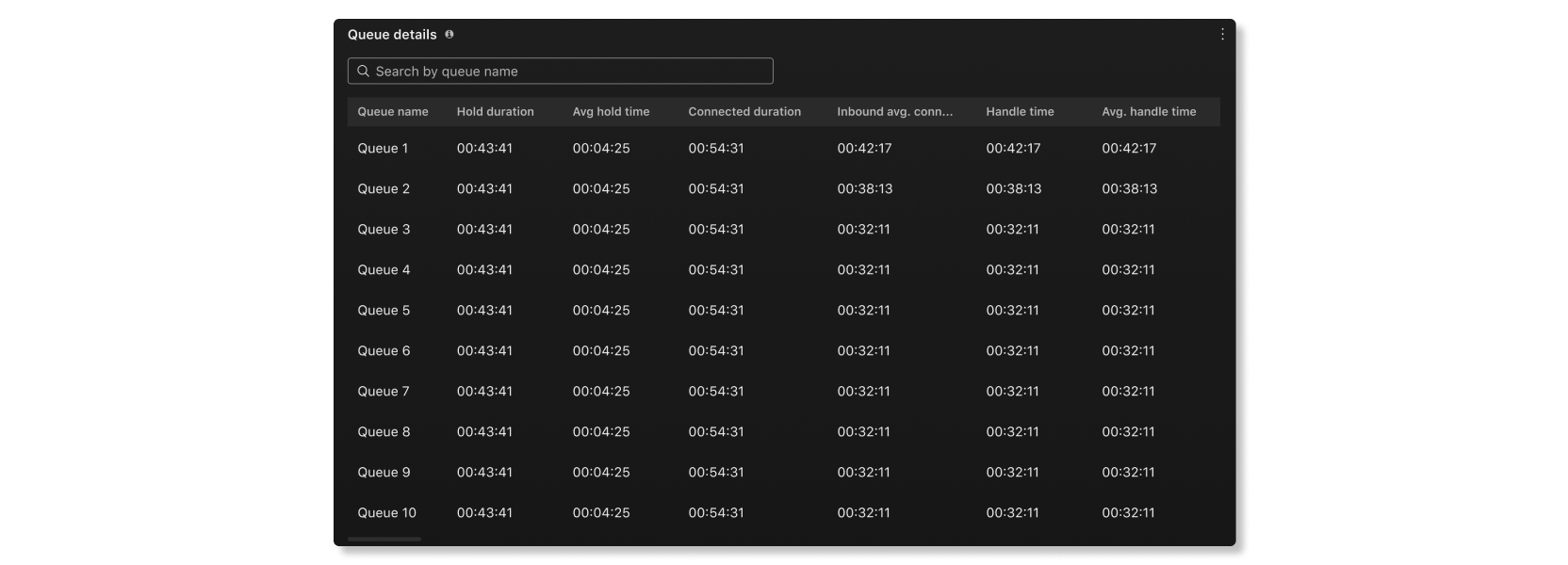
Tendência de contatos ativos na fila
Este gráfico mostra quantas pessoas estão atualmente aguardando em uma fila de espera. Você pode usar este gráfico para ver quando ocorrem os horários de pico de chamadas, para que possa ajustar as filas de chamadas ou realocar agentes conforme necessário.
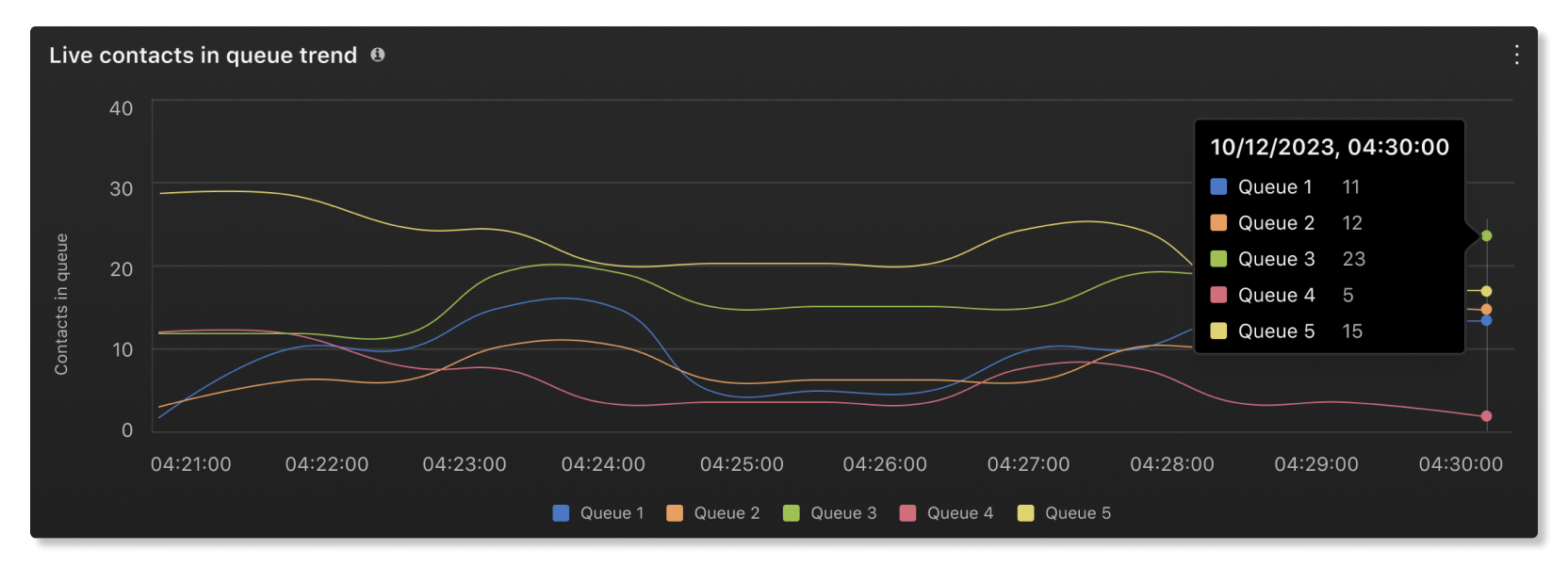
Estatísticas da fila em tempo real
Esta tabela mostra detalhes sobre o status dos agentes e o número de contatos em espera nas filas. Você pode usar esta tabela para verificar se precisa ajustar o número de agentes em determinadas filas. Os detalhes disponíveis são:
- Nome da fila— Nome atribuído à fila de chamadas.
- Contatos atualmente na fila— Número de chamadas que estão aguardando que um agente esteja disponível.
- Total de agentes— Número de agentes atribuídos à fila.
- Agentes alocados— Número de agentes que entraram na fila.
- Agentes ociosos— Número de agentes que estão disponíveis, mas não em uma chamada.
- Agentes indisponíveis— Número de agentes que definiram seu status como "Indisponível" e não estão recebendo chamadas.
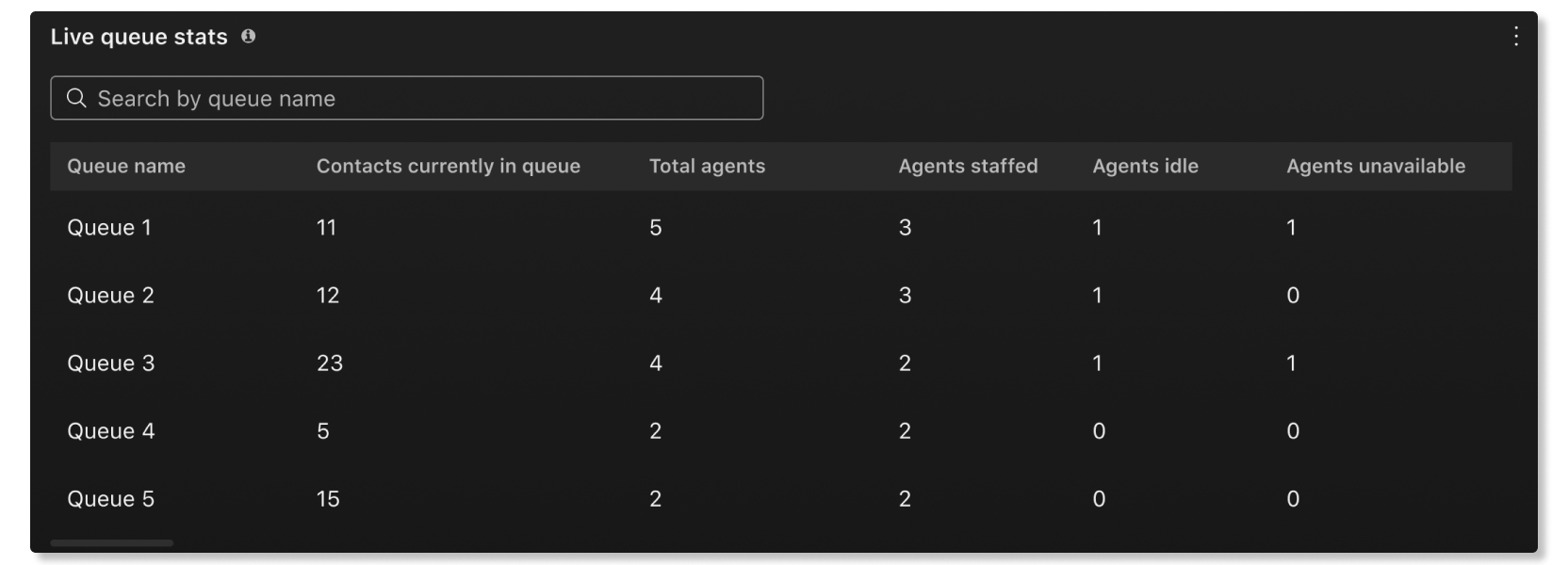
KPIs
Os KPIs estão disponíveis na parte superior da página para mostrar estatísticas sobre como os agentes finalizam suas chamadas. Os KPIs disponíveis são:
- Duração média de finalização—A duração média de finalização em todos os agentes da organização.
- Fila com maior duração média de finalização—A fila com agentes que tiveram a maior duração média de finalização no intervalo de datas selecionado.
- Fila com menor duração média de finalização—A fila com agentes que tiveram a menor duração média de finalização no intervalo de datas selecionado.

Tendência da duração média do encerramento
Este gráfico mostra a tendência da duração média de finalização em todas as filas durante o intervalo de datas selecionado. Você pode usar essas informações para ver quais dias têm durações de encerramento maiores que a média e investigar esses dias para descobrir o motivo pelo qual as durações médias foram maiores.
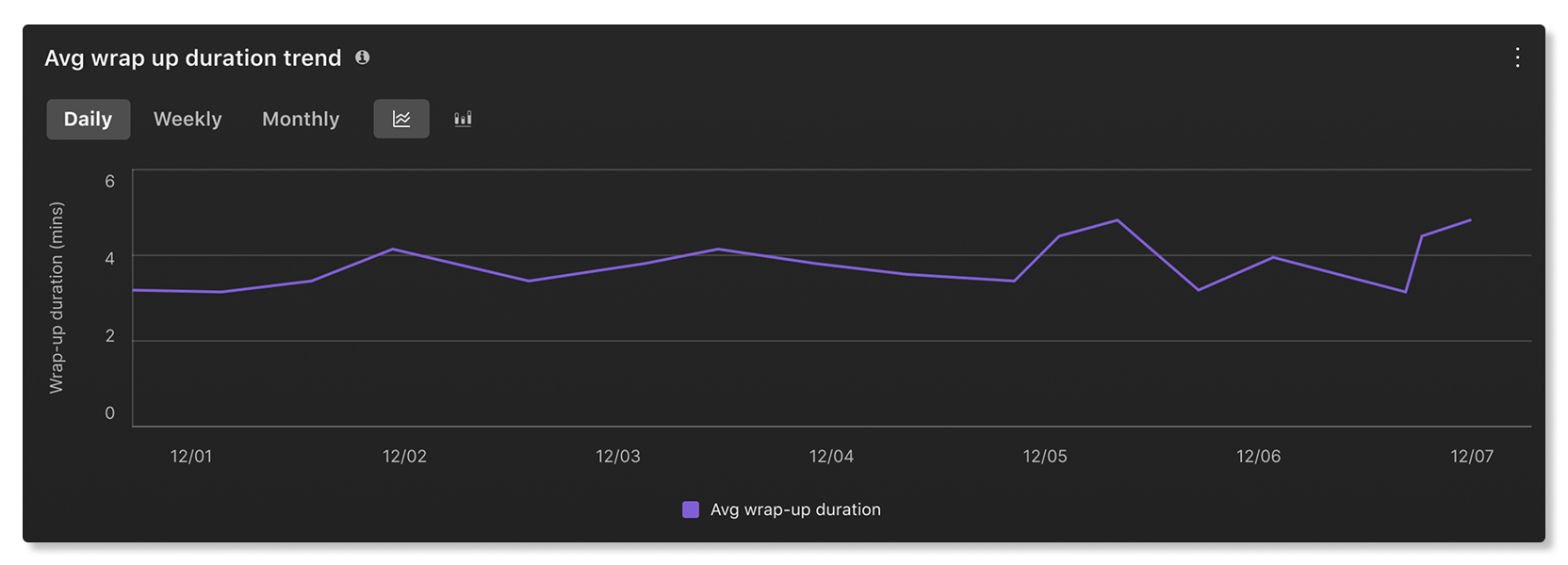
Top/Bottom Resumo dos motivos utilizados
Esta tabela mostra os principais motivos de encerramento (ou encerramento) utilizados e a respectiva duração média de encerramento ao longo do intervalo de datas selecionado. Você pode usar essas informações para ver quais motivos de encerramento foram os mais usados em sua organização e se a duração está de acordo com o contrato de nível de serviço (SLA) da sua organização.
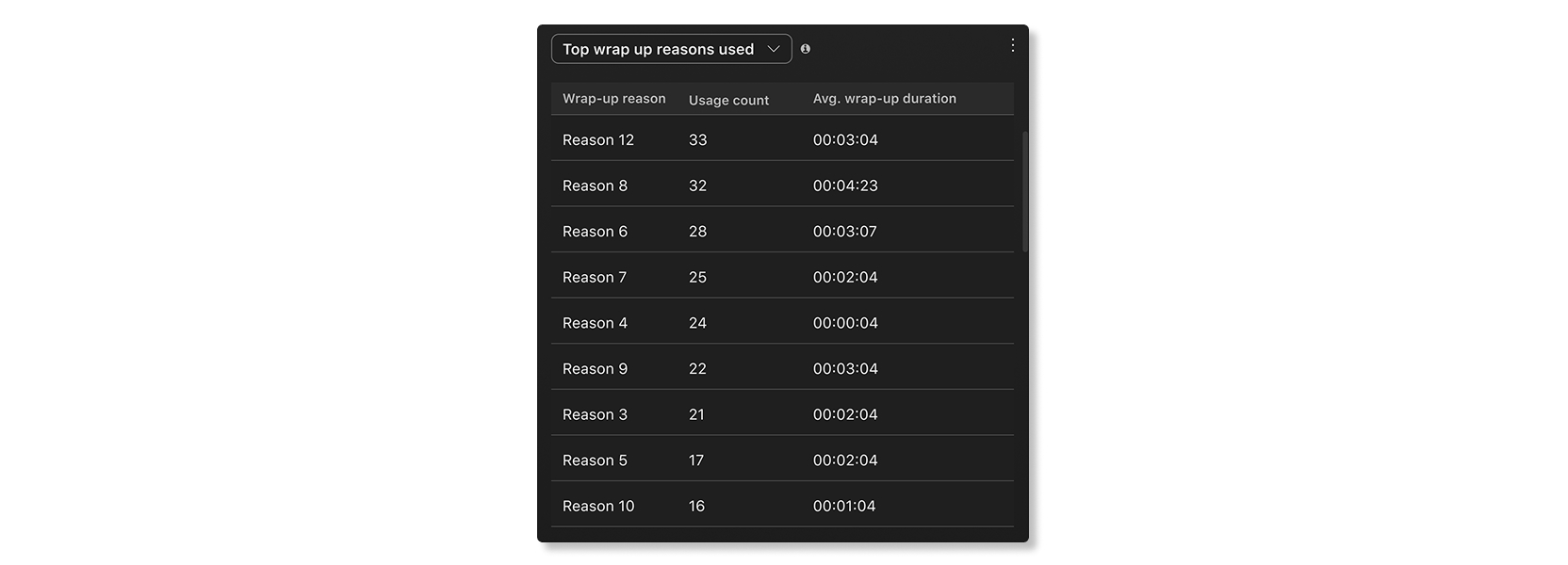
Filas principais por highest/lowest duração média do resumo
Esta tabela mostra as principais filas com a maior ou menor duração média de finalização e as respectivas finalizações concluídas no intervalo de datas selecionado. Você pode usar essas informações para entender por que certas filas demoram mais para concluir seus processos do que outras.
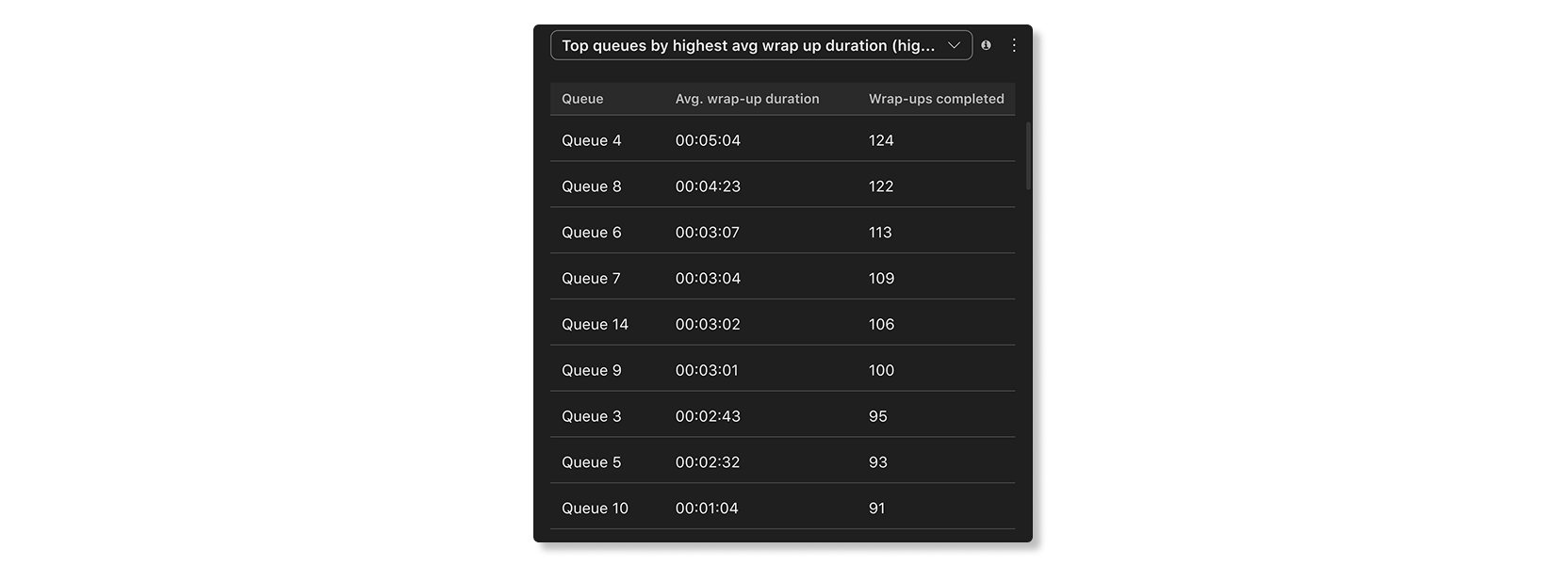
Agentes de destaque por highest/lowest número de encerramentos concluídos
Esta tabela mostra os principais agentes por número de encerramentos de atendimento concluídos no período selecionado, bem como a duração média de cada encerramento realizado no mesmo período. Você pode usar essas informações para avaliar o desempenho dos agentes em sua organização.

Melhores agentes por highest/lowest duração média do resumo
Esta tabela mostra os principais agentes com a maior ou menor duração de encerramento de atividades e seus respectivos encerramentos concluídos no período selecionado. Você pode usar essas informações para ajudar os agentes a melhorarem o tempo de finalização do atendimento e, assim, proporcionar uma experiência consistente de serviço ao cliente.

Área de trabalho do agente
Como agente no Customer Assist, você tem acesso aos seguintes gráficos no aplicativo Webex.
Tendência de contatos ativos na fila
Este gráfico mostra quantas pessoas estão atualmente aguardando em uma fila de espera. Você pode usar este gráfico para ver quando ocorrem os horários de pico de chamadas, para que possa ajustar as filas de chamadas ou realocar agentes conforme necessário.
Estatísticas da fila em tempo real
Esta tabela mostra detalhes sobre o status dos agentes e o número de contatos em espera nas filas. Você pode usar esta tabela para verificar se precisa ajustar o número de agentes em determinadas filas. Os detalhes disponíveis são:
- Nome da fila— Nome atribuído à fila de chamadas.
- Contatos atualmente na fila— Número de chamadas que estão aguardando que um agente esteja disponível.
- Total de agentes— Número de agentes atribuídos à fila.
- Agentes alocados— Número de agentes que entraram na fila.
- Agentes ociosos— Número de agentes que estão disponíveis, mas não em uma chamada.
- Agentes indisponíveis— Número de agentes que definiram seu status como "Indisponível" e não estão recebendo chamadas.
A ferramenta de análise de sustentabilidade modela a estimativa de energia que os dispositivos e telefones mensuráveis da sua organização consomem atualmente, durante um período selecionado, e as estimativas de emissões de gases de efeito estufa (medidas em CO2e) associadas ao seu consumo de energia.
A análise de sustentabilidade inclui atualmente métricas de consumo de energia para a seguinte lista de produtos, incluindo dispositivos e telefones mensuráveis em sua organização:
-
Portfólio de mesa (excluindo DX 70)
-
Portfólio do Conselho (excluindo os Conselhos Spark 55 e 70)
-
Board Pro 55 G2 e Board Pro 75 G2
-
Kit de quarto e Kit de quarto mini
-
Room Bar e Room Bar Pro
-
Câmera quádrupla
-
Codec Plus, Codec Pro, Codec EQ
-
Quarto 55S
-
Telefone de mesa 9800
Seletor de fuso horário
O fuso horário é definido de acordo com a sua seleção no canto superior direito. Você pode alterar seu fuso horário preferido a qualquer momento no menu suspenso.
Consumo de energia do dispositivo
Você pode definir seu próprio fator de emissão de carbono acessando e, em seguida, clique em Editar. O valor padrão é baseado no eGRID da EPA dos EUA se sua organização estiver sediada nos EUA.
Você pode aprender mais sobre diferentes medições de consumo de energia para dispositivos de colaboração de vídeo da Cisco aqui.
KPIs
Os seguintes KPIs relacionados aos dispositivos e telefones mensuráveis atuais em sua organização estão disponíveis na parte superior da página:
- Consumo total de energia do dispositivo— Número total de quilowatts-hora consumidos no intervalo de datas selecionado.
- Emissões de carbono estimadas—Uma estimativa das emissões de carbono liberadas pelo consumo de energia durante o período selecionado.
- Dispositivos mensuráveis atuais— Número total de dispositivos e telefones que podem ser medidos quanto ao consumo de energia e que estão atualmente online.
- Economia potencial em um ano— Uma estimativa de quanta energia sua organização está economizando, assumindo que cada dispositivo mensurável e telefone esteja configurado para ficar online por dez horas durante uma semana típica de cinco dias úteis e zero horas durante o fim de semana.
A economia potencial em kWh para dispositivos e telefones online nas últimas 52 semanas é calculada da seguinte forma:
- Dispositivos—52 semanas * [14 horas * 5 (dias úteis)] + [24 horas *2 (fim de semana)] * [power No modo Halfwake – consumo de energia no modo Networked Standby]
- Telefones—52 semanas * [14 horas * 5 (dias úteis)] + [24 horas *2 (fim de semana)] * [power Em modo ocioso – consumo de energia em modo de hibernação profunda]

Tendência de consumo de energia dos dispositivos
Este gráfico mostra a tendência do consumo de energia de dispositivos e telefones mensuráveis durante o período selecionado. Você também pode ver quanta energia esses dispositivos e telefones consomem quando estão em modo de espera. Você pode usar este gráfico para acompanhar como as alterações feitas em seus dispositivos e telefones afetam o consumo de energia ao longo do tempo.
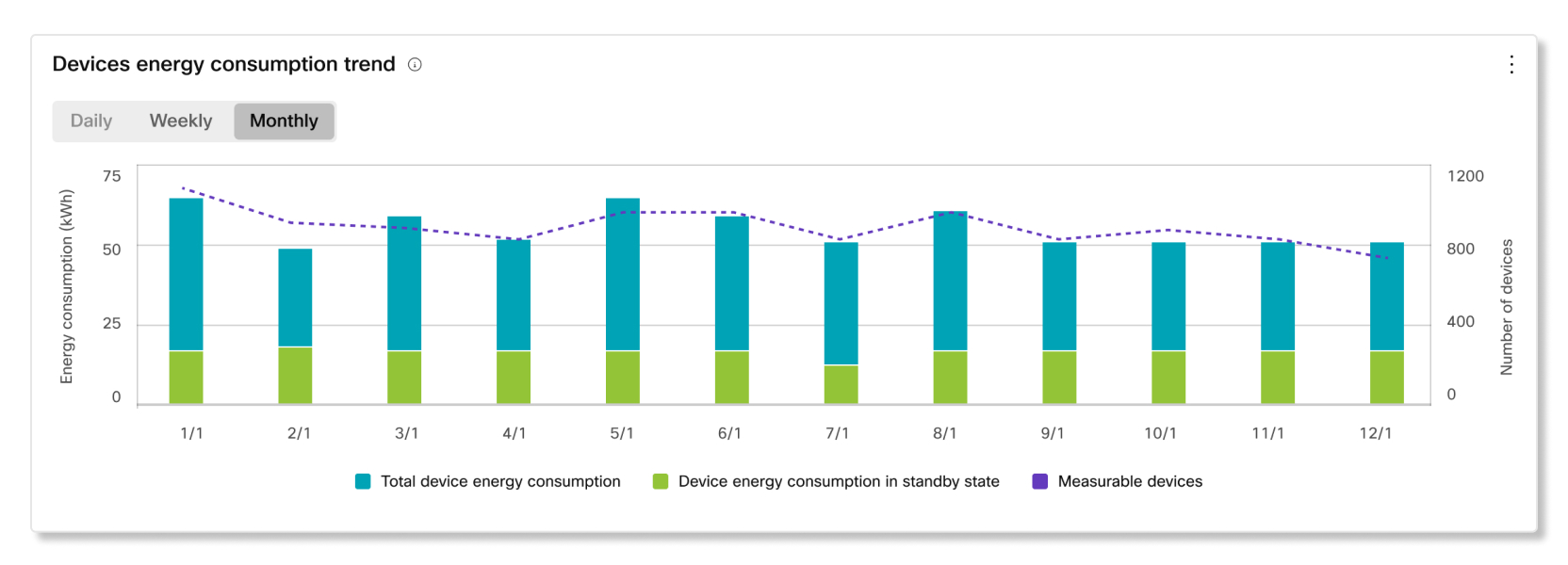
Slido As análises ajudam você a ver com que frequência os usuários interagem com Slido os recursos durante as reuniões.
KPIs
Os seguintes KPIs relacionados à frequência de uso de Slido em sua organização estão disponíveis na parte superior da página:
- Slidos criados— Número total de Slido eventos criados que tiveram pelo menos um participante ativo dentro do intervalo de datas selecionado.
- Reuniões Webex com Slido— Número total de reuniões Webex onde Slido foi usado dentro do intervalo de datas selecionado.
- Participantes ativos— Número total de Slido participantes que fizeram uma pergunta em Q & A, voto positivo em Q & A, ou votou em uma pesquisa dentro do período selecionado.

Tendência das interações dos participantes
Este gráfico mostra uma análise das tendências de como os participantes estão usando Slido. Você pode usar este gráfico para ver que tipo de eventos Slido são mais populares entre os usuários da sua organização ou para ajudar a impulsionar o engajamento com eventos que não são tão populares.
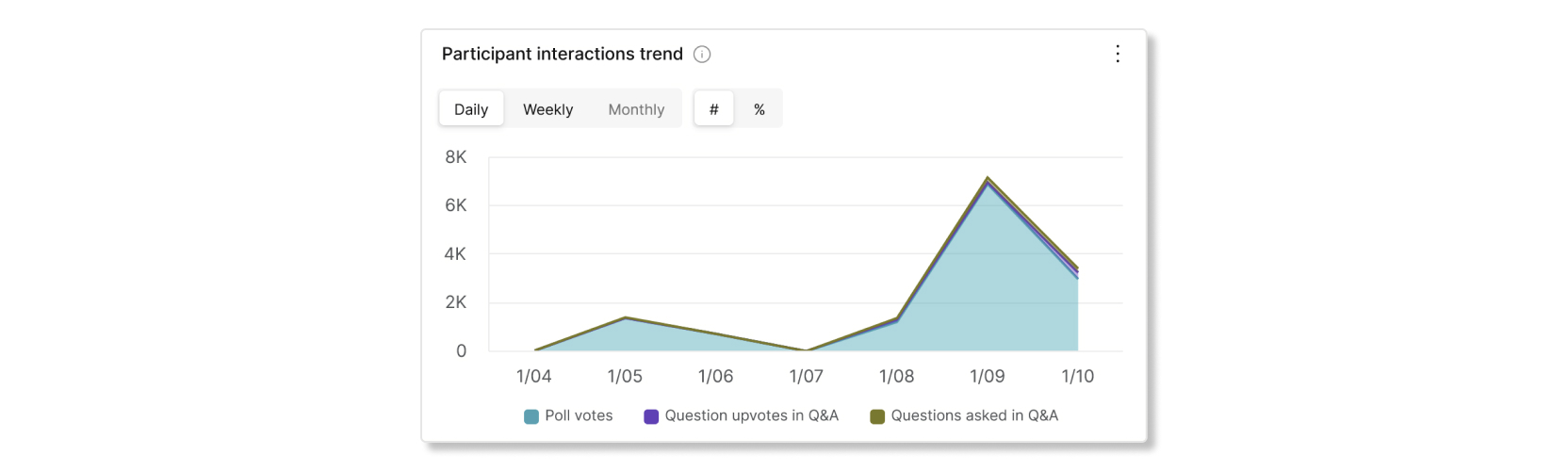
Usuários que usaram um evento Slido como tendência administrativa
Este gráfico mostra uma tendência de quantos Slido administradores criaram pelo menos um Slido evento.
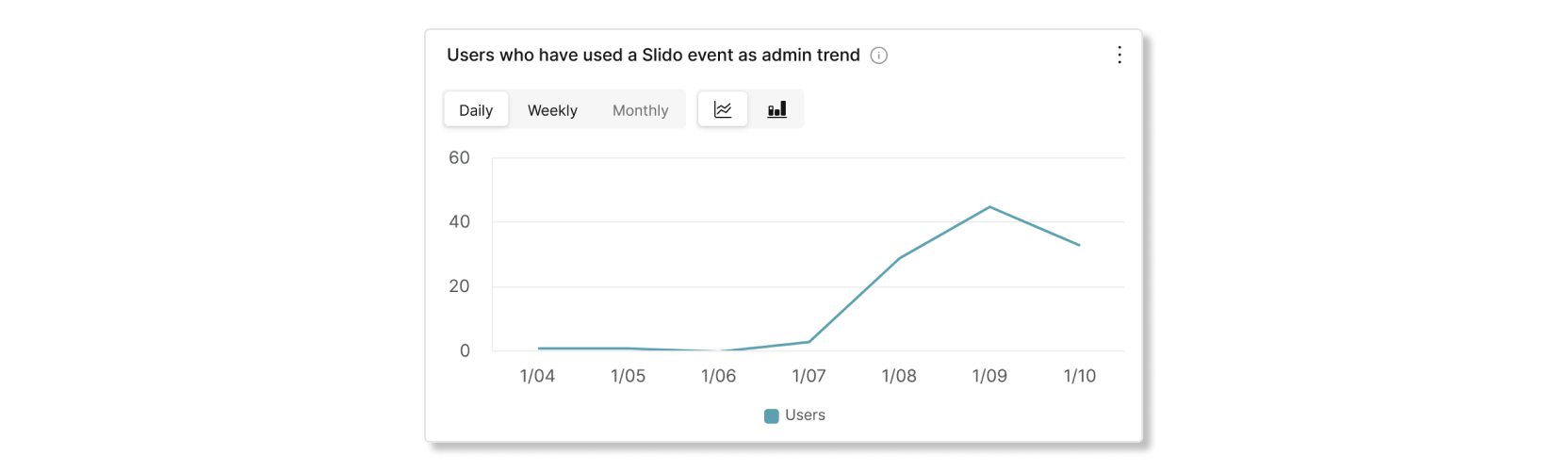
Slidotendência criada
Este gráfico mostra a tendência de quantos Slido eventos foram criados dentro de um intervalo de datas. Você pode usar este gráfico para ajudar os usuários a adotarem Slido se você notar uma tendência de queda.

Reuniões Webex com tendência Slido
Este gráfico mostra a tendência do número de reuniões em que Slido foi usado. Você pode usar este gráfico para ajudar a ver se os usuários em sua organização estão adotando Slido em suas reuniões diárias.

Tendência de participantes ativos
Este gráfico mostra uma tendência de usuários que interagem com eventos Slido, como fazer uma pergunta no Q. & A, votar positivamente em uma pergunta no Q & A, ou votando em uma pesquisa.

As análises de malha de vídeo fornecem informações sobre como você usa seus nós e grupos de malha de vídeo Webex Cisco Webex local. Com os dados do histórico na visualização de métricas, você pode gerenciar com mais eficiência seus recursos de Malha de vídeo Webex monitorando a capacidade, utilização e disponibilidade dos seus recursos no local. Se seus grupos estão sempre completos, você pode usar essas informações para ajudar a tomar decisões sobre adicionar mais nós da malha de vídeo Webex a um grupo ou criar novos grupos.
A análise de malha de vídeo pode ser encontrada no Control Hub em
Para ajudar na análise dos dados na sua organização, você pode selecionar uma das métricas no gráfico para filtrar os dados que você deseja ver.
As análises de malha de vídeo mostram os dados no fuso horário definido para o navegador local.
Para obter mais informações sobre como interagir com os dados, consulte o Guia de implantação para Malha de vídeo Cisco Webex.
Nesta página, você pode monitorar dados para os componentes de chamada que usaram a Malha de vídeo nas últimas 4 ou 24 horas.
Kpis
Os KPIs estão disponíveis na parte superior da página para mostrar as estatísticas dos participantes de chamada que usaram a malha de vídeo na sua organização. Você pode usar esses KPIs como dados mensuráveis para ver se sua organização tem nós suficientes para lidar com a quantidade de barras de chamada durante um dia típico. Os KPIs disponíveis são:
- Total de pernas de chamada— O número total de pernas de chamada que se conectaram a clusters locais e na nuvem.
- Pernas de chamada locais— O número de pernas de chamada que se conectaram a clusters locais.
- Overflow para pernas de chamada na nuvem— O número total de pernas de chamada que tentaram se conectar a um cluster local, mas nenhuma estava disponível. Se esse número for alto, você pode determinar se houve um problema com algum grupo durante esse intervalo de datas ou se sua organização precisa de mais grupos no local para lidar com mais participantes de chamada.
- Pernas de chamada na nuvem— O número total de pernas de chamada que se conectaram a um cluster na nuvem. Se esse número for alto, sua organização pode precisar considerar a configuração de mais grupos no local.
- Disponibilidade média do cluster— A porcentagem média de clusters locais que estavam disponíveis para conexão de pernas de chamada. Se esse número for baixo, você pode usar os gráficos abaixo para ver qual local tinha grupos no local que estavam sempre na capacidade máxima.

Disponibilidade do grupo por nó
Este gráfico mostra a porcentagem de disponibilidade do nó para cada grupo no local que pode hospedar chamadas. Esses dados ajudam a obter uma perspectiva geral de ofendê-lo a grupos ou nós no nível da organização. Clique em qualquer um desses grupos para filtrar todos os gráficos associados para mostrar detalhes relacionados ao grupo selecionado.
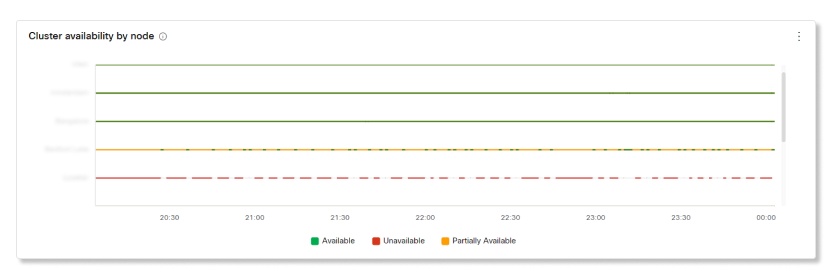
Detalhes da disponibilidade dos nós
Este gráfico mostra os nós que estão disponíveis para o grupo no local que você selecionou. Esses dados ajudam a ver quais nós estão tendo problemas na sua organização para que você possa solucionar o problema.
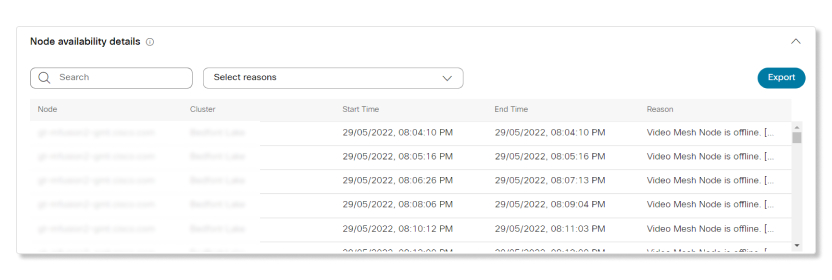
Tendência da utilização média de recursos por grupo
Este gráfico fornece uma tendência para a utilização média de recursos de serviços de mídia usados em grupos no local em comparação a outros grupos. Essas informações ajudam a decidir se um local específico precisa de grupos no local mais ou menos.
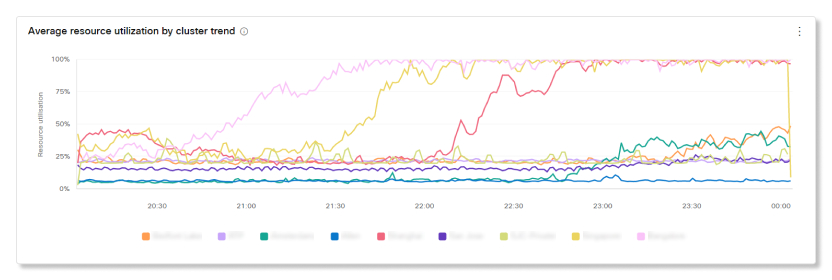
Tendência de distribuição máxima de chamadas por grupo
Este gráfico mostra um resumo e tendência de como os participantes da chamada são distribuídos entre os diferentes grupos no local da sua organização. Essas informações permitem que você compare os dados sobre segmentos de chamada que se conectam a vários grupos na sua organização ao longo do tempo.
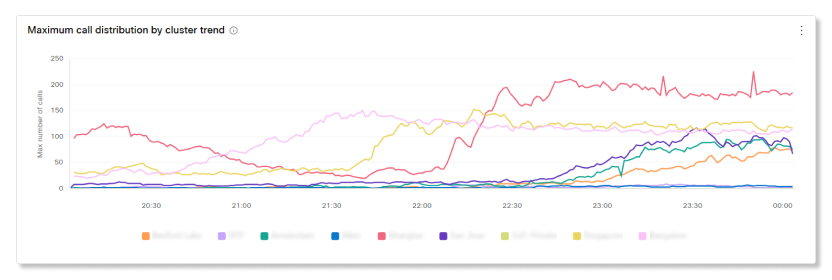
Redirecionamentos de trechos de chamadas por tendência de cluster
Este gráfico fornece detalhes sobre os componentes de chamada redirecionados e uma tendência do número de linhas de chamada que não se conectam a um grupo local específico — normalmente devido ao alto uso da CPU ou à capacidade da rede estar cheia. Esses participantes de chamada redirecionados para outro grupo no local que pôde se conectar à reunião. Essas informações ajudam você a obter uma perspectiva geral da utilização dos grupos na sua organização para que você possa planejar para uma melhor capacidade.
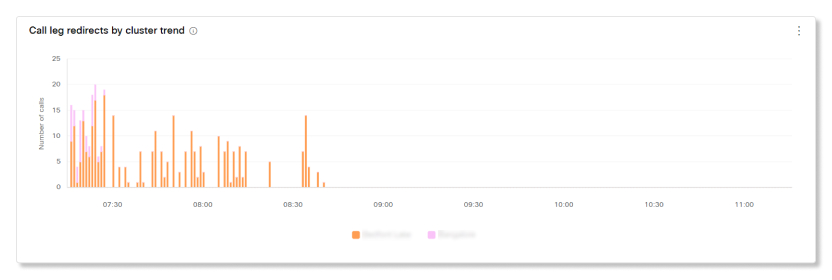
Tendência dos excedentes de trechos de chamadas para a nuvem por causa
Este gráfico mostra uma tendência de linhas de chamada que transbordaram para grupos de nuvem. Isso pode acontecer por uma série de razões - por exemplo, um nó excede sua capacidade, está sendo atualizado, tem problema de conectividade de rede ou o site Webex não está habilitado corretamente para a malha de vídeo. Essas informações ajudam a apontar possíveis razões para quando as áreas de chamada transbordarem para um grupo na nuvem.
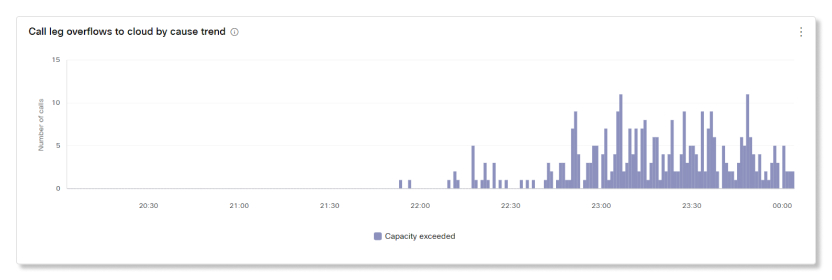
Tendência do uso total da largura de banda em cascata por grupo
Mostra uma exibição recente da largura de banda total usada em todos os grupos de Malha de vídeo Webex quando cascatas são estabelecidas entre o local e a nuvem. Independentemente do período de tempo que você selecionar na página Analytics, esses dados são atualizados a cada 10 minutos.
O valor de largura de banda é exibido em Mbps. O gráfico mostra uma repartição de qualquer um ou de ambas as larguras de banda transmitidas (Tx) e recebidas (Rx).
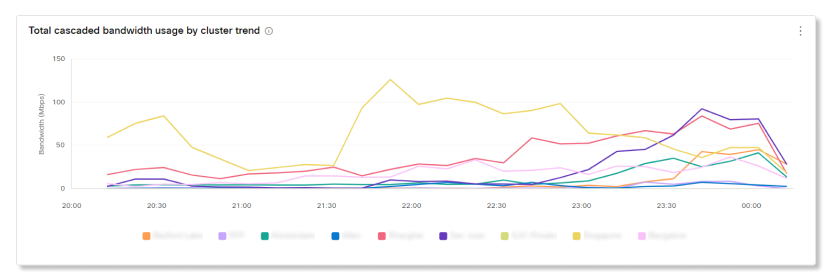
Quando você escolhe um grupo no gráfico, você vê um detalhamento do uso de largura de banda em cascata (recebida e transmitida da largura de banda) e o uso de largura de banda de fluxos (áudio, vídeo e compartilhamento de conteúdo).
Principais indicadores de desempenho (KPIs)
Há quatro KPIs que mostram no topo da guia de Compromisso da malha de vídeo. O intervalo de dados que eles medem muda à medida que você seleciona um novo intervalo de datas.
Os quatro KPIs são:
-
Total de pernas de chamada— O número total de pernas de chamada que se conectaram a clusters locais e na nuvem.
-
Pernas de chamada locais— O número de pernas de chamada que se conectaram a clusters locais.
-
Pernas de chamada na nuvem— O número total de pernas de chamada que se conectaram a um cluster na nuvem. Se esse número for alto, sua organização pode precisar considerar a configuração de mais grupos no local.
-
Transbordamento para pernas de chamada na nuvem— O número total de pernas de chamada que tentaram se conectar a um cluster local, mas nenhuma estava disponível. Se esse número for alto, você pode determinar se houve um problema com algum grupo durante esse intervalo de datas ou se sua organização precisa de mais grupos no local para lidar com mais participantes de chamada.

Chamar Pelas áreas pelo tipo de grupo e tendência de tipo de grupo
Estes gráficos fornecem um resumo e uma tendência histórica da atividade da etapa de chamada com base nos grupos que chama os participantes conectados. O gráfico fornece uma perspectiva geral do número de participantes de chamada que se conectam a grupos na nuvem comparado ao número de participantes de chamada conectados a grupos no local em uma organização.
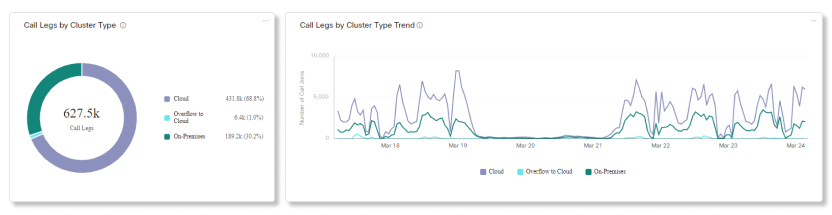
Tendência dos Tipos de Chamada pelo Tipo de Ponto Final e Tipo de Ponto Final
Estes gráficos fornecem um resumo e tendência histórica dos tipos de pontos de extremidade usados para entrar em reuniões na sua organização. Esses dados ajudam você a avaliar quais tipos de pontos finais são os mais populares entre os usuários e avaliar a utilização na sua organização.
Os tipos de pontos de extremidade comuns incluem:
-
Webex para celular
-
Webex para desktop
-
Terminal de vídeo
-
Terminal SIP
-
PSTN no
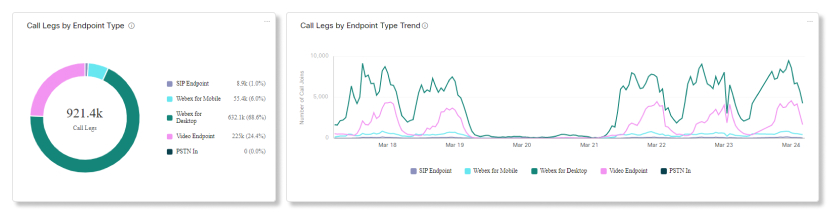
Conexões de reuniões por Desgamada de chamada e Tendência de Cabos de Chamada
Esses gráficos fornecem um resumo e tendência histórica das conexões de etapa de chamada em uma reunião. Dependendo de quais grupos chamarão os grupos conectados, as reuniões são classificadas como um dos seguintes:
-
Local— Todas as pernas de chamada na reunião conectadas a um cluster local.
-
Nuvem— Todas as pernas da chamada na reunião conectadas a um cluster de nuvem.
-
Nuvem e local— Uma combinação de trechos de chamada na reunião que se conectaram a um cluster local ou na nuvem.
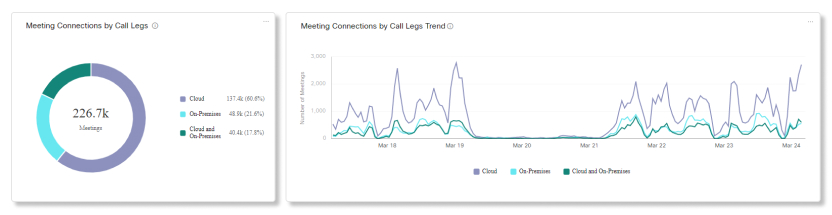
Kpis
Há três KPIs que são show na parte superior da guia de Recursos da malha de vídeo. O intervalo de dados que eles medem muda à medida que você seleciona um novo intervalo de datas.
Os três KPIs são:
-
Disponibilidade média do cluster— A porcentagem média de clusters locais que estavam disponíveis para conexão de pernas de chamada. Se esse número for baixo, você pode usar os gráficos abaixo para ver qual local tinha grupos no local que estavam sempre na capacidade máxima.
-
Transbordamento para pernas de chamada na nuvem— O número de pernas de chamada que tentaram se conectar a um cluster local, mas nenhum estava disponível, então as pernas de chamada se conectaram a um cluster na nuvem. Se esse número for alto, você pode determinar se houve um problema com algum grupo durante esse intervalo de datas ou se sua organização precisa de mais grupos no local para lidar com mais participantes de chamada.
-
Pernas de chamada redirecionadas— O número de pernas de chamada que não conseguiram se conectar a um cluster local específico e tiveram que ser redirecionadas para um cluster diferente. Se esse número for alto, você pode usar os gráficos abaixo para ver qual grupo no local está tendo problema, ou se determinados grupos no local estão sempre excedendo a capacidade.

Disponibilidade do grupo por porcentagem e nó
Estes gráficos mostram a porcentagem de disponibilidade de nós para cada grupo no local que pode hospedar chamadas. Esses dados ajudam a obter uma perspectiva geral de ofendê-lo a grupos ou nós no nível da organização. Clique em qualquer um desses grupos para filtrar todos os gráficos associados para mostrar detalhes relacionados ao grupo selecionado.
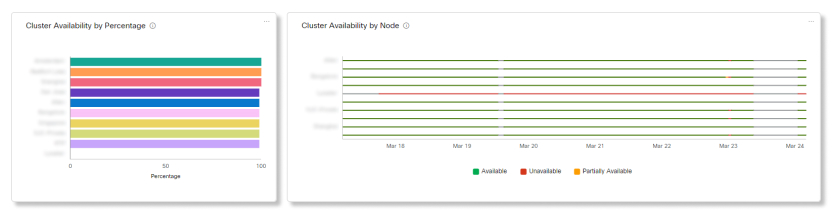
Disponibilidade do nó
Este gráfico mostra os nós que estão disponíveis para o grupo no local que você selecionou. Esses dados ajudam a ver quais nós estão tendo problemas na sua organização para que você possa solucionar o problema.
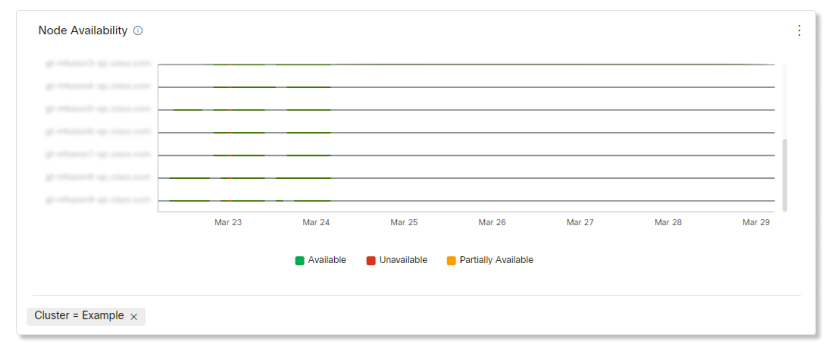
O etapa da chamada transborda para a nuvem por causa e causa tendência
Estes gráficos mostram um resumo e tendência dos participantes de chamada que transbordaram para grupos de nuvem. Isso pode acontecer por uma série de razões - por exemplo, um nó excede sua capacidade, está sendo atualizado, tem problema de conectividade de rede ou o site Webex não está habilitado corretamente para a malha de vídeo. Essas informações ajudam a apontar possíveis razões para quando as áreas de chamada transbordarem para um grupo na nuvem.
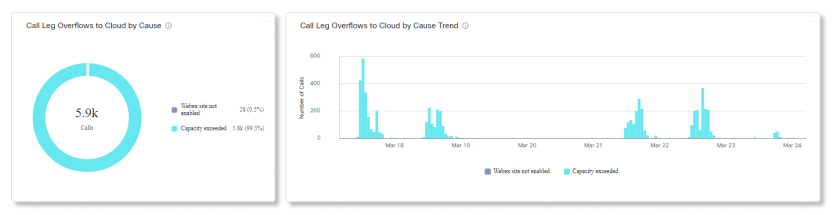
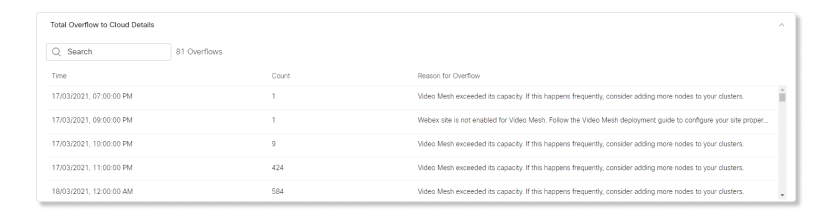
Redirecionamentos do etapa de chamada por causa e causa
Esses gráficos fornecem detalhes sobre os componentes de chamada redirecionados e uma tendência do número de participantes de chamada que não se conectam a um grupo local específico — normalmente devido ao alto uso da CPU ou à capacidade da rede estar cheia. Esses participantes de chamada redirecionados para outro grupo no local que pôde se conectar à reunião. Essas informações ajudam você a obter uma perspectiva geral da utilização dos grupos na sua organização para que você possa planejar para uma melhor capacidade.
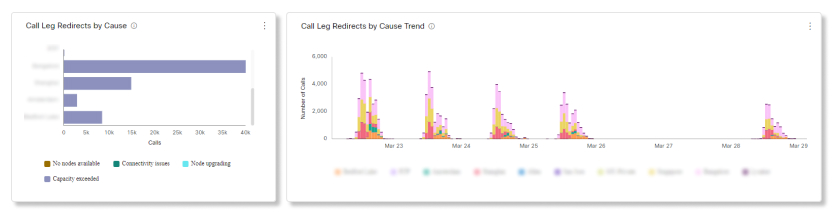
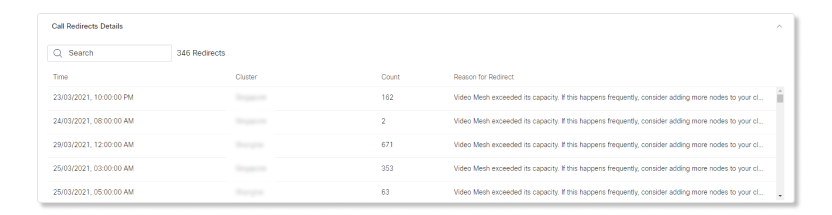
Distribuição máxima de chamada por tendência de grupo e grupo
Estes gráficos mostram um resumo e tendência de como os participantes da chamada são distribuídos entre os diferentes grupos locais da sua organização. Essas informações permitem que você compare os dados sobre segmentos de chamada que se conectam a vários grupos na sua organização ao longo do tempo.
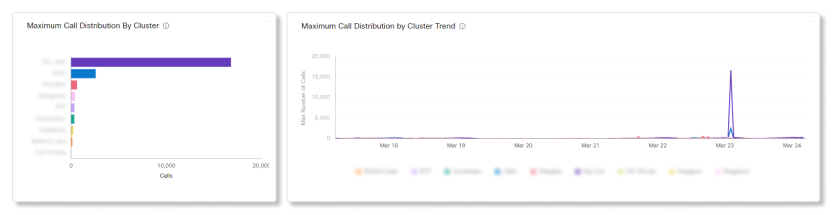
Utilização média de recursos por tendência de grupos e grupos
Esses gráficos fornecem um resumo e tendência para a utilização média de recursos de serviços de mídia usados em grupos no local em comparação com outros grupos. Essas informações ajudam a decidir se um local específico precisa de grupos no local mais ou menos.
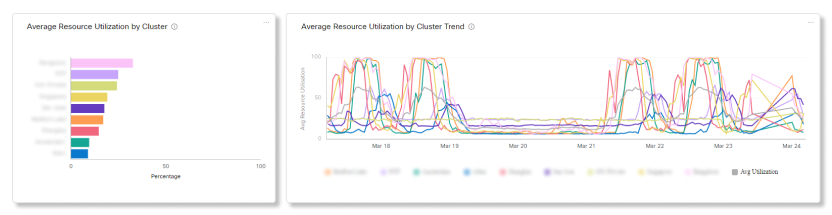
Kpis
Há cinco KPIs que mostram no topo da guia de Uso de largura de banda da malha de vídeo. O intervalo de dados que eles medem muda à medida que você seleciona um novo intervalo de datas.
Os cinco KPIs são:
-
Uso total de dados— O número total de dados de áudio e vídeo que foram transmitidos e recebidos de clusters locais.
-
Uso de dados transmitidos— O número de dados de áudio e vídeo que foram transmitidos de clusters locais.
-
Uso de dados recebidos— O número de dados de áudio e vídeo que foram recebidos de clusters locais.
-
Uso de dados de áudio— A quantidade de dados de áudio que foi transmitida e recebida de clusters locais.
-
Uso de dados de vídeo— A quantidade de dados de vídeo que foi transmitida e recebida de clusters locais.

Uso total de dados em cascata por grupo e uso de largura de banda em cascata por tendência do grupo
Estes gráficos mostram o resumo e a tendência da largura de banda total usada em todos os grupos no local quando cascatas são estabelecidas entre grupos no local e na nuvem. O valor é exibido em Mbps. Essas informações ajudam a ver se sua organização deve adicionar mais grupos no local para um local específico se o uso de dados em cascata estiver sempre alto lá.
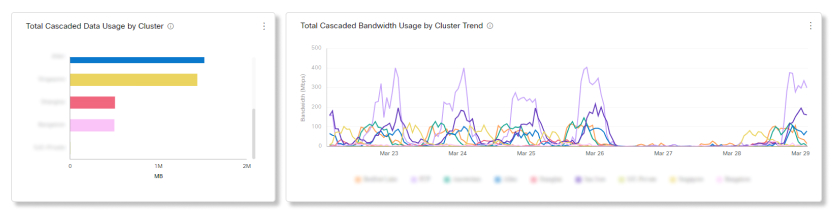
Uso total de dados em cascata por transmissão de dados e uso de largura de banda em cascata por tendência de transmissão de dados
Estes gráficos mostram um resumo e tendência do uso total de largura de banda em todos os grupos no local, divididas entre dados transmitidos e recebidos quando cascatas são estabelecidas entre grupos no local e na nuvem.
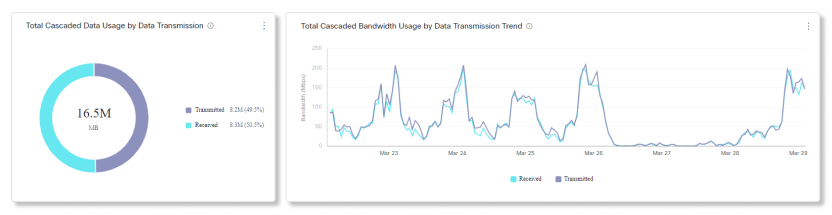
Uso total de dados em cascata por uso de largura de banda em cascata e fluxo
Estes gráficos mostram um resumo e tendência do uso total de largura de banda em todos os grupos no local, divididas entre áudio, vídeo e compartilhar dados, quando cascatas são estabelecidas entre grupos no local e na nuvem.
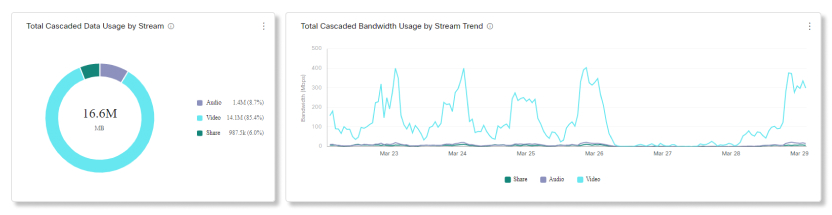
Os relatórios agora possuem sua própria seção em Monitoramento na navegação à esquerda do Control Hub, juntamente com um artigo separado para ele.
Você pode ver os dados do Jabber Analytics no Control Hub se a sua organização tiver:
-
Jabber no local com Unified Communications completa.
-
Jabber no local com mensagens instantâneas somente.
-
Jabber no local com telefone apenas.
-
Jabber com o Webex Messenger.
Você deve completar as configurações abaixo, de modo que os dados do Jabber são enviados ao Control Hub. Depois de concluído, você começará a ver as métricas do Jabber no Control Hub dentro de dois dias. A data dos dados do Jabber no Control Hub inicia assim que essas configurações são concluídas. Dados Jabber não fazer backfill.
Se a sua organização tiver definido mais de um arquivo jabber-config.xml, então você deve completar as configurações abaixo para todos os arquivos jabber-config.xml que você deseja que o Control Hub reporte dados. Consulte o capítulo de Segurança e monitoramento no Configuração de recursos do Cisco Jabber 12.8.
-
TelemetryEnabledverdadeiro. -
TelemetryEnabledOverCellularDataverdadeiro. -
TelemetryCustomerIDcom o ID da organização que você pode encontrar no Control Hub.
Principais indicadores de desempenho (KPIs)
Há quatro KPIs que aparecem no topo da página de Análise do Jabber. Elas não mudam conforme você navega pelas diferentes guias, mas o intervalo de dados eles medem as alterações à medida que você seleciona um novo intervalo de datas.
Os quatro KPIs são:
-
Usuários ativos— Número total de usuários ativos únicos por dispositivo durante o período de tempo selecionado. Por exemplo, se um usuário estiver ativo em seu computador desktop e dispositivo móvel, ele será contado como dois usuários ativos.
-
Total de mensagens enviadas— Número total de mensagens enviadas pelo cliente Jabber durante o período de tempo selecionado.
-
Total de chamadas— Número total de chamadas feitas e recebidas durante o período de tempo selecionado.
-
Compartilhamento de tela— Número total de vezes que a tela foi compartilhada durante o período de tempo selecionado. Isso inclui compartilhamento através de RDP e BFCP.

Total de usuários ativos
Você pode usar este relatório para ver uma tendência de usuários ativos exclusivos por dispositivo no Jabber. Este gráfico fornece um resumo de quantos usuários únicos entraram no Jabber durante um período de tempo.
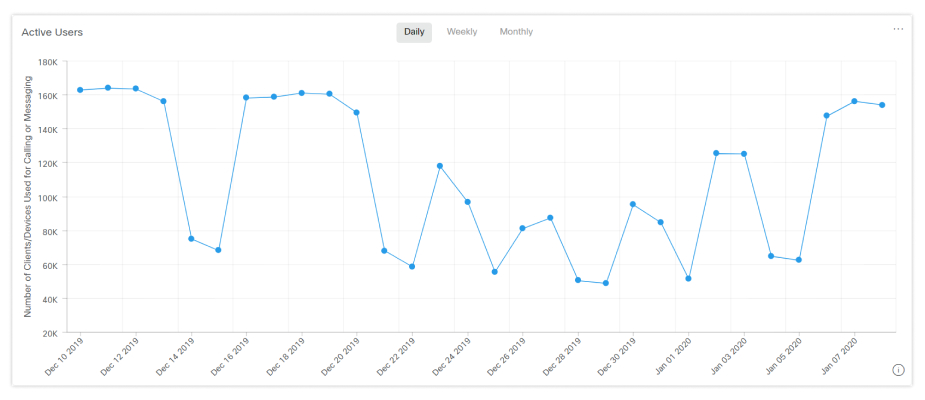
Total de mensagens enviadas
Você pode usar este relatório para ver o número total de mensagens enviadas, divididas por uma exibição diária, semanal ou mensal.
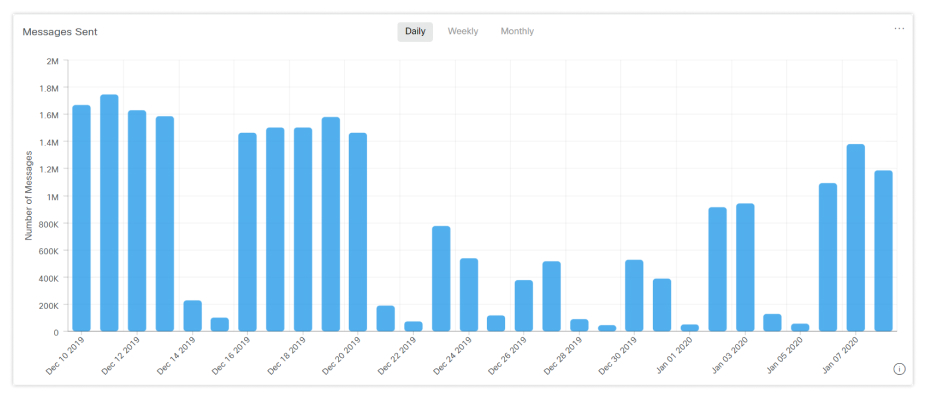
Bate-papos
O relatório de Bate-papos mostra a proporção de diferentes métodos de bate-papo usados.
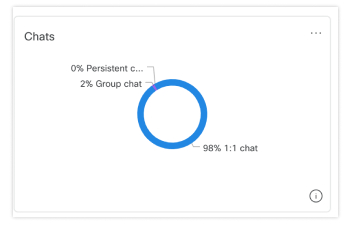
Versão do Cliente
O relatório da versão do cliente mostra a proporção de diferentes versões do Jabber usadas.
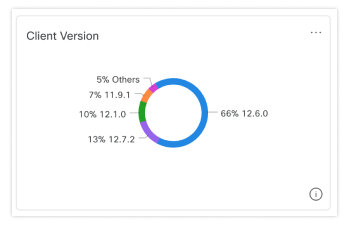
Sistema operacional
O relatório do Sistema Operacional mostra a proporção de diferentes sistemas operacionais usados.
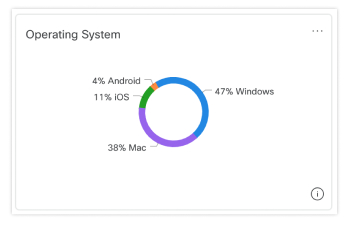
Remote Access
O Remote Access de usuário mostra a proporção de quantos usuários se inscreveram no Jabber dentro ou fora da rede da sua organização.
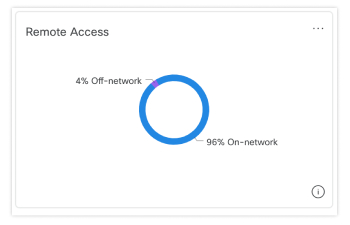
Total de minutos na chamada
Você pode usar este relatório para ver uma tendência de quantos minutos de áudio e vídeo foram usados para chamadas. Este gráfico fornece um resumo de quantos minutos foram utilizados no total ao longo de um período de tempo.
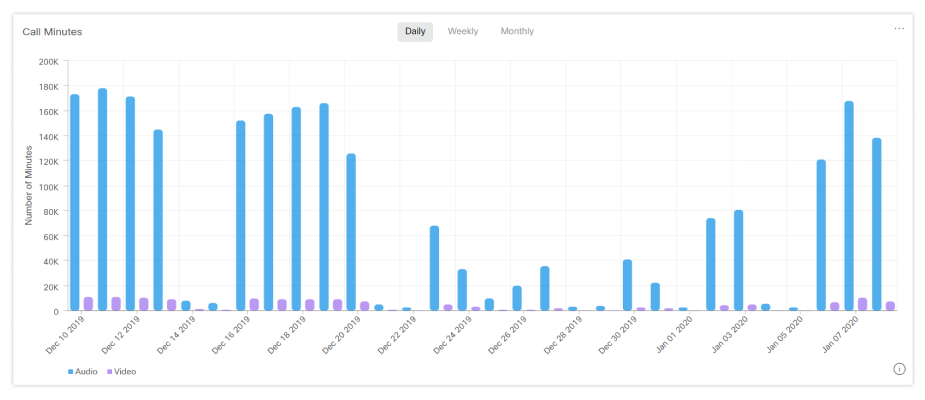
Número de usuários ativos que fizeram uma chamada
Você pode usar este relatório para ver o número de quantas chamadas foram feitas pelos usuários ativos por dispositivo, dividido por uma exibição diária, mensal ou semanal.
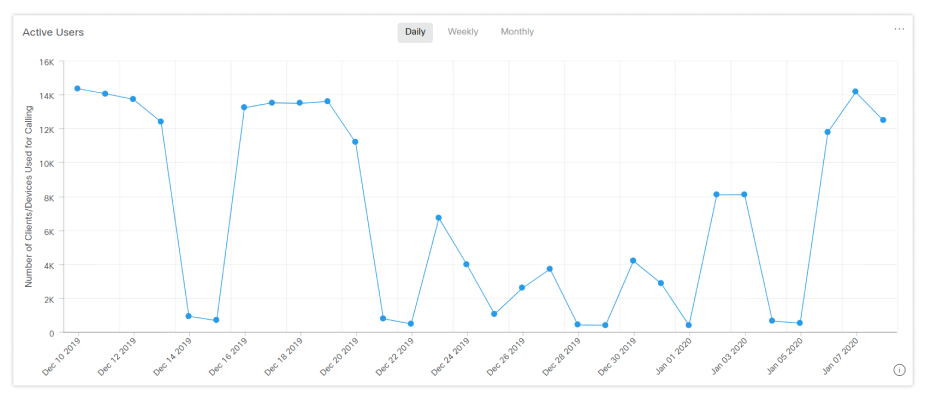
Chamada de vídeo resolução da tela
O Chamada de vídeo resolução de tela exibe a proporção de chamadas de vídeo pela resolução de tela.
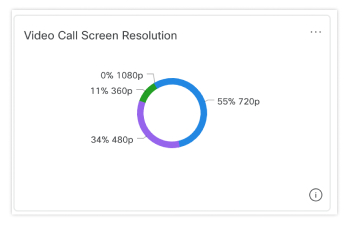
Chamadas
O relatório de Chamadas mostra a proporção de chamadas de áudio e chamadas de vídeo.
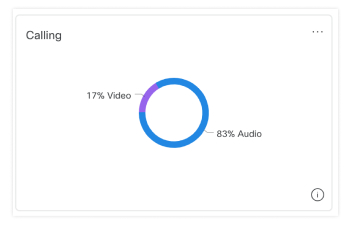
Para obter informações sobre Cisco Webex UC conectado em nuvem (CCUC), consulte Analítica para seu Cisco Webex UC conectado em nuvem.


